MyASUS - ASUS Switch
Daftar Isi
ASUS Switch
Transfer melalui berbagai jalur tergantung pada preferensi Anda
• Transfer melalui Wi-Fi
• Transfer melalui hard disk eksternal
• Transfer melalui Dropbox
Pemulihan
Pemulihan Cloud
• Pendahuluan
• Mulai
ASUS Switch
ASUS Switch menyediakan cara yang sederhana untuk mentransfer file, aplikasi, dan pengaturan sistem terkait melalui jaringan lokal yang sama.
Anda dapat dengan mudah mentransfer data Anda dari laptop asal ke laptop ASUS Anda.
Catatan:
1. Anda dapat mentransfer data, aplikasi, dan pengaturan dari laptop ASUS atau merek lain ke laptop ASUS lainnya.
2. Anda perlu menginstal ASUS Switch installer jika laptop asal adalah merek lain.
3. ASUS Switch hanya mendukung windows 10 atau di atasnya.
4. Laptop ASUS yang menerima data perlu menginstal aplikasi MyASUS versi 3.0.32.0 atau di atasnya (dengan ASCI di atas 3.0.15.0 atau ASCI di atas 1.0.40.0).
Gunakan ASUS Switch untuk mentransfer file, aplikasi, dan pengaturan sistem terkait melalui jaringan lokal yang sama
1. Buka [ASUS Switch]② di halaman MyASUS - Dukungan Pelanggan① . Pilih Transfer melalui Wi-Fi③. 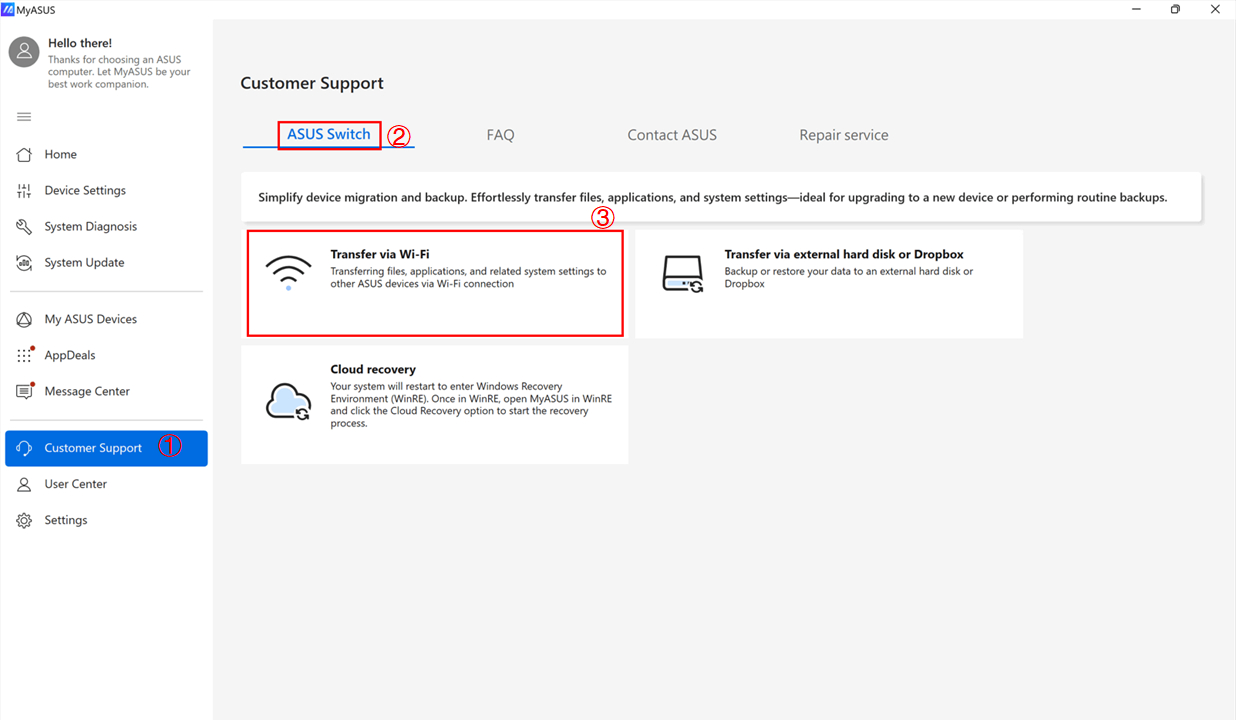
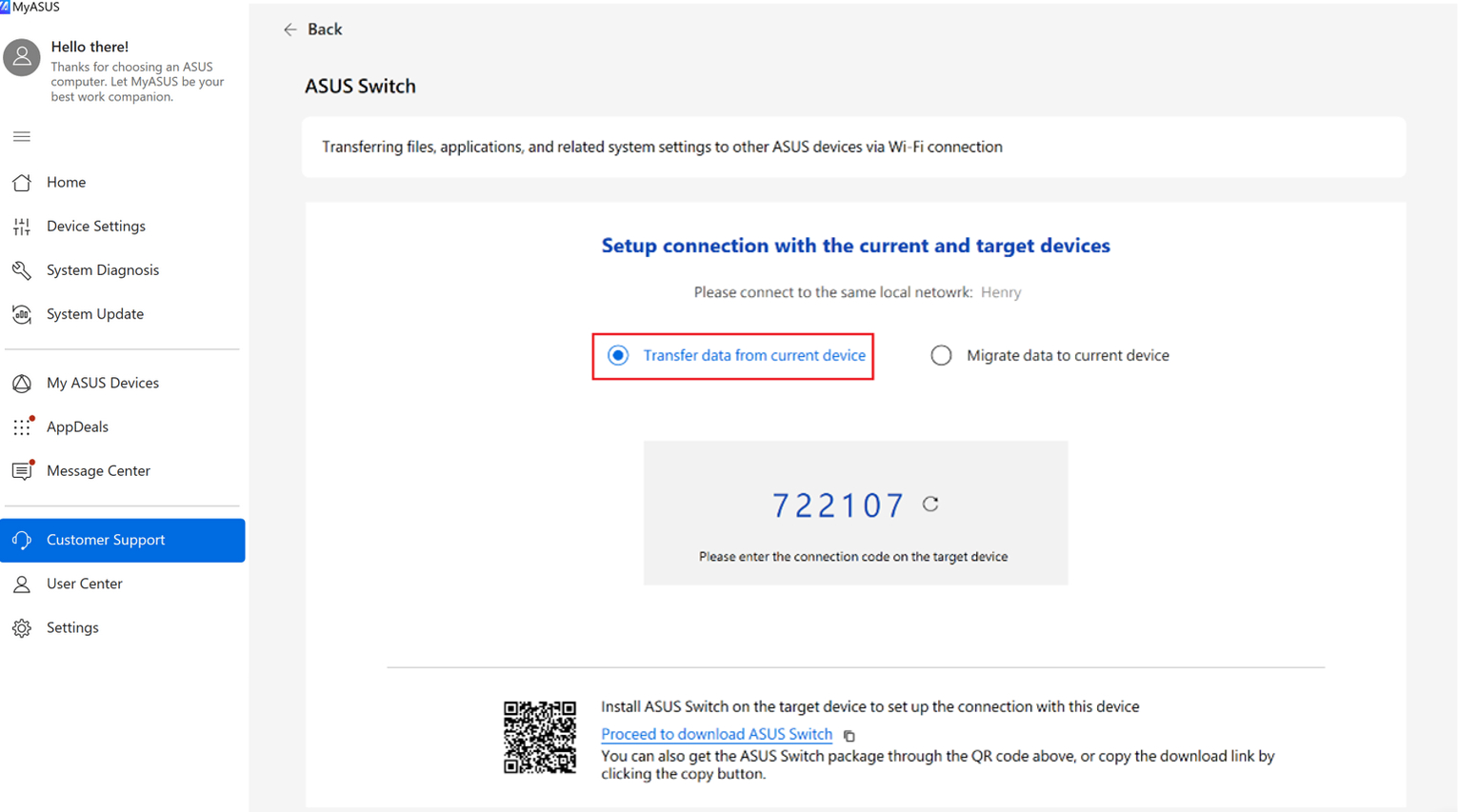
2. Pilih [Transfer data dari perangkat saat ini] di laptop asli. Akan ada kode koneksi yang dihasilkan.
Catatan: Anda dapat Unduh installer ASUS Switch dan instal di laptop asli jika Anda menggunakan laptop dengan merek lain, jika tidak, Anda tidak dapat menemukan [ASUS Switch] di MyASUS.
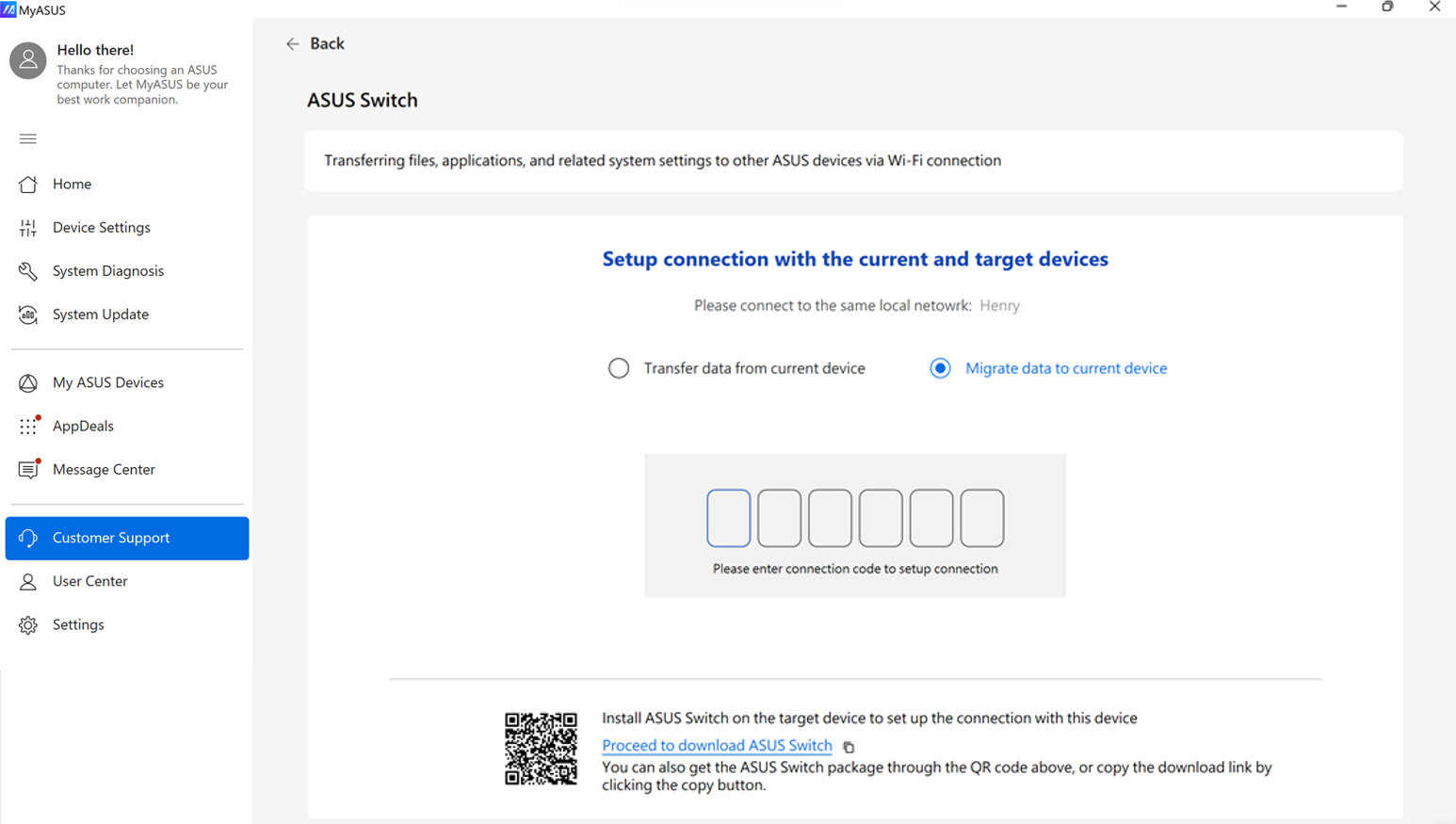
3. Pilih [Migrasi data ke perangkat saat ini] di laptop baru. Masukkan kode pairing yang ditampilkan di laptop asli.
Catatan: Kedua laptop harus terhubung ke jaringan lokal yang sama.
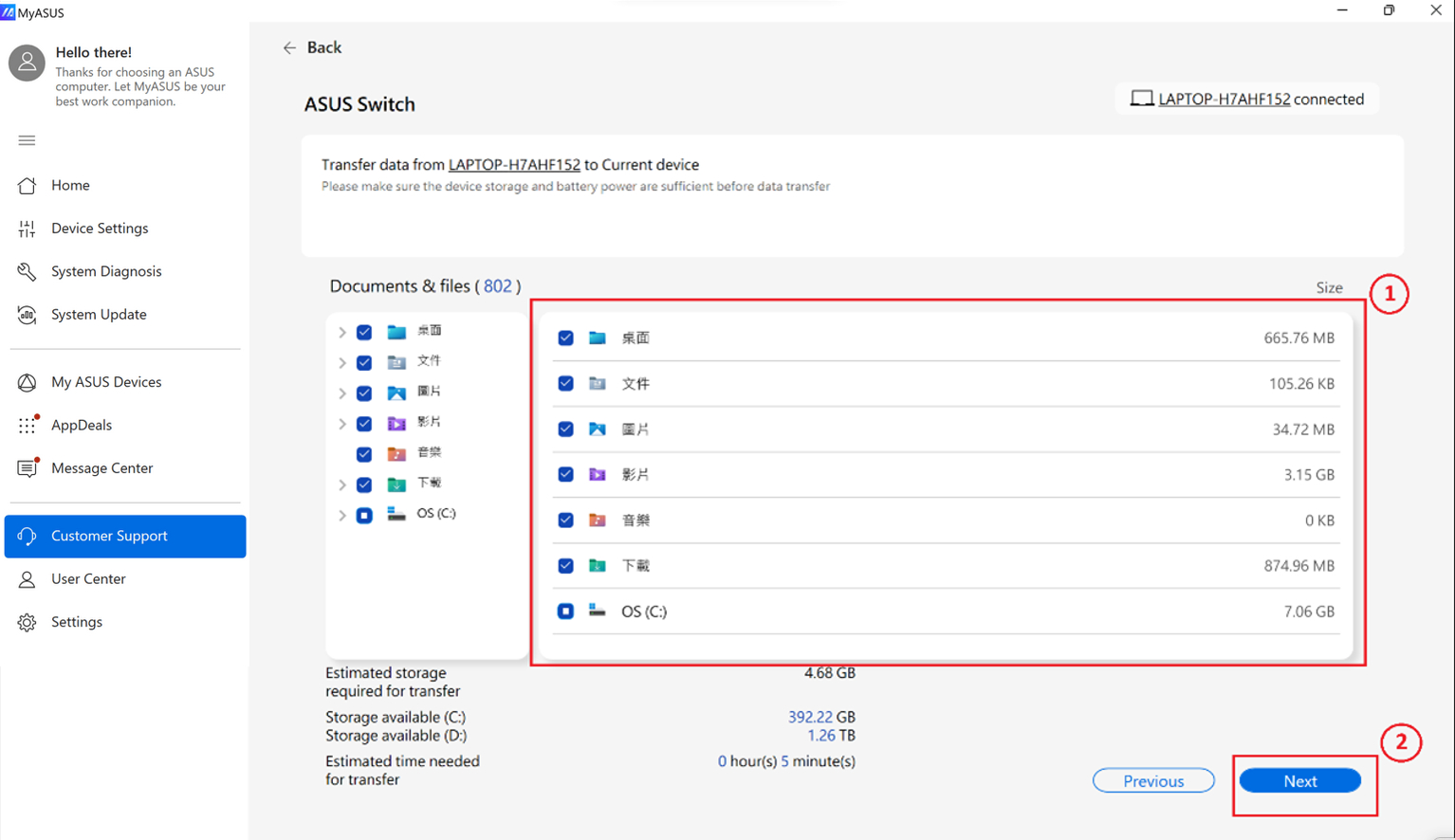
4. Pilih dokumen & file laptop lama ① yang ingin Anda transfer, konfirmasi ukuran dan waktu transfer. Klik [Berikutnya]②. (File yang dipilih akan disalin ke laptop baru sesuai dengan jalur aslinya)
Dokumen & file
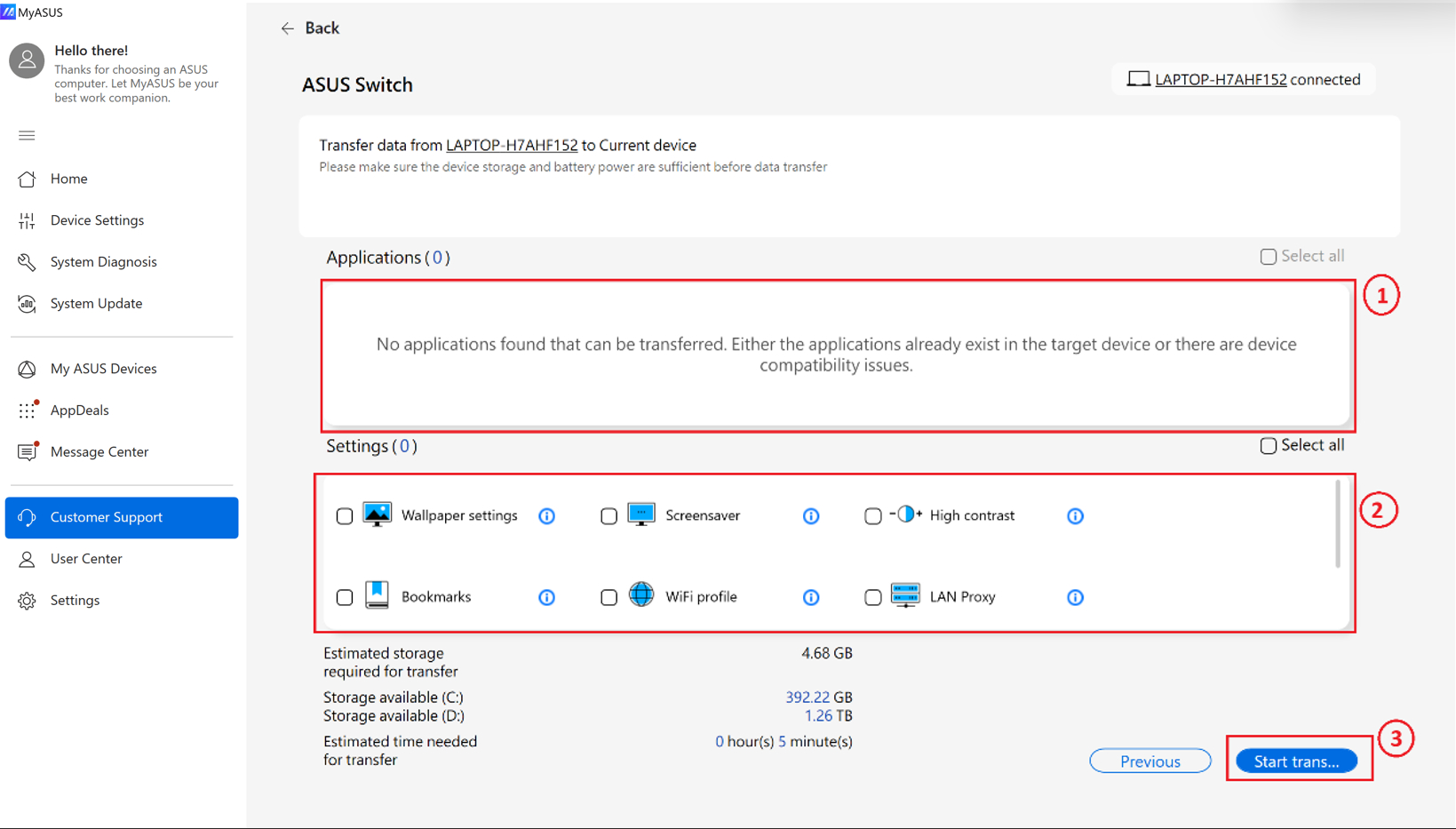
5. Pilih aplikasi① & Pengaturan laptop lama② yang ingin Anda transfer. Konfirmasi ukuran dan waktu transfer lalu klik [Mulai Transfer]③. (Aplikasi yang didukung: Chrome, Firefox, WinRAR, 7zip)
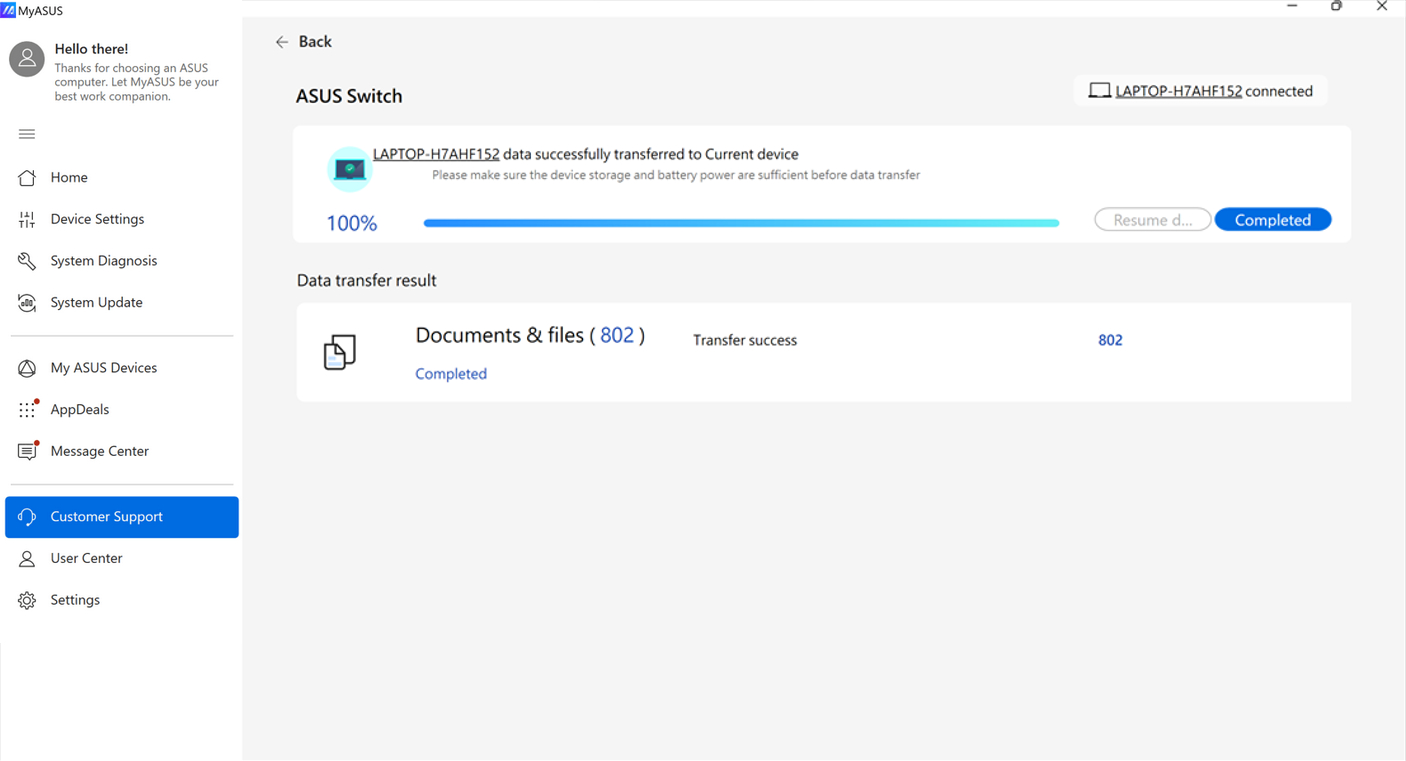
Transfer data selesai seperti yang ditampilkan di bawah ini.
Jika Anda memiliki aplikasi Microsoft yang perlu ditransfer, ASUS Switch akan memandu Anda ke Microsoft Store untuk mengunduh aplikasi tersebut. Selain itu, akan ada tutorial di bawah ini yang menginstruksikan cara mengunduh aplikasi tersebut dengan sukses.
1. Klik tombol [Mulai] dan Microsoft Store akan diluncurkan segera.
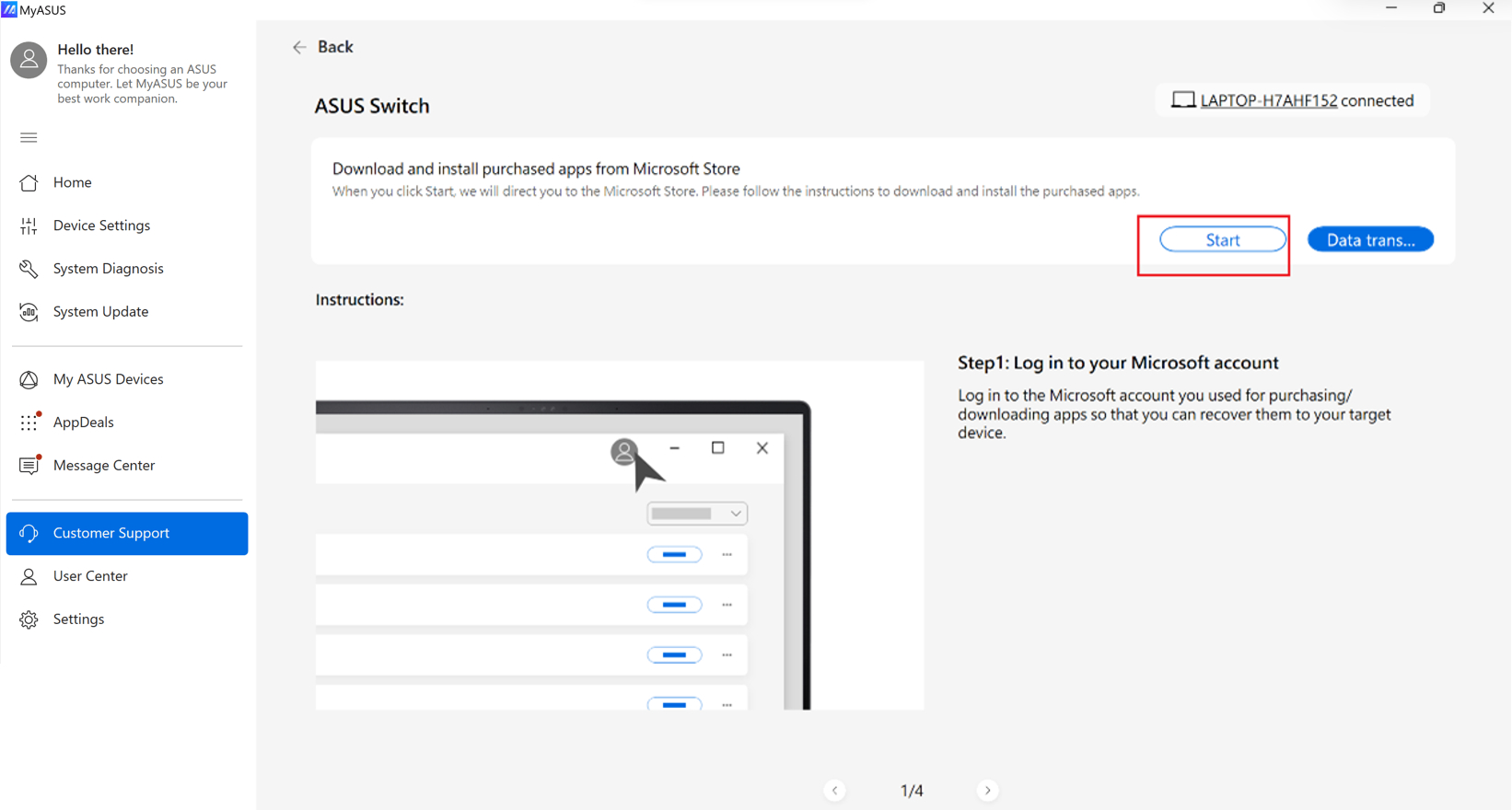
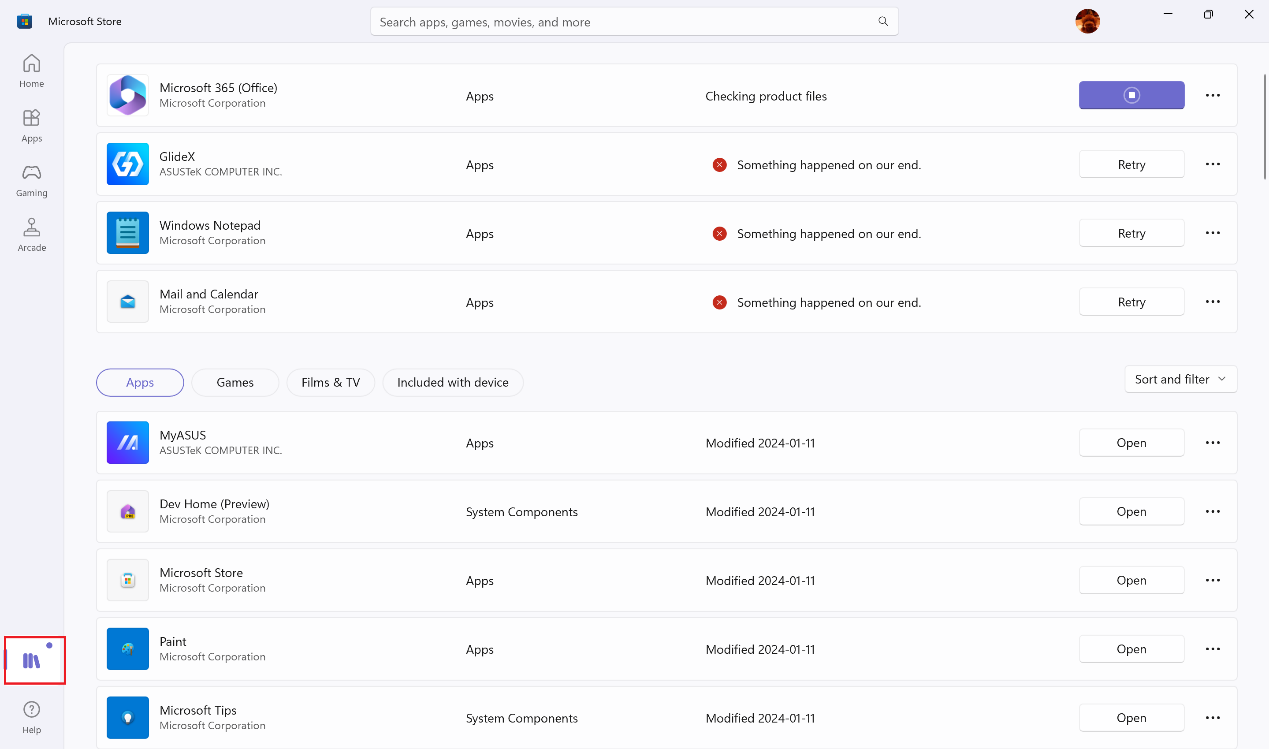
2. Setelah Anda masuk ke akun Microsoft Anda, aplikasi yang telah diunduh sebelumnya akan ditampilkan di Perpustakaan.
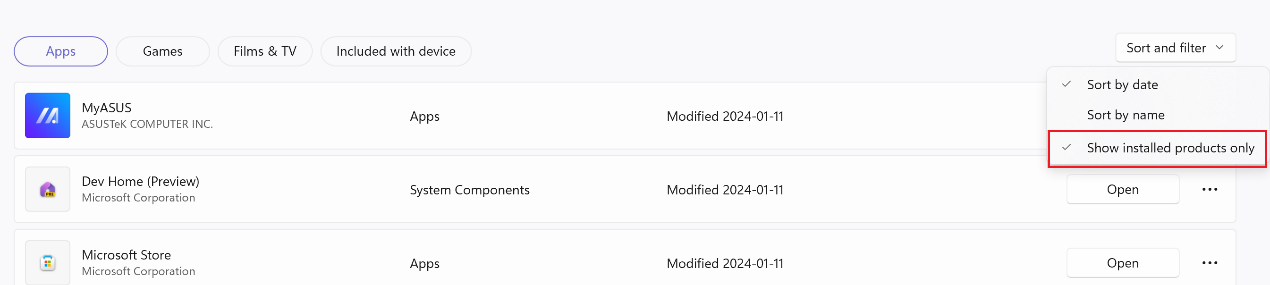
3. Hapus centang “Hanya tampilkan item yang sudah diinstal” dan klik ikon awan untuk memulai pengunduhan aplikasi.
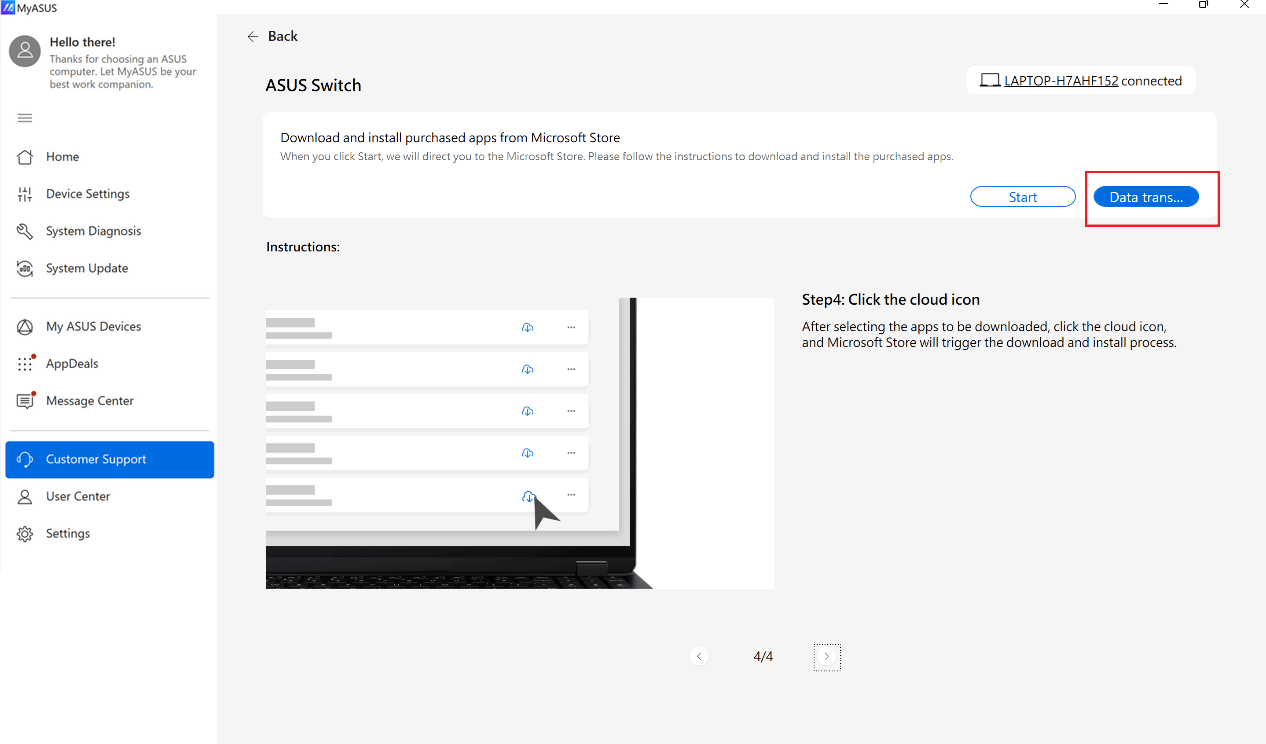
4. Ketika semuanya selesai, Anda dapat klik “Transfer data selesai” untuk menyelesaikan Transfer Wi-Fi.
Transfer melalui hard disk eksternal
Gunakan ASUS Switch untuk mentransfer file, aplikasi, dan pengaturan sistem terkait melalui Hard disk eksternal
1. Buka [ASUS Switch]② di halaman MyASUS - Dukungan Pelanggan①. Pilih Transfer melalui hard disk eksternal atau Dropbox③. 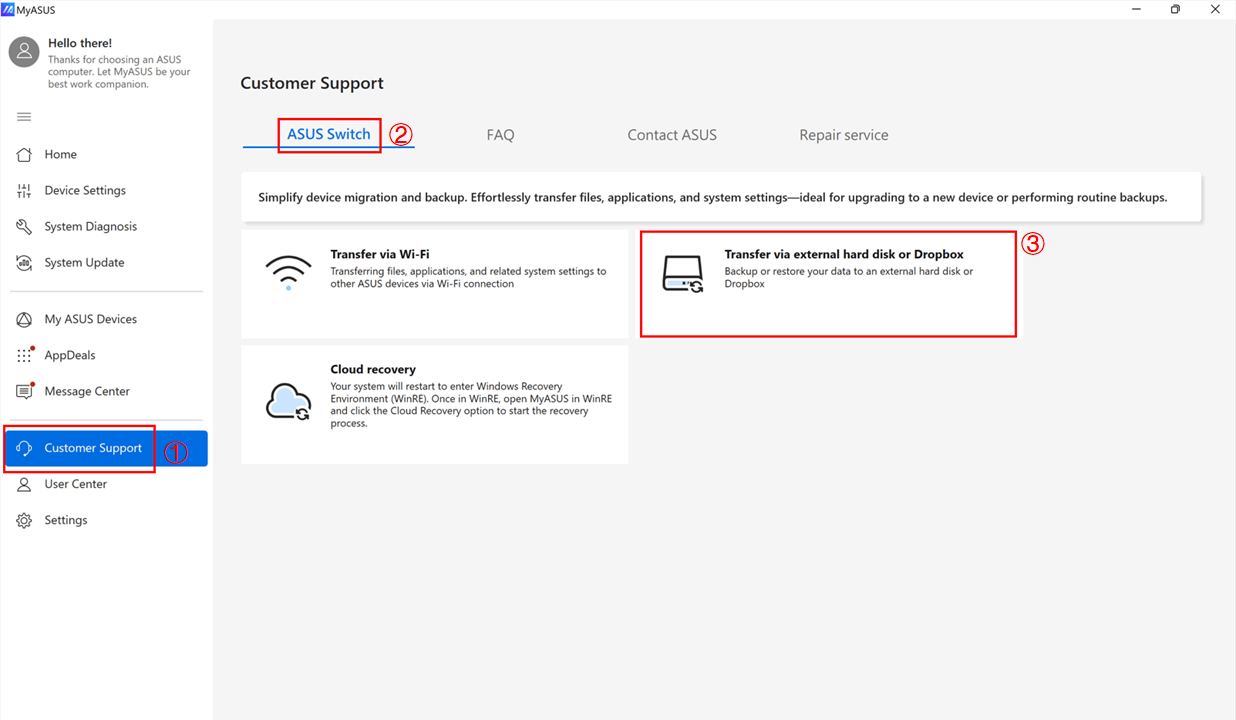
Catatan: Anda dapat Unduh installer ASUS Switch dan instal di laptop asli jika Anda menggunakan laptop dengan merek lain, jika tidak, Anda tidak dapat menemukan [ASUS Switch] di MyASUS.
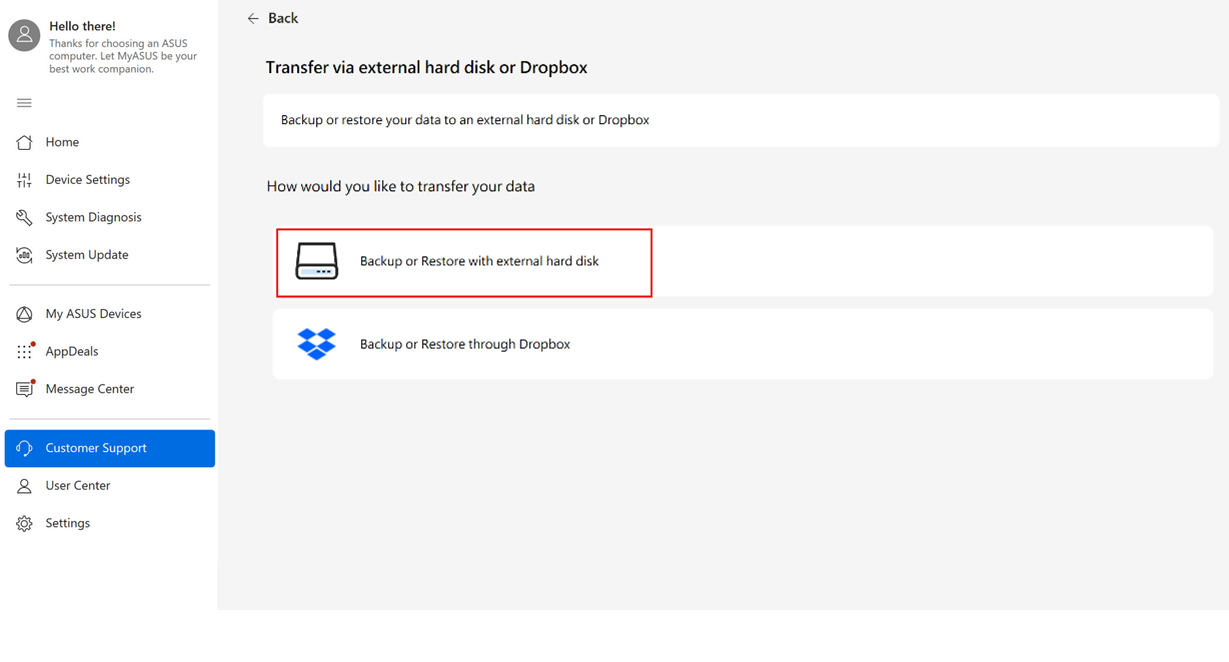
2. Pilih [Cadangkan atau Pulihkan dengan hard disk eksternal].
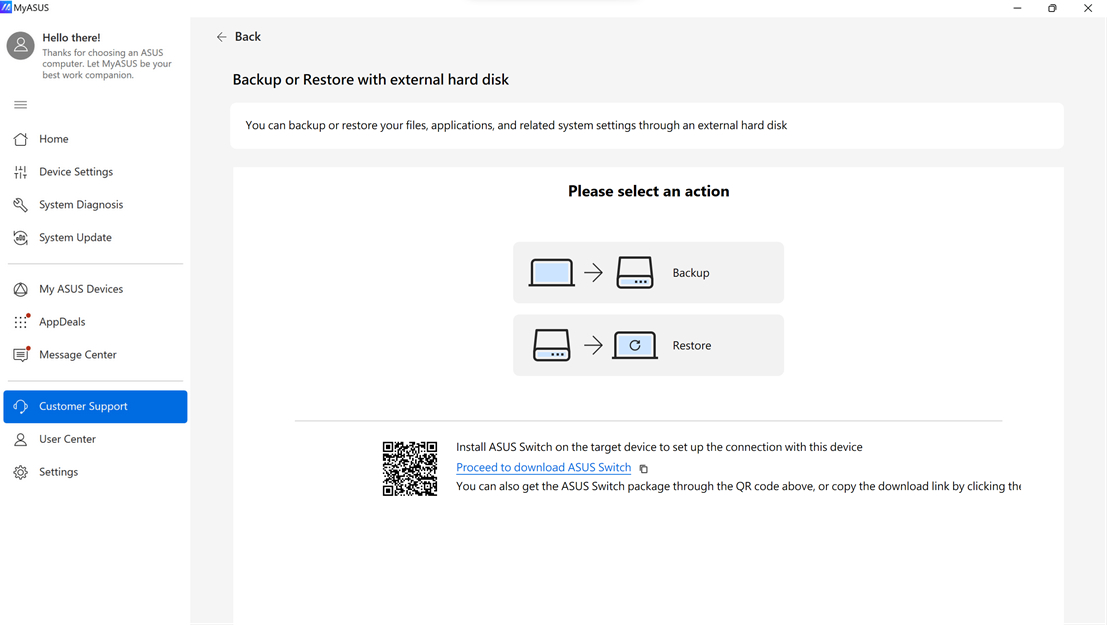
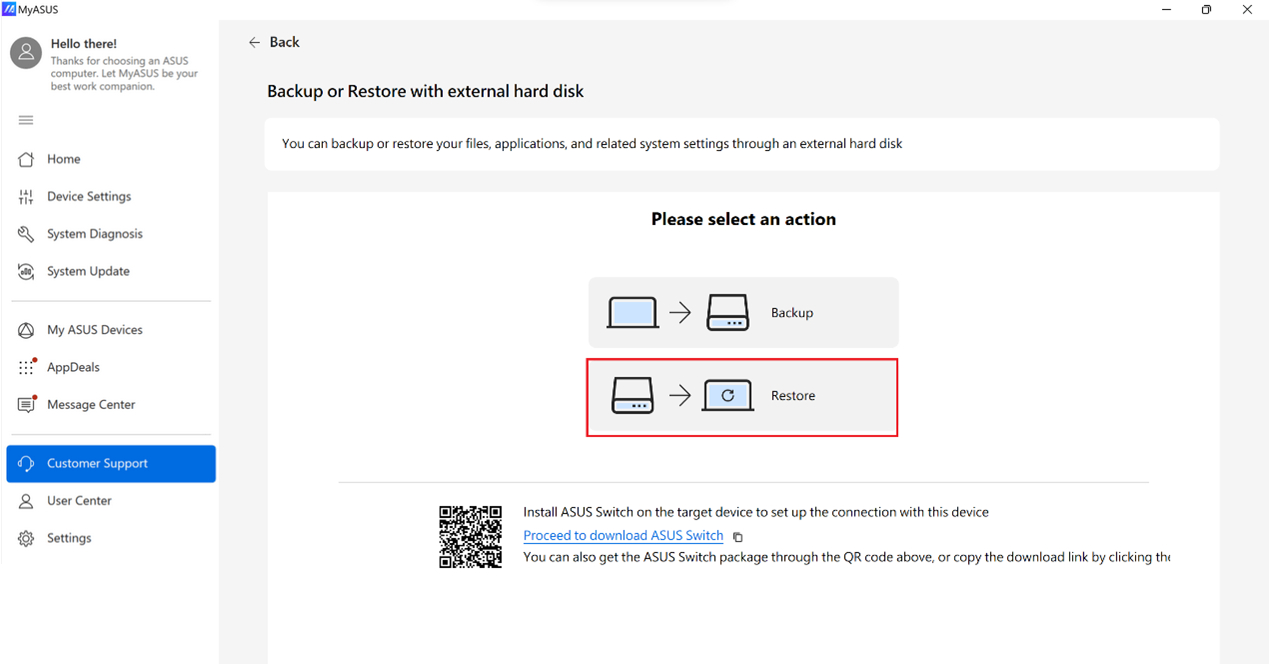
3. Pilih apakah Anda ingin [Cadangkan] atau [Pulihkan]
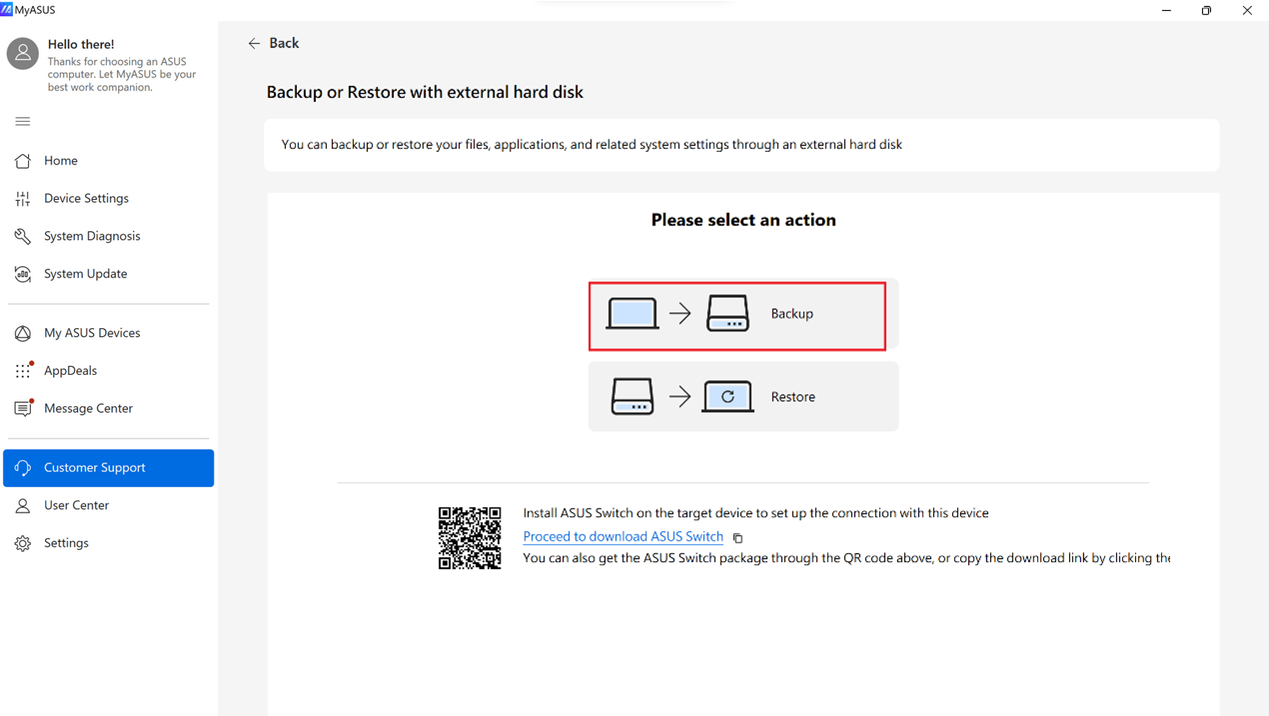
4. Pilih [Cadangkan].
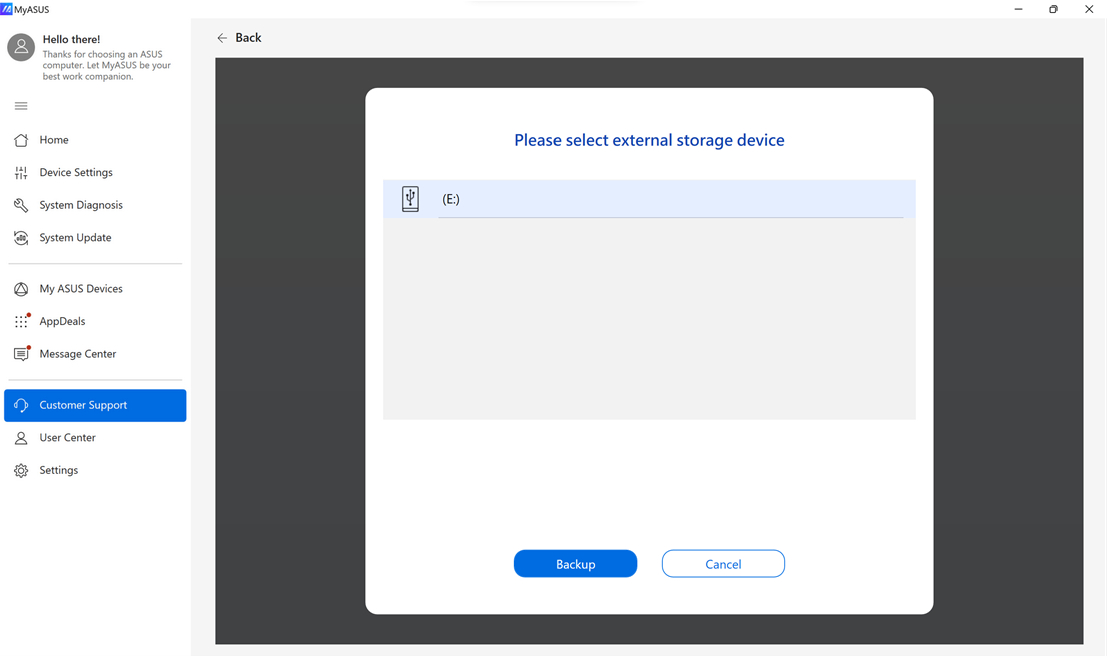
5. Pilih hard disk eksternal tujuan Anda.
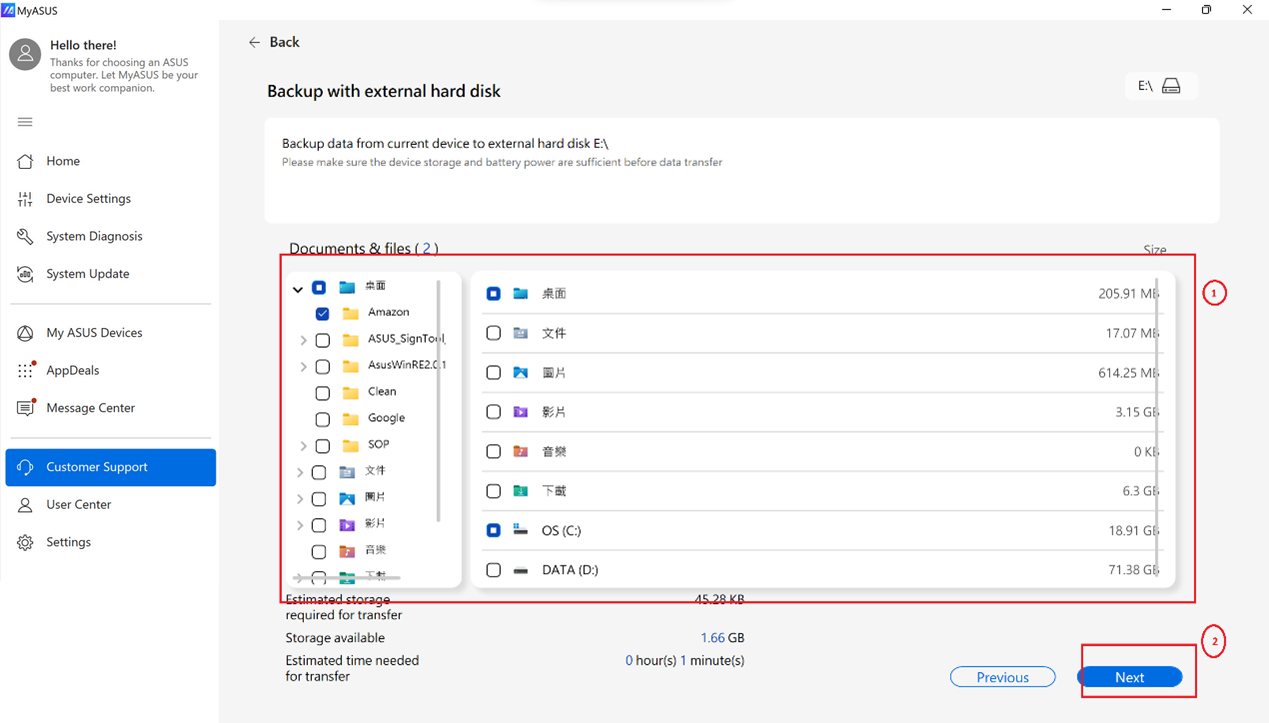
6. Pilih dokumen & file laptop asli① yang ingin Anda transfer. Konfirmasi ukuran dan waktu transfer, klik [Berikutnya]②.
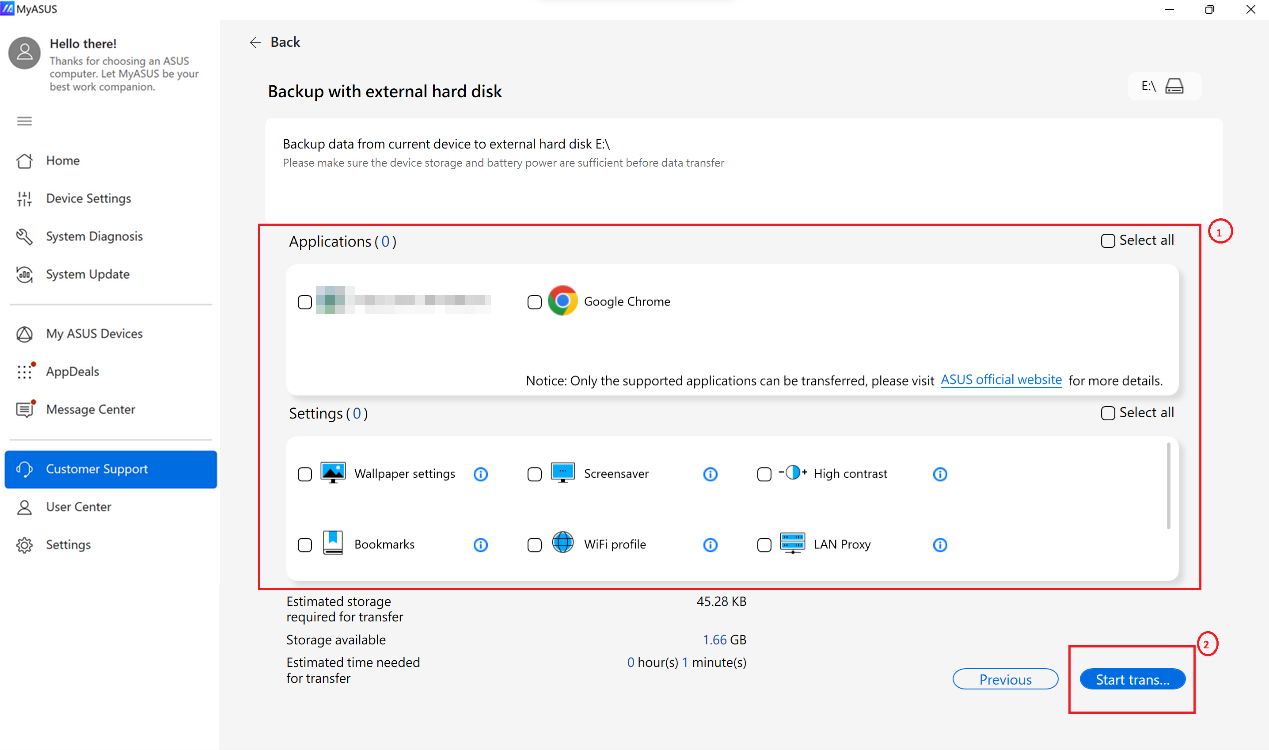
7. Pilih aplikasi dan Pengaturan laptop asli① yang ingin Anda transfer②. Konfirmasi ukuran dan waktu transfer, klik [Mulai Transfer]③. (Aplikasi yang didukung: Chrome, Firefox, WinRAR, 7zip)
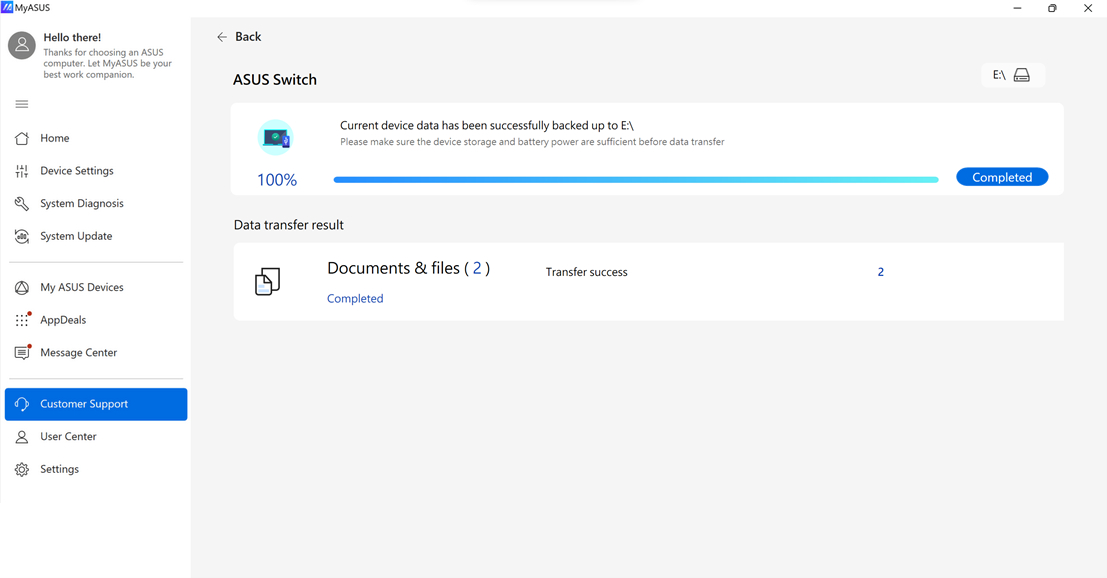
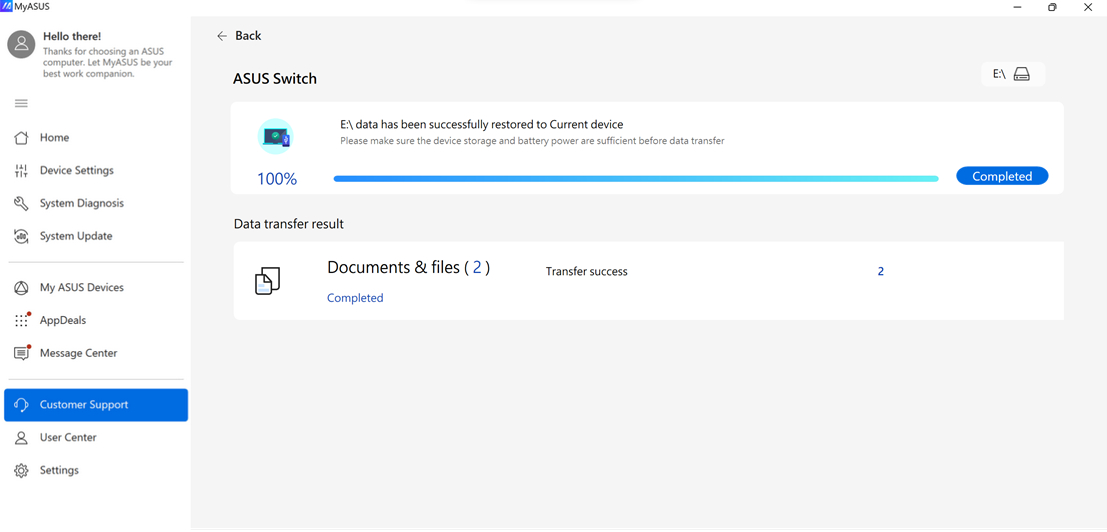
Transfer data selesai seperti yang ditunjukkan di bawah ini, silakan klik [Selesai] untuk mengakhiri proses.
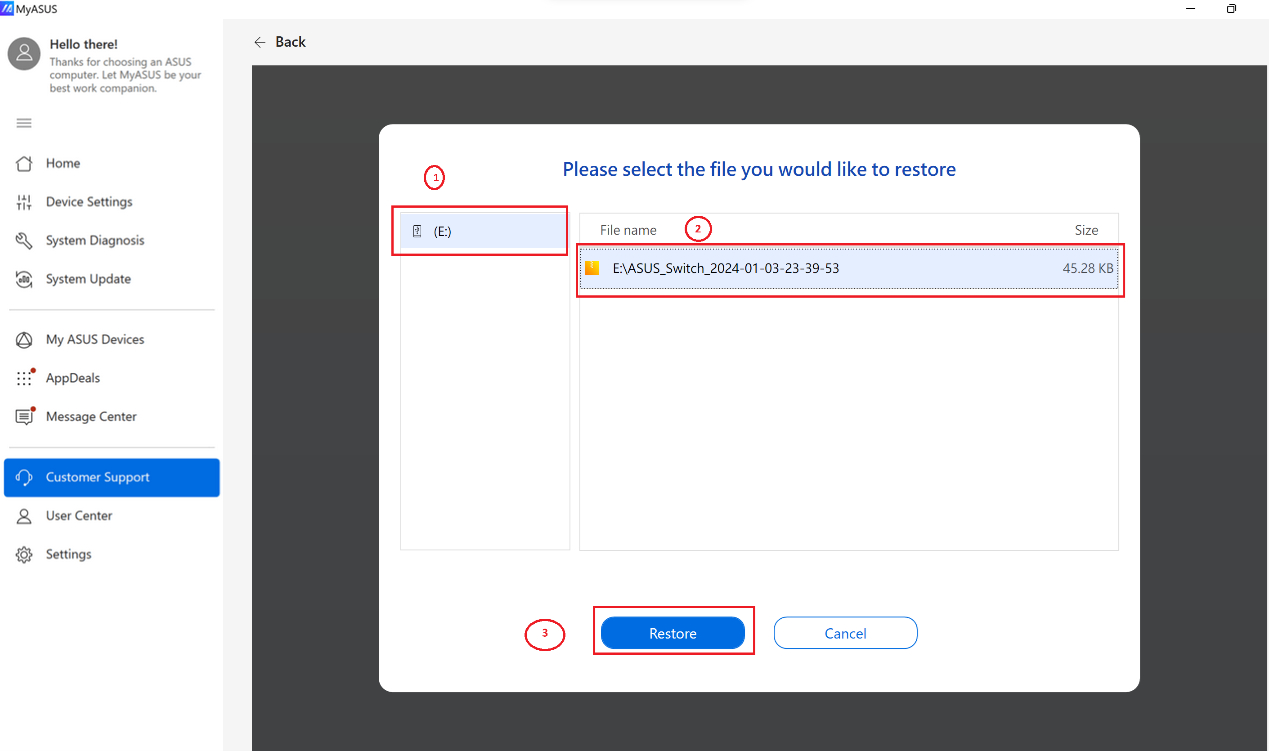
8. Jika Anda ingin mengembalikan file cadangan ke perangkat baru, cukup masukkan hard disk eksternal ke laptop ASUS baru Anda dan pilih [Pulihkan].
9. Pilih hard disk eksternal ① dan folder file ②. Klik [Pulihkan]③ untuk memulai proses transfer.
Transfer data selesai seperti yang ditunjukkan di bawah ini, silakan klik [Selesai] untuk mengakhiri proses.
Cadangkan atau Pulihkan ke Dropbox
Aplikasi MyASUS menawarkan perangkat ASUS akses cepat untuk mencadangkan dan memulihkan dengan ruang Dropbox. Anda dapat Daftar atau masuk akun Dropbox Anda untuk mencadangkan file Anda.
Selain itu, Anda bisa mendapatkan penawaran eksklusif Dropbox Plus Plan melalui proses ini.
Catatan:
1. Penggunaan Dropbox tunduk pada Ketentuan Layanan Dropbox, Kebijakan Privasi, dan persyaratan lainnya. Layanan dan promosi Dropbox tidak tersedia di Tiongkok, Kuba, Iran, Korea Utara, Sudan, atau Suriah.
2. Ketika Anda mengatur ulang perangkat Anda, data akan dihapus dan ASUS tidak menyimpan maupun memiliki kemampuan untuk memulihkan data Anda. Silakan masuk ke Dropbox dan pastikan file Anda telah dicadangkan dengan sukses sebelum Anda memulihkan / mengatur ulang perangkat Anda.
1. Pergi ke [ASUS Switch]② di halaman Dukungan Pelanggan MyASUS①. Pilih Transfer melalui hard disk eksternal atau Dropbox③.
Catatan: Anda dapat Unduh penginstal ASUS Switch dan instal di laptop asli jika itu adalah laptop merek lain, jika tidak, Anda tidak dapat menemukan [Switch & Recovery] di MyASUS.
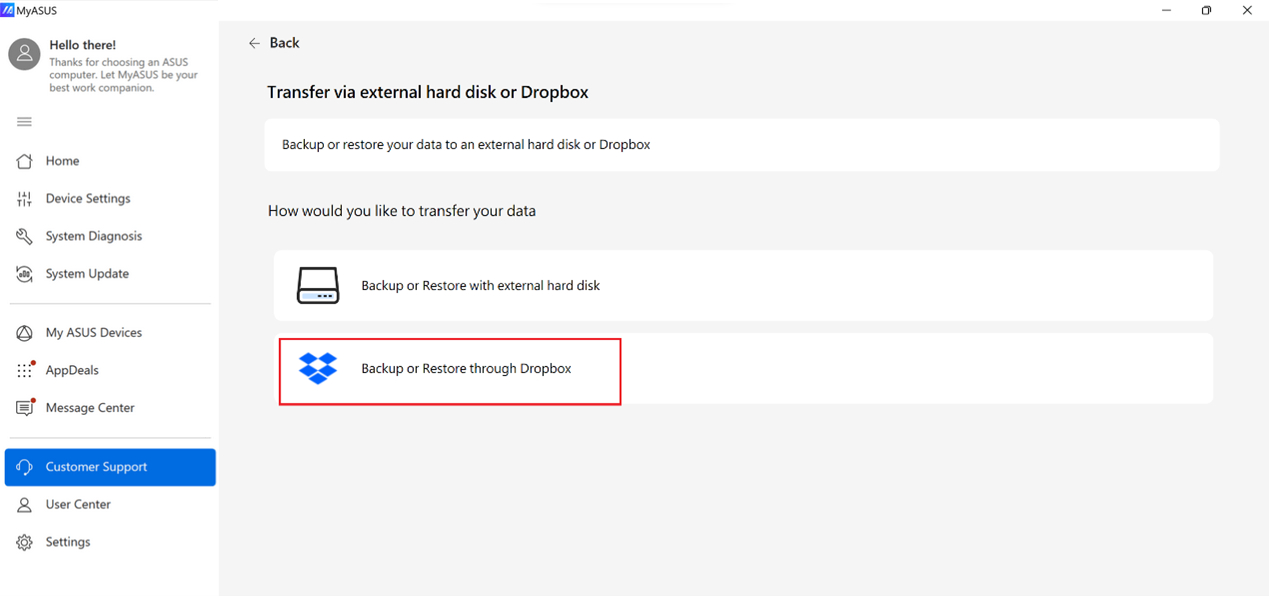
2. Pilih [Cadangkan atau Pulihkan melalui Dropbox].
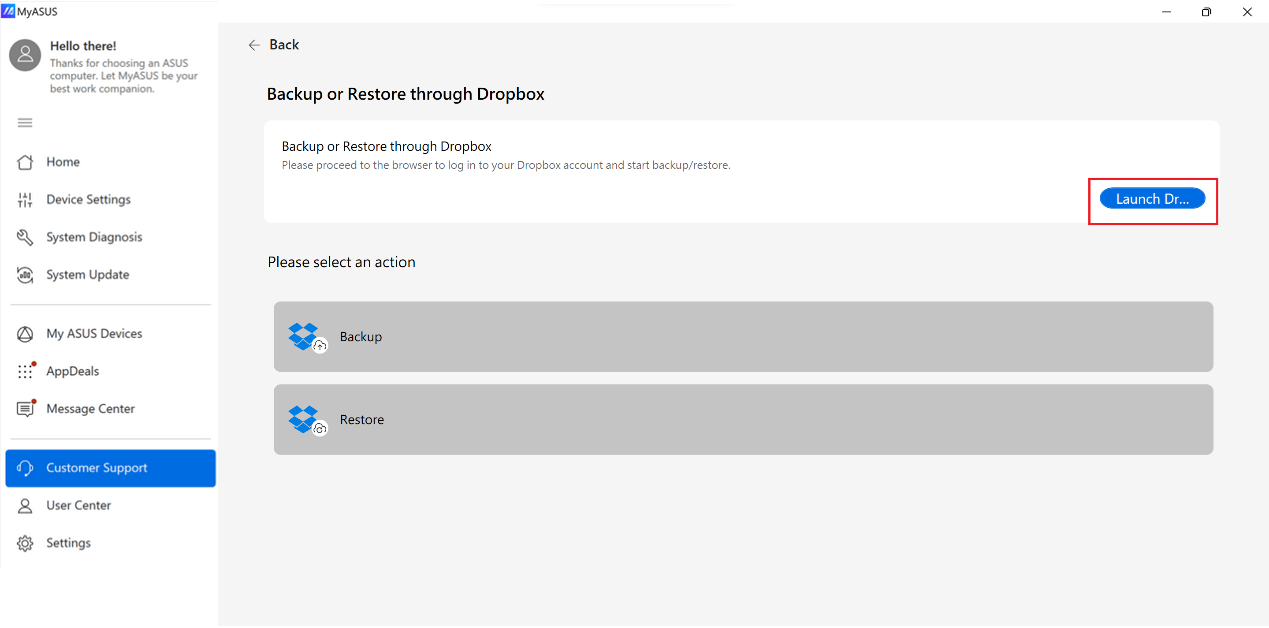
3. Klik [Luncurkan Dropbox] untuk masuk ke akun Dropbox Anda.
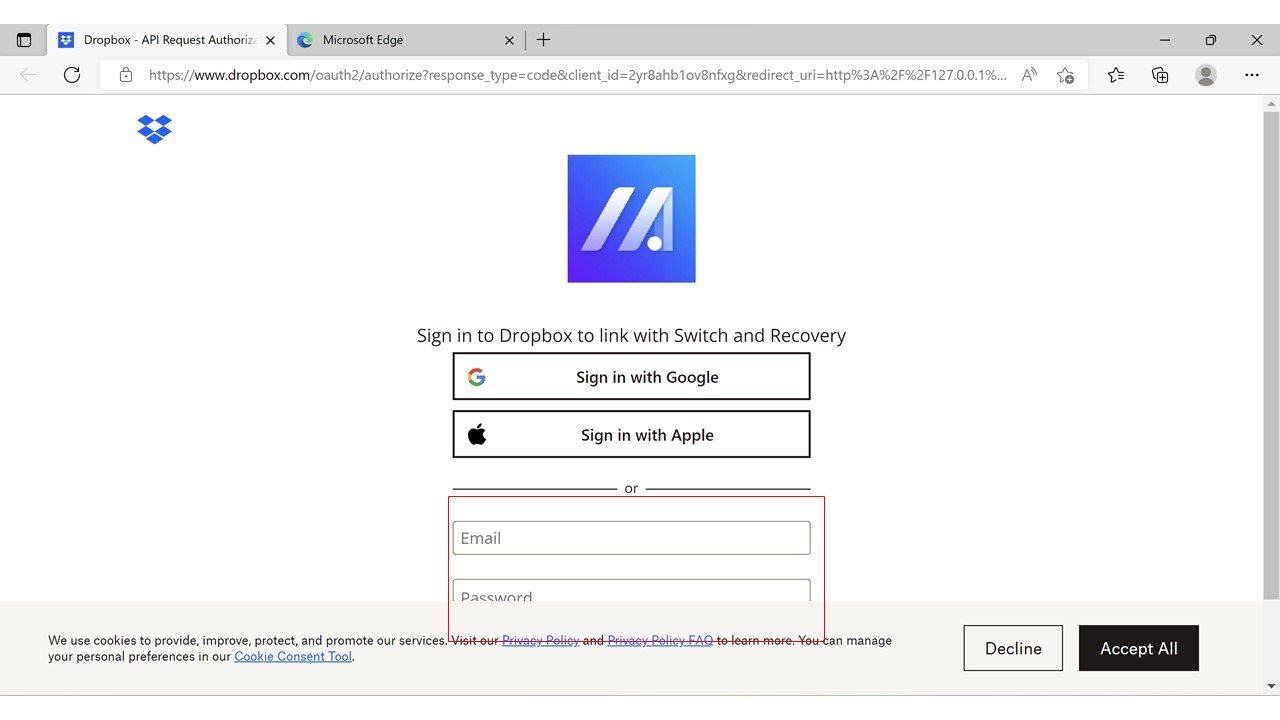
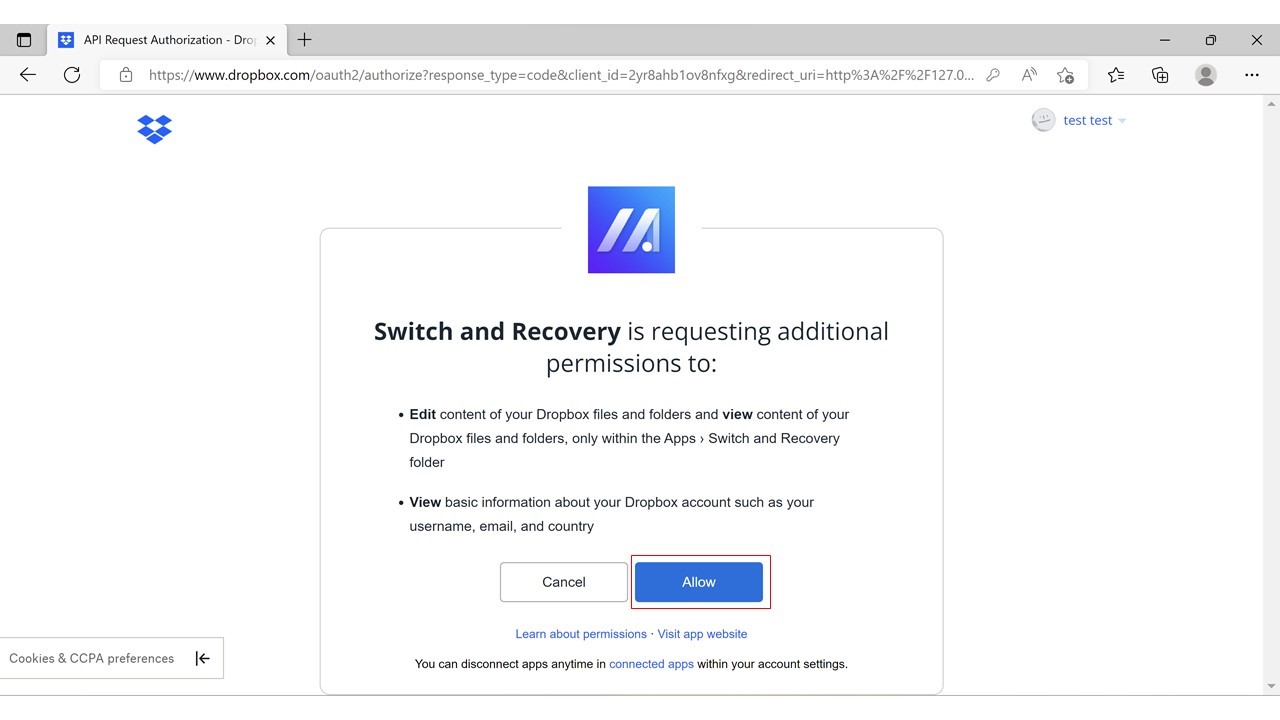
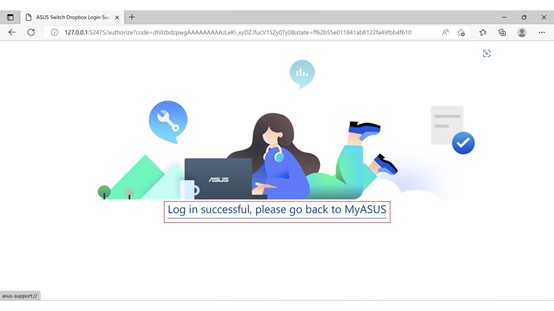
4. Ikuti instruksi login di browser dan izinkan izin.
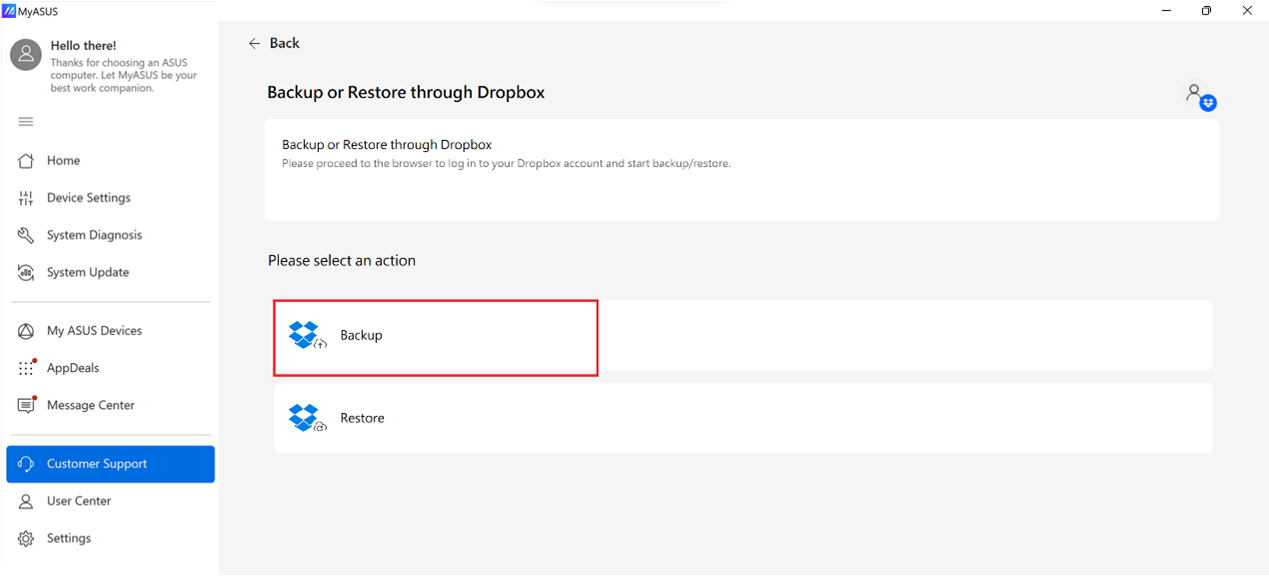
5. Kembali ke aplikasi MyASUS dan pilih [Cadangan].
6. Pilih item① yang ingin Anda cadangkan melalui Dropbox dan klik [Mulai transfer]②.
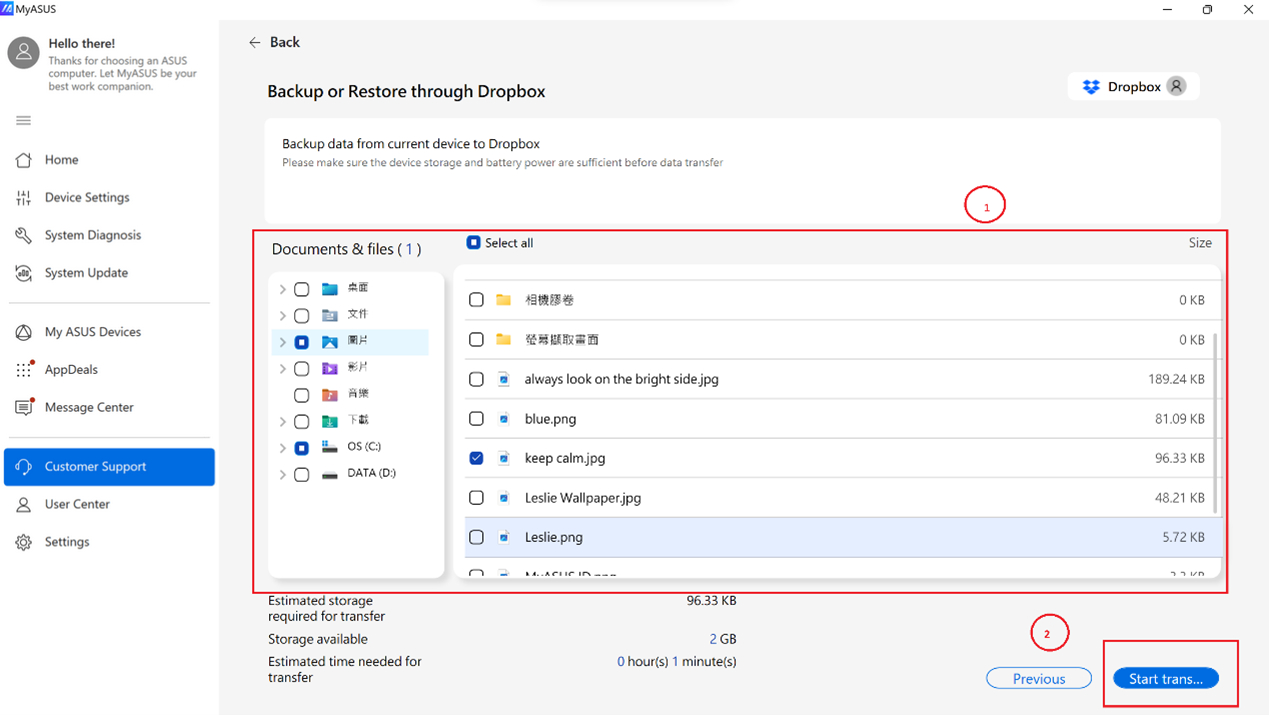
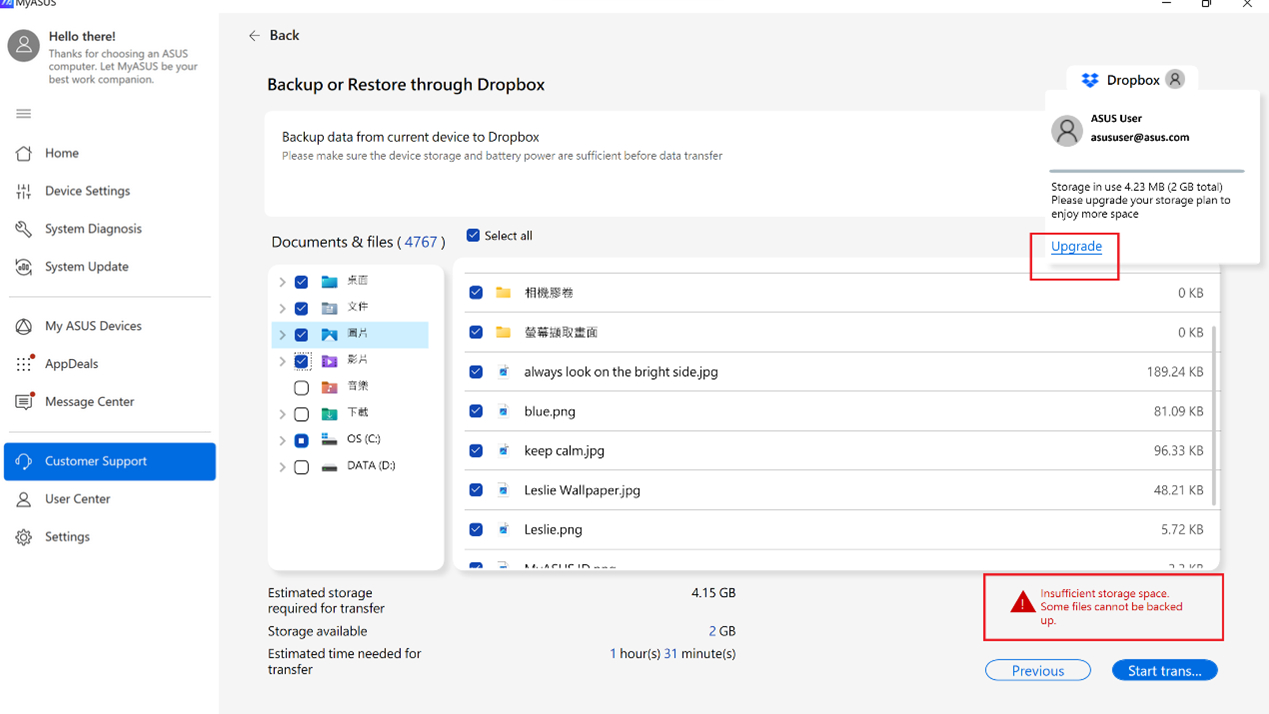
7. Jika Anda tidak memiliki cukup ruang di Dropbox, Anda bisa klik [Upgrade] untuk mendapatkan lebih banyak ruang dengan harga lebih rendah.
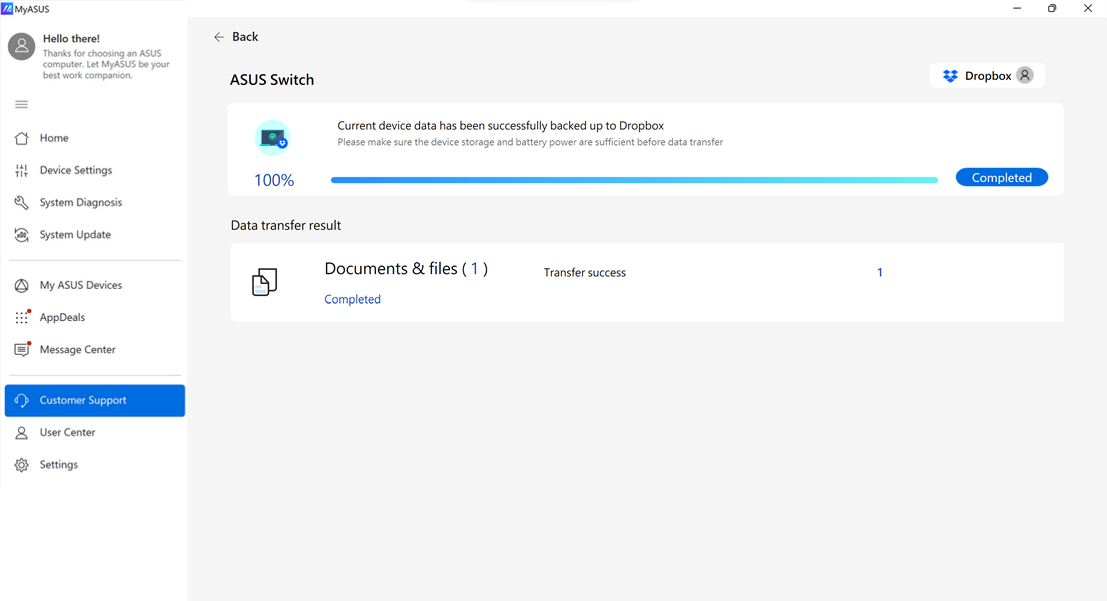
8. Transfer data selesai seperti yang ditunjukkan di bawah ini, silakan klik [Selesai] untuk mengakhiri proses.
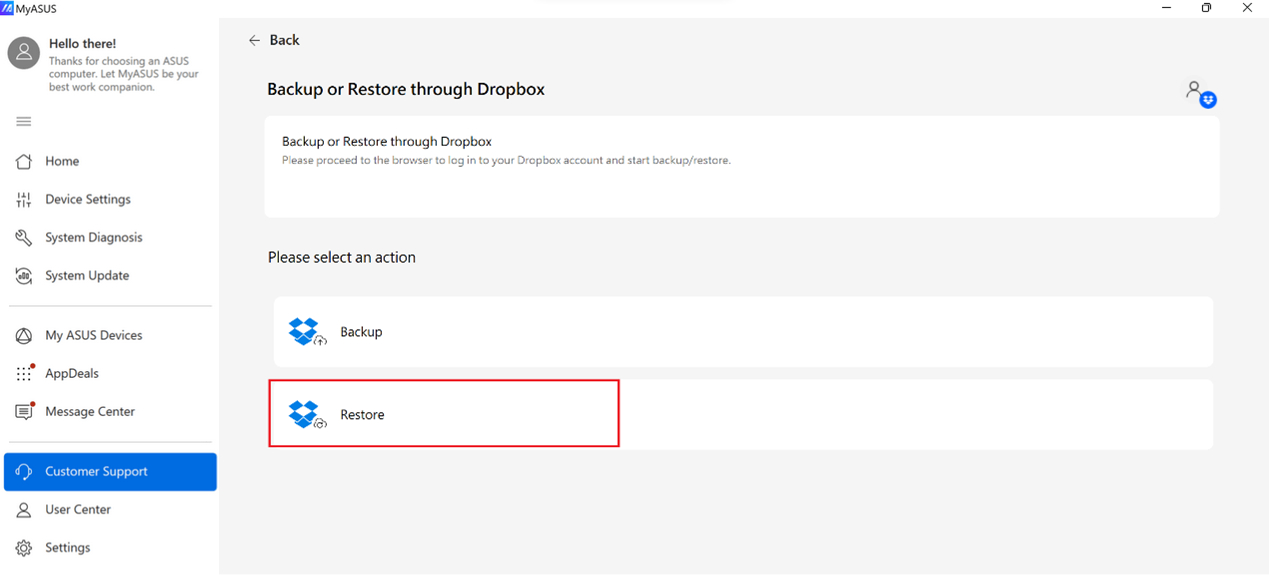
9. Pilih [Pulihkan].
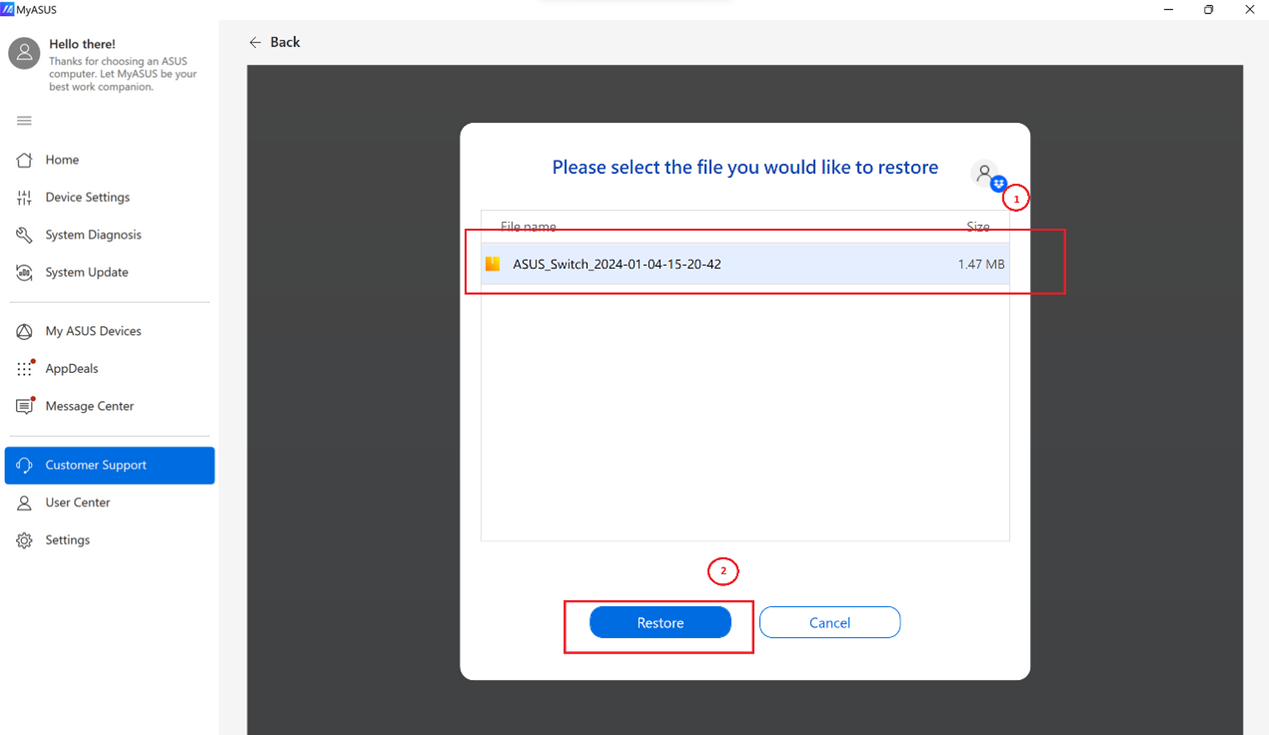
10. Anda dapat melihat file yang Anda cadangkan melalui Dropbox sebelumnya, pilih yang ingin Anda pulihkan① dan klik [Pulihkan]②.
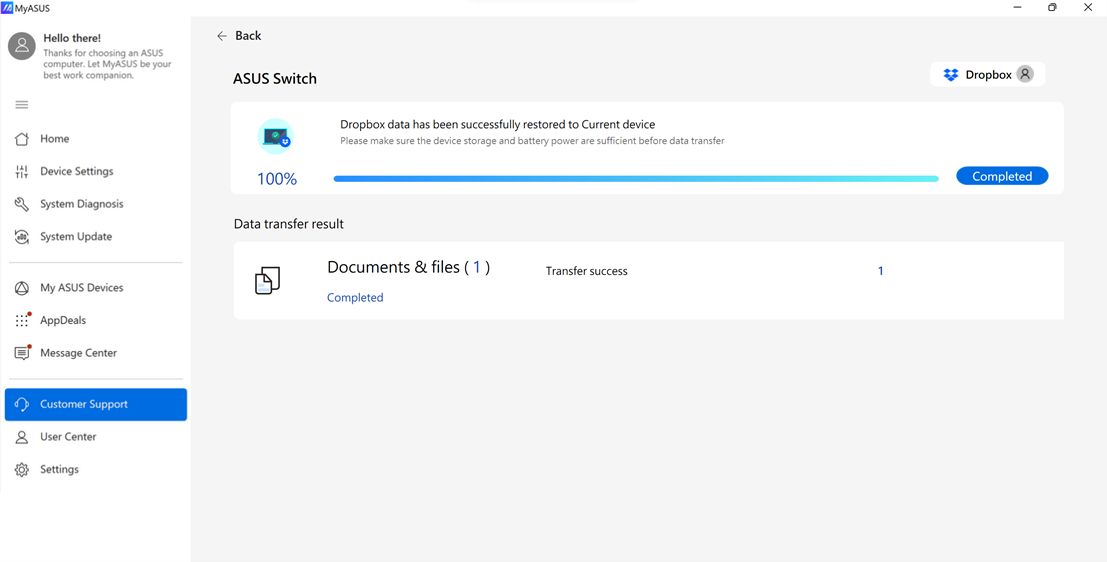
11. Transfer data selesai seperti yang ditampilkan di bawah ini.
Pemulihan
Pengenalan
MyASUS menyediakan fungsi untuk membuat drive perbaikan sistem. Jika laptop tidak bisa menyala, Anda bisa menggunakan drive perbaikan untuk mengatur ulang.
Jika Anda mencadangkan file sistem ke drive perbaikan, Anda juga dapat menggunakan file sistem tersebut untuk menginstal ulang Windows.
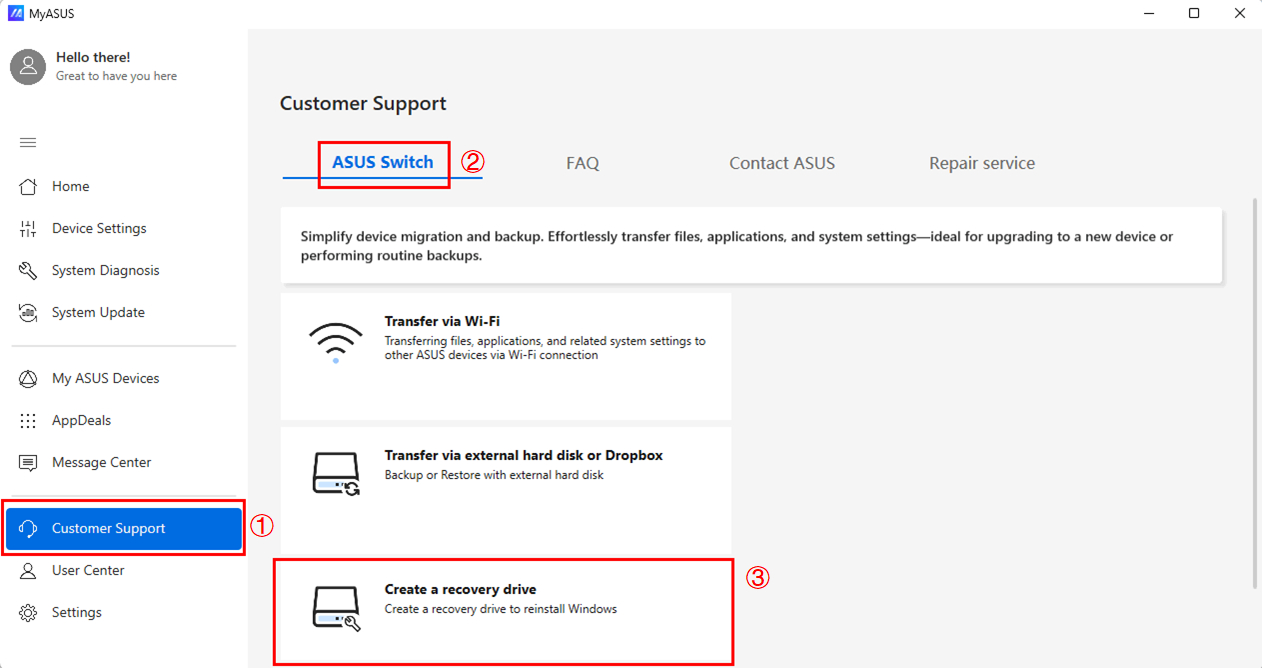
1. Buka [ASUS Switch]② di halaman Dukungan Pelanggan MyASUS①. Pilih Buat drive pemulihan③.
Langkah-langkah berikut, Anda dapat merujuk ke di sini.
Pemulihan Cloud
Pengenalan
MyASUS menyediakan fungsi yang memungkinkan Anda untuk memulihkan perangkat ke gambar pabrik.
Mulai
1. Pergi ke [ASUS Switch]② di halaman Dukungan Pelanggan MyASUS①. Pilih pemulihan Cloud③. 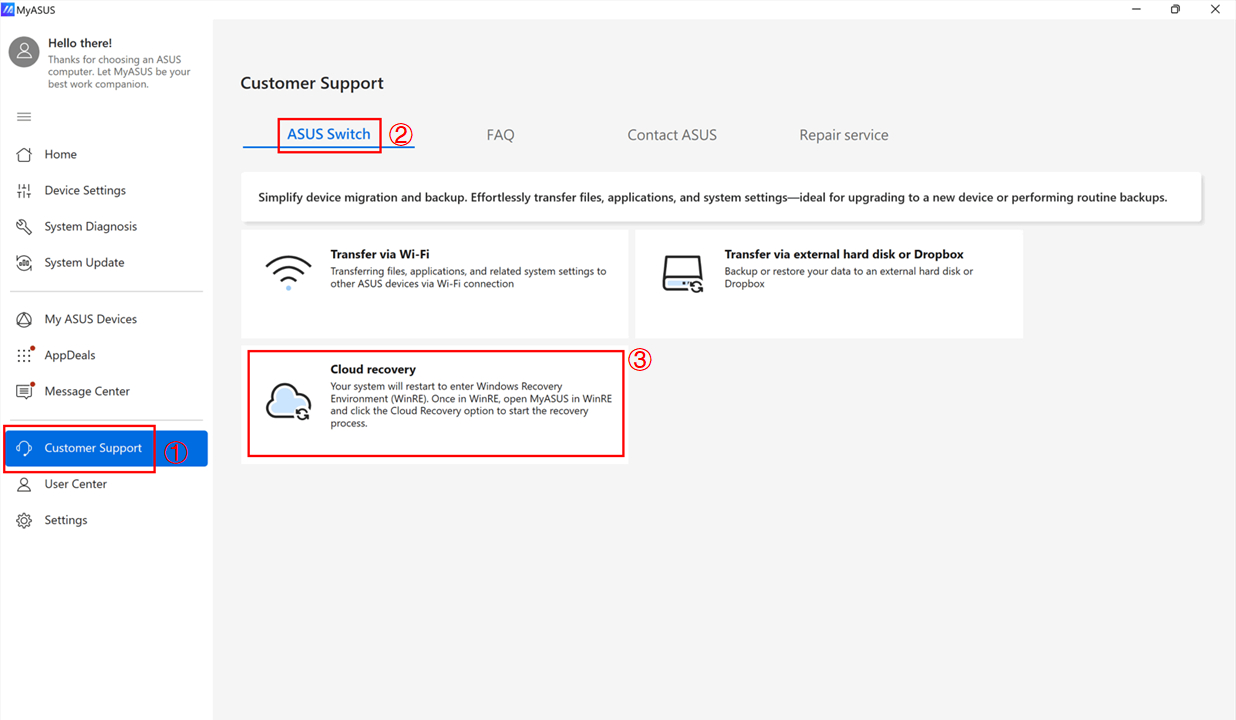
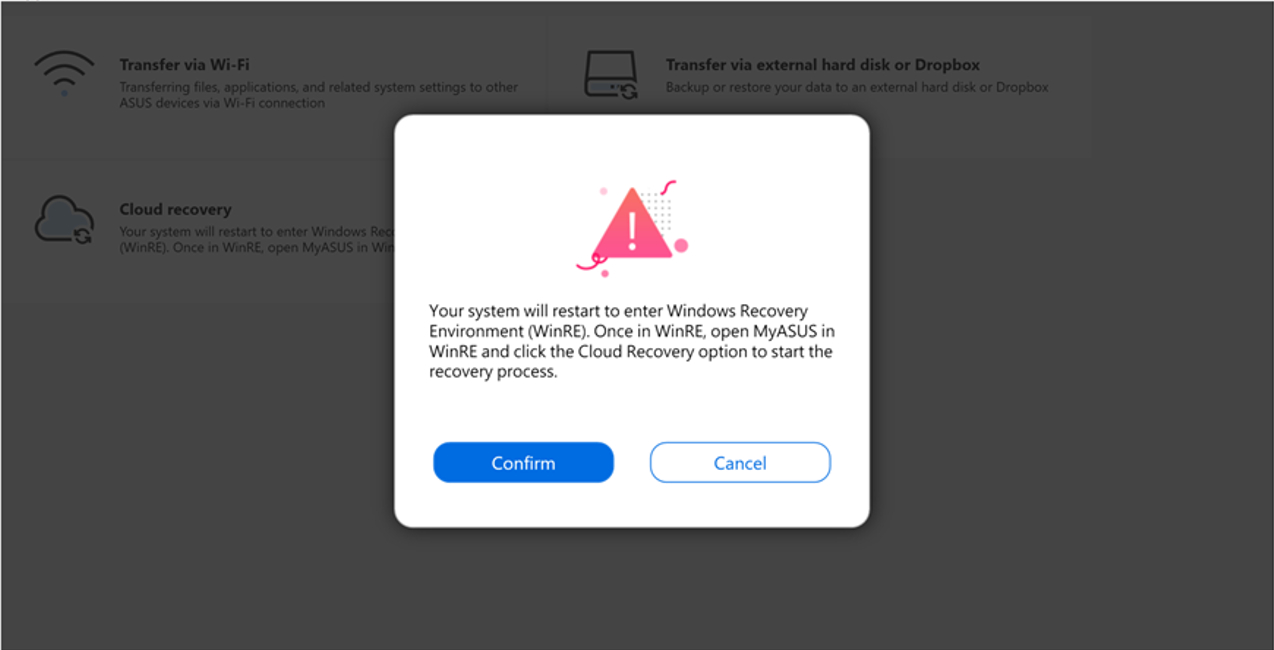
2. Saat menekan [Konfirmasi], sistem akan reboot untuk membimbing Anda masuk ke Lingkungan Pemulihan Windows. Setelah itu, Anda dapat memulai proses Pemulihan Cloud.
Untuk informasi lebih lanjut, silakan kunjungi di sini.