[All-in-One PC] Pengenalan ASUS VeriView
Daftar isi
ASUS VeriView menyediakan tampilan yang dapat disesuaikan sepenuhnya dan membangun koneksi dengan pelanggan untuk mendapatkan loyalitas merek. Layar sentuh kedua yang inovatif ini memungkinkan bisnis untuk mengiklankan dan berbagi konten dengan pelanggan.
Fungsi utama
- Tampilan konten
- Berbagi layar
- Teks proyek dan Kode QR
Gunakan skenario
- Check in Hotel, check in bandara, informasi reservasi restoran
- Kode QR proyek, teks dan gambar film yang relevan
File yang didukung
- File gambar: jpg,png,jpeg,bmp
- file video: mp4, avi
- file txt
Cara mendapatkan ASUS VeriView
Saat ini, ASUS VeriView hanya mendukung PC All-in-One dengan ScreenPad (Anda dapat memeriksa halaman spesifikasi di ASUS official website ). Ini akan diinstal sebelumnya di PC All-in-One dengan ScreenPad. Anda juga dapat mengunduhnya dari situs web resmi ASUS. Untuk operasi rinci, silakan lihat di sini.
Jika Anda ingin menghapus ASUS VeriView, silakan merujuk ke sini.
Pengaturan Berbagi:
Screen Switch: Aktifkan saat Anda ingin menggunakan ASUS VeriView
Kecerahan: Anda dapat menyesuaikan kecerahan di sini

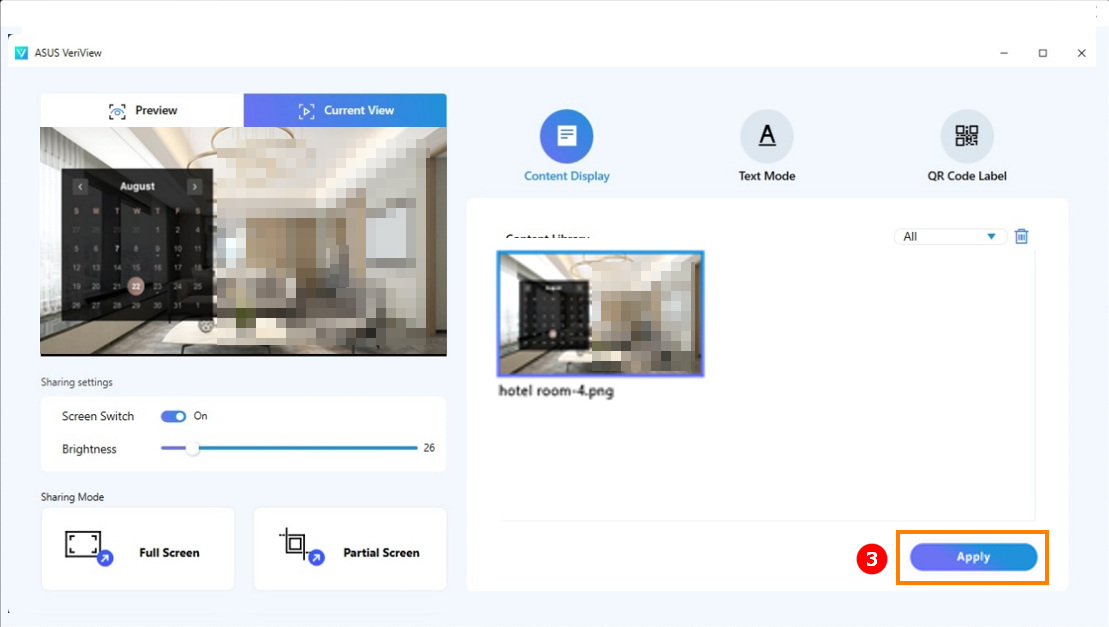
Tampilan Konten
1. Pilih [Upload New Content]①.

2. Pilih Gambar/Video②。

3. Klik [Apply]③
4. Konten akan ditampilkan pada screenpad seperti di bawah ini.

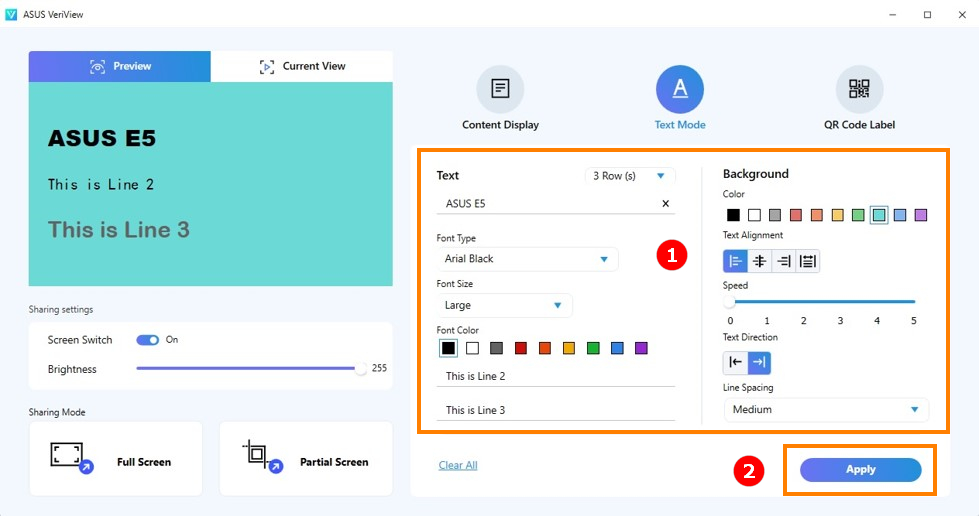
Mode Teks
1. Edit teks① dan klik [Apply]②。
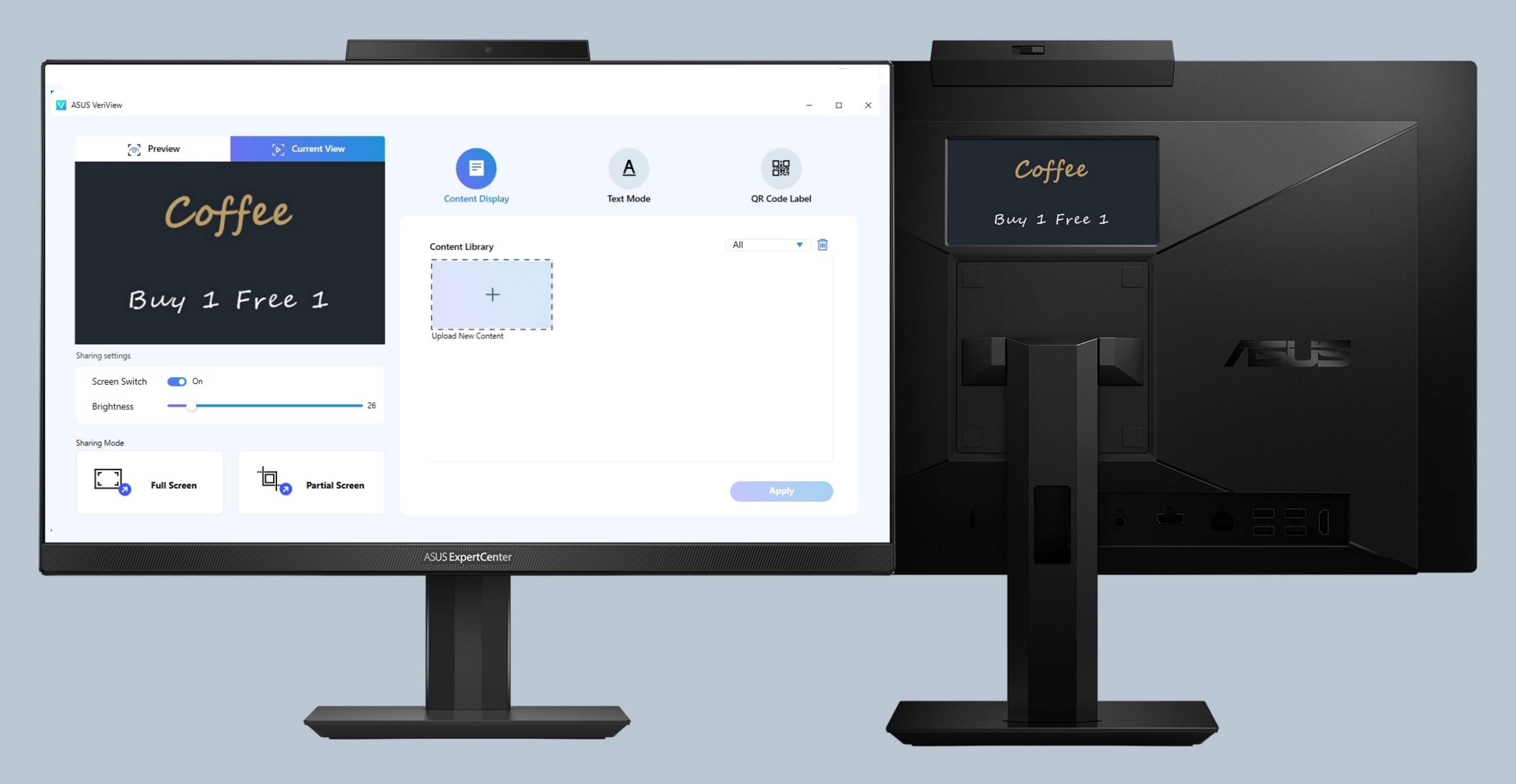
2. Teks akan ditampilkan pada screenpad seperti di bawah ini.
Label Kode QR
- Masukkan Judul & Subtitle, masukkan tautan situs web dan unggah logo, lalu klik [Generate]①。
- Pilih kode QR yang ingin Anda tampilkan②。
- Klik [Apply]③。
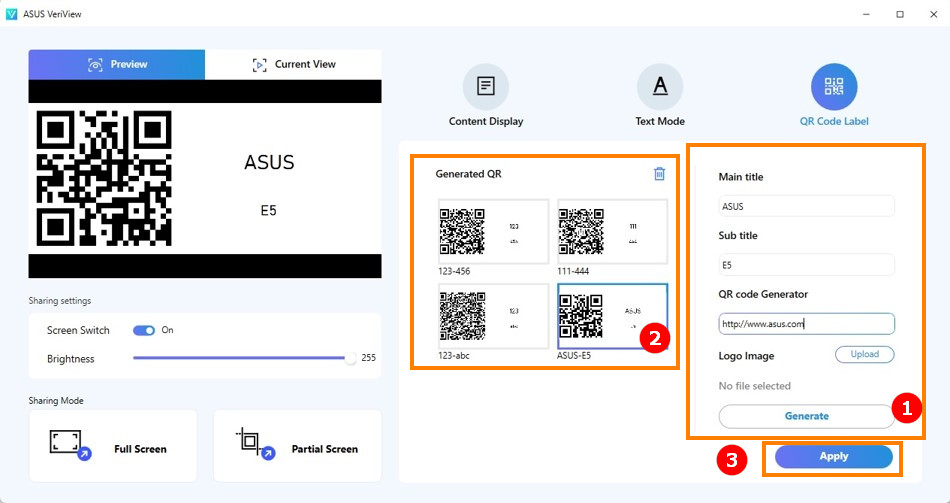
- Ini akan muncul di screenpad seperti di bawah ini.

Opsi Berbagi
Anda dapat memilih untuk berbagi layar penuh atau sebagian layar di sini.
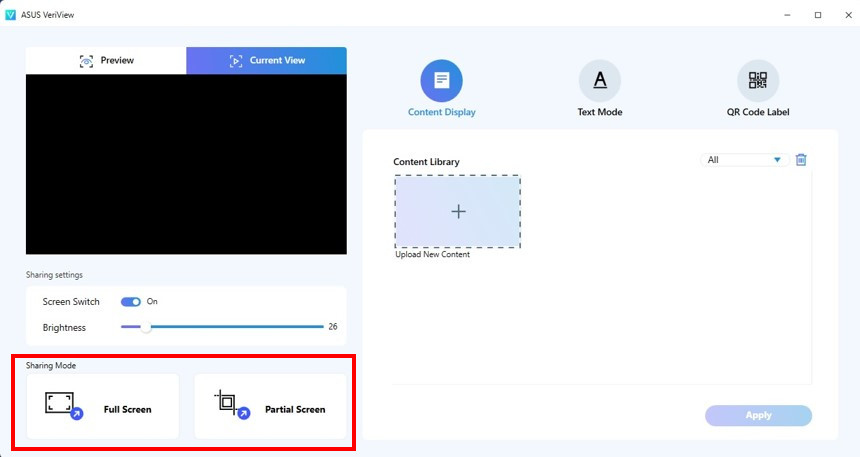
Full Screen: Anda dapat melakukan berbagi layar penuh di sini.

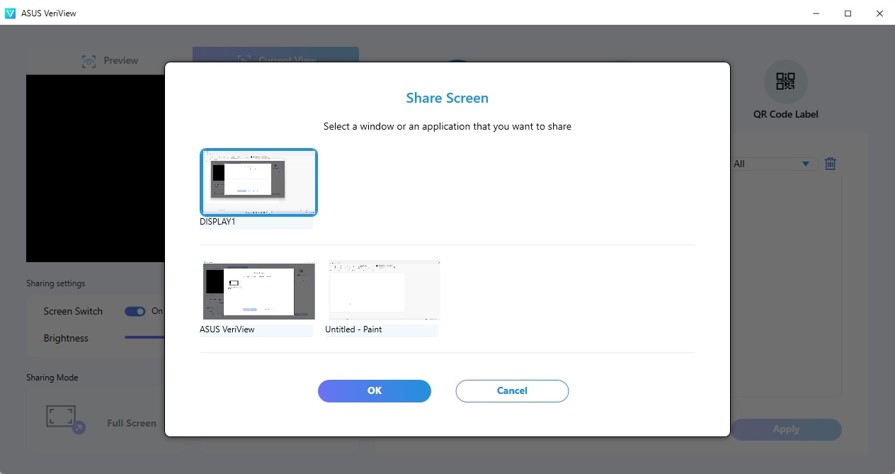
Ketika berbagi layar penuh dipilih, halaman ini akan muncul, yang memungkinkan pengguna untuk memilih layar yang akan diposting ke screenpad
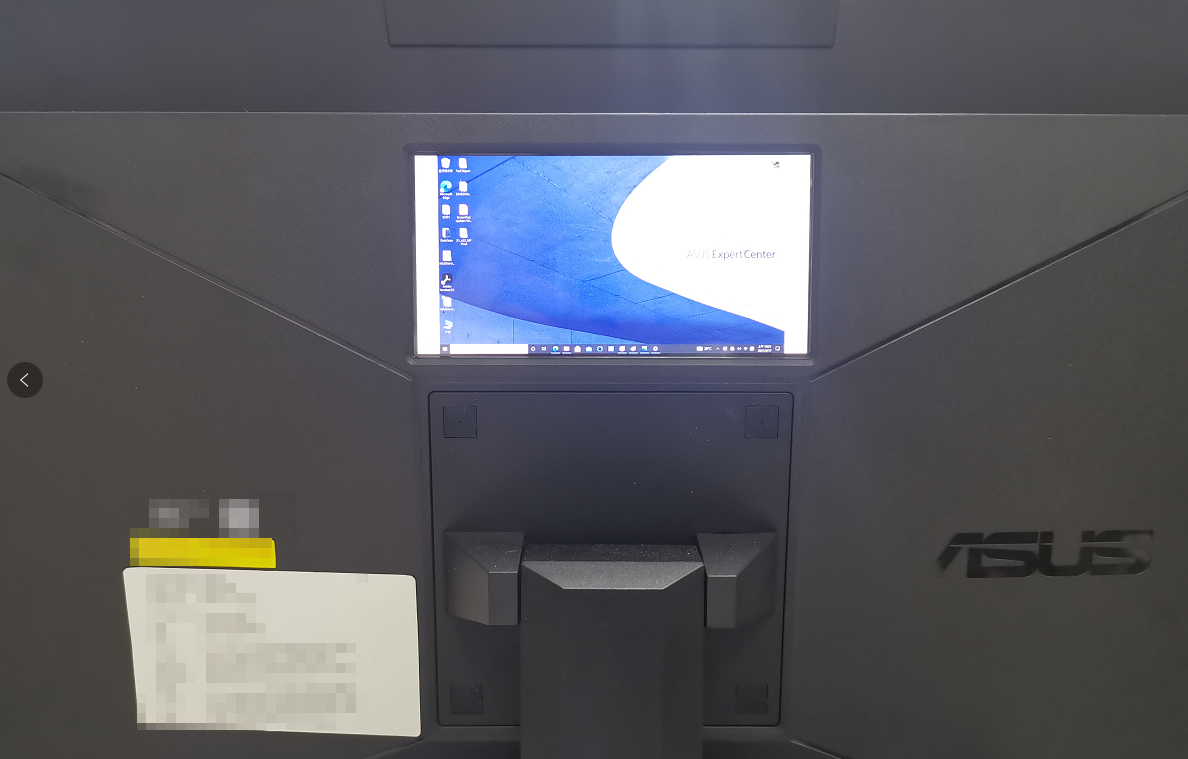
Berikut ini adalah gambar berbagi layar penuh.
Partial Screen: Anda dapat melakukan berbagi layar sebagian di sini.
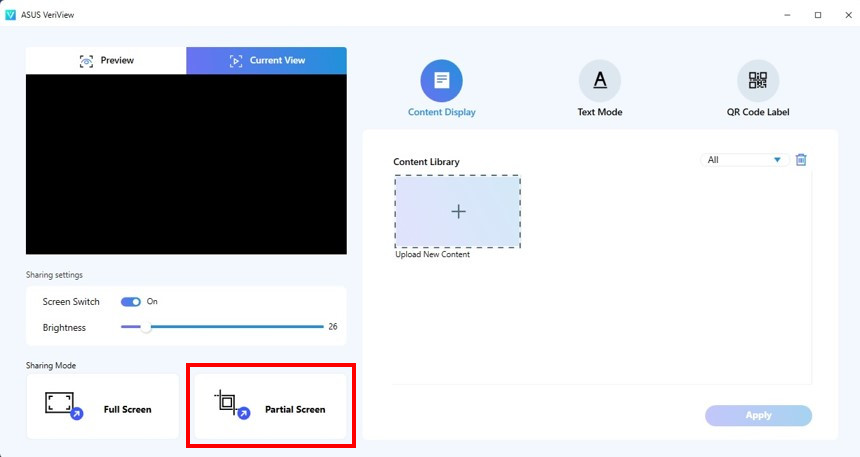
Di layar sebagian. Anda dapat memilih tiga mode: Customized, Fixed Ratio dan Full Screen.
- Customized: Anda dapat menarik untuk menyesuaikan ukuran yang akan ditampilkan di screenpad.
- Fixed Ratio: Pilih ukuran tampilan sesuai dengan rasio lebar lebar screenpad
- Full Screen: Pengiriman layar penuh

Disesuaikan ditampilkan seperti di bawah ini ditampilkan.
