[Wireless Router] Bagaimana cara set up Pi-hole® dengan ASUS NAS untuk memblokir Iklan?
Kami mengambil AS6602T sebagai contoh untuk membangun sistem.
Pemberitahuan: Harap perbarui firmware router Anda ke versi terbaru, pengaturan Pi-hole akan berbeda menurut versi firmware router. Untuk info lebih lanjut, silakan lihat FAQ: [Wireless Router] Cara mengkonfigurasi Router untuk menggunakan Pi-Hole?
Langkah 1 Instal Pi-hole di ASUSTOR App Central
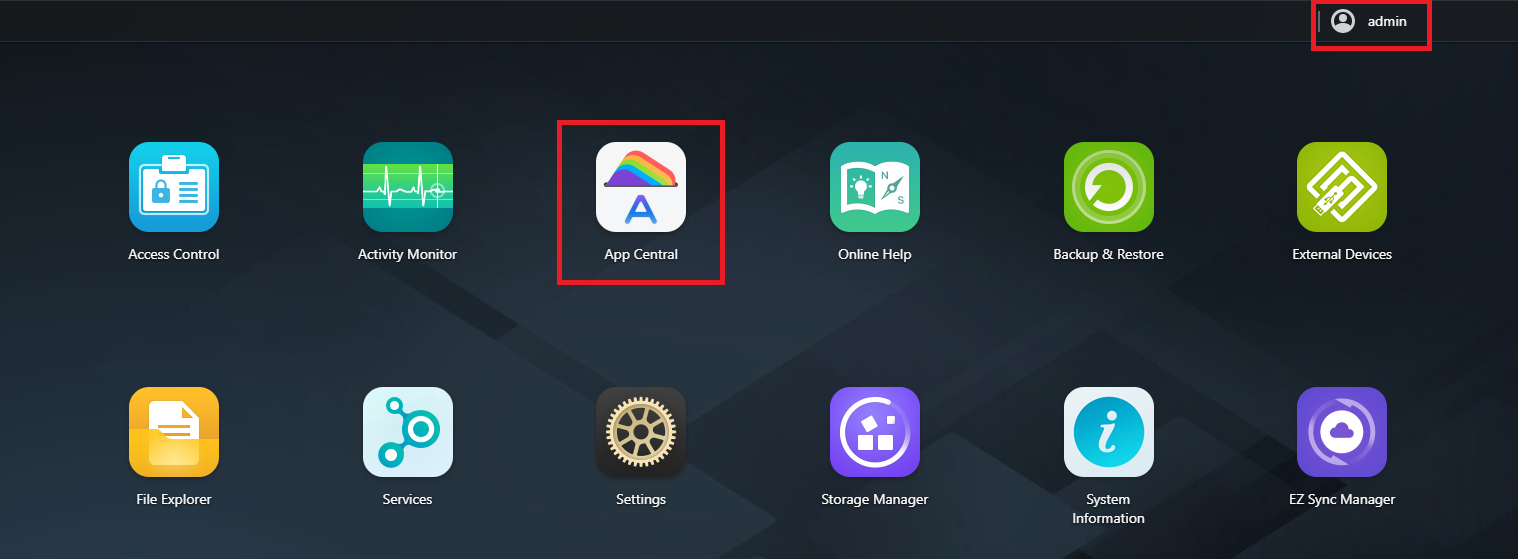
1-1 Log in ADM dan klik [App Central].
1-2 Cari "Pi-hole" dan klik tombol [Install] untuk install Pi-hole App.

1-3 Review “About This App” dan klik [Install].

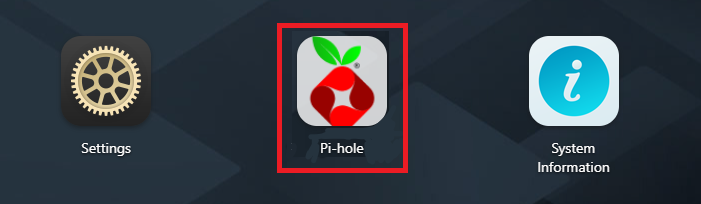
Langkah 2 Periksa hasilnya setelah diinstal. Kembali ke beranda NAS dan klik Pi-hole.
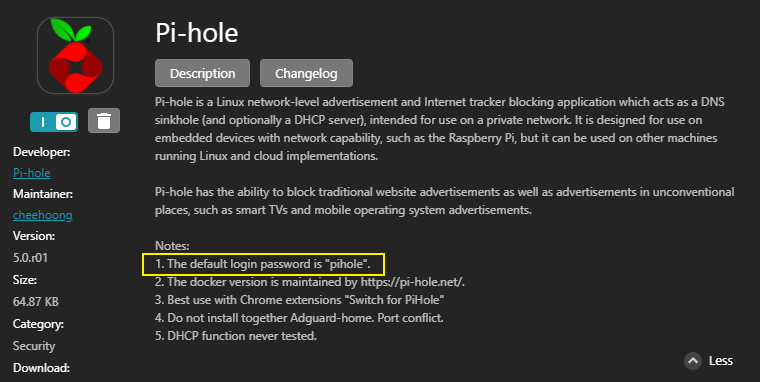
Notice: Pi-hole default login password ada pada Notes.
Untuk info lebih lanjut tentang pengaturan terkait Pi-hole®, silakan kunjungi Pi-hole® website: https://pi-hole.net/
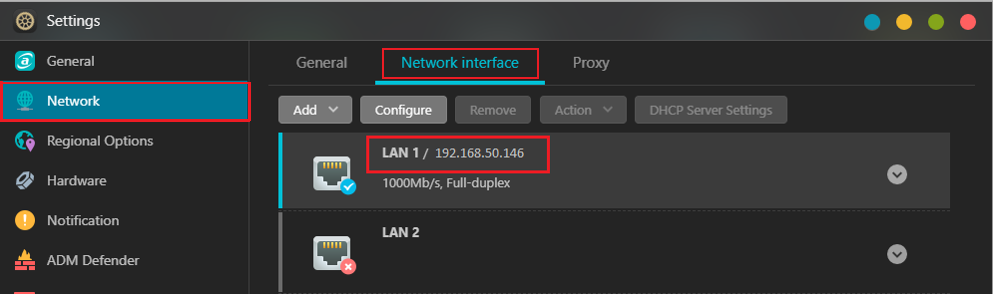
Langkah 3 Cek NAS IP address
Pilih [Settings] -> [Network] -> [Network Interface] dan kemudian pilih port LAN tergantung pada koneksi Anda.
If you have any with NAS settings, please consult your NAS manufacturer.
Anda juga dapat mengunjungi router WEB GUI untuk memeriksa alamat IP NAS. Untuk info lebih lanjut, silakan lihat ini FAQ: [Wireless Router] Bagaimana cara memeriksa informasi perangkat yang terhubung ke ASUS router?
Langkah 4 Masuk ASUS router Web GUI. Masukkan NAS IP address di [WAN] -> [Internet Connection] -> [WAN DNS Setting] -> [DNS Server1].
Perhatian:Pi-hole DNS settings mungkin di WAN atau LAN, silakan lihat versi firmware Anda untuk set up. Untuk info lebih lanjut, silakan lihat ini FAQ: [Wireless Router] Cara mengkonfigurasi Router untuk menggunakan Pi-Hole?
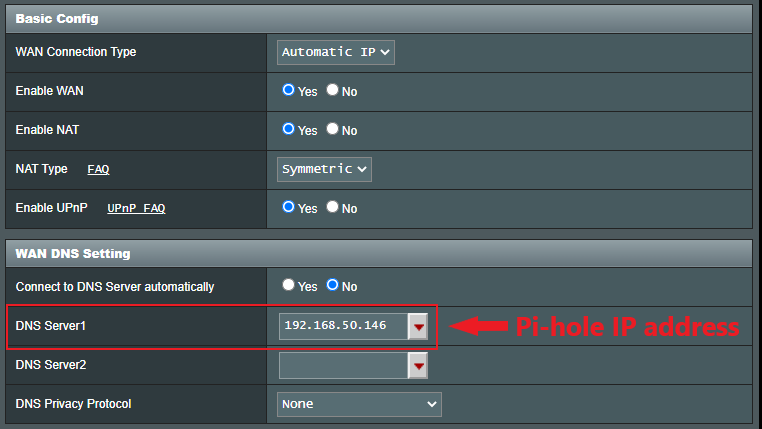
Catatan: Silakan lihat [Wireless Router] How to enter the router's GUI untuk mempelajari lebih lanjut.
Langkah 5 Login Pi-hole® di NAS.


Untuk informasi lebih lanjut, silakan merujuk ke : https://pi-hole.net/
FAQ
1. Cara set up IPv6 untuk Pi-hole®?
Jika ISP Anda, layanan Pi-Hole, dan router ASUS semuanya mendukung IPv6, Anda dapat set up server DNS Pi-hole® dengan alamat IPv6.
Kami menggunakan ASUS NAS AS6604T untuk contoh.
(1)Pilih [Settings] -> [Network] -> [Network interface] dan pilih port LAN tergantung pada koneksi Anda. Klik [Configure] -> [IPv6] dan temukan alamat IPv6 Anda.

(2)Masuk ke router WEB GUI dan aktifkan [IPv6]
(3)Masukkan alamat IPv6 di server DNS IPv6 1 dan klik [Apply]
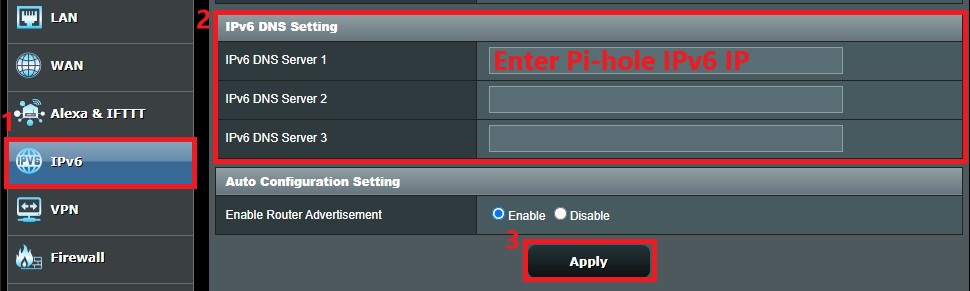
Untuk info lebih lanjut, silakan lihat ini FAQ: [IPv6] Bagaimana cara set up IPv6 di ASUS Router?
Bagaimana cara mendapatkan (Utility/Firmware)?
Anda dapat mengunduh driver, perangkat lunak, firmware, dan panduan pengguna terbaru di ASUS Download Center.
Jika Anda membutuhkan informasi lebih lanjut tentang ASUS Download Center, silakan merujuk pada link ini.