Topik Relatif
[Motherboard] Cara membuat Intel 600 atau seri MB terbaru RAID di BIOS Setup
Ada beberapa perbedaan dalam membuat RAID antara seri MB Intel 600 (termasuk) atau seri MB terbaru dan seri MB sebelumnya. Oleh karena itu, jika MB Anda adalah Intel 600 (termasuk) atau seri terbaru, silakan ikuti pengaturan berikut untuk membuat RAID
※Catatan: Berhati-hatilah saat membuat atau menghapus set RAID. Anda akan kehilangan semua data di hard disk drive ketika Anda menghapus set RAID, jadi harap cadangkan data Anda sebelum membuat atau menghapus set RAID.
(PRIME Z690M-PLUS D4 sebagai contoh)
1. Nyalakan sistem dan segera tekan tombol "Delete" untuk masuk ke BIOS [EZ Mode]. Periksa drive yang terhubung di Informasi Penyimpanan
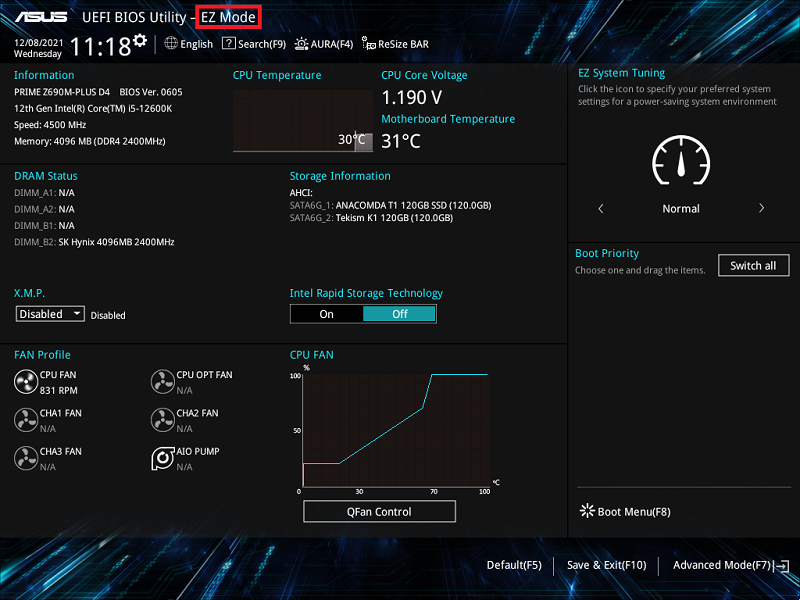
2. Tekan tombol F7 dan masuk ke [Advanced Mode] sesuai gambar di bawah
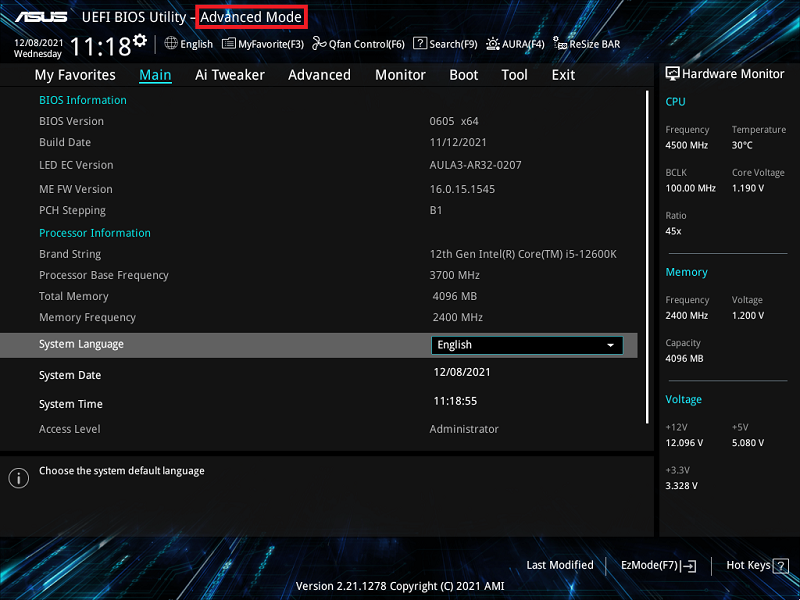
(Jika Anda menekan tombol "Delete" untuk langsung masuk ke [Advanced Mode] maka tidak perlu menekan tombol F7)
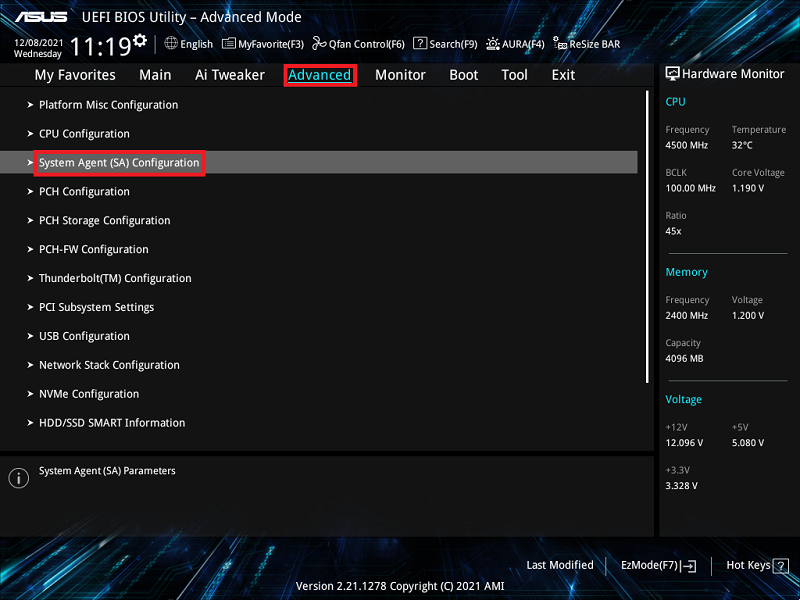
3. Klik item [System Agent(SA) Configuration] pada halaman Advanced
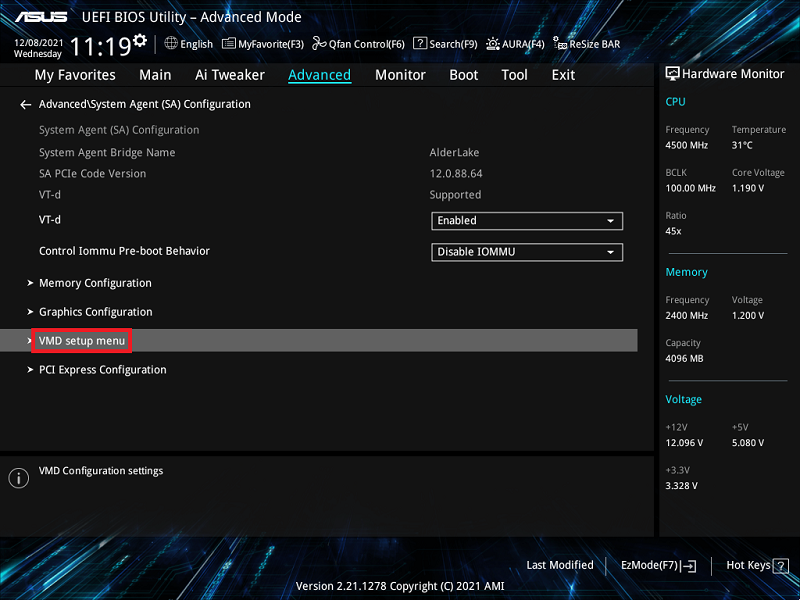
4. Klik [Menu pengaturan VMD]
5. Jika perangkat yang terhubung adalah perangkat SATA, silakan setel [Peta Kontroler SATA di bawah VMD] menjadi [Diaktifkan]
Jika perangkat yang terhubung adalah perangkat PCIE, silakan setel [Peta Penyimpanan PCIE di bawah VMD] menjadi [Diaktifkan]
Berikut adalah perangkat SATA sebagai contoh. Silakan setel [Peta Kontroler SATA di bawah VMD] menjadi [Diaktifkan], seperti gambar di bawah
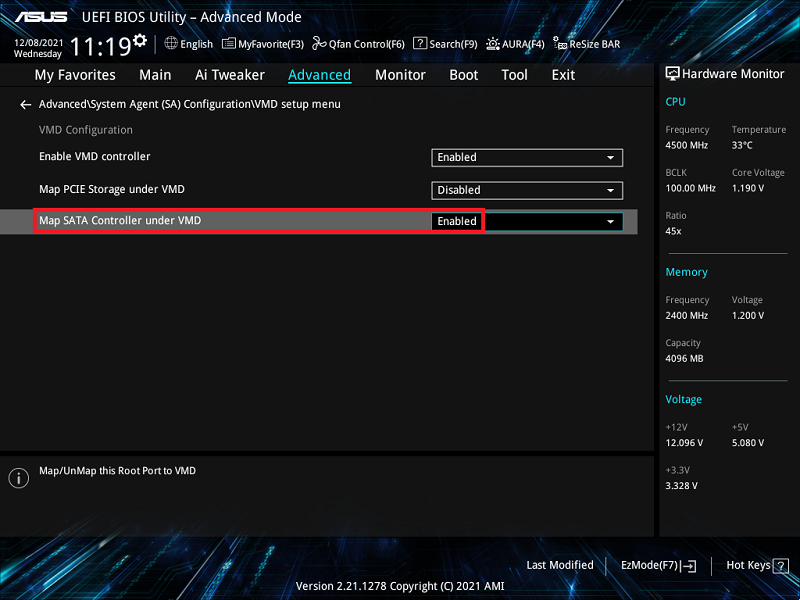
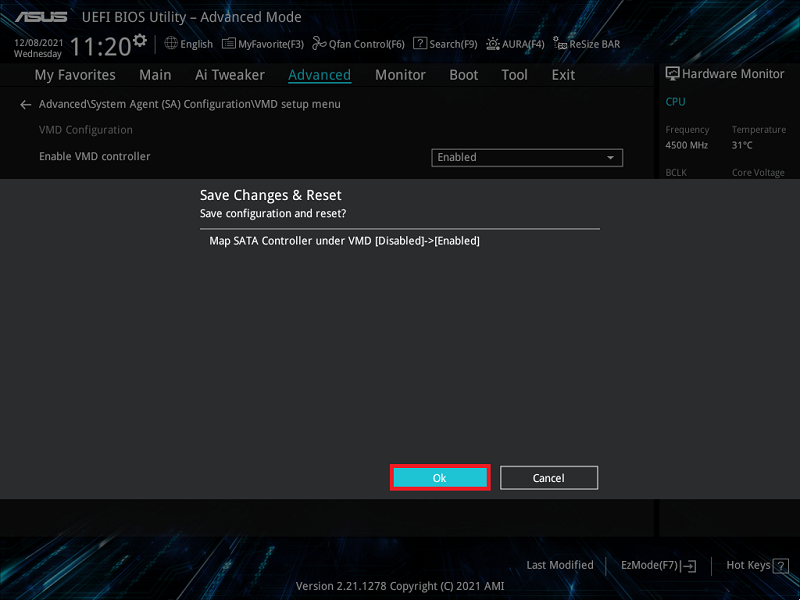
6. Tekan tombol F10 dan klik OK, lalu sistem akan otomatis reboot
7. Tekan tombol “Delete” setelah sistem reboot dan masuk ke BIOS [Mode EZ]. Sekarang mode penyimpanan telah berubah dari AHCI ke mode RAID
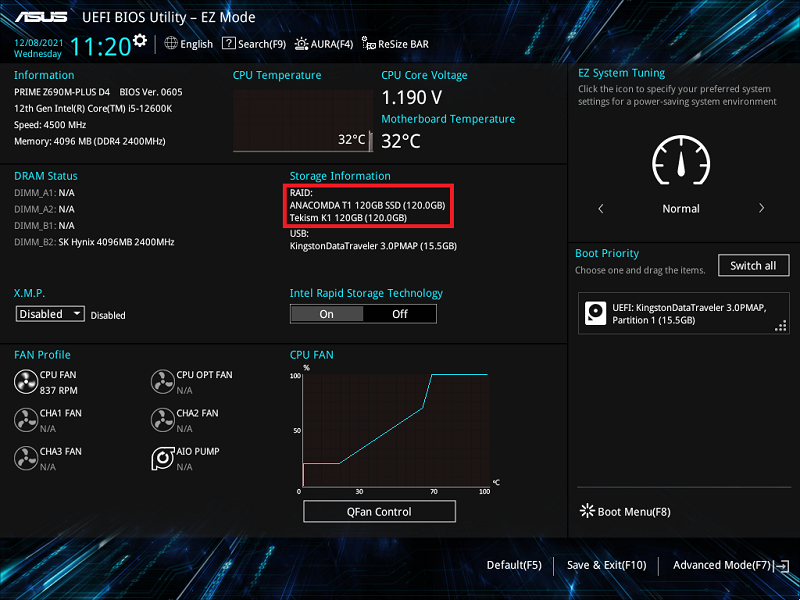
8. Tekan tombol F7 dan masuk ke [Mode Lanjutan] seperti gambar di bawah

9. Klik halaman [Lanjutan] dan klik item [Intel(R) Rapid Storage Technology]
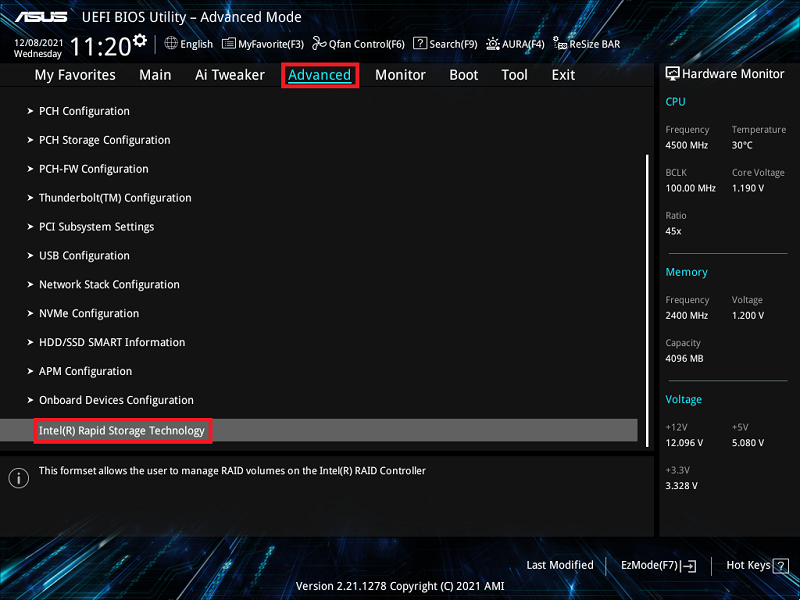
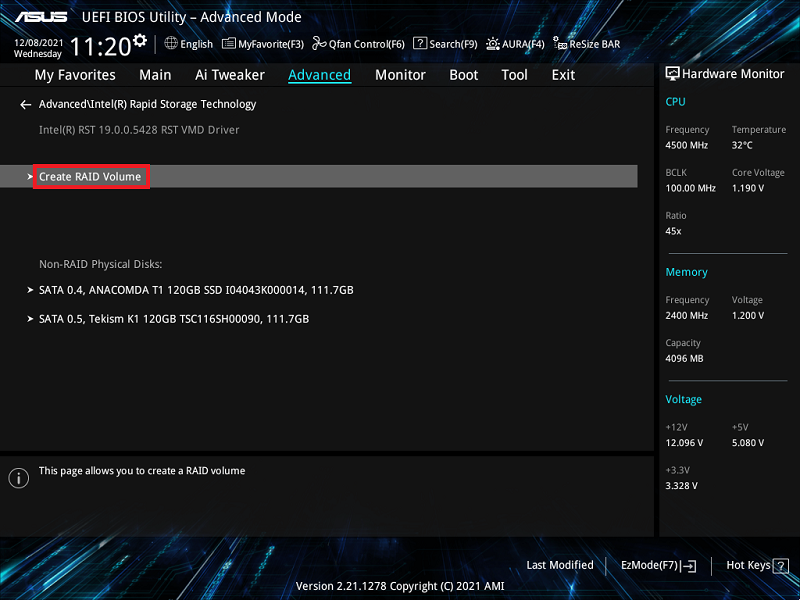
10. Klik item [Buat Volume RAID]
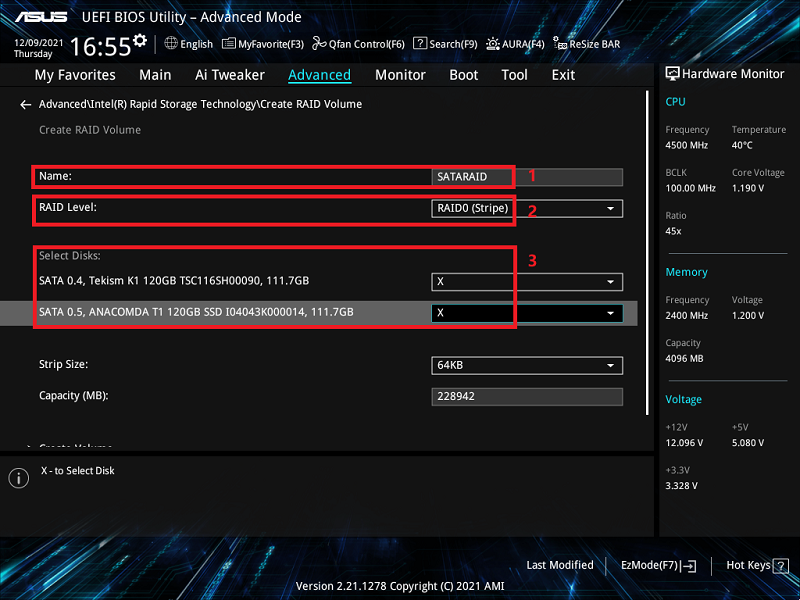
11. Atur nama RAID. Contoh: SATARAID, seperti tanda merah 1 pada gambar di bawah
Pilih Tingkat RAID, misal: RAID0(Stripe), seperti tanda merah 2 pada gambar di bawah
Pilih disk yang ingin Anda buat dan atur ke [X], seperti tanda merah 3 pada gambar di bawah
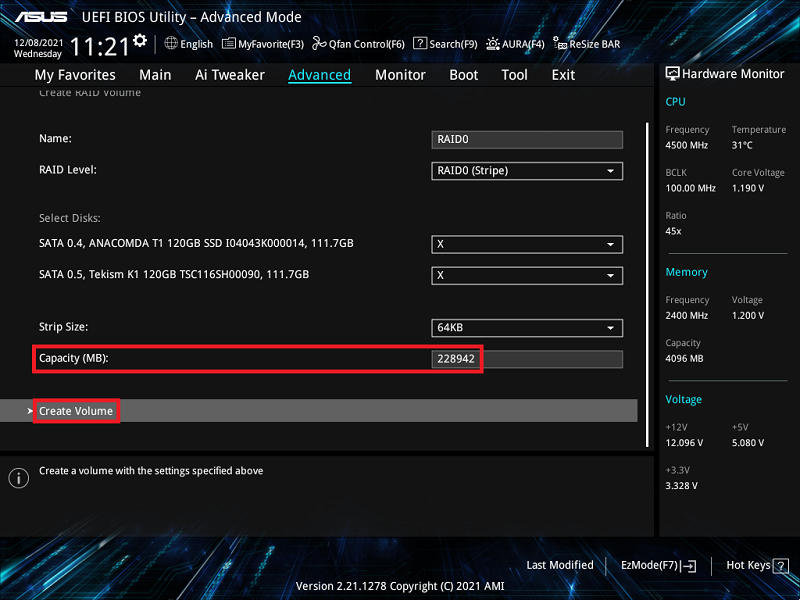
12. Atur kapasitas RAID dan klik [Buat Volume] untuk membuat RAID
Di bawah ini adalah pengaturan kapasitas maksimum RAID
※Catatan: Berhati-hatilah saat membuat atau menghapus set RAID. Anda akan kehilangan semua data pada hard disk drive saat menghapus set RAID, jadi harap cadangkan data Anda sebelum membuat atau menghapus set RAID.
Tanya & Jawab:
Q1: Bagaimana cara menginstal driver RAID controller selama instalasi sistem operasi Windows® 10 atau Windows® 11?
A1:Silakan ikuti Pengaturan Windows untuk menginstal driver RAID controller selama instalasi Windows® 10 atau Windows® 11 OS:
- Boot komputer menggunakan disc instalasi Windows® 10 atau Windows® 11. Ikuti instruksi layar untuk mulai menginstal Windows® 10 atau Windows® 11
- Saat diminta untuk memilih jenis instalasi, klik Custom: Instal Windows saja (lanjutan).

3. Klik [Muat Driver]

4. Sebuah pesan muncul, mengingatkan Anda untuk memasukkan media instalasi yang berisi driver pengontrol RAID, Klik Browse untuk melanjutkan
a. Jika Anda hanya memiliki satu drive optik yang terpasang di sistem Anda, keluarkan disc instalasi Windows OS dan ganti dengan DVD Support motherboard ke dalam drive optik
b.Jika Anda tidak memiliki [optical drive], silakan salin [RAID driver] ke [USB Drive]

5. Temukan driver di folder yang sesuai dari DVD Dukungan lalu klik OK untuk melanjutkan

P2: Bagaimana cara menghapus satu set RAID?
A2:
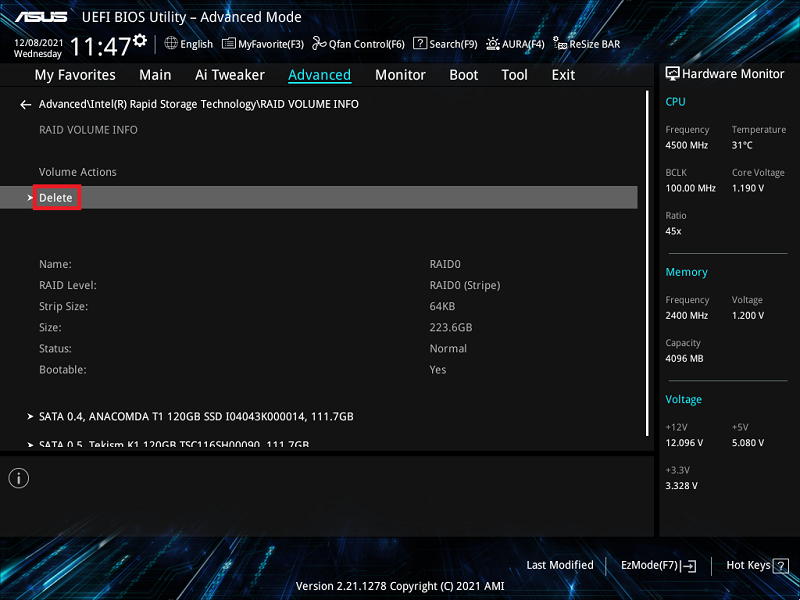
1. Dari menu Intel® Rapid Storage Technology, pilih volume RAID yang ingin Anda hapus dan tekan <Enter>. Layar berikut akan muncul:
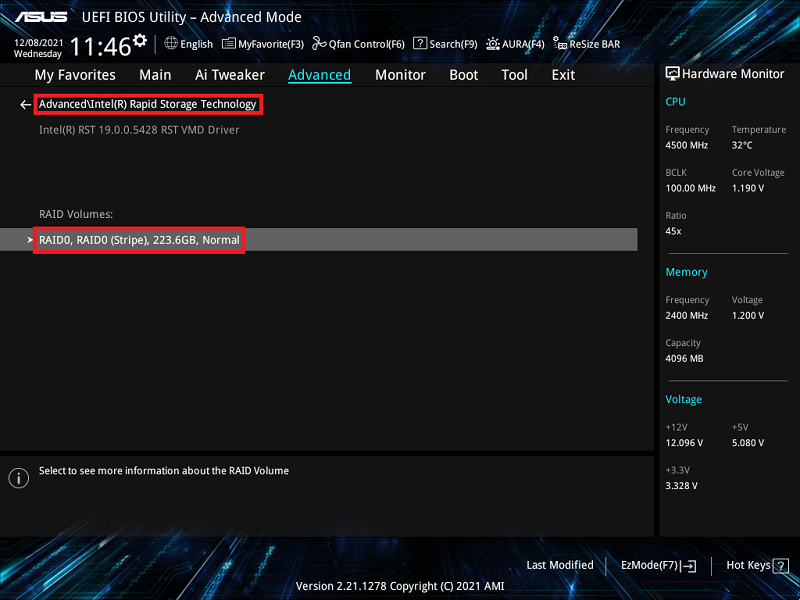
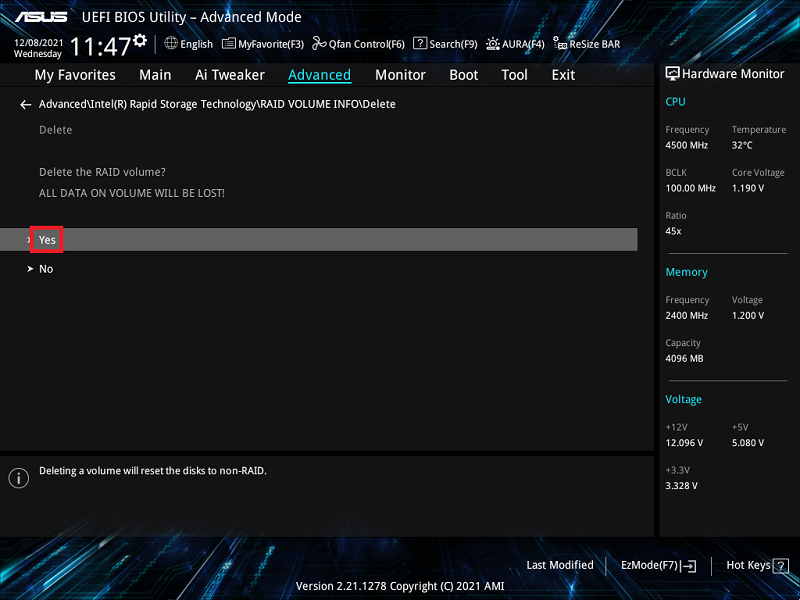
2. Ketika item yang Dihapus dipilih, tekan , lalu pilih Ya untuk menghapus volume RAID dan kembali ke menu Intel® Rapid Storage Technology, atau pilih Tidak untuk membatalkan.
※Catatan: Harap berhati-hati saat membuat atau menghapus set RAID. Anda akan kehilangan semua data pada hard disk drive saat Anda menghapus set RAID, jadi harap cadangkan data Anda sebelum membuat atau menghapus set RAID.
3. Klik [Ya] untuk menghapus pengaturan RAID
Q3: Bagaimana cara memverifikasi apakah motherboard yang terpasang dapat mendukung mode RAID yang mana?
A3: Silakan merujuk ke Spesifikasi Teknis dari model motherboard Anda untuk memastikan bahwa motherboard tersebut mendukung SATA RAID atau PCIE RAID.

Q4: Membuat RAID 5 dengan lima atau lebih M.2 atau SATA HDD, tetapi status RAID menunjukkan Initialize di BIOS setup?
A4: Ini adalah keadaan normal dari driver RST, statusnya akan selalu menunjukkan Initialize dan tidak akan beralih ke keadaan normal.
Q5: Apa yang harus dilakukan jika sudah memiliki OS AHCI lalu membuat Volume RAID data baru?
a. Jika RAID yang baru dibuat dan sistem operasi berada pada tipe disk yang sama (misalnya: sistem operasi yang ada berada di M.2 SSD, dan RAID yang baru dibuat juga di M.2 SSD), disarankan untuk menginstal ulang sistem operasi. (Catatan: Pastikan untuk mencadangkan data Anda sebelum menginstal ulang sistem operasi.)
b. Jika RAID yang baru dibuat dan sistem operasi berada di jenis disk yang berbeda (misalnya: sistem operasi yang ada berada di SSD atau HDD SATA Port, dan RAID yang baru dibuat berada di M.2 SSD), maka tidak perlu menginstal ulang sistem operasi. Namun, setelah boot ke sistem, volume RAID yang baru dibuat memerlukan pemasangan perangkat lunak driver Intel(R) Rapid Storage Technology.
Q6: Apa yang harus dilakukan jika disk masih menampilkan disk independen seperti gambar di bawah tetapi sudah mengatur BIOS ke mode RAID dan membangun volume RAID data baru?
A6: Silakan unduh dan pasang perangkat lunak driver Intel(R) Rapid Storage Technology (platform Intel) atau AMD RAIDXpert2 (platform AMD) dari situs web tergantung pada platform motherboard Anda
