Produk
FX507ZM, FX707ZM
[FX507ZM & FX707ZM/Gaming NB] Troubleshooting - Tidak dapat update BIOS
Silakan buka instruksi yang sesuai berdasarkan versi BIOS saat ini di komputer Anda:
- Pertama-tama, masuk ke konfigurasi BIOS. Saat komputer belum dinyalakan, tekan dan tahan tombol F2
 dari keyboard, lalu tekan tombol Power button
 untuk masuk ke konfigurasi BIOS. Di sini Anda dapat mempelajari lebih lanjut tentang Cara masuk ke konfigurasi BIOS .
 - Setelah masuk ke konfigurasi BIOS, tekan Hotkey[F7], atau gunakan kursor untuk mengklik [Advanced Mode]① yang ditampilkan layar.

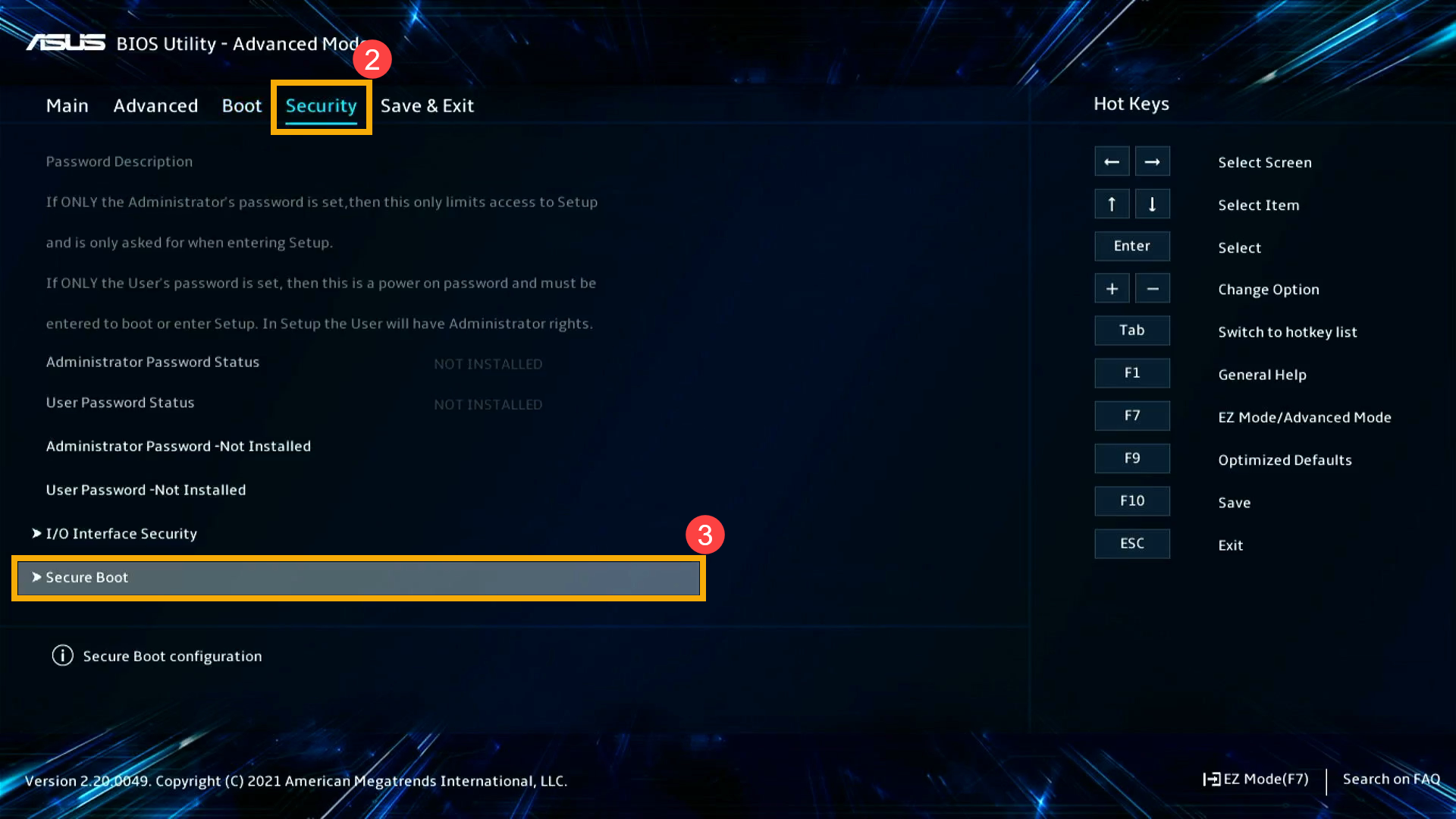
- Pada halaman Advanced Mode, buka layar [Security] ②, lalu pilih [Secure Boot] item③.
Catatan: Anda dapat memilih dan pilih item melalui Tombol Panah dan Enter keyboard, Touchpad atau Mouse.
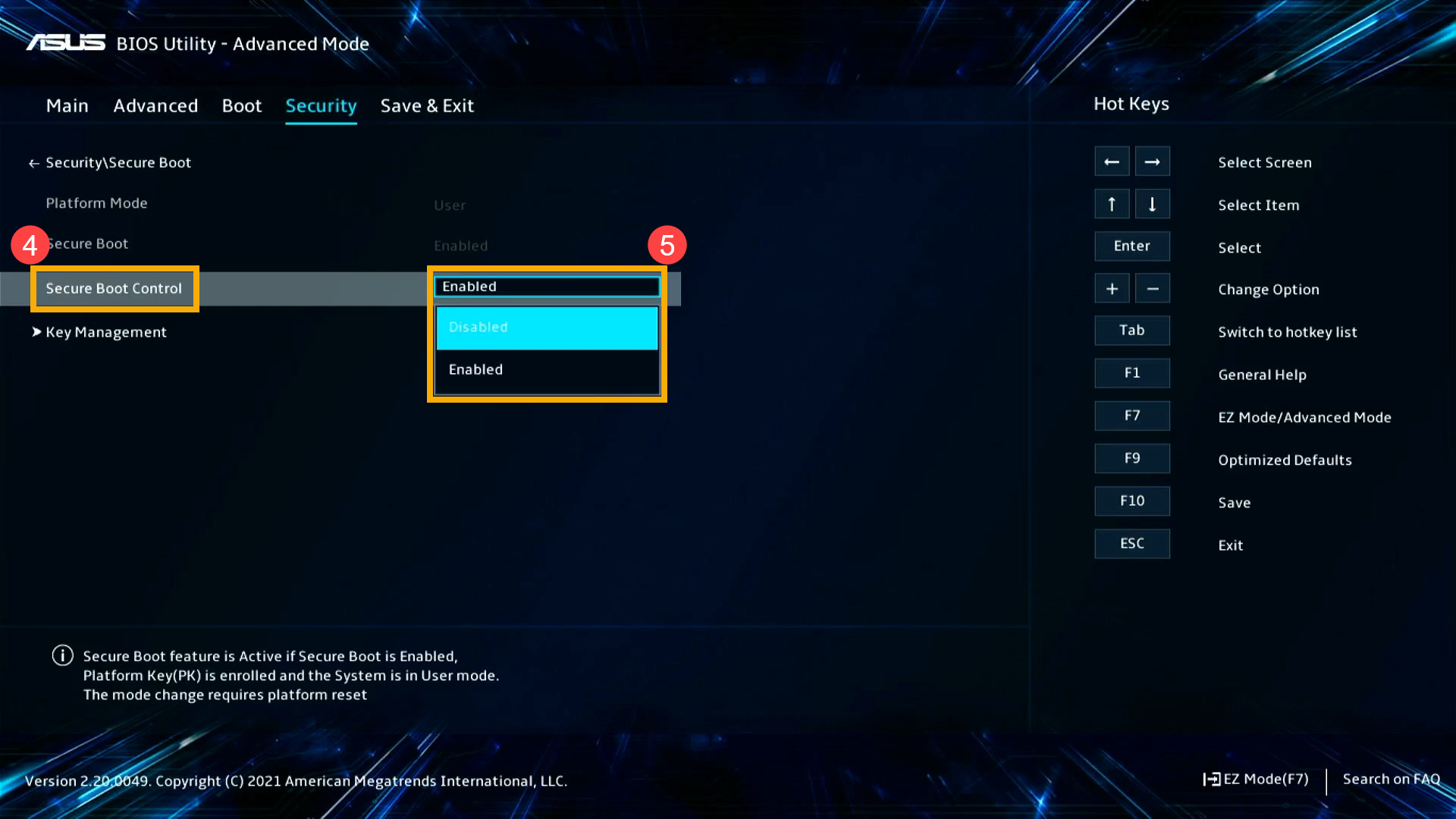
- Pada halaman Secure Boot item, pilih [Secure Boot Control] item④, lalu pilih [Disabled] item⑤ untuk menonaktifkan fungsi secure boot .
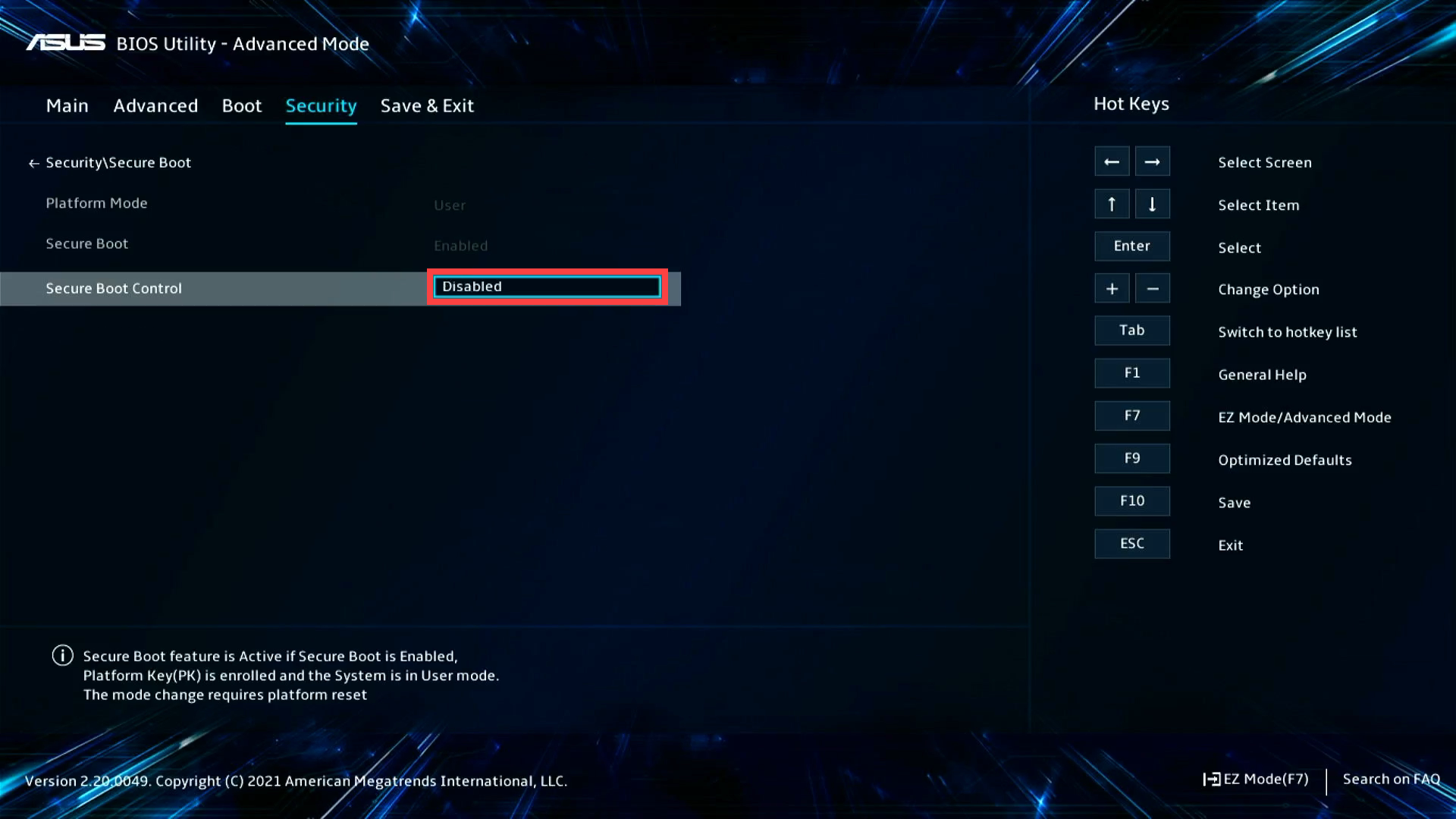
- Save & Exit Setup. Tekan Hotkey[F10] dan pilih [Ok]⑥, komputer akan restart dan menonaktifkan fungsisecure boot .

- Setelah komputer restart dan masuk ke OS Windows, update BIOS ke v310 atau versi terbaru. Di sini Anda dapat mempelajari lebih lanjut tentang Cara update BIOS di Windows.
- Setelah update BIOS ke v310 atau versi terbaru, Anda perlu mengaktifkan kembali fungsi secure boot dan menyesuaikan beberapa pengaturan. Harap biarkan komputer Anda masuk kembali ke konfigurasi BIOS. Di sini Anda dapat mempelajari lebih lanjut tentang Cara masuk konfigurasi BIOS .
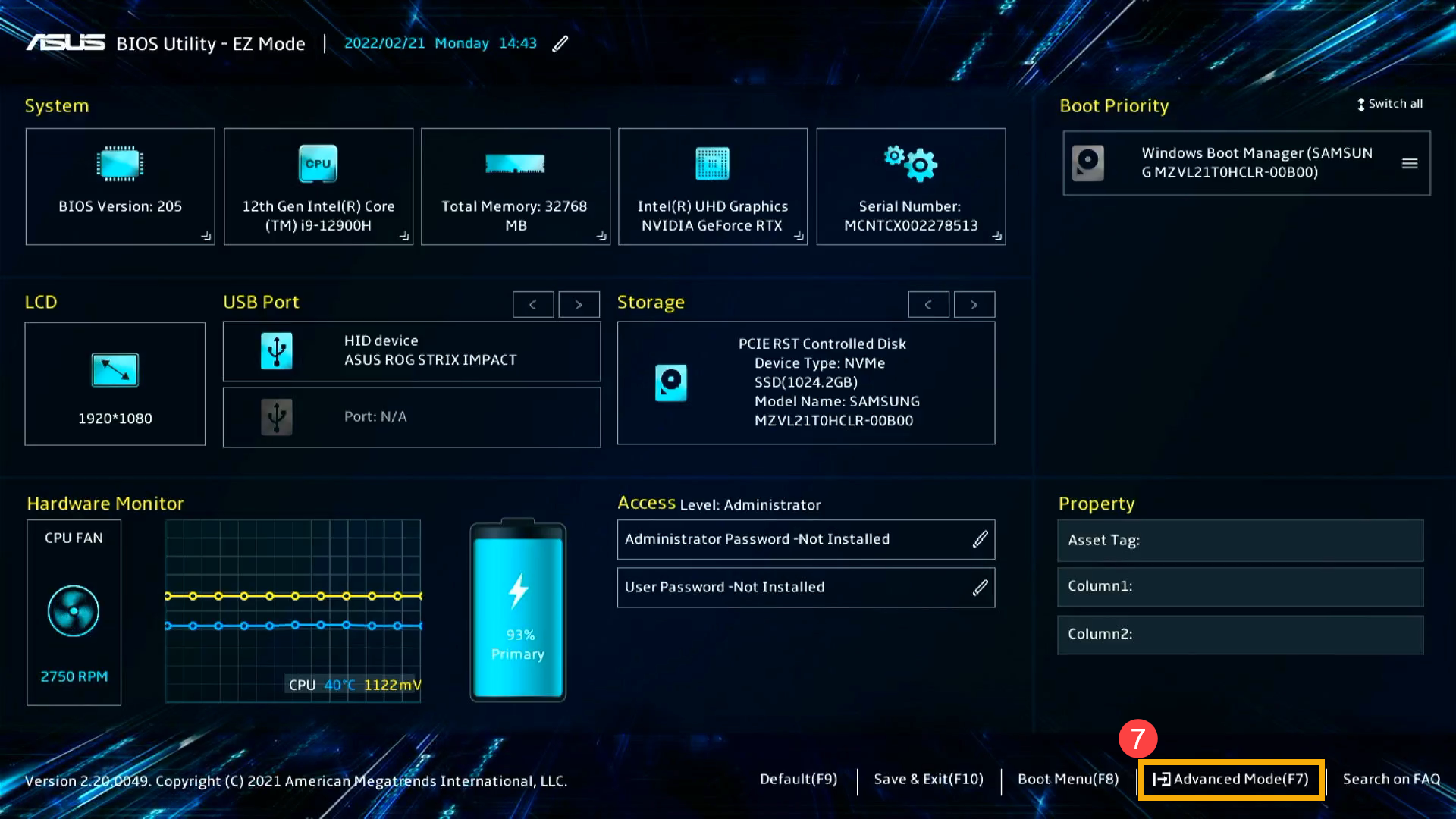
- Setelah masuk ke konfigurasi BIOS, tekan Hotkey[F7], atau gunakan kursor untuk mengklik [Advanced Mode]⑦ yang ditampilkan layar.
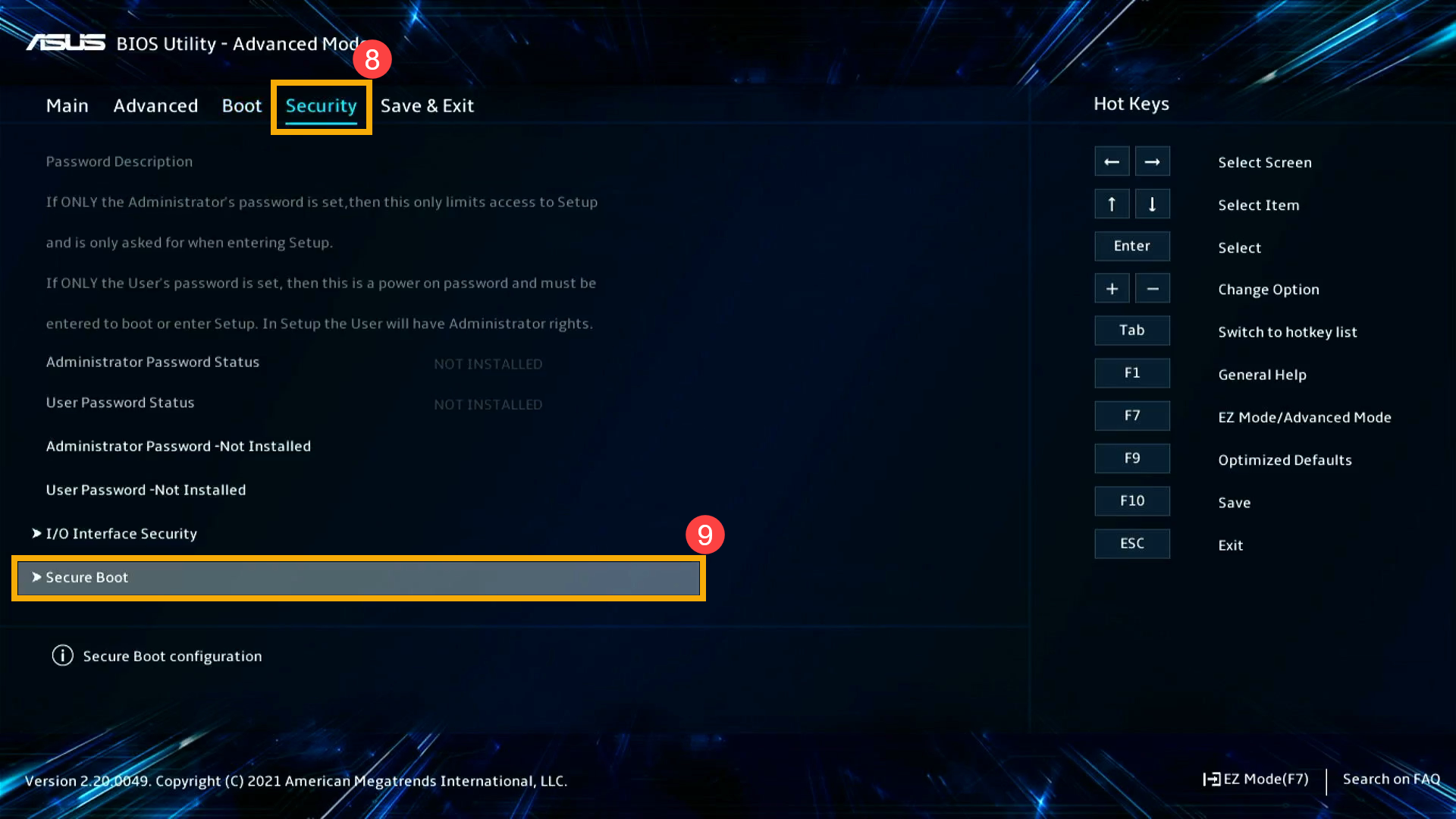
- Pada halaman Advanced Mode, buka layar [Security] ⑧, lalu pilih [Secure Boot] item⑨.
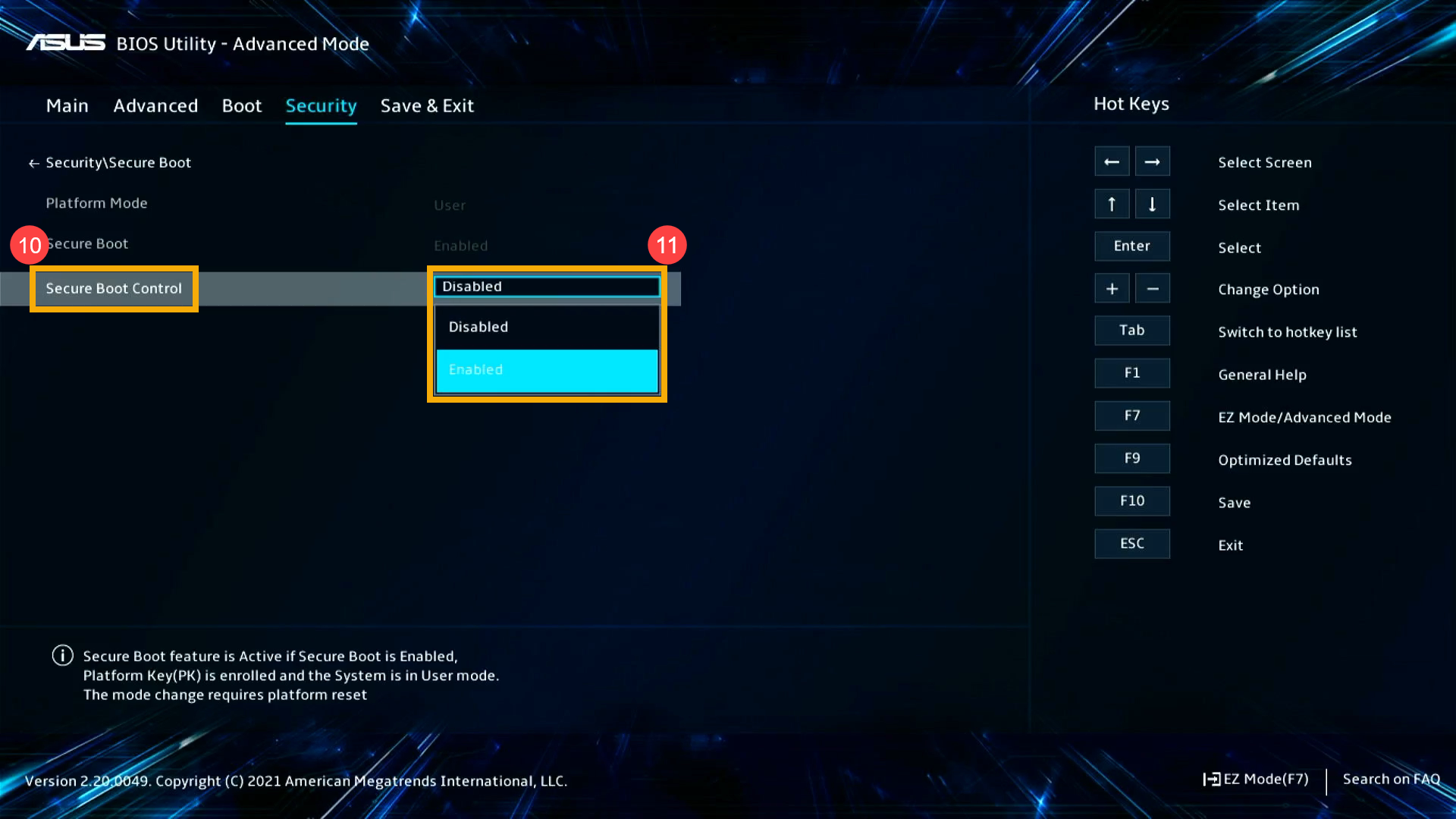
- Pada halaman Secure Boot item, pilih [Secure Boot Control] item⑩, lalu pilih [Enabled] item⑪ untuk mengaktifkan fungsi secure boot .
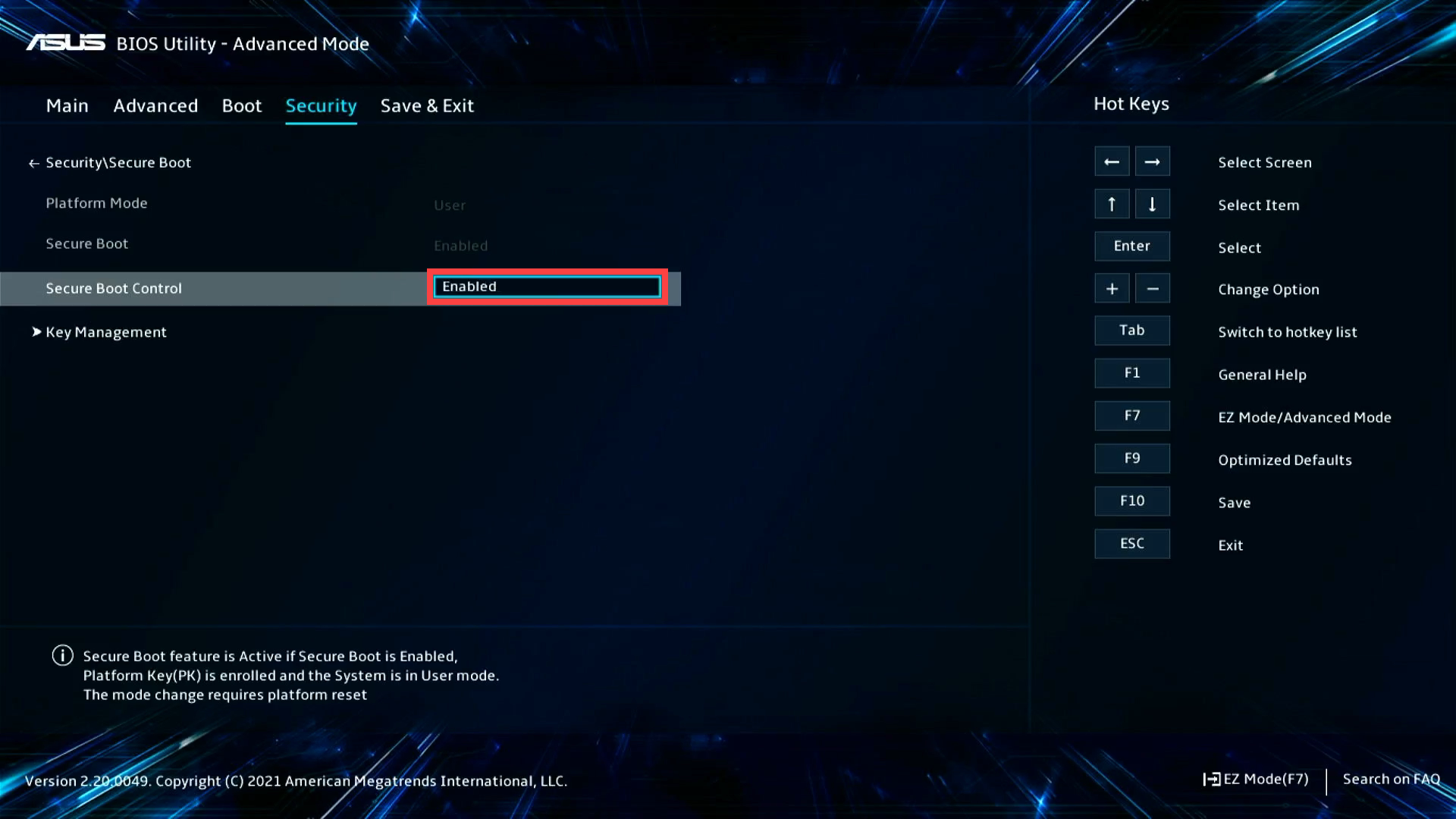
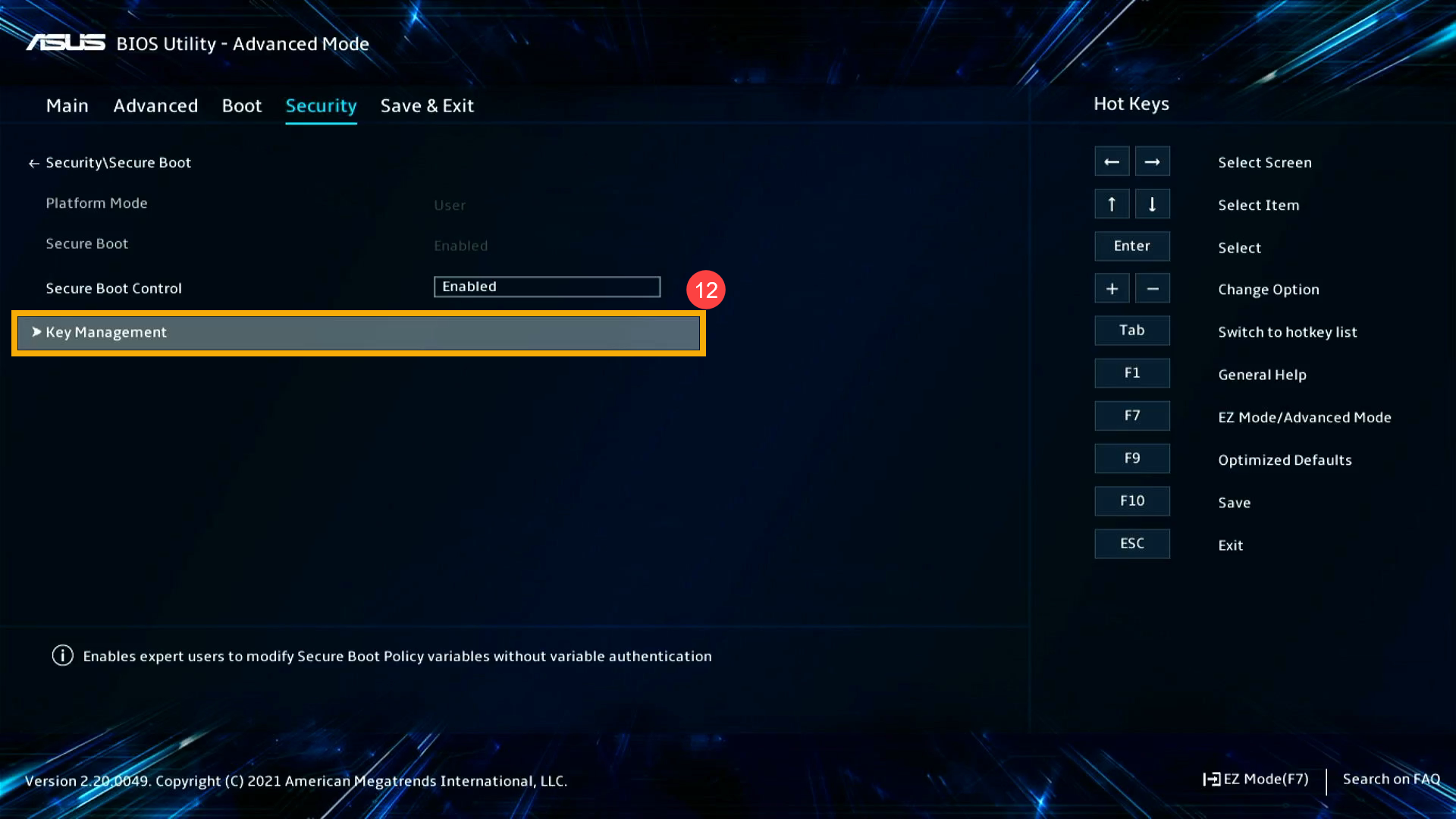
- Setelah mengaktifkan fungsi secure boot, tetap di halaman Secure Boot item, lalu pilih [Key Management] item⑫.
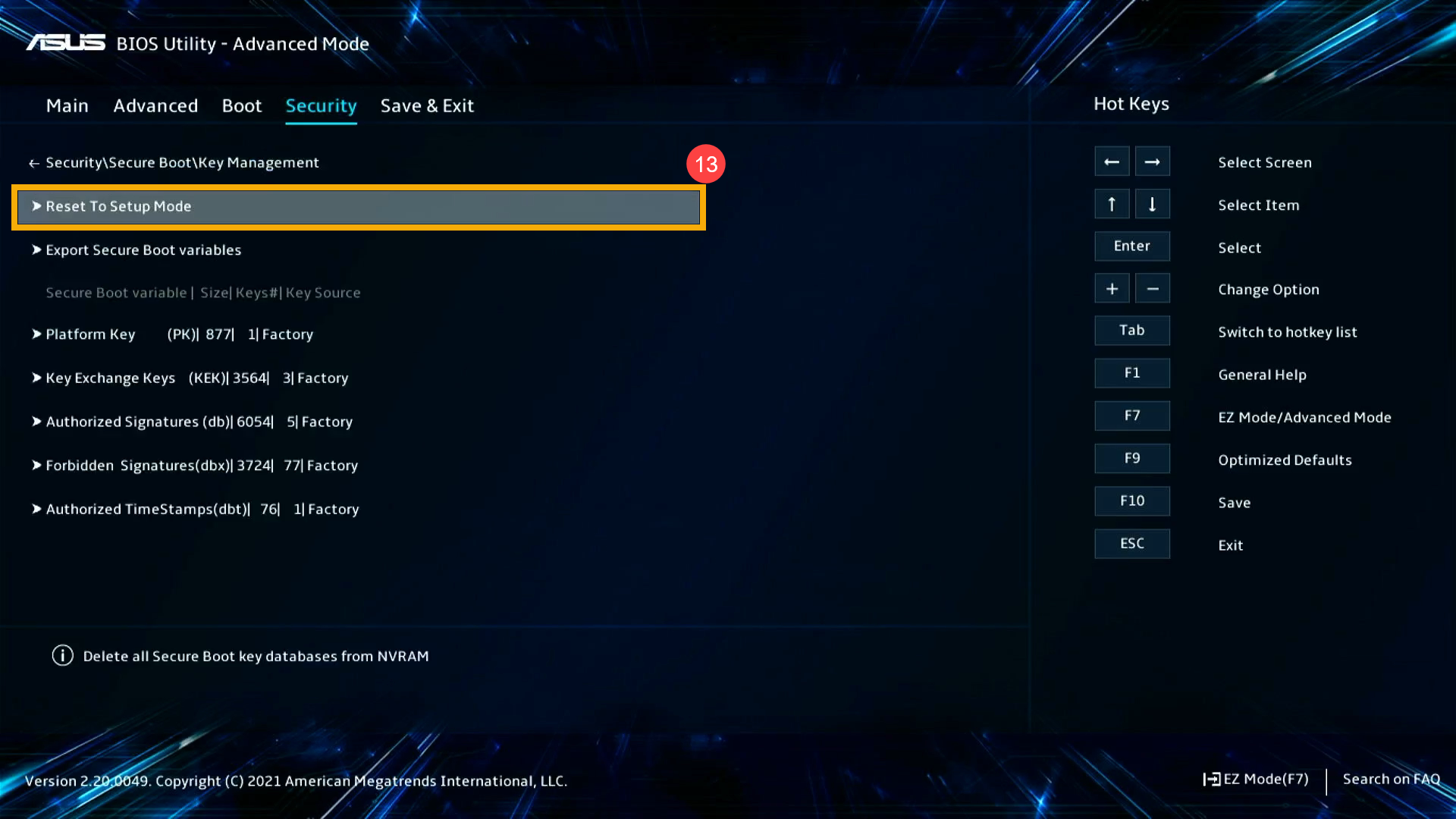
- Pada halaman Key Management item, pilih [Reset To Setup Mode] item⑬, lalu tekan Enter key pada keyboard.
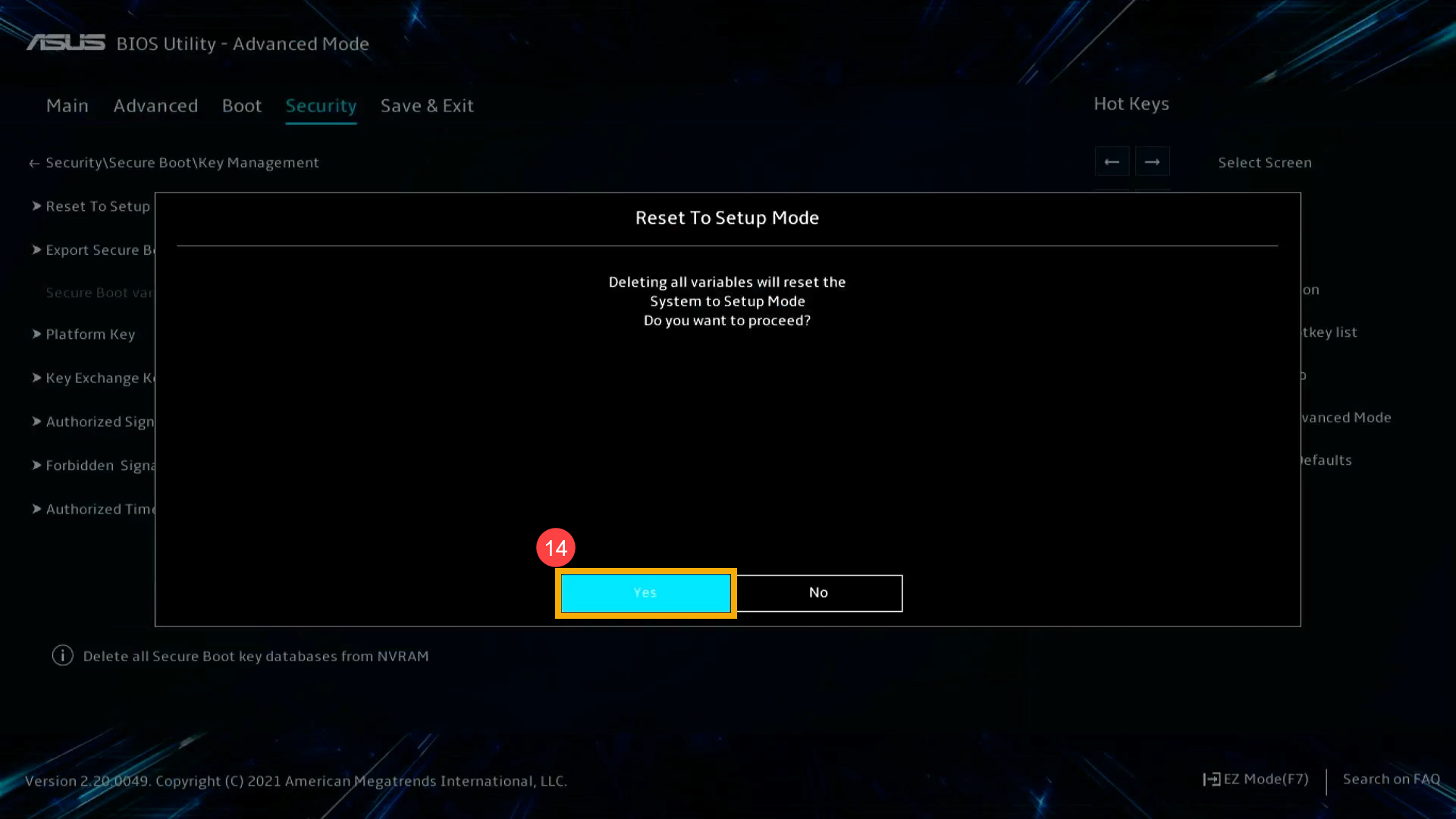
- Sistem mengeluarkan konfirmasi window, pilih [Yes]⑭.
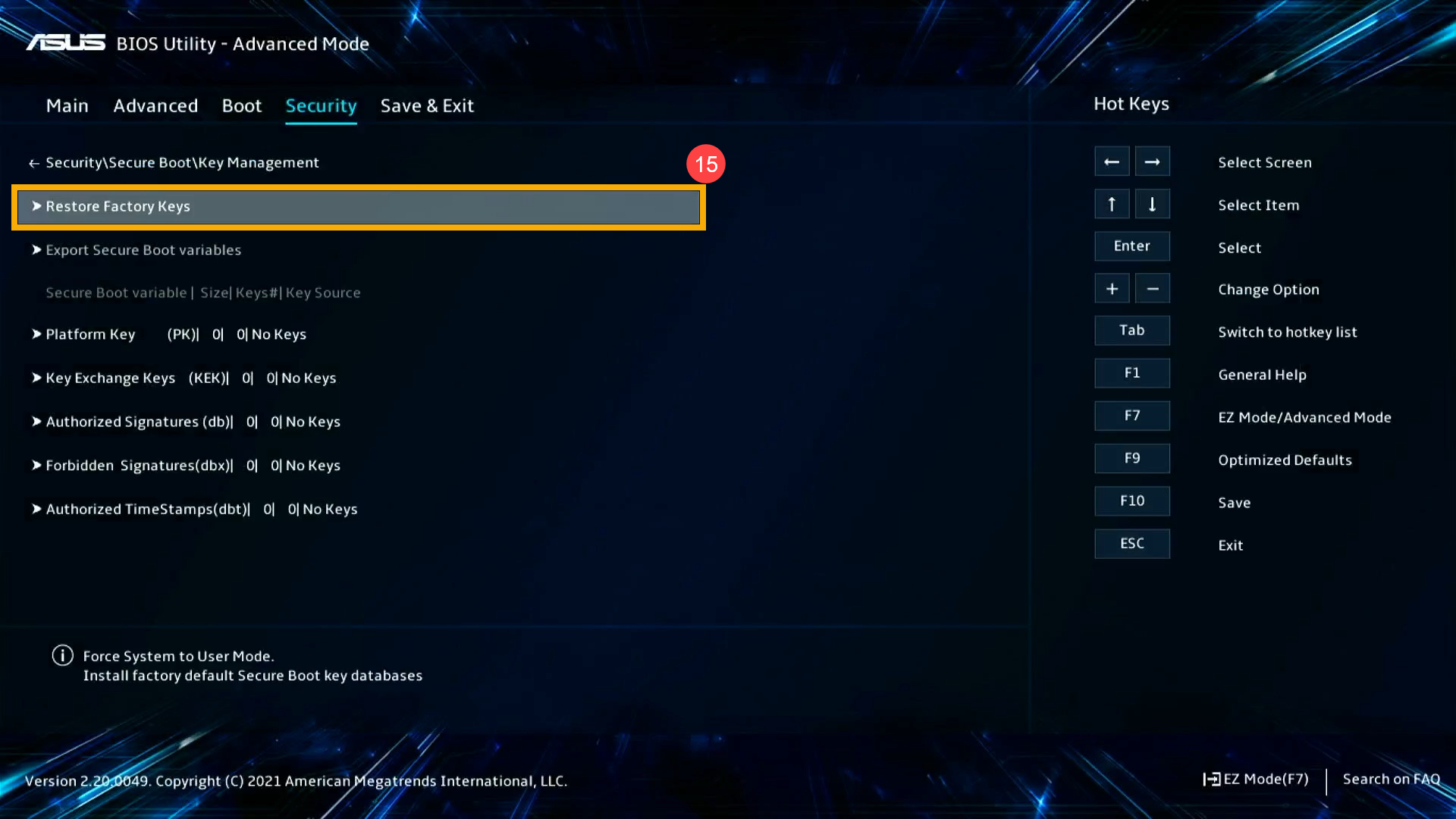
- Tetap di halaman Key Management item, pilih [Restore Factory Keys] item⑮, lalu tekan Enter key pada keyboard.
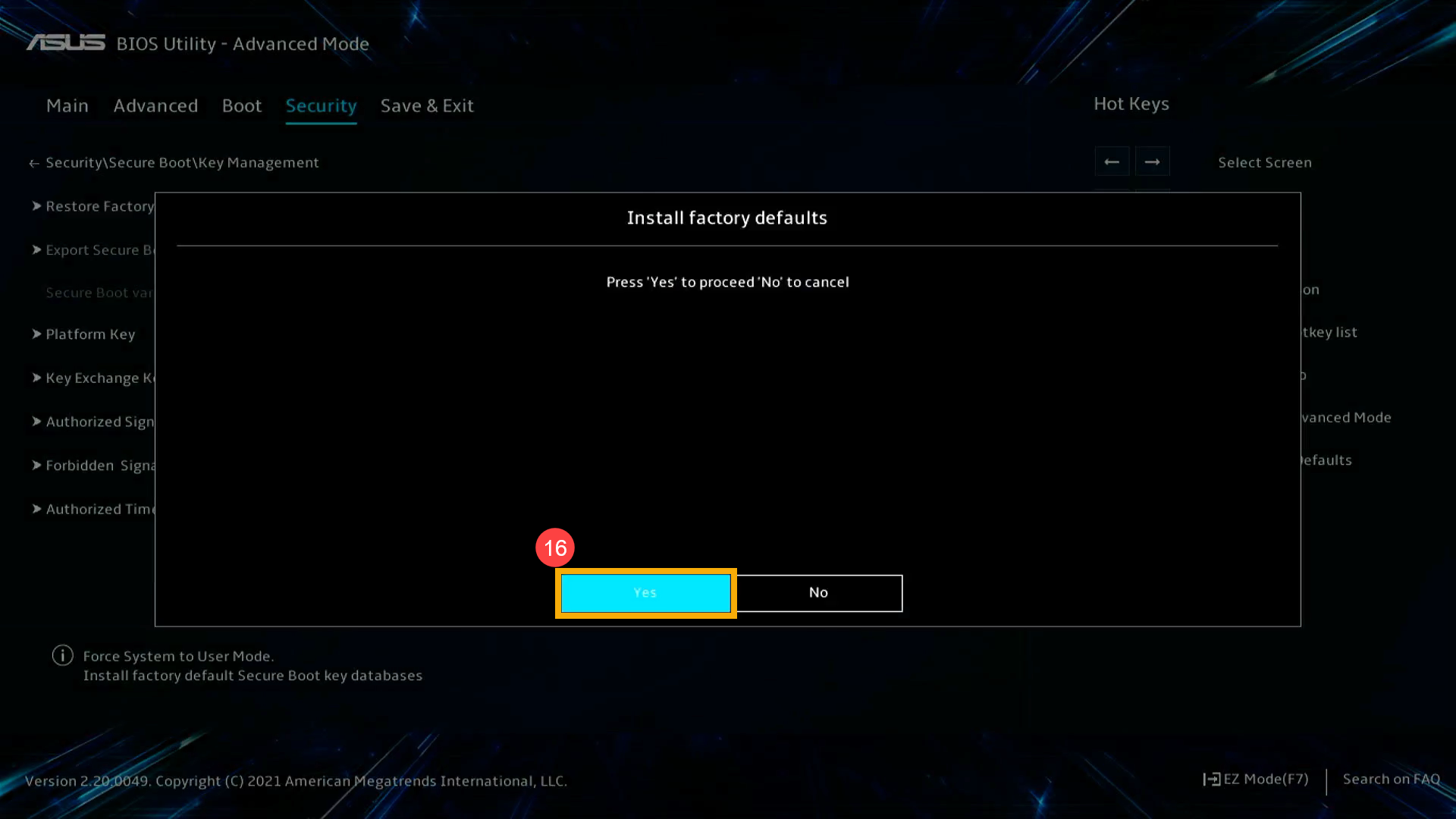
- Sistem mengeluarkan konfirmasi window, pilih [Yes]⑯.
- Save & Exit Setup. Tekan Hotkey[F10] dan pilih [Ok]⑰, komputer akan restart dan masuk ke OS Windows.
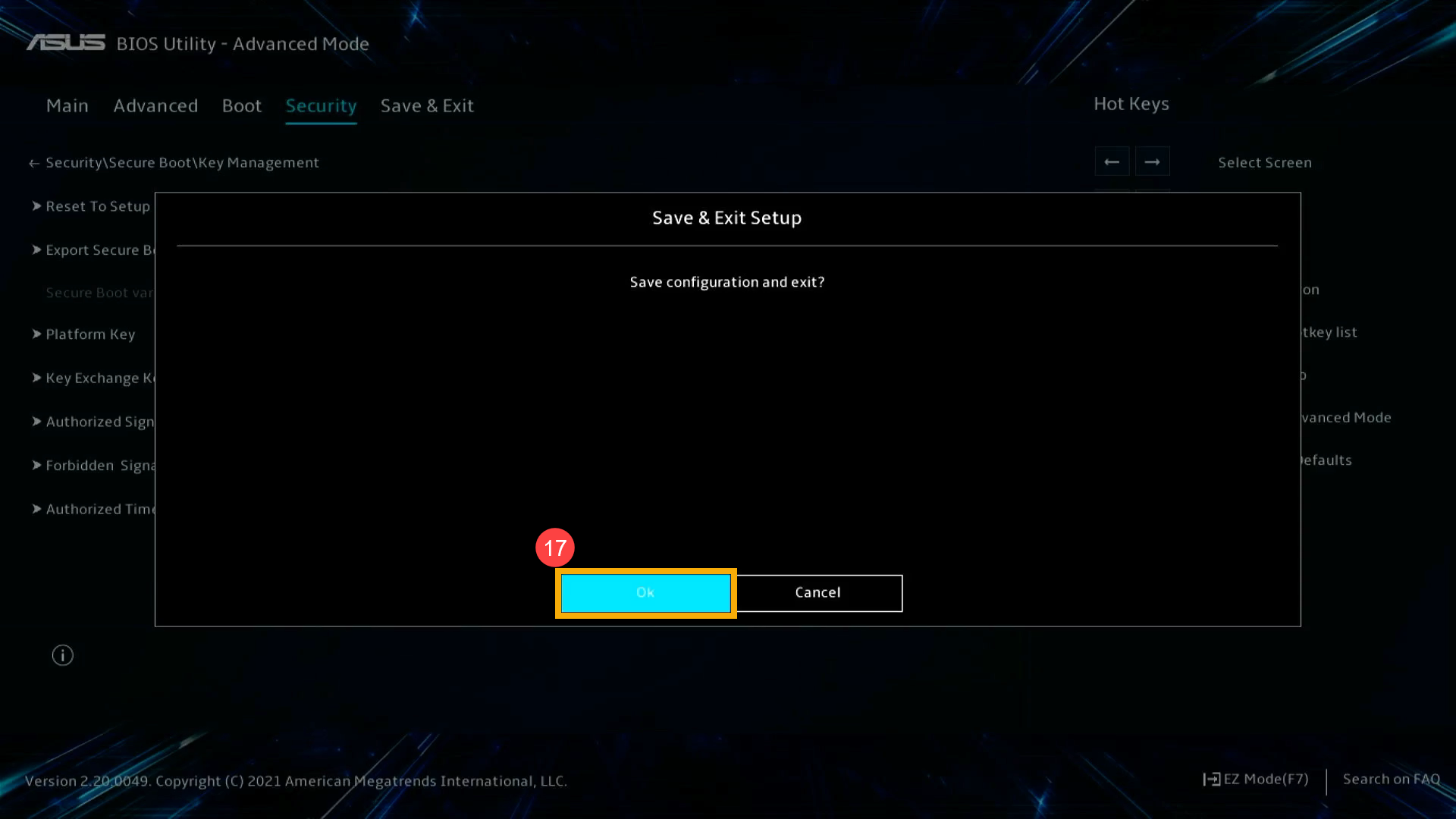
- Komputer Anda telah menyelesaikan pengaturan yang relevan. Anda dapat mengikuti metode update BIOS normal jika komputer Anda menerima pemberitahuan yang diterbitkan versi yang lebih baru di masa mendatang.
Jika masalah Anda tidak teratasi dengan solusi dan informasi di atas, silakan hubungi pusat layanan pelanggan ASUS untuk informasi lebih lanjut..
- Pertama-tama, masuk ke konfigurasi BIOS. Sementara komputer belum dinyalakan, tekan dan tahan tombol F2
 pada keyboard, lalu tekan tombol Power
  untuk masuk ke konfigurasi BIOS. Di sini Anda dapat mempelajari lebih lanjut tentang Cara masuk ke konfigurasi BIOS .
 - Setelah masuk ke konfigurasi BIOS, tekan Hotkey[F7], atau gunakan kursor untuk mengklik [Advanced Mode]① yang ditampilkan layar.
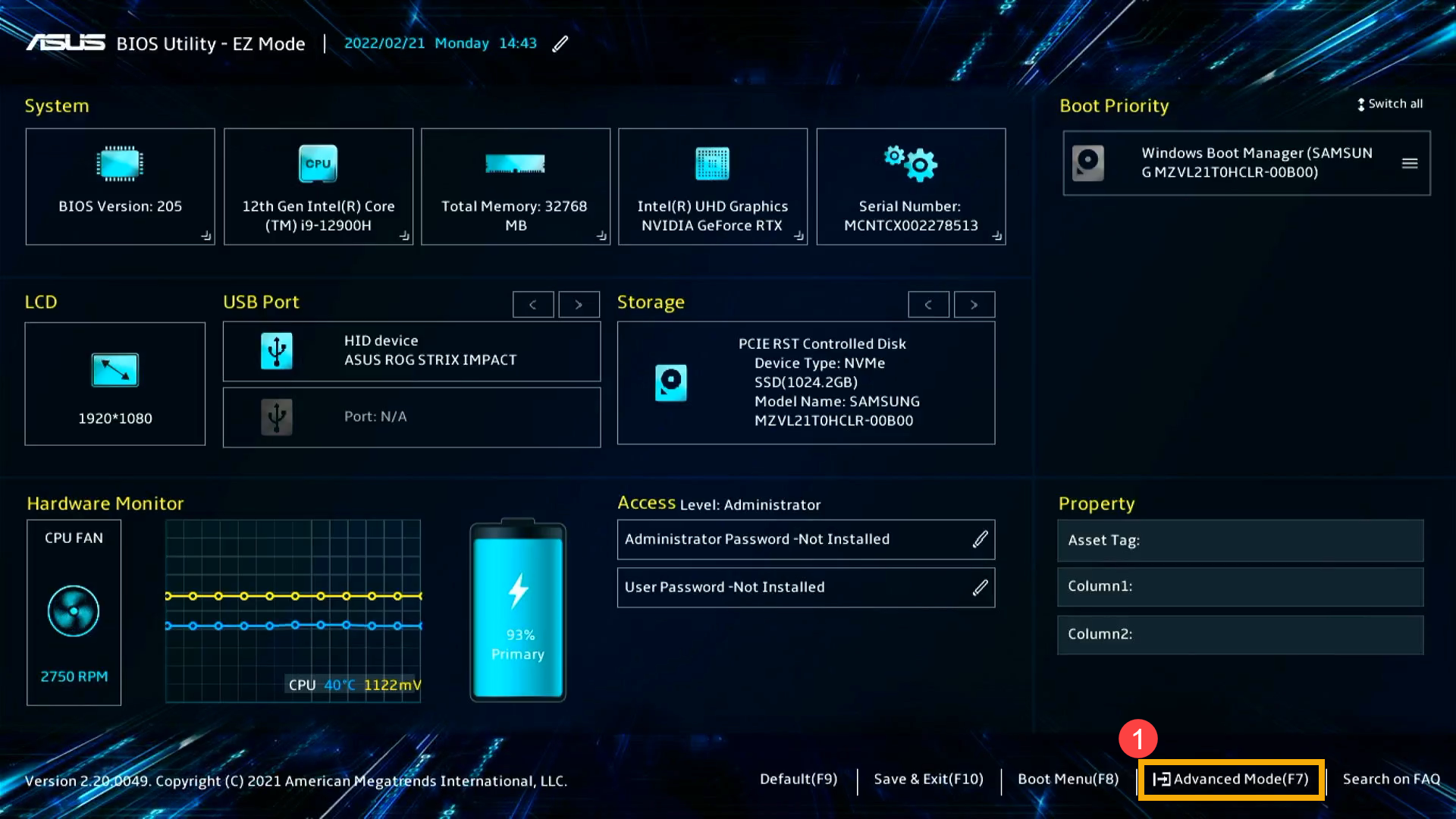
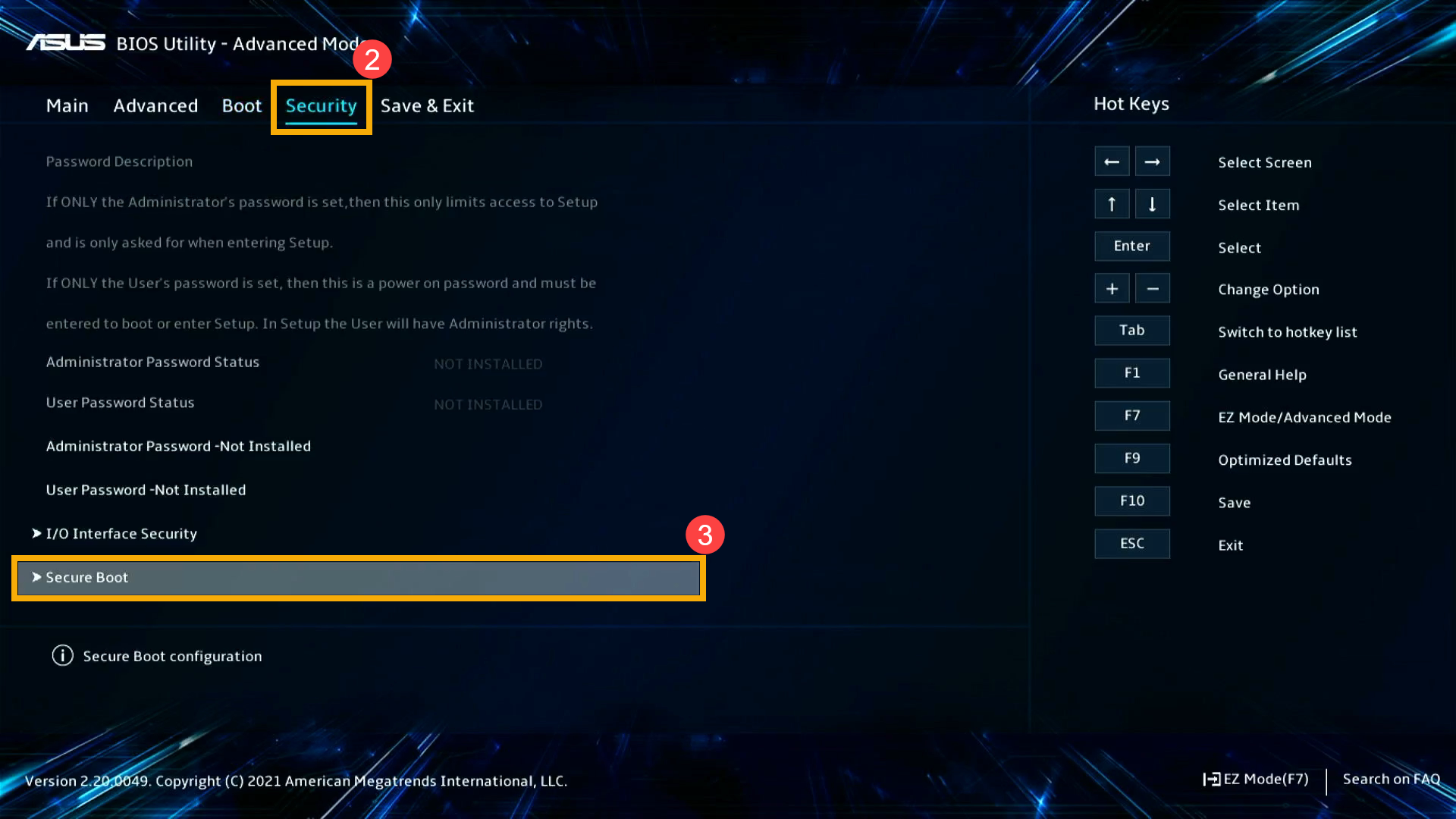
- Pada halaman Advanced Mode, buka layar [Security] ②, lalu pilih[Secure Boot] item③.
Catatan: Anda dapat memilih dan pilih item melalui Tombol Panah dan Enter pada keyboard, Touchpad atau Mouse.
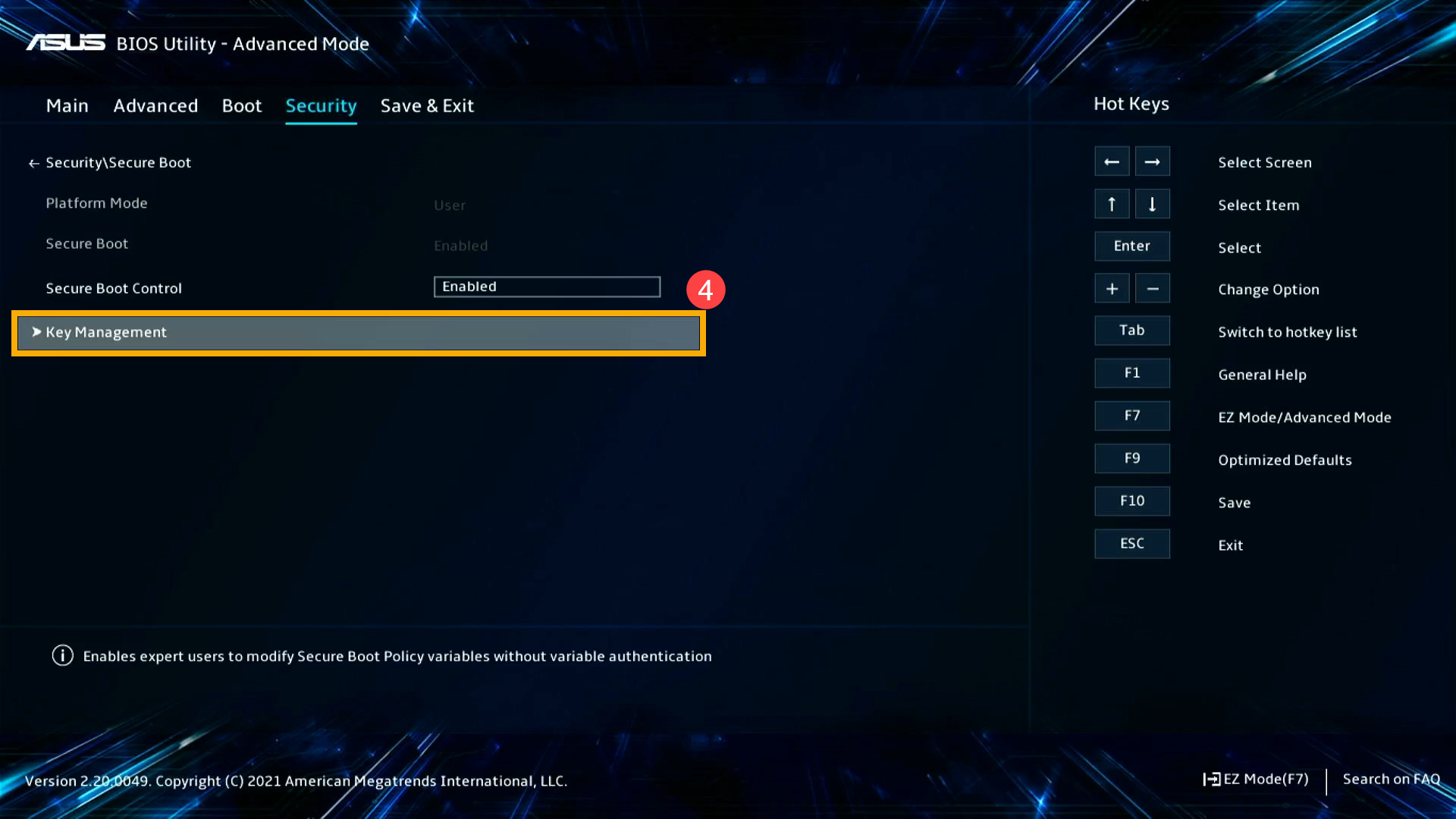
- Pada halaman Secure Boot item, pilih [Key Management] item④.
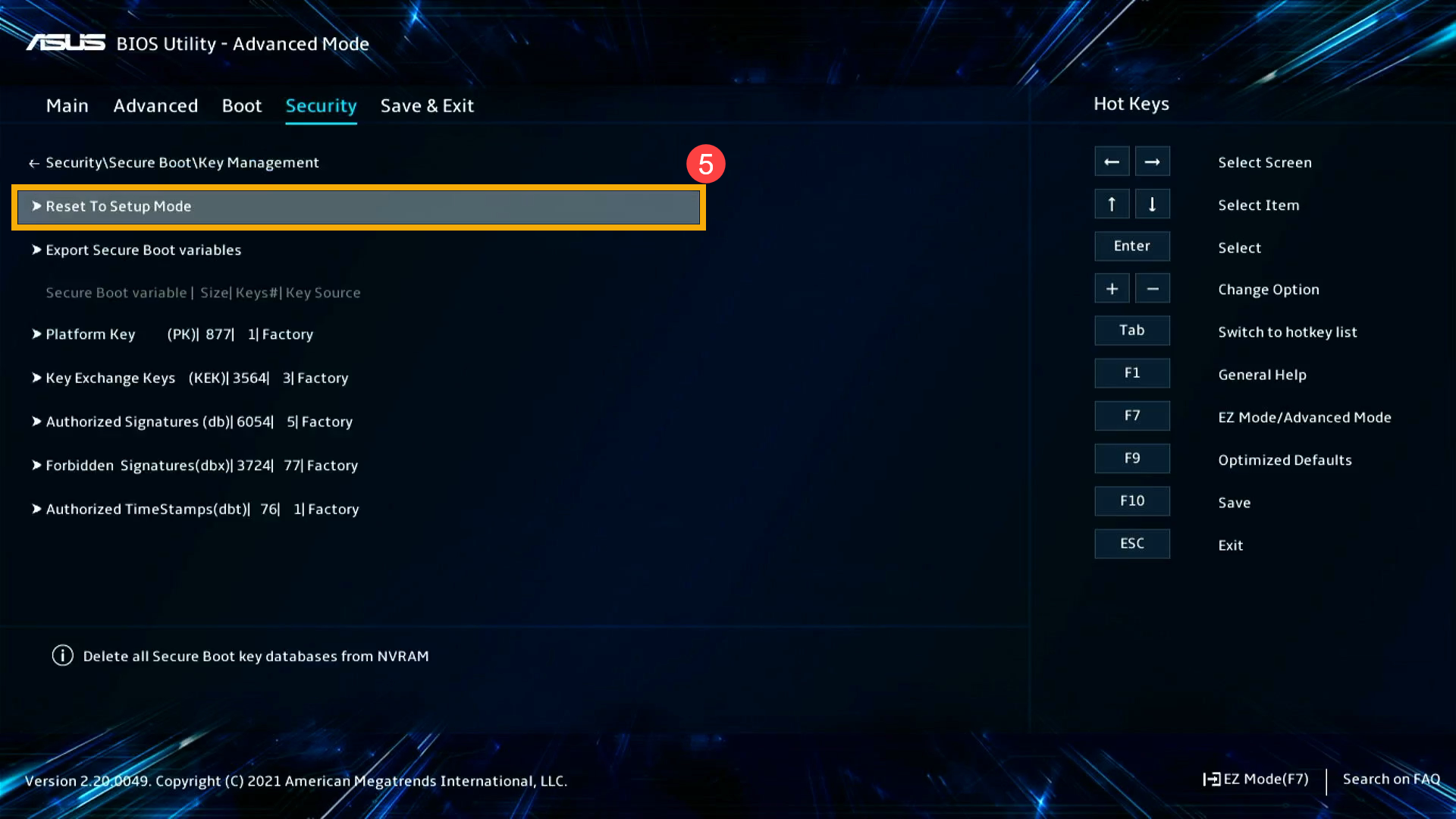
- Pada halaman Key Management item, pilih [Reset To Setup Mode] item⑤, lalu tekan Enter key pada keyboard.
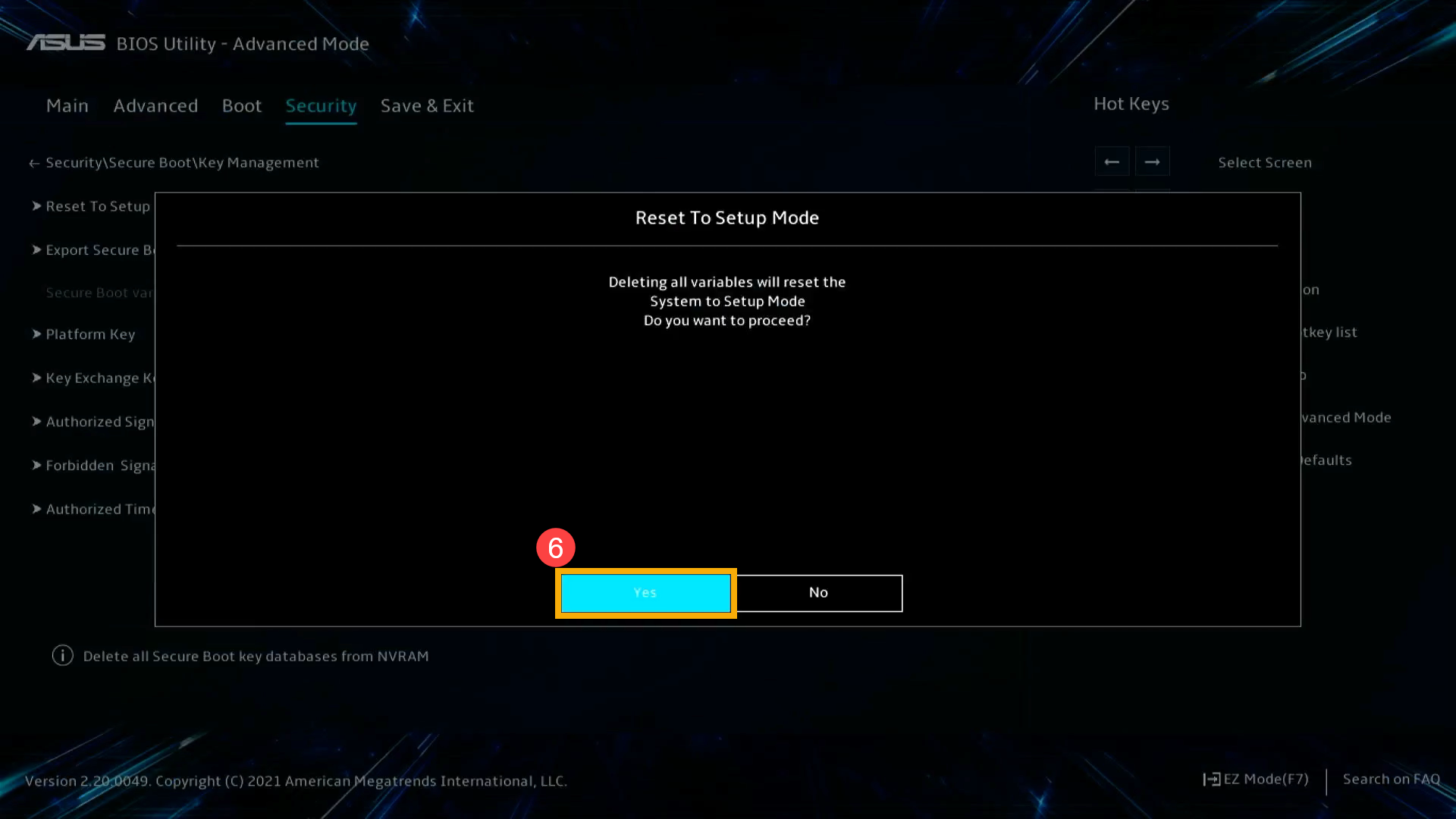
- Sistem muncul window konfirmasi, pilih [Yes]⑥.
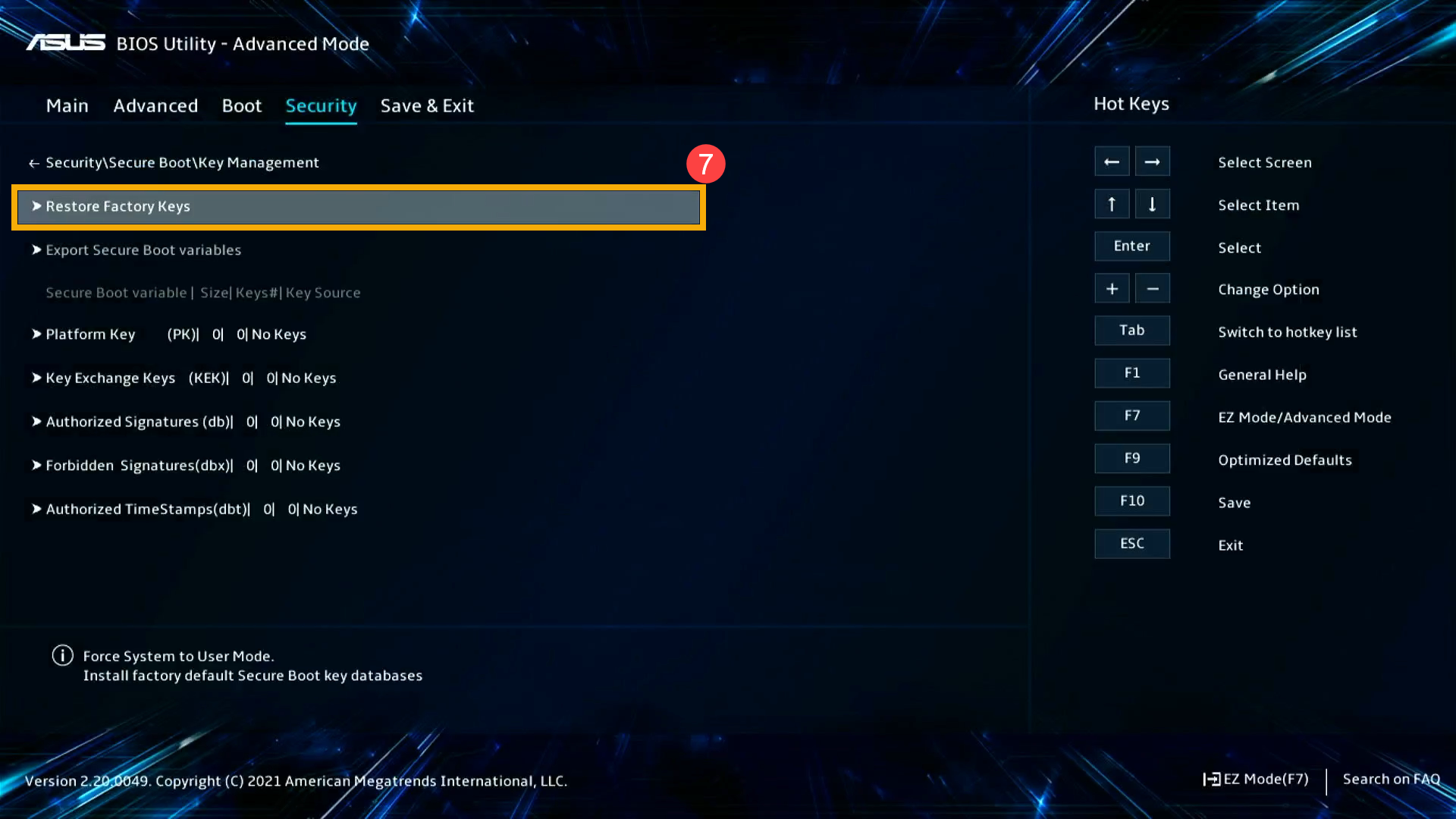
- Tetap di halaman Key Management item , pilih[Restore Factory Keys] item⑦, lalu tekanEnter key pada keyboard.
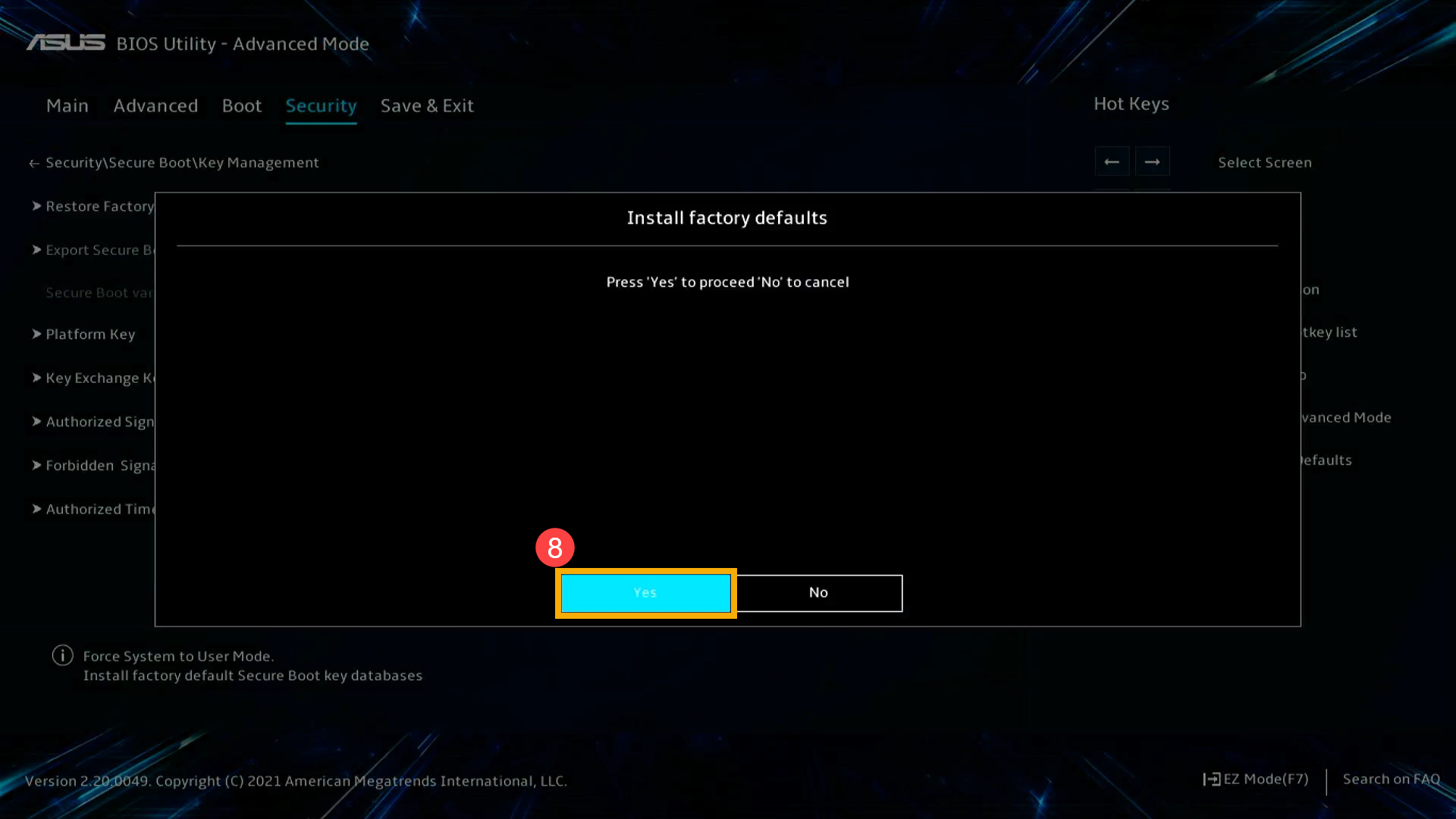
- Sistem muncul window konfirmasi, pilih [Yes]⑧.
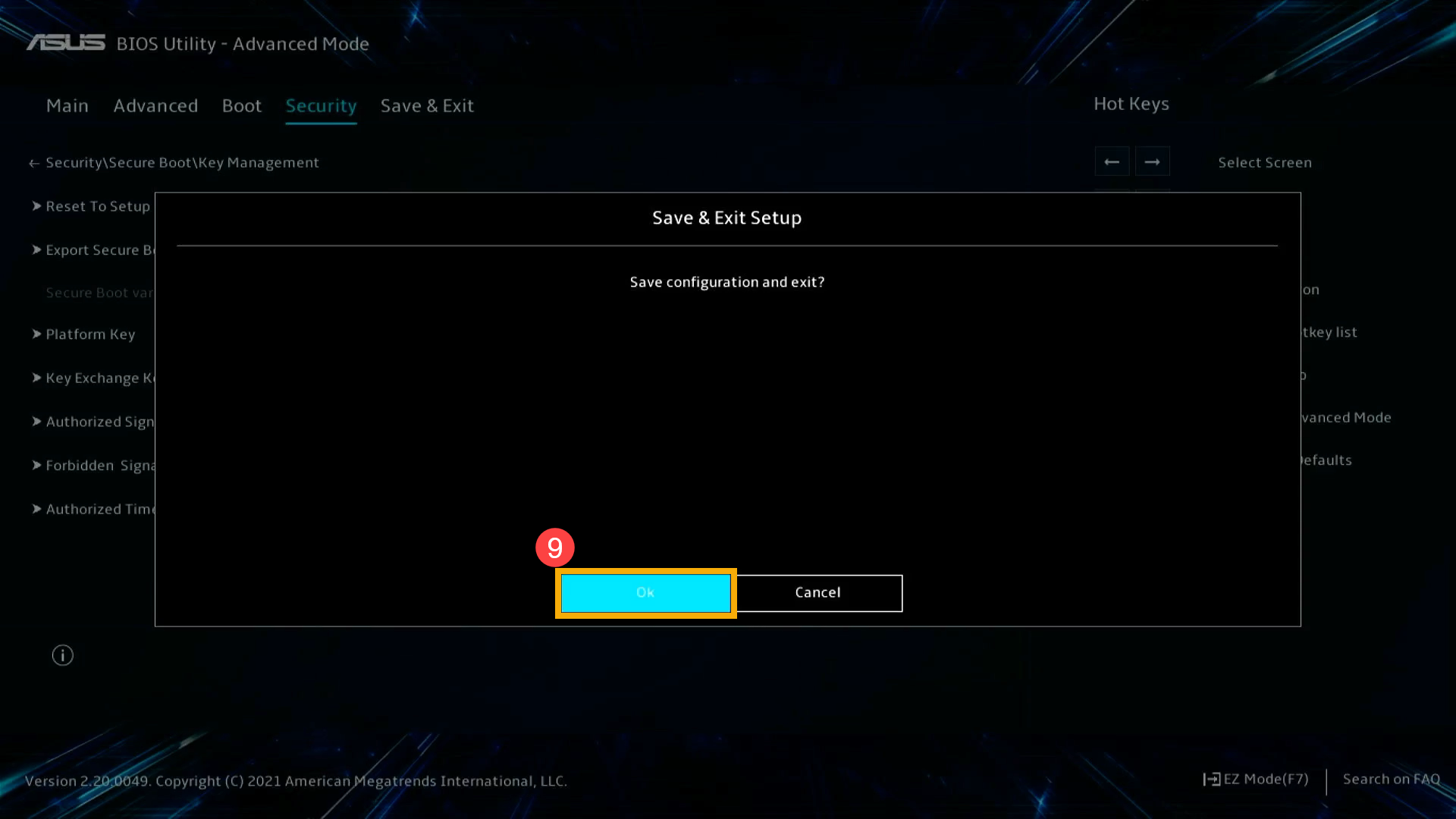
- Save & Exit Setup. Tekan Hotkey[F10] dan pilih [Ok]⑨, komputer akan restart dan masuk ke OS Windows.
- Komputer Anda telah menyelesaikan pengaturan yang relevan. Anda dapat mengikuti metode update BIOS normal jika komputer Anda menerima pemberitahuan yang diterbitkan versi yang lebih baru di masa mendatang.
Jika masalah Anda tidak teratasi dengan solusi dan informasi di atas, silakan hubungi pusat layanan pelanggan ASUS untuk informasi lebih lanjut.