[Wireless Router] Cara mengonfigurasi Daylight Saving Time (DST) atau Summer time di ASUS Router?
ASUS routers support Daylight Saving Time (DST) konfigurasi.
Jika Anda tinggal di negara/kawasan yang memiliki waktu musim panas, yang berarti memutar jam satu jam lebih cepat di musim semi dan kembali di musim gugur, Anda dapat mengatur zona waktu DST melalui GUI web router ASUS. Jika router terhubung ke internet, maka akan otomatis memilih zona waktu DST lokasi Anda, atau Anda dapat mengatur zona waktu DST secara manual.
Berikut dua contoh zona waktu untuk pengaturan manual.
Perhatian:Pastikan waktu sistem router Anda akurat dan dapat menghubungkan server NTP sebelum mengubah ke zona waktu DST
Untuk detail lebih lanjut, silahkan lihat FAQ: [Administration] Cara set up Network Detection untuk memastikan zona waktu router Anda disinkronkan dengan server NTP ?
Contoh 1: Pacific Time (US, Canada)
Langkah 1. Hubungkan PC Anda dengan router, dan kunjungi https://router.asus.com
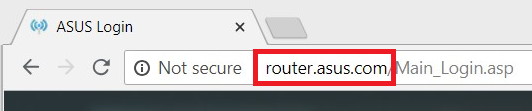
Untuk detail lebih lanjut, silakan lihat FAQ : [Wireless Router] Cara masuk ke halaman router setting (Web GUI) (ASUSWRT) ?
Langkah 2. Masukkan nama user dan kata sandi router Anda di halaman login.
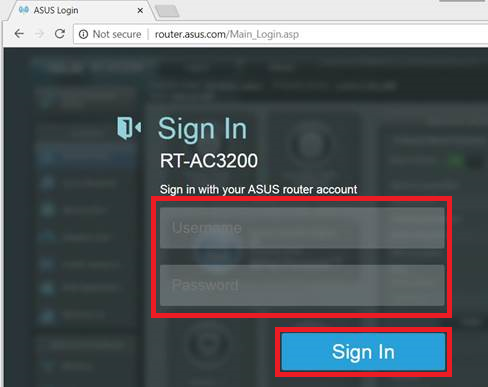
Perhatian:Nama user dan kata sandi login default adalah admin/admin. Jika Anda lupa nama user dan/atau kata sandi Anda, harap reset router ke pengaturan default pabrik.
Silakan merujuk ke FAQ: [Wireless Router] Cara reset router ke pengaturan default pabrik ?
Langkah 3. Klik[Administration] > [System] > [Time Zone]
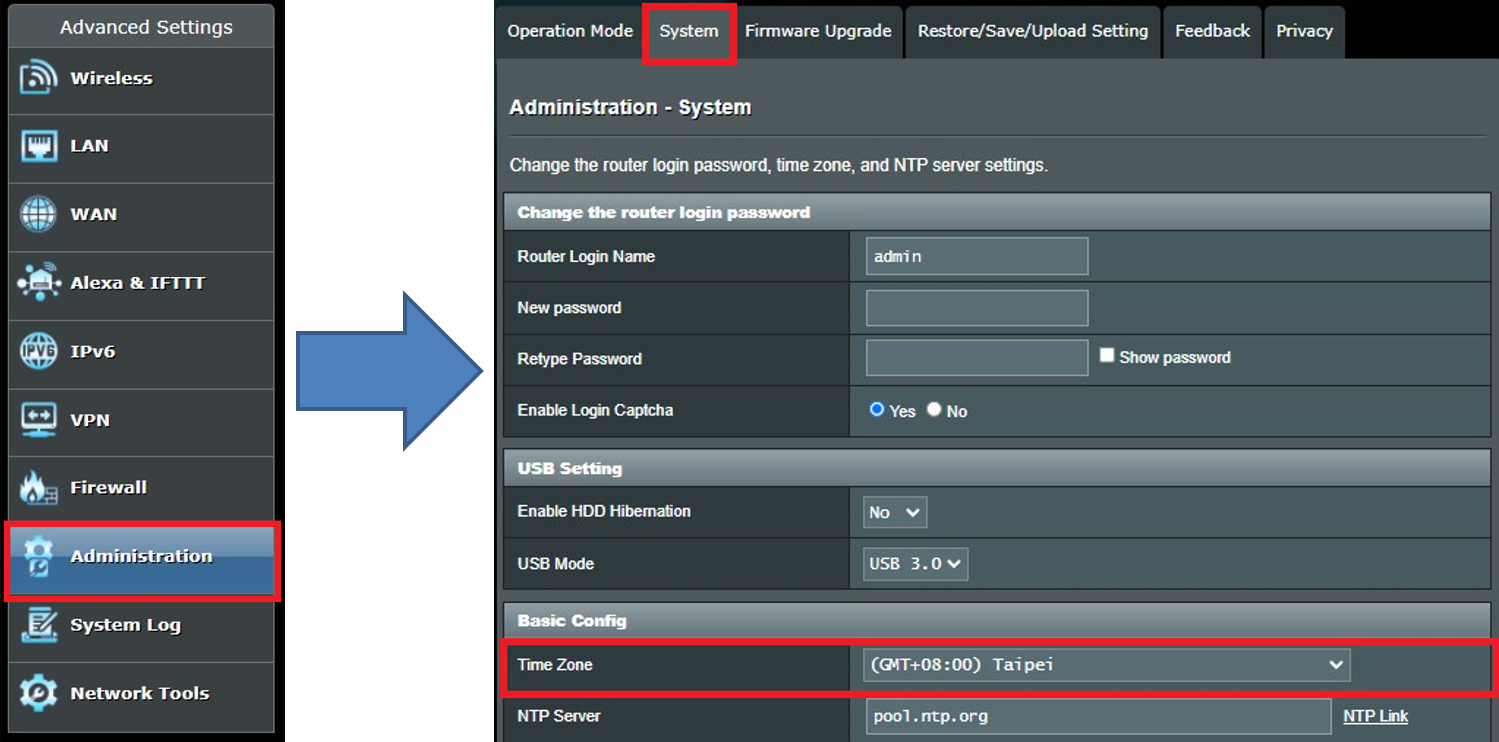
Langkah 4. Pilih [ (GMT-08:00) Pacific Time (US, Canada)]
Ini akan menunjukkan waktu mulai default dan waktu akhir Daylight Saving Time.
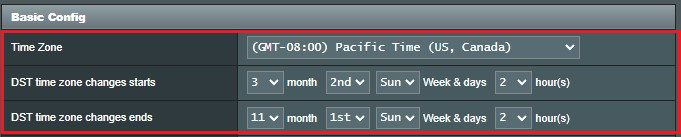
Seperti yang ditunjukkan , DST zona waktu dimulai pada Minggu ke-2 bulan Maret pukul 02:00 AM dan berakhir pada Minggu ke-1 bulan November pukul 02:00 AM.
Jika Anda ingin berubah menjadi
Waktu mulai:Rabu ke-3 di bulan Maret pukul 04:00 PM
Akhir waktu:Rabu ke-1 di bulan November pukul 11:00 PM
Anda dapat mengklik tombol  untuk memilih opsi pilihan Anda.
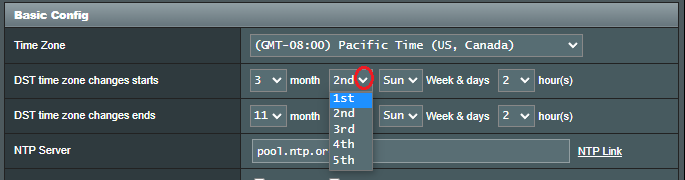
Kemudian Anda akan melihat seperti di bawah ini.
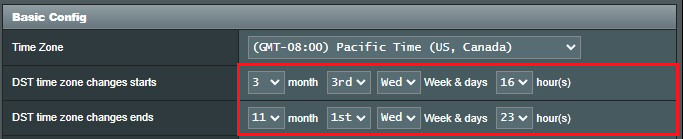
Langkah 5. Klik [Apply].

Contoh2: Amsterdam,Berlin,Brussels
Langkah 1. Hubungkan PC Anda dengan router, dan kunjungi https://router.asus.com
Untuk detail lebih lanjut, silakan lihat FAQ : [Wireless Router] Cara masuk ke halaman router setting (Web GUI) (ASUSWRT) ?
Langkah 2. Masukkan nama user dan kata sandi router Anda di halaman login.
Perhatian:Nama user dan kata sandi login default adalah admin/admin. Jika Anda lupa nama user dan/atau kata sandi Anda, harap reset router ke pengaturan default pabrik.
Silakan merujuk ke FAQ: [Wireless Router] Cara reset router ke pengaturan default pabrik?
Langkah 3. Klik [Administration] > [System] > [Time Zone]
Langkah 4. Pilih [(GTM+01:00) Amsterdam, Berlin, Brussels]
Ini akan menunjukkan waktu mulai dan waktu akhir default Daylight Saving Time.
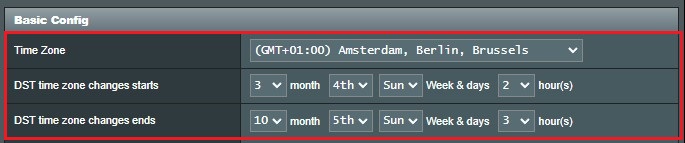
Seperti yang ditunjukkan , DST zona waktu dimulai pada Minggu ke-4 bulan Maret pukul 02:00 AM dan berakhir pada Minggu ke-5 bulan Oktober di 03:00 AM
Jika Anda ingin berubah menjadi
Waktu mulai:Minggu ke-4 bulan Maret pukul 04:00 PM
Akhir waktu:Minggu ke-5 di bulan Oktober di04:00 AM
Anda dapat mengklik tombol untuk memilih opsi pilihan Anda.
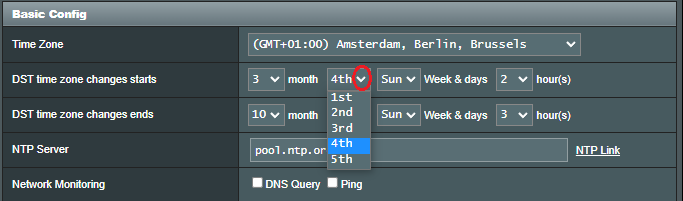
Kemudian Anda akan melihat seperti di bawah ini.

Langkah 5. Klik [Apply].
FAQ
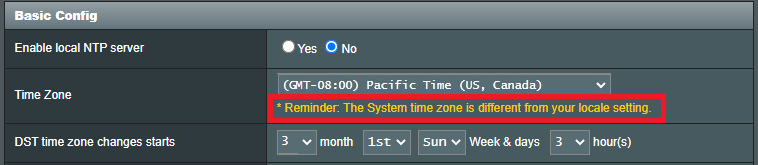
1. Mengapa ada pengingat di GUI web ketika saya menerapkan zona waktu DST?
Pastikan komputer yang terhubung ke router menerapkan zona waktu DST yang sama dengan router.
Ketika zona waktu perangkat yang terhubung berbeda dari router, router akan mendeteksinya secara otomatis dan menyarankan Anda untuk memeriksa dan memperbaikinya ke zona waktu lokal Anda.
2. Apa dampaknya jika zona waktu router salah?
Jika waktu sistem tidak akurat, fungsi terkait seperti Kontrol orang tua – Penjadwalan waktu tidak akan dijalankan tepat pada titik waktu yang Anda inginkan.
Silakan merujuk ke FAQ berikut untuk memastikan zona waktu router Anda disinkronkan dengan server NTP: [Administration] Bagaimana cara mengatur Deteksi Jaringan untuk memastikan zona waktu router Anda disinkronkan dengan server NTP ?
Dan kembali ke FAQ ini untuk mengonfigurasi zona waktu DST di router Anda.
Cara mendapatkan (Utility / Firmware)?
Anda dapat mendownload driver, software, firmware, dan panduan user terbaru di ASUS Download Center.
Jika Anda membutuhkan informasi lebih lanjut tentang ASUS Download Center, silakan merujuk link ini.