Instalasi water cooling ROG RYUJIN II series AIO
Jika Anda baru mengenal water cooling AIO seri ROG RYUJIN II, Anda dapat memasangnya di motherboard Anda dengan mengikuti langkah-langkah berikut.
(Contoh RYUJIN II 360 ARGB)
- Instalasi water pump pada Intel models
- Instalasi water pump pada AMD models
- Instalasi aksesoris water cooling lainnya
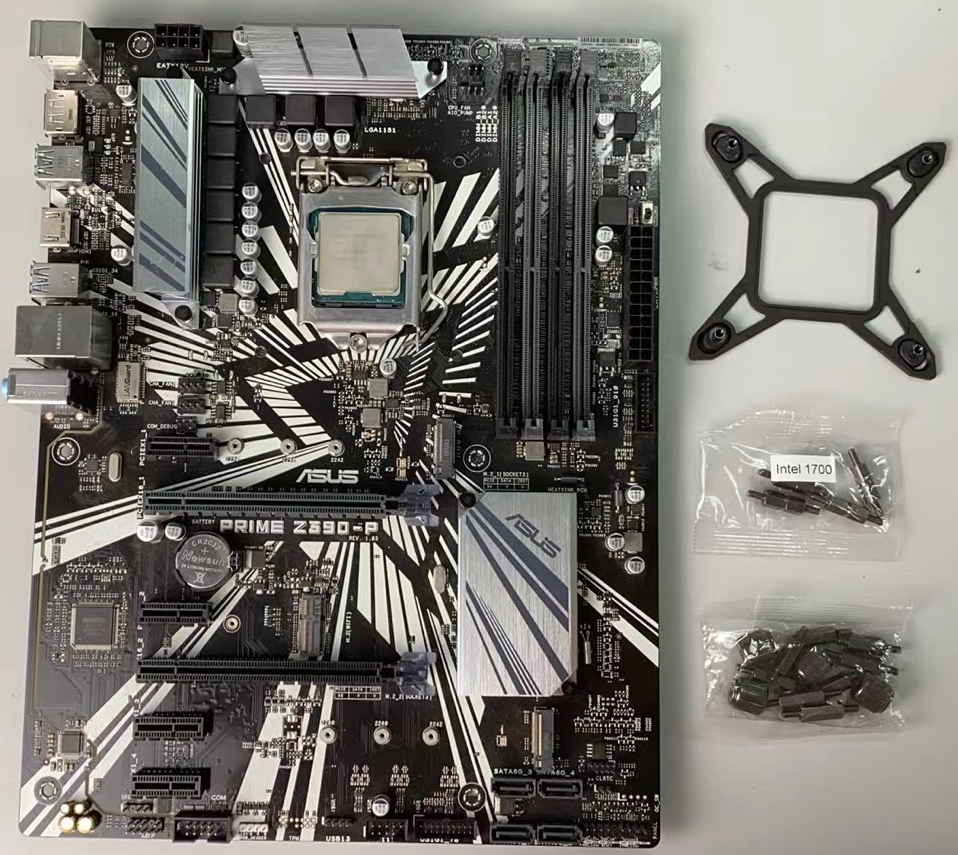
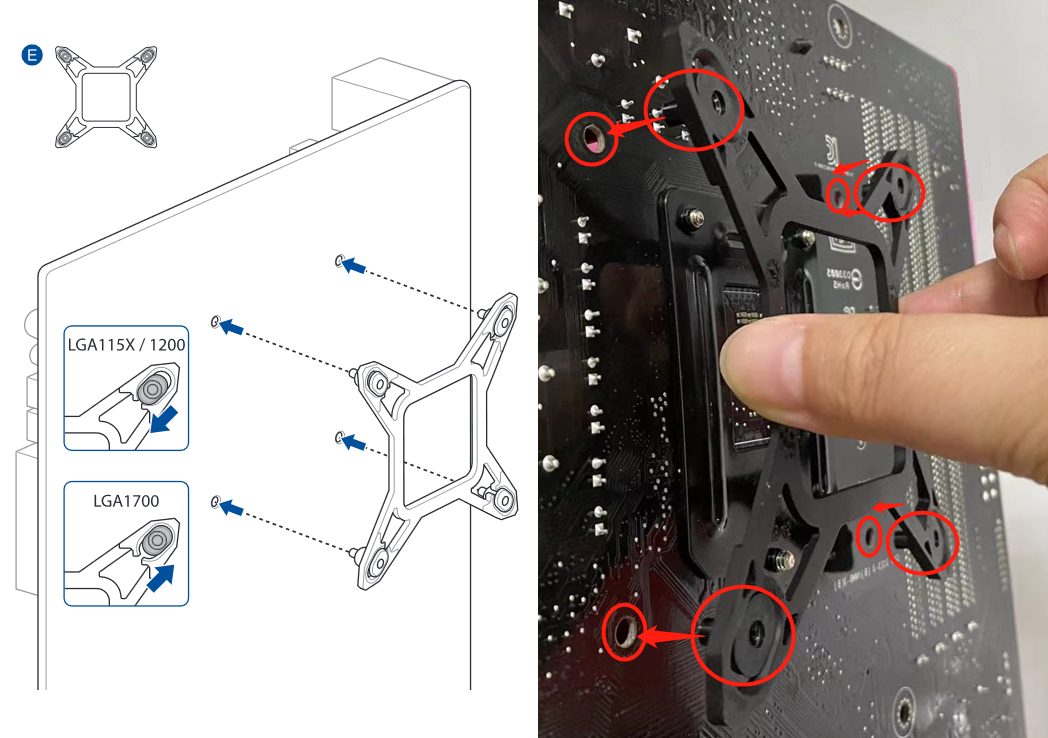
1.2 Masukkan keempat kaki braket Intel dari bagian belakang MB ke dalam empat lubang di dekat soket CPU, seperti yang ditunjukkan pada gambar berikut.
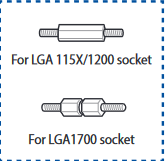
1.3 Temukan sekrup panjang yang sesuai dengan MB dan masing-masing sekrup dari depan MB ke braket Intel yang dipasang pada langkah sebelumnya, seperti yang ditunjukkan pada gambar berikut.
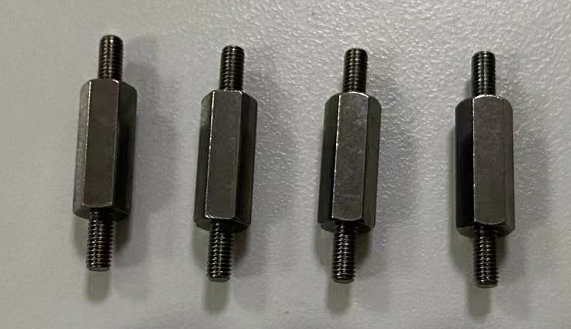
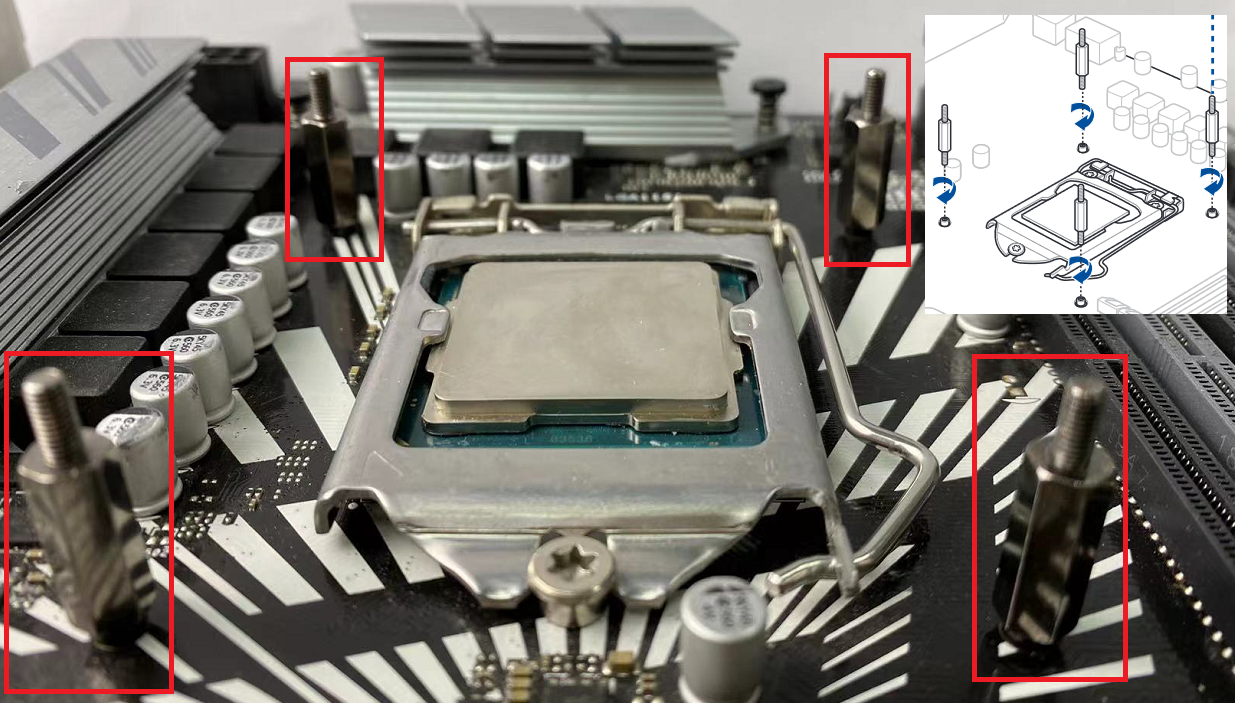
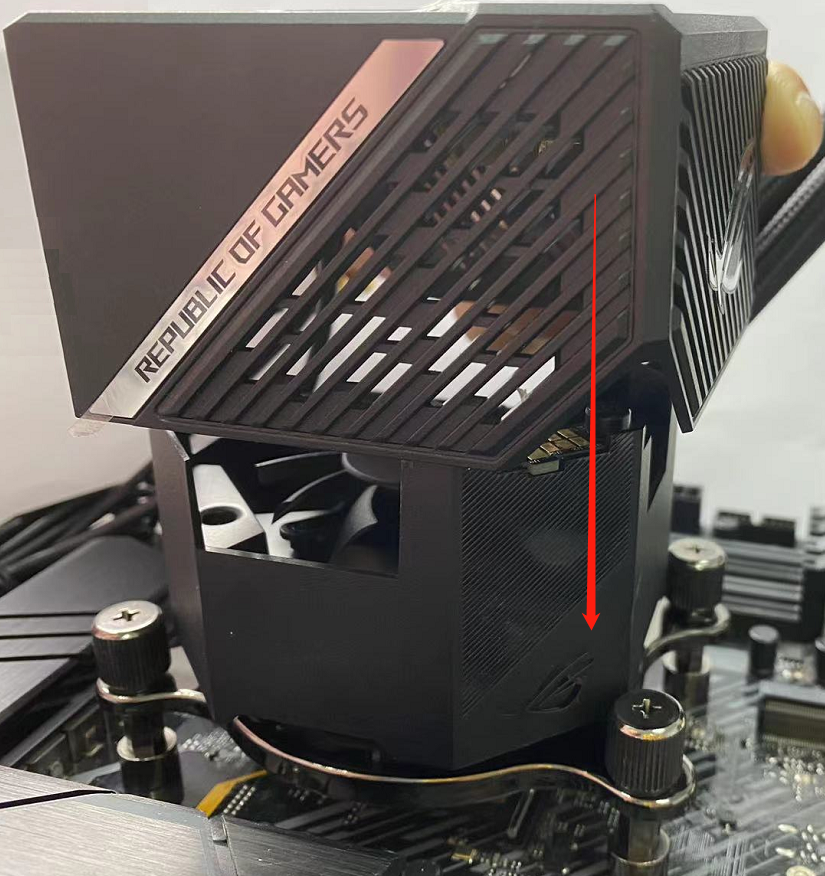
1.4 Tarik ke atas dan lepaskan casing layar LCD magnetik pompa air, seperti yang ditunjukkan pada gambar berikut.
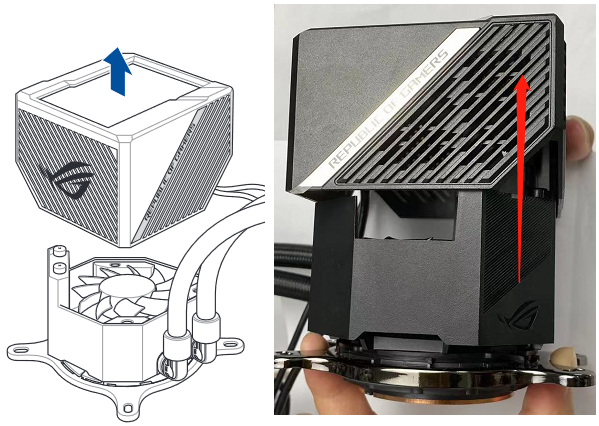
1.5 Pasang water cooling pump ke empat stud pada langkah 1.3, seperti yang ditunjukkan pada gambar berikut.
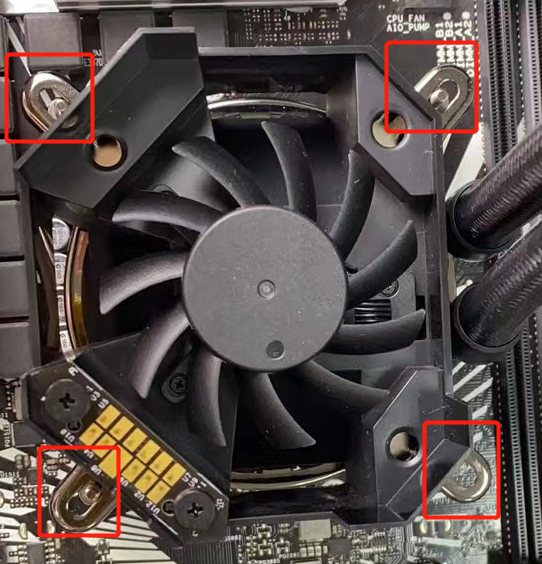
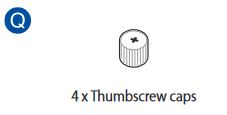
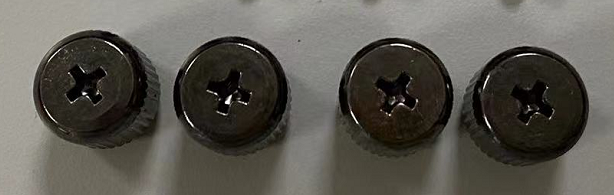
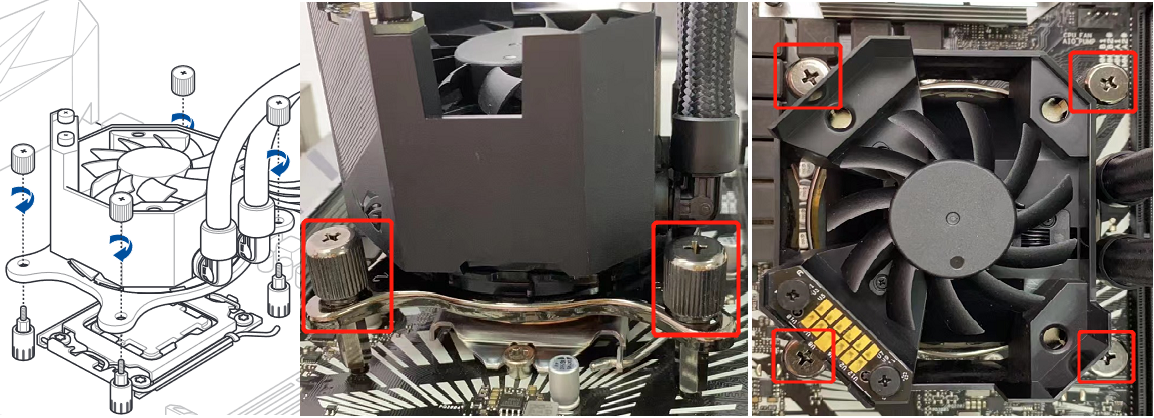
1.6 Temukan tutup sekrup dalam paket sekrup, pasang pada 4 kancing pompa air dan kencangkan dengan kencang untuk memasang pompa, seperti yang ditunjukkan pada gambar berikut.
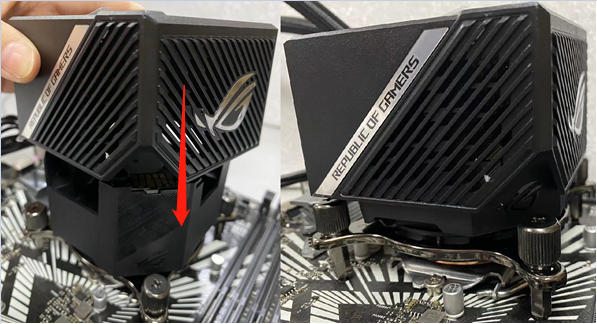
1.7 Pasang casing layar LCD water-cooled pump magnetic yang dilepas pada langkah 1.4 secara vertikal, seperti yang ditunjukkan pada gambar berikut.
AMD models (Contoh:TUF GAMING X570-PLUS WIFI)
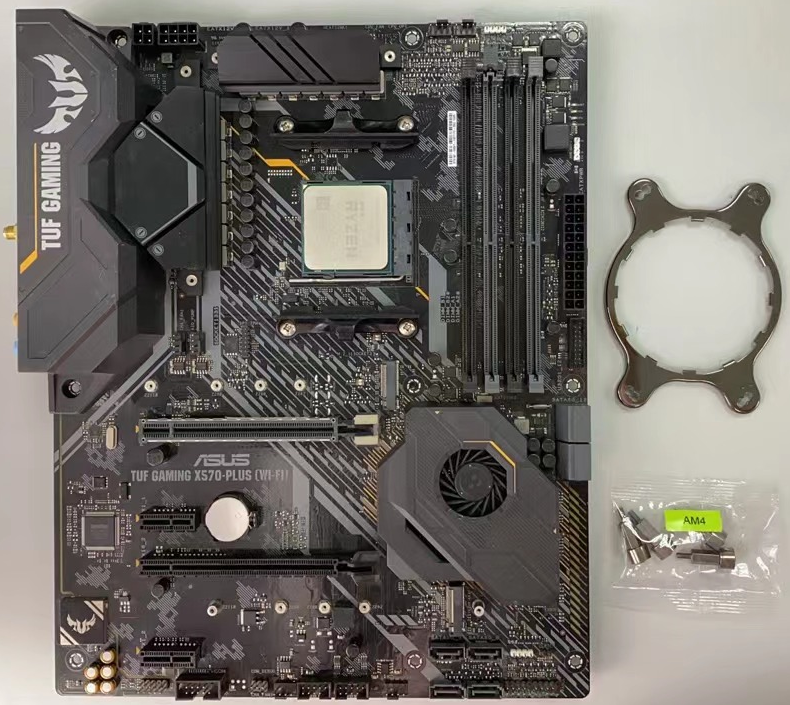
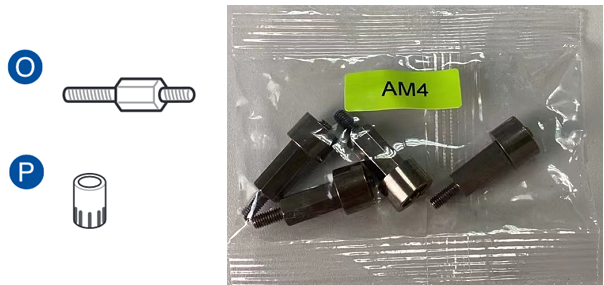
2.1 Temukan MB braket dan stud soket AMD AM4 yang sesuai, seperti yang ditunjukkan pada gambar berikut.
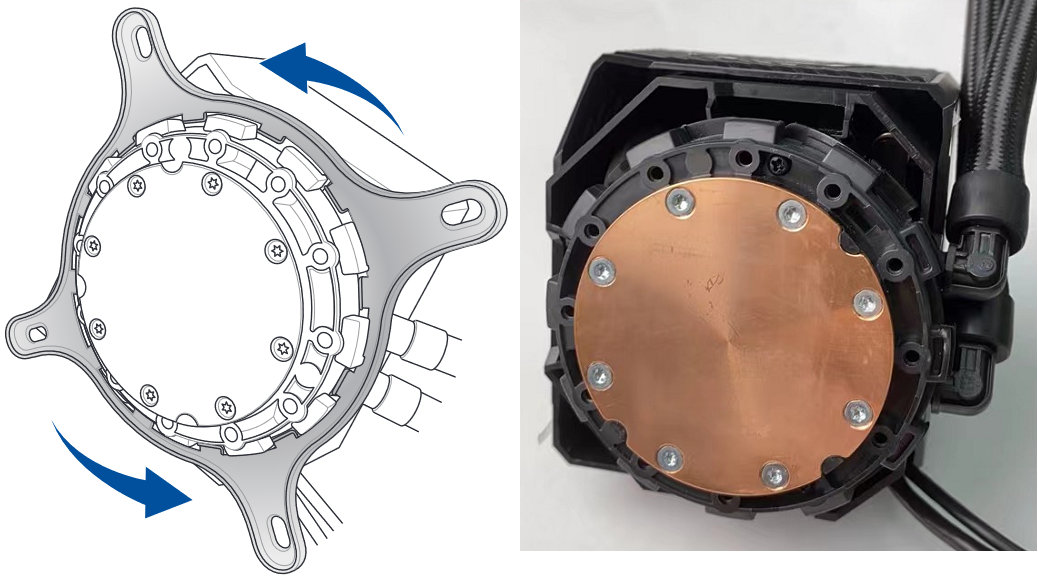
2.2 Tekan braket Intel yang sudah terpasang sebelumnya pada water pump dan putar berlawanan arah jarum jam untuk melepasnya, seperti yang ditunjukkan pada gambar berikut.
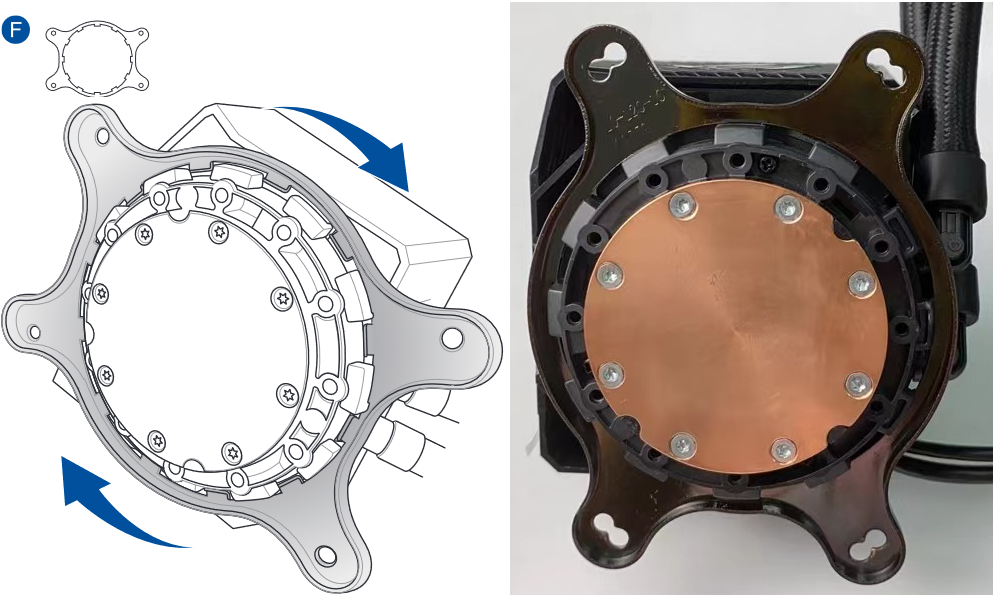
2.3 Install the AM4 bracket (press the AM4 bracket and rotate clockwise), as shown in the following figure.
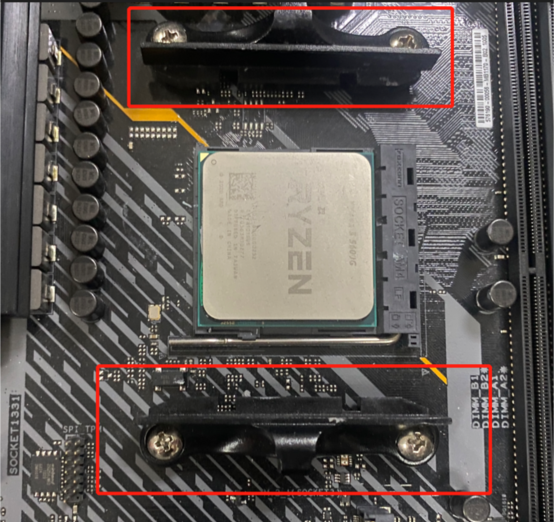
2.4 Lepaskan braket pendingin pra-instal dari MB, seperti yang ditunjukkan pada gambar berikut.
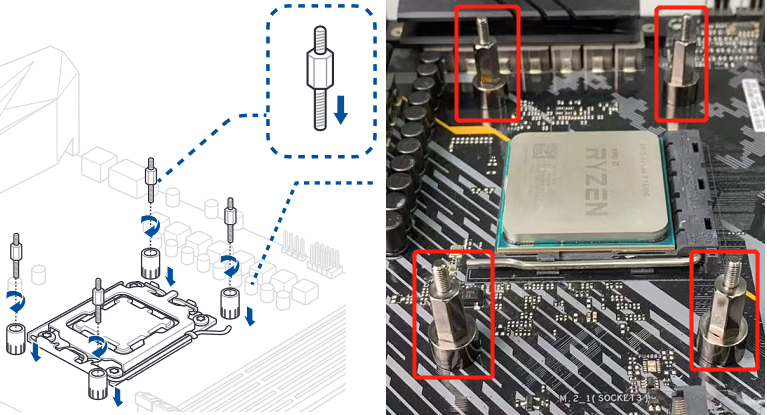
2.5 Temukan studs yang sesuai dari soket AM4 dan pasang, seperti yang ditunjukkan pada gambar berikut.
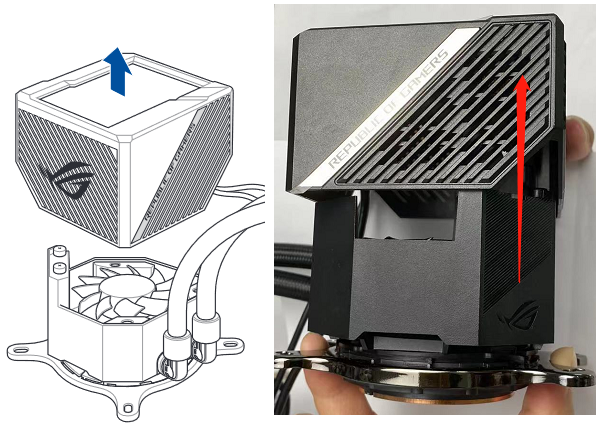
2.6 Tarik casing layar LCD water pump magnetic dan lepaskan, seperti yang ditunjukkan pada gambar berikut.
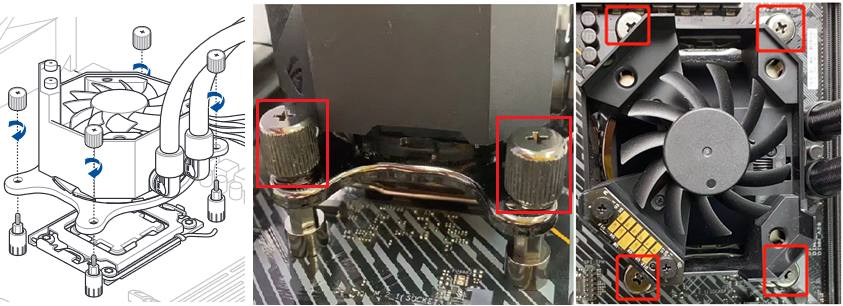
2.7 Pasang water pump ke stud soket AM4 dan kencangkan, seperti yang ditunjukkan pada gambar berikut.
2.8 Pasang casing layar LCD water-cooled pump magnetic yang dilepas pada langkah 2.6 secara vertikal, seperti yang ditunjukkan pada gambar berikut.
Instalasi aksesoris water cooling lainnya
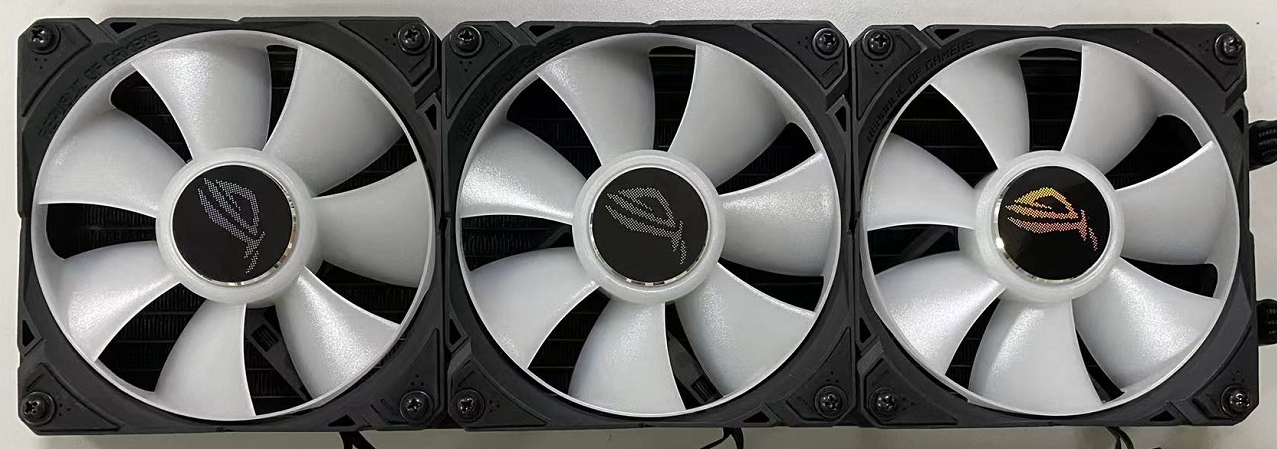
3.1 Temukan tiga kipas dan paket sekrup hitam, seperti yang ditunjukkan pada gambar berikut.
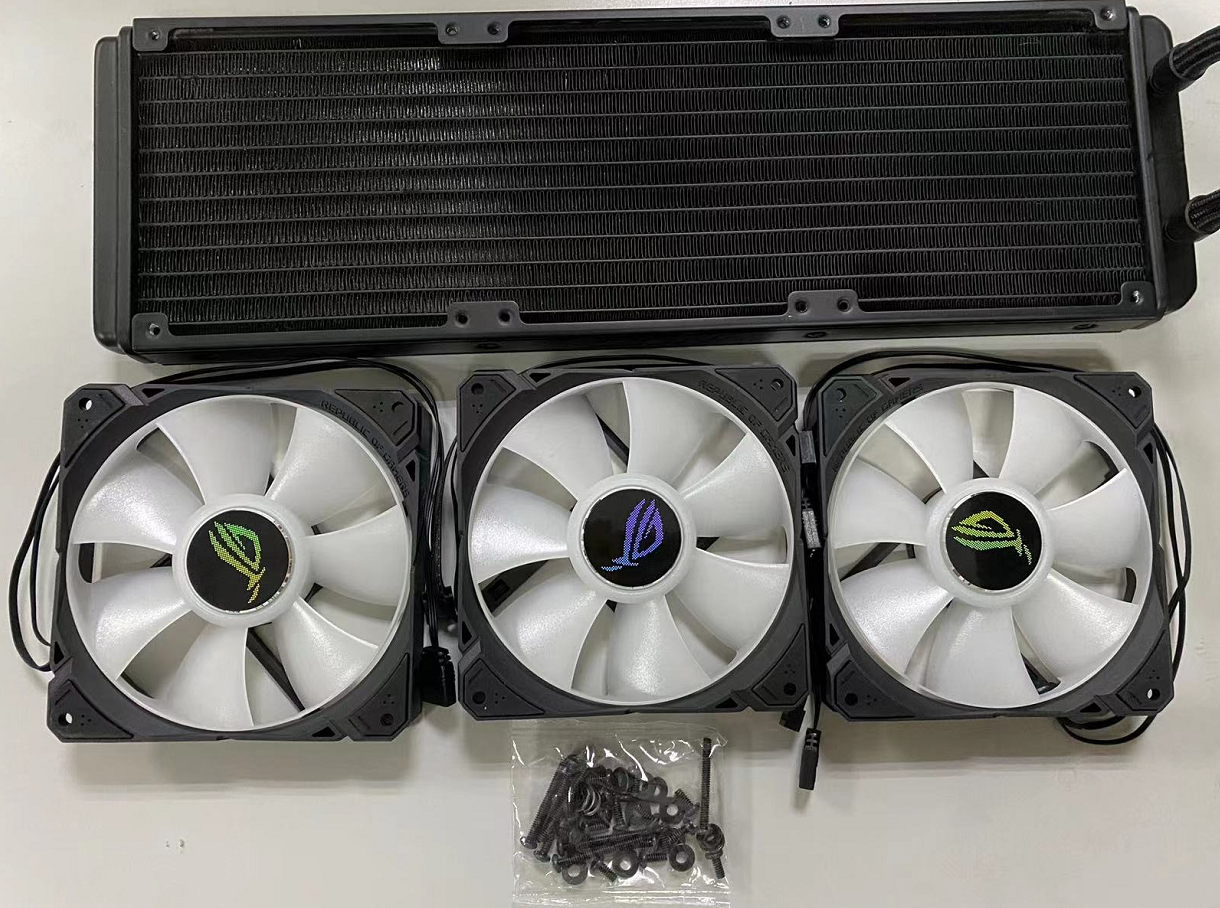
3.2 Tempatkan ketiga kipas dengan logo ROG menghadap ke luar dan sejajarkan dengan lubang sekrup pada heatsink, seperti yang ditunjukkan pada gambar berikut.
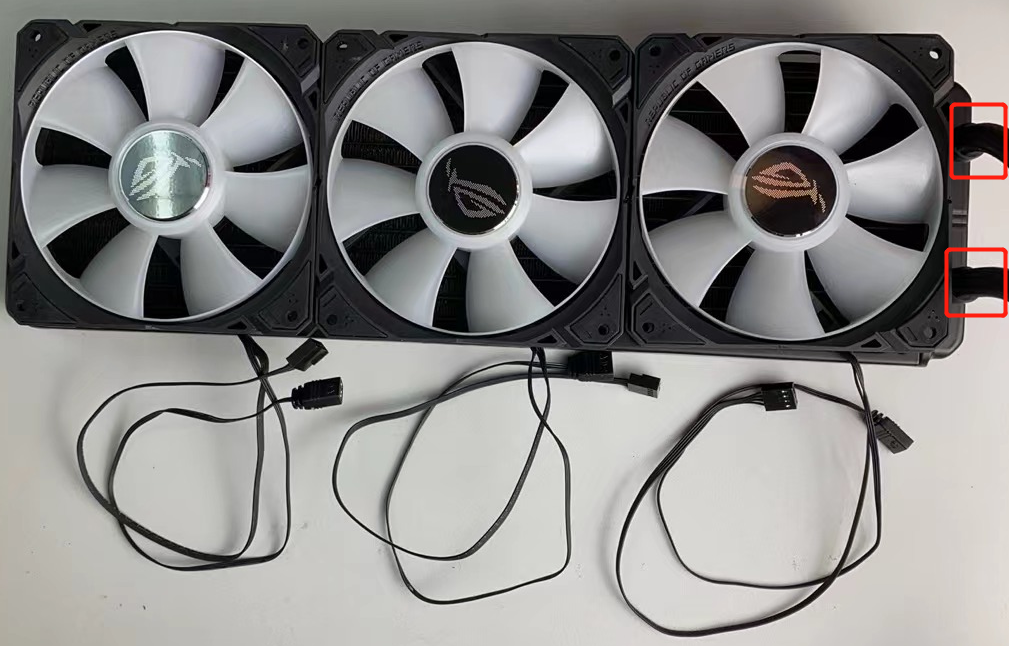
3.3 Masukkan ring ke dalam paket sekrup ke sekrup panjang, dan masukkan melalui tiga lubang sekrup kipas dan kunci semua 3 kipas ke heatsink, seperti yang ditunjukkan pada gambar berikut.
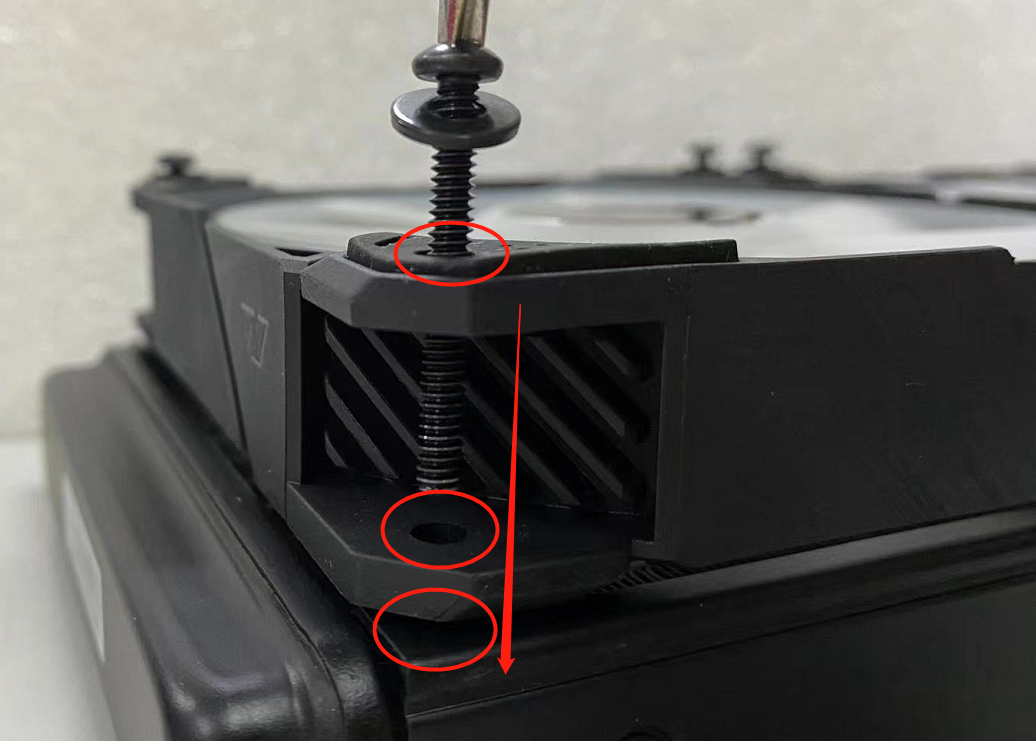
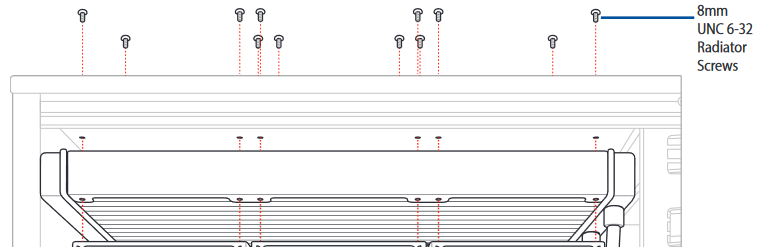
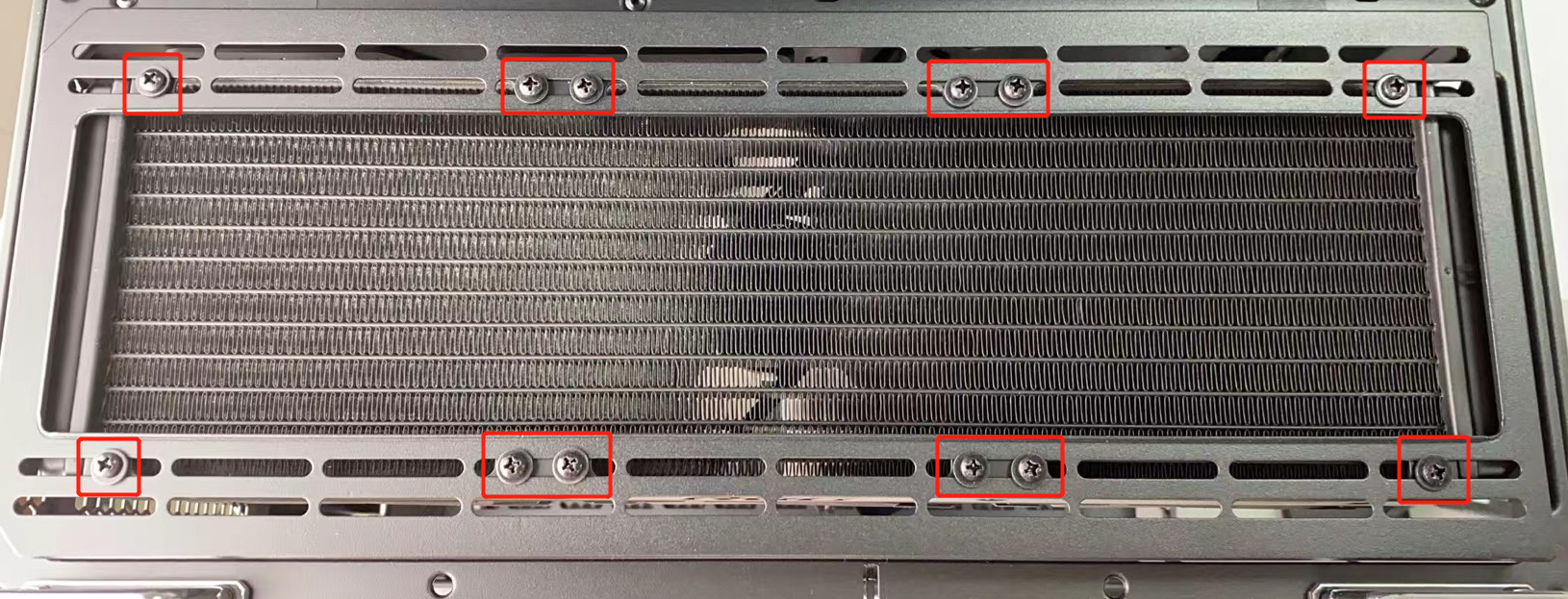
3.4 Masukkan ring ke dalam paket sekrup ke dalam sekrup pendek dan kencangkan modul pendingin air ke sasis dari luar sasis, seperti yang ditunjukkan pada gambar berikut.
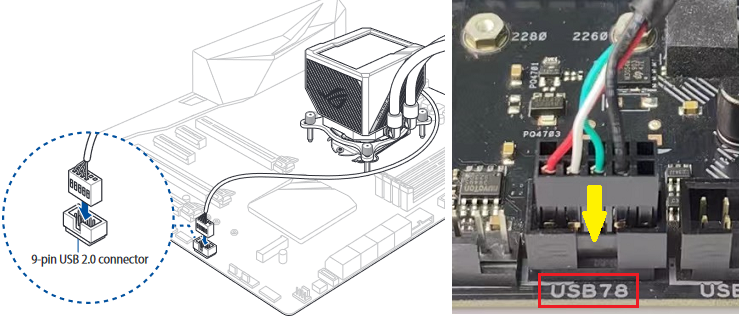
3.5 Hubungkan konektor USB 9pin dari water cooling pump ke interface USB 9pin MB, seperti yang ditunjukkan pada gambar berikut:.
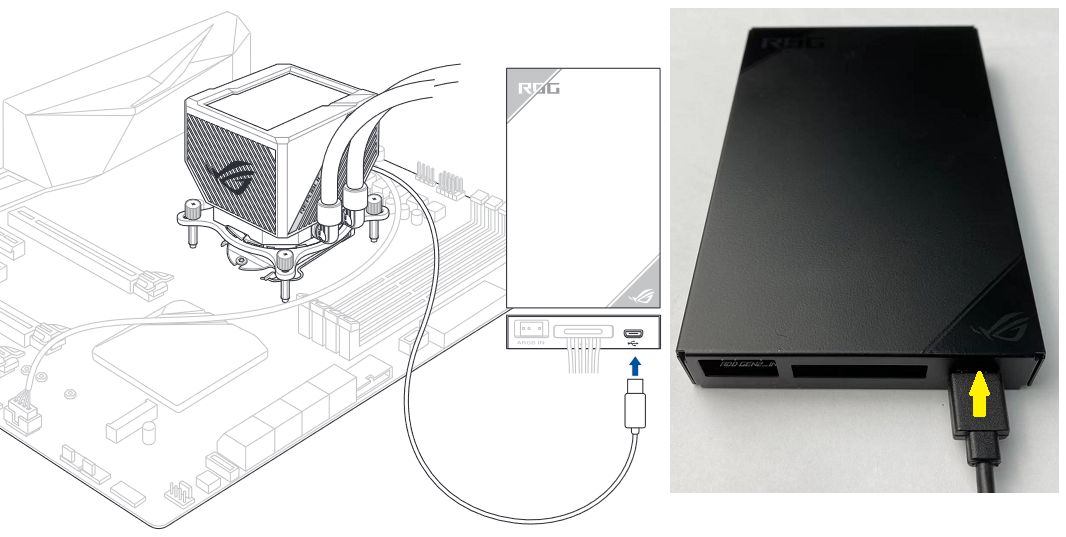
3.6 Sambungkan konektor micro USB dari water cooling pump ke antarmuka micro USB dari pengontrol kipas, seperti yang ditunjukkan pada gambar berikut.
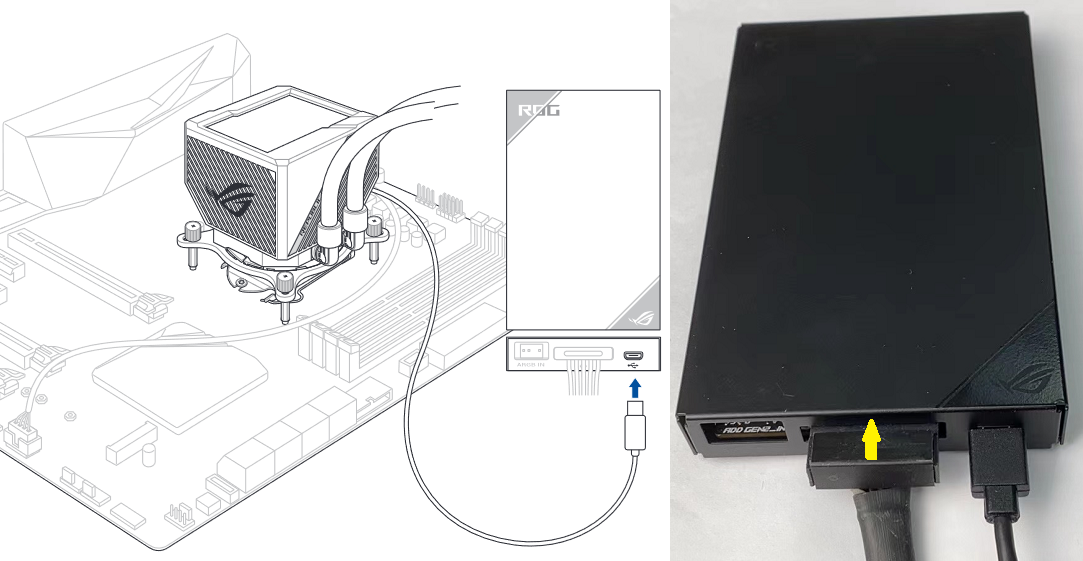
3.7 Sambungkan kabel daya SATA pada power supply ke interface daya SATA dari pengontrol kipas, seperti yang ditunjukkan pada gambar berikut.
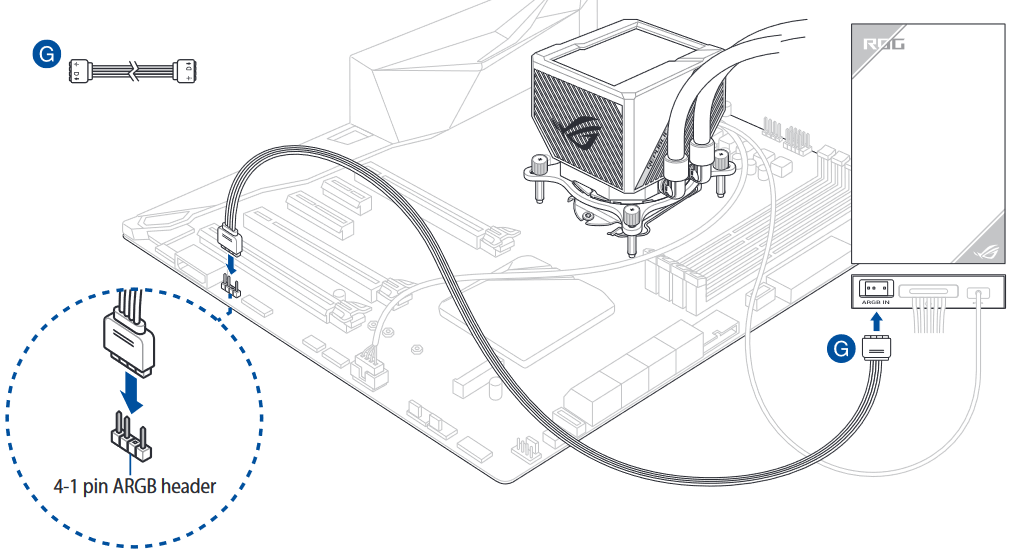
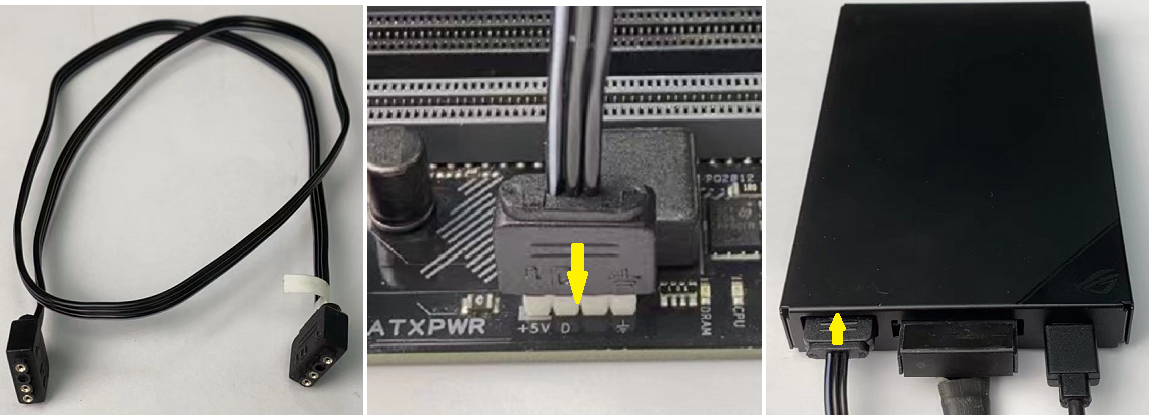
3.8 Hubungkan salah satu ujung kabel ARGB 4-1 pin dalam paket ke interface ARGB pengontrol kipas, dan ujung lainnya ke interface ARGB MB, seperti yang ditunjukkan pada gambar berikut.
3.9 Sambungkan konektor ARGB ketiga kipas ke kabel ARGB 4-1 pin dalam kemasan, lalu sambungkan ujung kabel lainnya ke salah satu konektor ARGB di sisi pengontrol kipas, seperti yang ditunjukkan pada gambar berikut.
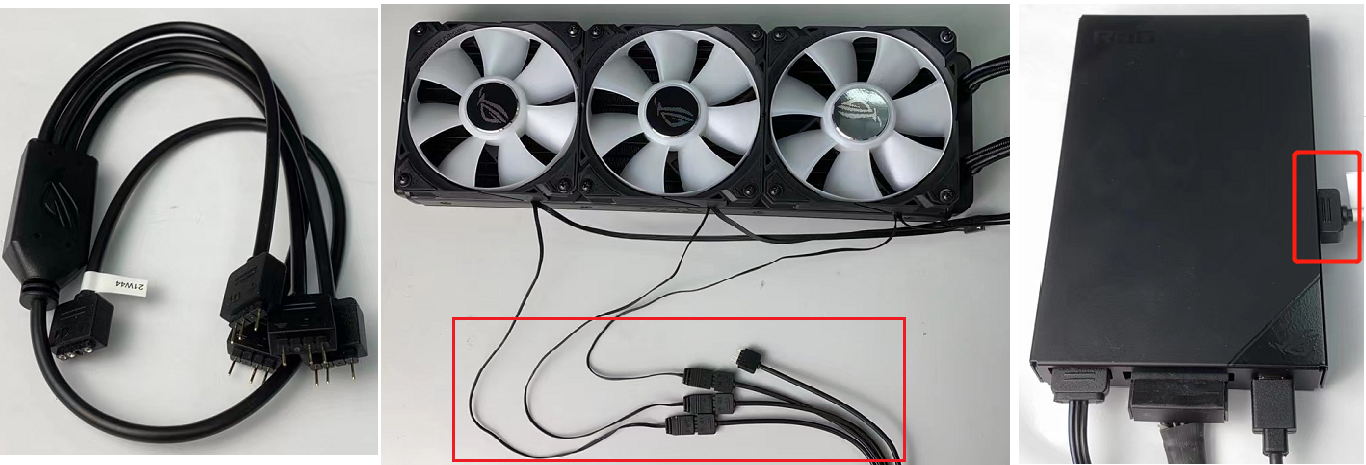
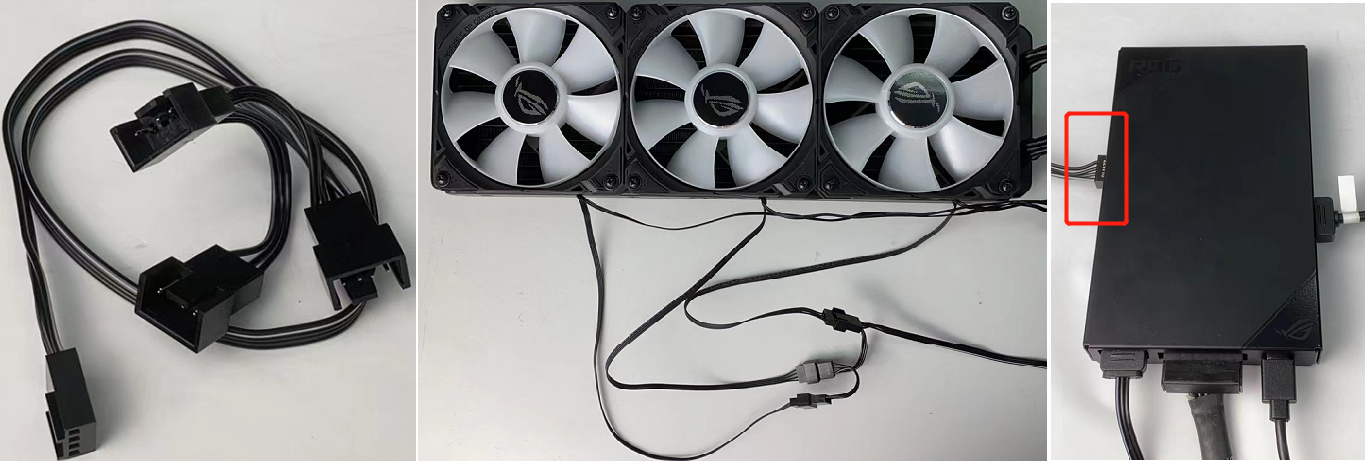
3.10 Sambungkan konektor Kipas dari ketiga kipas ke kabel kipas 4-in-1 dalam kemasan, lalu sambungkan ujung kabel yang lain ke salah satu konektor Kipas di sisi pengontrol kipas, seperti yang ditunjukkan pada gambar berikut
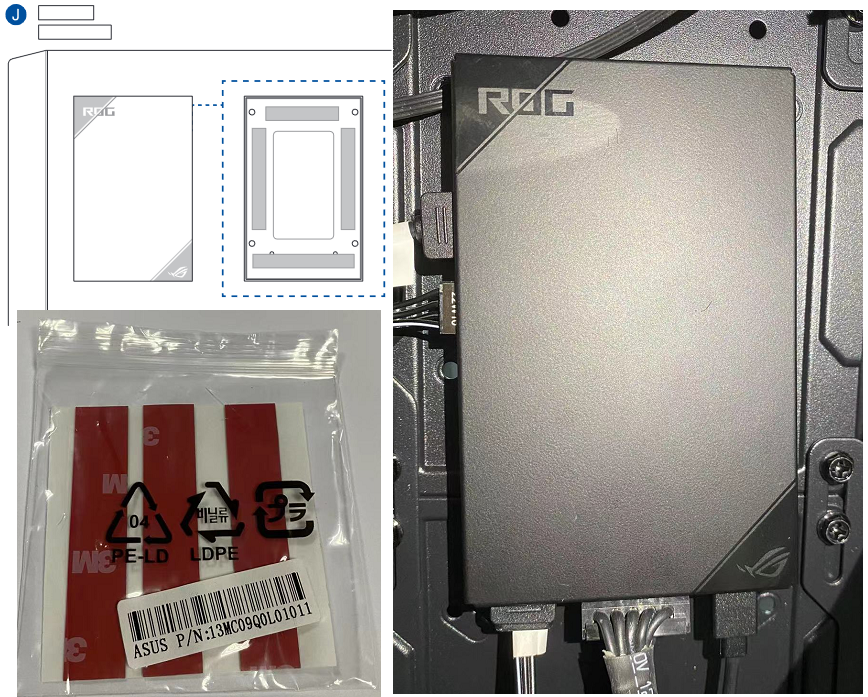
3.11 Temukan selotip dalam kemasan dan tempelkan ke bagian belakang pengontrol kipas, lalu tempelkan pengontrol kipas ke lokasi yang sesuai di dalam sasis, seperti yang ditunjukkan pada gambar berikut.
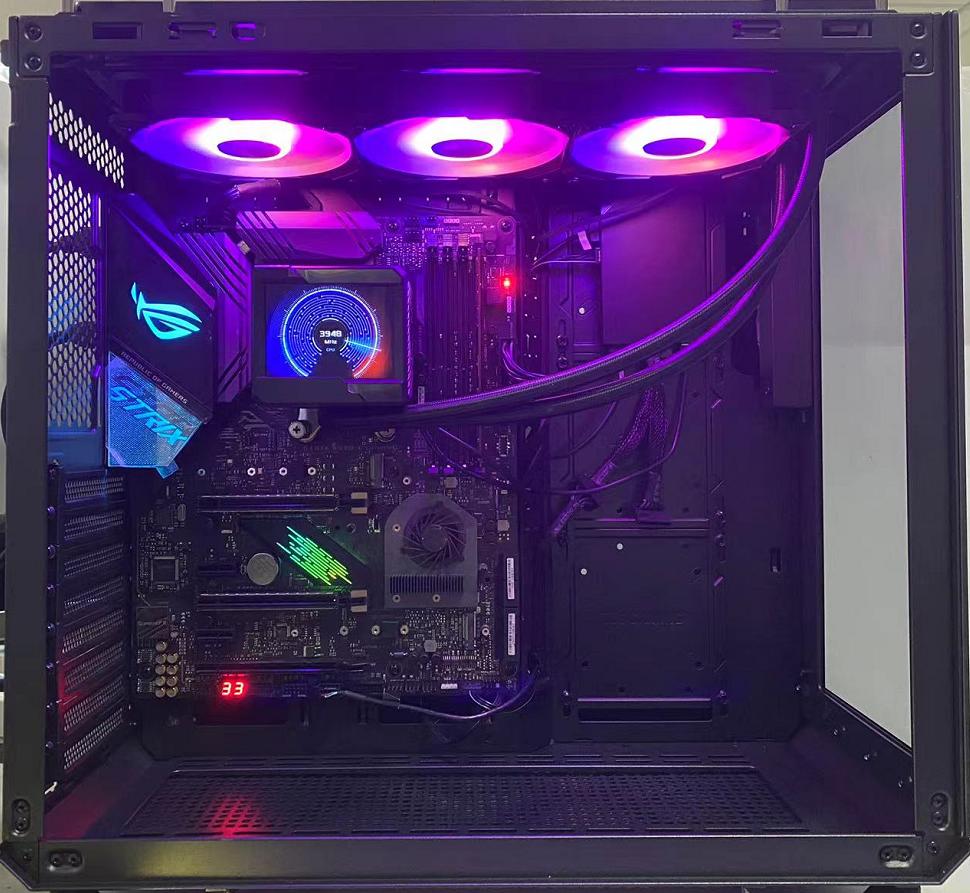
3.12 Setelah instalasi water cooling selesai, seperti yang ditunjukkan pada gambar di bawah ini..
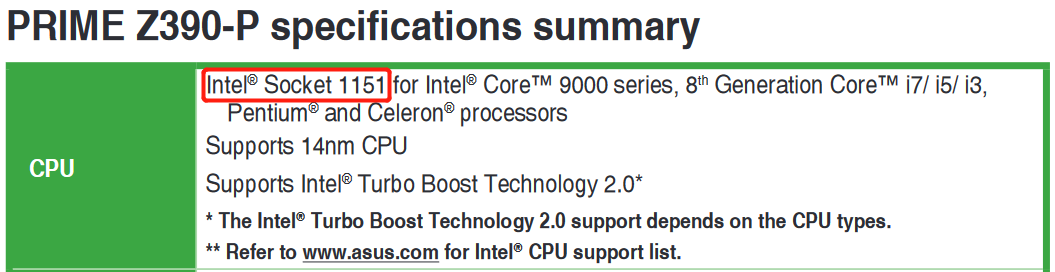
Q1: Bagaimana cara memastikan soket CPU Anda dari Intel MB adalah 115X, 1200 atau 1700?
A1: Seperti yang ditunjukkan pada gambar berikut, Anda dapat menemukan soket CPU MB Anda di bidang [CPU] dari daftar spesifikasi manual user.
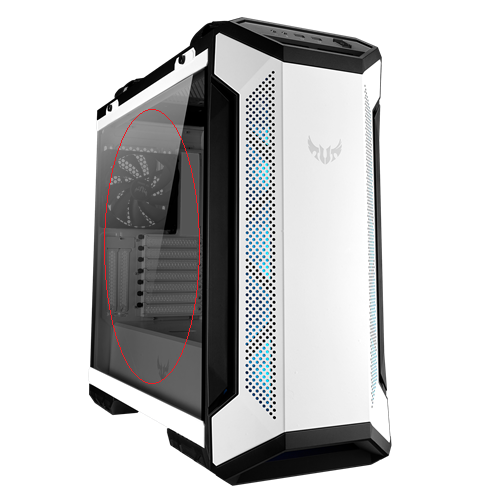
Q2: Saran chassis untuk ROG RYUJIN II series AIO water cooling.
A2: Karena water cooling pump memiliki layar LCD, Anda dapat memilih wadah transparan samping untuk melihat gambar atau informasi yang ditampilkan pada layar LCD.
Misalnya: TUF Gaming GT501 White Edition, Anda dapat melihat layar LCD water cooling di dalam casing melalui kaca temper.