[Wireless Router] Cara mengatur Family (Parental Controls) melalui aplikasi ASUS Router?
Untuk memberikan instruksi yang lebih detail, Anda juga dapat mengklik tautan video YouTube ASUS di bawah ini untuk mengetahui lebih lanjut tentang cara mengatur Parental Controls pada ASUS Router.
https://www.youtube.com/watch?v=lBdDZD2a3CM
https://www.youtube.com/watch?v=eCj4VP9bNF4
Apa itu Family(Parental Controls)?
Family(Parental Controls) membatasi penggunaan Internet anak Anda dan mencegah mereka begadang atau teralihkan dari mengerjakan pekerjaan rumah mereka.
Persiapan
1. Silakan pastikan terlebih dahulu bahwa router Anda mendukung fitur Parental Controls. Anda dapat mengunjungi situs resmi ASUS untuk memeriksa spesifikasi detail.
Gambar di bawah ini adalah contoh spesifikasi dari situs resmi.

2. Silakan perbarui firmware router Anda ke versi terbaru.
Untuk instruksi tentang cara memperbarui firmware, silakan lihat FAQ Bagaimana cara memperbarui firmware router Anda ke versi terbaru melalui ASUS Router App?
3. Silakan pasang aplikasi router ASUS pada perangkat ponsel pintar Anda terlebih dahulu. Pastikan versi ASUS Router App Anda sudah terbaru.
Untuk informasi tentang cara memasang aplikasi router ASUS, silakan lihat [Wireless Router] Bagaimana cara mengatur router ASUS WiFi melalui ASUS Router App? (QIS, Quick Internet Setup)
Anda dapat mengatur router ASUS Anda melalui aplikasi ASUS Router.
Atur Keluarga (Kontrol Orang Tua)
1. Silakan sambungkan ponsel Anda ke nama jaringan WiFi (SSID) dari router.
2. Jalankan aplikasi ASUS Router.
3. Masuk ke [Pengaturan] > [Keluarga], pilih level untuk mengatur berbagai aturan akses guna menjaga keamanan internet anggota keluarga Anda.

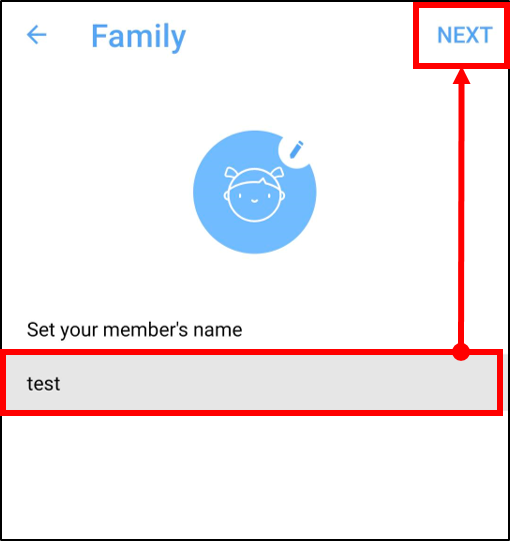
4. Ambil contoh Anak usia sekolah. Atur nama anggota Anda dan klik [BERIKUTNYA].
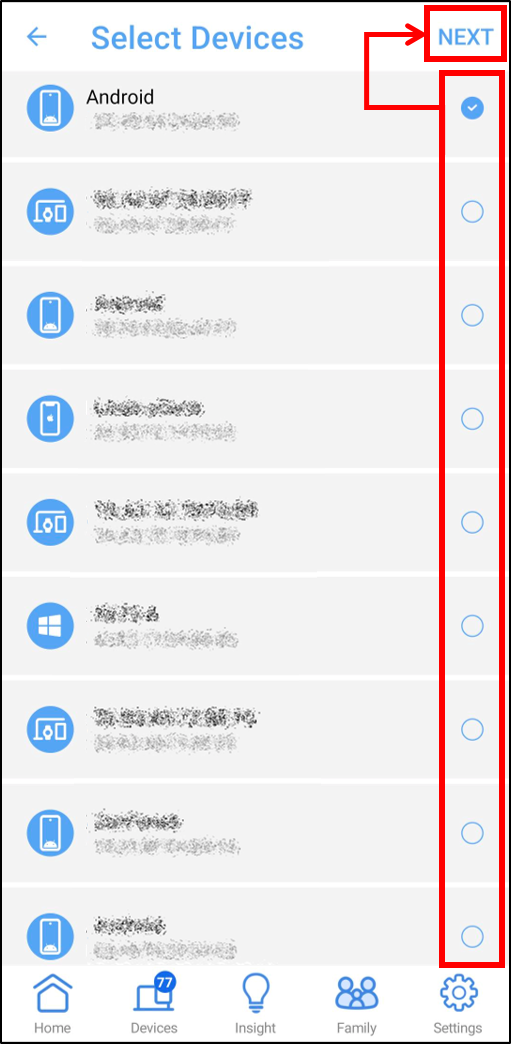
5. Pilih nama perangkat dan klik [BERIKUTNYA].
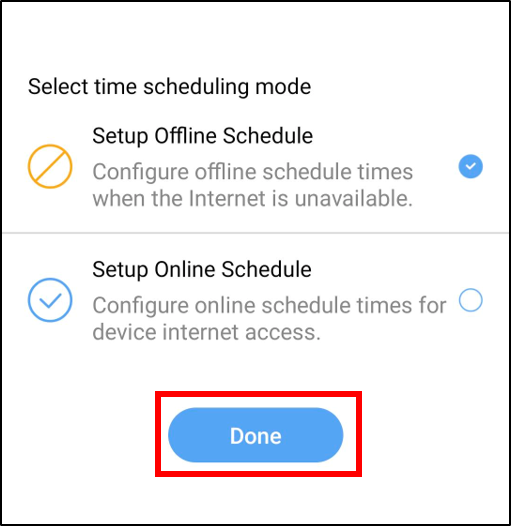
6. Pilih mode penjadwalan waktu dan klik [Selesai].
- Atur Jadwal Offline: Konfigurasi waktu jadwal offline saat Internet tidak tersedia.
- Atur Jadwal Online: Konfigurasi waktu jadwal online untuk akses Internet perangkat.
Catatan: Fitur [Atur Jadwal Online] hanya didukung oleh model tertentu. Jika router Anda tidak mendukung fitur ini, silakan lewati langkah ini.
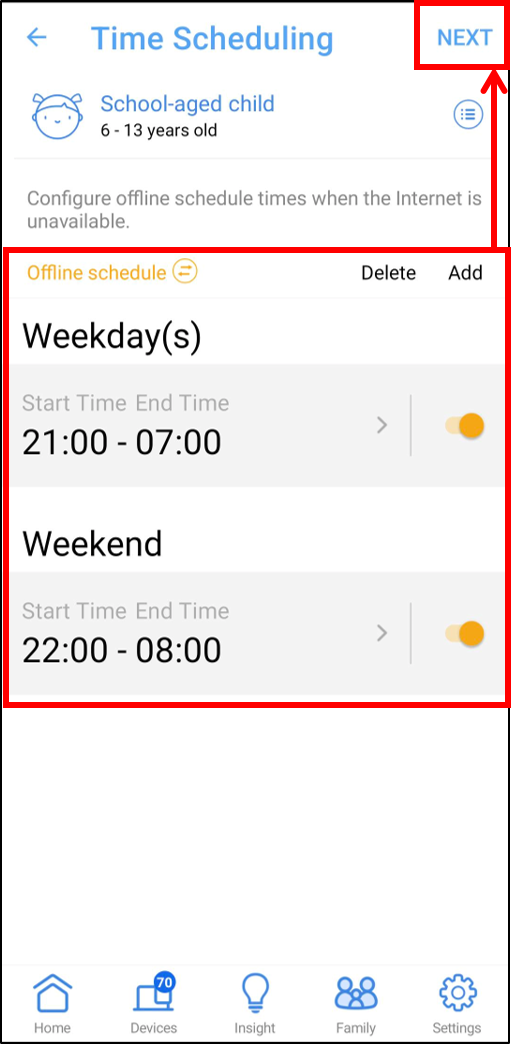
7. Ambil contoh Atur Jadwal Offline.
Anda dapat dengan cepat mengatur dua jadwal offline dan klik [BERIKUTNYA]
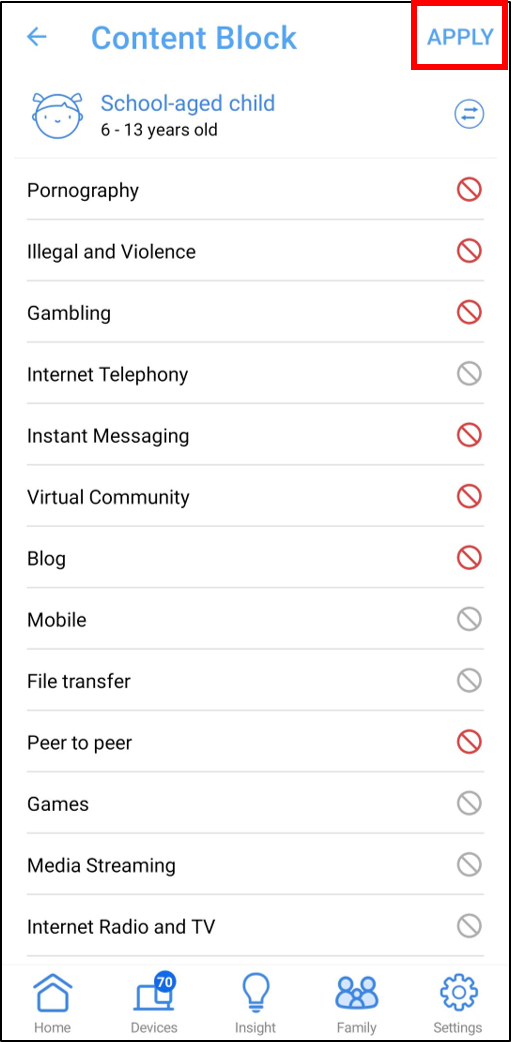
8. Pemblokiran konten.
 Ikon merah adalah layanan jaringan yang tidak dapat digunakan.
 Ikon abu-abu adalah layanan jaringan yang dapat digunakan.
Klik [Terapkan] untuk menyimpan pengaturan.
Catatan: Fitur ini hanya didukung pada model tertentu. Jika router Anda tidak mendukung fungsi ini, silakan lewati langkah ini.
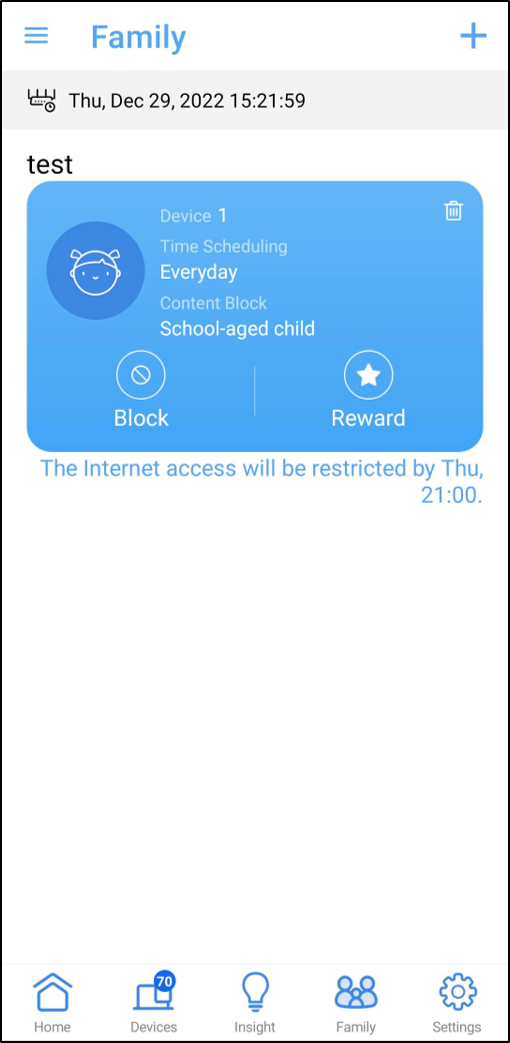
9. Pengaturan selesai.
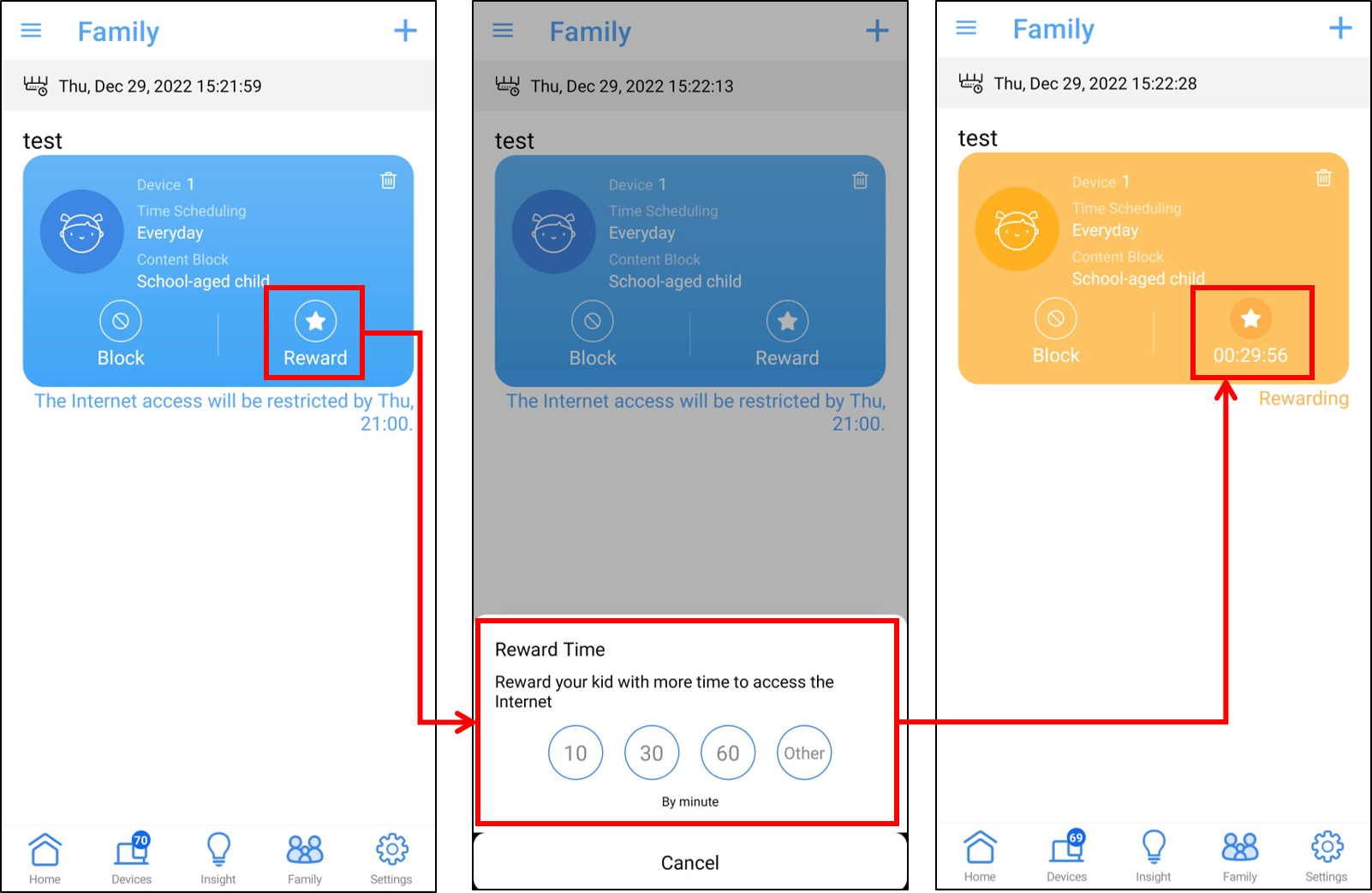
Atur Reward Time (Hanya didukung pada model tertentu.)
Klik tombol [ Reward ] pada profil anak dan pilih periode waktu.
FAQ
1. Mengapa saya tidak melihat fungsi [ Reward Time ] dan [ Setup Online Schedule ] di aplikasi router ASUS?
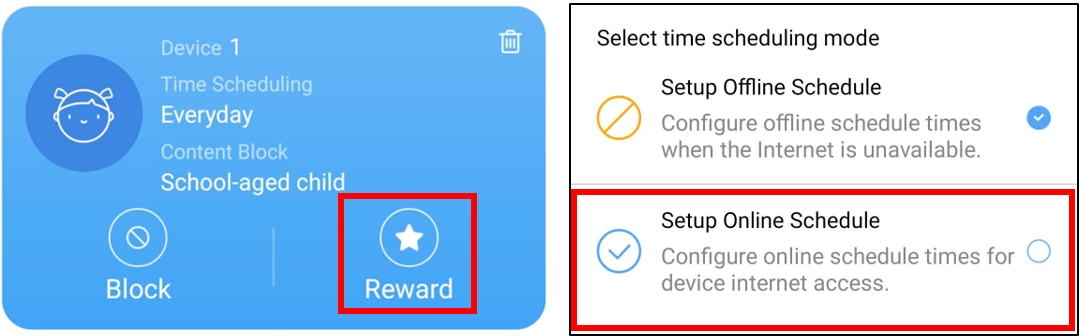
Fitur [Waktu Hadiah] dan [Atur Jadwal Online] hanya didukung pada model tertentu, Anda dapat mengunjungi situs resmi ASUS untuk memeriksa spesifikasi secara detail.
Jika dukungan dikonfirmasi, pastikan firmware router dan ASUS Router App Anda telah diperbarui ke versi terbaru.
Untuk petunjuk cara memperbarui firmware, silakan merujuk ke FAQ Bagaimana cara memperbarui firmware router Anda ke versi terbaru melalui ASUS Router App?
2. Ketika perangkat saya (seperti ponsel atau komputer) saat ini disetel menjadi offline (dilarang mengakses internet), apakah masih bisa mengakses halaman pengaturan router untuk melakukan konfigurasi?
Ya, kontrol orang tua di komputer hanya mencegah perangkat mengakses internet pada waktu tertentu, namun perangkat tersebut masih dapat terhubung ke router dan masuk ke halaman pengaturan setelah memasukkan username dan password router.
3. Mengapa Internet tidak offline atau online sesuai aturan yang saya atur dalam penjadwalan waktu?
a. Silakan periksa apakah waktu sistem sama dengan zona waktu Anda, silakan merujuk ke FAQ Cara memeriksa waktu sistem router ASUS dan mengatur server NTP
b. Silakan periksa bahwa Anda telah memilih nama perangkat klien yang benar
c. Pastikan router Anda telah diperbarui ke firmware terbaru, silakan lihat FAQ Cara memperbarui firmware router Anda ke versi terbaru melalui ASUS Router App
d. Jika pembaruan firmware tidak membantu, silakan reset router Anda ke status default pabrik, silakan lihat FAQ Cara mereset router ke pengaturan default pabrik
4. Bagaimana cara memblokir perangkat tertentu dari mengakses situs web tertentu/berbahaya?
Router ASUS saat ini tidak mendukung pemblokiran situs web pada perangkat tertentu (misal: ponsel, laptop).
Jika perangkat tertentu yang ingin Anda atur adalah perangkat Windows atau Chromebook, silakan lihat FAQ di bawah ini.
[Windows 11/10] Microsoft Family Safety - Pengaturan Kontrol Orang Tua | Dukungan Resmi | ASUS Global
[Chromebook] Kelola akun anak Anda di Chromebook | Dukungan Resmi | ASUS Global
5. Saya dapat menggunakan kontrol orang tua dalam mode router, tetapi mengapa saya tidak dapat menemukannya saat mengubah router ke mode AP?
Kontrol orang tua hanya tersedia pada mode router, karena fungsi NAT dan pengelolaan terkait ditangani oleh AP utama (router/modem, dll.) pada mode operasi lain.
Silakan merujuk ke FAQ untuk informasi lebih lanjut tentang mode operasi: [Router Nirkabel] Pengantar Mode Operasi
Bagaimana cara mendapatkan (Utilitas / Firmware)?
Anda dapat mengunduh driver, perangkat lunak, firmware, dan manual pengguna terbaru di Pusat Unduhan ASUS.
Jika Anda membutuhkan informasi lebih lanjut tentang Pusat Unduhan ASUS, silakan merujuk ke tautan ini.