[Chromebook] MyASUS - Pendahuluan
3. Promosi ASUS
· 4.1 Layanan perbaikan
· 4.2 Diagnosis Sistem
· 4.3 Pertanyaan umum
· 4.4 Hubungi ASUS
6. Pengaturan
※ Chromebook MyASUS hanya mendukung ASUS Chromebook, jika Anda adalah pengguna laptop ASUS non-Chromebook, silakan merujuk ke tautan berikut untuk MyASUS di laptop: [Notebook] MyASUS - Pengenalan | Dukungan Resmi | ASUS Indonesia
MyASUS untuk Ekstensi Chromebook tersedia di beberapa Chromebook ASUS, silakan klik Connect untuk mengonfirmasi apakah Chromebook Anda didukung.
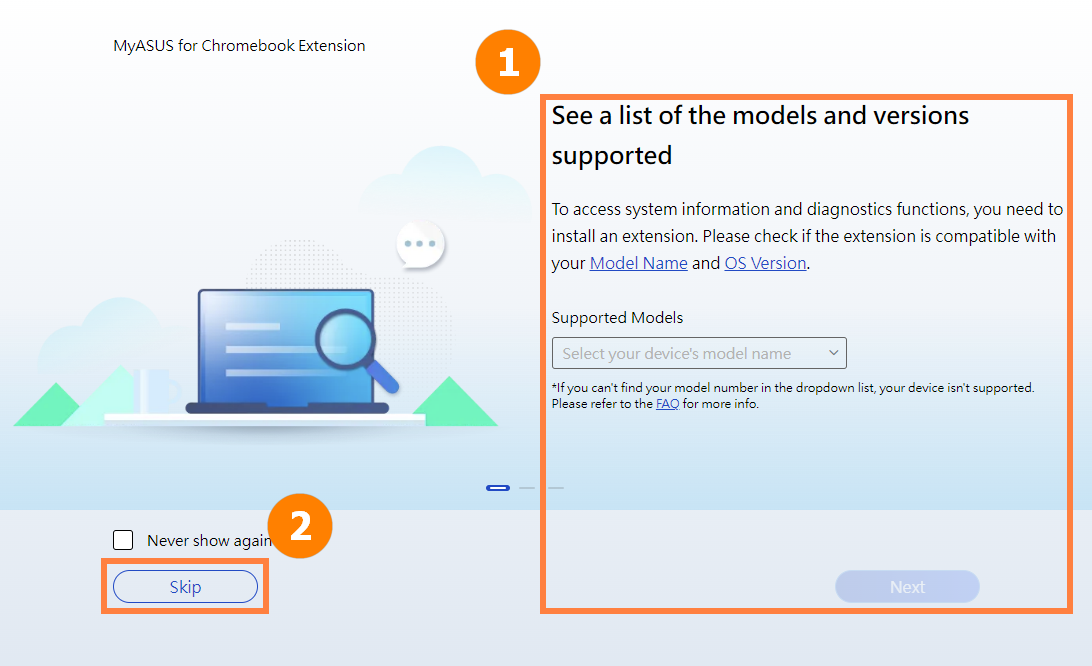
Anda perlu mengaktifkan MyASUS melalui browser chrome, silakan klik MyASUS untuk Chromebook untuk menggunakannya. Ketika Anda masuk ke MyASUS untuk pertama kalinya, layar berikut akan ditampilkan, Anda dapat mengklik (1)[Supported Models] dan kemudian klik [Next] untuk menginstal MyASUS for Chromebook Extension. Untuk informasi lebih lanjut, silakan klik di sini.
Jika model komputer Anda tidak terdaftar di [Supported Models], Anda dapat mengklik (2)[Skip] untuk masuk ke homepage MyASUS.
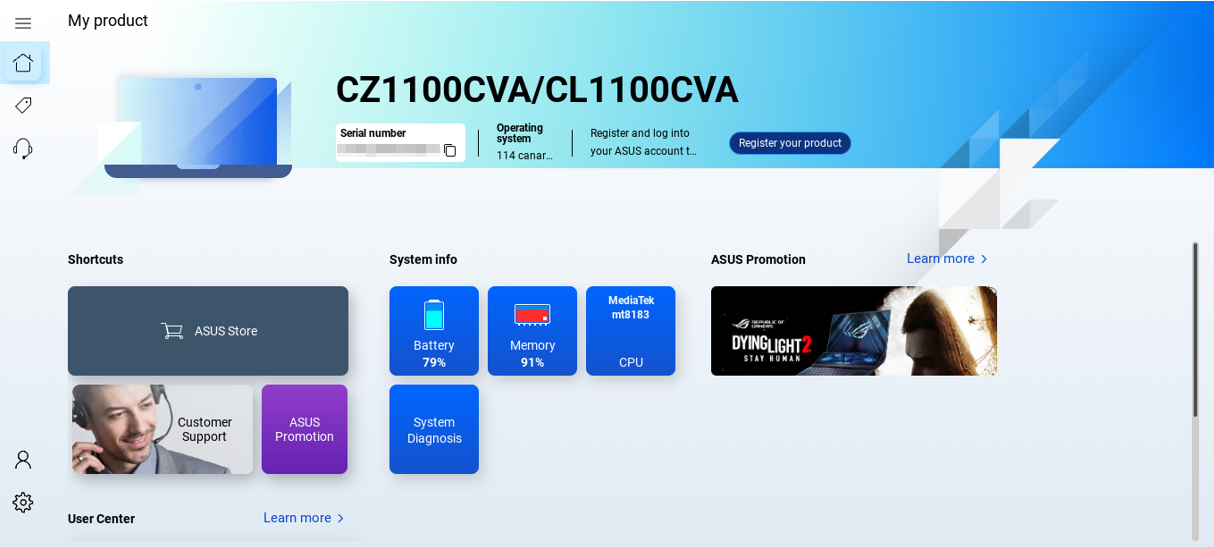
Homepage MyASUS menampilkan fitur utama MyASUS, dan pengguna dapat mengakses pengaturan dan detail lebih lanjut dengan mengklik tombol di homepage untuk pergi ke halaman yang sesuai. Selain itu, pengguna dapat mengklik "Diagnostik Sistem" untuk melompat ke fungsi diagnostik, dan pilih "Pilih Semua" untuk memulai pemeriksaan.
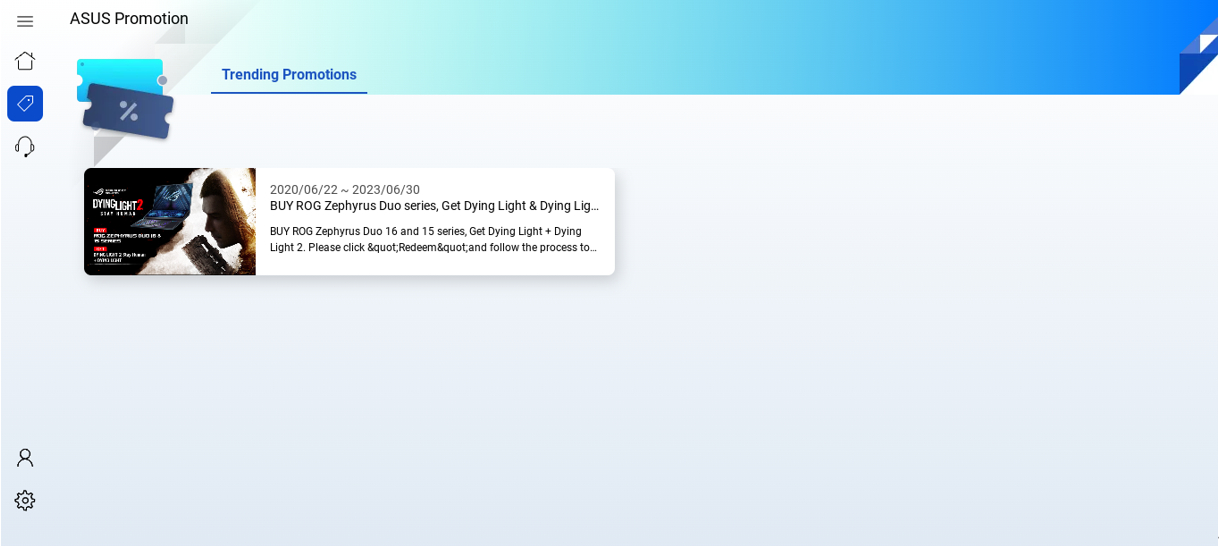
3. Promosi ASUS
ASUS Promotion memberikan berita terbaru mengenai produk dan pameran ASUS.
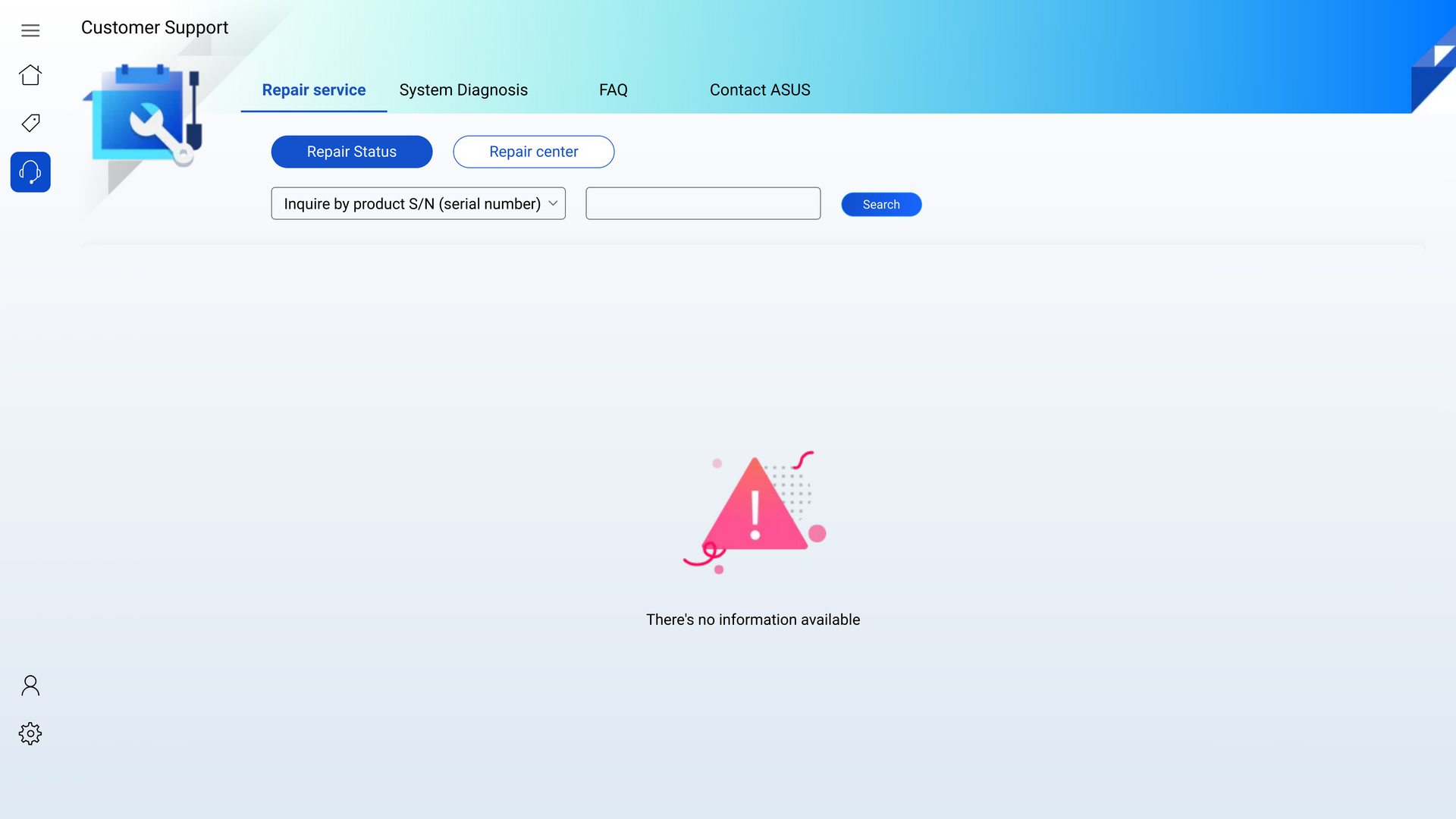
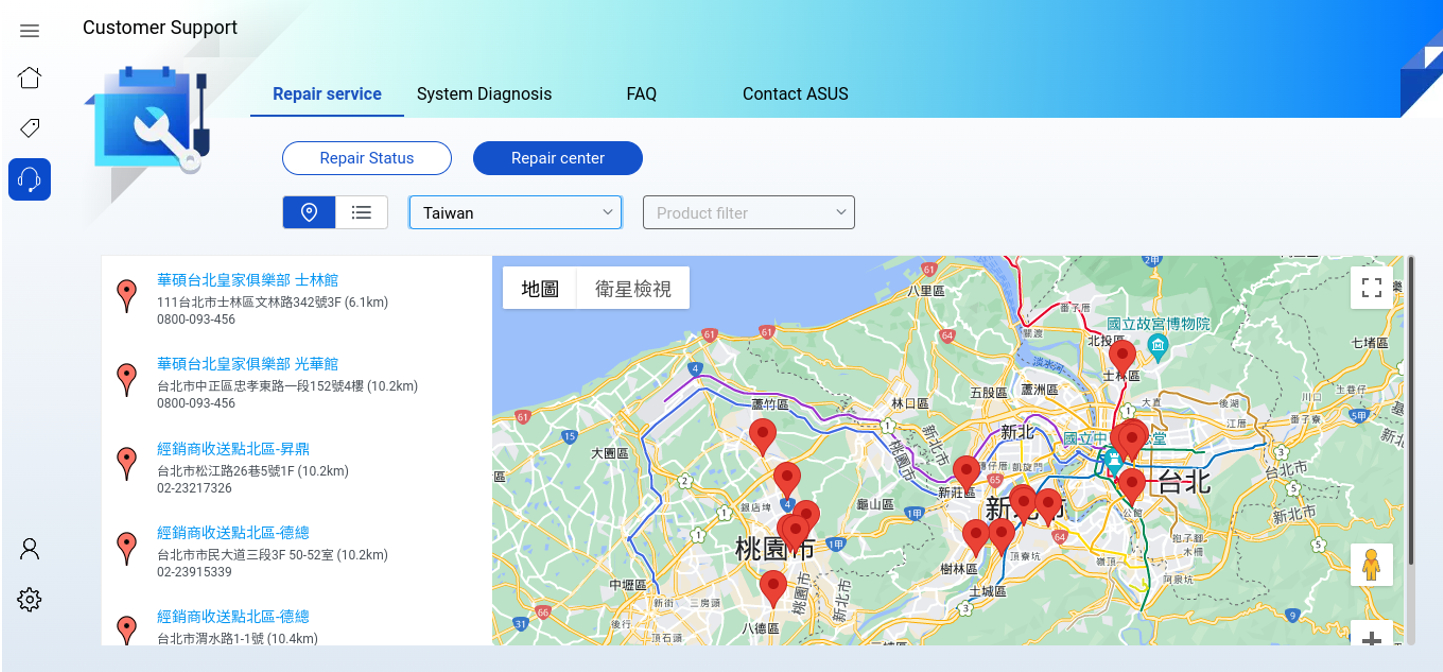
Layanan Perbaikan: Anda dapat memeriksa Status Perbaikan melalui nomor RMA atau produk S/N.
Pusat Perbaikan: Ini menunjukkan semua lokasi perbaikan di negara Anda.
Untuk mengakses fitur-fitur yang berkaitan dengan informasi sistem dan diagnostik sistem, silakan instal MyASUS untuk Ekstensi Chromebook di Toko Web Chrome. Ikuti langkah-langkah di bawah ini untuk menginstal ekstensi untuk mendukung informasi sistem dan fungsi diagnostik.
1. Periksa nama model dan versi ChromeOS Anda , lalu lihat daftar model dan versi yang didukung.
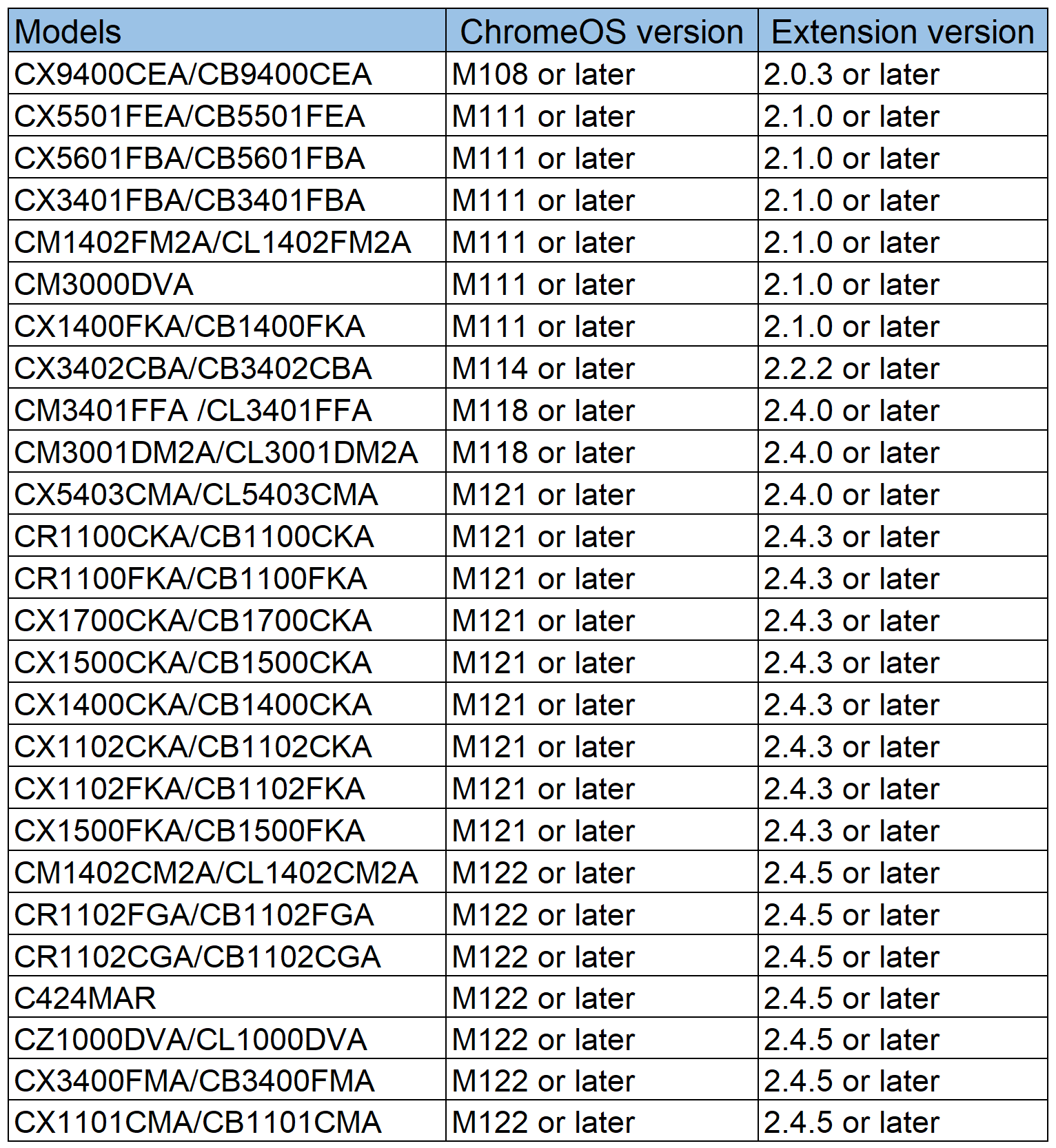
2. Periksa akun Anda ada di akun pemilik atau tidak.
3. Instal MyASUS untuk ekstensi Chromebook di Toko Web Chrome.
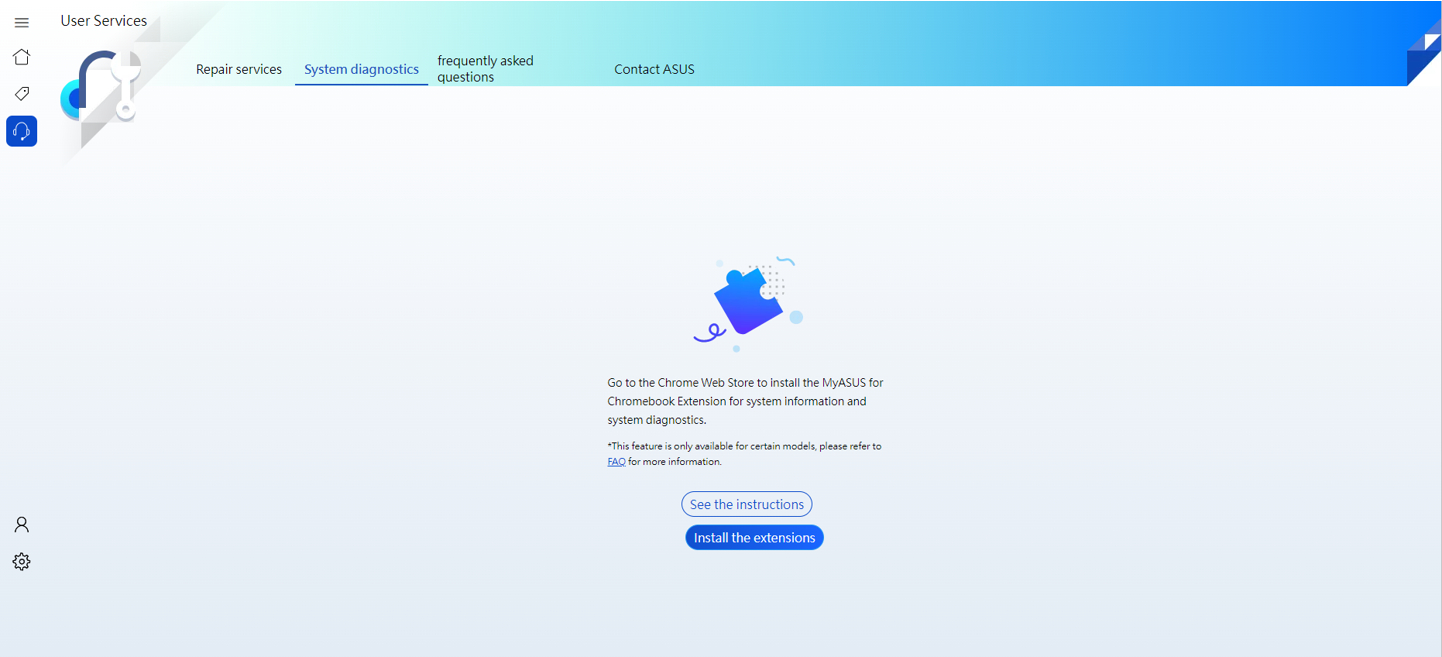
Anda dapat menggunakan fitur seperti informasi sistem dan fungsi diagnostik, setelah Anda menyelesaikan langkah-langkah di atas.
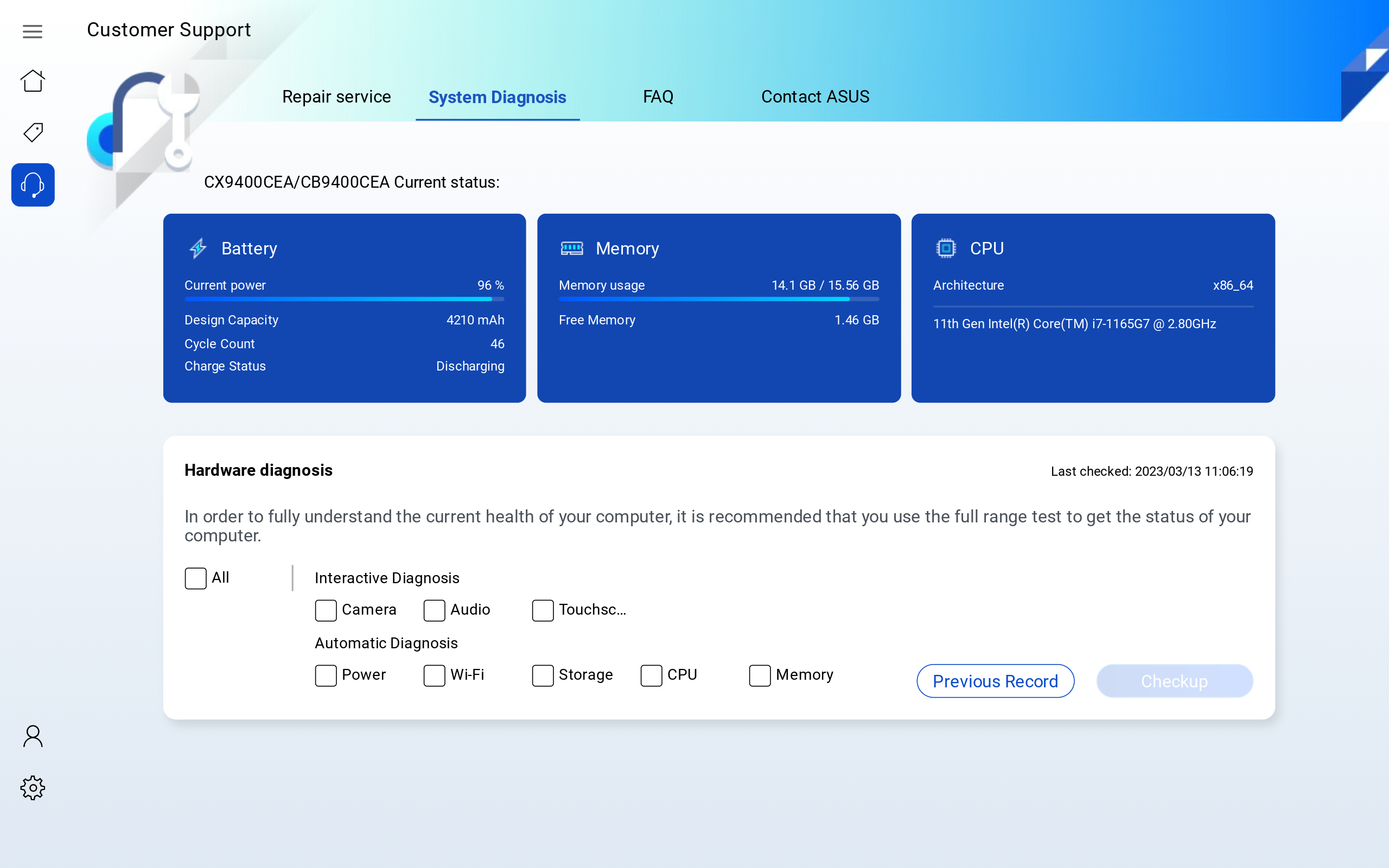
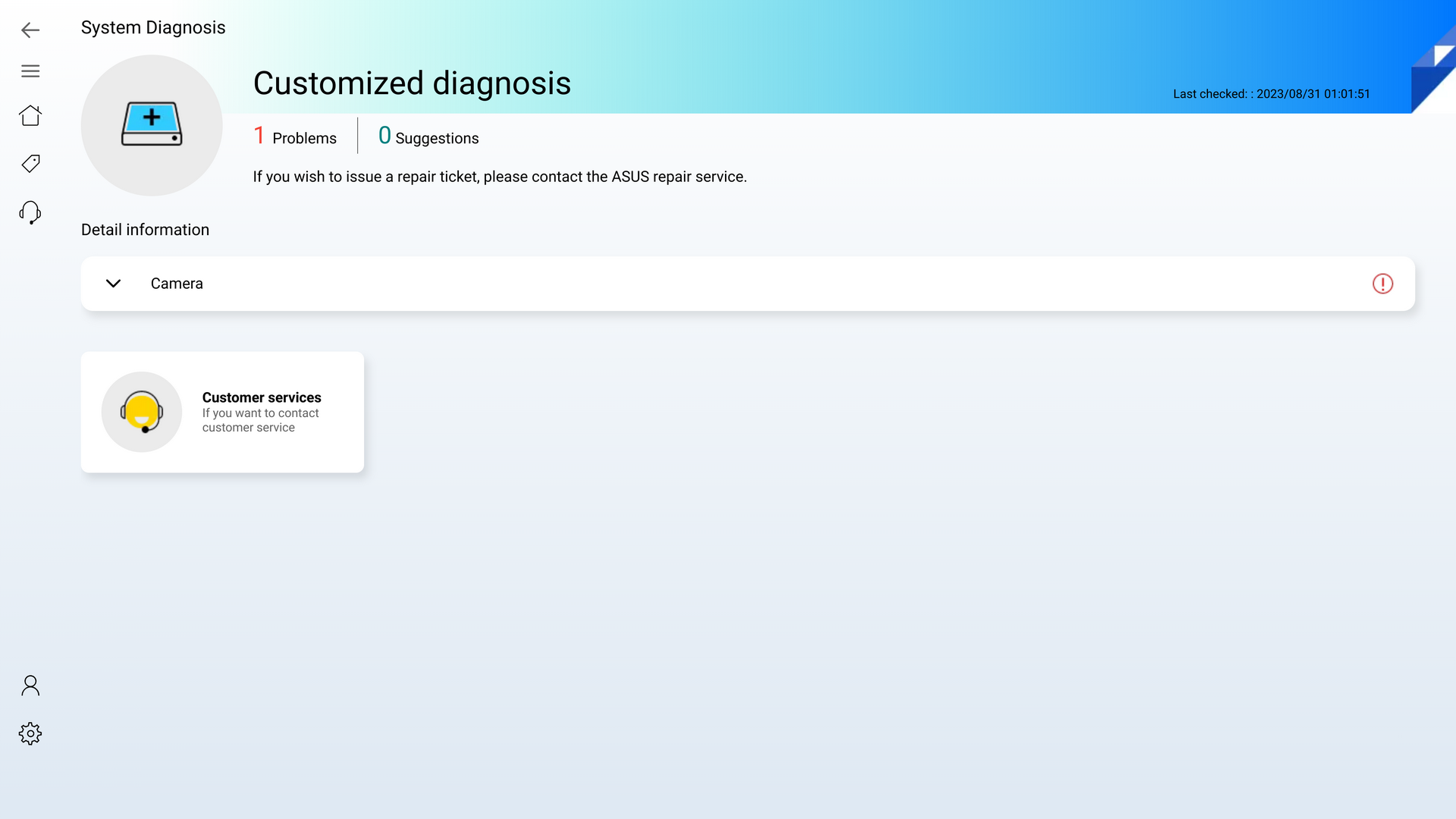
Misalnya, MyASUS mendeteksi bahwa ada beberapa masalah dengan kamera Anda, Anda dapat mengklik Layanan Pelanggan untuk bantuan. maka akan langsung ke halaman- Hubungi ASUS secara otomatis, silakan merujuk ke Chp4.4- Hubungi ASUS untuk detail lebih lanjut.
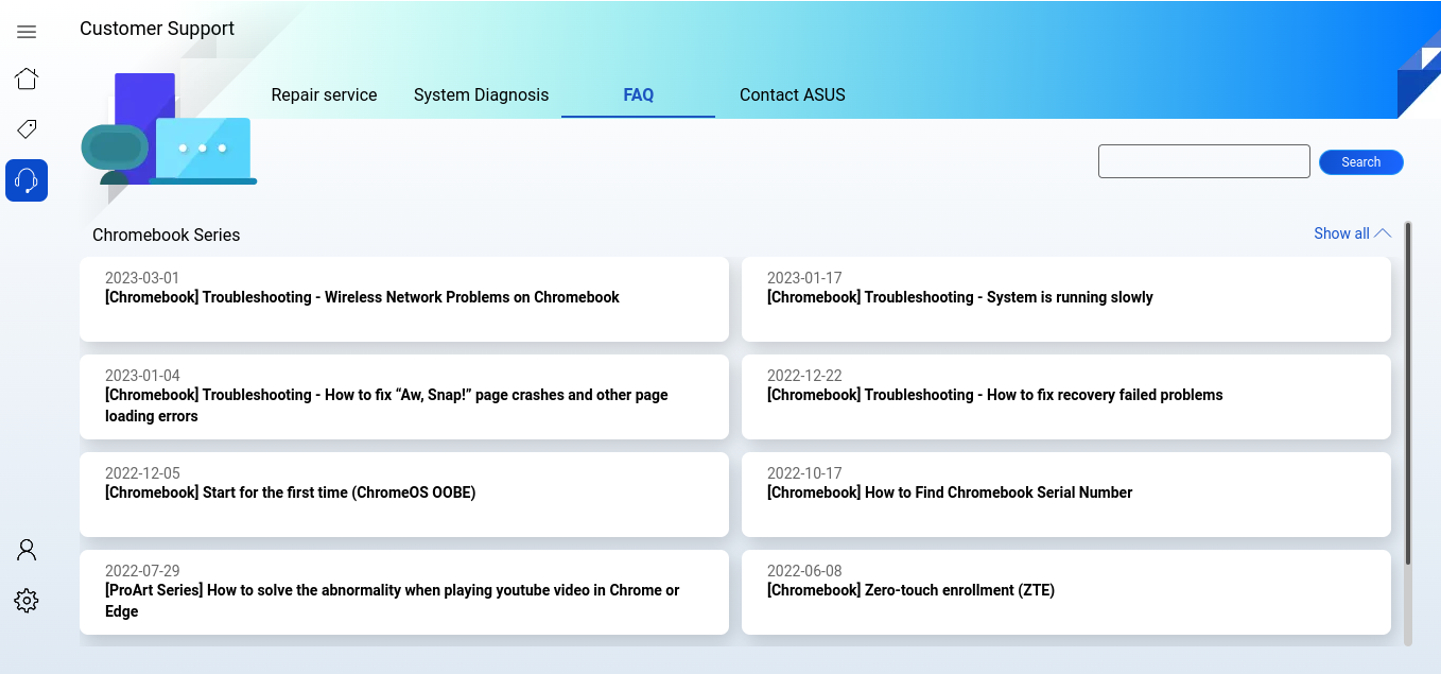
Di sini akan ditampilkan beberapa FAQ untuk MyASUS untuk menyelesaikan masalah Anda.
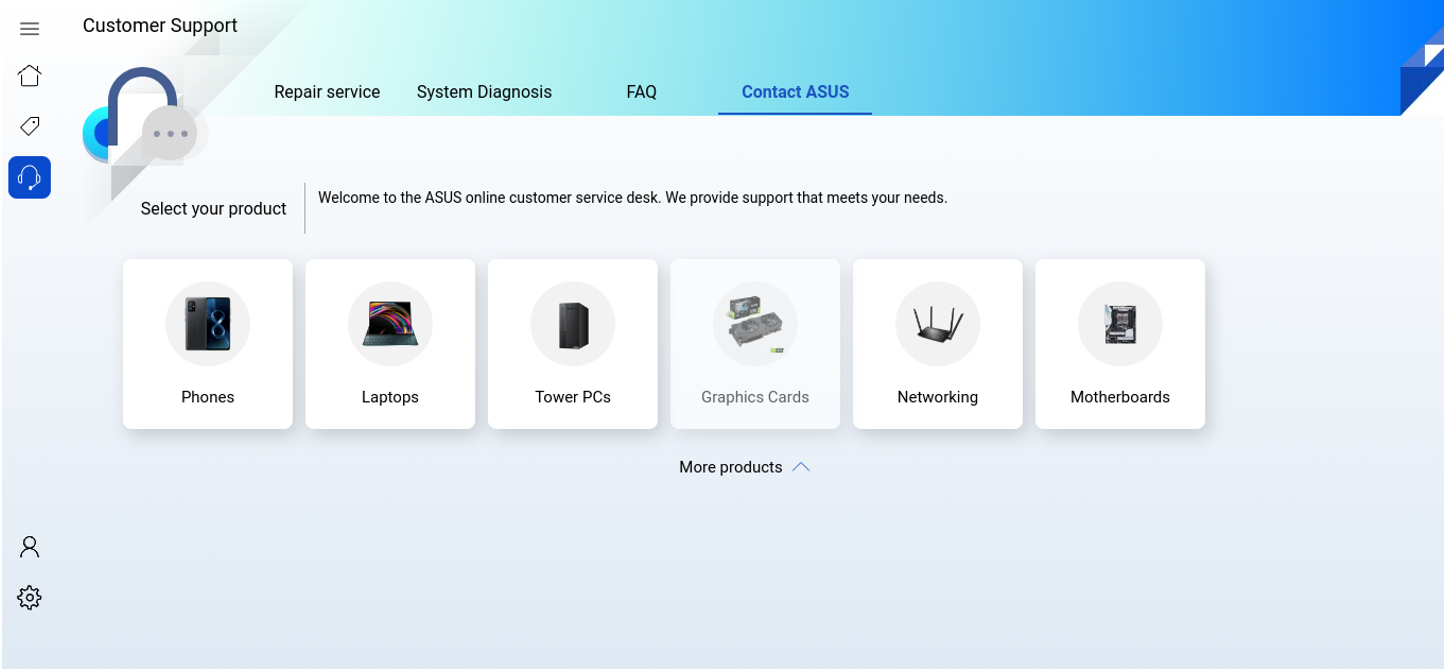
Klik kontak ASUS dan pilih produk Anda.
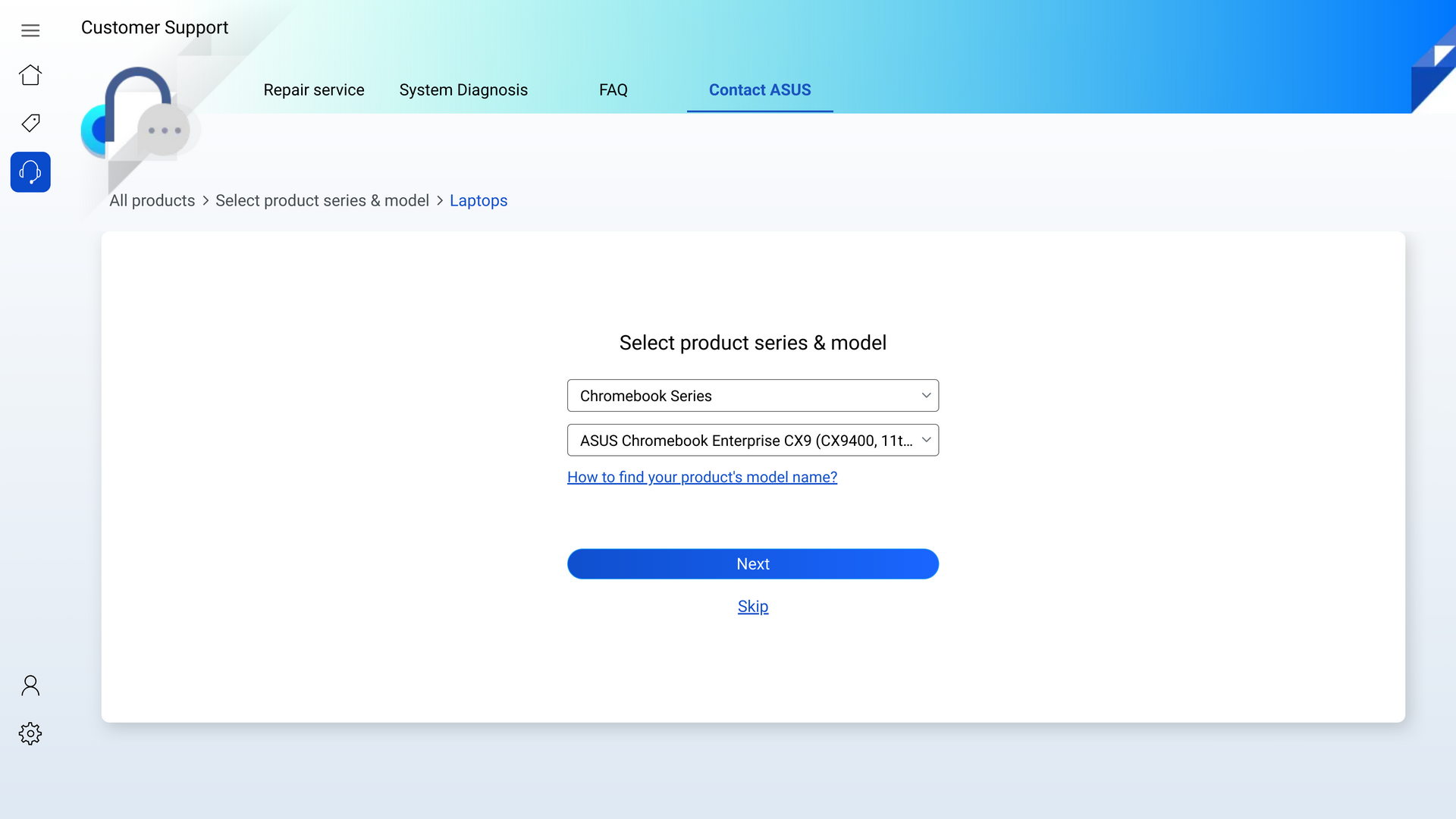
Pilih seri & model produk.
Klik Kamera.
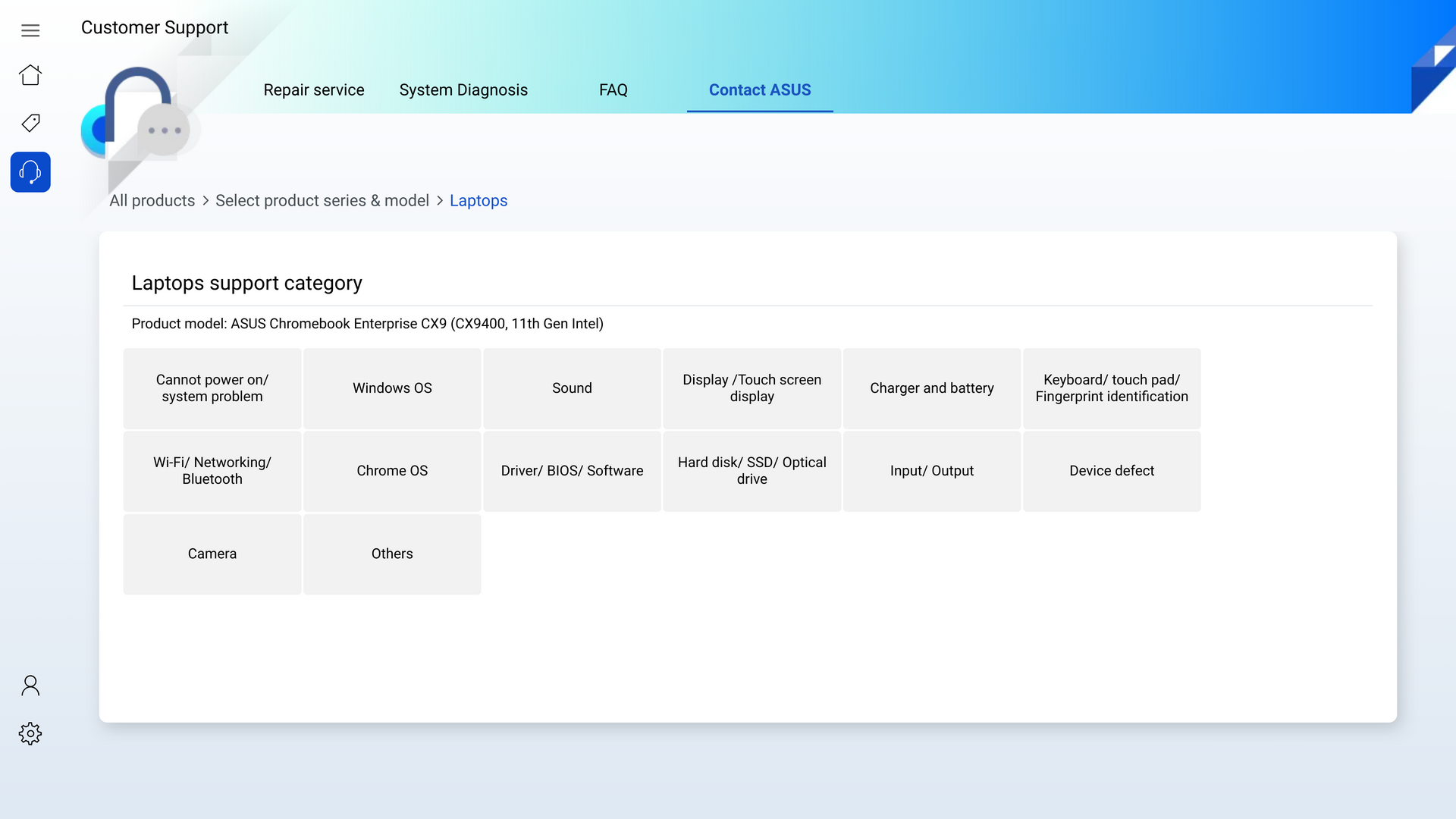
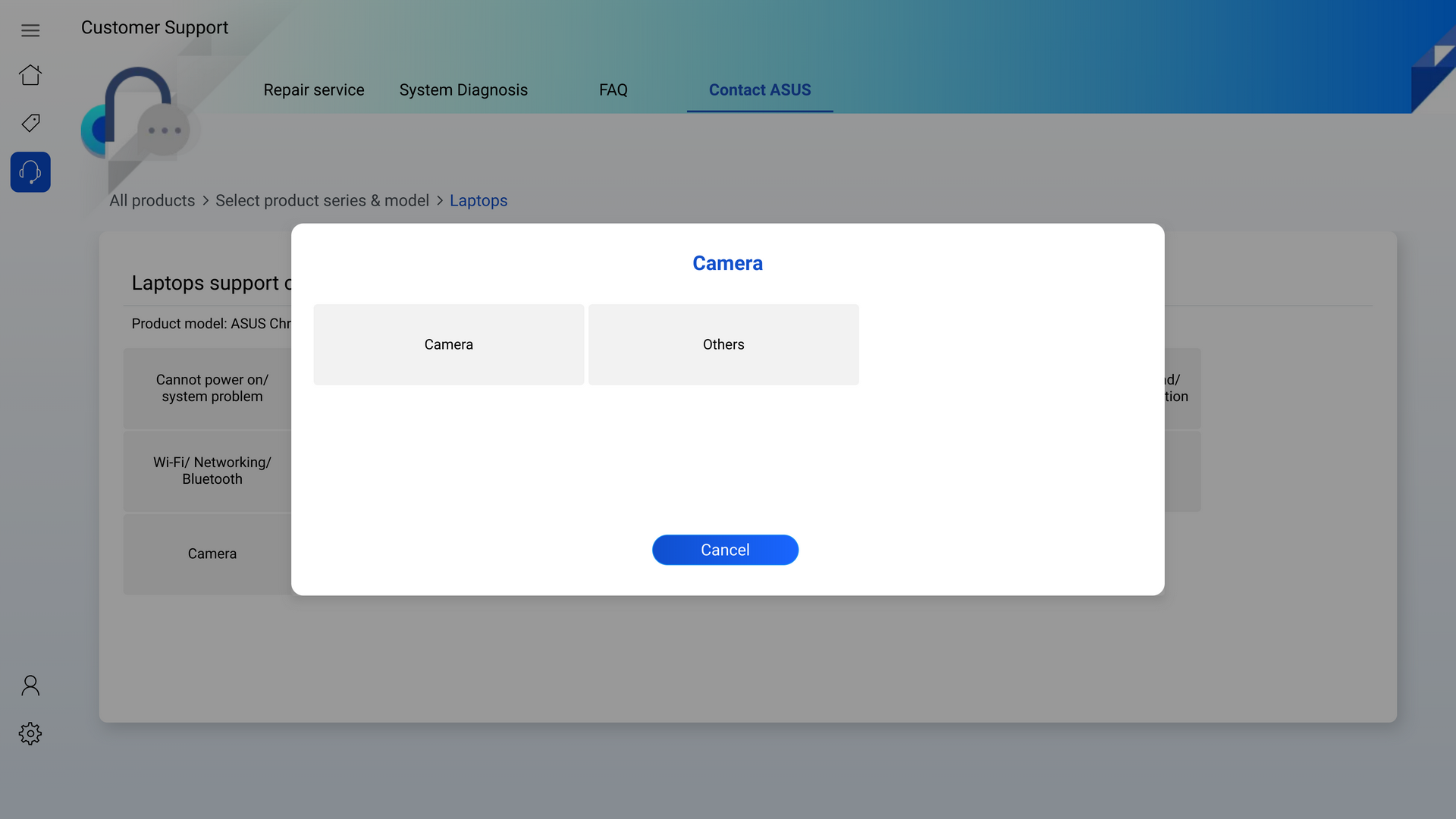
Klik Kamera.
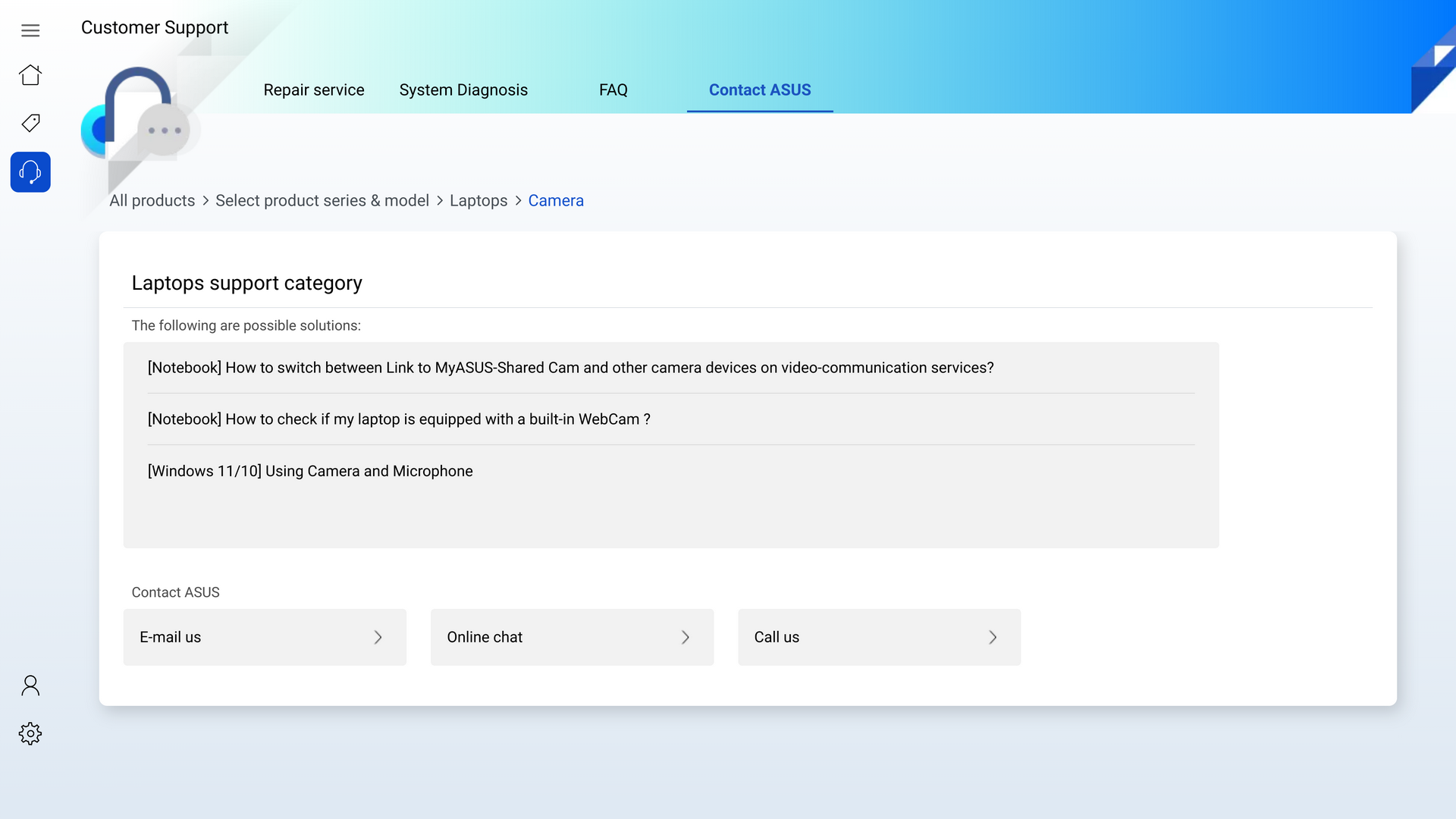
Anda dapat memeriksa FAQ yang relevan atau kontak dengan ASUS untuk bantuan.
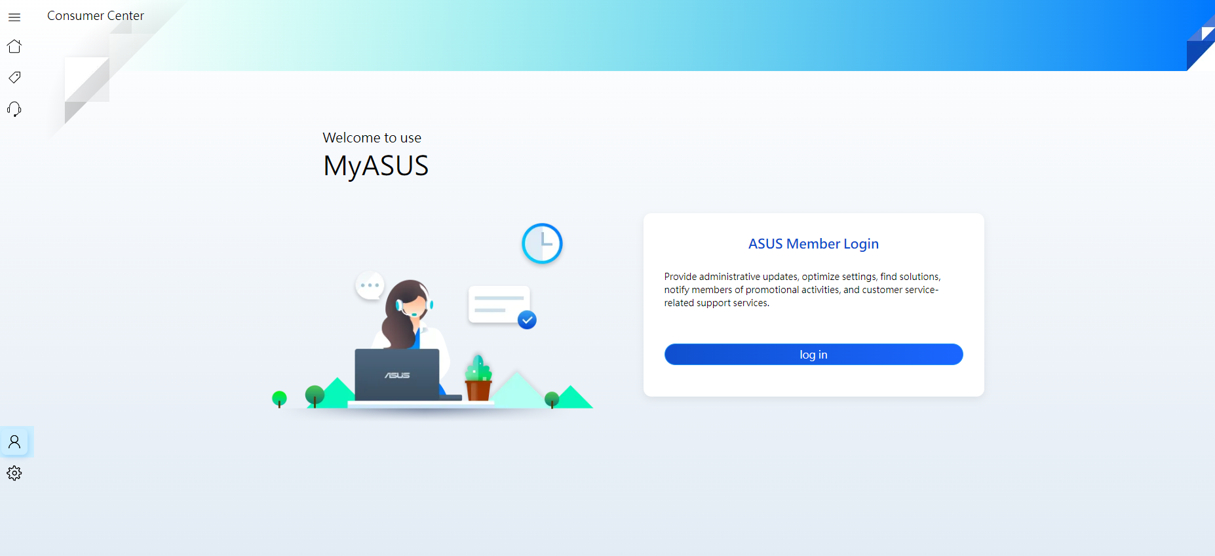
5. Pusat Pengguna Pusat Pengguna
Dukungan untuk memperbarui profil, kata sandi, dan mendaftarkan produk SN
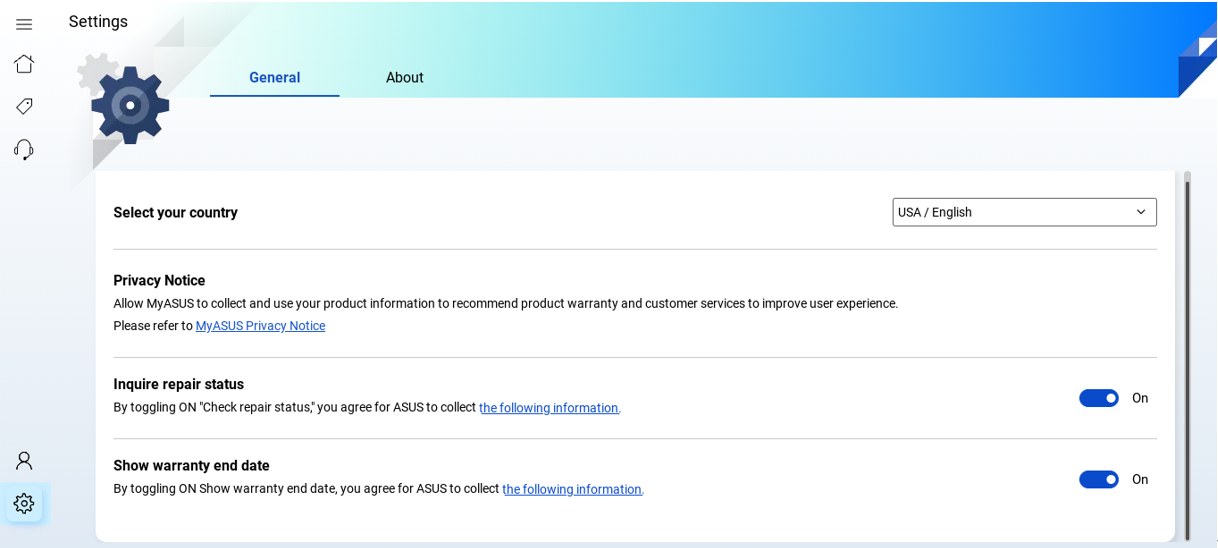
Di halaman- Umum, pengguna dapat menyesuaikan pengaturan bahasa, meninjau Pemberitahuan Privasi, dan lainnya.
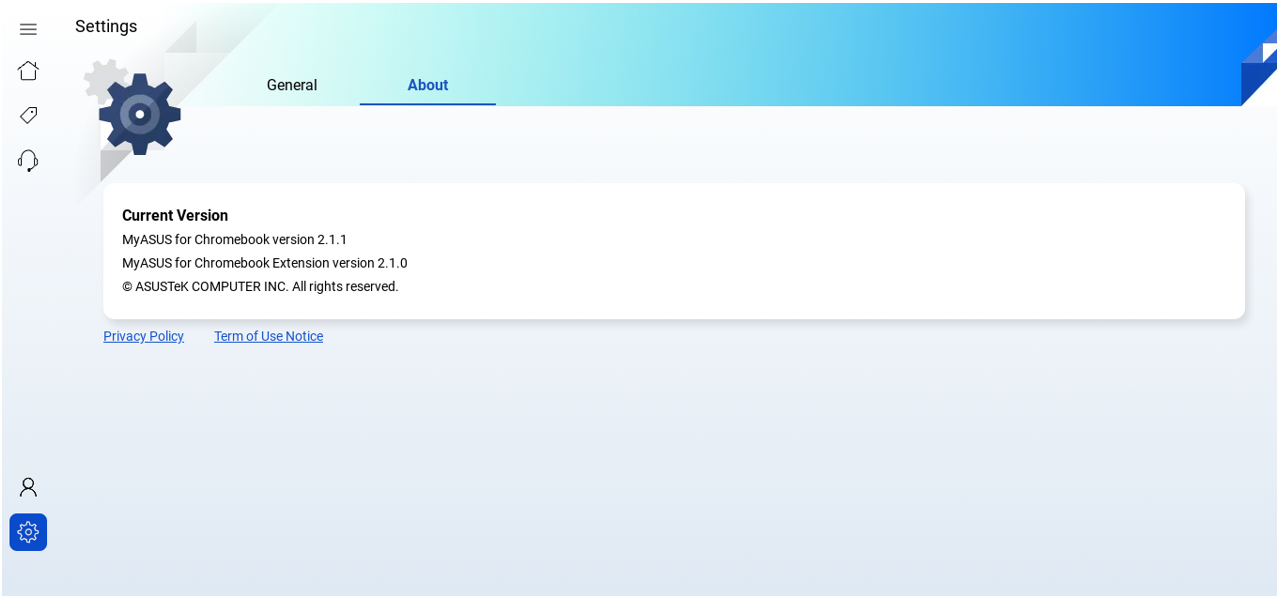
Di halaman- Tentang, pengguna dapat memeriksa versi aplikasi saat ini, meninjau Kebijakan Privasi dan Pemberitahuan Ketentuan Penggunaan.
MyASUS di Chromebook Anda adalah halaman web, jadi Anda cukup menekan Ctrl + R untuk mendapatkan versi baru MyASUS di Chrome.