[Gaming NB/DT] Pengenalan Relatif GameFirst
Catatan: Isi artikel ini berlaku untuk GameFirst V dengan nomor versi utama V5.0, seperti V5.0.24.1, V5.0.9.0, dan lain-lain. Jika perangkat lunak aplikasi mengalami perubahan signifikan, artikel baru lainnya akan dipublikasikan bila diperlukan
GameFirst V, similar to GameFirst IV,
GameFirst V adalah alat permainan untuk pemain, dirancang untuk produk ASUS ROG untuk optimalisasi dan akselerasi jaringan.
Version | GameFirst IV | GameFirst V |
Model | Mendukung Kabylake dan model sebelumnya | Mendukung Coffee Lake dan model yang lebih baru (Tidak termasuk GL12CM/G21CN) |
Daftar Fitur yang Ditingkatkan:
● SMART priority
● Category options
● Individual program category
● ROG First
● Minimized UI
● Language Preference and Automatically Startup
1) SMART priority
Application -> AUTO -> SMART
Dengan memilih SMART Priority , GameFirst akan menetapkan program yang paling sering digunakan sebagai prioritas. 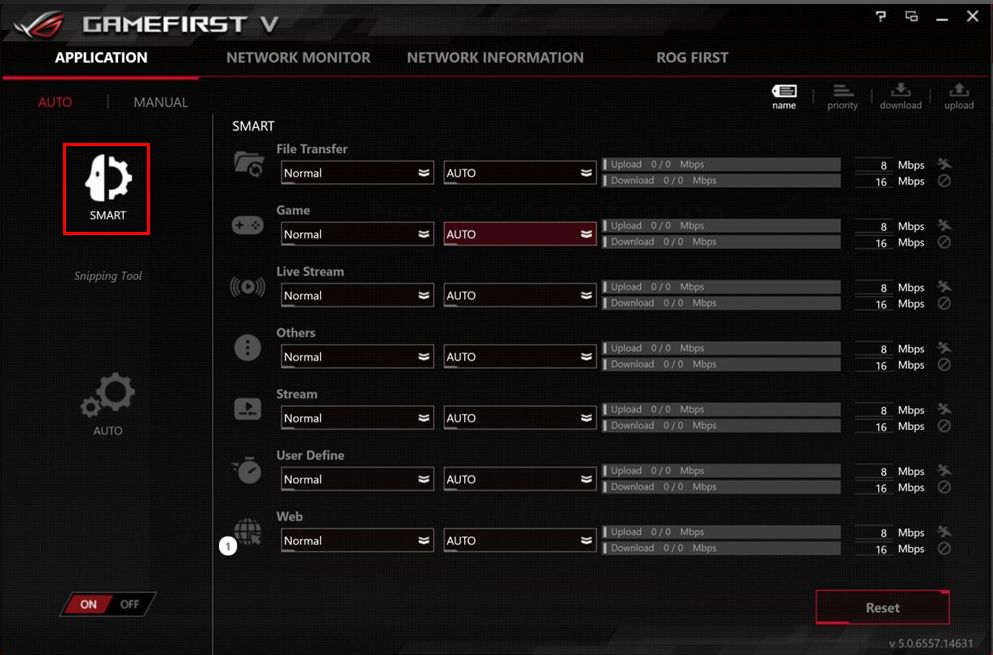
2) Category options
Application -> AUTO -> SMART -> Web 
 Setiap kategori menunjukkan program yang berjalan dalam grup tersebut.
  Pengguna dapat dengan mudah menyiapkan program apa pun di seluruh grup sebagai Priority atau Disabled.
3) Individual program category
3-1 Memilih kategori memungkinkan pengguna mengklasifikasi ulang program.. 
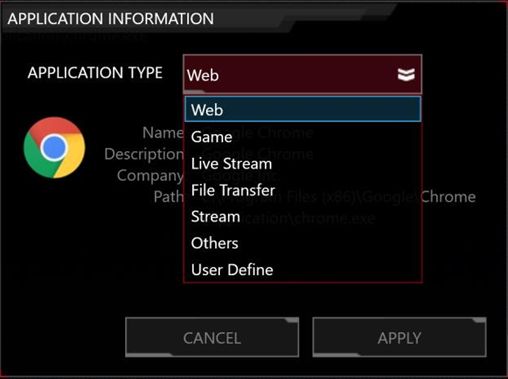
3-2 Pengguna dapat menetapkan program apa pun ke suatu kategori berdasarkan preferensi mereka. 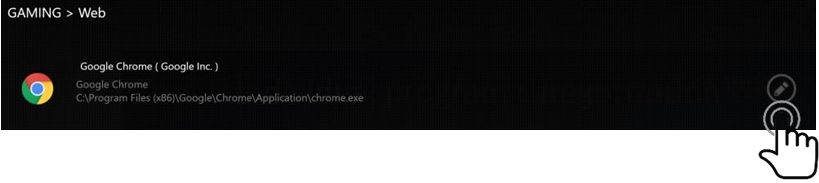
3-3 Tipe dari aplikasi : Web / Game / Live Stream / File Transfer / Stream / Others / User Define.
4) ROG First
Mencari router ROG apa pun yang mendukung fitur ROG First. Fitur ini juga dapat mempercepat paket jaringan sistem Anda sehingga Anda dapat menikmati pengalaman jaringan yang lebih cepat dan lancar. 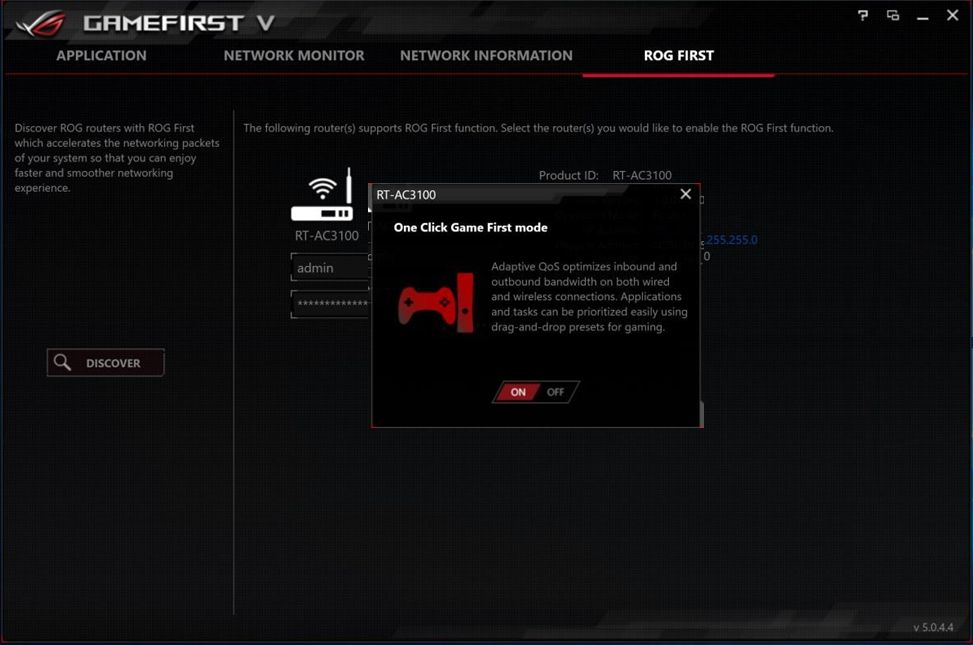
5) Minimized UI
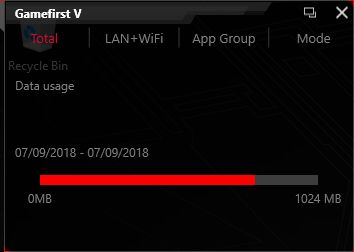
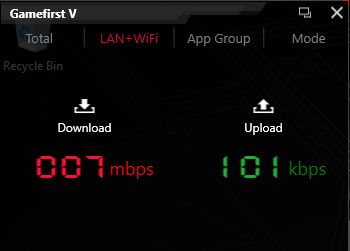
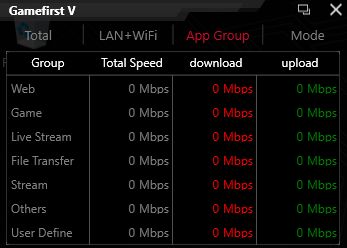
Meminimalkan jendela utama namun semua fungsi kini berjalan di UI yang lebih kecil.
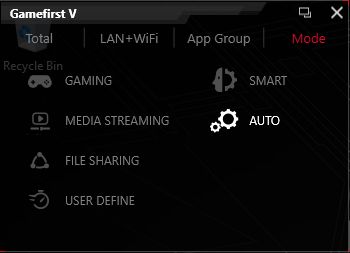
6) Language Preference and Automatically Startup
Saat pertama kali Anda menjalankan GameFirst V, setelan preferensi akan muncul. Anda dapat memilih bahasa, mengaktifkan GameFirst untuk memulai saat startup Windows, dan menyiapkan pembaruan untuk database online.
Lalu, Anda dapat mengklik kanan ikon baki GameFirst V di bilah tugas untuk memilih preferensi Anda. 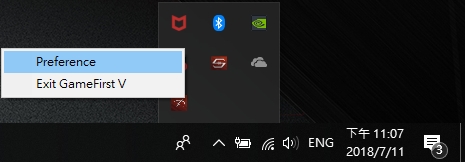

FAQ :
Q1: Apakah ROG First adalah VPN?
A1: No, ROG First memiliki koneksi langsung antara router Asus ROG dan ROG PC sehingga game PC apa pun yang dipilih dapat ditingkatkan dan berjalan dengan lancar.
Q2: Apa perbedaan pengaturan prioritas di ROG First dengan bagian Tipe Game di GameFirst?
A2: Tipe Game yang ada di aplikasi GameFirst hanya support di PC saja. Setelah PC kehilangan sinyal, PC tidak dapat lagi membantu.
Namun, untuk ROG First, tujuannya adalah untuk menangani situasi seperti itu di mana pun dengan jaringan. Saat ini, GameFirst hanya mengizinkan pengguna untuk mengatur mode peningkatan game di router tanpa perlu masuk ke antarmuka router.
Q3: Apakah ada batasan di Router? Apakah setiap router mendukung ROG First?
A3: Secara resmi, perangkat lunak ini hanya mendukung router ROG, namun akan segera mendukung semua model router terkini yang masih ada di pasaran. Router lama tidak akan berfungsi.
(Mendukung penggunaan ROG GameFirst API : API tersebut mendukung semua model seri RT & GT jika versi firmware routernya adalah 3.0.0.4.380 atau lebih baru.)
Catatan : Silakan periksa versi Firmware Anda dengan klik disini.
Q4: Apakah ROG Router perlu menyiapkan hal lain untuk mendukung ROG FIRST?
A4: Router ROG masih perlu dikonfigurasi oleh pengguna akhir dengan prosedur pengaturan saat login pertama kali. Setelah selesai, API dapat digunakan.
GameFirst VI Install& Uninstall
GameFirst VI, alat integrasi jaringan, dirancang untuk produk ASUS ROG untuk optimalisasi jaringan. Ini dapat secara efektif mengurangi penundaan jaringan, meminimalkan kelambatan dalam game, dan juga menciptakan lingkungan jaringan terbaik bagi para pemain.
2. Model yang didukung
Mendukung OS Windows 10 dan model seri GA401
* Untuk model lainnya yang didukung, silakan merujuk ke ASUS Official website
3. GameFirst VI Install& Uninstall
Cara mendapatkan get and install GameFirst VI, silakan merujuk ke ASUS Official website Link
Cara uninstall GameFirst VI, silakan merujuk ke ASUS Official website Link
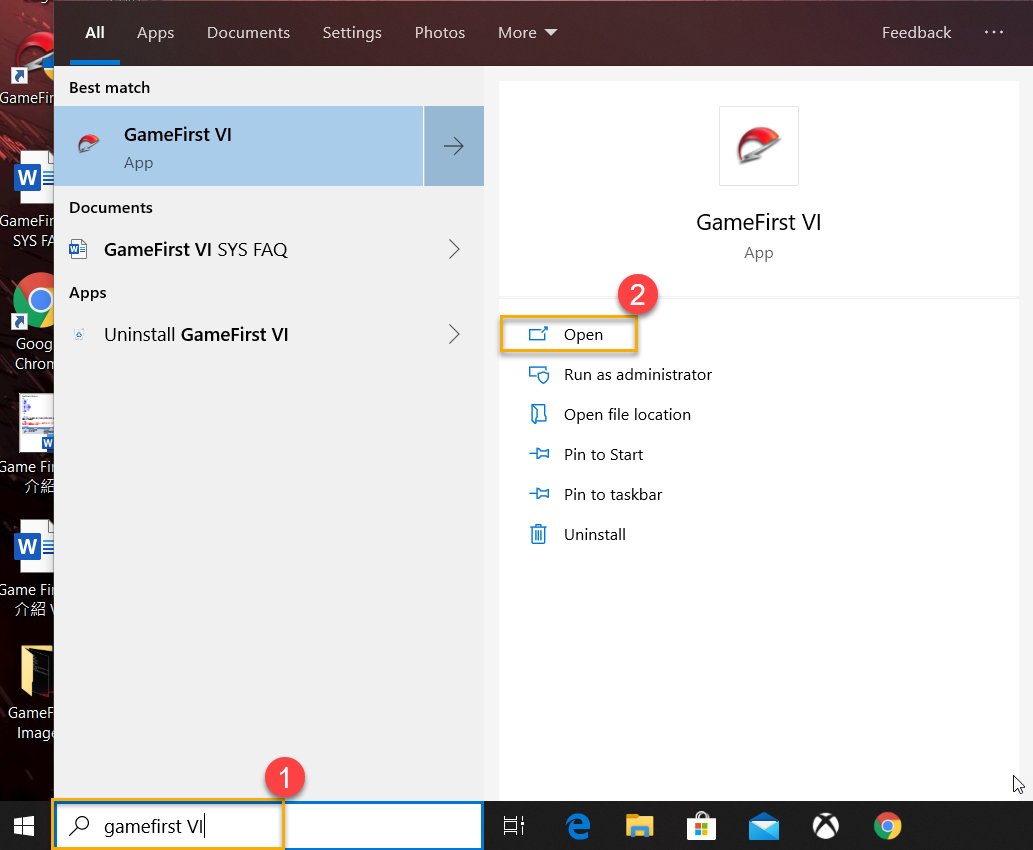
4-1 Cara memulai GameFirst VI
Silakan ketik dan cari [GameFirst VI]① di Kotak Pencarian Windows, lalu klik [Open]②
4-2 Dashboard
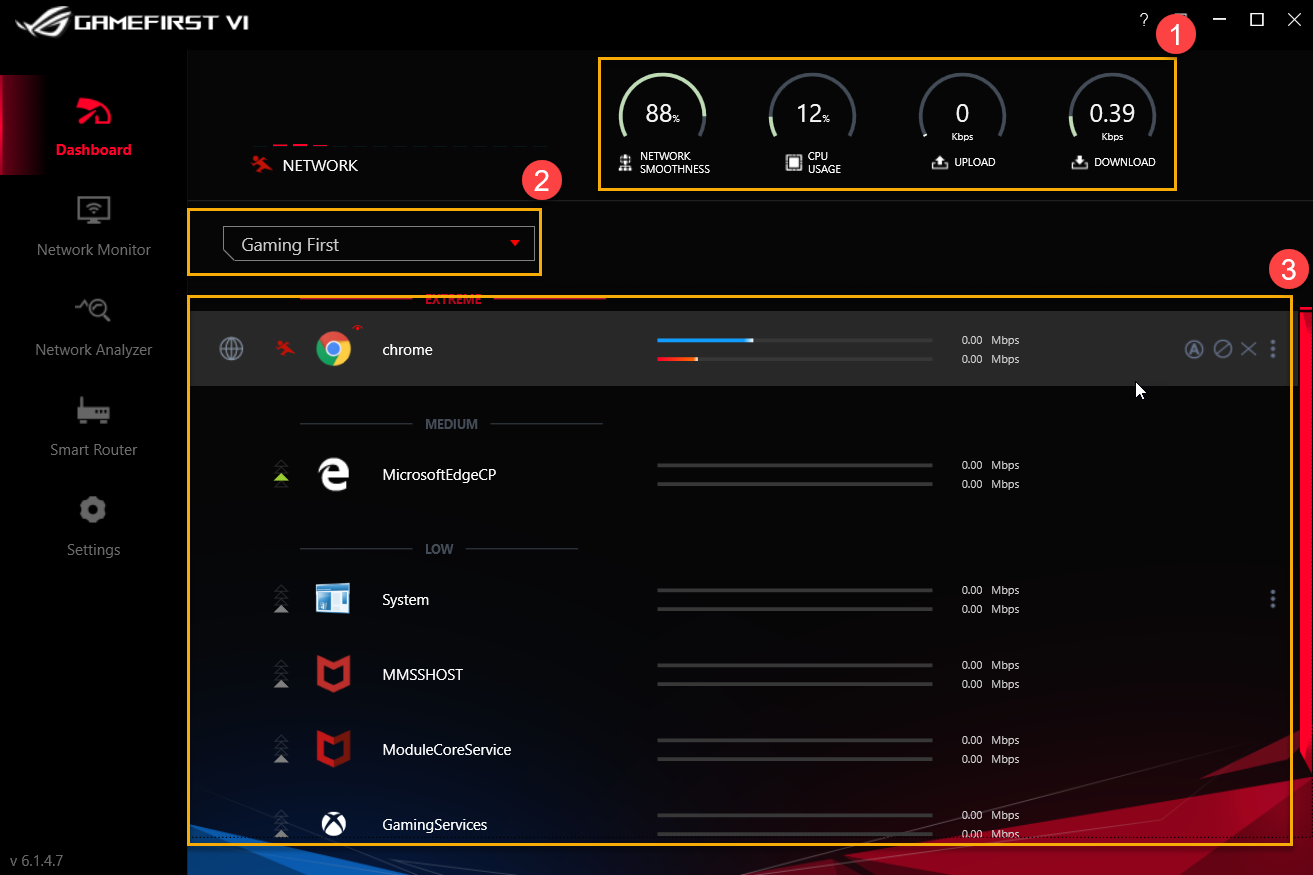
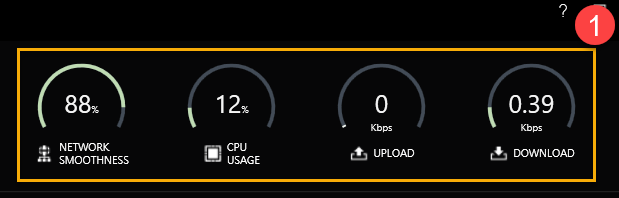
Sumber daya sistem①: Termasuk Kelancaran Jaringan, Penggunaan CPU, Tampilan Unggah dan Unduh
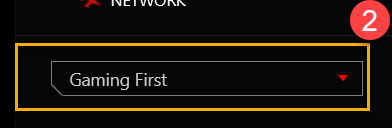
Profile Option②: Pilih profil yang ingin Anda lamar - Gaming First, Live Streaming First, Multimedia First, atau Adaptive Intelligence
*Untuk pengaturan Profil, silakan merujuk ke(8-3 Profile)
Kategori dan status aplikasi③: Anda dapat memeriksa kategori aplikasi dan status jaringan di halaman. Silakan lihat daftar di bawah ini untuk lebih jelasnya.
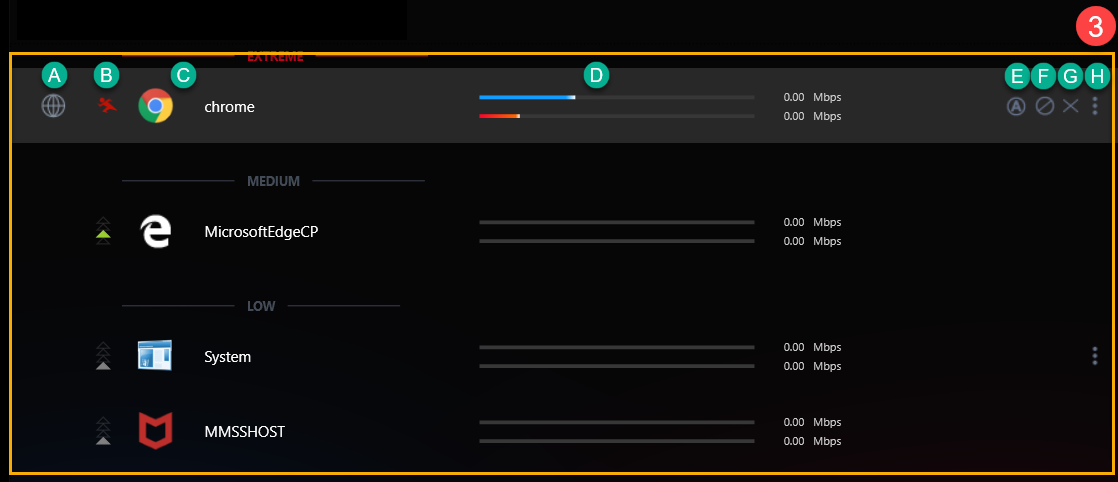
| Item | Name | Image | Description |
| A | Application group |  | Untuk menentukan kategori aplikasi, misalnya Game, Live stream, Multimedia, Web, Transfer file, dan Lainnya |
| B | Speed Speed |  | Untuk mengalihkan prioritas lalu lintas jaringan untuk aplikasi (Misalnya Ekstrim/ Tinggi/ Sedang/ Rendah) |
| C | Application |  | Nama aplikasi |
| D | Download/Upload speed |  | Untuk menampilkan kecepatan Unduh/Unggah |
| E | Default network |  | Untuk menetapkan koneksi jaringan untuk setiap aplikasi, misalnya koneksi WiFi atau Ethernet |
| F | Block traffic |  | Untuk menonaktifkan koneksi jaringan aplikasi |
| G | Close application |  | Untuk menutup aplikasi |
| H | Options |  | Untuk memilih grup aplikasi, prioritas kecepatan, kontrol bandwidth dan memblokir lalu lintas, seperti yang ditunjukkan di bawah ini |
Untuk Ikon 1 ① hingga ③, silakan merujuk pada uraian pada bagian H-1 hingga H-3
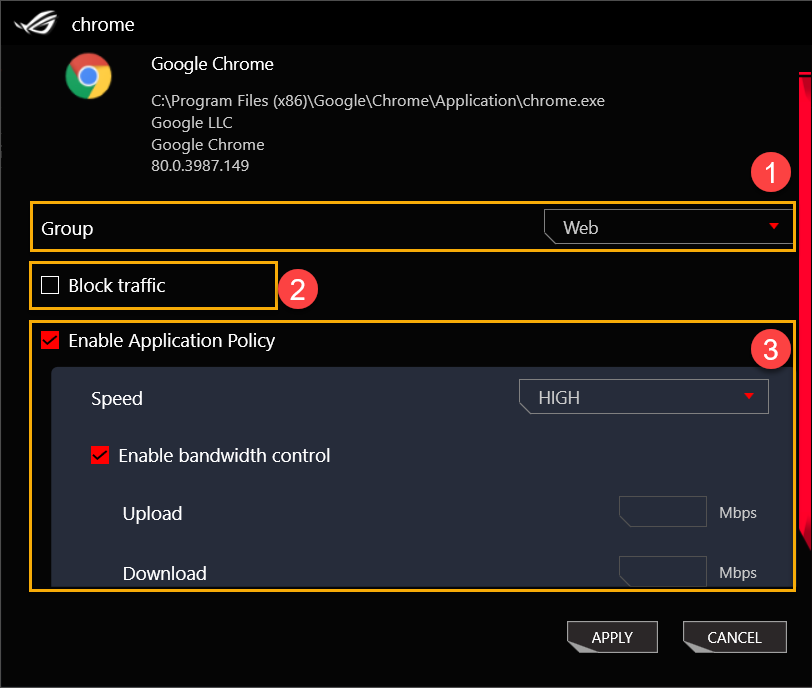
H-1 Group①: Menentukan kategori aplikasi: Game, Streaming langsung, Multimedia, Web, Transfer file, dan Lainnya
H-2 Block traffic②: Menonaktifkan koneksi jaringan aplikasi
H-3 Enable Application policy③
Kecepatan: Mengalihkan prioritas lalu lintas jaringan untuk aplikasi: Ekstrim/ Tinggi/ Sedang/ Rendah
Aktifkan kontrol bandwidth: Mengontrol pembatasan laju bandwidth aplikasi
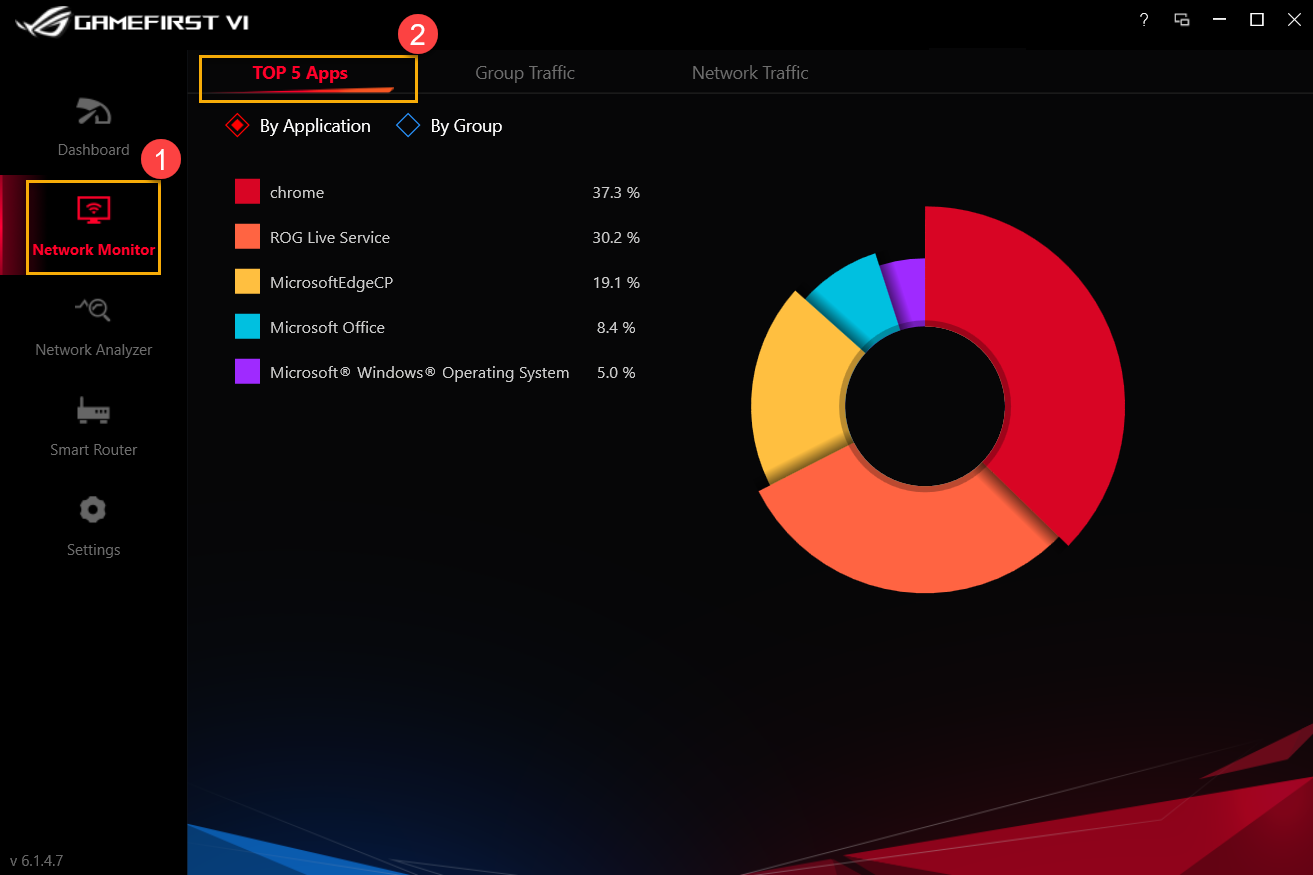
5. GameFirst VI Network Monitor①
5-1 Top 5 Apps②: Memantau penggunaan jaringan untuk 5 aplikasi atau grup Teratas
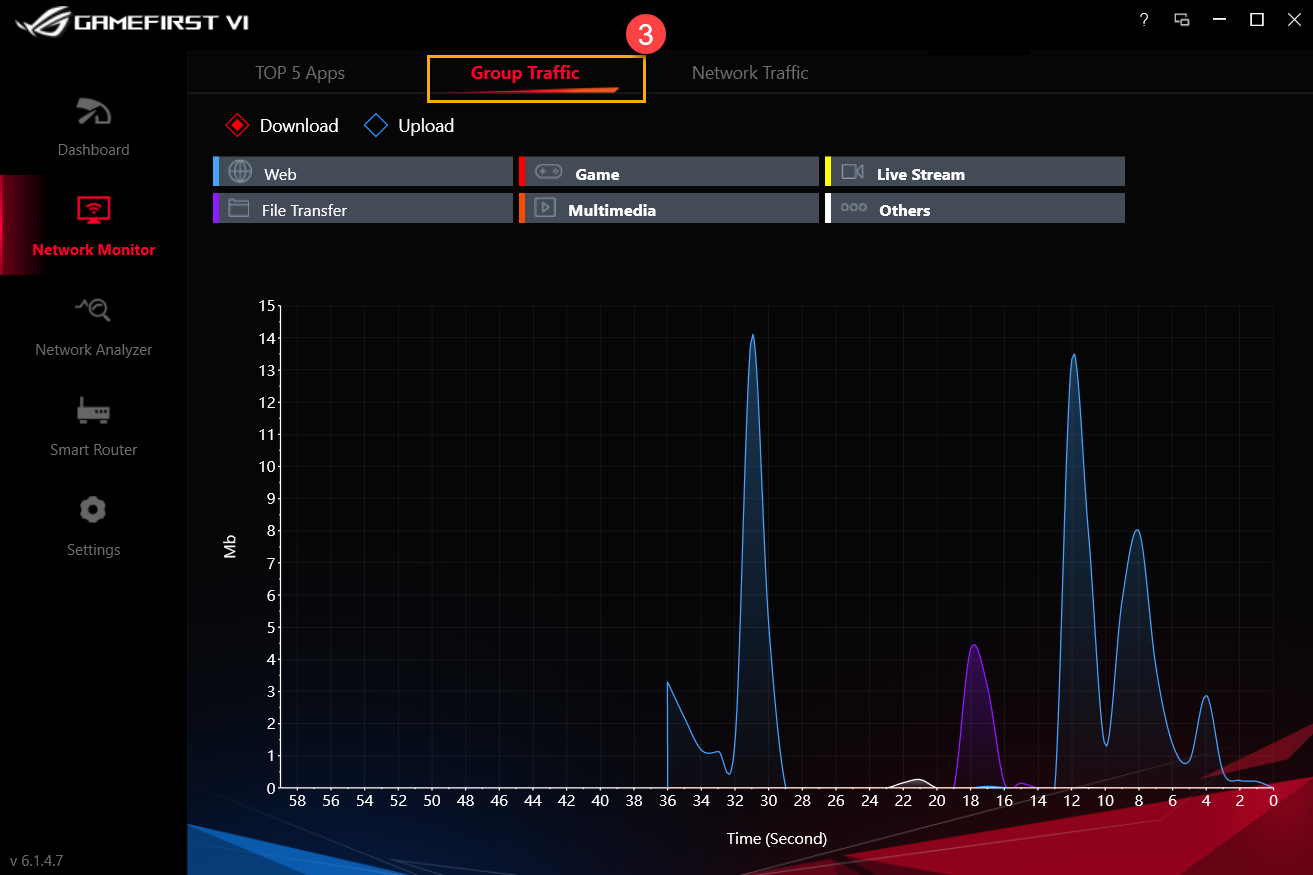
5-2 Group traffic③: Memantau kecepatan unggah/unduh jaringan secara real time berdasarkan grup
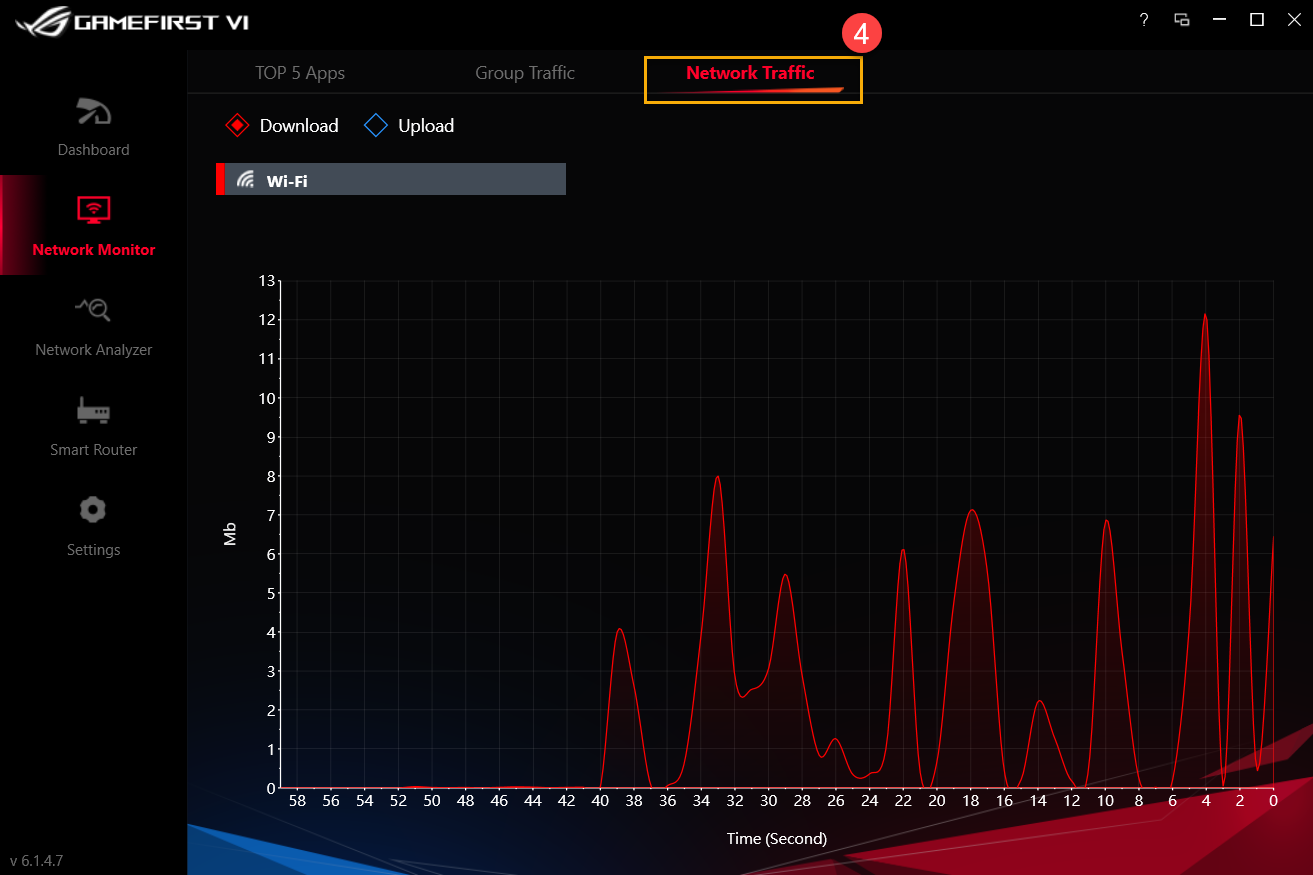
5-3 Network traffic④: Memantau data real-time untuk mengetahui kecepatan upload atau download
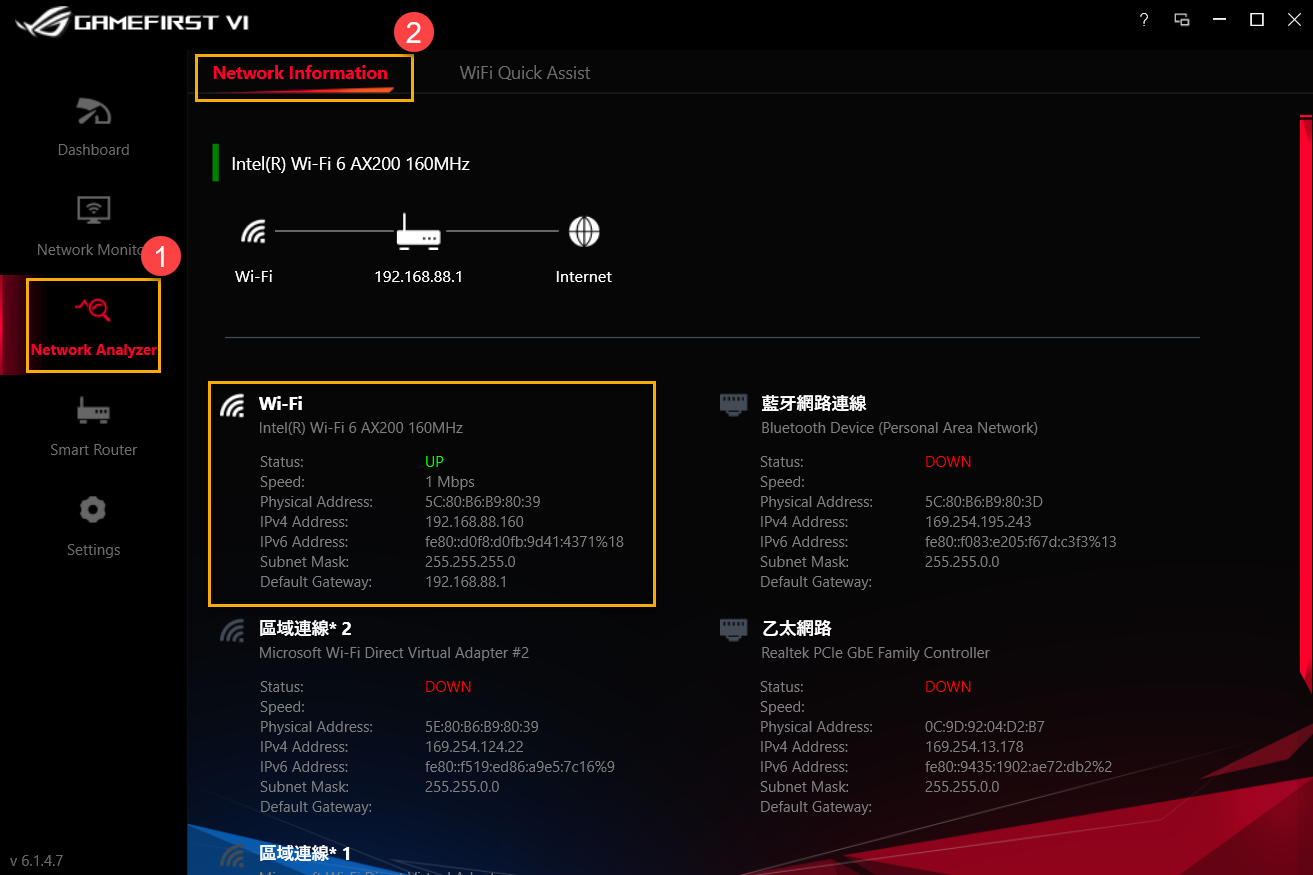
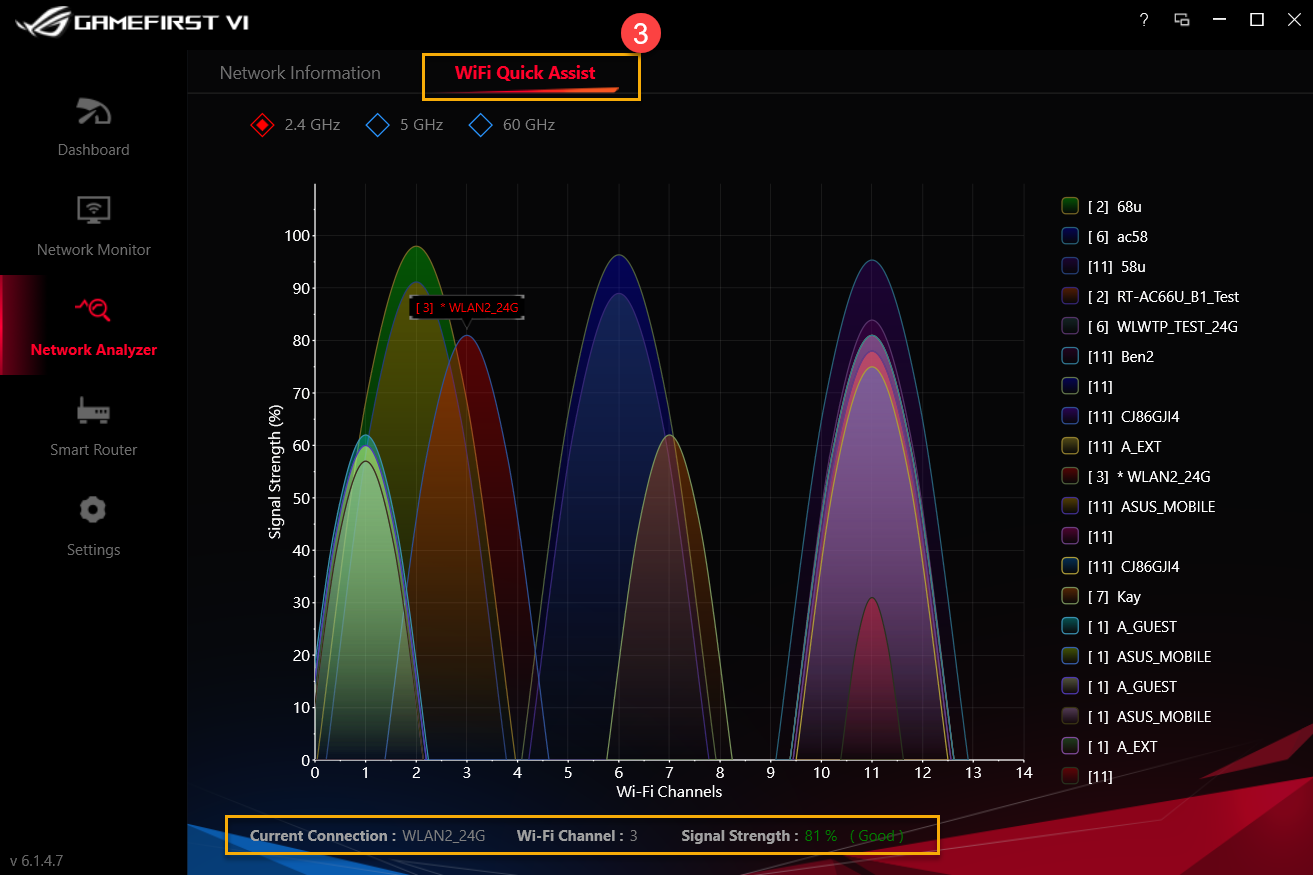
6. GameFirst VI Network Analyzer①
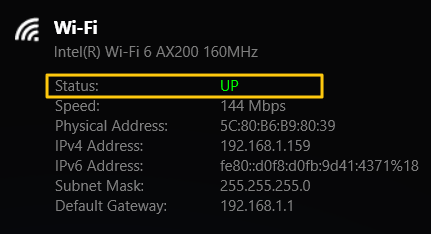
6-1 Network Information②: Tinjau informasi dan status gateway (Status, Kecepatan, Alamat fisik, Alamat IPv4, Alamat IPv6, Subnet Mask dan Gateway Default)
6-2 Wi-Fi Quick Assist③: Menganalisis sinyal nirkabel yang tersedia dan kekuatan sinyal. Selain itu, menunjukkan koneksi WiFi saat ini, saluran, dan jumlah koneksi bersama.
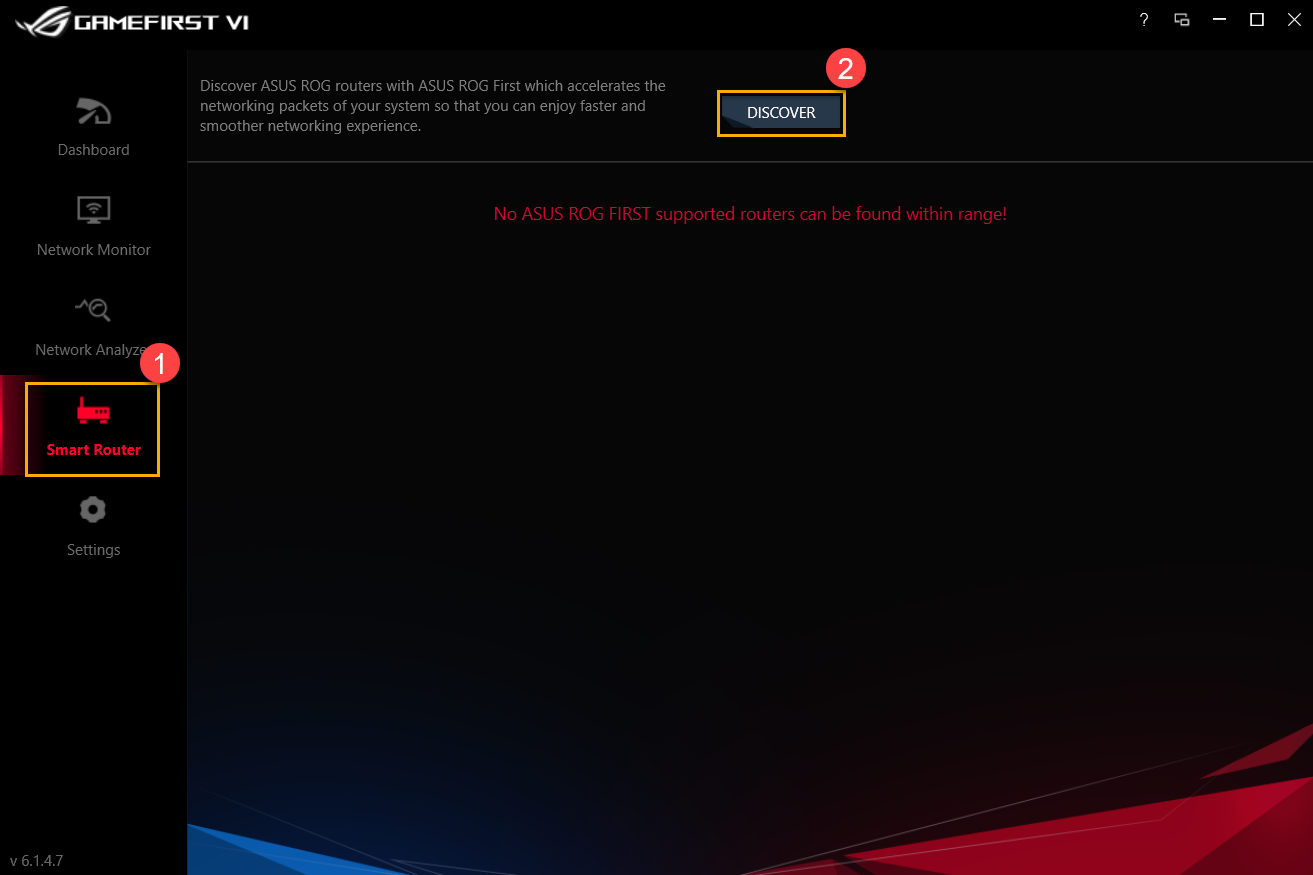
Temukan router ASUS ROG dengan ASUS ROG First yang mempercepat paket jaringan sistem Anda sehingga Anda dapat menikmati pengalaman jaringan yang lebih cepat dan lancar.
Untuk ikon ② hingga ⑤ , lihat daftar di bawah untuk detail lebih lanjut
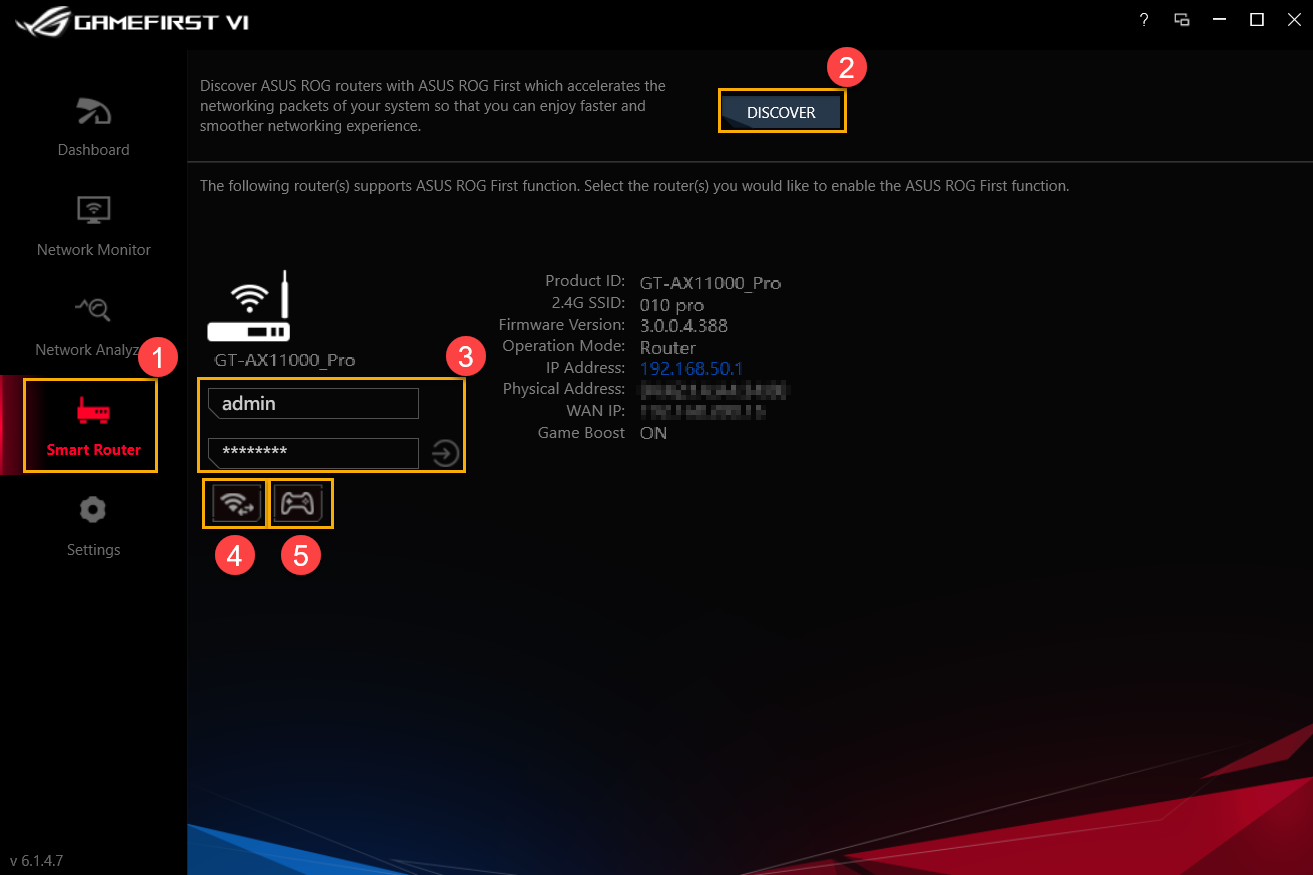
| Item | Nama | Gambar | Deskripsi |
| ② | Discover |  | Temukan router ASUS ROG apakah dilengkapi dengan fungsi ASUS ROG First |
| ③ | Router Log-In |  | Masuk ke router yang Anda sambungkan |
| ④ | Wi-Wi Channel |  | Melihat koneksi WiFi saat ini, saluran dan jumlah koneksi bersama sinyal nirkabel yang tersedia dan kekuatan sinyal |
| ⑤ | Game Boost |  | Aktifkan Game Boost |
8-1 Game Turbo②
Untuk Ikon ③ hingga ⑦ , silakan lihat daftar di bawah ini untuk lebih jelasnya.
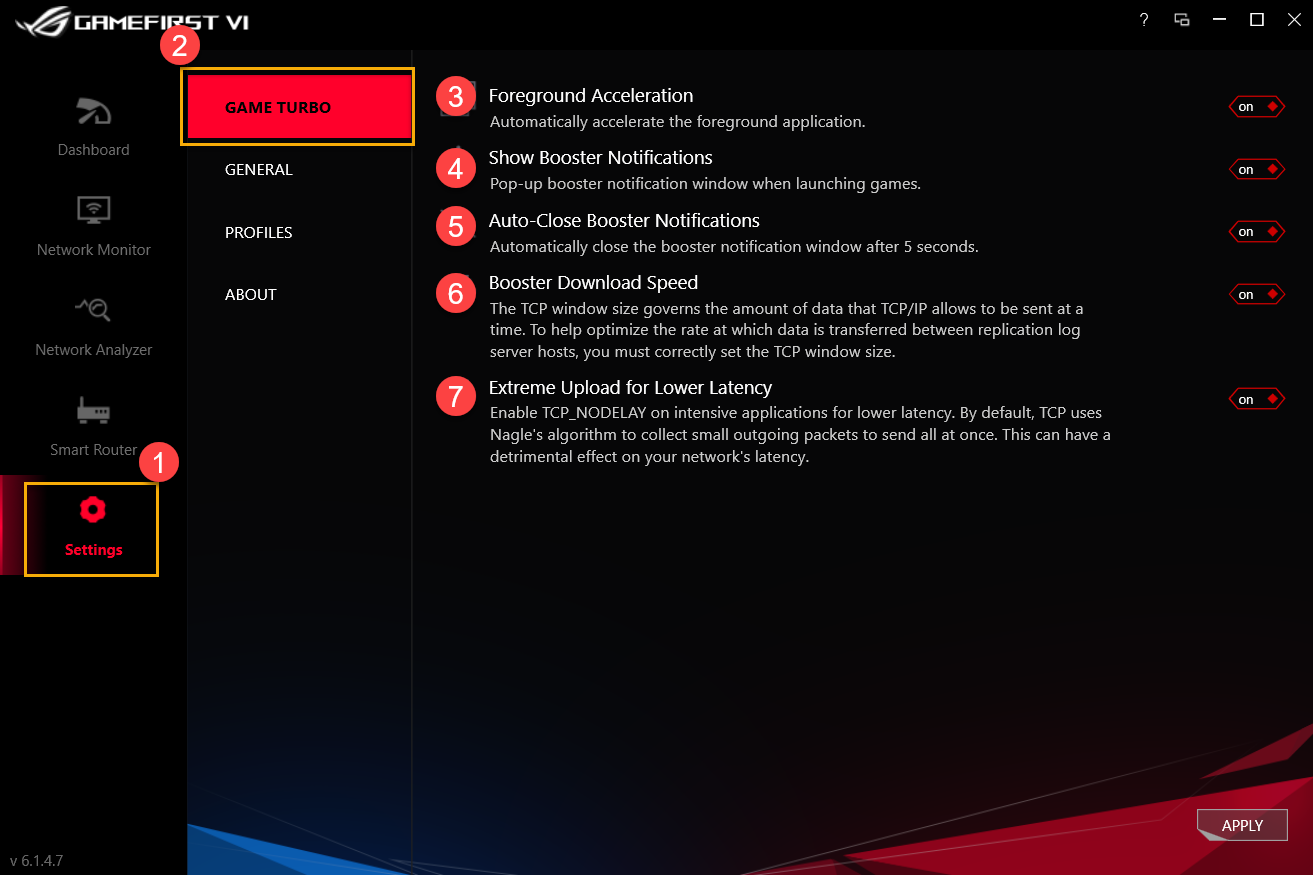
| Item | Nama | Gambar | Deskripsi |
| ③ | Foreground Acceleration |  | Secara otomatis mempercepat aplikasi latar depan |
| ④ | Show Booster Notifications |  | Jendela notifikasi pop-up boater saat meluncurkan game |
| ⑤ | Auto-Close Booster Notifications |  | Tutup jendela notifikasi booster secara otomatis setelah 5 detik |
| ⑥ | Booster Download Speed |  | Menyesuaikan ukuran aliran jendela TCP/IP untuk membantu mengoptimalkan kecepatan transfer data antara host server log replikasi |
| ⑦ | Extreme Upload for Lower Latency |  | Aktifkan TCP_Nodelay pada aplikasi intensif untuk latensi lebih rendah |
8-2 General①
Untuk ikon ② hingga ⑥ , silakan lihat daftar di bawah ini untuk lebih jelasnya.
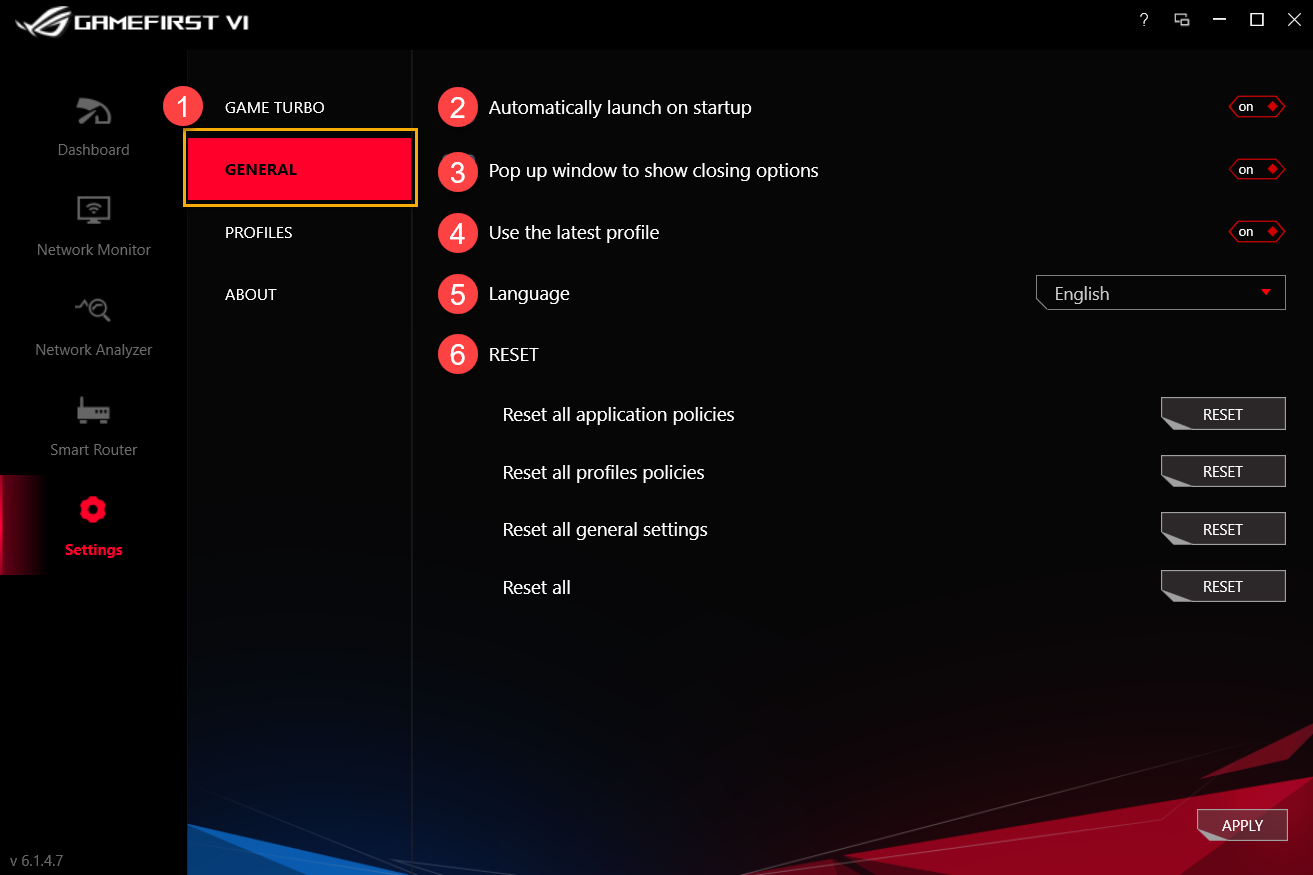
| Item | Nama | Gambar | Deskripsi |
| ② | Automatically launch on startup |  | Meluncurkan GameFirst VI secara otomatis saat startup |
| ③ | Pop up window to show closing option |  | Saat menutup GameFirst VI, jendela notifikasi akan muncul untuk memilih menutup atau meminimalkan program |
| ④ | Use the latest profile |  | Menggunakan profil terakhir setelah restart GameFirst VI |
| ⑤ | Language |  | Pemilihan bahasa (GameFirst VI akan dimulai ulang setelah menerapkan bahasa baru) |
| ⑥ | Reset |  | Reset semua kebijakan aplikasi/kebijakan profil/pengaturan umum |
8-3 Profiles①
Memungkinkan Anda menentukan prioritas kecepatan setiap aplikasi (Game, Live stream, Multimedia, Web, Transfer file, dan Lainnya) dan mengaktifkan kontrol bandwidth.
Untuk ikon ② hingga ④ , silakan lihat daftar di bawah ini untuk lebih jelasnya.
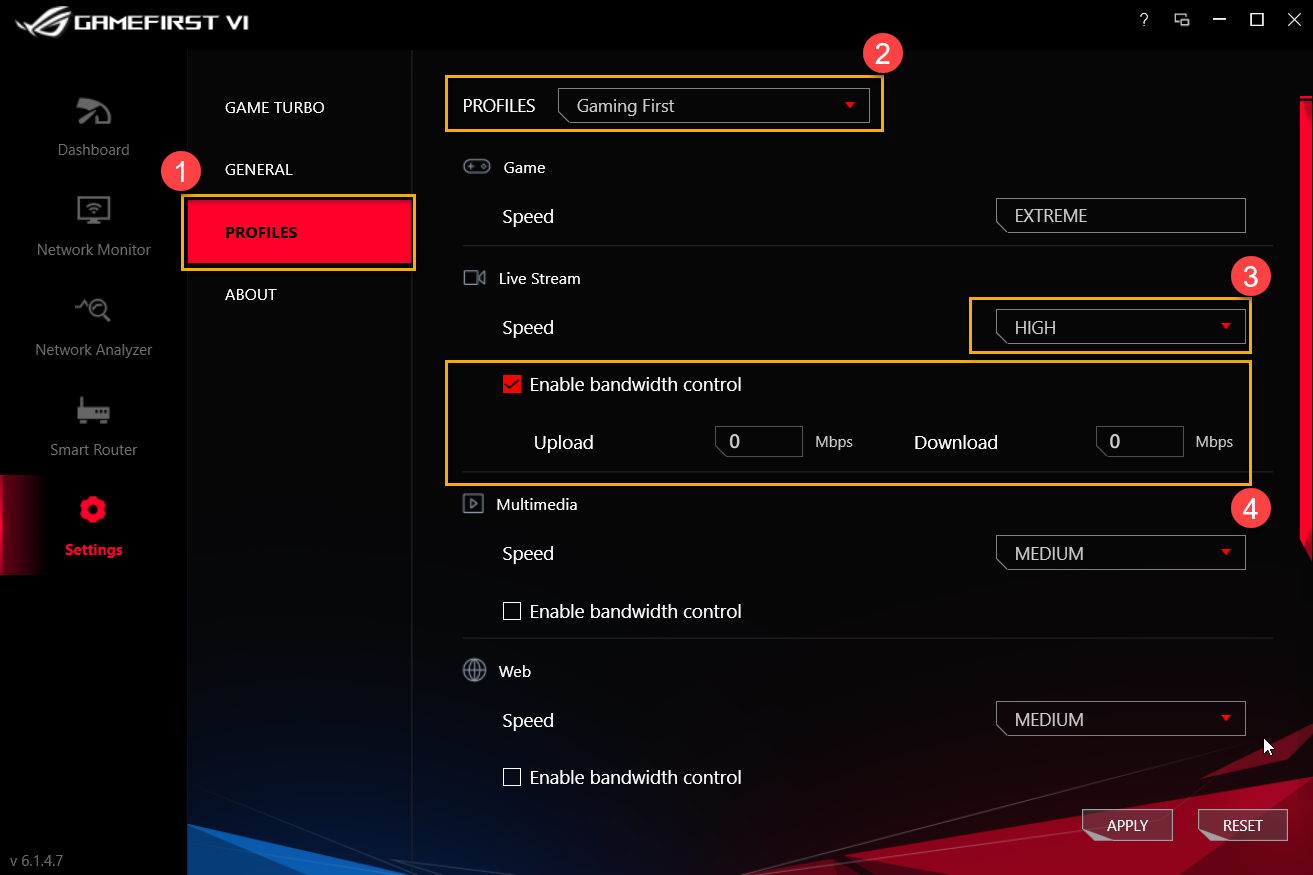
Profiles②: Pilih Profil yang ingin Anda modifikasi (Game First, Live Streaming First, Multimedia First, atau Adaptive Intelligence)
Speed③: Mengganti prioritas lalu lintas jaringan untuk aplikasi (Ekstrim/Tinggi/Sedang/Rendah)
Enable Application policy④: Mengontrol pembatasan laju bandwidth aplikasi
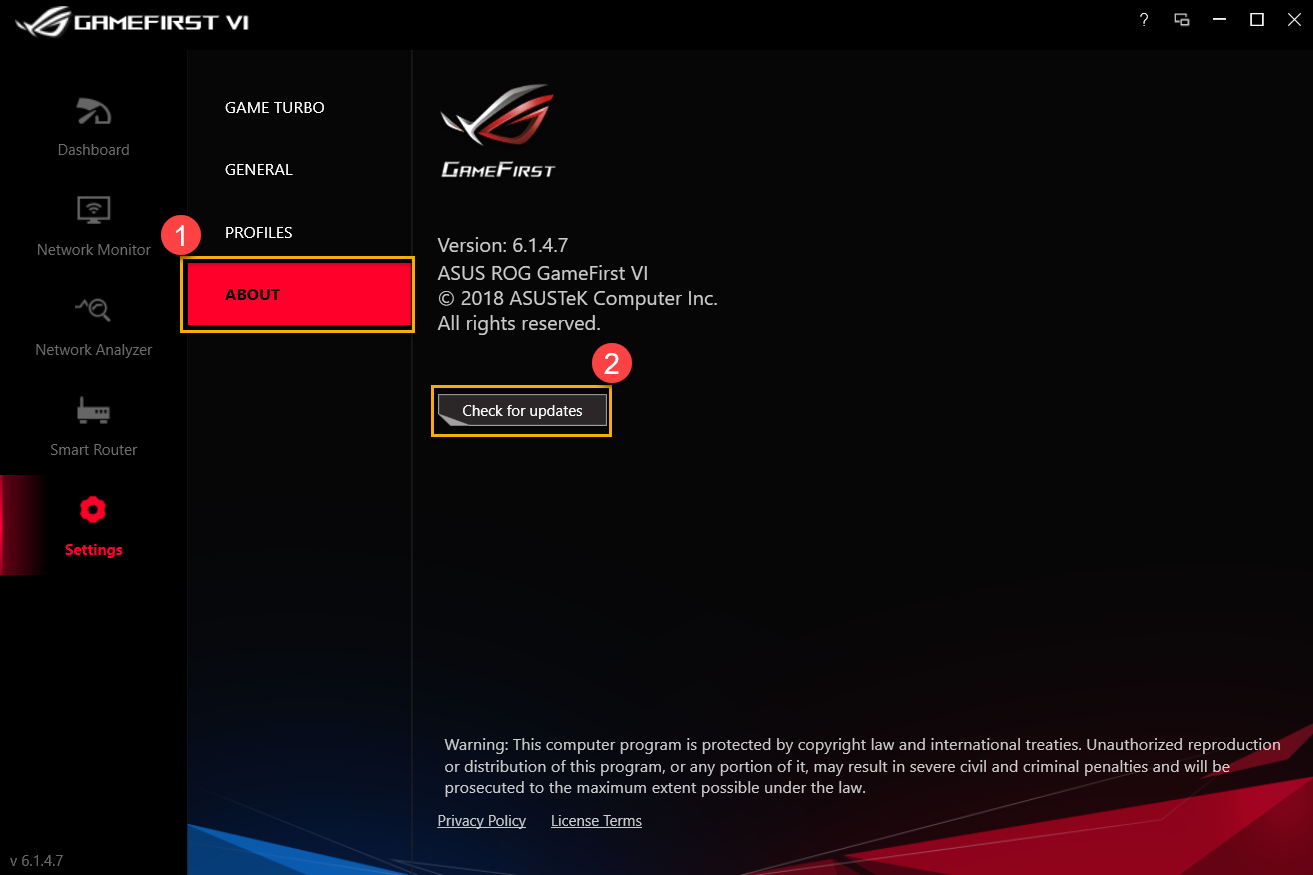
8-4 About①: Konfirmasikan versi Gaming First VI saat ini dan [Check for updates] ② untuk pembaruan baru
9. Q&A
Q1: Apa saja fitur baru untuk GameFirst VI?
A1: *Pengoptimalan UI
*Menambahkan AI Adaptive Intelligence Profile
*Menambahkan pengaturan aturan oleh setiap aplikasi
*Menambahkan Aplikasi terkait akselerasi paket TCP
*Berikan geolokasi IP, lokasi server dan nilai ping untuk setiap aplikasi
*Beralih Otomatis ke Performa Tinggi selama bermain game
*Mampu menutup aplikasi di GameFirst VI
Q2: Bagaimana cara memeriksa status koneksi jaringan saya?
A2: Status koneksi akan ditampilkan seperti yang ditunjukkan di bawah ini
 No connected
 Connected,hanya Intranet
 Connected dengan Internet
Q3: Apakah router saya mendukung fungsi ROG First?
A3: Jika router Anda tidak mendukung fungsi ROG First, Anda akan melihat halaman di bawah saat Anda mengklik [Smart Router] ① dan [Discover]②
* Untuk model router yang mendukung ROG First, lihat ASUS official website