[KOMPUTER NUC] Kesalahan pada Kontroler Komunikasi Sederhana PCI di Device Manager pada NUC.
Resolusi
Tanda seru (exclamation mark) kuning pada Pengendali Komunikasi Sederhana PCI disebabkan oleh pengendali Management Engine yang hilang atau rusak.
Contoh tampilan di Device Manager:
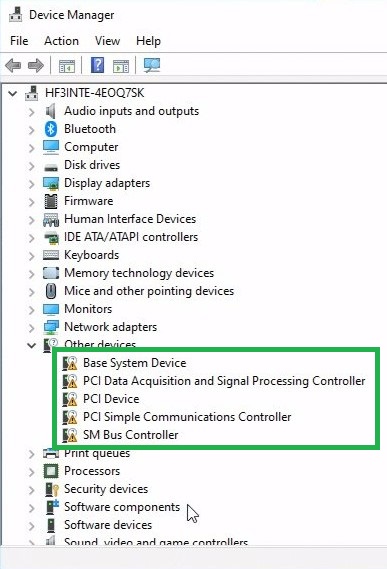
Ikuti opsi di bawah ini untuk menyelesaikan masalah ini, pastikan komputer memiliki koneksi Internet.
Opsi 1:
- Buka Device Manager dengan menekan Windows key + x.
- Klik Action di bilah alat.
- Klik Scan for Hardware Changes (ini dapat memakan waktu beberapa menit).
- Ini akan memaksa sistem operasi untuk menginstal pengendali yang telah disertakan dengan sistem operasi Anda.
Opsi 2:
- Unduh dan jalankan Driver & Support Assistant.
- Utilitas ini akan memindai sistem Anda dan merekomendasikan pengendali untuk perangkat yang diidentifikasi di sistem Anda.
Opsi 3:
Pilihan 2:
- Unduh dan jalankan Driver & Support Assistant.
- Utilitas ini akan memindai sistem Anda dan merekomendasikan driver untuk perangkat yang diidentifikasi di sistem Anda.
Pilihan 3:
- Jika menggunakan Microsoft Windows 10* / 11* (64-bit), driver ini dapat diunduh dari lokasi berikut: Management Engine Consumer Driver for Windows® for NUC.
Catatan - Unduh driver yang sesuai dengan sistem operasi dan model NUC Anda dari situs web dukungan Intel. Klik di sini untuk mengunjungi halaman unduhan Intel NUC.
- Pilih sistem operasi yang sesuai dari menu drop-down.
- Pilih driver yang ingin Anda unduh.
- Pada tautan di atas, Anda juga dapat mencari model NUC (contoh: nuc10i5fn)
- Jika menggunakan Windows 7* atau Windows 8*, silakan merujuk ke OEM atau tempat pembelian untuk driver yang diperlukan.
- Setelah diunduh, ekstrak paket dan double-click pada file *.exe untuk menginstal driver.
- Reboot sistem.
- Jika masalah masih berlanjut, instal driver secara langsung dari Device Manager.
- Buka Device Manager dengan menekan tombol Windows key + x.
- Klik kanan pada kontroler yang masih menunjukkan tanda seru kuning.
- Pilih Update Driver.
- Klik pada Browse my computer for drivers.
- Sebagian Informasi di atas atau seluruhnya bisa berasal dari luar atau sumber lain. Silahkan mengacu pada informasi yang telah kami sediakan. Jika ada pertanyaan harap menghubungi sumber informasi tersebut dan harap dicatat bahwa ASUS tidak bertanggung jawab atas isi/layanan sumber tersebut
Hubungi DukunganSilakan hubungi kami jika informasi di atas tidak dapat menyelesaikan masalah Anda - Unduh driver yang sesuai dengan sistem operasi dan model NUC Anda dari situs web dukungan Intel. Klik di sini untuk mengunjungi halaman unduhan Intel NUC.