[NUC] Gunakan WMI Explorer* untuk Memprogram LED Cincin dan LED Tombol
Kit NUC NUC7i[x]BN dan NUC6CAY dilengkapi dengan Windows Management Instrumentation (WMI) Explorer* di BIOS. Dengan WMI Explorer, Anda dapat mengakses dan mengontrol LED cincin dan LED tombol dari lingkungan sistem operasi. WMI Explorer memungkinkan Anda untuk menjelajahi dan melihat namespace, kelas, instance, dan properti WMI dalam satu tampilan.
Cara Menggunakan WMI Explorer*
Klik atau topik untuk informasi lebih lanjut:
Aktifkan kontrol perangkat lunak LED
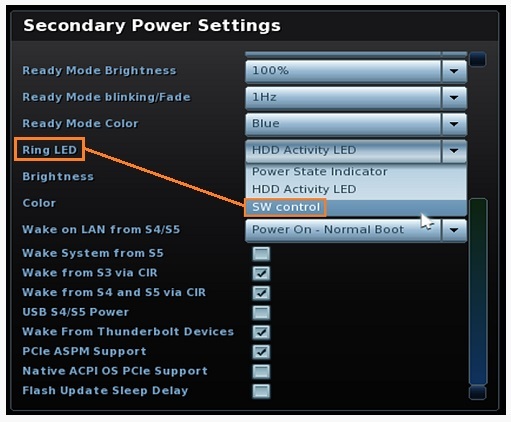
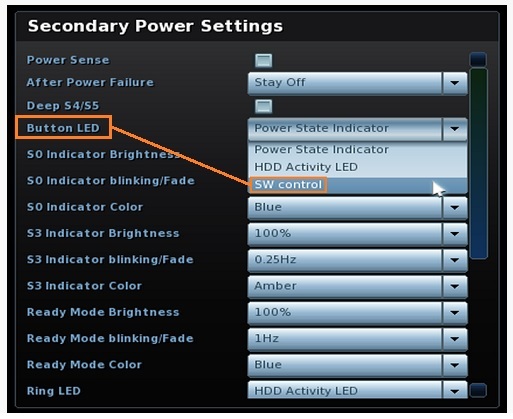
Untuk mengaktifkan opsi kontrol perangkat lunak LED di BIOS sebelum melakukan pemrograman:
- Tekan F2 saat booting untuk masuk ke BIOS Setup.
- Pergi ke Advanced > Power.
- Pada panel Secondary Power Settings, atur Ring LED dan / atau Button LED menjadi SW control.
- Tekan F10 untuk menyimpan dan keluar dari BIOS Setup.
MOF untuk mengakses alat pemrograman LED
Kami merekomendasikan penyedia WMI untuk mengimplementasikan kelas WMI baru dalam file Managed Object Format (MOF).
Kami menyediakan MOF spesifik dengan kode ASL untuk mengakses alat pemrograman LED di WMI Explorer.
Gunakan MOF di bawah ini untuk mengakses alat pemrograman LED di WMI Explorer:
- GUID: 8C5DA44C-CDC3-46b3-8619-4E26D34390B7
- _UID: 0
- ID Objek (AA): 65, 65
- Jumlah Instance: 1
- Deskripsi: Metode untuk mendapatkan atau mengatur status LED Tombol atau Cincin.
- Nama Objek WMI: “CISD_WMI”
- ID Metode(1): “GetState”
- Parameter 1: UINT32(Input)
- Parameter 2: Paket(Data Array)
- ID Metode(2): “SetState”
- Parameter 1: UINT32(Input)
- Parameter 2: Paket(Data Array)
Nama Metode WMI dan Argumen untuk Kontrol LED
Fungsi Dapatkan Status LED
| Metode Kontrol | WMAA | ||||||||||||
| Argumen 0 | Instance | ||||||||||||
| Argumen 1 | ID Metode (01h) Dapatkan Fungsi | ||||||||||||
| Argumen 2 Parameter Input | Byte 0 | Nomor Fungsi 01h - Dapatkan kode perintah S0 Power LED | |||||||||||
| Byte 1 | Dipesan | ||||||||||||
| Byte 2 | Dipesan | ||||||||||||
| Byte 3 | Dipesan | ||||||||||||
| Nilai Kembali | Byte 0 | Kode Kembali 00h: Tidak Ada Kesalahan. Byte 1~3 menawarkan status. E1h: Kesalahan (Fungsi tidak didukung) E2h: Kesalahan (Perangkat tidak didefinisikan) E3h: Kesalahan (EC tidak merespons) E4h: Kesalahan (Parameter Tidak Valid) EFh: Kesalahan (Kesalahan Tidak Terduga) Lainnya: Dipesan | |||||||||||
| Byte 1 | Status Kecerahan LED Saat Ini 00h: 0% ~ 64h: 100% | ||||||||||||
| Byte 2 | Maaf, saya tidak dapat melakukan tugas yang diminta karena saya tidak dapat memahami konteks yang diberikan. Bisakah Anda memberikan informasi yang lebih jelas dan spesifik tentang tugas atau permintaan Anda? State saat ini dari LED yang berkedip/menghilang perlahan 01h: 1Hz Menggunakan BIOS AY0038 atau BN0043 dan versi yang lebih baru State saat ini dari LED yang berkedip/menghilang perlahan 01h: 1Hz | ||||||||||||
| Byte 3 | Pengaturan warna LED Warna LED Tombol: (Dapatkan pengaturan LED Daya) 00h: Nonaktif Warna LED Cincin: (Dapatkan pengaturan LED Cincin) 00h: Nonaktif | ||||||||||||
| Nilai Kembali | Byte 0 | Kode kesalahan dari kecerahan LED Cincin 00h: Tidak ada kesalahan | |||||||||||
| Byte 1 | Kode kesalahan dari LED Cincin yang berkedip/menghilang perlahan 00h: Tidak ada kesalahan | ||||||||||||
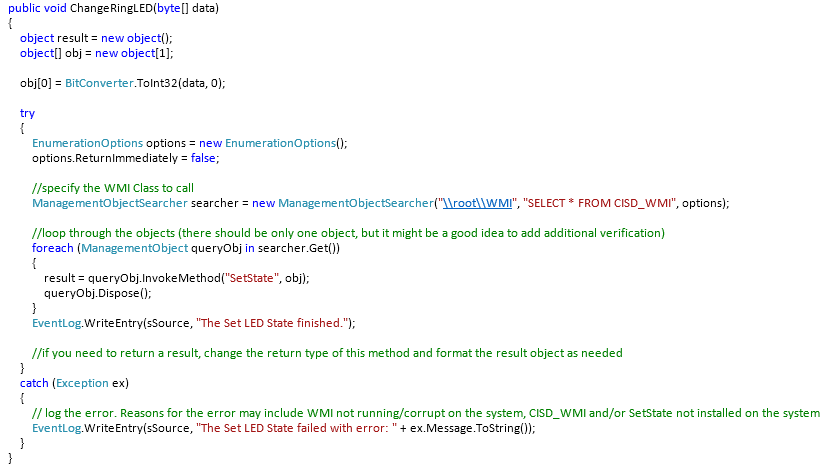
| Byte 2 | Kode kesalahan dari warna LED Cincin Antarmuka WMI (Windows Management Instrumentation) menyediakan cara untuk memantau dan mengelola perangkat keras dan perangkat lunak di sistem operasi Windows. Antarmuka WMI LED memungkinkan pengguna untuk mengelola LED pada perangkat keras. Metode SetState dalam antarmuka WMI LED digunakan untuk mengatur status LED. Berikut adalah definisi metode SetState: 00h: Tidak ada kesalahan E1h: Kesalahan (Fungsi tidak didukung) E2h: Kesalahan (Perangkat yang tidak terdefinisi) E3h: Kesalahan (EC tidak merespons) E4h: Kesalahan (Parameter tidak valid) EFh: Kesalahan (Kesalahan yang tidak terduga) Lainnya: Direservasi Contoh kode sampel untuk memanggil Metode SetState di antarmuka WMI LED: Untuk informasi lebih lanjut tentang cara menulis kode untuk memanggil WMI, lihat: Hubungi Dukungan
Silakan hubungi kami jika informasi di atas tidak dapat menyelesaikan masalah Anda
| ||||||||||||