[NUC] Menggunakan PowerShell atau WMIC dengan NUC
Alat Windows seperti Powershell dan WMIC dapat digunakan untuk mendapatkan informasi SMBIOS dari NUC tanpa harus masuk ke BIOS Setup.
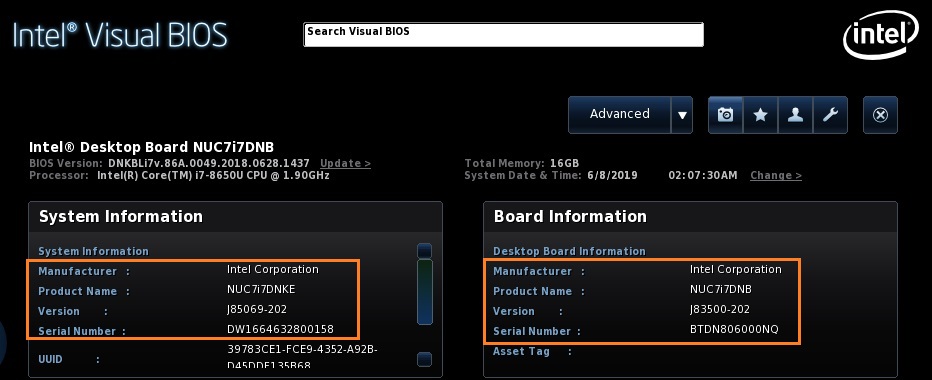
| Bagian SMBIOS | Menampilkan: |
| Informasi Sistem | Informasi tentang seluruh unit Intel NUC, termasuk:
|
| Informasi Papan | Informasi tentang motherboard di dalam Intel NUC, termasuk:
|
| Informasi BIOS | Informasi tentang BIOS, termasuk
|
| Catatan | Perintah PowerShell dan WMI yang tercantum di bawah ini mungkin tidak berfungsi dengan NUC lawas dan versi BIOS yang lebih lama. Dalam hal ini, perintah akan mengembalikan karakter seperti ÿÿÿÿÿÿÿÿÿÿÿÿÿÿÿÿÿÿÿÿÿÿÿÿÿÿ
| ||||||||||||||||||||||||||||||||
| Sistem > Nama produk | Tidak tersedia dengan WMIC | ||||||||||||||||||||||||||||||||
| Sistem > Versi | Tidak tersedia dengan WMIC | ||||||||||||||||||||||||||||||||
| Sistem > Nomor seri | wmic bios get serialnumber Catatan: perintah ini tidak mengembalikan hasil yang valid pada beberapa Intel NUC. | ||||||||||||||||||||||||||||||||
| Board > Produsen | wmic baseboard get manufacturer | ||||||||||||||||||||||||||||||||
| Board > Nama produk | wmic baseboard get product | ||||||||||||||||||||||||||||||||
| Board > Versi (AA#) | wmic baseboard get version | ||||||||||||||||||||||||||||||||
| Board > Nomor seri | wmic baseboard get serialnumber | ||||||||||||||||||||||||||||||||
| Versi BIOS | wmic bios get smbiosbiosversion | ||||||||||||||||||||||||||||||||
| Tanggal rilis BIOS | wmic bios get releasedate |
Anda dapat memperoleh hasil yang berbeda dengan satu perintah WMIC, seperti:
wmic baseboard get manufacturer,product,serialnumber,version
Untuk melihat semua beralih baris perintah WMI yang tersedia, masukkan:
- wmic computersystem get /?
- wmic baseboard get /?
- wmic bios get /?