[NUC] Konfigurasi Wake-On LAN untuk NUC dan Compute Sticks
Wake-on-LAN (WoL) adalah solusi perangkat keras/perangkat lunak yang membangunkan komputer Anda secara remote dari mode daya rendah atau mode mati. Komputer harus memiliki koneksi Internet dan terhubung ke sumber listrik untuk WoL dapat berfungsi.Wake-on-LAN dapat dikonfigurasi untuk menggunakan Ethernet atau Wireless.Perlu dicatat bahwa tidak semua perangkat mendukung Wireless Wake-on-LAN. Perangkat yang mendukung Wireless Wake-on-LAN hanya mendukung bangun dari sistem sleep state S3 atau S4.Untuk WoL dapat berfungsi, BIOS dan sistem operasi komputer Anda harus diatur dengan benar.Klik topik di bawah ini untuk detailnya:Enable Wired Wake-on-LAN in the BIOSUntuk NUC dengan Visual BIOS:1. Tekan F2 selama boot untuk masuk ke BIOS Setup.2. Pilih Advanced, lalu pilih Power menu.3. Dalam Secondary Power Settings, pastikan Wake-on-LAN dari S4/S5 disetel ke: Power On - Normal Boot (ini adalah pengaturan default).4. Tekan F10 untuk menyimpan dan keluar dari BIOS Setup.Untuk NUC dengan Aptio V BIOS:1. Tekan F2 selama boot untuk masuk ke BIOS Setup.Konfigurasi Wake-on-LAN Kabel pada Windows® 10
- Buka BIOS Setup dengan menekan tombol yang ditunjukkan saat booting (biasanya F2 atau Del).
- Jelajahi menu BIOS untuk menemukan opsi Wake-on-LAN dan pastikan opsi tersebut diaktifkan.
- Pilih menu Power.
- Dalam Pengaturan Daya Sekunder, periksa untuk memastikan Wake-on-LAN dari S4/S5 diatur ke: Power On - Normal Boot (ini adalah pengaturan default).
- Tekan F10 untuk menyimpan dan keluar dari BIOS Setup.
Konfigurasi Wake-on-LAN Kabel pada Windows® 10
- Buka Device Manager dengan memilih tombol Windows dan mengetikkan, Device Manager.
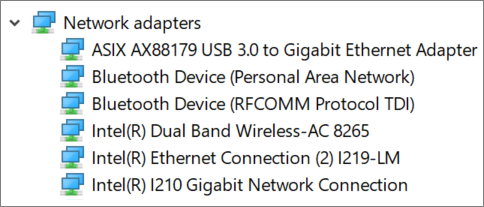
- Perluas bagian Network Adapters dan klik dua kali pada adaptor Ethernet yang diinginkan.
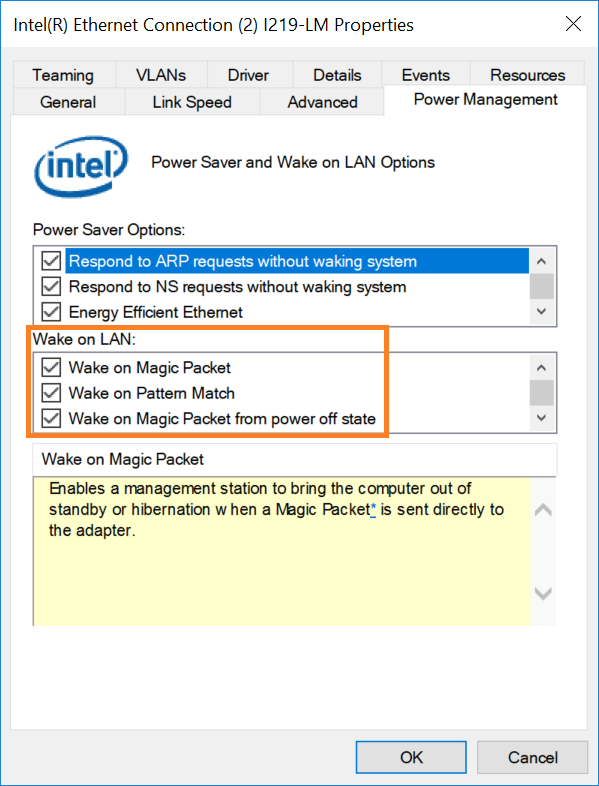
- Pilih tab Power Management.
- Pilih Wake on Magic Packet dan opsi lain yang diinginkan dalam bagian Wake on LAN.
- Klik OK.
- Buka Device Manager dengan memilih tombol Windows dan mengetikkan, Device Manager.
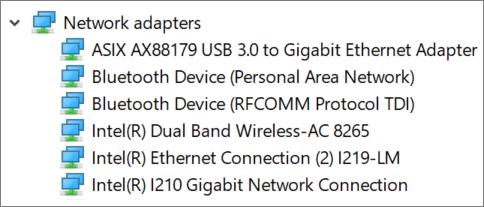
- Perluas bagian Network Adapters dan klik dua kali pada device Wireless.
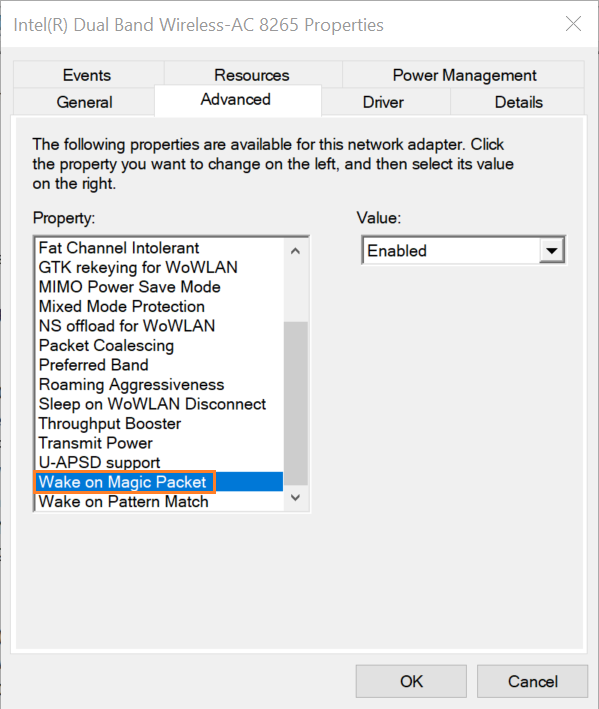
- Pilih tab Advanced.
- Pastikan Wake on Magic Packet diaktifkan (ini adalah pengaturan default).
- Pilih tab Power Management.
- Pilih Allow this device to wake the computer dan opsi lain yang diinginkan.
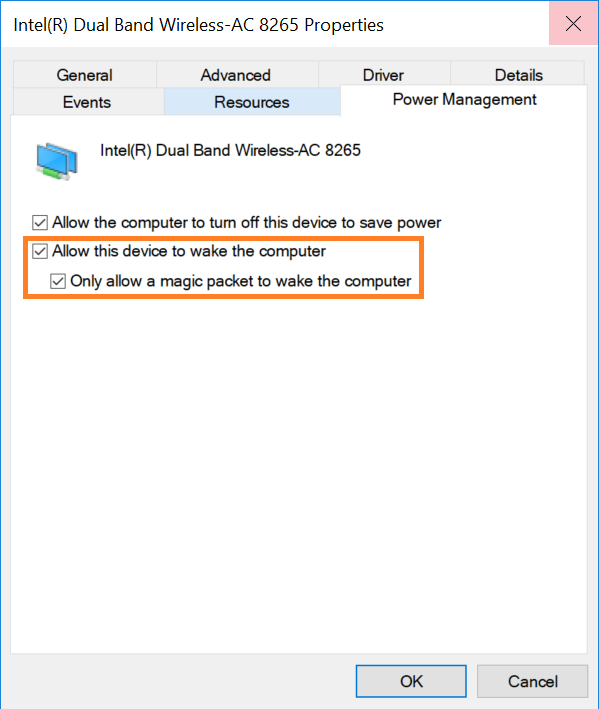
- Klik OK.
Jika Intel NUC tidak bisa terbangun dengan LAN setelah menyelesaikan langkah-langkah di atas, coba nonaktifkan Fast Startup di Windows:
- Ketik Power Options pada kolom Pencarian.
- Pilih Choose what the power buttons do.
- Pilih Shutdown settings.
- Hilangkan tanda centang pada opsi Turn on fast startup.

- Klik Save changes.
Cara Menonaktifkan Wake-on-LAN di Windows 10
Wake-on-LAN (WoL) adalah fitur di Windows 10 yang memungkinkan komputer Anda untuk bangun dari tidur atau mode hibernasi untuk menerima pesan atau perintah. Namun, jika Anda tidak memerlukan fitur ini, Anda dapat menonaktifkannya untuk menghemat energi dan mencegah komputer Anda tiba-tiba terbangun.
Berikut adalah langkah-langkah untuk menonaktifkan Wake-on-LAN di Windows 10:
- Buka Control Panel.
- Klik Network and Sharing Center.
- Klik Change adapter settings di sisi kiri.
- Klik kanan pada koneksi jaringan yang sedang digunakan dan pilih Properties.
- Klik Configure.
- Pilih tab Power Management.
- Beri tanda centang pada Allow this device to wake the computer dan Only allow a magic packet to wake the computer.
- Klik OK.
- Klik Change settings that are currently unavailable.
- Hapus centang pada Turn on fast startup di bagian Pengaturan Shutdown.
- Klik Save changes.
| Topik terkait |
| Informasi lebih lanjut tentang Wake-on-LAN |
| Informasi lebih lanjut tentang status tidur sistem |
| Tidak dapat Mengakses Pengaturan BIOS dengan Tombol F2 untuk NUC |