[NUC] Tips untuk Memutar Konten 4K, HDR, atau 3D di NUC
Panduan ini akan membantu Anda mengatur NUC Anda untuk memutar konten 4K atau HDR.
Klik pada topik untuk detail:
Dukungan perangkat untuk 4K / HDR
Pastikan Intel NUC dan tampilan keduanya mendukung konten 4K / HDR.
| NUC | Periksa spesifikasi produk teknis untuk Intel NUC Anda. Lihat Bagian Subsistem Grafik Prosesor atau Kemampuan Grafik. |
| Tampilan atau TV | Periksa fitur di buku manual produk atau di situs web produsen. |
White paper HDR
Lihat High Dynamic Range (HDR) on Intel Graphics white paper. Dokumen ini menjelaskan teknologi HDR dan memberikan detail tentang dukungan HDR pada platform grafis Intel yang menjalankan Windows® 10.
Memutar file HEVC / H.265
Untuk memutar media yang dienkripsi HEVC / H.265 dalam aplikasi Windows, Movies & TV, instal Codec HEVC Windows. Pergi ke halaman Ekstensi Video HEVC untuk mendapatkan codec HEVC. Ada biaya $0,99.
Alternatif lain adalah pemutar media VLC*.
Apa itu HEVC/H.265?
HEVC/H.265 adalah standar pengodean video yang lebih efisien daripada standar sebelumnya seperti H.264/AVC. Ini memungkinkan video dengan kualitas yang sama untuk dihasilkan dengan ukuran file yang lebih kecil, memungkinkan untuk streaming dan penyimpanan yang lebih mudah. Namun, diperlukan perangkat keras dan perangkat lunak yang kompatibel untuk memutar file HEVC/H.265.
Bagaimana saya dapat memutar file HEVC/H.265?
Anda memerlukan pemutar media yang mendukung dekoder HEVC/H.265. Salah satu contoh adalah VLC Media Player, yang tersedia dari VideoLAN. Ini gratis untuk diunduh dan termasuk dekoder untuk memutar kembali file HEVC/H.265.
HDR tidak berfungsi dengan Thunderbolt™ pada Kit dan Mini PC Intel NUC - NUCi5BN & NUC7i7BN
Beberapa versi seri NUC NUC7i5BNx dan NUC7i7BNx mungkin memerlukan pembaruan firmware untuk HDR berfungsi.
Setiap perangkat dengan SA# di bawah ini atau lebih besar, sudah memiliki pembaruan.
| Kode Produk | MM# | SA# | |||||||||||||||||||||||||||||||||||||||||||||||||||||||||||||||||||||||||||||||||||||||||||||||||||||
| BOXNUC7I7BNH | 950951 | J31153-311 | |||||||||||||||||||||||||||||||||||||||||||||||||||||||||||||||||||||||||||||||||||||||||||||||||||||
| BOXNUC7I7BNHL | 950952 | J57677-310 | |||||||||||||||||||||||||||||||||||||||||||||||||||||||||||||||||||||||||||||||||||||||||||||||||||||
| BOXNUC7I5BNK | 950955 | J31159-311 | |||||||||||||||||||||||||||||||||||||||||||||||||||||||||||||||||||||||||||||||||||||||||||||||||||||
| BOXNUC7I5BNKL | 950957 | J57665-310 | |||||||||||||||||||||||||||||||||||||||||||||||||||||||||||||||||||||||||||||||||||||||||||||||||||||
| BOXNUC7I5BNH | 950959 | J31169-311 | |||||||||||||||||||||||||||||||||||||||||||||||||||||||||||||||||||||||||||||||||||||||||||||||||||||
| BOXNUC7I5BNHL | 950961 | J57645-310 | |||||||||||||||||||||||||||||||||||||||||||||||||||||||||||||||||||||||||||||||||||||||||||||||||||||
| BOXNUC7I5BNHX1 | 958547 | J59438-107 | |||||||||||||||||||||||||||||||||||||||||||||||||||||||||||||||||||||||||||||||||||||||||||||||||||||
| BOXNUC7I7BNHX1 | 958548 | J59452-107 | |||||||||||||||||||||||||||||||||||||||||||||||||||||||||||||||||||||||||||||||||||||||||||||||||||||
| BOXNUC7I5BNHX1L | 958756 | J61813-309 | |||||||||||||||||||||||||||||||||||||||||||||||||||||||||||||||||||||||||||||||||||||||||||||||||||||
| BOXNUC7I7BNHX1L | 958757 | J61751-309 | |||||||||||||||||||||||||||||||||||||||||||||||||||||||||||||||||||||||||||||||||||||||||||||||||||||
| BOXNUC7I7BNHXG | 960827 | J69975-105 | |||||||||||||||||||||||||||||||||||||||||||||||||||||||||||||||||||||||||||||||||||||||||||||||||||||
| BOXNUC7I7BNHXGL | 960839 | J69977-105 | |||||||||||||||||||||||||||||||||||||||||||||||||||||||||||||||||||||||||||||||||||||||||||||||||||||
| BOXNUC7I5BNHXF | 960845 | J69978-105 | |||||||||||||||||||||||||||||||||||||||||||||||||||||||||||||||||||||||||||||||||||||||||||||||||||||
| BOXNUC7I5BNHXFL | 960846 | J69980-105 | |||||||||||||||||||||||||||||||||||||||||||||||||||||||||||||||||||||||||||||||||||||||||||||||||||||
| BOXNUC7I5BNKP | Daftar Produk yang Mendukung 4KBerikut adalah daftar produk Intel NUC yang mendukung 4K:
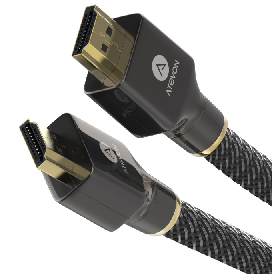
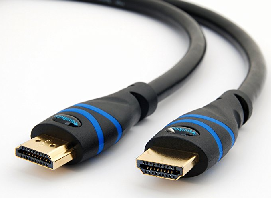
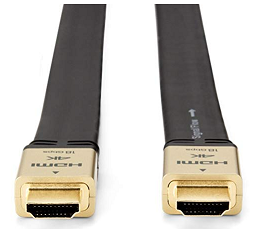
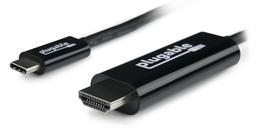
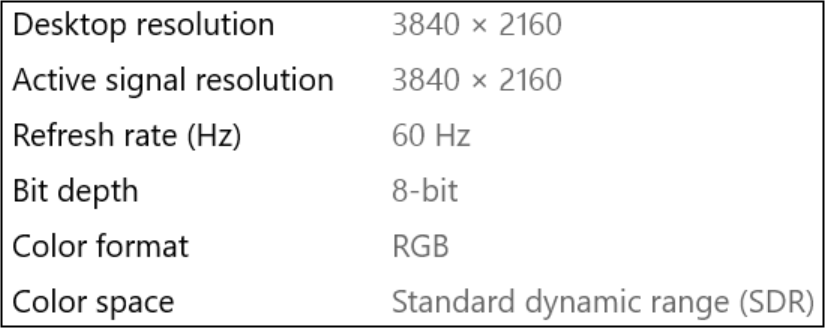
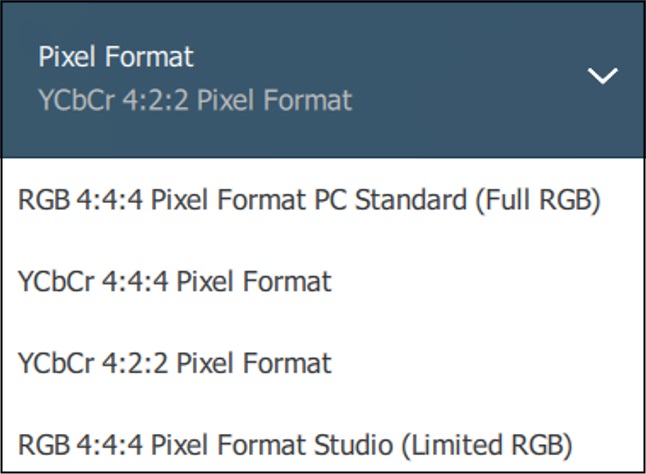
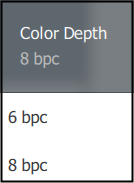
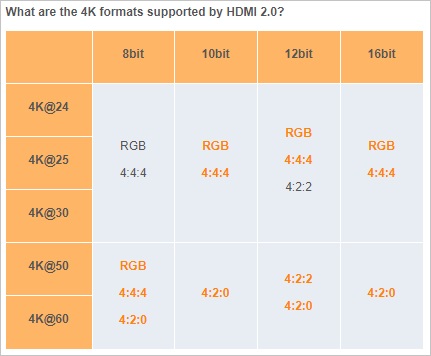
& Intel telah berhasil menguji kabel-kabel HDMI berikut dengan konten 4K/HDR. Plugable* Hanya mendukung 4K, tanpa dukungan HDR Intel berhasil menguji adapter berikut dengan konten 4K/HDR. Plugable* Hanya mendukung 4K, tanpa dukungan HDR Driver grafis Intel akan secara otomatis mengeluarkan pada kedalaman bit warna dan tingkat subsampling chroma tertinggi yang didukung oleh tampilan. Saat ini, tidak ada cara untuk mengubah kedua nilai tersebut. Saat mengeluarkan pada 4K dengan refresh rate 60 Hz, kedalaman bit maksimum yang didukung, ketika menggunakan mode warna RGB, adalah 8-bit. Jika Anda ingin menggunakan ruang warna YCbCr, buka Pusat Perintah Grafis, pilih: Tampilan -> Warna dan nyalakan YCbCr. Jika Anda menggunakan Intel NUC dengan grafis Intel, Anda hanya dapat memilih Format Piksel. Format piksel menentukan cara warna ditampilkan pada layar. Ada tiga opsi: RGB, YCbCr444, dan YCbCr422. Ketika menggunakan Intel NUC dengan grafis Intel, kedalaman warna selalu 8 bit. Anda dapat mengubah refresh rate, tetapi akan mempengaruhi bit depth. Ketika menjalankan 4K pada refresh rate 60 Hz, kedalaman bit maksimum yang didukung masih 8 bit, tetapi akan ditampilkan sebagai YCbCr444 bukan RGB. Jika Anda menggunakan NUC dengan grafis pihak ketiga, Anda dapat memilih baik Format Piksel maupun kedalaman warna. Misalnya, tangkapan layar di bawah menunjukkan opsi yang tersedia pada NUC yang menggunakan Grafis Radeon™ AMD. Kecuali menggunakan Intel NUC dengan grafis pihak ketiga, saat ini tidak ada cara untuk mengubah Format Piksel atau Kedalaman Warna. Keduanya akan dipilih otomatis oleh tampilan yang terhubung. Tabel di bawah ini menunjukkan bagaimana subsampling warna berubah berdasarkan kedalaman bit dan refresh rate yang berbeda saat menggunakan HDMI 2.0, 2.0a, dan 2.0b. Periksa apakah televisi atau monitor memiliki opsi untuk mengubah resolusi dari setiap port HDMI. Mungkin saja televisi atau monitor memiliki pengaturan default yang hanya mengaktifkan resolusi maksimum tertentu. Misalnya, pengaturan ini dapat ditemukan di Pengaturan > Input Eksternal > Format Sinyal HDMI > Format Peningkatan. Hubungi produsen televisi atau monitor Anda untuk dukungan lebih lanjut. Grafis tidak mendukung konten 3D stereo dari perangkat yang menerapkan output HDMI 2.x menggunakan chip LSPCON ketika terhubung ke layar HDMI 2.x. Untuk memutar konten 3D stereo, Anda perlu terhubung ke layar HDMI 1.4. Kecuali Intel NUC menggunakan grafis pihak ketiga, semua port HDMI, pada Intel NUC Kit dan Mini PC Generasi ke-7 hingga ke-11 adalah HDMI 2.0 atau lebih besar, dan semuanya menggunakan chip LSPCON. Artikel ini dalam bahasa Inggris dan perlu diterjemahkan ke dalam bahasa Indonesia. Kabel HDMI adalah jenis kabel audio dan video digital yang digunakan untuk menghubungkan perangkat elektronik seperti TV, Blu-ray player, dan konsol game dengan perangkat seperti laptop, tablet, atau smartphone. Kabel HDMI memungkinkan transfer data yang cepat dan berkualitas tinggi antara perangkat, memungkinkan tampilan resolusi tinggi dan suara surround. Kabel HDMI terdiri dari beberapa jenis, termasuk HDMI standar, HDMI mini, dan HDMI micro. HDMI standar adalah jenis yang paling umum dan memiliki konektor berbentuk persegi panjang dengan 19 pin. HDMI mini lebih kecil dari standar dan digunakan untuk perangkat seperti kamera dan smartphone. HDMI micro adalah yang paling kecil dan digunakan untuk perangkat seperti tablet dan smartphone. Untuk menghubungkan perangkat dengan kabel HDMI, cukup sambungkan kedua ujung kabel ke port HDMI pada masing-masing perangkat. Beberapa perangkat mungkin memiliki lebih dari satu port HDMI, jadi pastikan untuk memilih port yang benar untuk menghubungkan kedua perangkat. Setelah terhubung, perangkat Anda harus mendeteksi koneksi dan secara otomatis menyesuaikan pengaturan tampilan dan suara sesuai dengan perangkat. Jika Anda mengalami masalah dengan kabel HDMI Anda, pastikan bahwa kabel ini terpasang dengan benar dan tidak rusak. Pastikan juga bahwa perangkat yang terhubung ke HDMI diatur dengan benar untuk menggunakan koneksi HDMI sebagai sumber input. Jika masalah tetap berlanjut, coba ganti dengan kabel HDMI yang baru atau gunakan port HDMI yang berbeda pada perangkat Anda. |