[NUC] Kesalahan 0x803FB005 Saat Menginstal Aplikasi Thunderbolt Control Center dari Microsoft Store
| Catatan |
|
Apa yang Anda lihat?
Kesalahan berikut muncul saat mencoba menginstal aplikasi Thunderbolt™ Control Center dari Microsoft Store:
Sesuatu yang tidak terduga terjadi.
Kode: 0x803FB005
Mengapa Anda melihatnya?
Kesalahan ini terjadi jika driver pengontrol Thunderbolt yang saat ini terinstal tidak kompatibel dengan aplikasi yang diunduh dan perlu diperbarui.
Bagaimana memperbaikinya
Instal driver Thunderbolt Controller terbaru:
- Unduh paket driver Thunderbolt™ dan ekstrak ke folder di Intel NUC.
- Sambungkan perangkat Thunderbolt ke port Thunderbolt.
- Uninstall Perangkat Lunak Thunderbolt yang ada.Ini juga harus menghapus driver.
- Buka menu Start dan klik Pengaturan.
- Pilih Aplikasi & fitur.
- Pilih Perangkat Lunak Thunderbolt dan klik Uninstall.
- Buka Device Manager dengan menekan tombol Windows + X, kemudian pilih Device Manager.
- Anda harus melihat kesalahan pada Driver Sistem Dasar di kategori Perangkat Lainnya.
| Catatan | Perangkat Sistem Dasar hanya akan terlihat jika driver Thunderbolt tidak terinstal. Anda mungkin harus menghapus driver untuk melihat "Perangkat Sistem Dasar" di Device Manager |
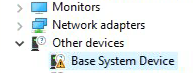
- Klik dua kali Driver Sistem Dasar dan pergi ke tab Driver.
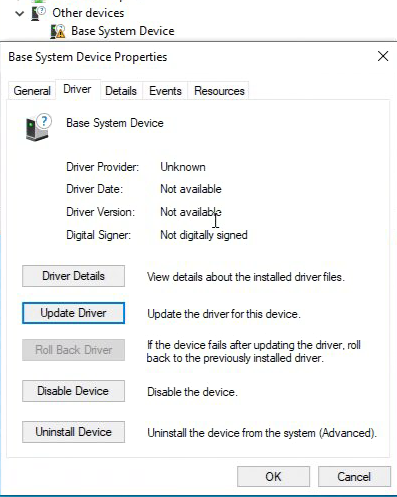
- Klik tombol Update Driver.
- Cari dan pilih folder di mana Anda mengekstrak paket driver.
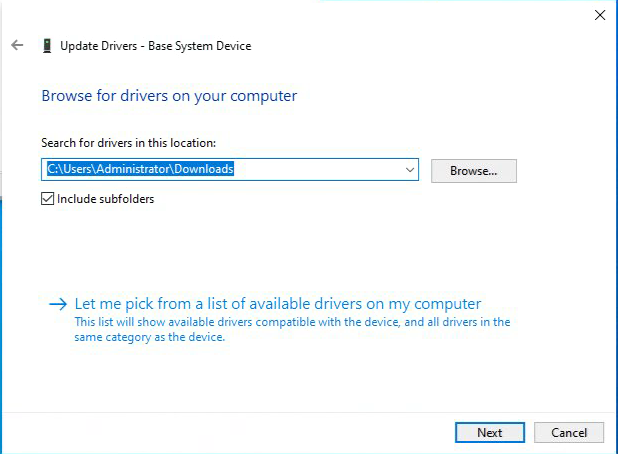
- Klik Berikutnya untuk menginstal driver.
- Setelah instalasi driver selesai, tutup Device Manager.
- Pergi ke Microsoft Store dan coba instal aplikasi Thunderbolt Control Center lagi. (Aplikasi mungkin akan terinstal secara otomatis tanpa Anda harus meluncurkan installer di Store.)
Jika Anda mengalami kesalahan lain saat menginstal aplikasi dari Microsoft Store, hubungi Dukungan Microsoft.
| Catatan | Beberapa departemen IT mungkin memiliki kebijakan grup yang mencegah Anda mengunduh aplikasi dari Windows Store. Jika Anda tidak dapat mengakses Microsoft Store, hubungi administrator jaringan Anda. |