[NUC] Masalah Tidak Bisa Boot, Otomatis Mati, atau Terjebak pada Produk Elemen NUC
Memecahkan situasi di mana sistem tidak dapat boot atau tidak terlihat memiliki daya bisa sulit. Berikut adalah petunjuk untuk memecahkan masalah yang paling umum untuk masalah No Boot/No Power.
| Catatan | Langkah-langkah ini tidak akan menyelesaikan masalah dalam semua kasus, tetapi telah terbukti dapat menyelesaikan masalah bagi banyak pelanggan. Jika Anda mencoba semua langkah di bawah ini dan Intel NUC Anda masih tidak dapat memulai dengan benar, Dukungan Pelanggan Intel dapat membantu dengan pemecahan masalah tambahan atau penggantian garansi. Lihat instruksi di bagian bawah halaman ini untuk informasi tentang menghubungi Dukungan Pelanggan Intel. |
Klik atau topik untuk detail:
Langkah 1: Jika pengaturan BIOS diubah, atur kembali ke nilai default pabrik.
Ikuti langkah-langkah ini untuk mengembalikan pengaturan BIOS Anda ke nilai default:
- Tekan F2 selama boot untuk memasuki Pengaturan BIOS.
- Tekan F9 untuk mengatur ulang nilai default.
- Tekan F10 untuk menyimpan dan keluar dari BIOS.
Atau
- Ketika Intel NUC mati, tekan dan tahan tombol power selama sekitar 3 detik, lalu lepaskan. Menu Tombol Power harus muncul.
- Tekan F2 untuk memasuki Pengaturan BIOS.
- Tekan F9 untuk mengembalikan nilai default pabrik BIOS.
- Tekan F10 untuk menyimpan dan keluar dari Pengaturan BIOS.
Langkah 2: Tentukan apakah masalah boot disebabkan oleh overheat.
Gejala-gejala berikut dapat terjadi jika komponen yang dipasang di Intel NUC Anda mengalami overheating:
- Sistem tidak bisa booting.
- Sistem mati mendadak secara acak.
Jika muncul gejala-gejala overheating, periksa hal-hal berikut:
- Lembar plastik tipis pada heatsink, yang melindungi thermal grease, telah dilepas sebelum menginstal Compute Element.
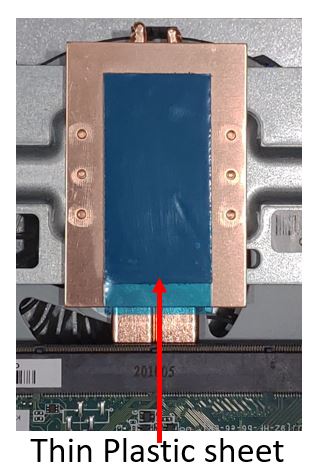
- Intel NUC diletakkan di atas permukaan keras.
- Lubang ventilasi di bagian belakang dan bawah chassis tidak terhalang (tidak berlaku untuk fanless Chassis Element CMCR1ABx).
- Intel NUC diletakkan secara vertikal pada sisi kiri atau kanannya (tidak berlaku untuk fanless Chassis Element CMCR1ABx).
Langkah 3: Mengidentifikasi kesalahan saat memulai komputer.
Ikuti langkah-langkah ini jika Anda menerima pesan kesalahan berikut:
Tidak ada perangkat yang dapat dibooting yang terdeteksi
Periksa bahwa drive terdeteksi di BIOS:
(Gunakan keyboard USB. Keyboard Bluetooth tidak dapat mengakses BIOS.)
- Tekan tombol F2 saat booting untuk masuk ke BIOS Setup.
- Pada menu Advanced > Boot, periksa Boot Drive Order.
- Tekan tombol F10 untuk keluar dari BIOS Setup.
- Jika Boot Drive Order menunjukkan No Boot Drive, mungkin drive di dalam NUC Anda gagal. Dalam hal ini, lakukan pemulihan BIOS (Langkah 5 di bawah) untuk memulihkan drive. Jika Anda mengalami masalah ini dari booting pertama, hubungkan kembali drive ke board. Pastikan drive penyimpanan dimasukkan dengan benar dan sepenuhnya masuk ke soket.
Cara Mengatasi Masalah Intel NUC Tidak Bisa Menyala
Jika Intel NUC Anda tidak dapat menyala atau booting, ada beberapa langkah yang dapat Anda coba untuk memperbaikinya sebelum menghubungi dukungan pelanggan Intel.
Langkah 1: Periksa Kabel Daya dan Kabel LAN
Pastikan kabel daya dan kabel LAN terhubung dengan benar ke Intel NUC dan ke sumber daya serta jaringan yang sesuai.
Langkah 2: Periksa Kondisi Memori
Pastikan memori terpasang dengan benar dan bekerja dengan baik. Anda dapat mencoba membuka dan menutup kunci slot memori atau mencoba memasang modul memori ke slot lain jika ada lebih dari satu slot.
Langkah 3: Periksa SATA Drive dan Kabel
Jika Anda menggunakan SATA drive yang dimasukkan ke dalam kartu anak, pastikan kabel daya dan data SATA terhubung ke papan. Jika NUC Anda hanya dilengkapi dengan satu kabel SATA, periksa apakah kabel itu terhubung sepenuhnya ke konektor di papan.
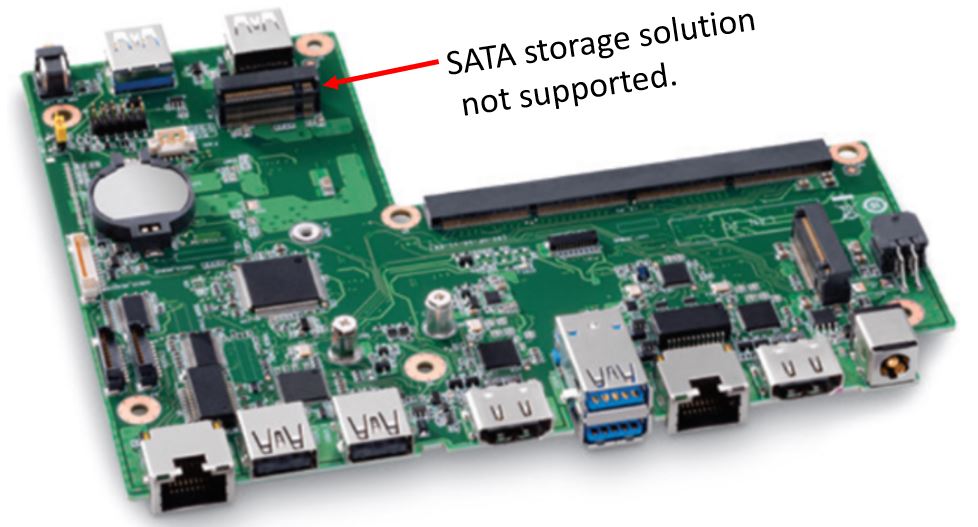
Pada elemen chassis CMCR1ABx atau CMCM2FB/CMCM2FB, konektor M.2 tegak lurus dengan konektor 300-pin hanya mendukung solusi penyimpanan PCIe NVMe. Solusi penyimpanan SATA tidak didukung.
Langkah 4: Coba Pemulihan BIOS.
Intel NUC Element mungkin tidak bisa diaktifkan dengan benar jika BIOS rusak. Coba Pemulihan BIOS.
Langkah 5: Coba Pembaruan Firmware EC.
Intel NUC Element mungkin menjadi tidak stabil jika firmware Embedded Controller (EC) tidak diperbarui. Coba pembaruan firmware EC.
Langkah 6: Hubungi Dukungan Pelanggan Intel untuk Penyelidikan Lebih Lanjut.
Jika Anda telah mencoba semua langkah yang tercantum di atas dan Intel NUC Anda masih belum bisa diaktifkan dengan benar, Dukungan Pelanggan Intel dapat membantu. Siapkan penjelasan tentang langkah-langkah pemecahan masalah yang sudah Anda coba saat menghubungi Dukungan Pelanggan.