[NUC] Cara Melakukan Pembaruan BIOS Intel NUC Jarak Jauh atau Tanpa Suara Menggunakan Express BIOS
Resolusi
Jalankan pembaruan BIOS Express dari file batch tanpa perlu intervensi pengguna. Ini berguna untuk pembaruan BIOS jarak jauh ketika interaksi pengguna tidak diinginkan.
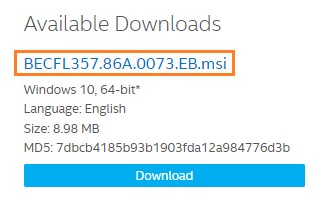
- Unduh file pembaruan BIOS Express (.EB.msi) untuk Intel NUC Anda. Contoh:
- Unduh dan pasang utilitas apa pun (seperti 7-Zip) yang memungkinkan Anda mengekstrak file dari file .msi.
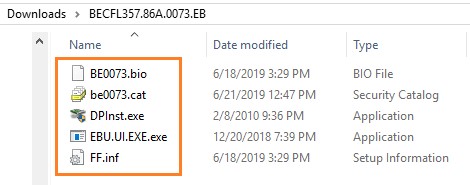
- Ekstrak file ke folder.
- Buka editor teks, seperti Notepad, untuk membuat file batch yang hanya berisi dua baris berikut:
- DPInst.exe /q /f /se
- Shutdown /r /t 10 /c "Meningkatkan BIOS. Komputer akan reboot dalam 10 detik" /f /d p:0:0
- Catatan sakelar baris perintah
| DPInst.exe | |
| /q | Mengatur flag quietInstall ke ON, yang menekan tampilan halaman wizard, kotak dialog pengguna, dan pesan pengguna lainnya yang dihasilkan oleh DPInst dan Windows. |
| Tag html adalah sebuah bahasa markup yang digunakan untuk membuat dokumen web. Tag html mengandung elemen-elemen yang memberi tahu browser bagaimana menampilkan konten web pada halaman yang sesuai. Translator adalah sebuah alat yang digunakan untuk menerjemahkan teks dari satu bahasa ke bahasa lain. | Menampilkan alasan untuk restart atau shutdown sistem. Nilai p menunjukkan bahwa restart atau shutdown direncanakan. |
- Simpan file batch:
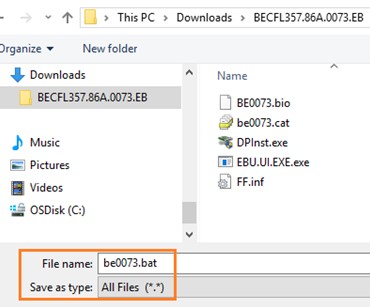
- Simpan file ke folder yang sama dengan file yang diekstrak.
- Ekstensi file harus .bat.
- Simpan file sebagai tipe All Files (*.*).
- Salin folder dengan semua file ke Intel NUC target.
- Buka Command Prompt dalam mode Administrator (PowerShell tidak didukung):
- Klik tombol Windows dan ketik Command Prompt.
- Klik kanan pada Command Prompt dan pilih Jalankan sebagai Administrator.
- Pada jendela Command, navigasi ke folder yang berisi file pembaruan BIOS dan file .bat.
- Ketik nama file .bat lengkap dan tekan Enter untuk memulai proses pembaruan.
- Windows akan restart dan proses pembaruan BIOS dimulai.
- Setelah pembaruan selesai, sistem akan memulai Windows.
Jika Anda menggunakan BitLocker untuk mengaktifkan enkripsi pada drive sistem:
- Anda mungkin mengalami masalah saat melakukan pembaruan BIOS, seperti harus memasukkan kunci pemulihan saat startup.
- Anda dapat mengubah file .BAT (contoh di bawah) untuk menangguhkan BitLocker sementara (dan kemudian melanjutkan setelah satu kali reboot).
- manage-bde -protectors -disable C: -RebootCount 1
- DPInst.exe /q /f /se
- Shutdown /r /t 10 /c "Mengupgrad BIOS. Komputer akan reboot dalam 10 detik" /f /d p:0:0
Untuk informasi lebih lanjut, lihat Cara Menonaktifkan BitLocker Menggunakan Command Prompt.
Hubungi Dukungan
Silakan hubungi kami jika informasi di atas tidak dapat menyelesaikan masalah Anda
- Sebagian Informasi di atas atau seluruhnya bisa berasal dari luar atau sumber lain. Silahkan mengacu pada informasi yang telah kami sediakan. Jika ada pertanyaan harap menghubungi sumber informasi tersebut dan harap dicatat bahwa ASUS tidak bertanggung jawab atas isi/layanan sumber tersebut