[Komunikasi NUC] Komunikasi PC ke PC melalui Port Serial
Dokumen ini memberikan contoh komunikasi PC-to-PC antara dua Kit NUC menggunakan kabel null modem.
Item-item berikut digunakan dalam contoh ini:
- Dua sistem Kit NUC DE3815TYKHE, masing-masing dengan:
- Sistem operasi Windows 7* dan semua driver terpasang
- Kabel serial ganda yang terhubung ke port serial onboard. Kabel tersedia di Micro SATA Cables* - nomor bagian INTL-2MM-2DB9-6IN
- Satu kabel null modem DB9, juga disebut kabel crossover
- Program emulasi terminal, seperti PuTTY*
Buka Device Manager pada kedua sistem. Di bawah Ports (COM & LPT), catat port COM yang ditugaskan untuk HS-UART Host Controller (biasanya COM3 dan COM4). 
Sambungkan kabel null modem antara header kabel port serial pada kedua sistem.
Identifikasi port COM yang kabel telah terhubung pada masing-masing sistem. Untuk kabel serial ganda, pin ganjil pada header sesuai dengan port COM yang berurutan lebih rendah. (Dalam contoh ini, pin ganjil sesuai dengan COM3 dan pin genap dengan COM4.) 
| Perhatikan: | |
| Langkah-langkah: | Deskripsi: |
| 1. | Buka Device Manager |
| 2. | Catat port COM yang ditugaskan untuk HS-UART Host Controller |
| 3. | Hubungkan kabel null modem antara header port serial pada kedua sistem |
| 4. | Identifikasi port COM yang kabel telah terhubung pada masing-masing sistem |
| 5. | Buka program emulasi terminal, seperti PuTTY |
| 6. | Pilih port COM yang sesuai pada program emulasi terminal |
| 7. | Buat koneksi pada program emulasi terminal |
| COM3 | COM4 | ||
| Pin | Nama Sinyal | Pin | Nama Sinyal |
| 1 | SIO_UART1_RXD | 2 | SIO_UART2_RXD |
| 3 | SIO_UART1_TXD | 4 | SIO_UART2_TXD |
| 5 | GND | 6 | Key (tanpa pin) |
| 7 | SIO_UART1_RTS# | 8 | SIO_UART2_RTS# |
| 9 | SIO_UART1_CTS# | 10 | SIO_UART2_CTS# |
Pada kedua sistem, klik kanan pada PuTTY.exe dan klik Jalankan sebagai administrator. 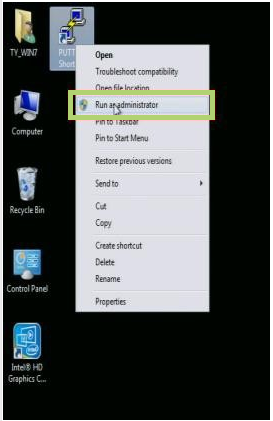
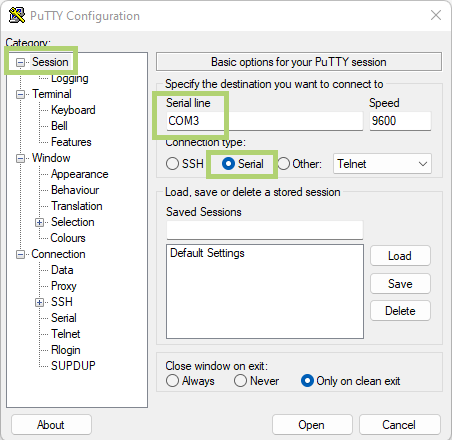
Pada jendela Konfigurasi PuTTY, di bawah bagian Kategori, klik Sesi.
- Pada kolom Serial line, masukkan nomor port COM yang telah ditentukan pada langkah 3 untuk sistem ini.
- Pada jenis koneksi, klik Serial.
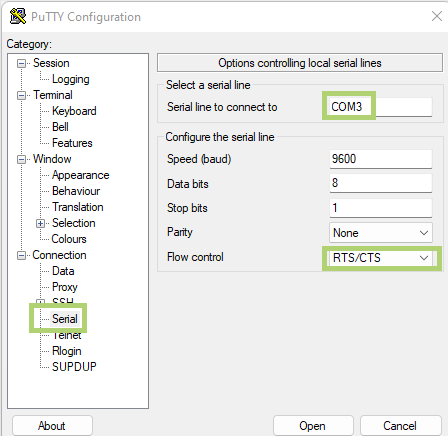
Pada bagian Kategori, klik Koneksi > Serial.
- Pastikan kolom Serial line sudah menunjukkan nomor port COM yang telah diatur pada langkah sebelumnya.
- Atur Flow Control ke RTS/CTS.
- Klik Open.
Komunikasi antara Dua Sistem Menggunakan PuTTY
PuTTY adalah perangkat lunak klien SSH, Telnet, dan Rlogin gratis dan open source yang digunakan untuk mengakses shell atau konsol perangkat jarak jauh. PuTTY juga mendukung komunikasi serial untuk menghubungkan dua sistem melalui port serial. Artikel ini menjelaskan bagaimana menggunakan PuTTY untuk berkomunikasi antara dua sistem melalui kabel serial.
Kebutuhan
Sebelum memulai, pastikan semua kebutuhan berikut terpenuhi:
- Port serial pada kedua sistem yang akan digunakan.
- Kabel serial (dapat berupa kabel serial null modem atau kabel serial biasa dengan adapter null modem).
- Perangkat lunak PuTTY yang terinstal pada kedua sistem.
Membuat Koneksi Serial
Langkah-langkah berikut digunakan untuk membuat koneksi serial antara dua sistem menggunakan PuTTY:
- Hubungkan kedua sistem dengan menggunakan kabel serial yang sesuai.
- Buka PuTTY pada salah satu sistem dan masuk ke menu Session.
- Pada menu Session, pilih Serial sebagai tipe koneksi.
- Pilih port serial yang sesuai pada sistem yang terhubung dengan kabel serial.
- Pilih kecepatan baud rate yang sesuai (biasanya 9600).
- Klik Open. Ini akan memulai sesi komunikasi dengan port yang dipilih.
Pada jendela komunikasi PuTTY, di salah satu sistem, ketikkan teks yang mudah dibaca. Teks ini hanya akan muncul di jendela komunikasi pada sistem lain, bukan pada sistem yang digunakan untuk mengetik teks tersebut. 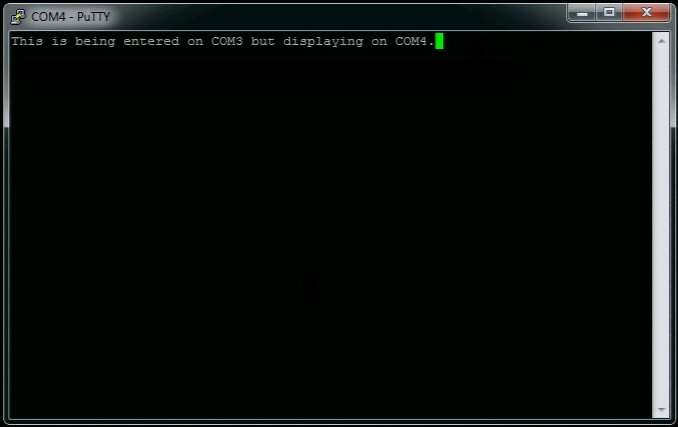
| Topik terkait |
| Kabel Null Modem |