[Router LTE] Bagaimana cara mengatur router 4G-AX56 untuk menggunakan koneksi broadband seluler?
The Quick Internet Setup (QIS) dapat membimbing Anda melalui konfigurasi dasar router, termasuk pengaturan internet dan pengaturan nama dan kata sandi jaringan nirkabel, memungkinkan Anda untuk dengan cepat dan mudah menyelesaikan dan mengaktifkan fungsi jaringan dasar router.
Sebelum memulai pengaturan, silakan konfirmasikan terlebih dahulu metode koneksi jaringan eksternal yang disediakan oleh Penyedia Layanan Internet Anda (ISP). Jika Anda tidak yakin dengan metode koneksi jaringan Anda, silakan konsultasikan dengan ISP Anda.
The 4G-AX56 dapat terhubung ke Internet menggunakan broadband seluler 3G/4G atau pengaturan WAN. Artikel ini menjelaskan cara mengatur router 4G-AX56 untuk menggunakan broadband seluler.
a. Jika router Anda menggunakan WAN untuk terhubung ke Internet, silakan merujuk pada FAQ berikut.
b. Jika Anda ingin beralih antara dua sumber jaringan, silakan merujuk pada FAQ berikut.
[Router Nirkabel] Pendahuluan dan pengaturan Dual WAN - Failover dan Load Balance
Persiapan
1. Pastikan Anda memiliki kartu SIM Nano yang mendukung layanan LTE, dan Anda telah berlangganan layanan tersebut.
Jika Anda tidak yakin apakah kartu SIM Anda mendukung layanan ini, silakan periksa dengan Penyedia Layanan Internet (ISP) Anda.
2. Jika kartu SIM Anda memiliki fungsi kunci kartu SIM, disarankan untuk memasukkan kartu SIM ke dalam ponsel cerdas untuk mematikan fungsi kunci kartu SIM.
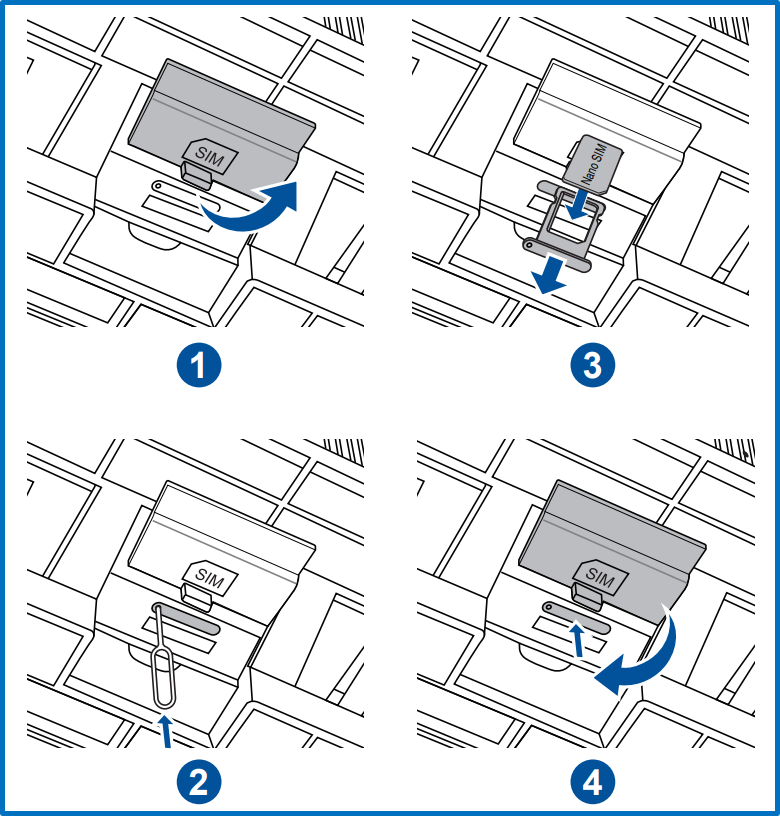
3. Matikan router, kemudian letakkan Kartu Nano SIM di baki kartu SIM dan masukkan ke dalam router. Catatan: Pastikan untuk memasukkan Kartu Nano SIM ke dalam baki kartu SIM.
(1) Buka penutup Nano SIM di bagian bawah 4G-AX56 untuk membuka slot Nano SIM.
(2) Buka baki Nano SIM dengan memasukkan klip kertas atau alat eject SIM ke dalam lubang di sebelah baki.
(3) Letakkan kartu Nano SIM Anda di atas baki.
(4) Masukkan kembali baki ke dalam slot kartu Nano SIM, dan tutup penutup.
4. Colokkan adaptor daya ke port DCIN dan hidupkan 4G-AX56. Ketika LED broadband seluler router menyala, router telah dihidupkan.
Catatan: Jika LED broadband seluler tidak menyala, matikan router dan periksa apakah kartu Nano SIM terpasang dengan benar.
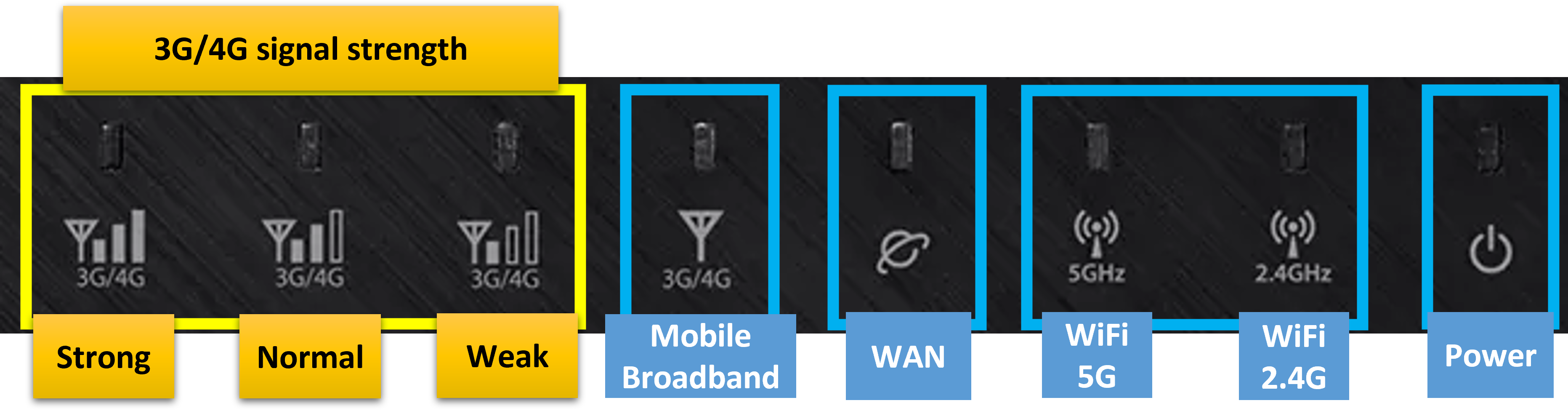
Silakan klik di sini untuk deskripsi lampu LED
| LED | Status LED | definisi |
| Mobile Broadband | Putih | Koneksi 4G sudah terhubung. |
| Biru | Koneksi 3G sudah terhubung. | |
| Merah | Tidak ada koneksi mobile broadband. | |
| Mati | Tidak ada kartu SIM yang terdeteksi. | |
| WAN(Internet) | Putih | Memiliki koneksi fisik ke wide area network(WAN) |
| Merah | Tidak ada aktivitas data atau tidak ada koneksi fisik. | |
| Power | Putih | Router siap digunakan. |
| Mati | Tidak ada daya. | |
| WiFi 2.4G | Putih | Nirkabel 2.4G siap digunakan. |
| Mati | Tidak ada sinyal 2.4G. | |
| WiFi 5G | Putih | Nirkabel 5G siap digunakan. |
| Mati | Tidak ada sinyal 5G. | |
| Sinyal 3G/4G | Putih | Kekuatan sinyal broadband seluler terdeteksi. |
| Mati | Tidak ada sinyal terdeteksi untuk broadband seluler. |
How to set up a 4G-AX56 router to use a mobile broadband connection?
You can set up your ASUS router via Web GUI or ASUS Router app.
ASUS Router Web GUI
1. Hubungkan perangkat Anda (laptop atau ponsel) ke router melalui koneksi kabel atau WiFi
Note:Default Network name (SSID) dapat dilihat pada label produk di sisi belakang router.
Contoh: WiFi Name (SSID): ASUS_XX, XX mengacu pada dua digit terakhir alamat MAC 2.4GHz.
2. Masukkan router LAN IP Anda(Contoh: http://192.168.50.1) atau router URL http://www.asusrouter.com ke WEB GUI.

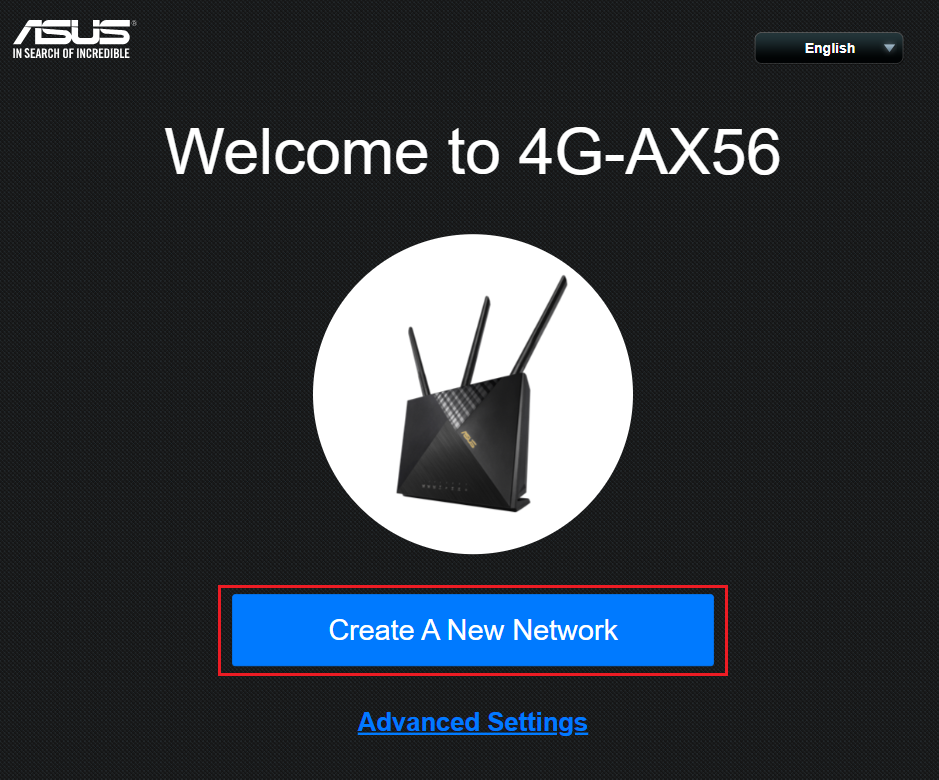
3. Ketika Anda login ke Web GUI untuk pertama kalinya, Anda akan diarahkan ke halaman Quick Internet Setup (QIS) secara otomatis.
Klik [ Create A New Network ]. Jika Anda ingin mengunggah file konfigurasi router yang sudah disimpan, silakan klik di sini.
4. Jenis koneksi Internet akan terdeteksi secara otomatis. Anda juga dapat memilih [ Manual Setting ] untuk melewati deteksi otomatis.
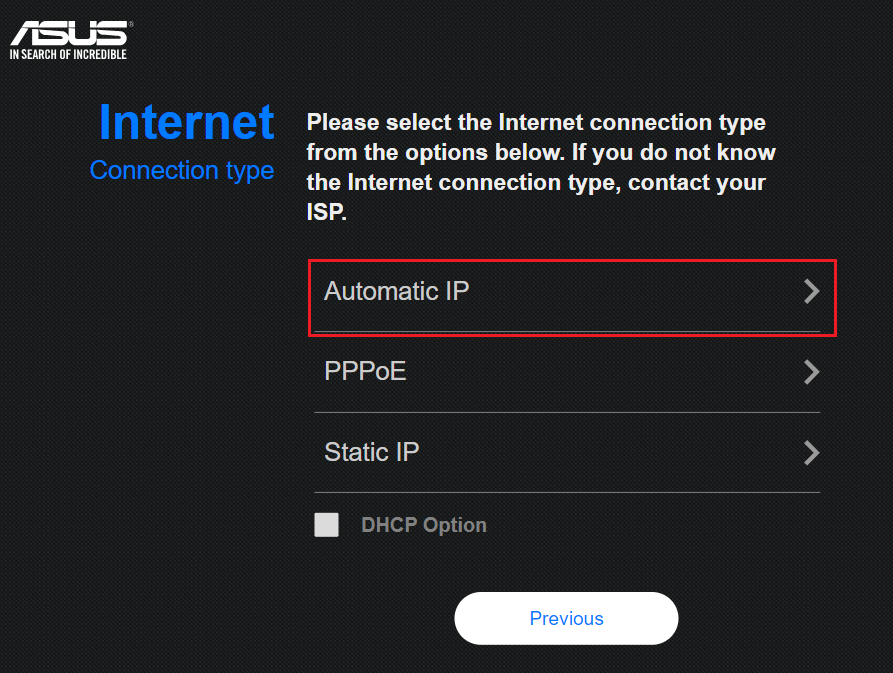
5. Untuk jenis koneksi, klik [ Automatic IP ]. Tidak ada informasi yang diperlukan untuk diisi di sini.
Note:Ada tiga jenis koneksi[ Automatic IP ]/[ PPPoE ]/[ Static IP ].
Jenis koneksi WAN dari kartu SIM biasanya [IP Otomatis], silakan periksa dengan Penyedia Layanan Internet (ISP) Anda untuk detailnya.
6. Selama proses ini, Anda mungkin diminta untuk memasukkan kode PIN dari kartu SIM yang terpasang dan informasi APN(Nama Titik Akses) dari operator seluler untuk menerima koneksi.
Jika Anda tidak yakin tentang informasi yang relevan, silakan hubungi Penyedia Layanan Internet (ISP) Anda.
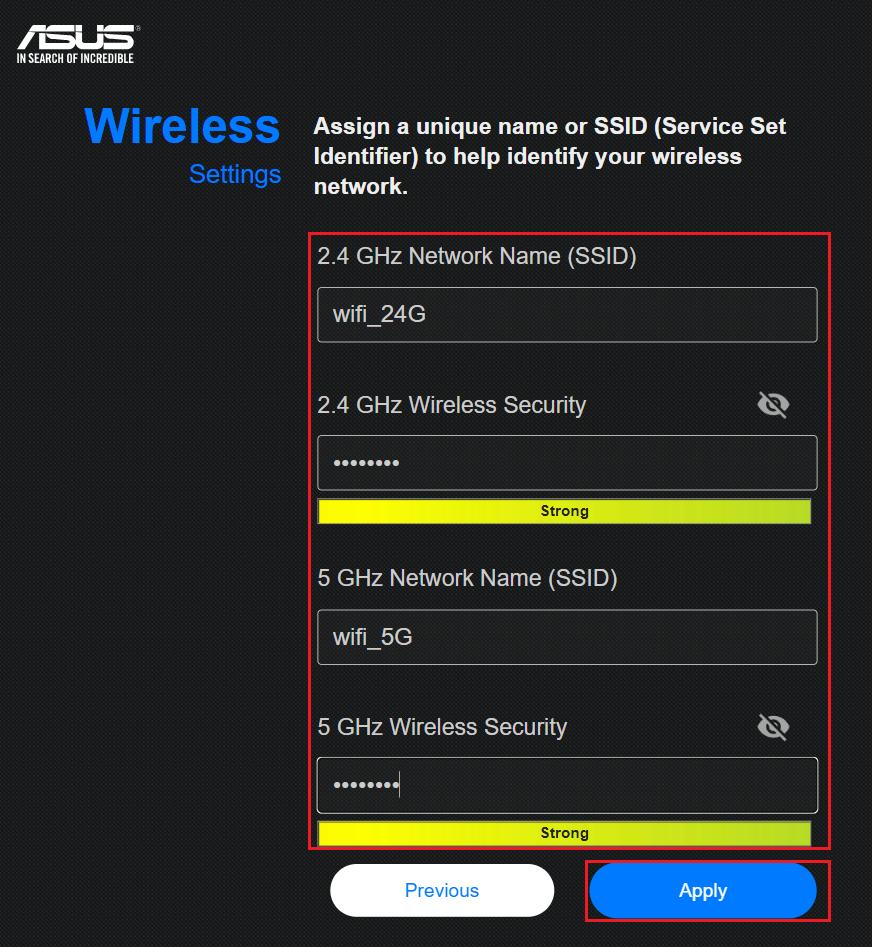
7. Ketik nama jaringan(SSID) dan kata sandi dan klik [Terapkan].
Catatan: Harap masukkan setidaknya 8 karakter untuk kata sandi dan gunakan kombinasi huruf Inggris dan angka untuk itu.
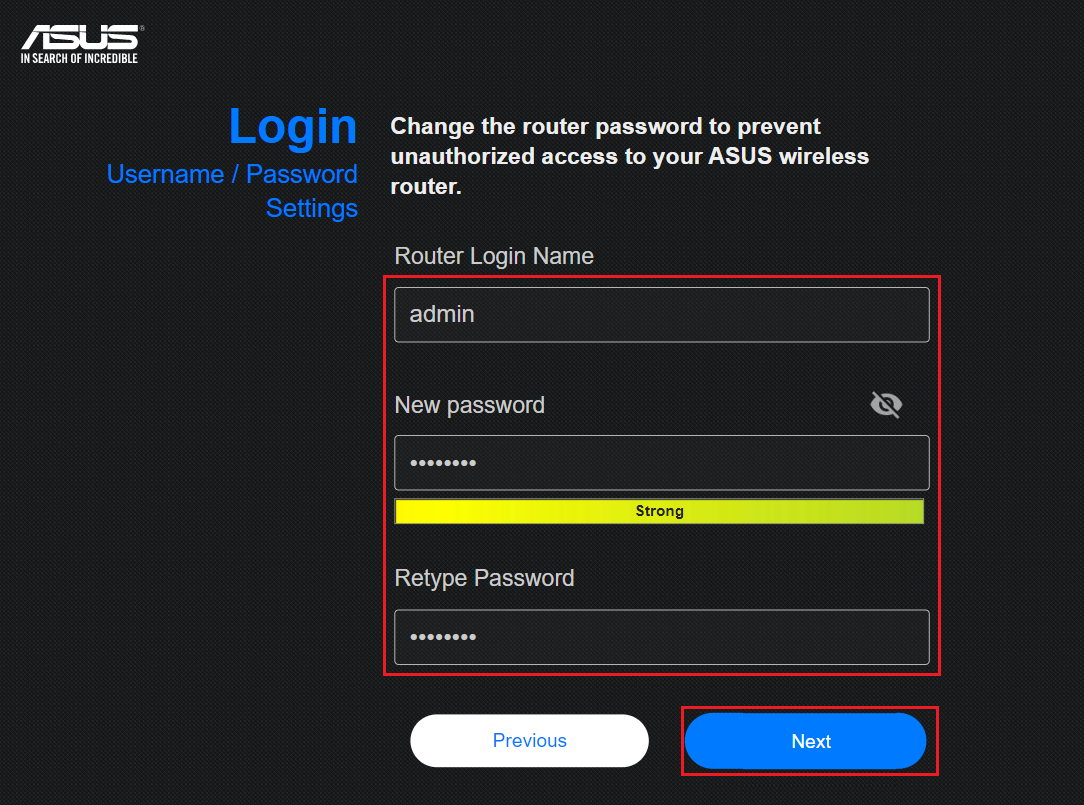
8. Atur nama pengguna dan kata sandi login untuk router Anda dan klik [Berikutnya].
Nama dan kata sandi login diperlukan setiap kali Anda mengakses halaman konfigurasi router.
Jika Anda lupa nama dan kata sandi login, Anda mungkin perlu mengatur ulang router ke pengaturan default dan mengatur dari awal untuk mengatur ulang nama dan kata sandi login.
9. Tunggu router untuk reboot. Ketika Anda melihat Mobile Broadband LED dan 3G/4G Signal Strength LED menyala berwarna putih, router Anda telah terhubung ke mobile broadband.
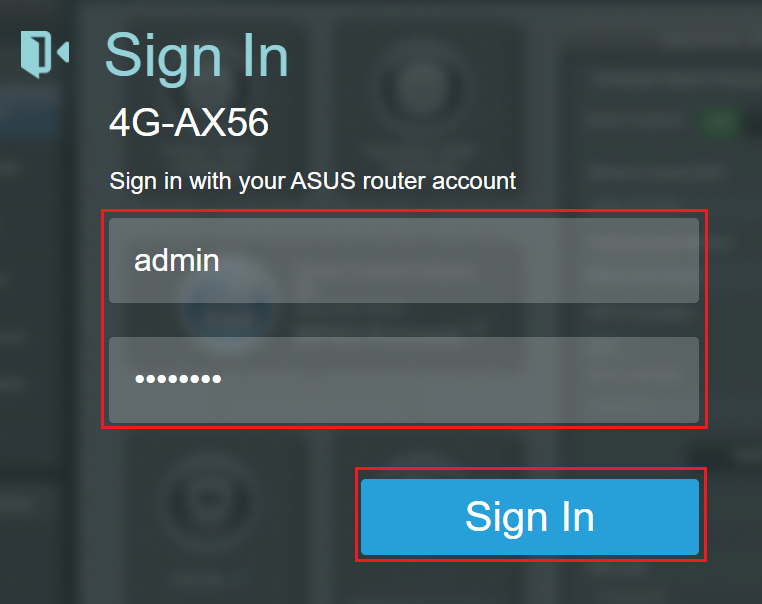
10. Login ke halaman pengaturan router ASUS, Buka browser dan masukkan URL router http://www.asusrouter.com ke WEB GUI.
Masukkan username dan password login Anda di halaman login dan kemudian klik [Sign In].
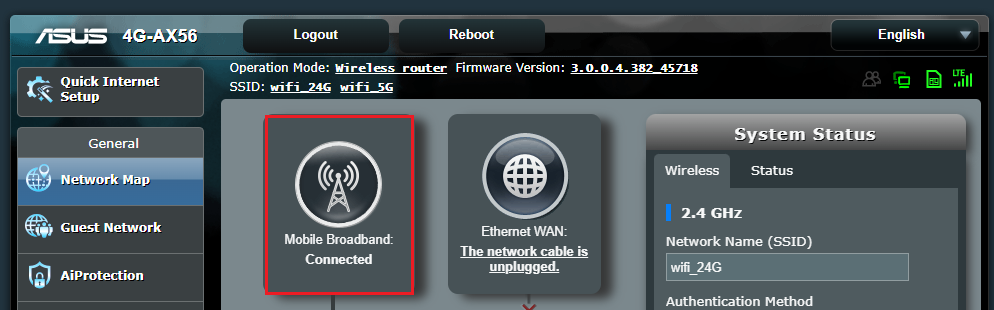
11. Ketika Anda melihat tampilan Mobile Broadband menunjukkan [Connected], itu berarti Anda telah menyelesaikan pengaturan koneksi mobile broadband untuk router Anda.
ASUS Router App
1. Instal ASUS Router App
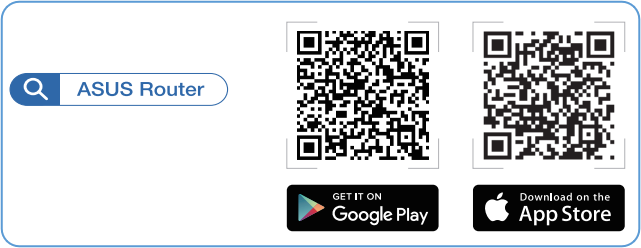
Pergi ke iOS App Store atau Google Play dan cari aplikasi ASUS Router, atau gunakan ponsel Anda untuk memindai kode QR untuk mengunduh Aplikasi.
2. Luncurkan ASUS Router App di perangkat Android atau iPhone Anda.
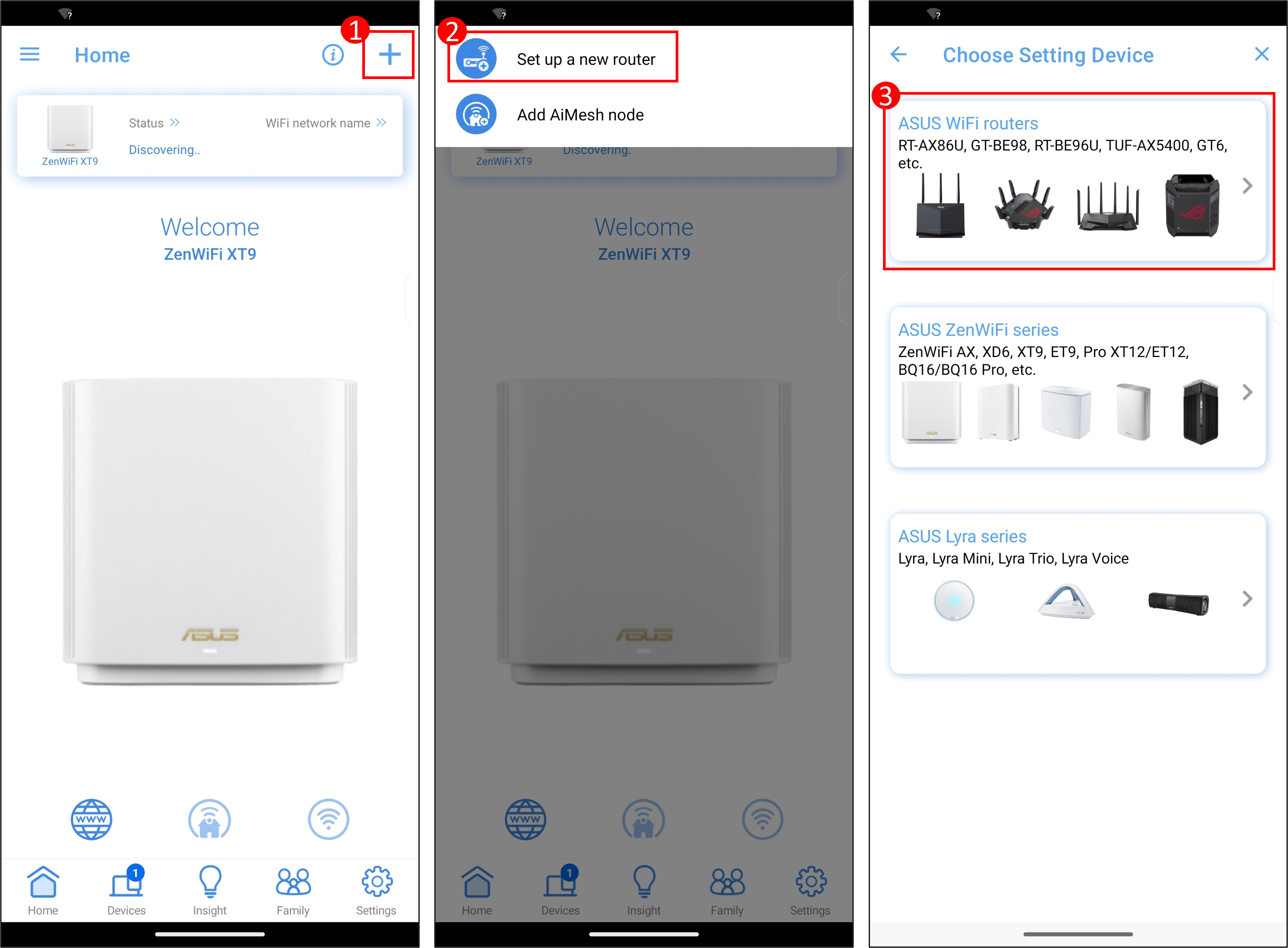
3. Atur router baru
Jika ini adalah pertama kalinya Anda menggunakan ASUS Router App, silakan merujuk ke instruksi di image 1.
Jika Anda sudah pernah mengatur router ASUS sebelumnya, silakan merujuk ke instruksi di image 2.
Gambar 1

Gambar 2
4. Hubungkan ke nama jaringan default router (SSID)
Temukan stiker kode QR di router ASUS Anda, biasanya ditempatkan di panel belakang atau bawah. Ketuk tombol [Aktifkan Kamera dan Pindai] di aplikasi router, arahkan kamera ke Kode QR dan pilih opsi [OK].
Pada versi Android tertentu (seperti Android 10), karena kebijakan Google, koneksi otomatis ke SSID Wi-Fi yang saat ini dikonfigurasi mungkin tidak memungkinkan. Silakan pergi ke pengaturan WiFi di ponsel Anda dan pilih secara manual nama WiFi router Anda.
Catatan:Nama jaringan default (SSID) ditampilkan pada label produk di sisi belakang router. Misalnya, Nama WiFi (SSID): ASUS_XX, XX mengacu pada dua digit terakhir alamat MAC 2.4GHz.
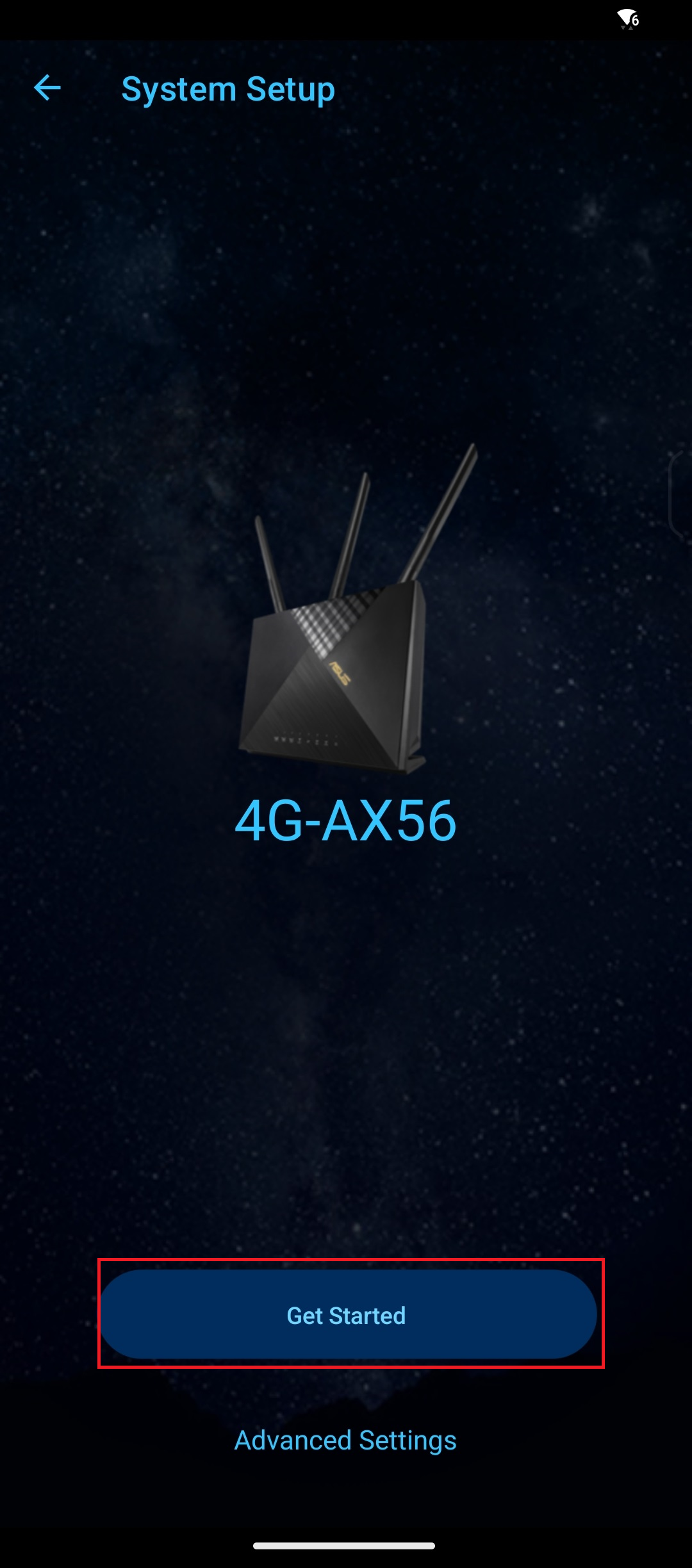
5. Klik [Buat Jaringan Baru], jenis koneksi Internet akan terdeteksi secara otomatis. Anda juga dapat memilih [Pengaturan Manual] untuk melewati deteksi otomatis.
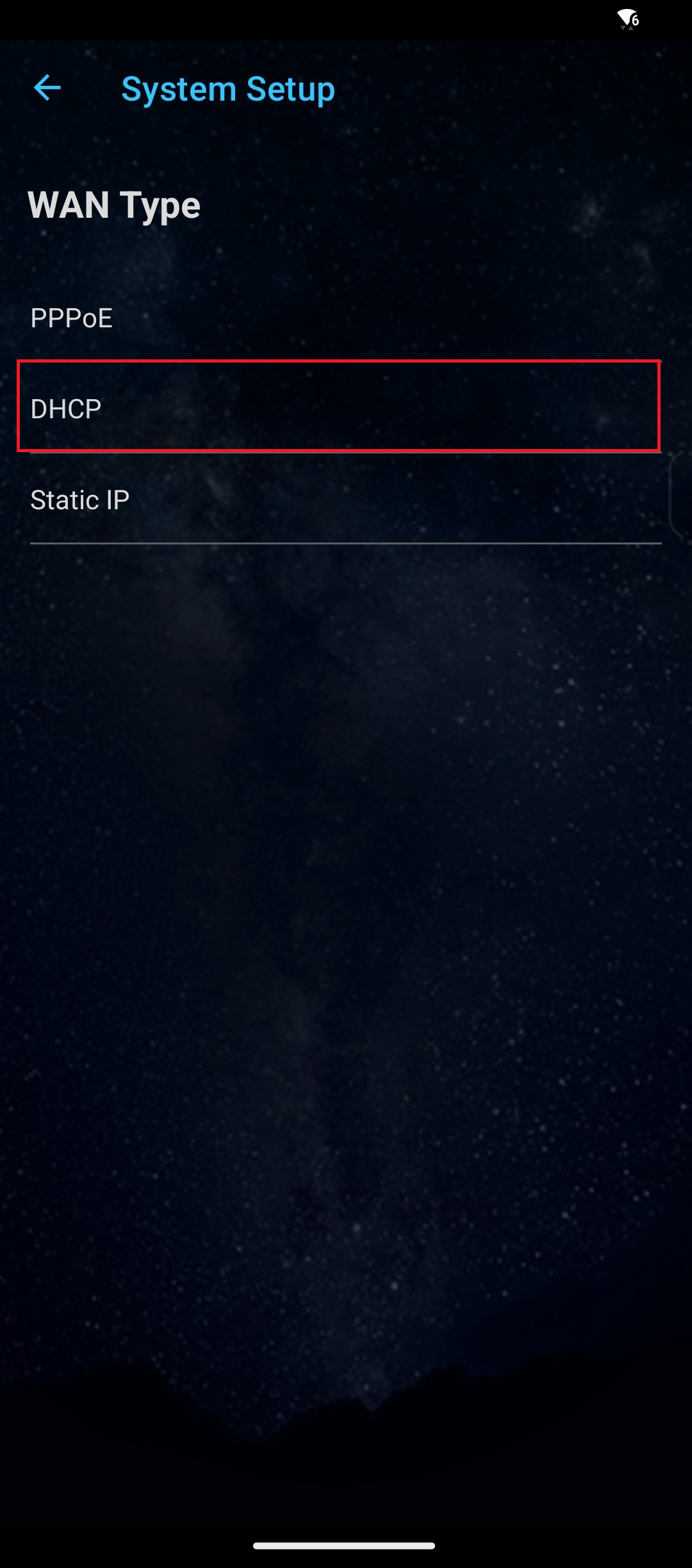
6. Untuk jenis WAN, silakan klik [DHCP]. Tidak ada informasi yang perlu diisi di sini.
Catatan:Ada tiga jenis koneksi [ IP Otomatis ]/[ PPPoE ]/[ IP Statis ].
Jenis koneksi WAN dari kartu SIM biasanya [IP Otomatis], silakan cek dengan Penyedia Layanan Internet (ISP) Anda untuk detailnya.
7. Selama proses ini, Anda mungkin diminta untuk memasukkan kode PIN dari kartu SIM yang terpasang dan informasi APN (Access Point Name) dari operator seluler untuk menerima koneksi.
Jika Anda tidak yakin dengan informasi yang relevan, silakan hubungi Penyedia Layanan Internet (ISP) Anda.
8. Ketik nama jaringan (SSID) dan kata sandi dan klik [Apply].
Catatan: Harap masukkan setidaknya 8 karakter untuk kata sandi dan gunakan kombinasi huruf dan angka Inggris untuk itu.

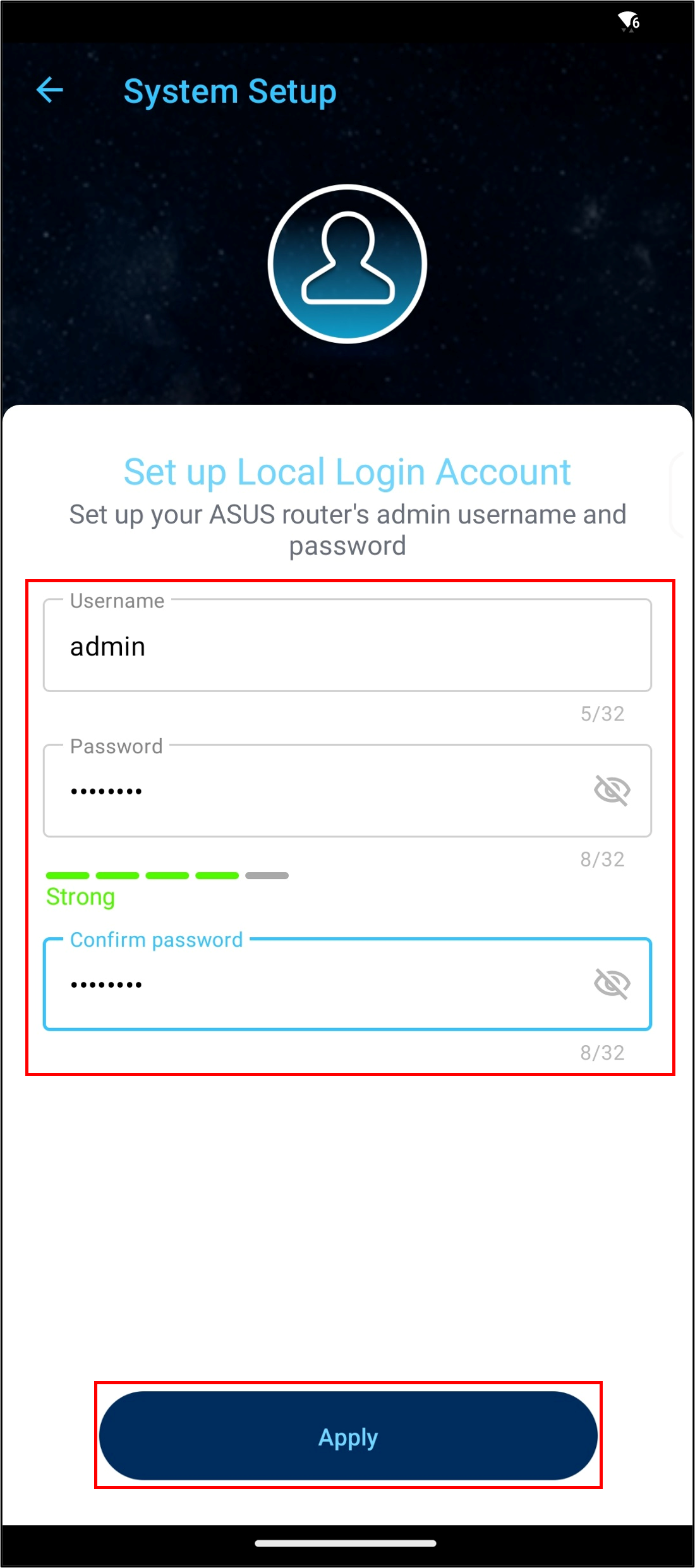
9. Atur nama pengguna dan kata sandi untuk login router Anda dan klik [Next].
Nama login dan kata sandi diperlukan setiap kali Anda mengakses halaman konfigurasi router.
Jika Anda lupa nama login dan kata sandi, Anda mungkin perlu mengatur ulang router ke pengaturan default dan mengatur dari awal untuk mengatur ulang nama login dan kata sandi.
10. Ketika Aplikasi ASUS Router menampilkan Home seperti yang ditunjukkan di bawah ini, itu berarti Anda telah menyelesaikan pengaturan router.

FAQ
1. Apa yang harus saya lakukan jika saya lupa nama pengguna/kata sandi login router saya dan ingin mengatur ulang router saya?
Silakan kembalikan router ke status default pabrik, dan Anda dapat mengatur nama pengguna dan kata sandi lagi.
Silakan lihat Cara mengatur ulang router ke pengaturan default pabrik untuk mempelajari lebih lanjut.
2. Bagaimana cara mengunggah file konfigurasi router di QIS (Quick Internet Setup)?
Masuk ke QIS router ASUS, klik [ Advanced Settings ] > [ upload ], setelah memilih file konfigurasi router ini untuk diunggah, proses akan selesai ketika router reboot.
Untuk informasi lebih lanjut tentang file konfigurasi router, silakan merujuk ke FAQ [Router Nirkabel] Cara mengunggah file konfigurasi router ASUS saya
3. Bisakah router 4G-AX56 menggunakan IP pribadi untuk mengatur fungsi koneksi jarak jauh?
Harap dicatat bahwa jika router menggunakan alamat IP WAN pribadi (seperti terhubung di belakang router/switch/modem lain dengan fitur router/Wi-Fi bawaan), dapat berpotensi menempatkan router di bawah jaringan NAT multi-lapis. Fitur ini tidak akan berfungsi dengan baik dalam lingkungan seperti itu. Jika Anda tidak yakin tentang informasi yang relevan, silakan hubungi Penyedia Layanan Internet (ISP) Anda.
Rentang jaringan IPv4 pribadi:
Kelas A: 10.0.0.0 = 10.255.255.255
Kelas B : 172.16.0.0 = 172.31.255.255
Kelas C : 192.168.0.0 = 192.168.255.255
Rentang jaringan IP CGNAT:
Blok alamat yang dialokasikan adalah 100.64.0.0/10, yaitu alamat IP dari 100.64.0.0 hingga 100.127.255.255.
4. Bagaimana jika sinyal kartu SIM lemah?
a. Silakan coba reboot router.
b. Harap berhati-hati untuk tidak menempatkan router di dekat benda logam untuk menghindari benda logam mempengaruhi kekuatan sinyal Anda.
c. Kontak kartu SIM yang buruk juga akan menyebabkan masalah sinyal, harap periksa apakah kartu SIM teroksidasi, kotor atau rusak, dan kemudian pasang kembali kartu SIM di router setelah dipastikan tidak ada masalah.
d. Tingkat cakupan jaringan setiap operator telekomunikasi bervariasi menurut wilayah, Anda bisa mencoba mengganti kartu SIM dari operator telekomunikasi yang berbeda untuk menguji sinyalnya. Atau hubungi ISP (Internet Service Provider) Anda.
e. Di lingkungan dalam ruangan atau tertutup, sinyal kartu SIM mungkin terganggu, disarankan untuk menghubungkan kartu SIM yang sama ke ponsel terlebih dahulu, gunakan ponsel untuk mengonfirmasi status penerimaan sinyal, dan kemudian letakkan router di posisi dengan sinyal yang lebih baik.
5. Mengapa saya perlu memasukkan PIN?
Jika kartu SIM Anda memiliki fungsi kunci kartu SIM, disarankan untuk memasukkan kartu SIM ke dalam ponsel pintar untuk mematikan fungsi kunci kartu SIM.
Jika Anda tidak yakin tentang informasi terkait, harap hubungi Penyedia Layanan Internet (ISP) Anda.
Cara mendapatkan (Utility / Firmware)?
Anda dapat mengunduh driver, perangkat lunak, firmware, dan manual pengguna terbaru di ASUS Download Center.
Jika Anda memerlukan informasi lebih lanjut tentang ASUS Download Center, silakan rujuk tautan ini link.