Topik Relatif
[LCD Monitor] Pengenalan Pengaturan dan Fitur ZenScreen Smart Monitor MS27UC
*Untuk memberikan Anda instruksi yang lebih rinci, Anda juga dapat mengklik tautan video ASUS Youtube di bawah ini untuk mengetahui lebih lanjut tentang pengaturan ASUS ZenScreen Smart Monitor-Multiview
Monitor 27 inci ini adalah pilihan ideal untuk bekerja dan berbagai aktivitas. Tonton video atau mainkan game di panel 4K HDR, atau gunakan Google TV dan perpustakaan bawaannya yang memiliki lebih dari 10.000 aplikasi untuk menonton konten apa pun yang Anda inginkan*.
Jika Anda adalah streamer langsung, Anda dapat menggunakan aplikasi streaming multi-platform ZenScreen Smart MS27UC untuk streaming di semua situs web favorit Anda.
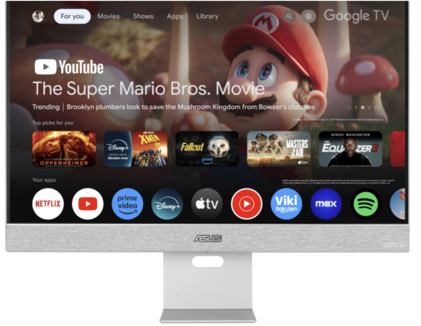
*Aplikasi dan konten tertentu mungkin hanya tersedia di negara/wilayah tertentu.
A. Pengaturan Monitor (Menggunakan Remote Control, Masuk/Daftar Google TV)
B. Panduan Pengguna Online Platform Streamer Plus
C. Pengenalan Fitur Mirroring dan Sumber Tampilan Ganda
D. Pengaturan Berbagi Mouse/Keyboard (PC/Google TV)
A. Pengaturan Monitor (Menggunakan Remote Control, Masuk/Daftar Google TV)
(1) Tekan Tombol Daya di Bagian Atas Remote.
Catatan: Kontrol Monitor pada Monitor terletak di bagian bawah atau di samping Monitor.
(Jika Monitor dalam Keadaan Boot, tekan lama Tombol Daya di bawah Monitor mungkin diperlukan.) 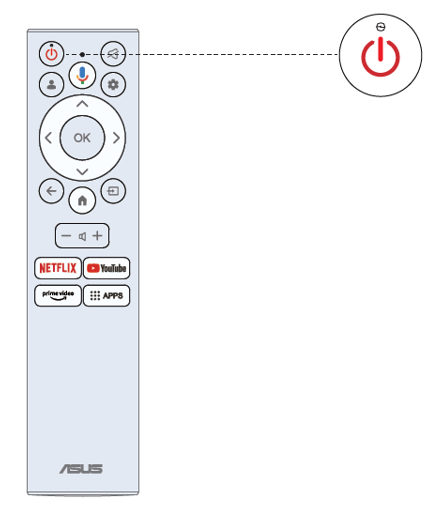
(2) Anda perlu memasangkan Remote dengan Monitor terlebih dahulu. Setelah kode berhasil, Anda dapat menggunakan remote Bluetooth untuk mengoperasikan Monitor.
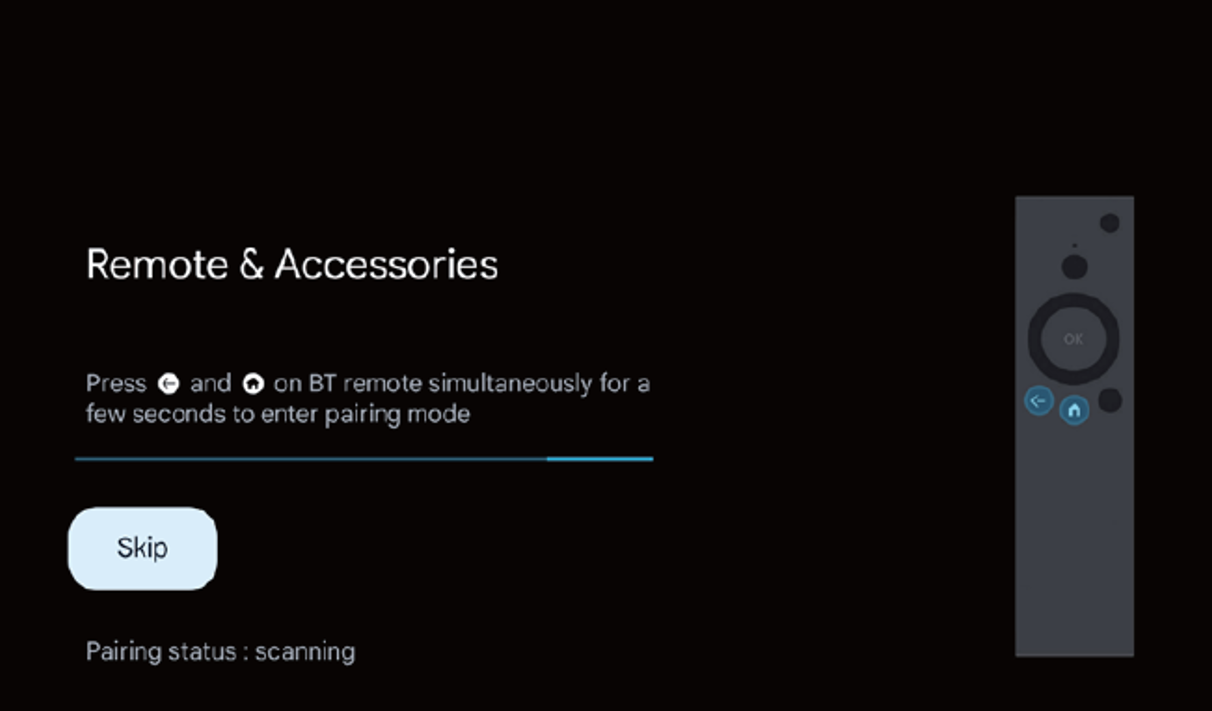
(3) Tekan / untuk memilih bahasa sistem dan tekan OK untuk mengonfirmasi bahasa. 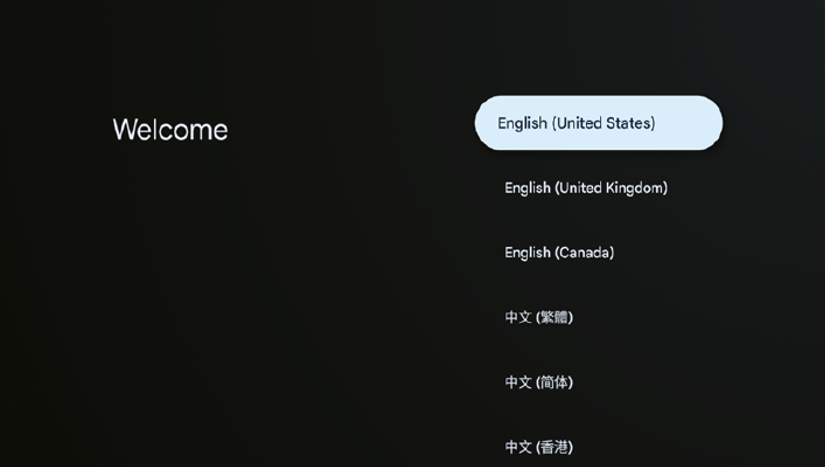
(4) Tekan / untuk mengatur Google Monitor yang perlu masuk ke akun google untuk layanan Google, atau Monitor dasar yang tidak perlu masuk ke akun google. 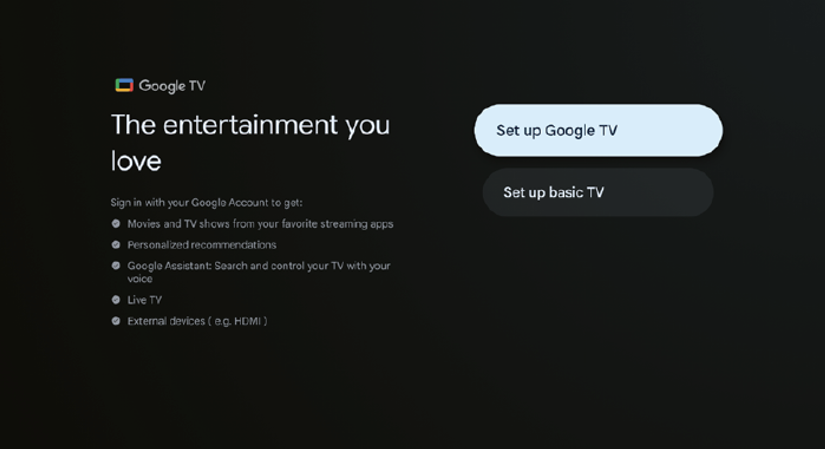
(5) Pindai kode pengaturan untuk mengunduh aplikasi Google Home di ponsel Anda untuk mengatur atau tekan / untuk mengatur di Monitor. 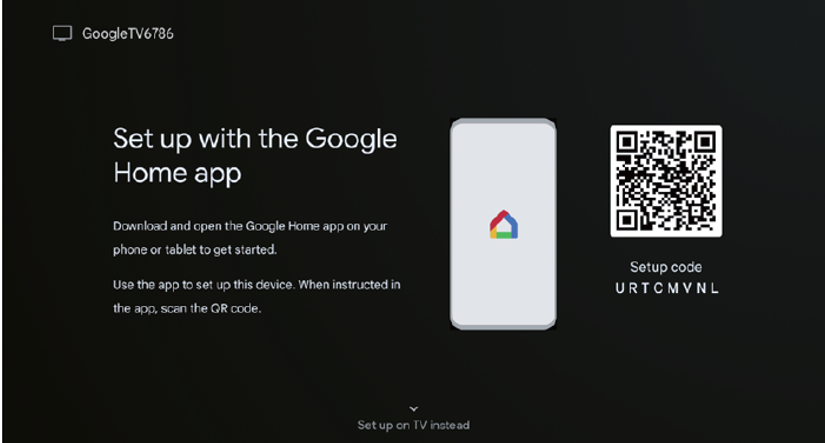
(6) Pilih wifi untuk terhubung, tekan OK dan masukkan kata sandi untuk mengonfirmasi koneksi berhasil. 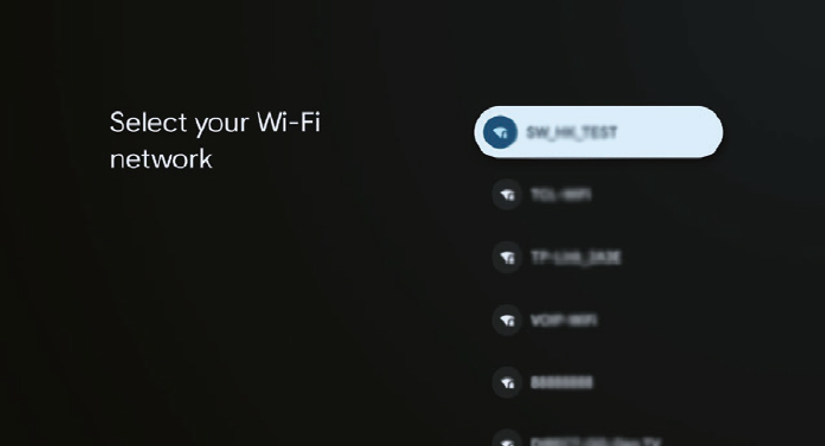
(7) Dengan menerima Persyaratan Layanan Google untuk meningkatkan pengalaman produk, pilih “Terima” untuk menerima kondisi ini. 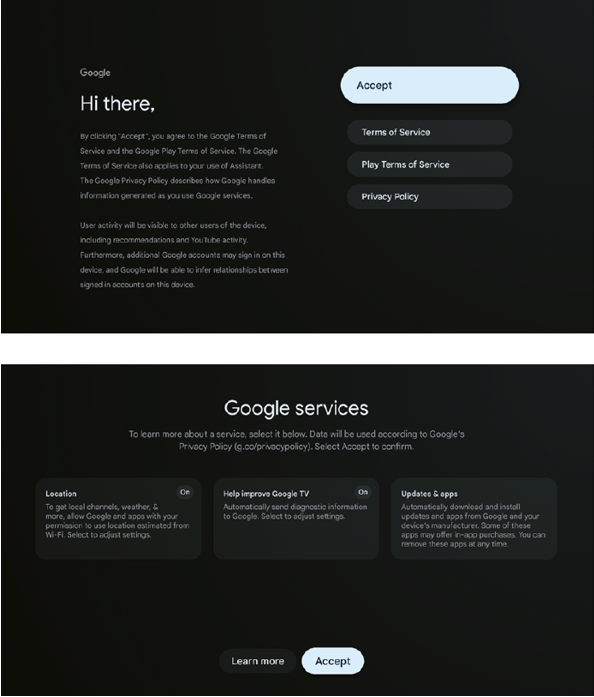
(8) Setelah penyetelan selesai, untuk keluar dari Google Monitor dan mengakses komponen lain seperti notebook, tekan tombol Input. 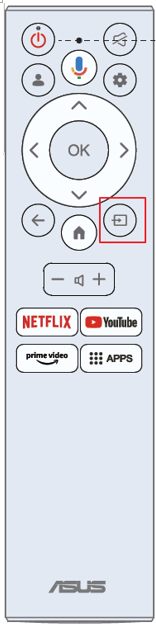
B. Panduan Pengguna Online Platform Streamer Plus
(1) Multi-Platform streamer plus mendukung live streaming di empat platform streaming. Sebelum menggunakan aplikasi, silakan kunjungi situs web berikut untuk mengaktifkan akun Anda untuk live streaming.
Platform streaming | Halaman web |
YouTube | https://www.youtube.com/ |
https://www.facebook.com/ | |
Twitch | https://www.twitch.tv/ |
Steam | https://help.steampowered.com/zh-tw/faqs/view/548FBC55-89EB-1BC8 |
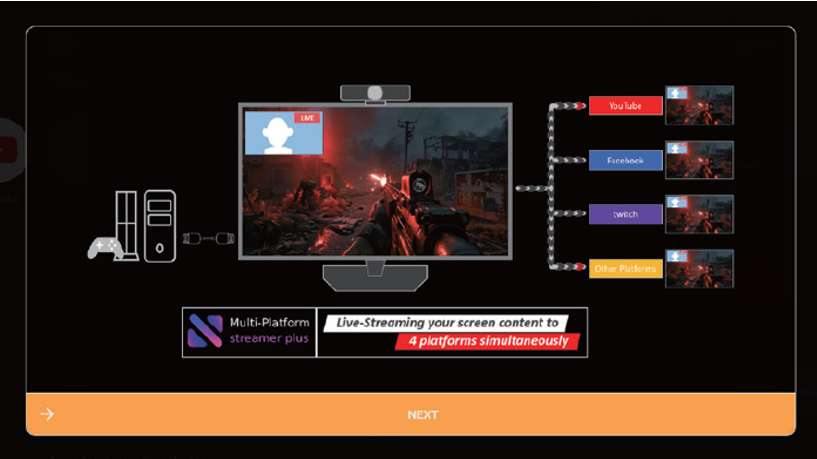
(2) Halaman peluncuran Multi-Platform streamer plus ditampilkan. 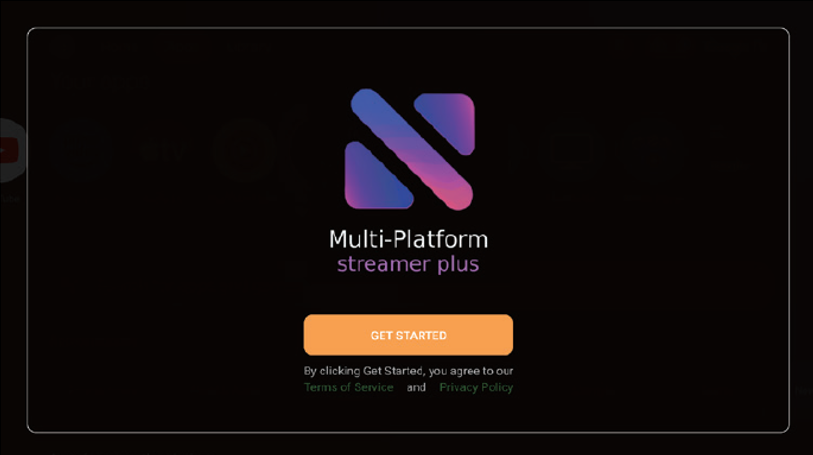
(3) Menu Kontrol ditampilkan. 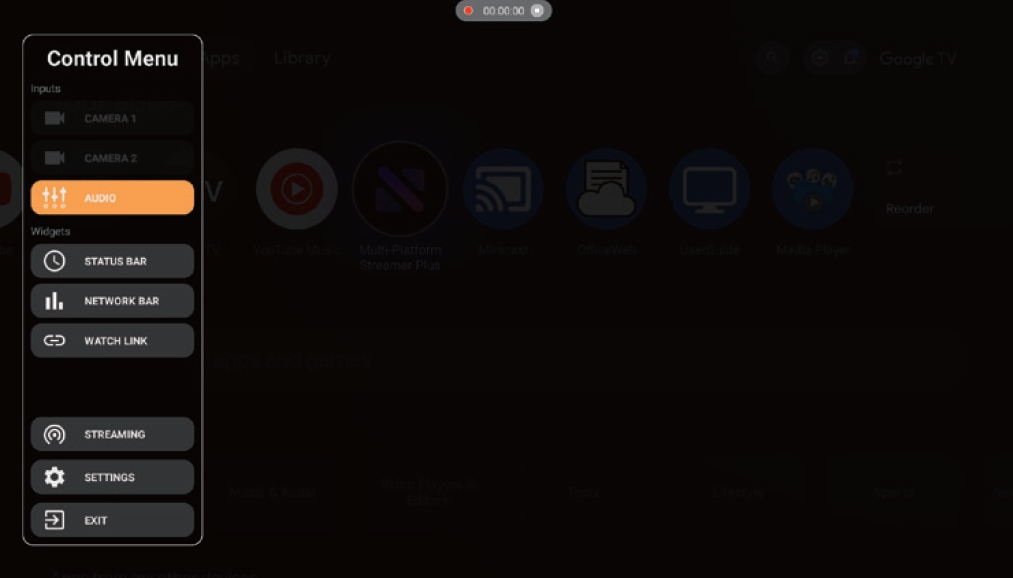
(4) Konfirmasi pengaturan jaringan.
•periksa monitor Anda jika terhubung ke jaringan.
(5) Konfirmasi pengaturan kamera.
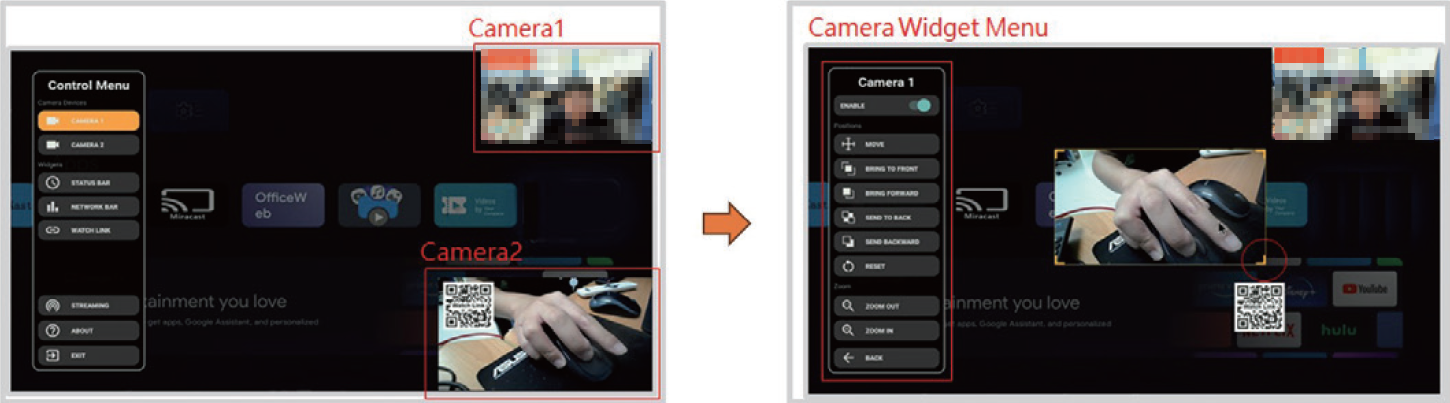
•Multi-Platform streamer plus mendukung hingga dua kamera output video pada waktu yang sama. Karakter ini mengajarkan Anda bagaimana memeriksa kamera dan menggunakan fungsi lain untuk kamera. Gunakan tombol kamera 1 dan tombol kamera 2 untuk memeriksa kamera Anda jika didukung dan output grafis seperti yang diharapkan.
(6) Cara mengatur kamera.
•Aktifkan kamera melalui Menu Kontrol.
•Pengguna dapat memindahkan, mengubah ukuran, mengubah overlay widget kamera melalui Menu Kamera dengan remote kontrol, keyboard, atau mouse.
(7) Tambah Platform Berganda.
•Klik Menu “STREAMING”.
•Pengguna dapat menambahkan berbagai akun sosial dengan ponsel.
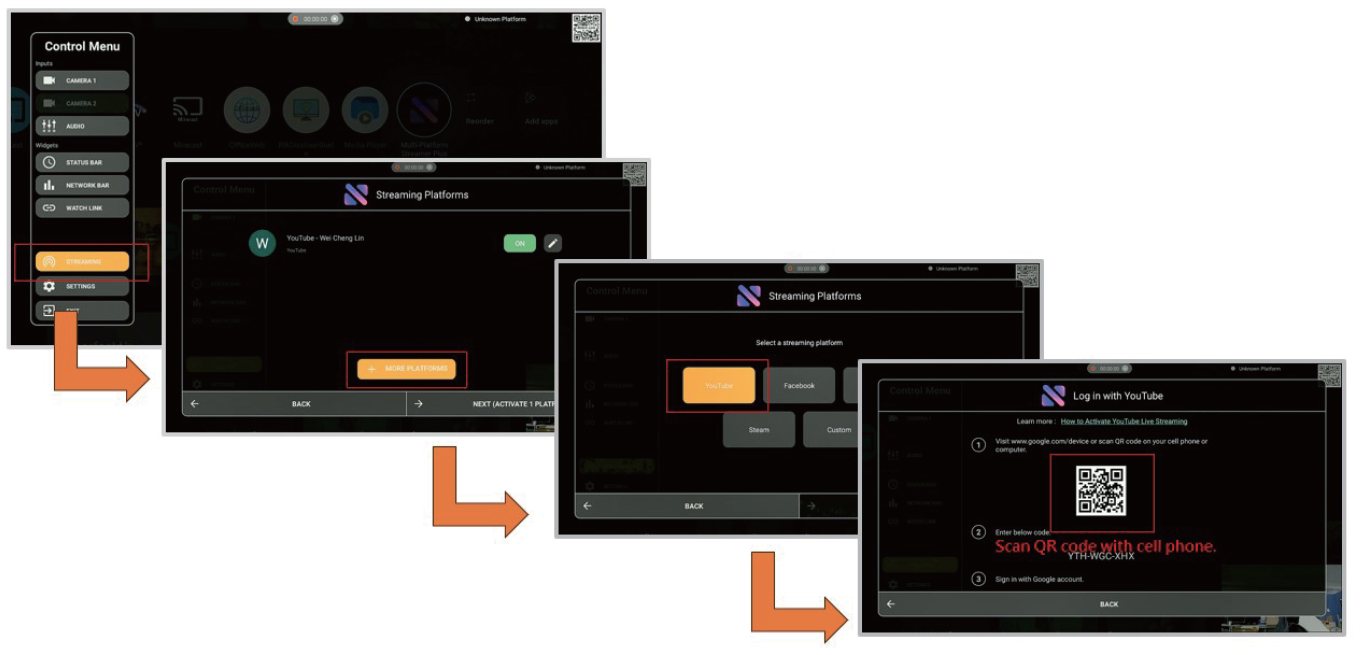
(8) Cara memulai live streaming.
•Klik “STREAMING” Menu.
•Pilih platform untuk live streaming.
•GO LIVE! 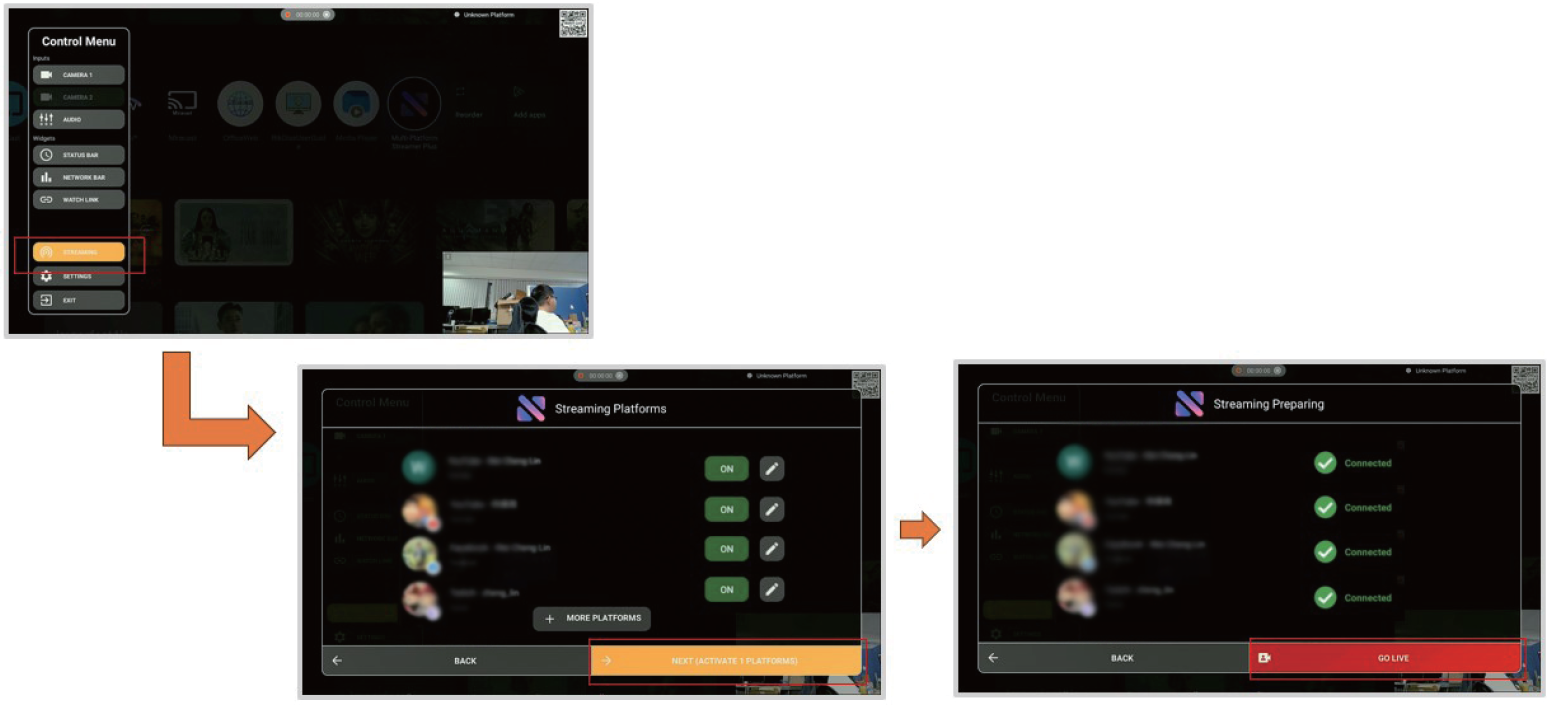
Untuk masalah terkait, silakan lihat FAQ:[Monitor LCD] FAQ Multi-Platform Streamer Plus
C. Pengantar Fitur Mirroring dan Sumber Tampilan Ganda
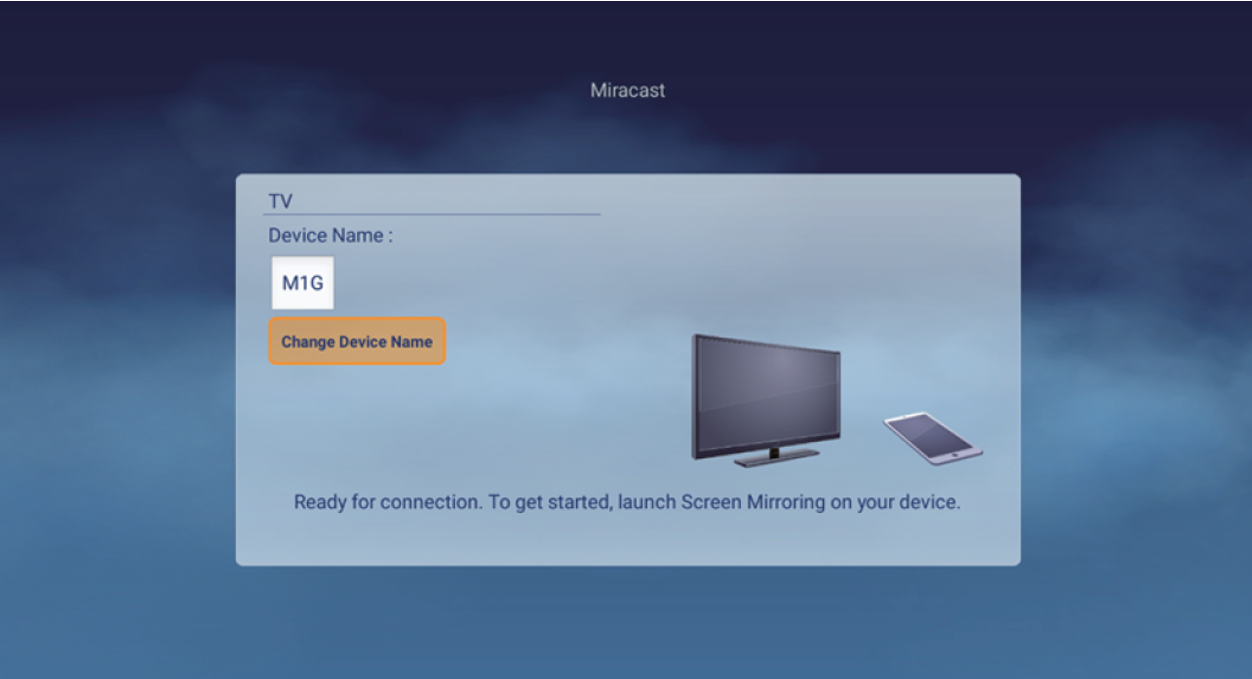
-Miracast:
Mirroring layar nirkabel dari ponsel:
•Silakan masuk ke akun Google Anda sebelum menggunakan Miracast.
•Miracast dapat ditemukan di Google launcher.
-Multi View:
(1) Silakan ikuti menu Shortcut untuk mengaktifkan ikon Multi View.
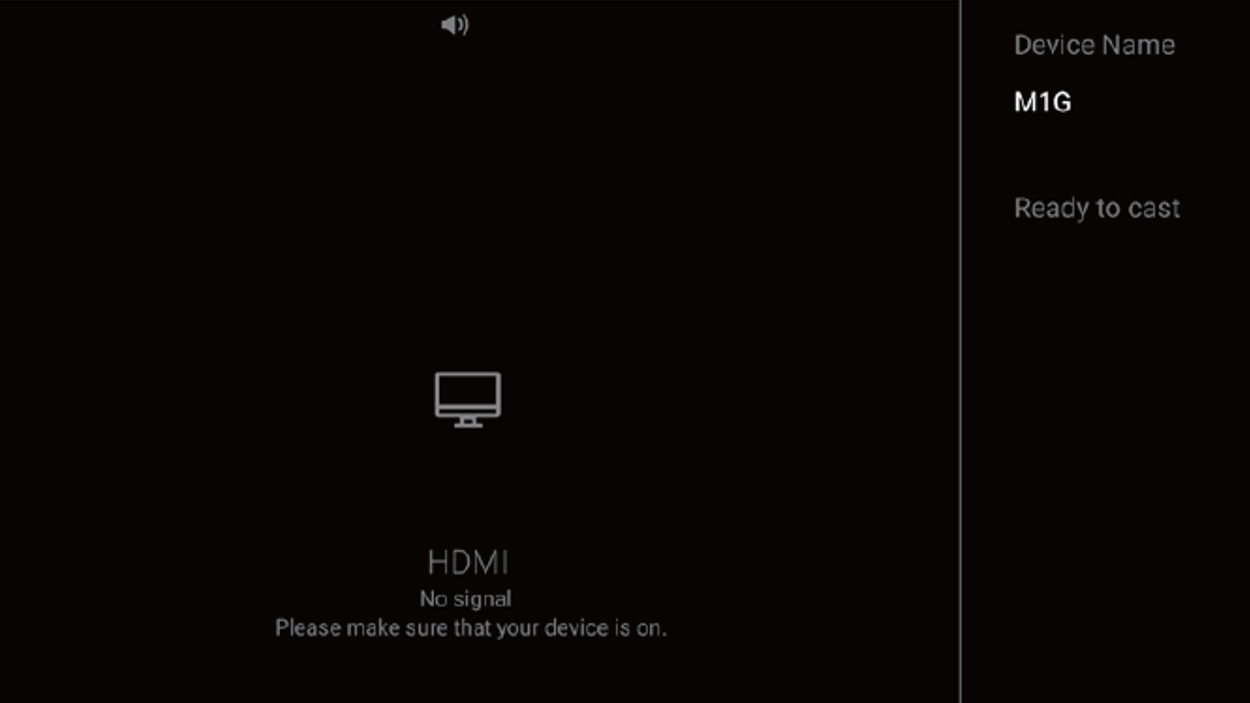
(2) Sambungkan input source (HDMI / USB-C / DP), layar sumber utama menampilkan sinyal input.
(3) Gunakan ponsel untuk menampilkan layar sub platform melalui Miracast.
Catatan. Silakan pilih nama perangkat platform pada pencarian Miracast.
Nama perangkat dapat ditemukan di “Pengaturan Android -> Sistem -> Tentang -> Nama perangkat”
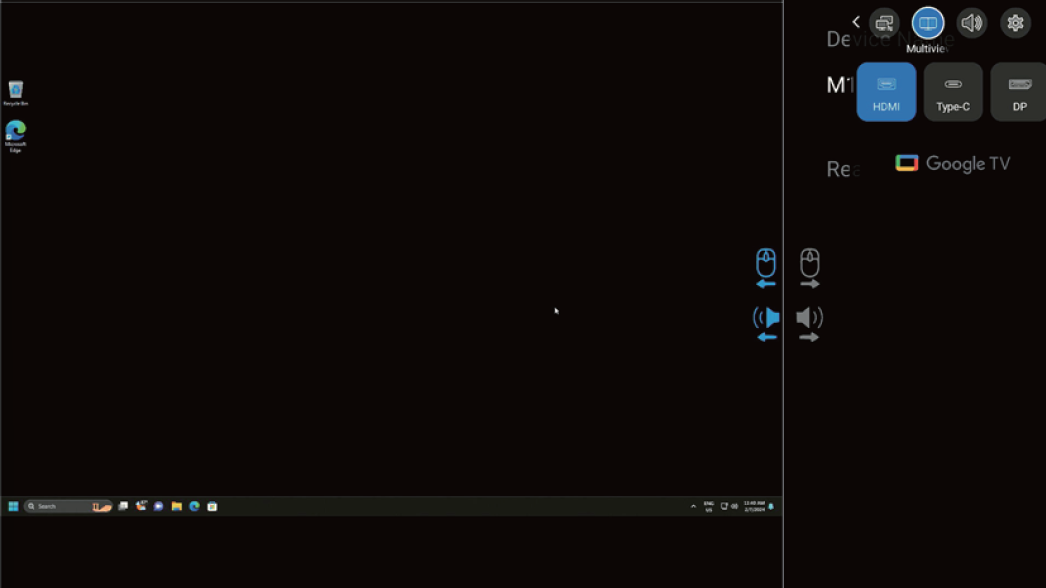
(4) Focus view akan ditampilkan saat mode multi view diaktifkan, terdapat empat ikon di dua sisi pemisah jendela. Terdapat dua ikon di setiap sisi, yang mewakili kontrol mouse/keyboard dan fokus audio.
Cara membuka Focus view pada Multi view.
Remote Control:
>Pilih sumber input.
Computer Mouse:
>Pindahkan Computer Mouse ke sisi kanan atau atas layar.
>Klik tombol tengah Computer Mouse di sumber HDMl/ Type-C/DP.
•Pengguna dapat menggunakan ikon biru untuk mengetahui apakah kontrol mouse/keyboard dan fokus volume layar saat ini berada di kiri atau kanan.
•Pengguna dapat memilih untuk mengontrol layar kiri atau kanan melalui tampilan Fokus, dan apakah suara dioutput dari kiri atau kanan.
D. Pengaturan Berbagi Mouse/Keyboard (PC/Google TV)
- Untuk Type-C Ikuti langkah ini: 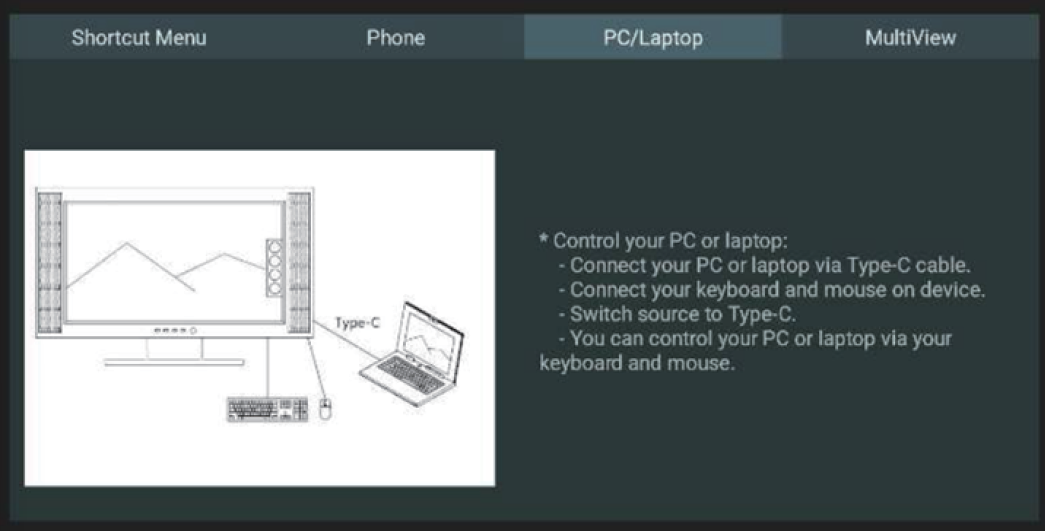
- Untuk HDMI/DP Ikuti langkah ini:
(1) Pastikan Pengaturan—Monitor—Keyboard/Mouse—Perangkat Kontrol terbuka.
(2) Ikuti langkah Keyboard/Mouse—Tambahkan Perangkat untuk menghubungkan PC dan monitor dengan Bluetooth.
(3) Sekarang bisa menggunakan mouse/kabel 2.4G & Keyboard untuk mengontrol PC melalui monitor. 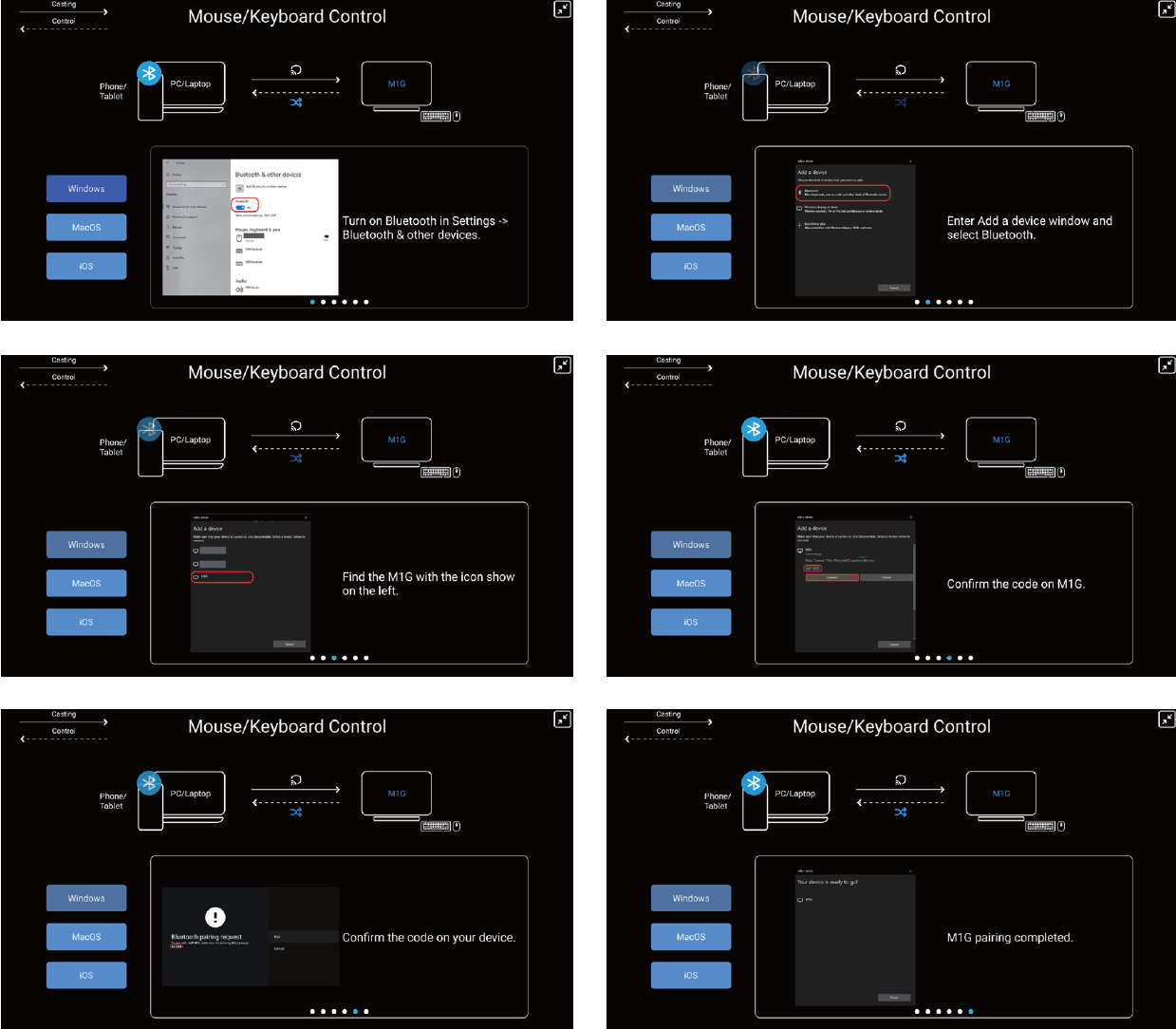
Mode Toko
Mode toko bisa ditemukan di “Pengaturan -> Sistem -> Tentang -> Lingkungan -> Toko”
Mode Toko dalam lingkungan ritel adalah pengaturan khusus yang dirancang untuk mengoptimalkan kinerja tampilan di toko atau ruang pameran. Fungsi ini membantu menarik perhatian pelanggan dan meningkatkan kinerja penjualan.
Q1. Menggunakan fitur streamer Multi-platform: Bagaimana cara mengatur kamera? Atau spesifikasi apa yang harus didukungnya?
A1. Mendukung hingga MJPEG 720p@15fps, USB 2.0. Kamera tidak memiliki batasan spesifikasi sistem, tetapi harus mendukung USB UVC.
Q2. Apakah remote control dan aksesori hanya dapat dipasangkan dengan remote control? Aksesori lain apa yang dapat dipasangkan? Apakah headset Bluetooth biasa dapat digunakan?
A2. Sebagian besar perangkat Bluetooth didukung, seperti headset Bluetooth, speaker Bluetooth, keyboard Bluetooth, mouse Bluetooth, dll.
Q3. Bagaimana cara memeriksa jika fungsi pencarian suara tidak berfungsi?
A3. Silakan periksa apakah remote control Bluetooth (RC860M) sudah dipasangkan dengan sukses. Setelah masuk ke akun Google dan terhubung ke Internet, tekan dan tahan tombol suara pada remote control untuk berbicara dalam pencarian suara.
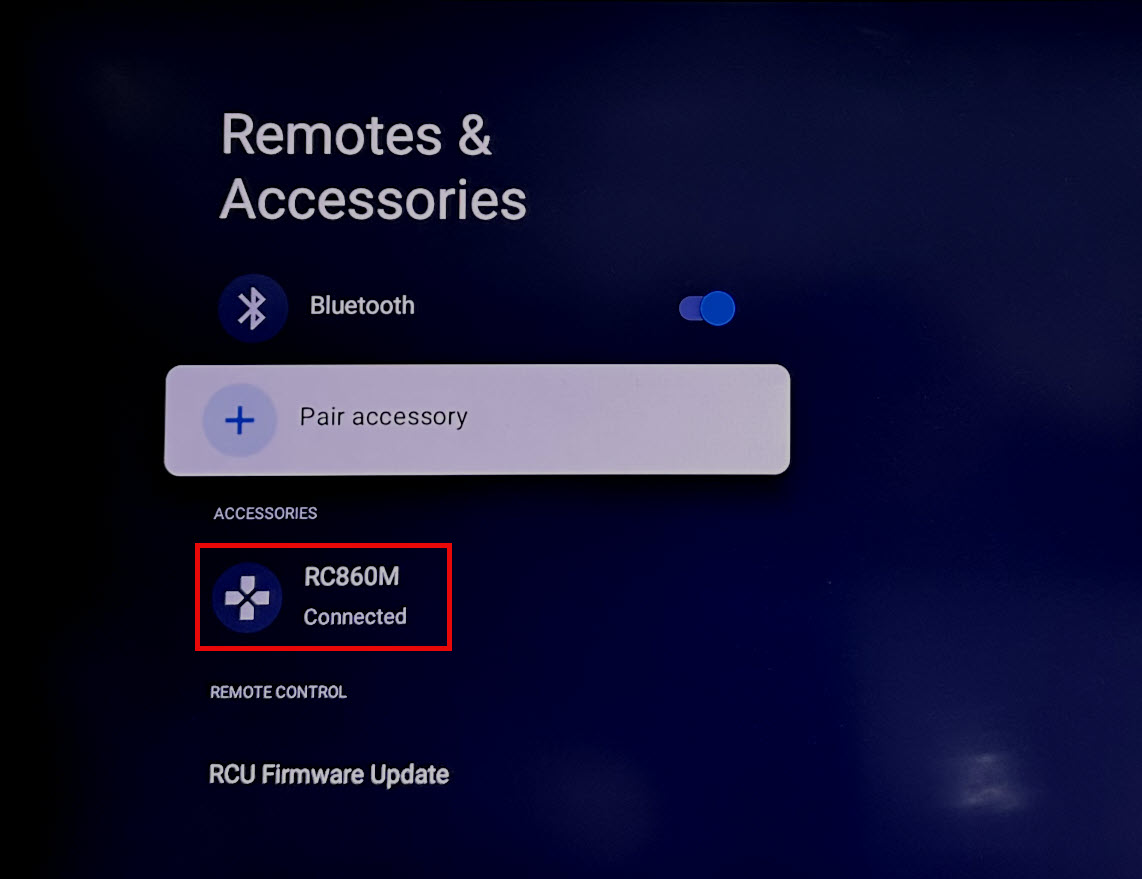
*Jika akses jaringan buruk, terkadang mungkin tidak ada respons, silakan coba jaringan yang berbeda.
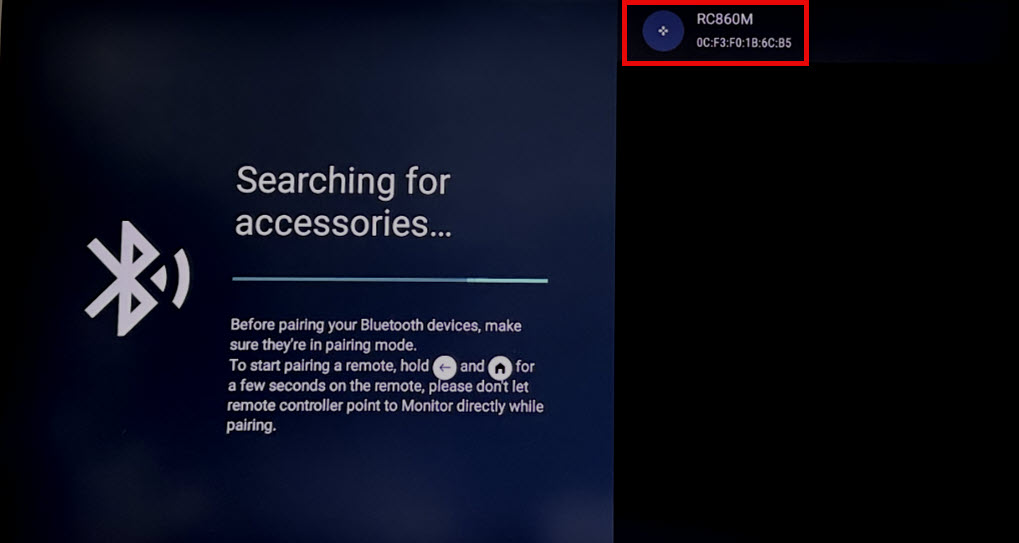
Q4. Saat memasangkan remote control Bluetooth, jika layar bingkai merah berikut muncul dan tidak dapat diklik, bagaimana cara mengatasinya?
A4. Silakan arahkan remote control ke logo ASUS di layar atau sambungkan mouse dan klik.