נושאים קשורים
[נתב אלחוטי] כיצד להגדיר חיבור לאינטרנט? (סוגי חיבור WAN)
לקבלת הוראות נוספות, ניתן גם ללחוץ על קישור סרטון ה-Youtube של ASUS למטה כדי לדעת יותר על כיצד להגדיר את נתב ASUS באמצעות הגדרת אינטרנט מהירה (QIS)?
לפני שתתחילו בהגדרה, בדקו עם ספק שירותי האינטרנט (ISP) שלכם מהו סוג חיבור ה-WAN, ואם אינכם בטוחים כיצד נראה חיבור הרשת שלכם, בדקו זאת מול ספק שירותי האינטרנט (ISP)
ניתן להשתמש ב-QIS (Quick Internet Setup) כדי לחבר את הנתב האלחוטי שלכם לאינטרנט, אנא עיינו בשאלות הנפוצות למטה:
[נתב אלחוטי] כיצד להשתמש ב-QIS (הגדרת אינטרנט מהירה) כדי להגדיר נתב? (ממשק משתמש גרפי אינטרנטי)
[נתב אלחוטי] כיצד להגדיר נתב Wi-Fi של ASUS באמצעות אפליקציית ASUS Router? (QIS, הגדרת אינטרנט מהירה)
מאמר זה מציג את סוגי חיבורי ה-WAN הנתמכים על ידי נתבי ASUS
בעת הגדרת הרשת, מומלץ להשתמש בחיבור קווי. WiFi עלול להתנתק עקב אותות לא יציבים או שינויי תצורה, לכן שימוש בחיבור קווי הוא יציב יותר ויכול למנוע הפרעות במהלך תהליך ההגדרה.
א. חיבור לנתב באמצעות חיבור קווי
1. אנא חברו את המחשב שלכם לנתב האלחוטי באמצעות חיבור קווי.
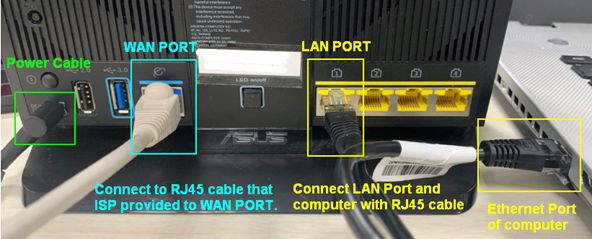
אנא עיינו בתמונה הבאה כדי לבדוק אם כל המכשירים (מודם ונתב) מחוברים באמצעות כבל RJ-45.
הערה: לדגמים שונים יש מפרטים שונים, אנא עיינו במרכז ההורדות של ASUS כדי להוריד את המדריך למשתמש של המוצר ולבדוק את המפרטים.
- חברו את כבל ה-RJ45 ליציאת ה-WAN של הנתב.
- חברו את יציאת ה-LAN והמחשב הנייד (מחשב) באמצעות כבל רשת RJ45 נוסף.
- חברו את מתאם ה-AC של הנתב האלחוטי ליציאת ה-DC-IN וחברו אותו לשקע חשמל.
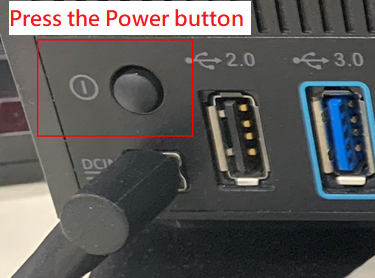
- לאחר החיבור לספק הכוח, זכרו ללחוץ על כפתור ההפעלה כדי להדליק את הנתב.
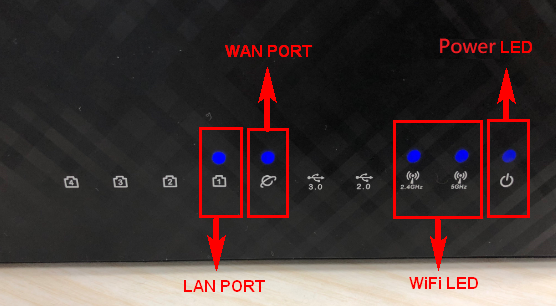
- ודאו שנורית חיווי ההפעלה בחזית הנתב דולקת. נוריות החיווי של WiFi 2.4G/5G מהבהבות, וזה מציין שהנתב פועל.
בנוסף, שתי נוריות ה-LED המתאימות לכבלי הרשת שחיברתם זה עתה ליציאות ה-WAN וה-LAN ידלקו. (אנא בדקו את המדריך למשתמש כדי לבדוק את הוראות נוריות ה-LED עבור הנתב האלחוטי)
ב. התחברות לממשק המשתמש הגרפי האינטרנטי (Web GUI)
1. חברו את המחשב שלכם לנתב באמצעות חיבור קווי או WiFi והזינו את כתובת ה-LAN IP של הנתב שלכם או את כתובת ה-URL של הנתב http://www.asusrouter.com לממשק המשתמש האינטרנטי.

אנא עיינו בכיצד להיכנס לדף הגדרות הנתב (ממשק משתמש אינטרנטי) כדי ללמוד עוד.
2. הזינו את שם המשתמש והסיסמה שלכם בדף הכניסה ולאחר מכן לחצו על [כניסה] (Sign In).
בעת הכניסה לממשק המשתמש האינטרנטי בפעם הראשונה, תועברו אוטומטית לדף הגדרת האינטרנט המהירה (QIS). אנא עיינו בכיצד להשתמש ב-QIS (הגדרת אינטרנט מהירה) כדי להגדיר נתב? (ממשק משתמש אינטרנטי)

הערה: אם שכחתם את שם המשתמש ו/או הסיסמה, אנא שחזרו את הנתב למצב ברירת המחדל של היצרן ובצעו הגדרה מחדש.
אנא עיינו בכיצד לאפס את הנתב להגדרות ברירת המחדל של היצרן כדי לדעת כיצד לשחזר את הנתב למצב ברירת המחדל.
ג. סוגי חיבורי WAN
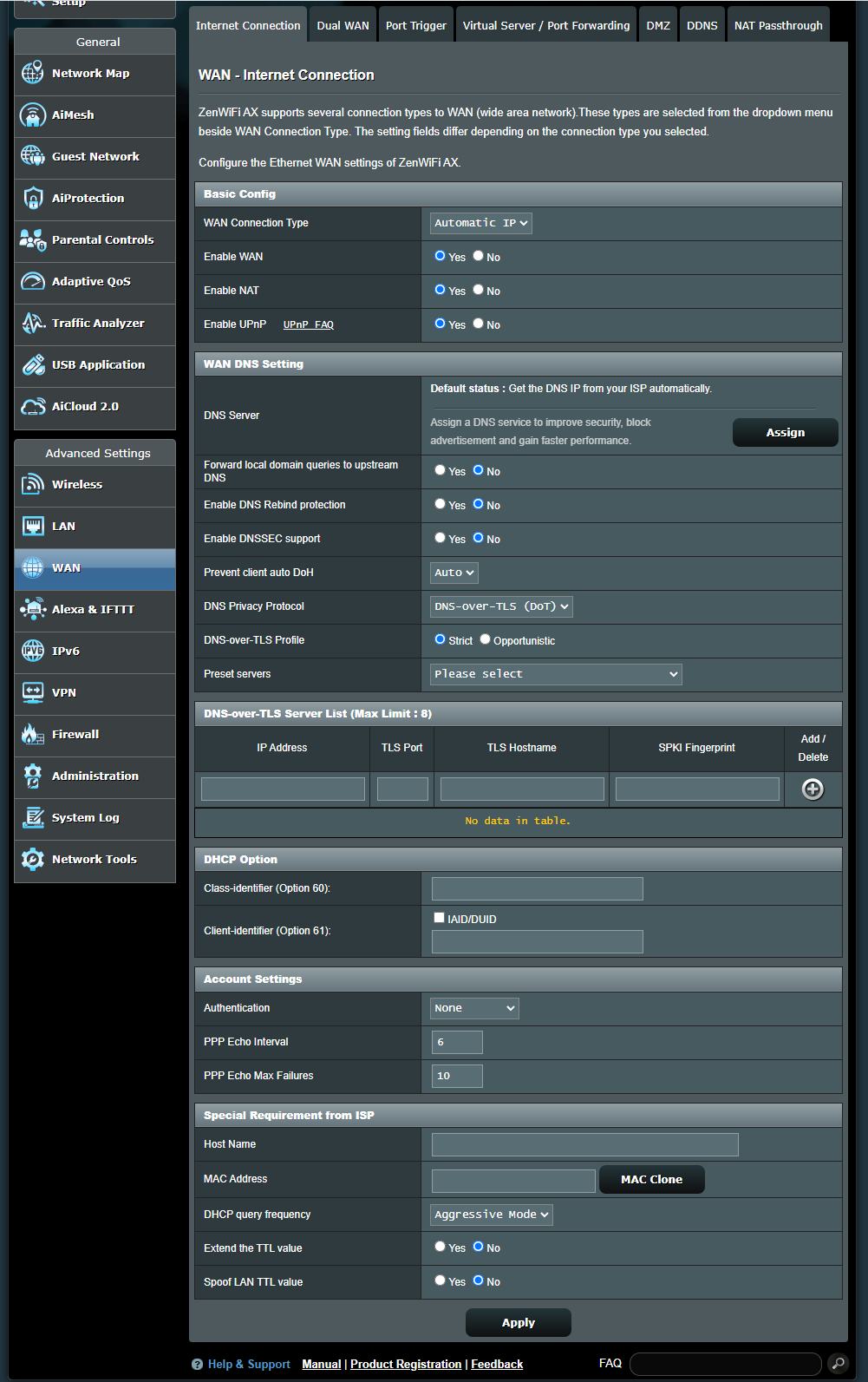
גשו אל [ WAN ] > [ חיבור אינטרנט ] (Internet Connection) > [ סוג חיבור WAN ] (WAN Connection Type)
ניתן לבחור סוגים אלו מתוך התפריט הנפתח [סוג חיבור WAN] (WAN Connection Type), ושדות ההגדרות ישתנו בהתאם לסוג החיבור שתבחרו.
הערה: יש לאמת את המידע הרלוונטי מול ספק שירותי האינטרנט (ISP) שלכם.
IP אוטומטי (Automatic IP)
א. תצורה בסיסית (Basic Config)
(א1) הפעלת WAN: הפעלה והשבתה של ה-WAN. תחת סוגי חיבורים מסוימים, תוכלו לקבל כתובת IP חדשה על ידי שימוש בהפעלה והשבתה של ה-WAN.
(א2) הפעלת NAT: NAT (תרגום כתובות רשת) הוא תהליך המשמש בנתבים להחלפת מידע הכתובות של חבילות רשת במידע כתובות חדש. יישומים טיפוסיים עבור NAT הם עבור נתבים המחברים את ה-LAN עם ה-WAN. ב-LAN, לכל מכשיר רשת יש כתובת IP פרטית (LAN IP) אך ישנה רק כתובת IP ציבורית אחת (WAN IP). כדי להעניק גישה לאינטרנט למכשירי הרשת, הנתב מחליף את כתובת ה-IP הפרטית של השולח בכתובת ה-IP הציבורית שלו בכל חבילות הנתונים היוצאות. הנתב שומר את כל המידע הדרוש בטבלה (טבלת NAT) כך שניתן יהיה להקצות חבילות נתונים נכנסות למכשיר הרשת הנכון.
(א3) הפעלת UPnP: UPnP (Universal Plug and Play) מאפשר למספר מכשירים (נתבים, טלוויזיות, מערכות סטריאו, קונסולות משחקים, טלפונים ניידים) להישלט דרך רשת מבוססת IP עם או בלי בקרה מרכזית דרך שער (gateway).
ב. הגדרת WAN DNS
(ב1) שרת DNS: מאפשר לנתב זה לקבל את כתובת ה-IP של ה-DNS מספק שירותי האינטרנט (ISP) באופן אוטומטי. אנא עיינו בשאלות נפוצות כיצד להקצות ידנית שרת WAN DNS לנתב ASUS
(ב2) העברת שאילתות דומיין מקומי ל-DNS במעלה הזרם (Upstream): הנחו את dnsmasq שחיפושי שמות מארח בתוך הדומיין המקומי של הנתב יועברו ל-DNS במעלה הזרם שהוגדר בממשק ה-WAN שלכם. שימושי אם ה-DNS במעלה הזרם שלכם הוא, למשל, שרת Windows.
(ב3) הפעלת הגנת DNS Rebind: הפעלת אפשרות זו תגן על ה-LAN שלכם מפני התקפות DNS rebind, אולם היא תמנע משרתי DNS במעלה הזרם לפתור שאילתות לכל IP שאינו ניתן לניתוב (למשל, 192.168.1.1).
(ב4) הפעלת תמיכת DNSSEC: מבטיח שחיפושי DNS לא נחטפו על ידי צד שלישי זדוני בעת שאילתת דומיין התומך ב-DNSSEC. ודאו שה-WAN/ISP DNS שלכם תואמים ל-DNSSEC, אחרת חיפושי ה-DNS תמיד ייכשלו.
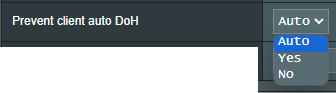
(ב5) מניעת DoH אוטומטי של לקוח: חלק מהלקוחות יעברו אוטומטית ל-DNS over HTTPS, תוך עקיפת שרתי ה-DNS המועדפים עליכם. אפשרות זו עשויה למנוע זאת. אם היא מוגדרת ל-"אוטומטי" (ברירת המחדל), היא תמנע זאת רק אם DNSPrivacy או DNSFilter במצב גלובלי מופעלים.
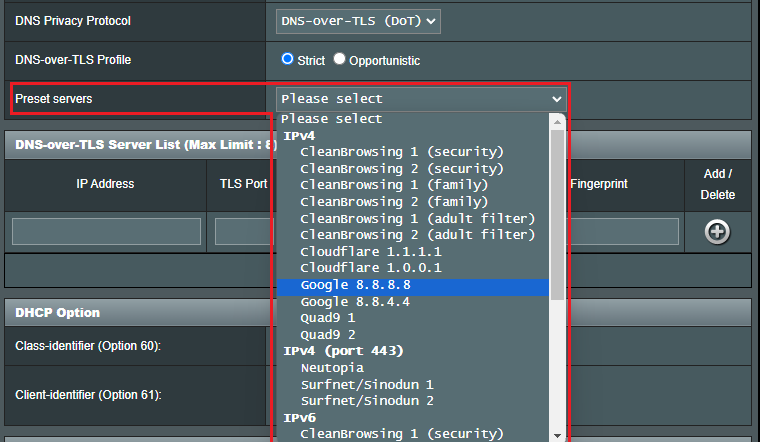
(ב6) פרוטוקול פרטיות DNS (DNS Privacy Protocol): ניתן להגדיר את הנתב שלכם להשתמש בשרת DNS של צד שלישי התומך בהצפנה כדי למנוע ציתות לשאילתות ה-DNS שלכם. בעוד שזה מגביר את הפרטיות, שימו לב שזה עלול להפחית את ביצועי ה-DNS הכלליים.

(ב6-1) פרופיל DNS-over-TLS: ברירת המחדל היא מצב [ Strict ] (קפדני). במצב Strict, אפשרו שימוש בשרת DNS רק אם ניתן לאמת את זהות השרת המרוחק. במצב Opportunistic (אופורטוניסטי), הוא ינסה לבצע אימות, אך עדיין ישתמש בשרת זה אם לא יצליח לאמת את זהותו, מה שיאפשר לפתרון השמות עדיין לעבוד כראוי.
(ב6-2) שרתים מוגדרים מראש: שרתים שהוגדרו מראש, בחרו אחד כדי למלא מראש את השדות למטה עבורכם, ולאחר מכן לחצו על כפתור ההוספה  כדי להוסיף אותו לרשימה.
ג. אפשרות DHCP (DHCP Option):
אורך התוכן שניתן למלא באפשרויות Class-identifier (Option 60) ו-Client-identifier (Option 61) הוא 126 תווים, לחצו על אפשרות [ AID/DUID ] כדי לשלוח אותו עם ערך ברירת המחדל.
ד. הגדרות חשבון (Account Settings)
(ד1) אימות (Authentication): ברירת המחדל היא [ None ]. פריט זה עשוי להיות מוגדר על ידי ספקי אינטרנט מסוימים. בדקו עם ספק שירותי האינטרנט (ISP) שלכם ומלאו אותם במידת הצורך.
(ד2) מרווח PPP Echo: שלחו פריים של LCP Echo-Request לצד השני (peer) כל n שניות.
(ד3) מקסימום כשלי PPP Echo: הניחו שהצד השני אינו פעיל אם n יחידות LCP Echo-Requests נשלחות מבלי לקבל LCP Echo-Reply תקין. השימוש באפשרות זו דורש ערך שאינו אפס עבור פרמטר מרווח ה-Echo (Echo Interval).
ה. דרישה מיוחדת מספק האינטרנט (Special Requirement from ISP)
(ה1) שם מארח (Host Name): ניתן לספק שם מארח עבור הנתב שלכם. בדרך כלל זה מתבקש על ידי ספק שירותי האינטרנט (ISP).
(ה2) כתובת MAC: כתובת MAC (בקרת גישה למדיה) היא מזהה ייחודי המזהה את המחשב או המכשיר שלכם ברשת. ספקי אינטרנט מנטרים את כתובות ה-MAC של מכשירים המתחברים לשירותים שלהם, ועלולים למנוע חיבור לאינטרנט עבור כתובות MAC חדשות. כדי לפתור בעיה זו, תוכלו לבצע אחת מהפעולות הבאות:
- צרו קשר עם ספק שירותי האינטרנט (ISP) שלכם ובקשו לעדכן את כתובת ה-MAC המשויכת למנוי ה-ISP שלכם.
- בצעו שכפול (Clone) או שנו את כתובת ה-MAC של המכשיר החדש כך שתתאים לכתובת ה-MAC של המכשיר המקורי.
(ה3) תדירות שאילתות DHCP: ספקי אינטרנט מסוימים חוסמים כתובות MAC אם המכשיר מבצע שאילתות DHCP בתדירות גבוהה מדי. כדי למנוע זאת, שנו את תדירות שאילתות ה-DHCP.
- במצב ה-Aggressive המוגדר כברירת מחדל, אם הנתב אינו מקבל תגובה מספק שירותי האינטרנט (ISP), הוא שולח שאילתה נוספת לאחר 20 שניות ואז מבצע עוד שלושה ניסיונות.
- במצב Normal, אם הנתב אינו מקבל תגובה מספק שירותי האינטרנט (ISP), הוא מבצע שאילתה שנייה לאחר 120 שניות ואז מבצע עוד שני ניסיונות.
(ה4) הארכת ערך ה-TTL: ברירת המחדל היא [ No ].
(ה5) זיוף ערך LAN TTL: ברירת המחדל היא [ No ].
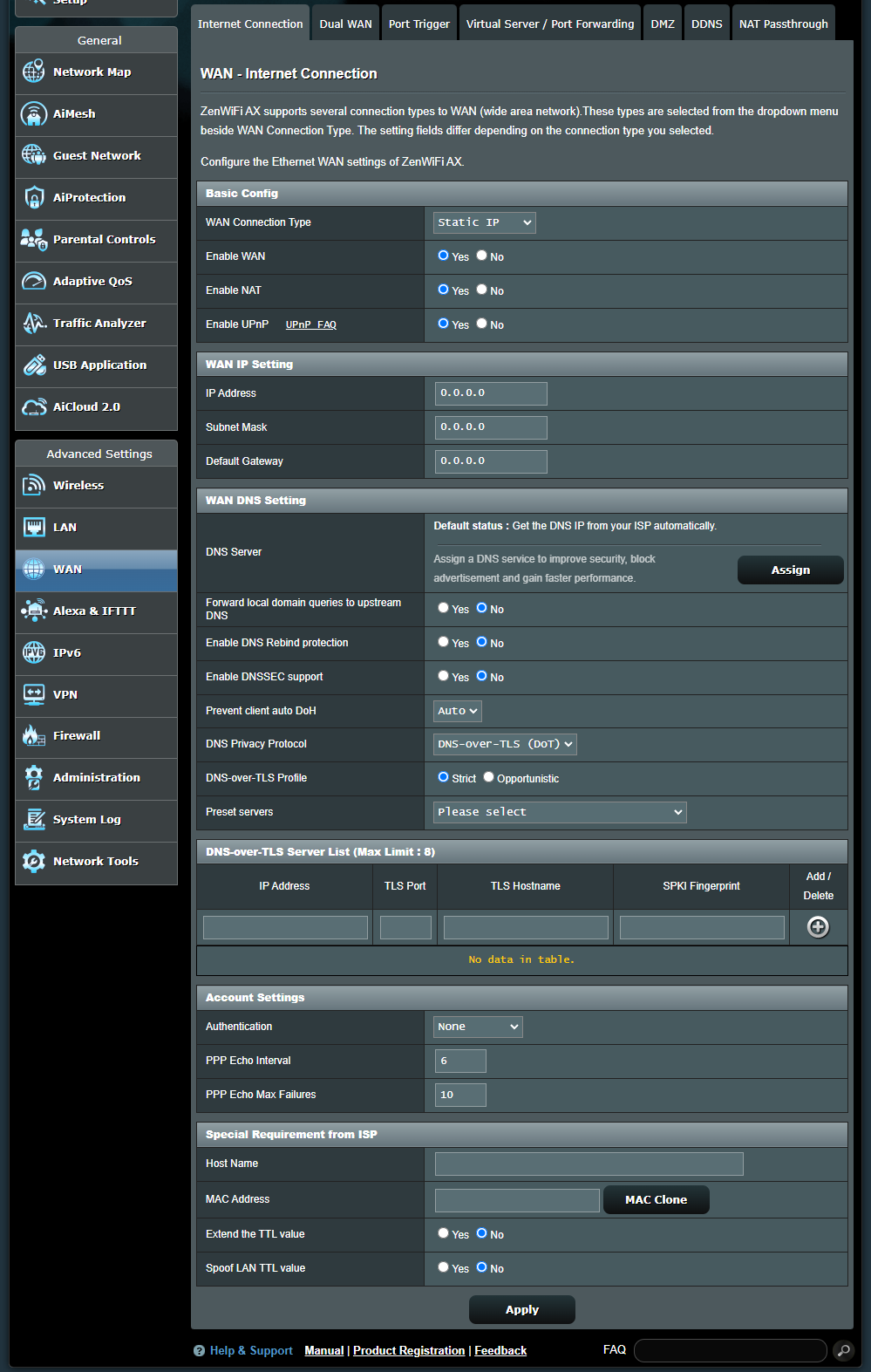
IP סטטי (Static IP)
א. תצורה בסיסית (Basic Config)
(א1) הפעלת WAN: הפעלה והשבתה של ה-WAN. תחת סוגי חיבורים מסוימים, תוכלו לקבל כתובת IP חדשה על ידי שימוש בהפעלה והשבתה של ה-WAN.
(א2) הפעלת NAT: NAT (תרגום כתובות רשת) הוא תהליך המשמש בנתבים להחלפת מידע הכתובות של חבילות רשת במידע כתובות חדש. יישומים טיפוסיים עבור NAT הם עבור נתבים המחברים את ה-LAN עם ה-WAN. ב-LAN, לכל מכשיר רשת יש כתובת IP פרטית (LAN IP) אך ישנה רק כתובת IP ציבורית אחת (WAN IP). כדי להעניק גישה לאינטרנט למכשירי הרשת, הנתב מחליף את כתובת ה-IP הפרטית של השולח בכתובת ה-IP הציבורית שלו בכל חבילות הנתונים היוצאות. הנתב שומר את כל המידע הדרוש בטבלה (טבלת NAT) כך שניתן יהיה להקצות חבילות נתונים נכנסות למכשיר הרשת הנכון.
(א3) הפעלת UPnP: UPnP (Universal Plug and Play) מאפשר למספר מכשירים (נתבים, טלוויזיות, מערכות סטריאו, קונסולות משחקים, טלפונים ניידים) להישלט דרך רשת מבוססת IP עם או בלי בקרה מרכזית דרך שער (gateway).
ב. הגדרת WAN IP
(ב1) כתובת IP: אם חיבור ה-WAN שלכם דורש כתובת IP סטטית, הקלידו את כתובת ה-IP בשדה זה.
(ב2) מסיכת רשת (Subnet Mask): אם חיבור ה-WAN שלכם דורש כתובת IP סטטית, הקלידו את מסיכת הרשת בשדה זה.
(ב3) שער ברירת מחדל (Default Gateway): אם חיבור ה-WAN שלכם דורש כתובת IP סטטית, הקלידו את כתובת ה-IP של השער בשדה זה.
ג. הגדרת WAN DNS Setting
(ג1) שרת DNS : מאפשר לנתב זה לקבל את כתובת ה-IP של ה-DNS מספק שירותי האינטרנט (ISP) באופן אוטומטי. אנא עיינו בשאלות נפוצות כיצד להקצות ידנית שרת WAN DNS לנתב ASUS
(ג2) העברת שאילתות דומיין מקומי ל-DNS במעלה הזרם (Upstream): הנחו את dnsmasq שחיפושי שמות מארח בתוך הדומיין המקומי של הנתב יועברו ל-DNS במעלה הזרם שהוגדר בממשק ה-WAN שלכם. שימושי אם ה-DNS במעלה הזרם שלכם הוא, למשל, שרת Windows.
(ג3) הפעלת הגנת DNS Rebind: הפעלת אפשרות זו תגן על ה-LAN שלכם מפני התקפות DNS rebind, אולם היא תמנע משרתי DNS במעלה הזרם לפתור שאילתות לכל IP שאינו ניתן לניתוב (למשל, 192.168.1.1).
(ג4) הפעלת תמיכת DNSSEC: מבטיח שחיפושי DNS לא נחטפו על ידי צד שלישי זדוני בעת שאילתת דומיין התומך ב-DNSSEC. ודאו שה-WAN/ISP DNS שלכם תואמים ל-DNSSEC, אחרת חיפושי ה-DNS תמיד ייכשלו.
(ג5) מניעת DoH אוטומטי של לקוח: חלק מהלקוחות יעברו אוטומטית ל-DNS over HTTPS, תוך עקיפת שרתי ה-DNS המועדפים עליכם. אפשרות זו עשויה למנוע זאת. אם היא מוגדרת ל-"אוטומטי" (ברירת המחדל), היא תמנע זאת רק אם DNSPrivacy או DNSFilter במצב גלובלי מופעלים.
(ג6) פרוטוקול פרטיות DNS: ניתן להגדיר את הנתב שלכם להשתמש בשרת DNS של צד שלישי התומך בהצפנה כדי למנוע ציתות לשאילתות ה-DNS שלכם. בעוד שזה מגביר את הפרטיות, שימו לב שזה עלול להפחית את ביצועי ה-DNS הכלליים.
(ג6-1) פרופיל DNS-over-TLS: ברירת המחדל היא מצב [ Strict ] mode. במצב Strict, אפשרו שימוש בשרת DNS רק אם ניתן לאמת את זהות השרת המרוחק. במצב Opportunistic, הוא ינסה לבצע אימות, אך עדיין ישתמש בשרת זה אם לא יצליח לאמת את זהותו, מה שיאפשר לפתרון השמות עדיין לעבוד כראוי.
(ג6-2) שרתים מוגדרים מראש: שרתים שהוגדרו מראש, בחרו אחד כדי למלא מראש את השדות למטה עבורכם, ולאחר מכן לחצו על כפתור ההוספה כדי להוסיף אותו לרשימה.
ד. הגדרות חשבון (Account Settings)
(ד1) אימות (Authentication): ברירת המחדל היא [ None ]. פריט זה עשוי להיות מוגדר על ידי ספקי אינטרנט מסוימים. בדקו עם ספק שירותי האינטרנט (ISP) שלכם ומלאו אותם במידת הצורך.
(ד2) מרווח PPP Echo: שלחו פריים של LCP Echo-Request לצד השני כל n שניות.
(ד3) מקסימום כשלי PPP Echo: הניחו שהצד השני אינו פעיל אם n יחידות LCP Echo-Requests נשלחות מבלי לקבל LCP Echo-Reply תקין. השימוש באפשרות זו דורש ערך שאינו אפס עבור פרמטר מרווח ה-Echo.
ה. דרישה מיוחדת מספק האינטרנט (Special Requirement from ISP)
(ה1) שם מארח (Host Name): ניתן לספק שם מארח עבור הנתב שלכם. בדרך כלל זה מתבקש על ידי ספק שירותי האינטרנט (ISP).
(ה2) כתובת MAC: כתובת MAC (בקרת גישה למדיה) היא מזהה ייחודי המזהה את המחשב או המכשיר שלכם ברשת. ספקי אינטרנט מנטרים את כתובות ה-MAC של מכשירים המתחברים לשירותים שלהם, ועלולים למנוע חיבור לאינטרנט עבור כתובות MAC חדשות. כדי לפתור בעיה זו, תוכלו לבצע אחת מהפעולות הבאות:
- צרו קשר עם ספק שירותי האינטרנט (ISP) שלכם ובקשו לעדכן את כתובת ה-MAC המשויכת למנוי ה-ISP שלכם.
- בצעו שכפול (Clone) או שנו את כתובת ה-MAC של המכשיר החדש כך שתתאים לכתובת ה-MAC של המכשיר המקורי.
(ה3) תדירות שאילתות DHCP: ספקי אינטרנט מסוימים חוסמים כתובות MAC אם המכשיר מבצע שאילתות DHCP בתדירות גבוהה מדי. כדי למנוע זאת, שנו את תדירות שאילתות ה-DHCP.
- במצב ה-Aggressive המוגדר כברירת מחדל, אם הנתב אינו מקבל תגובה מספק שירותי האינטרנט (ISP), הוא שולח שאילתה נוספת לאחר 20 שניות ואז מבצע עוד שלושה ניסיונות.
- במצב Normal, אם הנתב אינו מקבל תגובה מספק שירותי האינטרנט (ISP), הוא מבצע שאילתה שנייה לאחר 120 שניות ואז מבצע עוד שני ניסיונות.
(ה4) הארכת ערך ה-TTL: ברירת המחדל היא [ No ].
(ה5) זיוף ערך LAN TTL: ברירת המחדל היא [ No ].
PPPoE
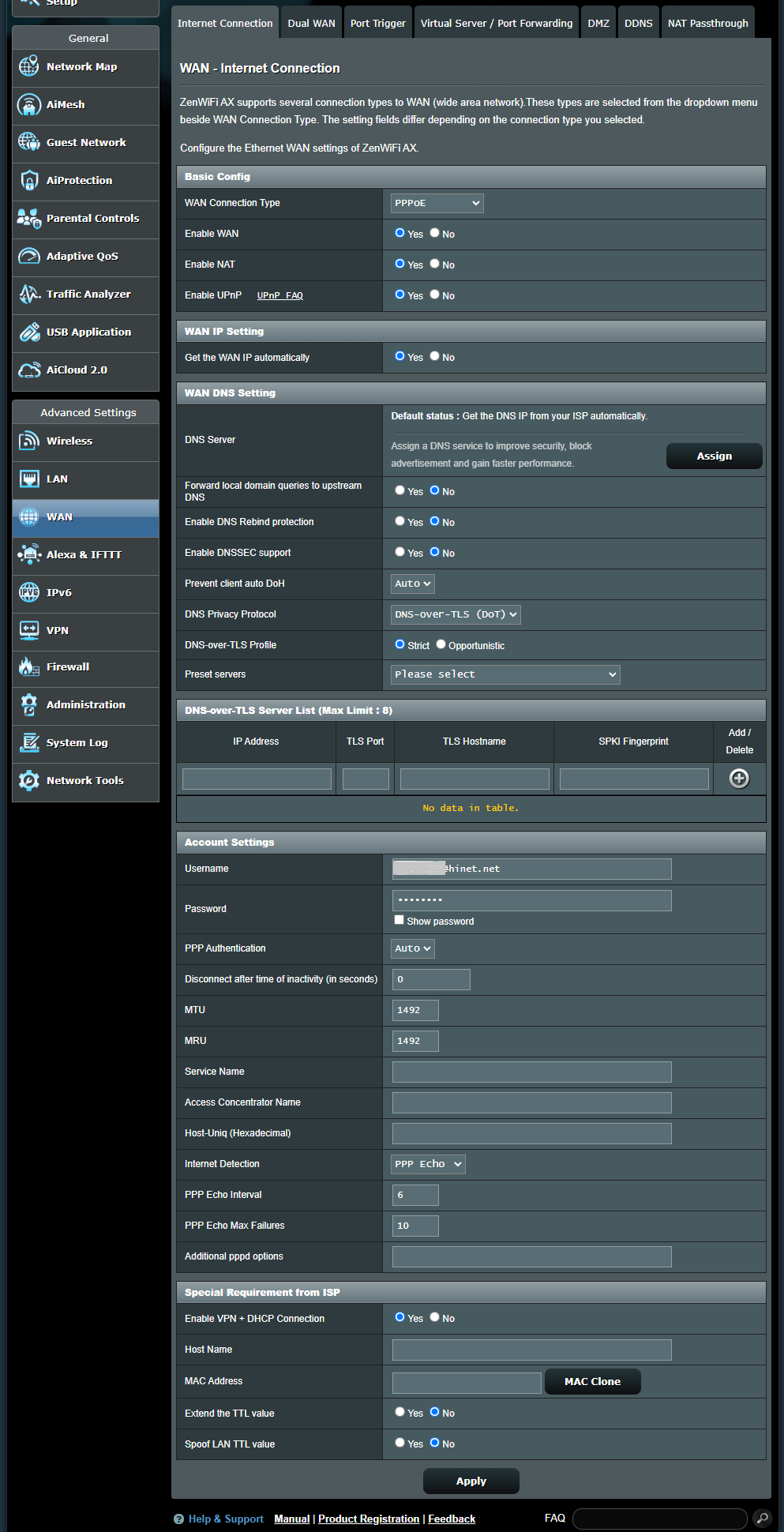
א. תצורה בסיסית (Basic Config)
(א1) הפעלת WAN: הפעלה והשבתה של ה-WAN. תחת סוגי חיבורים מסוימים, תוכלו לקבל כתובת IP חדשה על ידי שימוש בהפעלה והשבתה של ה-WAN.
(א2) הפעלת NAT: NAT (תרגום כתובות רשת) הוא תהליך המשמש בנתבים להחלפת מידע הכתובות של חבילות רשת במידע כתובות חדש. יישומים טיפוסיים עבור NAT הם עבור נתבים המחברים את ה-LAN עם ה-WAN. ב-LAN, לכל מכשיר רשת יש כתובת IP פרטית (LAN IP) אך ישנה רק כתובת IP ציבורית אחת (WAN IP). כדי להעניק גישה לאינטרנט למכשירי הרשת, הנתב מחליף את כתובת ה-IP הפרטית של השולח בכתובת ה-IP הציבורית שלו בכל חבילות הנתונים היוצאות. הנתב שומר את כל המידע הדרוש בטבלה (טבלת NAT) כך שניתן יהיה להקצות חבילות נתונים נכנסות למכשיר הרשת הנכון.
(א3) הפעלת UPnP: UPnP (Universal Plug and Play) מאפשר למספר מכשירים (נתבים, טלוויזיות, מערכות סטריאו, קונסולות משחקים, טלפונים ניידים) להישלט דרך רשת מבוססת IP עם או בלי בקרה מרכזית דרך שער (gateway).
ב. הגדרת WAN IP Setting
(ב1) קבלת כתובת WAN IP באופן אוטומטי: ברירת המחדל היא [ Yes ]. מאפשר לנתב לקבל את כתובת ה-WAN IP מספק שירותי האינטרנט באופן אוטומטי. מוגדר ל-[ No ], אנא צרו קשר עם ספק שירותי האינטרנט (ISP) שלכם עבור המידע הבא.
(ב1-1) כתובת IP: אם חיבור ה-WAN שלכם דורש כתובת IP סטטית, הקלידו את כתובת ה-IP בשדה זה.
(ב1-2) מסיכת רשת (Subnet Mask): אם חיבור ה-WAN שלכם דורש כתובת IP סטטית, הקלידו את מסיכת הרשת בשדה זה.
(ב1-3) שער ברירת מחדל (Default Gateway): אם חיבור ה-WAN שלכם דורש כתובת IP סטטית, הקלידו את כתובת ה-IP של השער בשדה זה.
ג. הגדרת WAN DNS Setting
(ג1) שרת DNS : מאפשר לנתב זה לקבל את כתובת ה-IP של ה-DNS מספק שירותי האינטרנט (ISP) באופן אוטומטי. אנא עיינו בשאלות נפוצות כיצד להקצות ידנית שרת WAN DNS לנתב ASUS
(ג2) העברת שאילתות דומיין מקומי ל-DNS במעלה הזרם (Upstream): הנחו את dnsmasq שחיפושי שמות מארח בתוך הדומיין המקומי של הנתב יועברו ל-DNS במעלה הזרם שהוגדר בממשק ה-WAN שלכם. שימושי אם ה-DNS במעלה הזרם שלכם הוא, למשל, שרת Windows.
(ג3) הפעלת הגנת DNS Rebind: הפעלת אפשרות זו תגן על ה-LAN שלכם מפני התקפות DNS rebind, אולם היא תמנע משרתי DNS במעלה הזרם לפתור שאילתות לכל IP שאינו ניתן לניתוב (למשל, 192.168.1.1).
(ג4) הפעלת תמיכת DNSSEC: מבטיח שחיפושי DNS לא נחטפו על ידי צד שלישי זדוני בעת שאילתת דומיין התומך ב-DNSSEC. ודאו שה-WAN/ISP DNS שלכם תואמים ל-DNSSEC, אחרת חיפושי ה-DNS תמיד ייכשלו.
(ג5) מניעת DoH אוטומטי של לקוח: חלק מהלקוחות יעברו אוטומטית ל-DNS over HTTPS, תוך עקיפת שרתי ה-DNS המועדפים עליכם. אפשרות זו עשויה למנוע זאת. אם היא מוגדרת ל-"אוטומטי" (ברירת המחדל), היא תמנע זאת רק אם DNSPrivacy או DNSFilter במצב גלובלי מופעלים.
(ג6) פרוטוקול פרטיות DNS (DNS Privacy Protocol): ניתן להגדיר את הנתב שלכם להשתמש בשרת DNS של צד שלישי התומך בהצפנה כדי למנוע ציתות לשאילתות ה-DNS שלכם. בעוד שזה מגביר את הפרטיות, שימו לב שזה עלול להפחית את ביצועי ה-DNS הכלליים.
(ג6-1) פרופיל DNS-over-TLS: ברירת המחדל היא מצב [ Strict ] mode. במצב Strict, אפשרו שימוש בשרת DNS רק אם ניתן לאמת את זהות השרת המרוחק. במצב Opportunistic, הוא ינסה לבצע אימות, אך עדיין ישתמש בשרת זה אם לא יצליח לאמת את זהותו, מה שיאפשר לפתרון השמות עדיין לעבוד כראוי.
(ג6-2) שרתים מוגדרים מראש: שרתים שהוגדרו מראש, בחרו אחד כדי למלא מראש את השדות למטה עבורכם, ולאחר מכן לחצו על כפתור ההוספה כדי להוסיף אותו לרשימה.
ד. הגדרות חשבון (Account Settings)
(ד1) שם משתמש: מלאו את המידע שסופק על ידי ספק שירותי האינטרנט (ISP).
(ד2) סיסמה: מלאו את המידע שסופק על ידי ספק שירותי האינטרנט (ISP).
(ד3) אימות PPP (PPP Authentication): ברירת המחדל היא [ Auto ]. אפשרויות אחרות הן [PAP] ו-[CHAP], המשמשות לאימות זהות מכשיר ה-PPP.
(ד4) ניתוק לאחר זמן חוסר פעילות (בשניות): שדה זה הוא אופציונלי ומאפשר לכם להגדיר את סיום החיבור לספק שירותי האינטרנט (ISP) לאחר תקופת זמן מוגדרת. ערך של אפס מאפשר זמן חוסר פעילות בלתי מוגבל.
(ד5) MTU: יחידת השידור המקסימלית (MTU) של חבילת PPPoE. ערך ברירת המחדל הוא 1492. שנו ערך זה רק אם ספק שירותי האינטרנט (ISP) שלכם דורש זאת.
(ד6) MRU: יחידת הקבלה המקסימלית (MRU) של חבילת PPPoE. ערך ברירת המחדל הוא 1492. שנו ערך זה רק אם ספק שירותי האינטרנט (ISP) שלכם דורש זאת.
(ד7) שם שירות (Service Name): שדה זה הוא אופציונלי ועשוי להידרש על ידי ספקי אינטרנט מסוימים. בדקו עם ספק האינטרנט שלכם ומלאו אותם במידת הצורך.
(ד8) שם רכז הגישה (Access Concentrator Name): שדה זה הוא אופציונלי ועשוי להידרש על ידי ספקי אינטרנט מסוימים. בדקו עם ספק שירותי האינטרנט (ISP) שלכם ומלאו אותם במידת הצורך.
(ד9) Host-Uniq (הקסדצימלי): פריט זה עשוי להידרש על ידי ספקי אינטרנט מסוימים. בדקו עם ספק שירותי האינטרנט (ISP) שלכם ומלאו אותם במידת הצורך.
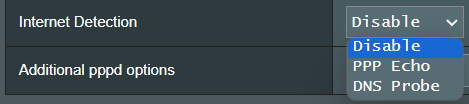
(ד10) זיהוי אינטרנט (Internet Detection): האפשרויות הן [ Disable ] (השבתה), [ PPP Echo ], [ DNS Probe ]
[ Disable ]: השביתו זאת כדי לכבות את זיהוי האינטרנט.
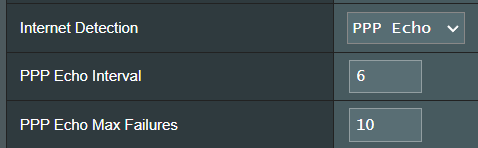
[ PPP Echo ]: השתמשו בהודעות Echo-Request ו-Echo-Reply המוגדרות ב-PPP Link Control Protocol (LCP) כדי לבדוק את חיבור ה-PPP.
מרווח PPP Echo: שלחו פריים של LCP Echo-Request לצד השני כל n שניות.
מקסימום כשלי PPP Echo: הניחו שהצד השני אינו פעיל אם n יחידות LCP Echo-Requests נשלחות מבלי לקבל LCP Echo-Reply תקין. השימוש באפשרות זו דורש ערך שאינו אפס עבור פרמטר מרווח ה-Echo.
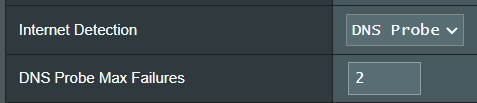
[ DNS Probe ]: מבצע בקשת חיפוש DNS וכתובת IP שנפתרה כדי לבדוק את חיבור ה-DNS.
מקסימום כשלי DNS Probe: אם רזולוציית ה-DNS נכשלת או מחזירה כתובת שגויה n פעמים, אז מניחים שחיבור האינטרנט נכשל לחלוטין.
(ד11) אפשרויות pppd נוספות: פריט זה עשוי להידרש על ידי ספקי אינטרנט מסוימים. בדקו עם ספק האינטרנט שלכם ומלאו אותם במידת הצורך.
ה. דרישה מיוחדת מספק האינטרנט (Special Requirement from ISP)
(ה1) הפעלת חיבור VPN + DHCP: החליטו אם ברצונכם להפעיל חיבור VPN ו-DHCP או לא.
(ה2) שם מארח (Host Name): ניתן לספק שם מארח עבור הנתב שלכם. בדרך כלל זה מתבקש על ידי ספק שירותי האינטרנט (ISP).
(ה3) כתובת MAC: כתובת MAC (בקרת גישה למדיה) היא מזהה ייחודי המזהה את המחשב או המכשיר שלכם ברשת. ספקי אינטרנט מנטרים את כתובות ה-MAC של מכשירים המתחברים לשירותים שלהם, ועלולים למנוע חיבור לאינטרנט עבור כתובות MAC חדשות. כדי לפתור בעיה זו, תוכלו לבצע אחת מהפעולות הבאות:
- צרו קשר עם ספק שירותי האינטרנט (ISP) שלכם ובקשו לעדכן את כתובת ה-MAC המשויכת למנוי ה-ISP שלכם.
- בצעו שכפול (Clone) או שנו את כתובת ה-MAC של המכשיר החדש כך שתתאים לכתובת ה-MAC של המכשיר המקורי.
(ה4) הארכת ערך ה-TTL: ברירת המחדל היא [ No ].
(ה5) זיוף ערך LAN TTL: ברירת המחדל היא [ No ].
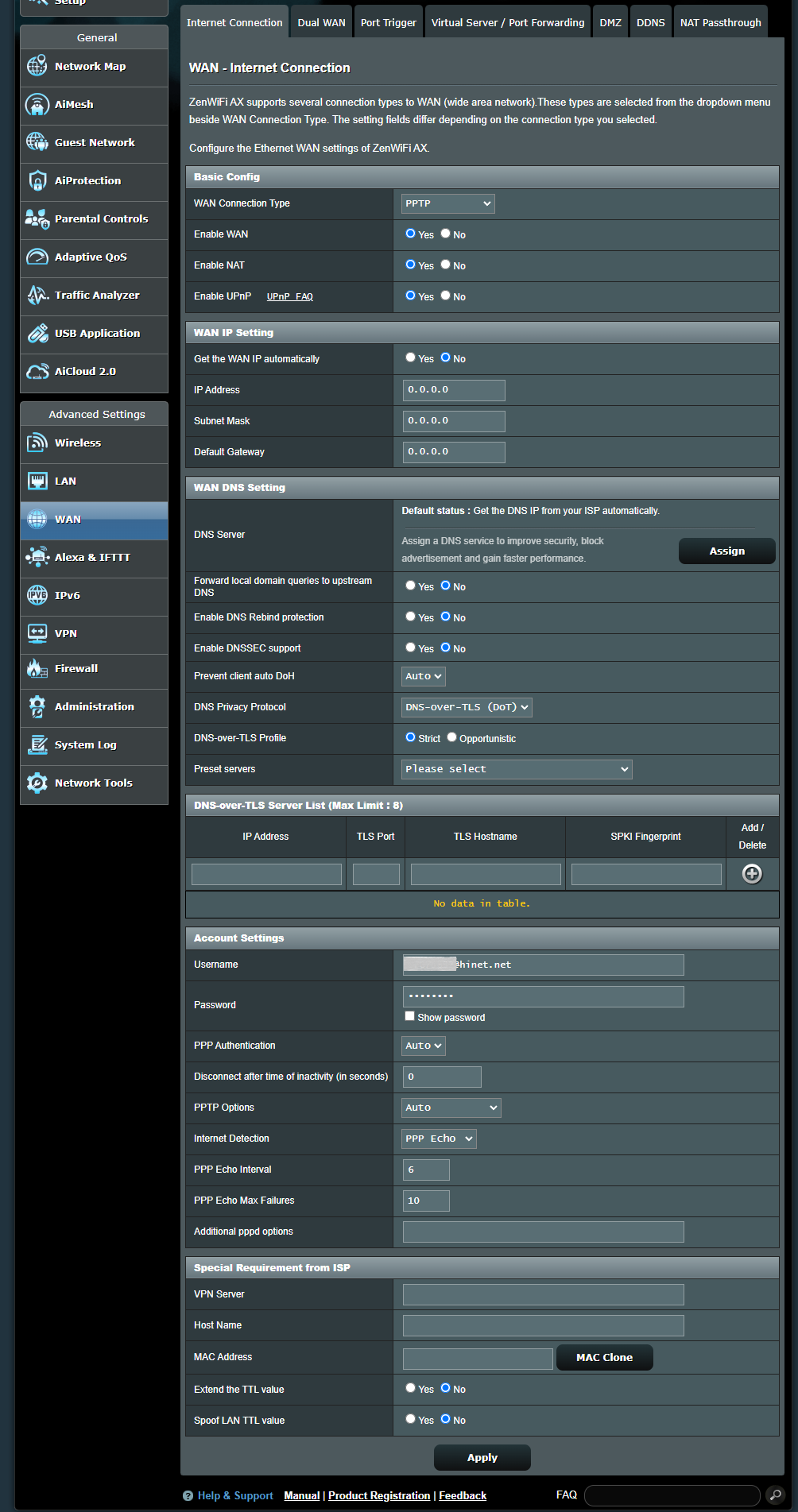
PPTP
א. תצורה בסיסית (Basic Config)
(א1) הפעלת WAN: הפעלה והשבתה של ה-WAN. תחת סוגי חיבורים מסוימים, תוכלו לקבל כתובת IP חדשה על ידי שימוש בהפעלה והשבתה של ה-WAN.
(א2) הפעלת NAT: NAT (תרגום כתובות רשת) הוא תהליך המשמש בנתבים להחלפת מידע הכתובות של חבילות רשת במידע כתובות חדש. יישומים טיפוסיים עבור NAT הם עבור נתבים המחברים את ה-LAN עם ה-WAN. ב-LAN, לכל מכשיר רשת יש כתובת IP פרטית (LAN IP) אך ישנה רק כתובת IP ציבורית אחת (WAN IP). כדי להעניק גישה לאינטרנט למכשירי הרשת, הנתב מחליף את כתובת ה-IP הפרטית של השולח בכתובת ה-IP הציבורית שלו בכל חבילות הנתונים היוצאות. הנתב שומר את כל המידע הדרוש בטבלה (טבלת NAT) כך שניתן יהיה להקצות חבילות נתונים נכנסות למכשיר הרשת הנכון.
(א3) הפעלת UPnP: UPnP (Universal Plug and Play) מאפשר למספר מכשירים (נתבים, טלוויזיות, מערכות סטריאו, קונסולות משחקים, טלפונים ניידים) להישלט דרך רשת מבוססת IP עם או בלי בקרה מרכזית דרך שער (gateway).
ב. הגדרת WAN IP Setting
(ב1) קבלת כתובת WAN IP באופן אוטומטי: ברירת המחדל היא [ No ]. אנא צרו קשר עם ספק שירותי האינטרנט (ISP) שלכם עבור המידע הבא. מוגדר ל-[ Yes ], מאפשר לנתב לקבל את כתובת ה-WAN IP מספק שירותי האינטרנט באופן אוטומטי.
(ב1-1) כתובת IP: אם חיבור ה-WAN שלכם דורש כתובת IP סטטית, הקלידו את כתובת ה-IP בשדה זה.
(ב1-2) מסיכת רשת (Subnet Mask): אם חיבור ה-WAN שלכם דורש כתובת IP סטטית, הקלידו את מסיכת הרשת בשדה זה.
(ב1-3) שער ברירת מחדל (Default Gateway): אם חיבור ה-WAN שלכם דורש כתובת IP סטטית, הקלידו את כתובת ה-IP של השער בשדה זה.
ג. הגדרת WAN DNS Setting
(ג1) שרת DNS : מאפשר לנתב זה לקבל את כתובת ה-IP של ה-DNS מספק שירותי האינטרנט (ISP) באופן אוטומטי. אנא עיינו בשאלות נפוצות כיצד להקצות ידנית שרת WAN DNS לנתב ASUS
(ג2) העברת שאילתות דומיין מקומי ל-DNS במעלה הזרם (Upstream): הנחו את dnsmasq שחיפושי שמות מארח בתוך הדומיין המקומי של הנתב יועברו ל-DNS במעלה הזרם שהוגדר בממשק ה-WAN שלכם. שימושי אם ה-DNS במעלה הזרם שלכם הוא, למשל, שרת Windows.
(ג3) הפעלת הגנת DNS Rebind: הפעלת אפשרות זו תגן על ה-LAN שלכם מפני התקפות DNS rebind, אולם היא תמנע משרתי DNS במעלה הזרם לפתור שאילתות לכל IP שאינו ניתן לניתוב (למשל, 192.168.1.1).
(ג4) הפעלת תמיכת DNSSEC: מבטיח שחיפושי DNS לא נחטפו על ידי צד שלישי זדוני בעת שאילתת דומיין התומך ב-DNSSEC. ודאו שה-WAN/ISP DNS שלכם תואמים ל-DNSSEC, אחרת חיפושי ה-DNS תמיד ייכשלו.
(ג5) מניעת DoH אוטומטי של לקוח: חלק מהלקוחות יעברו אוטומטית ל-DNS over HTTPS, תוך עקיפת שרתי ה-DNS המועדפים עליכם. אפשרות זו עשויה למנוע זאת. אם היא מוגדרת ל-"אוטומטי" (ברירת המחדל), היא תמנע זאת רק אם DNSPrivacy או DNSFilter במצב גלובלי מופעלים.
(ג6) פרוטוקול פרטיות DNS (DNS Privacy Protocol): ניתן להגדיר את הנתב שלכם להשתמש בשרת DNS של צד שלישי התומך בהצפנה כדי למנוע ציתות לשאילתות ה-DNS שלכם. בעוד שזה מגביר את הפרטיות, שימו לב שזה עלול להפחית את ביצועי ה-DNS הכלליים.
(ג6-1) פרופיל DNS-over-TLS: ברירת המחדל היא מצב [ Strict ] mode. במצב Strict, אפשרו שימוש בשרת DNS רק אם ניתן לאמת את זהות השרת המרוחק. במצב Opportunistic, הוא ינסה לבצע אימות, אך עדיין ישתמש בשרת זה אם לא יצליח לאמת את זהותו, מה שיאפשר לפתרון השמות עדיין לעבוד כראוי.
(ג6-2) שרתים מוגדרים מראש: שרתים שהוגדרו מראש, בחרו אחד כדי למלא מראש את השדות למטה עבורכם, ולאחר מכן לחצו על כפתור ההוספה כדי להוסיף אותו לרשימה.
ד. הגדרות חשבון (Account Settings)
(ד1) שם משתמש: מלאו את המידע שסופק על ידי ספק שירותי האינטרנט (ISP).
(ד2) סיסמה: מלאו את המידע שסופק על ידי ספק שירותי האינטרנט (ISP).
(ד3) אימות PPP (PPP Authentication): ברירת המחדל היא [ Auto ]. אפשרויות אחרות הן [PAP] ו-[CHAP], המשמשות לאימות זהות מכשיר ה-PPP.
(ד4) ניתוק לאחר זמן חוסר פעילות (בשניות): שדה זה הוא אופציונלי ומאפשר לכם להגדיר את סיום החיבור לספק שירותי האינטרנט (ISP) לאחר תקופת זמן מוגדרת. ערך של אפס מאפשר זמן חוסר פעילות בלתי מוגבל.
(ד5) אפשרויות PPTP (PPTP Options): פריט זה עשוי להידרש על ידי ספקי אינטרנט מסוימים. ברירת המחדל היא [ Auto ], אפשרויות אחרות הן [ No Encryption ] (ללא הצפנה), [ MPPE 40 ] ו-[ MPPE 128 ]. בדקו עם ספק שירותי האינטרנט (ISP) שלכם ומלאו אותם במידת הצורך.
(ד6) זיוף אינטרנט (Internet Detection): האפשרויות הן [ Disable ], [ PPP Echo ], [ DNS Probe ]
[ Disable ]: השביתו זאת כדי לכבות את זיהוי האינטרנט.
[ PPP Echo ]: השתמשו בהודעות Echo-Request ו-Echo-Reply המוגדרות ב-PPP Link Control Protocol (LCP) כדי לבדוק את חיבור ה-PPP.
מרווח PPP Echo: שלחו פריים של LCP Echo-Request לצד השני כל n שניות.
מקסימום כשלי PPP Echo: הניחו שהצד השני אינו פעיל אם n יחידות LCP Echo-Requests נשלחות מבלי לקבל LCP Echo-Reply תקין. השימוש באפשרות זו דורש ערך שאינו אפס עבור פרמטר מרווח ה-Echo.
[ DNS Probe ]: מבצע בקשת חיפוש DNS וכתובת IP שנפתרה כדי לבדוק את חיבור ה-DNS.
מקסימום כשלי DNS Probe: אם רזולוציית ה-DNS נכשלת או מחזירה כתובת שגויה n פעמים, אז מניחים שחיבור האינטרנט נכשל לחלוטין.
(ד7) אפשרויות pppd נוספות: פריט זה עשוי להידרש על ידי ספקי אינטרנט מסוימים. בדקו עם ספק האינטרנט שלכם ומלאו אותם במידת הצורך.
ה. דרישה מיוחדת מספק האינטרנט (Special Requirement from ISP)
(ה1) שרת VPN: אם סוג חיבור ה-WAN שלכם הוא PPTP או L2TP, אנא הזינו את שם השרת או את כתובת ה-IP של שרת ה-VPN.
(ה2) שם מארח (Host Name): ניתן לספק שם מארח עבור הנתב שלכם. בדרך כלל זה מתבקש על ידי ספק שירותי האינטרנט (ISP).
(ה3) כתובת MAC: כתובת MAC (בקרת גישה למדיה) היא מזהה ייחודי המזהה את המחשב או המכשיר שלכם ברשת. ספקי אינטרנט מנטרים את כתובות ה-MAC של מכשירים המתחברים לשירותים שלהם, ועלולים למנוע חיבור לאינטרנט עבור כתובות MAC חדשות. כדי לפתור בעיה זו, תוכלו לבצע אחת מהפעולות הבאות:
- צרו קשר עם ספק שירותי האינטרנט (ISP) שלכם ובקשו לעדכן את כתובת ה-MAC המשויכת למנוי ה-ISP שלכם.
- בצעו שכפול (Clone) או שנו את כתובת ה-MAC של המכשיר החדש כך שתתאים לכתובת ה-MAC של המכשיר המקורי.
(ה4) הארכת ערך ה-TTL: ברירת המחדל היא [ No ].
(ה5) זיוף ערך LAN TTL: ברירת המחדל היא [ No ].
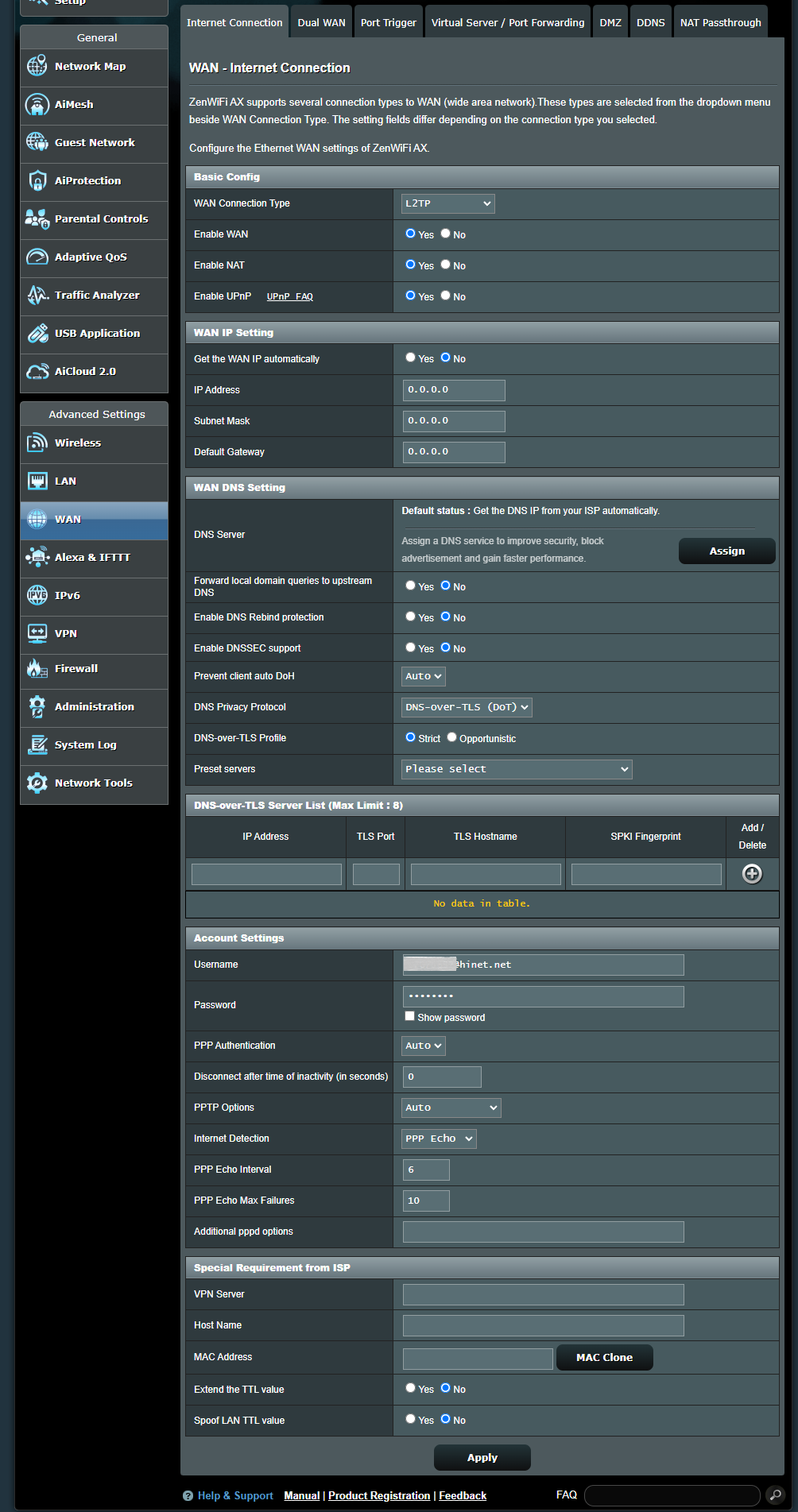
L2TP
א. תצורה בסיסית (Basic Config)
(א1) הפעלת WAN: הפעלה והשבתה של ה-WAN. תחת סוגי חיבורים מסוימים, תוכלו לקבל כתובת IP חדשה על ידי שימוש בהפעלה והשבתה של ה-WAN.
(א2) הפעלת NAT: NAT (תרגום כתובות רשת) הוא תהליך המשמש בנתבים להחלפת מידע הכתובות של חבילות רשת במידע כתובות חדש. יישומים טיפוסיים עבור NAT הם עבור נתבים המחברים את ה-LAN עם ה-WAN. ב-LAN, לכל מכשיר רשת יש כתובת IP פרטית (LAN IP) אך ישנה רק כתובת IP ציבורית אחת (WAN IP). כדי להעניק גישה לאינטרנט למכשירי הרשת, הנתב מחליף את כתובת ה-IP הפרטית של השולח בכתובת ה-IP הציבורית שלו בכל חבילות הנתונים היוצאות. הנתב שומר את כל המידע הדרוש בטבלה (טבלת NAT) כך שניתן יהיה להקצות חבילות נתונים נכנסות למכשיר הרשת הנכון.
(א3) הפעלת UPnP: UPnP (Universal Plug and Play) מאפשר למספר מכשירים (נתבים, טלוויזיות, מערכות סטריאו, קונסולות משחקים, טלפונים ניידים) להישלט דרך רשת מבוססת IP עם או בלי בקרה מרכזית דרך שער (gateway).
ב. הגדרת WAN IP Setting
(ב1) קבלת כתובת WAN IP באופן אוטומטי: ברירת המחדל היא [ No ]. אנא צרו קשר עם ספק שירותי האינטרנט (ISP) שלכם עבור המידע הבא. מוגדר ל-[ Yes ], מאפשר לנתב לקבל את כתובת ה-WAN IP מספק שירותי האינטרנט באופן אוטומטי.
(ב1-1) כתובת IP: אם חיבור ה-WAN שלכם דורש כתובת IP סטטית, הקלידו את כתובת ה-IP בשדה זה.
(ב1-2) מסיכת רשת (Subnet Mask): אם חיבור ה-WAN שלכם דורש כתובת IP סטטית, הקלידו את מסיכת הרשת בשדה זה.
(ב1-3) שער ברירת מחדל (Default Gateway): אם חיבור ה-WAN שלכם דורש כתובת IP סטטית, הקלידו את כתובת ה-IP של השער בשדה זה.
ג. הגדרת WAN DNS Setting
(ג1) שרת DNS : מאפשר לנתב זה לקבל את כתובת ה-IP של ה-DNS מספק שירותי האינטרנט (ISP) באופן אוטומטי. אנא עיינו בשאלות נפוצות כיצד להקצות ידנית שרת WAN DNS לנתב ASUS
(ג2) העברת שאילתות דומיין מקומי ל-DNS במעלה הזרם (Upstream): הנחו את dnsmasq שחיפושי שמות מארח בתוך הדומיין המקומי של הנתב יועברו ל-DNS במעלה הזרם שהוגדר בממשק ה-WAN שלכם. שימושי אם ה-DNS במעלה הזרם שלכם הוא, למשל, שרת Windows.
(ג3) הפעלת הגנת DNS Rebind: הפעלת אפשרות זו תגן על ה-LAN שלכם מפני התקפות DNS rebind, אולם היא תמנע משרתי DNS במעלה הזרם לפתור שאילתות לכל IP שאינו ניתן לניתוב (למשל, 192.168.1.1).
(ג4) הפעלת תמיכת DNSSEC: מבטיח שחיפושי DNS לא נחטפו על ידי צד שלישי זדוני בעת שאילתת דומיין התומך ב-DNSSEC. ודאו שה-WAN/ISP DNS שלכם תואמים ל-DNSSEC, אחרת חיפושי ה-DNS תמיד ייכשלו.
(ג5) מניעת DoH אוטומטי של לקוח: חלק מהלקוחות יעברו אוטומטית ל-DNS over HTTPS, תוך עקיפת שרתי ה-DNS המועדפים עליכם. אפשרות זו עשויה למנוע זאת. אם היא מוגדרת ל-"אוטומטי" (ברירת המחדל), היא תמנע זאת רק אם DNSPrivacy או DNSFilter במצב גלובלי מופעלים.
(ג6) פרוטוקול פרטיות DNS (DNS Privacy Protocol): ניתן להגדיר את הנתב שלכם להשתמש בשרת DNS של צד שלישי התומך בהצפנה כדי למנוע ציתות לשאילתות ה-DNS שלכם. בעוד שזה מגביר את הפרטיות, שימו לב שזה עלול להפחית את ביצועי ה-DNS הכלליים.
(ג6-1) פרופיל DNS-over-TLS: ברירת המחדל היא מצב [ Strict ] mode. במצב Strict, אפשרו שימוש בשרת DNS רק אם ניתן לאמת את זהות השרת המרוחק. במצב Opportunistic, הוא ינסה לבצע אימות, אך עדיין ישתמש בשרת זה אם לא יצליח לאמת את זהותו, מה שיאפשר לפתרון השמות עדיין לעבוד כראוי.
(ג6-2) שרתים מוגדרים מראש: שרתים שהוגדרו מראש, בחרו אחד כדי למלא מראש את השדות למטה עבורכם, ולאחר מכן לחצו על כפתור ההוספה כדי להוסיף אותו לרשימה.
ד. הגדרות חשבון (Account Settings)
(ד1) שם משתמש: מלאו את המידע שסופק על ידי ספק שירותי האינטרנט (ISP).
(ד2) סיסמה: מלאו את המידע שסופק על ידי ספק שירותי האינטרנט (ISP).
(ד3) אימות PPP (PPP Authentication): ברירת המחדל היא [ Auto ]. אפשרויות אחרות הן [PAP] ו-[CHAP], המשמשות לאימות זהות מכשיר ה-PPP.
(ד4) ניתוק לאחר זמן חוסר פעילות (בשניות): שדה זה הוא אופציונלי ומאפשר לכם להגדיר את סיום החיבור לספק שירותי האינטרנט (ISP) לאחר תקופת זמן מוגדרת. ערך של אפס מאפשר זמן חוסר פעילות בלתי מוגבל.
(ד5) אפשרויות PPTP (PPTP Options): פריט זה עשוי להידרש על ידי ספקי אינטרנט מסוימים. ברירת המחדל היא [ Auto ], אפשרויות אחרות הן [ No Encryption ], [ MPPE 40 ] ו-[ MPPE 128 ]. בדקו עם ספק שירותי האינטרנט (ISP) שלכם ומלאו אותם במידת הצורך.
(ד6) זיהוי אינטרנט (Internet Detection): האפשרויות הן [ Disable ], [ PPP Echo ], [ DNS Probe ]
[ Disable ]: השביתו זאת כדי לכבות את זיהוי האינטרנט.
[ PPP Echo ]: השתמשו בהודעות Echo-Request ו-Echo-Reply המוגדרות ב-PPP Link Control Protocol (LCP) כדי לבדוק את חיבור ה-PPP.
מרווח PPP Echo: שלחו פריים של LCP Echo-Request לצד השני כל n שניות.
מקסימום כשלי PPP Echo: הניחו שהצד השני אינו פעיל אם n יחידות LCP Echo-Requests נשלחות מבלי לקבל LCP Echo-Reply תקין. השימוש באפשרות זו דורש ערך שאינו אפס עבור פרמטר מרווח ה-Echo.
[ DNS Probe ]: מבצע בקשת חיפוש DNS וכתובת IP שנפתרה כדי לבדוק את חיבור ה-DNS.
מקסימום כשלי DNS Probe: אם רזולוציית ה-DNS נכשלת או מחזירה כתובת שגויה n פעמים, אז מניחים שחיבור האינטרנט נכשל לחלוטין.
(ד7) אפשרויות pppd נוספות: פריט זה עשוי להידרש על ידי ספקי אינטרנט מסוימים. בדקו עם ספק האינטרנט שלכם ומלאו אותם במידת הצורך.
ה. דרישה מיוחדת מספק האינטרנט (Special Requirement from ISP)
(ה1) שרת VPN: אם סוג חיבור ה-WAN שלכם הוא PPTP או L2TP, אנא הזינו את שם השרת או את כתובת ה-IP של שרת ה-VPN.
(ה2) שם מארח (Host Name): ניתן לספק שם מארח עבור הנתב שלכם. בדרך כלל זה מתבקש על ידי ספק שירותי האינטרנט (ISP).
(ה3) כתובת MAC: כתובת MAC (בקרת גישה למדיה) היא מזהה ייחודי המזהה את המחשב או המכשיר שלכם ברשת. ספקי אינטרנט מנטרים את כתובות ה-MAC של מכשירים המתחברים לשירותים שלהם, ועלולים למנוע חיבור לאינטרנט עבור כתובות MAC חדשות. כדי לפתור בעיה זו, תוכלו לבצע אחת מהפעולות הבאות:
- צרו קשר עם ספק שירותי האינטרנט (ISP) שלכם ובקשו לעדכן את כתובת ה-MAC המשויכת למנוי ה-ISP שלכם.
- בצעו שכפול (Clone) או שנו את כתובת ה-MAC של המכשיר החדש כך שתתאים לכתובת ה-MAC של המכשיר המקורי.
(ה4) הארכת ערך ה-TTL: ברירת המחדל היא [ No ].
(ה5) זיוף ערך LAN TTL: ברירת המחדל היא [ No ].
שאלות נפוצות (FAQ)
1. הפניית פורטים (Port Forwarding) פועלת רק בתוך הרשת הפנימית/אינטרא-נט (LAN) אך לא ניתן לגשת אליה מהאינטרנט (WAN).
- ראשית, ודאו שפונקציית העברת הפורטים מוגדרת כראוי. אנא עיינו בשאלות נפוצות רלוונטיות: כיצד להגדיר כללי שרת וירטואלי/העברת פורטים?
- שימו לב שאם הנתב משתמש בכתובת WAN IP פרטית (כגון מחובר מאחורי נתב/מתג/מודם אחר עם תכונת נתב/Wi-Fi מובנית), הדבר עלול להציב את הנתב תחת רשת NAT רב-שכבתית. שירות DDNS והעברת פורטים לא יפעלו כראוי בסביבה כזו. שאלות נפוצות רלוונטיות: [נתב אלחוטי] מבוא והגדרת DDNS
טווחי רשתות IPv4 פרטיות:
Class A: 10.0.0.0 – 10.255.255.255
Class B: 172.16.0.0 – 172.31.255.255
Class C: 192.168.0.0 – 192.168.255.255
2. כיצד להגדיר את סוג חיבור ה-WAN ל-IPoE?
(1) בחרו את סוג חיבור ה-WAN כ-[IP אוטומטי] (Automatic IP)
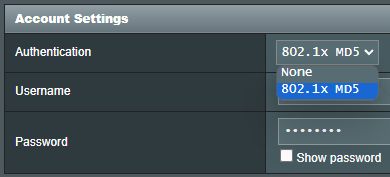
(2) אם נדרש אימות, עברו אל [ WAN ] > [ חיבור אינטרנט ] > [ הגדרות חשבון ] > [ אימות ] > בחרו ב-[802.1x MD5]
פריט זה עשוי להיות מוגדר על ידי ספקי אינטרנט מסוימים. בדקו עם ספק שירותי האינטרנט (ISP) שלכם ומלאו אותם במידת הצורך.
כיצד להשיג את (כלי העזר / הקושחה)?
ניתן להוריד את הדרייברים, התוכנות, הקושחות והמדריכים למשתמש העדכניים ביותר ב-מרכז ההורדות של ASUS.
אם אתם זקוקים למידע נוסף על מרכז ההורדות של ASUS, אנא עיינו בקישור זה.