נושאים קשורים
[נתב אלחוטי] כיצד ניתן להגדיר נתב Wi-Fi של ASUS דרך אפליקציית ASUS Router? (QIS, הגדרת אינטרנט מהירה)
כדי לספק לכם הוראות מפורטות יותר, ניתן גם ללחוץ על קישור סרטון היוטיוב של ASUS למטה כדי ללמוד עוד על כיצד להגדיר נתב WiFi של ASUS באמצעות אפליקציית ASUS Router.
https://www.youtube.com/watch?v=iIByI9iUcJU
ניתן להגדיר את הנתב האלחוטי שלכם באמצעות חיבור קווית או אלחוטית.
מאמר זה מתאר את ההגדרות לחיבור הטלפון החכם שלכם באופן אלחוטי לנתב ASUS.
אם ברצונכם להגדיר את הנתב דרך דפדפן, יש לעיין ב- [נתב אלחוטי] כיצד להשתמש ב-QIS (הגדרת אינטרנט מהירה) כדי להגדיר נתב? (ממשק משתמש אינטרנטי)
מהי אפליקציית ASUS Router?
אפליקציית ASUS Router משחררת את הכוח לנהל את הרשת שלכם בכמה הקשות בלבד, מתי שתרצו, בכל מקום שתלכו. אנו שואפים לספק את חוויות ה-Wi-Fi והגלישה באינטרנט הטובות ביותר שהיו לכם אי פעם עם תכונות מקיפות אלו. אם אתם זקוקים למידע נוסף על אפליקציית ASUS Router, יש לעיין ב- קישור זה.
אפליקציית ASUS Router תומכת בנתבים הבאים
- כל סדרת ZenWiFi
- כל סדרת 802.11ax
- כל סדרת ROG Rapture
- כל סדרת TUF Gaming
- Lyra/Lyra mini/Lyra Trio/Lyra Voice (דורש גרסה 3.0.0.4.384 לפחות)
- 4G-AC53U,4G-AC68U
- Blue Cave
- RT-AC1200,RT-AC1200G/HP/G+/ E/ GU,RT-AC1300UHP/ G+,RT-AC1750,RT-AC1750 B1,RT-AC1900,RT-AC1900P/U
- RT-AC2200,RT-AC2400,RT-AC2600,RT-AC2900
- RT-AC3100,RT-AC3200
- RT-AC51U/ U+,RT-AC52U B1,RT-AC53,RT-AC5300,RT-AC55U,RT-AC55UHP,RT-AC56U/R/S,RT-AC57U,RT-AC58U
- RT-AC65P,RT-AC65U,RT-AC66U B1,RT-AC66U/R/W,RT-AC66U+,RT-AC68U/R/P/W/UF
- RT-AC85P,RT-AC85U,RT-AC86U,RT-AC87U/R,RT-AC88U
- RT-ACRH13,RT-ACRH17
- RT-N12+ B1,RT-N12D1,RT-N12E B1/C1,RT-N12HP B1,RT-N12VP B1
- RT-N14UHP
- RT-N18U
- RT-N19
- RT-N66U/R/W/C1
אפליקציית ASUS Router תומכת בדגמי DSL הבאים
[תומך רק בהתחברות לנתב ובפונקציות ניהול חלקיות. תהליך ה-QIS (הגדרת אינטרנט מהירה) אינו כלול]
דגמי DSL נבחרים
- DSL-AX5400, DSL-AX82U
- DSL-AC68U, DSL-AC68R
- DSL-AC52U, DSL-AC55U, DSL-AC56U, DSL-AC51
- DSL-AC750
- DSL-N17U
- DSL-N16, DSL-N16P, DSL-N16U
- DSL-N14U, DSL-N14U_B1
- DSL-N55U_C1, DSL-N55U_D1
- DSL-N12U_C1, DSL-N12U_D1, DSL-N12E_C1
- DSL-N10_C1
- DSL-N66U
אפליקציית ASUS Router אינה תומכת בדגמים הבאים
- כל דגמי מודם הכבלים
- DSL-AC88U, DSL-AC88U-B, DSL-AC3100, DSL-AC87VG, DSL-AC68VG, DSL-N55U_A1, DSL-N55U_B1, DSL-N10_B1, DSL_N12U_B1, DSL-N10S_B, DSL-N10S
הכנה
1. יש לוודא שהנתב האלחוטי מחובר כהלכה
א. יש לעיין בתמונה הבאה כדי לבדוק אם כל ההתקנים (מודם ונתב) מחוברים כולם באמצעות כבל RJ-45.
הערה: לדגמים שונים יש מפרטים שונים, יש לעיין ב-מרכז ההורדות של ASUS כדי להוריד את מדריך המשתמש של המוצר ולבדוק את המפרטים.
- א-1 יש לחבר את כבל ה-RJ45 ל-יציאת WAN של הנתב.
- א-2 יש להכניס את מתאם ה-AC של הנתב האלחוטי שלכם ליציאת DC-IN וכן יש לחבר אותו לשקע חשמל.

ב. לאחר החיבור לאספקת החשמל, יש לזכור ללחוץ על כפתור ההפעלה כדי להפעיל את הנתב.

2. יש להתקין את אפליקציית ASUS Router
יש לעבור ל-iOS App Store או ל-Google Play ולחפש את אפליקציית ASUS Router, או יש להשתמש בטלפון שלכם כדי לסרוק את קוד ה-QR כדי להוריד את האפליקציה.
- Google Play
https://play.google.com/store/apps/details?id=com.asus.aihome&hl=en
- App Store
https://apps.apple.com/app/asus-router/id1033794044
יש להגדיר נתב WiFi של ASUS באמצעות אפליקציית ASUS Router
ניתן להגדיר את נתב ה-ASUS שלכם בטלפון באמצעות אפליקציית ASUS Router.
תהליך ההגדרה עם טלפון אנדרואיד
1. יש להתחבר לשם הרשת המוגדר כברירת מחדל של הנתב (SSID)
שם רשת (SSID): ASUS_XX
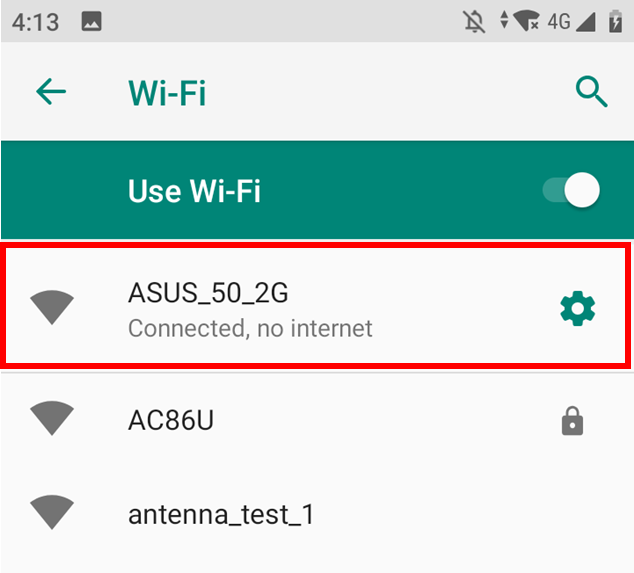
- יש להתחבר לרשת עם ה-SSID המוצג על תווית המוצר בצד האחורי של הנתב.
הערה: מיקום התוויות לדגמים שונים ישתנה.
דוגמה 1, שם WiFi 2.4G (SSID): ASUS, שם WiFi 5G (SSID): ASUS_5G. ניתן למצוא זאת על התווית בגב הנתב שלכם.

דוגמה 2, שם WiFi (SSID): ASUS_XX, XX מתייחס לשתי הספרות האחרונות של כתובת ה-MAC של 2.4GHz. ניתן למצוא זאת על התווית בגב הנתב שלכם.

2. יש להפעיל את אפליקציית ASUS Router.
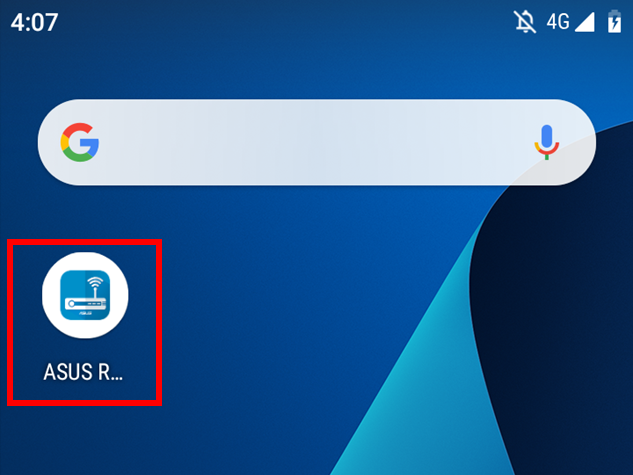
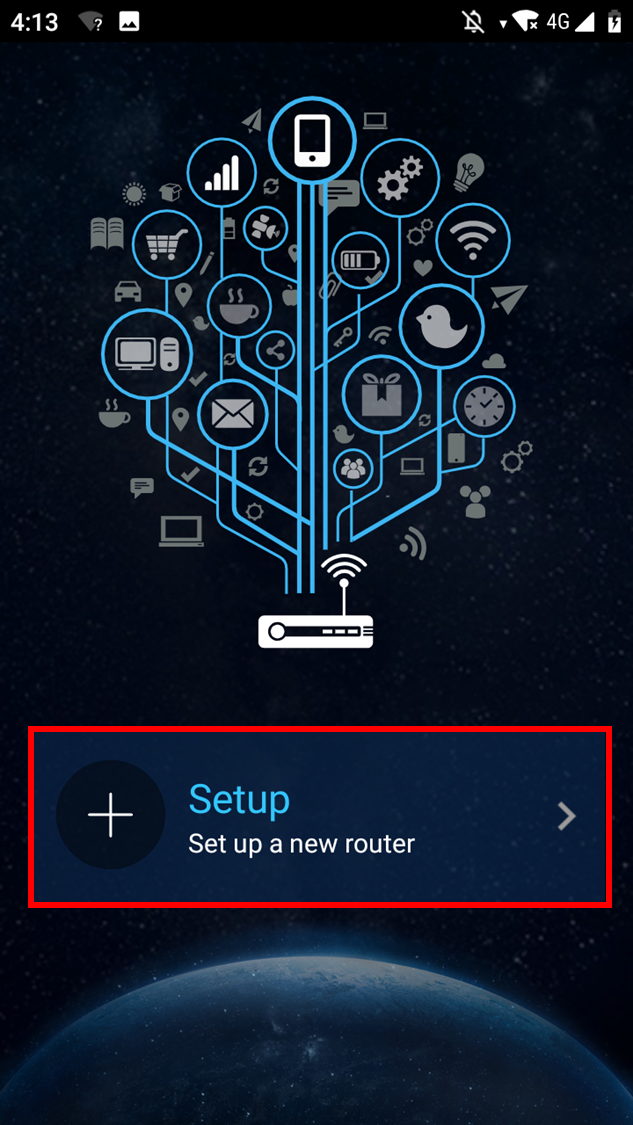
3. יש ללחוץ על [הגדרה].
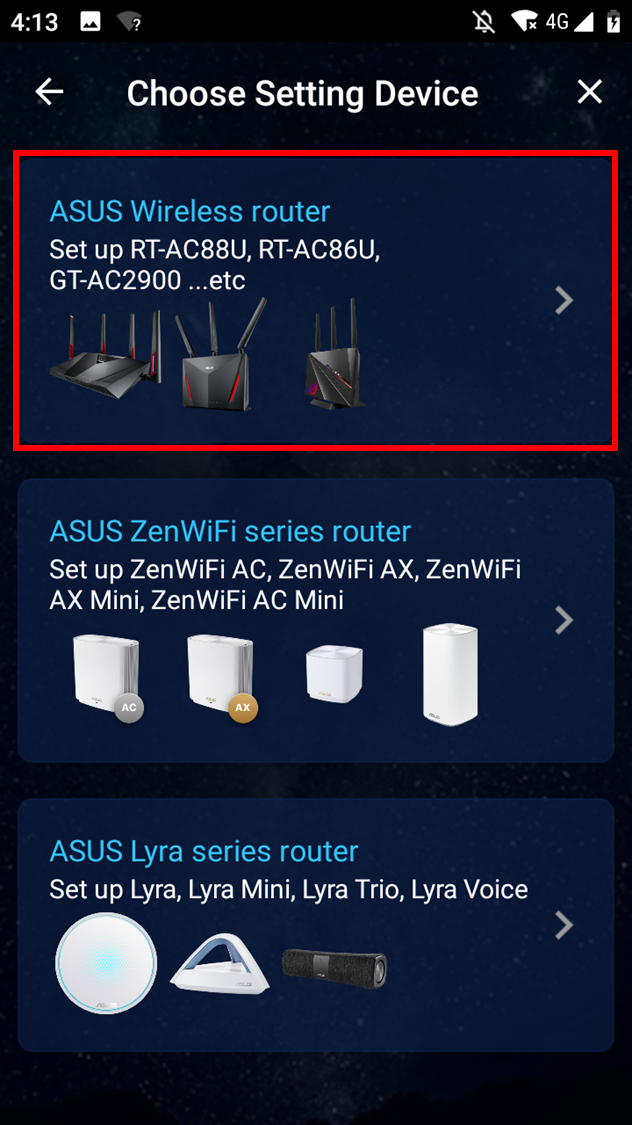
4. יש ללחוץ על [נתב ASUS].
5. יש לבחור ב- [אפשר] כדי להמשיך בהגדרה.
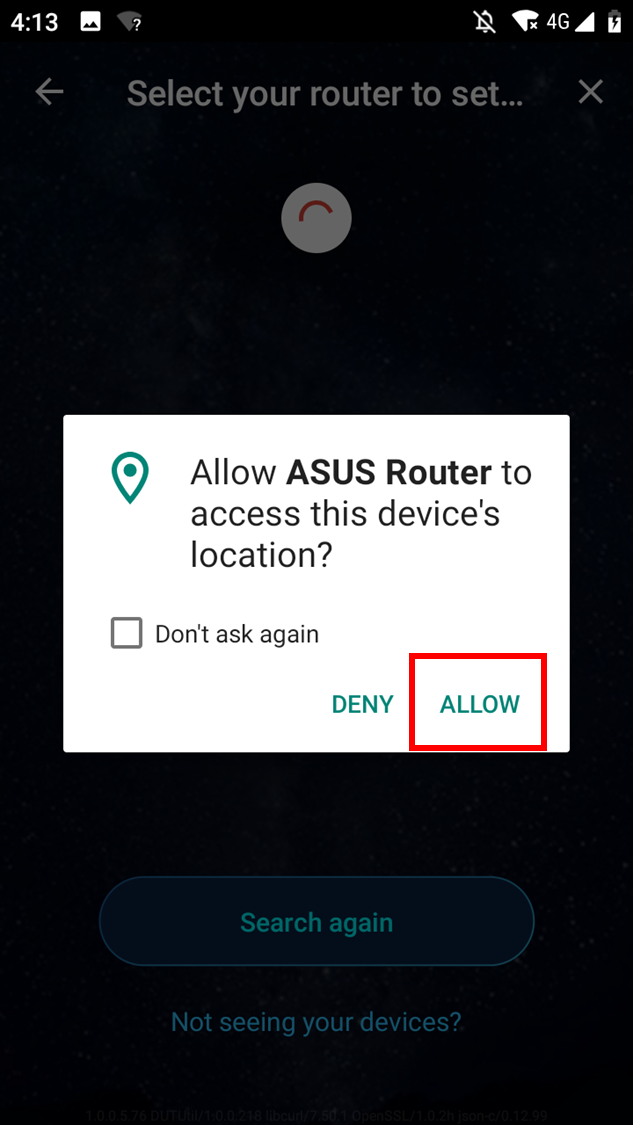
6. יש ללחוץ על [התחל].
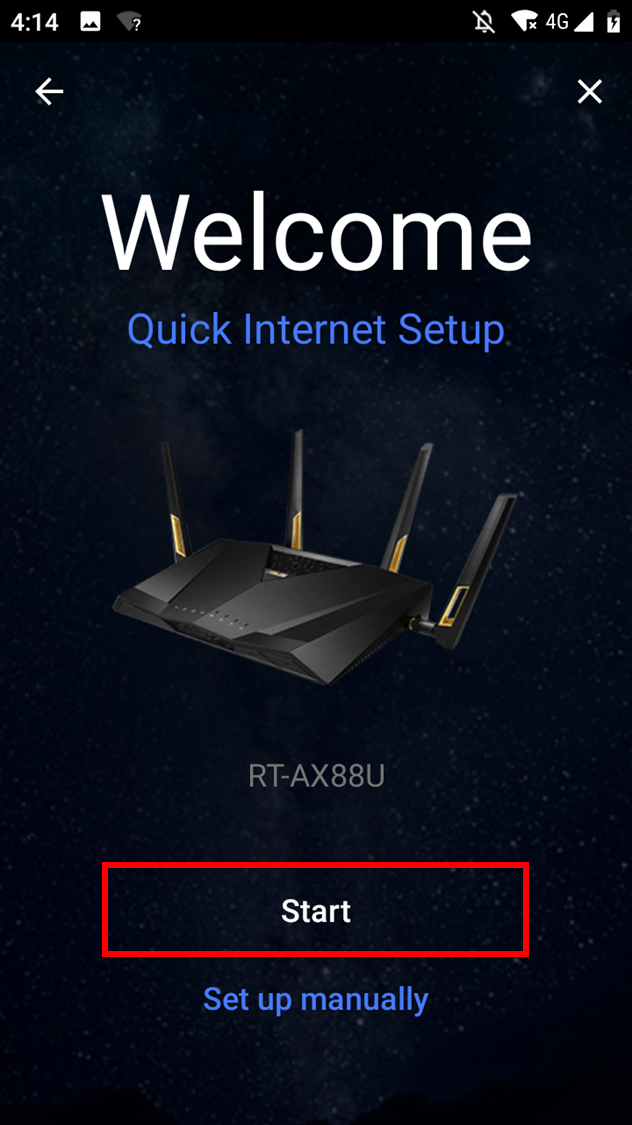
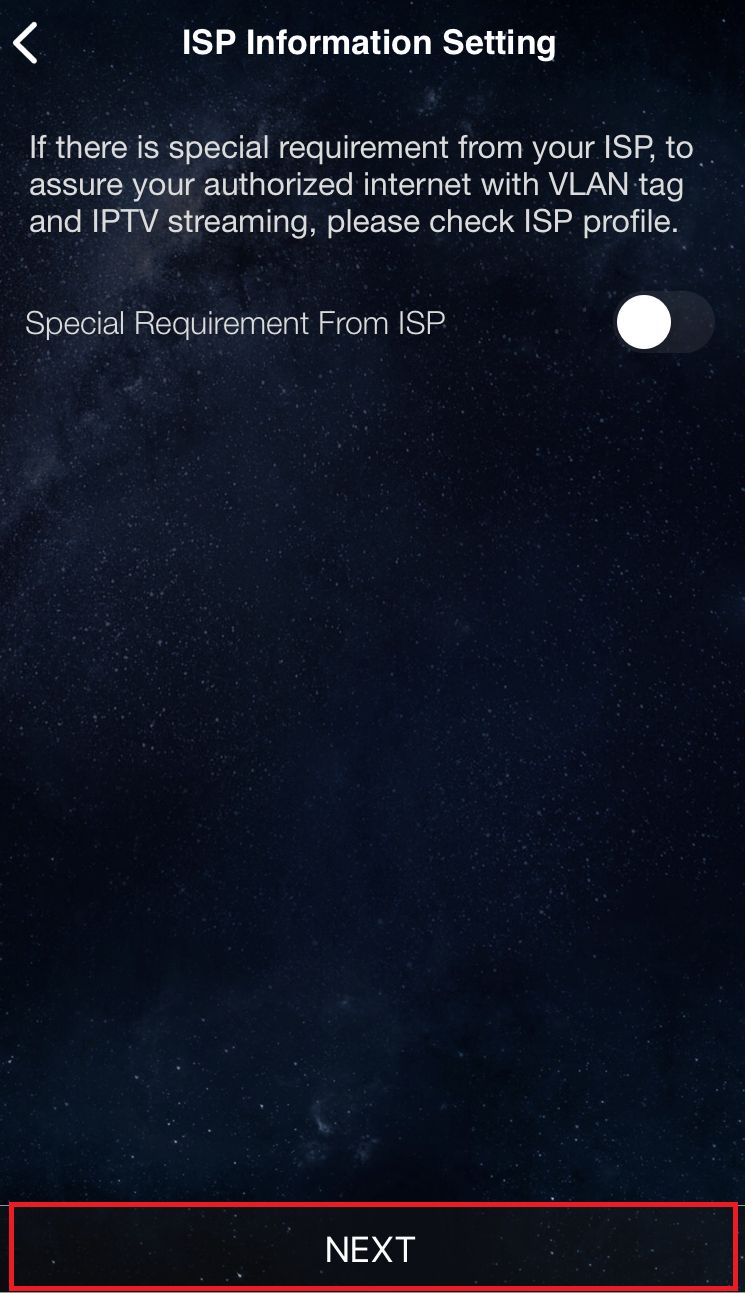
7. יש להגדיר את סוג האינטרנט בהתאם למצב הרשת שלכם.
- סוג חיבור - IP אוטומטי: יש ללחוץ על [הבא].
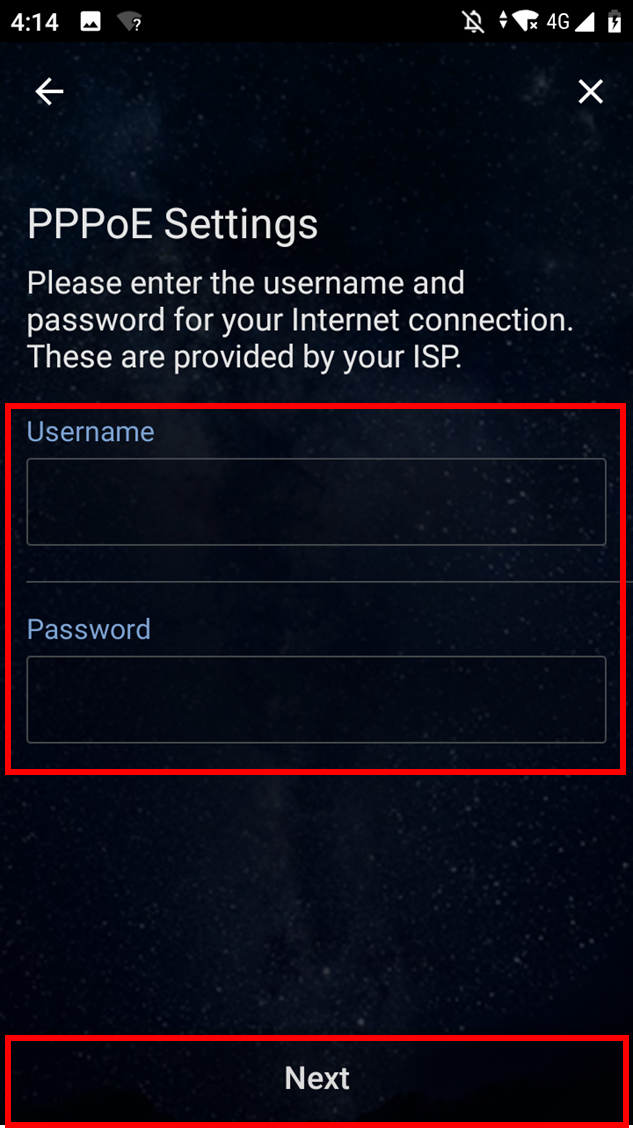
- סוג חיבור - PPPoE: יש להקליד שם משתמש וסיסמה שסופקו על ידי ספק האינטרנט וכן יש ללחוץ על [הבא].
הערה: אם אינכם בטוחים לגבי שם המשתמש והסיסמה, אנו ממליצים לשאול את ספק שירותי האינטרנט (ISP) שאיתו אתם בחוזה.
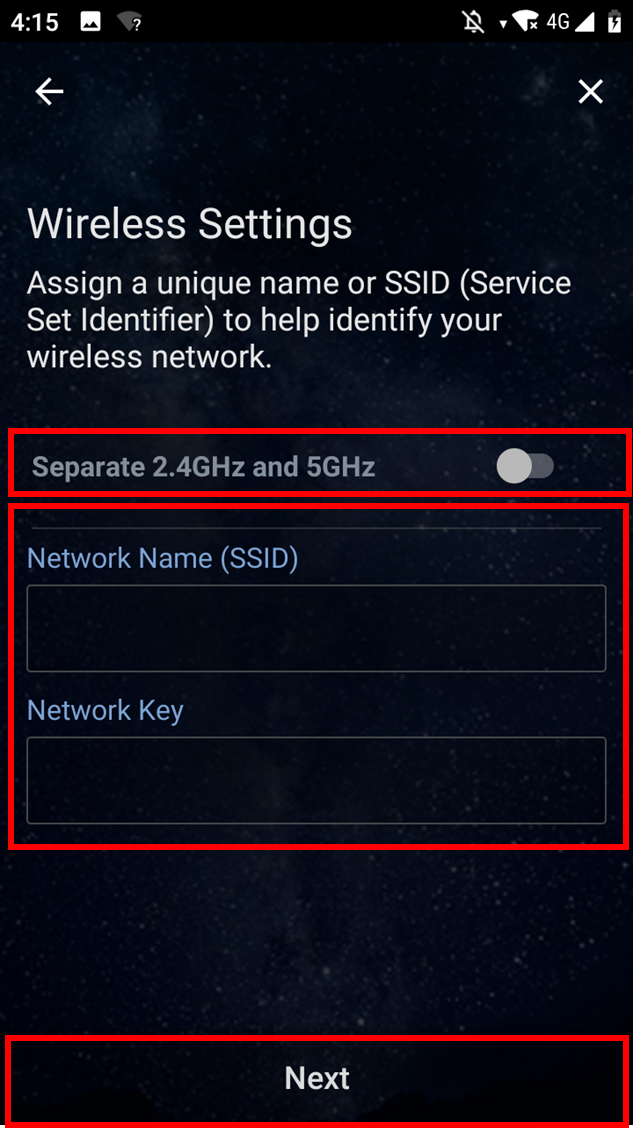
8. יש להקליד שם רשת (SSID) וסיסמה וכן יש ללחוץ על [הבא].
הערה: אם ברצונכם להגדיר 2.4GHz ו-5GHz בנפרד, יש לסמן את תיבת הסימון להגדרת כל פס.
9. יש להקליד שם משתמש וסיסמה וכן יש ללחוץ על [הבא].
הערה: שם משתמש וסיסמה נדרשים בעת גישה לדף תצורת הנתב.
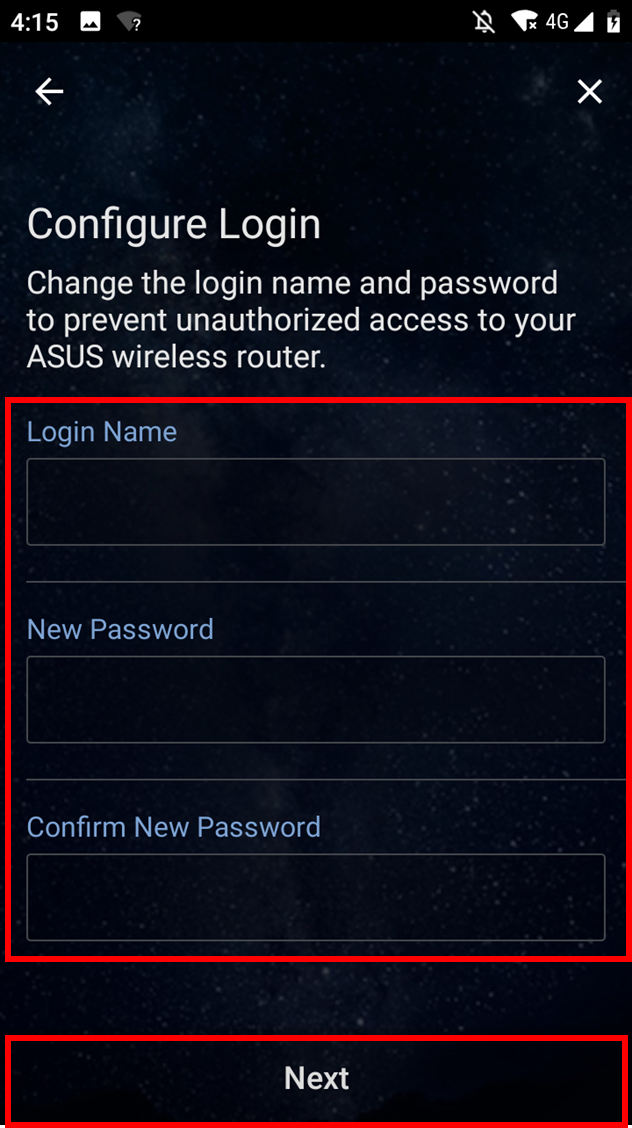
חלק מהדגמים יכולים להשתמש בשם המשתמש והסיסמה המוגדרים כברירת מחדל, אותם ניתן למצוא על מדבקה בגב או בתחתית הנתב. שם המשתמש והסיסמה המוגדרים כברירת מחדל מוצגים על התווית, כפי שמוצג בדוגמה הבאה.

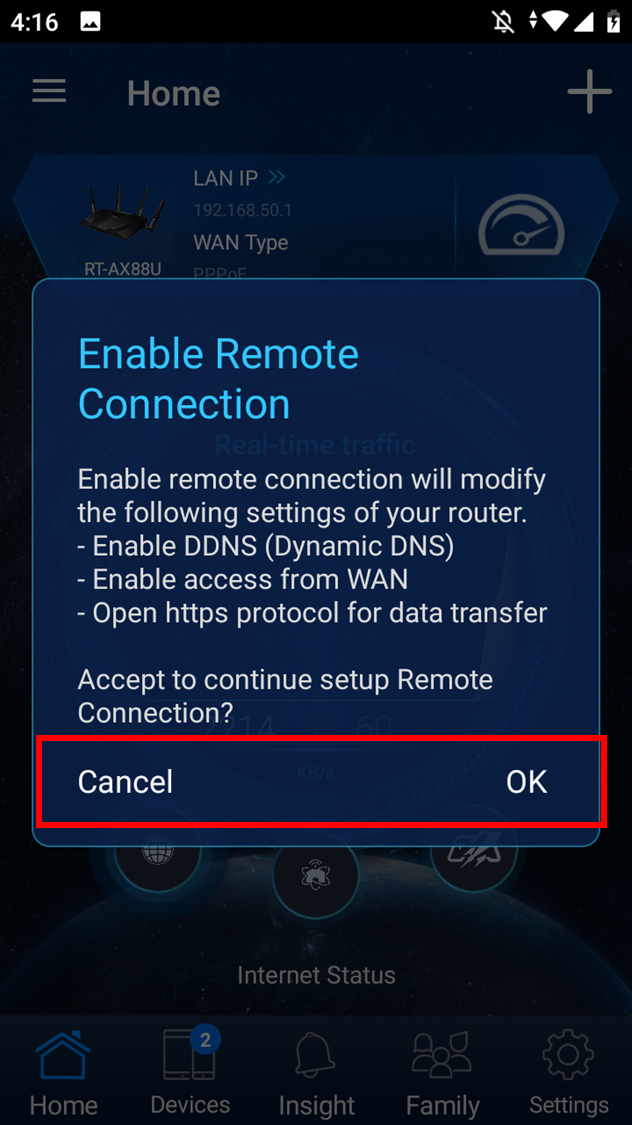
10. לאחר השלמת ההגדרה, יש לפתוח את מסך הבית, ותופיע הודעת קשר מרחוק. יש לבחור ב-[אישור] כדי לקבל או ב-[ביטול] כדי לדחות בהתאם למצב הרשת שלכם.
הערה:
- אם ברצונכם לגשת מהסביבה החיצונית, יש לבחור ב- [אישור].
- אם מסך הבית אינו מופיע, יש לבחור רשת אלחוטית חדשה במכשיר שלכם, וכן יש לחזור לאפליקציית ASUS Router.
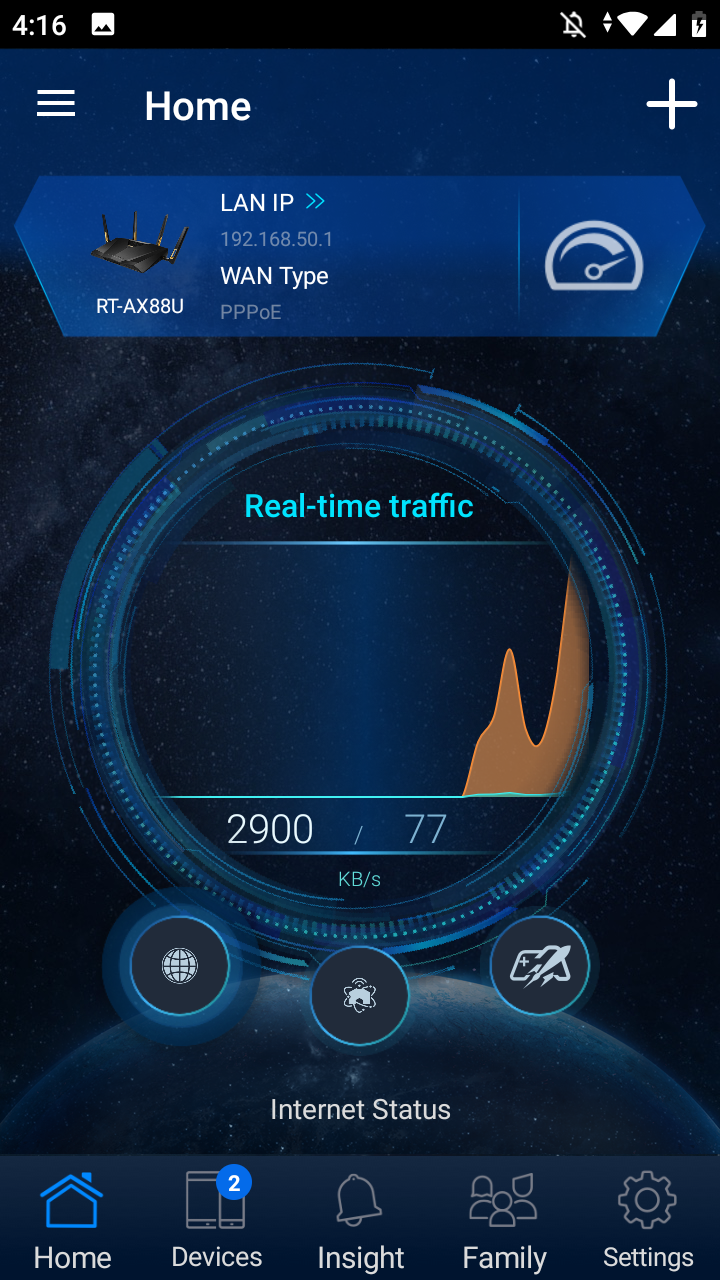
11. כאשר מסך הבית מוצג, כל השלבים הושלמו.
תהליך ההגדרה עם אייפון
1. יש להתחבר לשם הרשת המוגדר כברירת מחדל של הנתב (SSID)
שם רשת (SSID): ASUS_XX
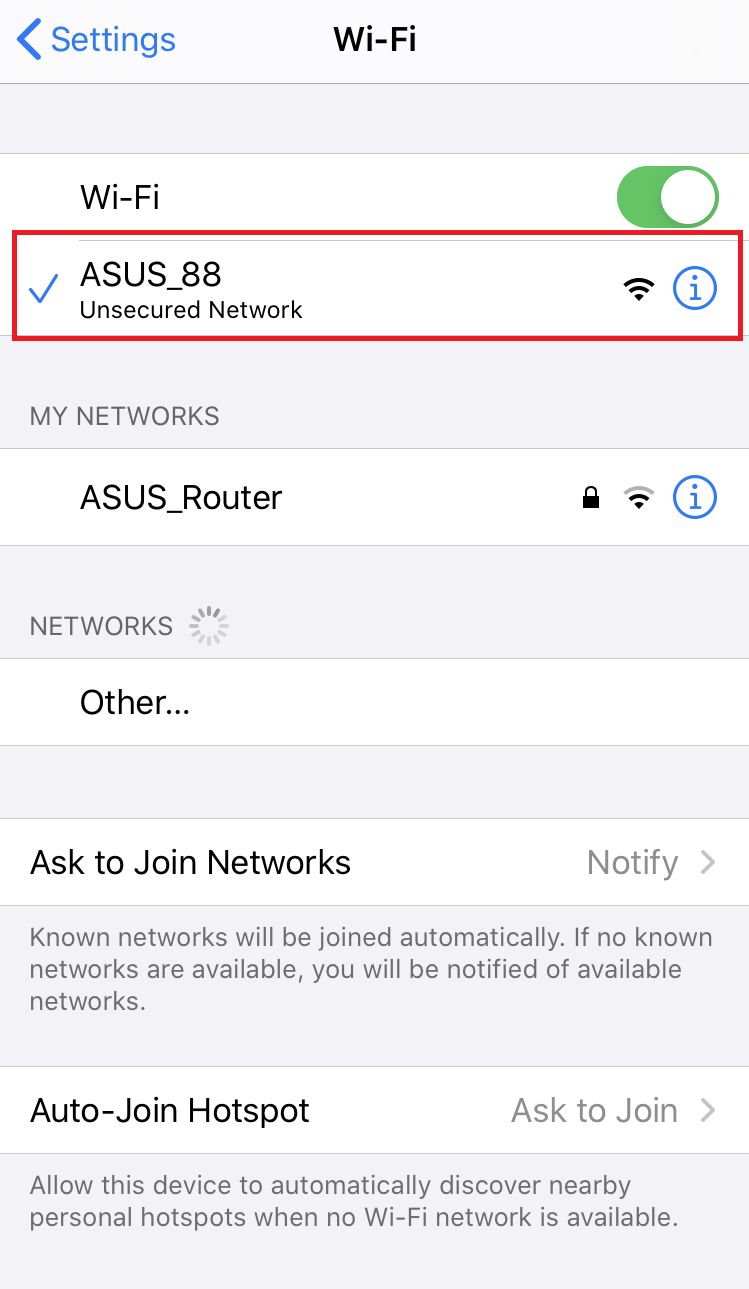
- יש להתחבר לרשת עם ה-SSID המוצג על תווית המוצר בצד האחורי של הנתב.
הערה: מיקום התוויות לדגמים שונים ישתנה.
דוגמה 1, שם WiFi 2.4G (SSID): ASUS, שם WiFi 5G (SSID): ASUS_5G. ניתן למצוא זאת על התווית בגב הנתב שלכם.
דוגמה 2, שם WiFi (SSID): ASUS_XX, XX מתייחס לשתי הספרות האחרונות של כתובת ה-MAC של 2.4GHz. ניתן למצוא זאת על התווית בגב הנתב שלכם.
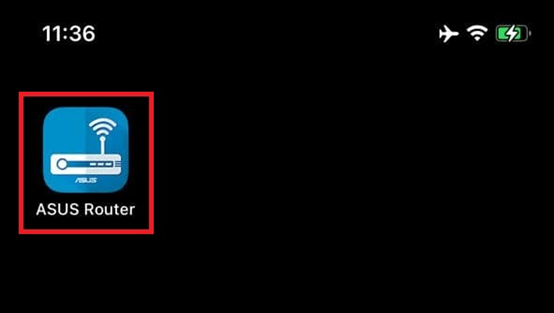
2. יש להפעיל את אפליקציית ASUS Router.
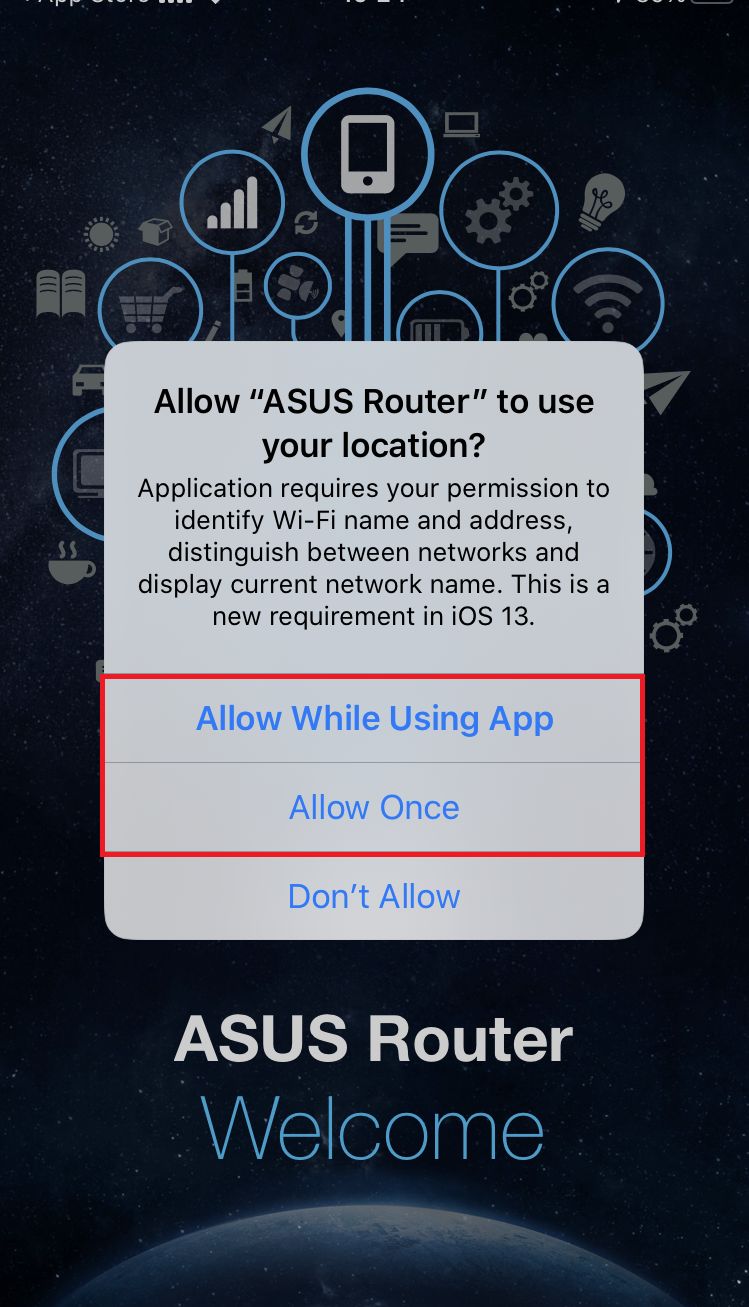
3. יש לבחור ב- [אפשר בעת שימוש באפליקציה] או ב- [אפשר פעם אחת] בהתאם לשימוש שלכם.
הערה: אנו ממליצים לבחור ב- [אפשר בעת שימוש באפליקציה].
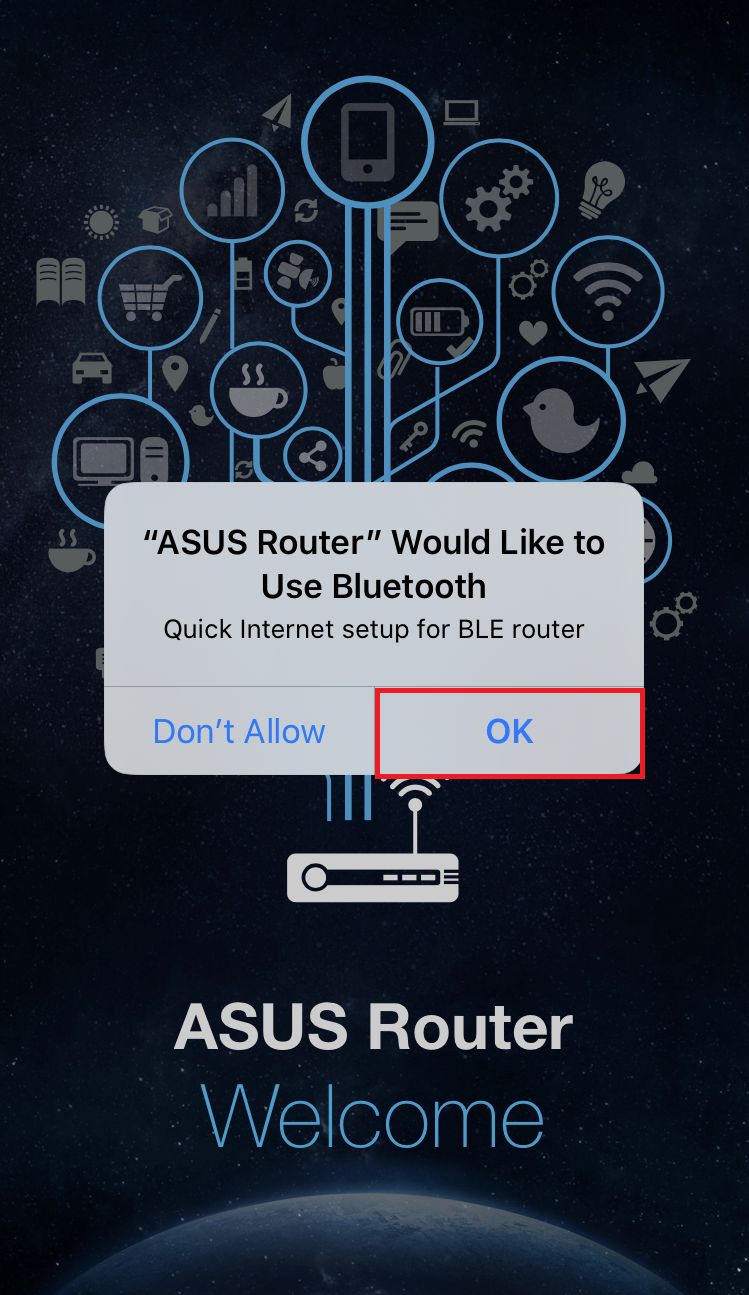
4. יש ללחוץ על [אישור] לאישור Bluetooth.
5. יש ללחוץ על [הגדרה].
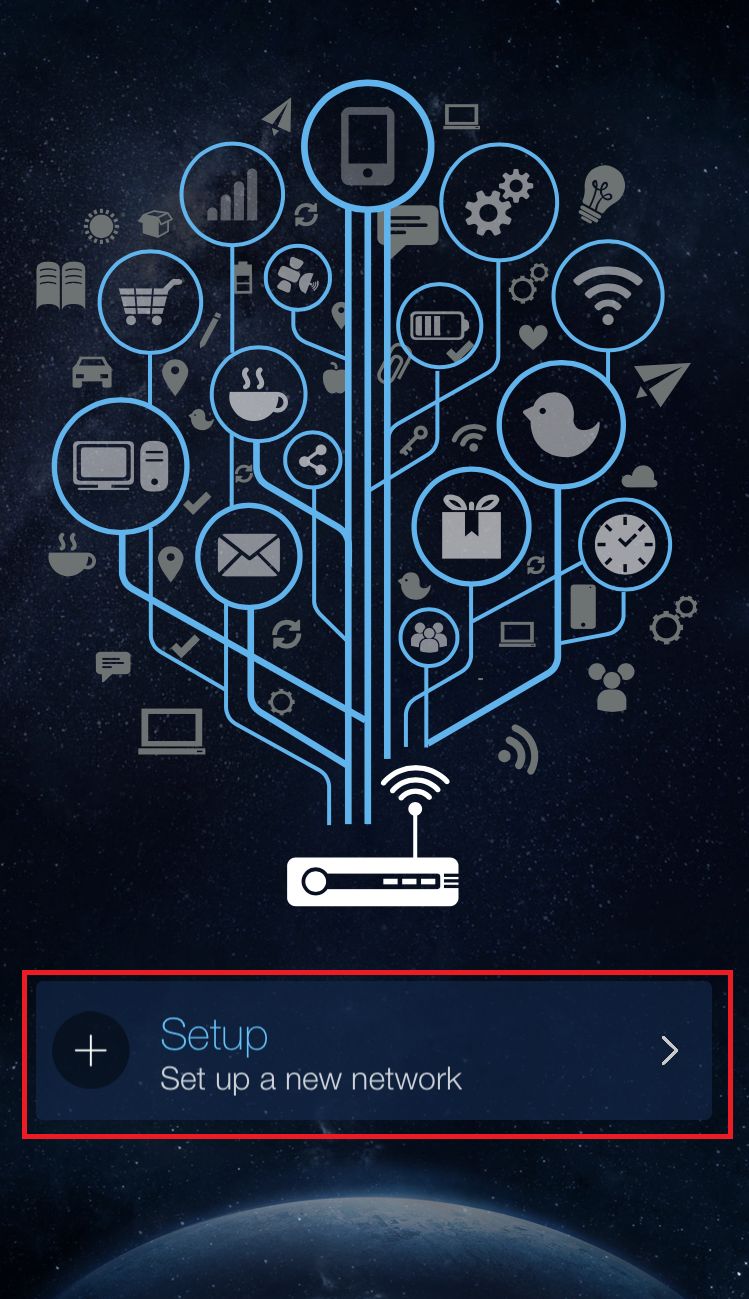
6. יש ללחוץ על [נתב ASUS].
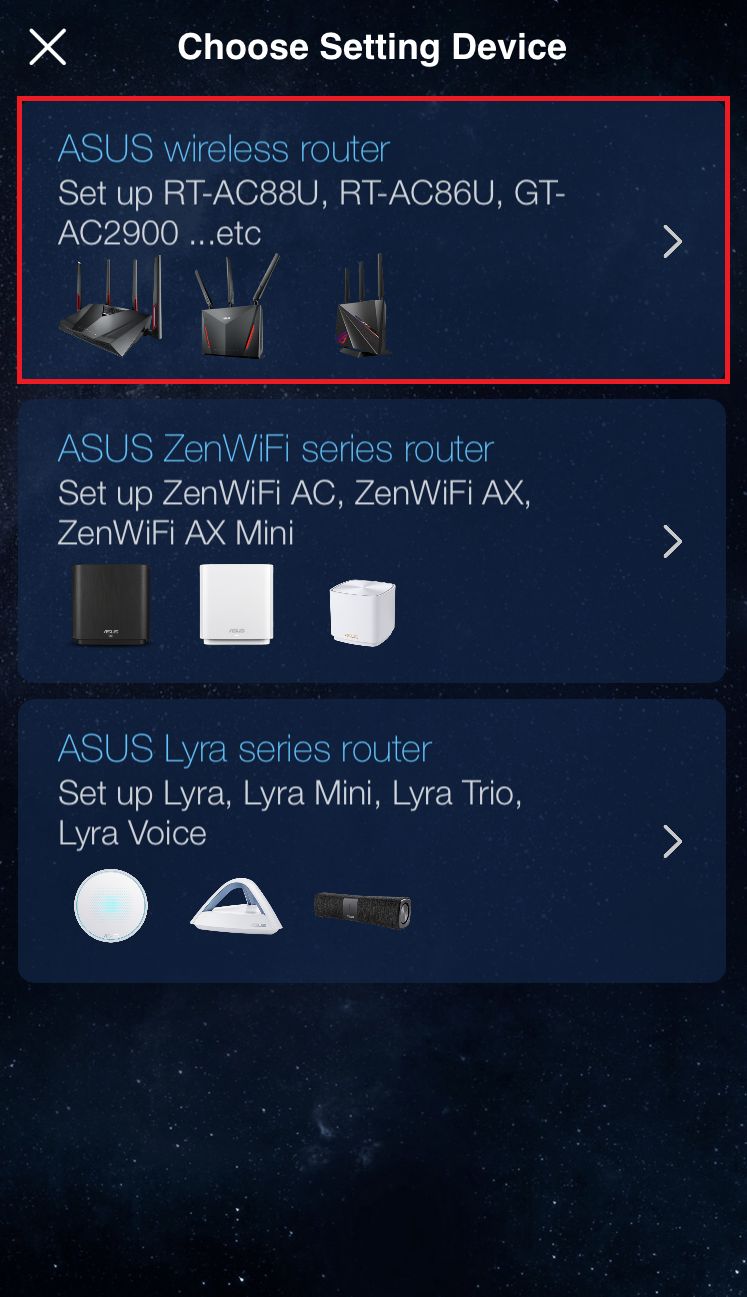
7. יש ללחוץ על [התחל].
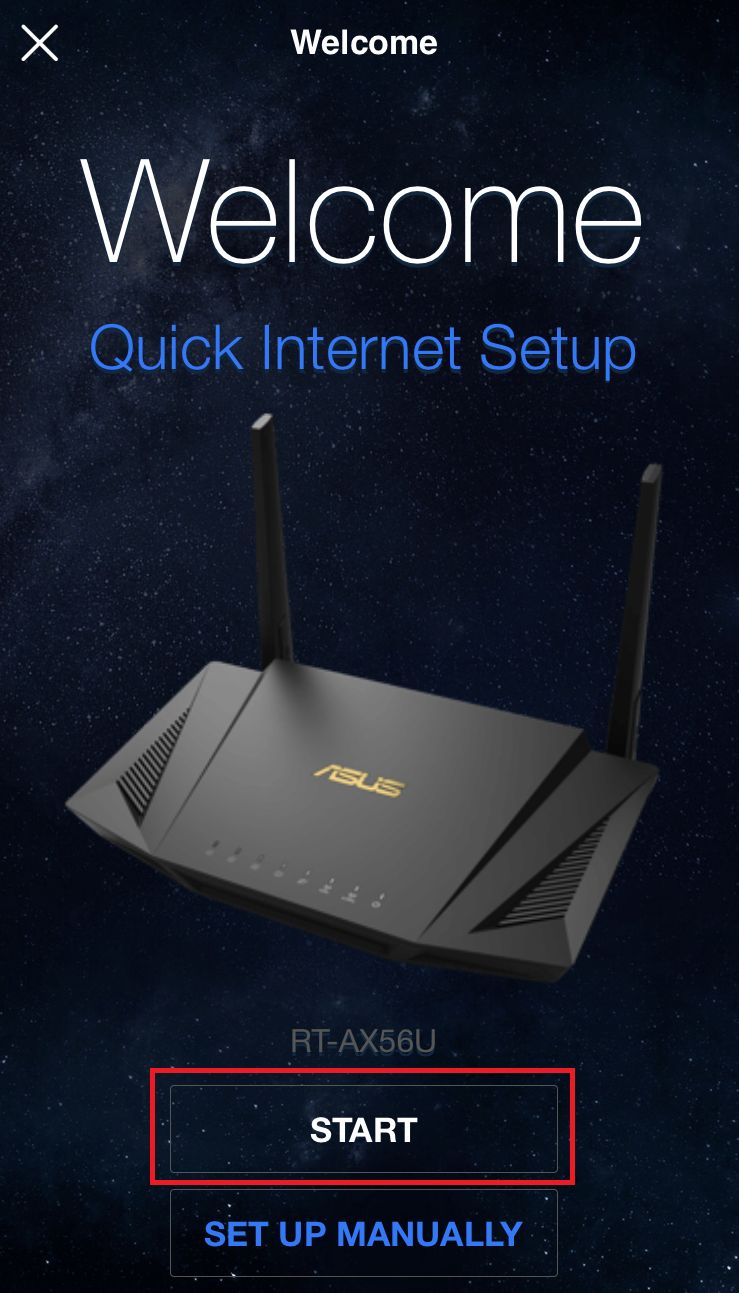
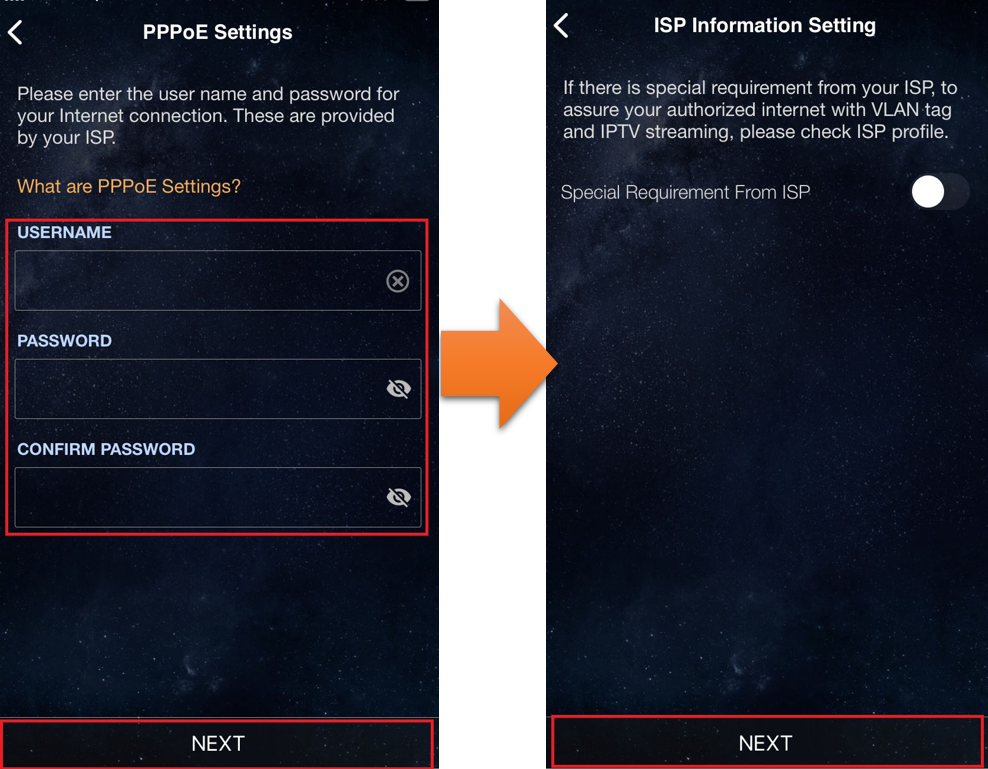
8. יש להגדיר את סוג האינטרנט בהתאם למצב הרשת שלכם.
- סוג חיבור - IP אוטומטי: יש ללחוץ על [הבא].
- סוג חיבור - PPPoE:
הערה: אם אינכם בטוחים לגבי שם המשתמש והסיסמה, אנו ממליצים לשאול את ספק שירותי האינטרנט שאיתו אתם בחוזה.
(1) יש להקליד שם משתמש וסיסמה שסופקו על ידי ספק האינטרנט וכן יש ללחוץ על [הבא].
(2) יש ללחוץ על [הבא].
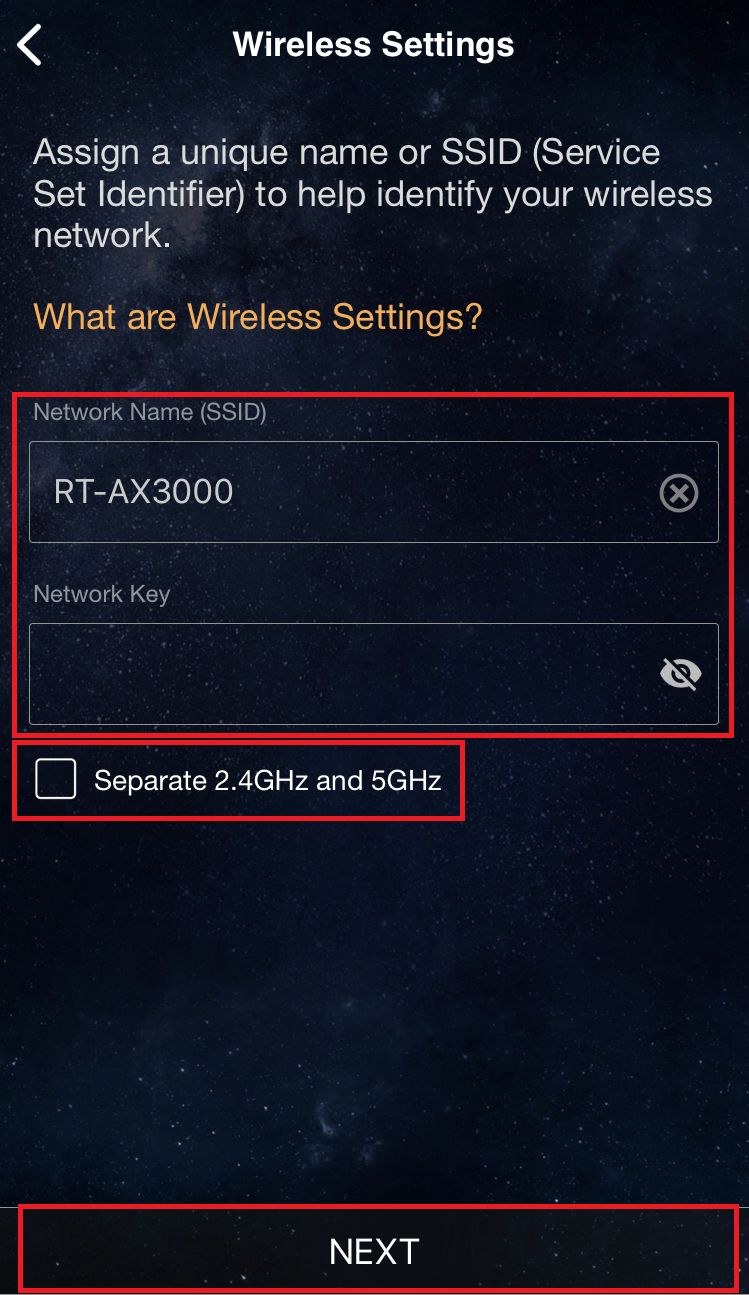
9. יש להקליד שם רשת (SSID) וסיסמה וכן יש ללחוץ על [הבא].
הערה: אם ברצונכם להגדיר 2.4GHz ו-5GHz בנפרד, יש לסמן את תיבת הסימון להגדרת כל פס.
10. יש להקליד שם משתמש וסיסמה וכן יש ללחוץ על [הבא].
הערה: שם משתמש וסיסמה נדרשים בעת גישה לדף תצורת הנתב.
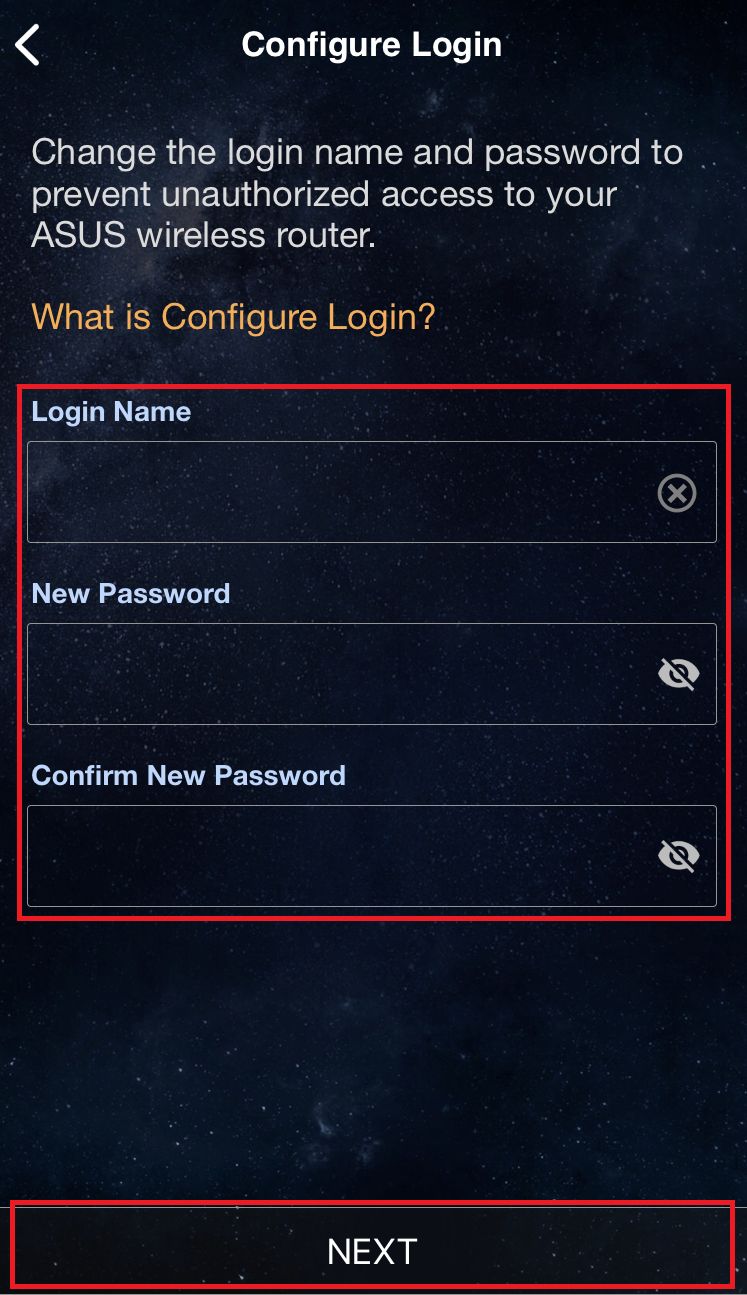
חלק מהדגמים יכולים להשתמש בשם המשתמש והסיסמה המוגדרים כברירת מחדל, אותם ניתן למצוא על מדבקה בגב או בתחתית הנתב. שם המשתמש והסיסמה המוגדרים כברירת מחדל מוצגים על התווית, כפי שמוצג בדוגמה הבאה.
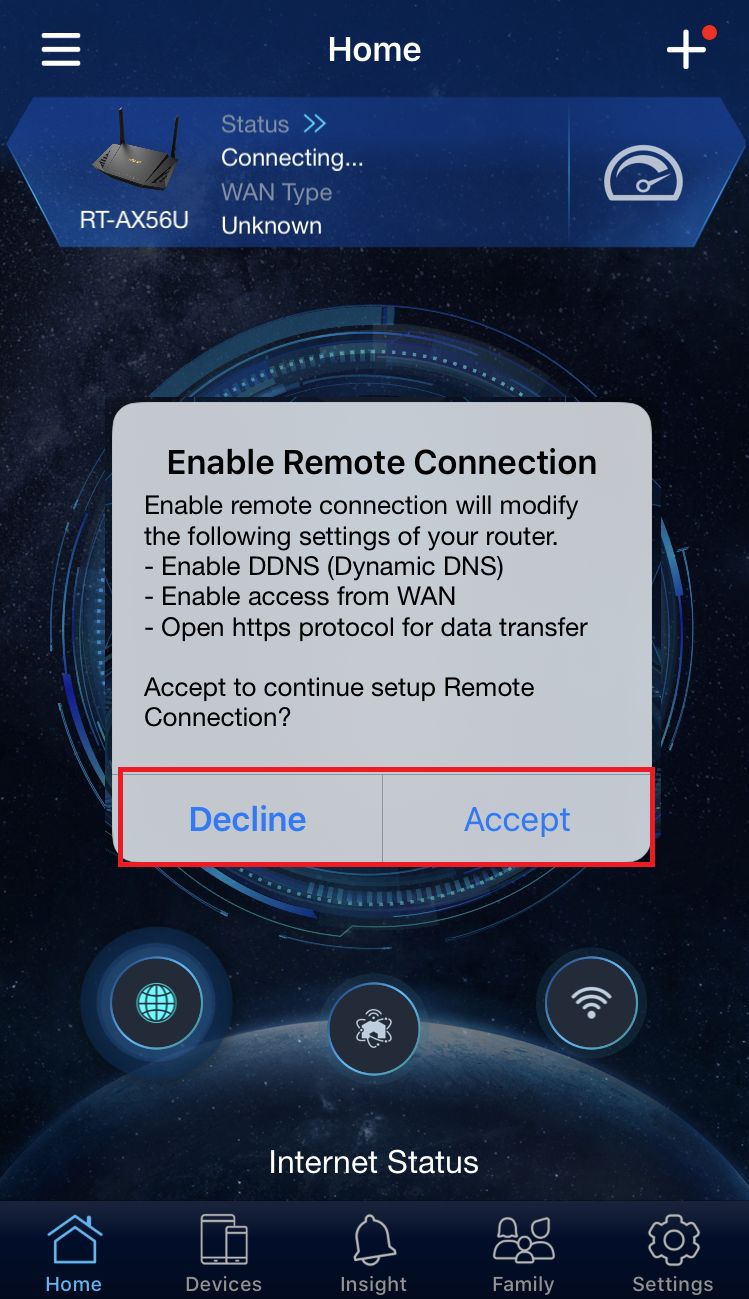
11. לאחר השלמת ההגדרה, יש לפתוח את מסך הבית, ותופיע הודעת קשר מרחוק. יש לבחור ב-[קבלה] או ב-[דחייה] בהתאם למצב הרשת שלכם.
※ אם ברצונכם לגשת מהסביבה החיצונית, יש לבחור ב- [קבלה].
※ אם מסך הבית אינו מופיע, יש לבחור רשת אלחוטית חדשה במכשיר שלכם, וכן יש לחזור לאפליקציית ASUS Router.
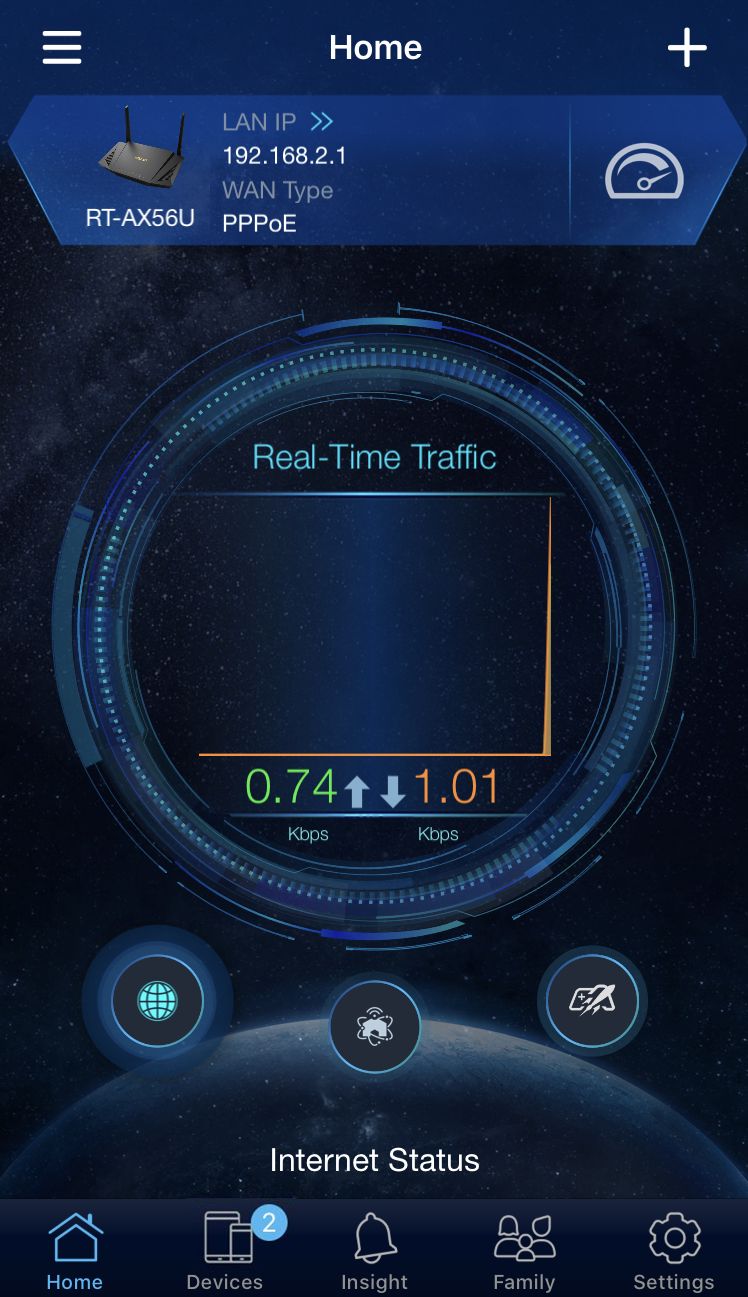
12. כאשר מסך הבית מוצג, כל השלבים הושלמו.
כיצד להשיג את (כלי עזר / קושחה)?
ניתן להוריד את מנהלי ההתקנים, התוכנות, הקושחות ומדריכי המשתמש העדכניים ביותר ב- מרכז ההורדות של ASUS.
אם אתם זקוקים למידע נוסף על מרכז ההורדות של ASUS, יש לעיין ב- קישור זה.