נושאים קשורים
[Windows 11/10] התחברות לרשת קווית (רשת Ethernet)
מוצרים רלוונטיים: מחשב נייד, מחשב נייח, מחשב All-in-One, מחשב כף יד לגיימינג, מיני PC, נתב אלחוטי
מאמר זה מתאר כיצד להשתמש בשם משתמש/סיסמה שסופק על ידי ספק שירותי האינטרנט (ISP) כדי לגשת לאינטרנט.
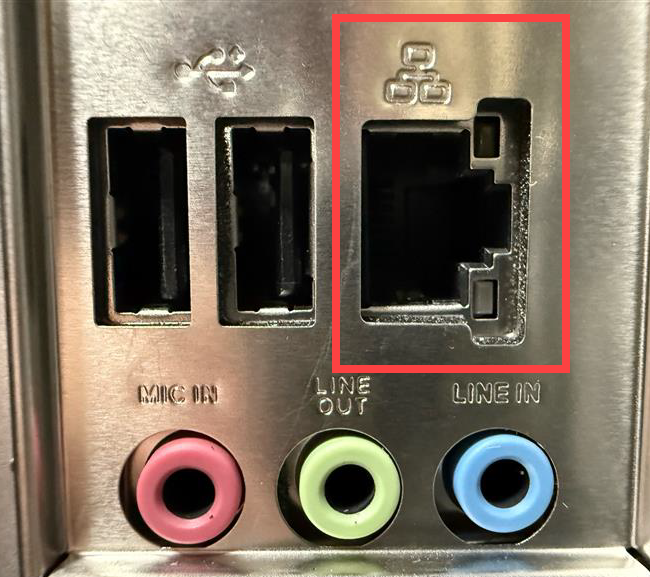
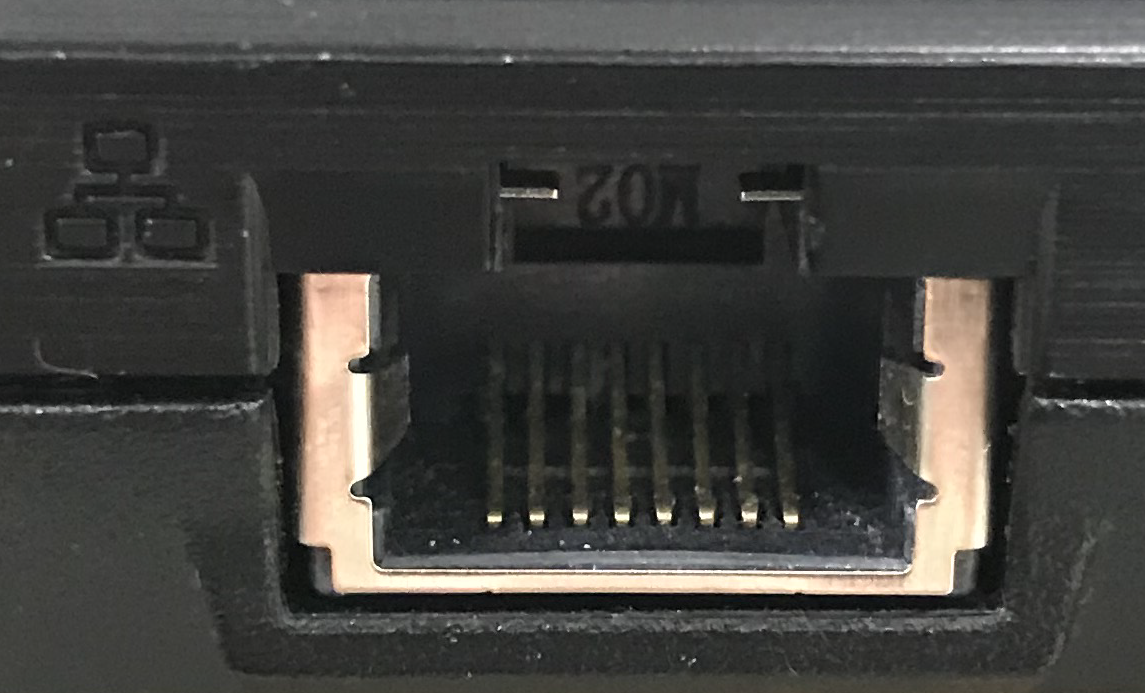
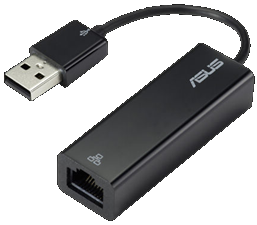
הערה: ייתכן שבחלק מהמכשירים לא קיימת יציאת רשת (מחבר RJ-45) בשל העיצוב הדק והקל, במקרים אלה יש צורך בכבל רשת USB (מתאם USB לאתרנט) כדי לגשת לאינטרנט דרך רשת קווית.
יש לגשת אל ההוראות התואמות לגירסת מערכת ההפעלה Windows הנוכחית במחשב:
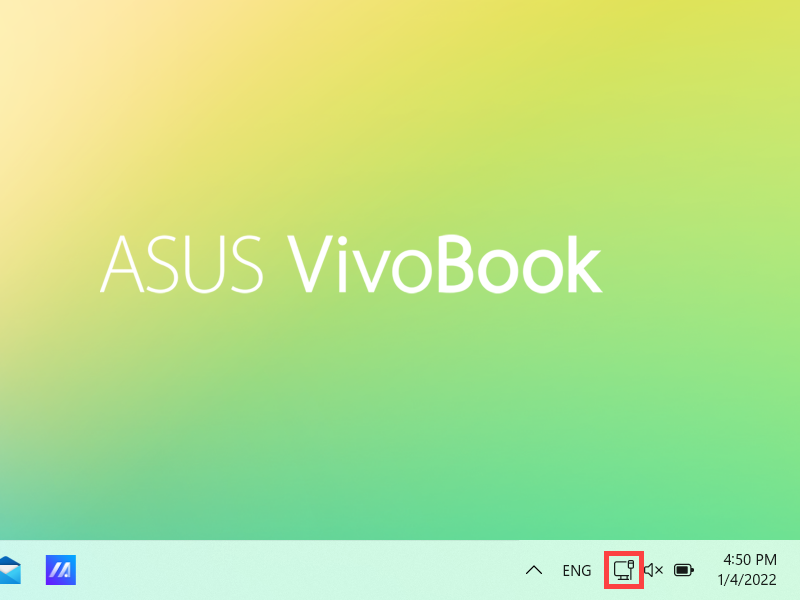
- לחץ לחיצה ימנית על הסמל [רשת]
 בשורת המשימות(1), ואז בחר [הגדרות רשת ואינטרנט](2).
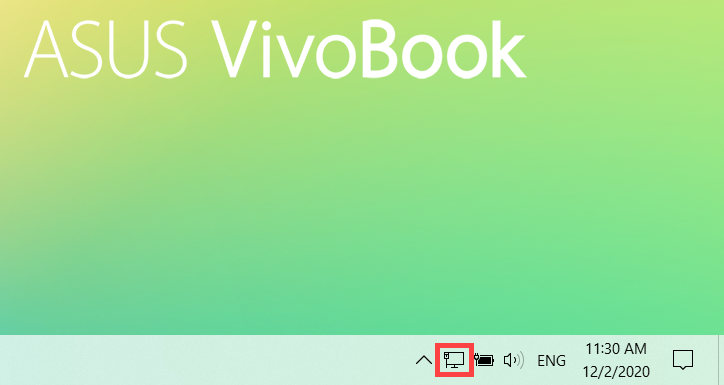
הסמל שמופיע תלוי במצב החיבור הנוכחי. (: אין חיבור אינטרנט,  : גישה לאינטרנט באמצעות רשת Wi-Fi,
  : גישה לאינטרנט באמצעות רשת Ethernet)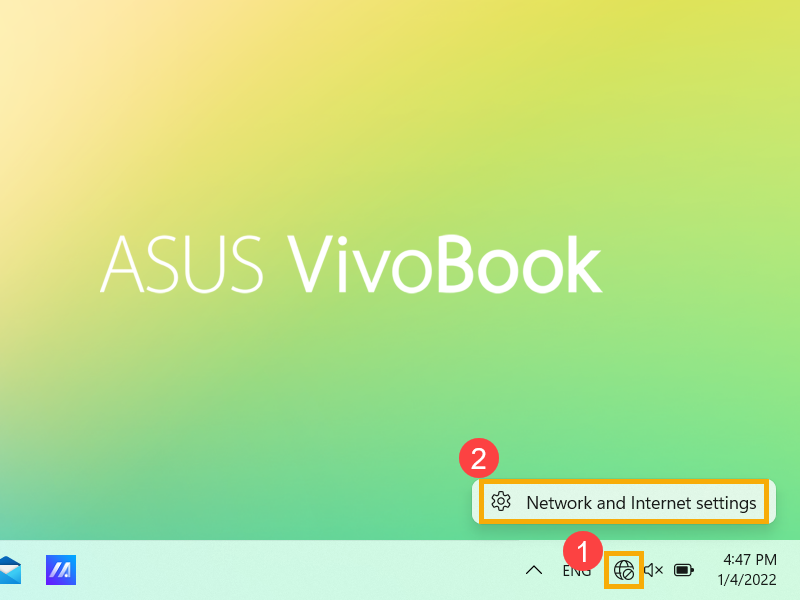
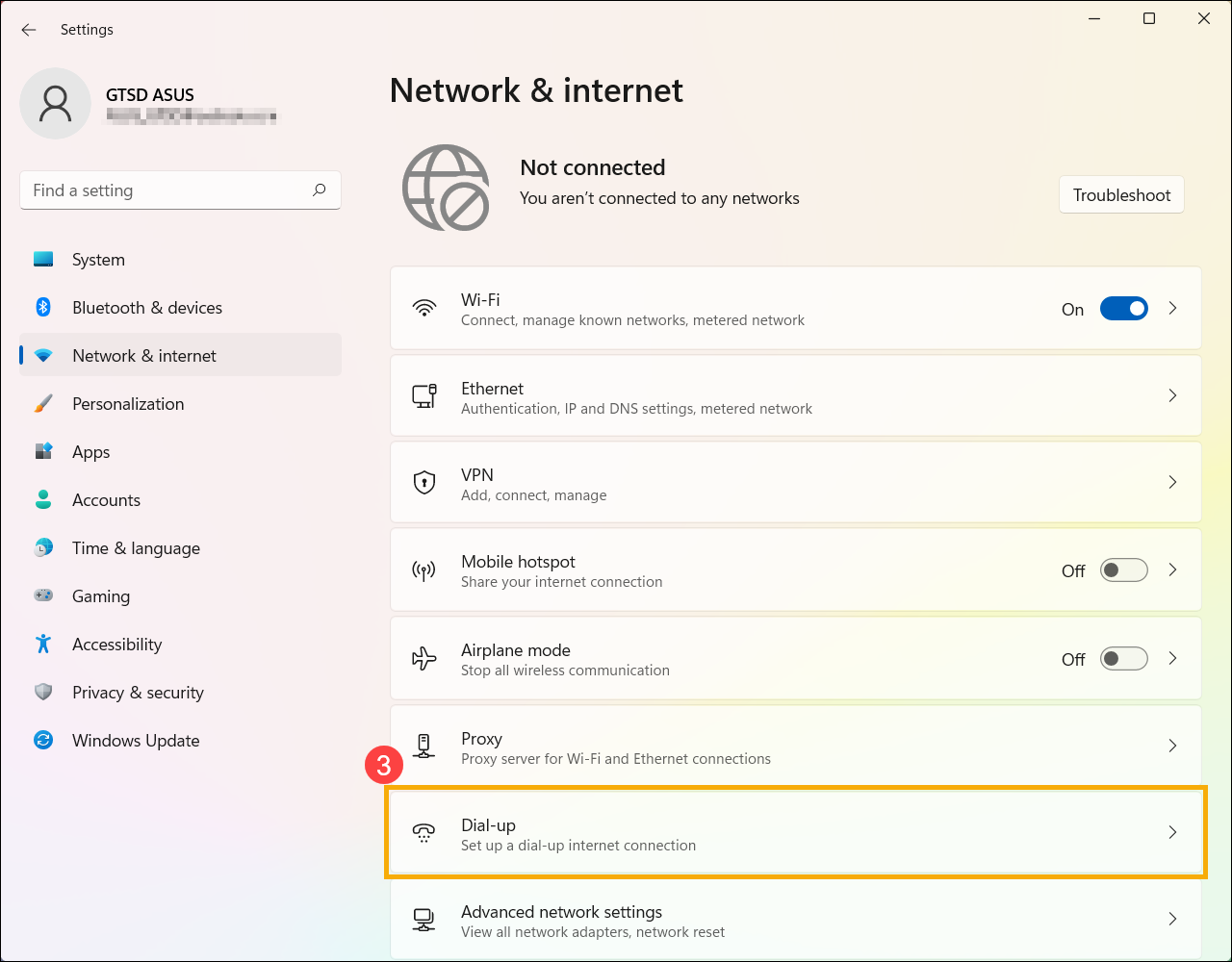
- בחר [חיוג](3).
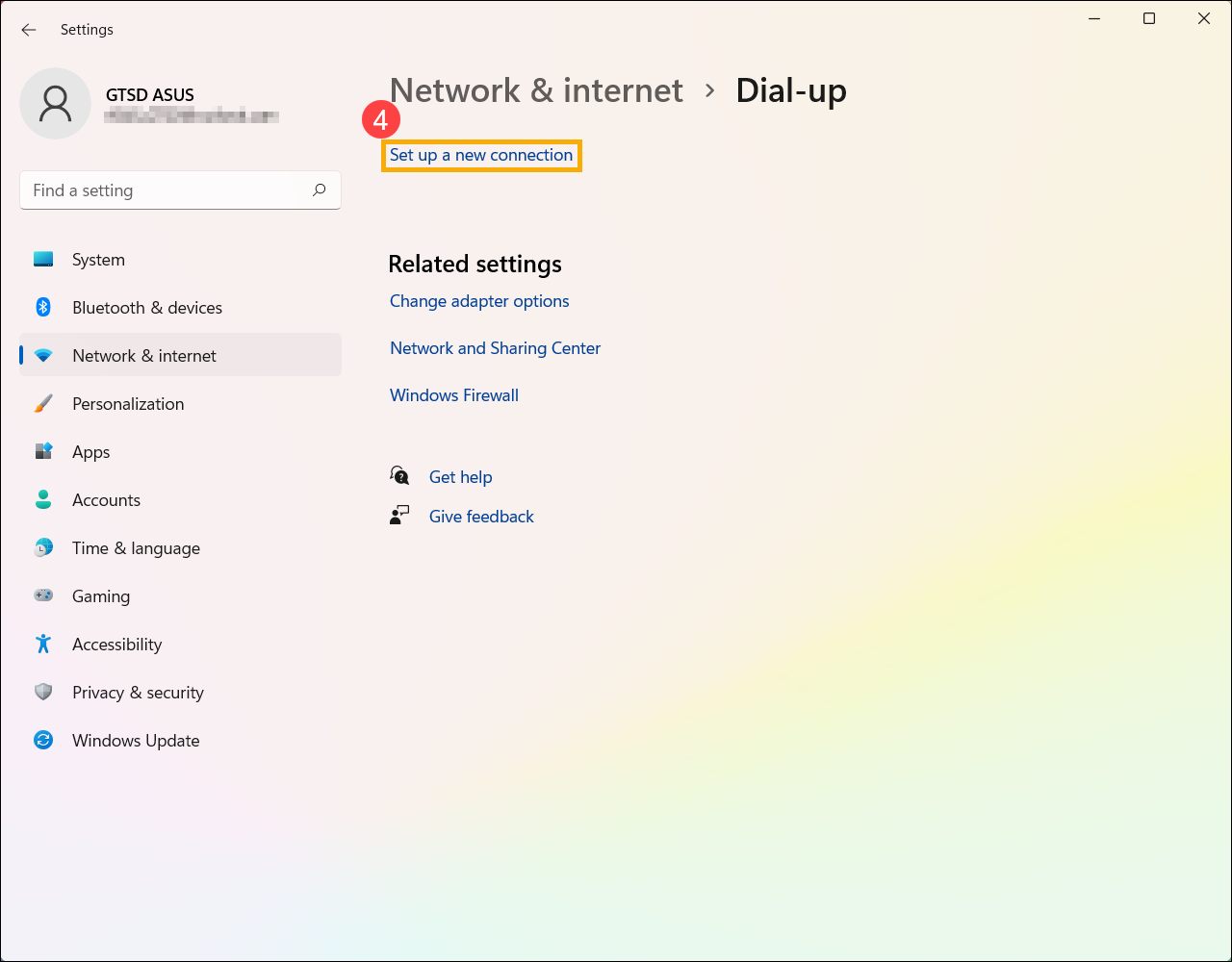
- בחר [הגדר חיבור חדש](4).
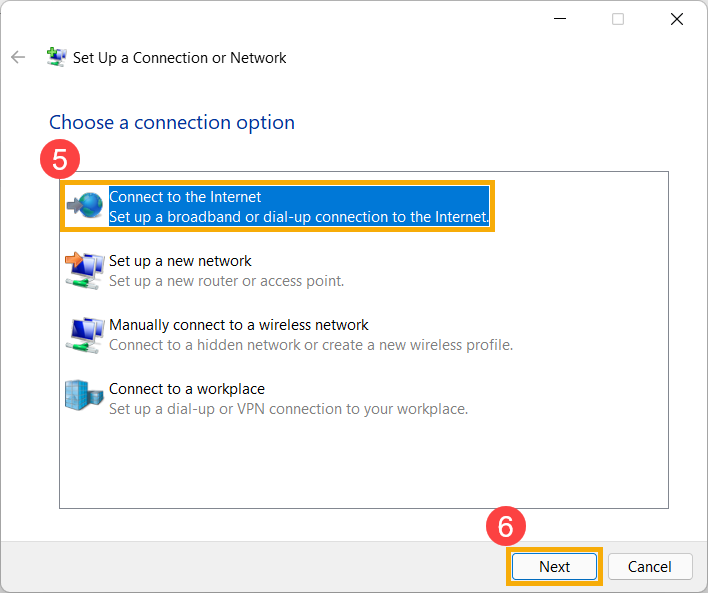
- בחר [התחבר לאינטרנט](5), ואז בחר [הבא](6).
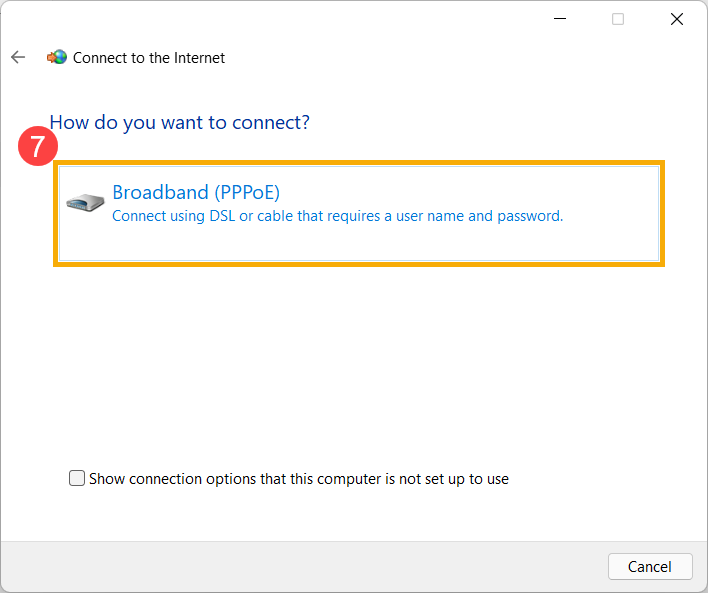
- בחר [פס רחב (PPPoE)](7).
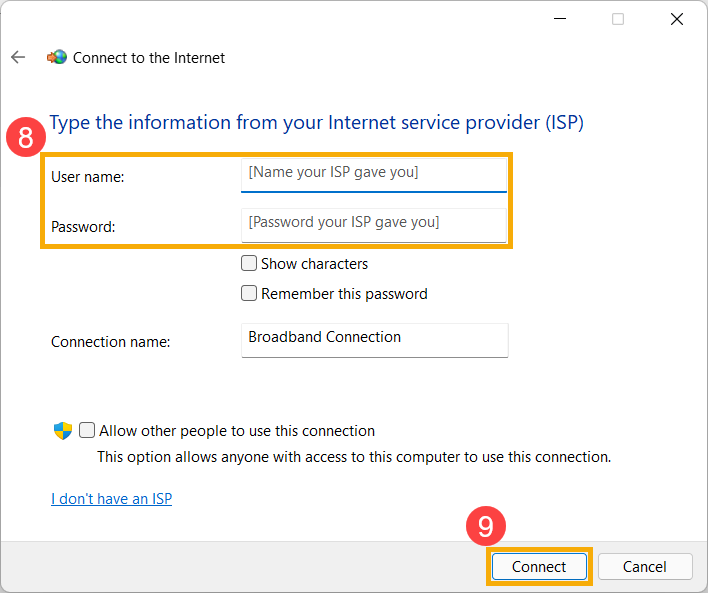
- הקלד את שם המשתמש והסיסמה מספק שירותי האינטרנט(8), ואז בחר [התחבר](9).
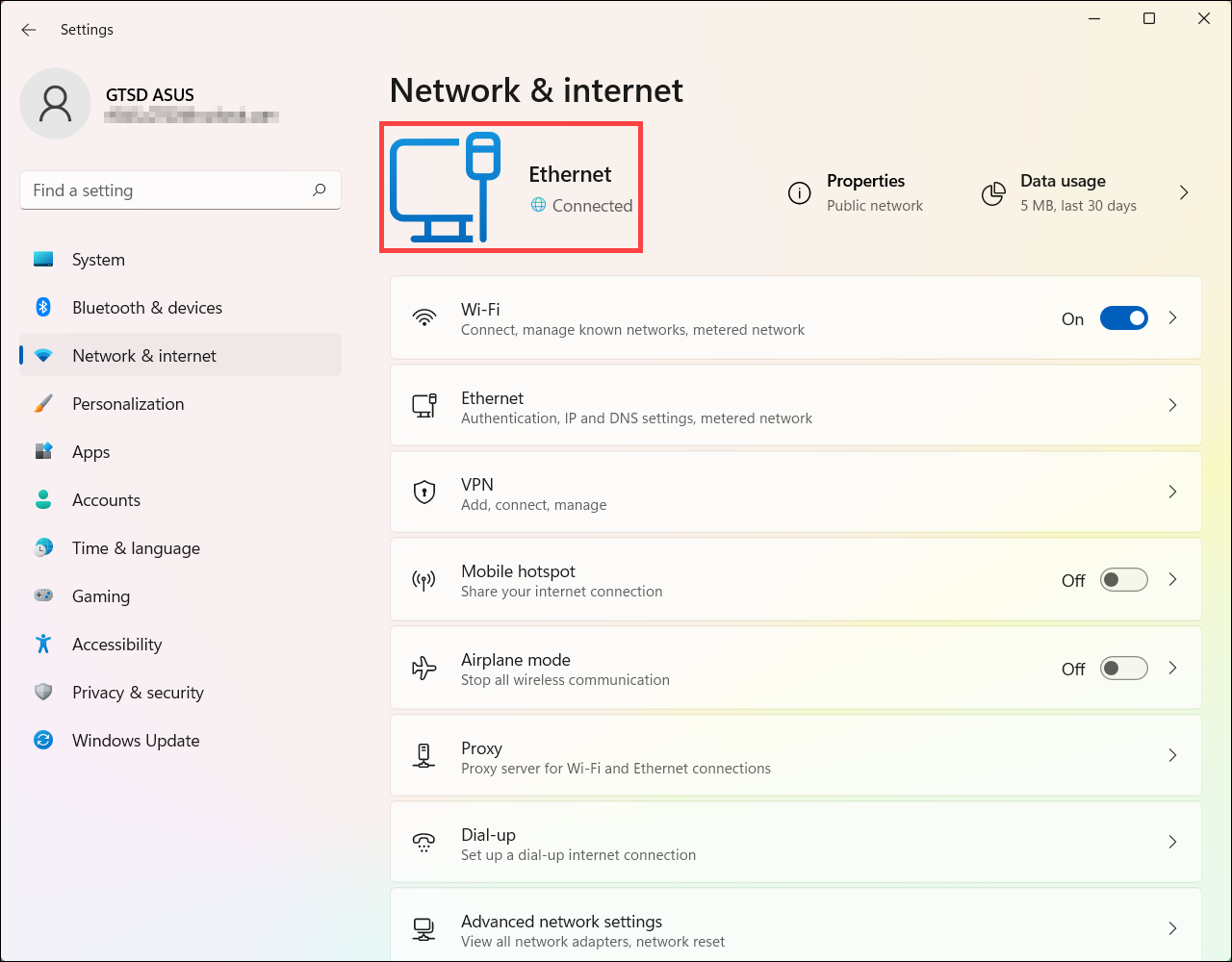
- אחרי שהחיבור מתבצע בהצלחה, הגדרות הרשת והאינטרנט מציגות את הרשת הקווית שהגדרת, וסמל הרשת משתנה ל-.
- לחץ לחיצה ימנית על הסמל [רשת]
 בשורת המשימות(1), ואז בחר [פתח את הגדרות רשת ואינטרנט](2).
הסמל שמופיע תלוי במצב החיבור הנוכחי. ( : אין חיבור אינטרנט,
  : גישה לאינטרנט באמצעות רשת Wi-Fi,
  : גישה לאינטרנט באמצעות רשת Ethernet)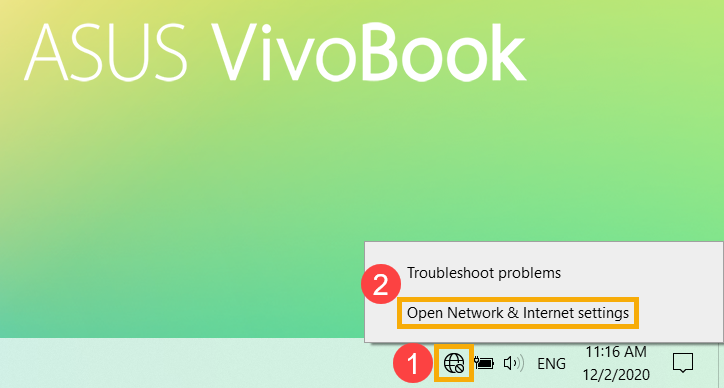
אם אינך רואה את אחד מסמלי הרשת המוצגים בתמונה לעיל, בחר את החץ למעלה כדי לראות אם הוא מופיע שם.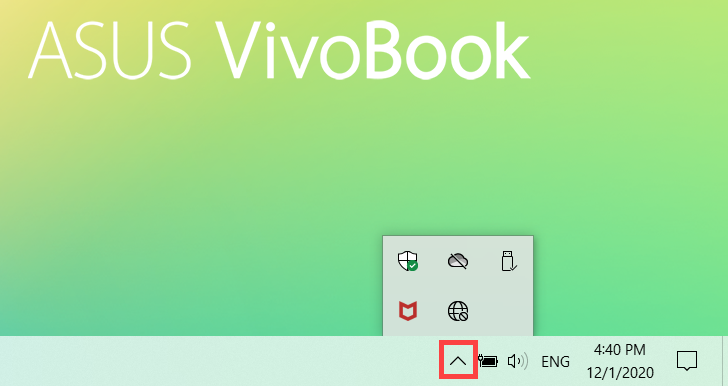
- בחר [במרכז הרשת והשיתוף](3).
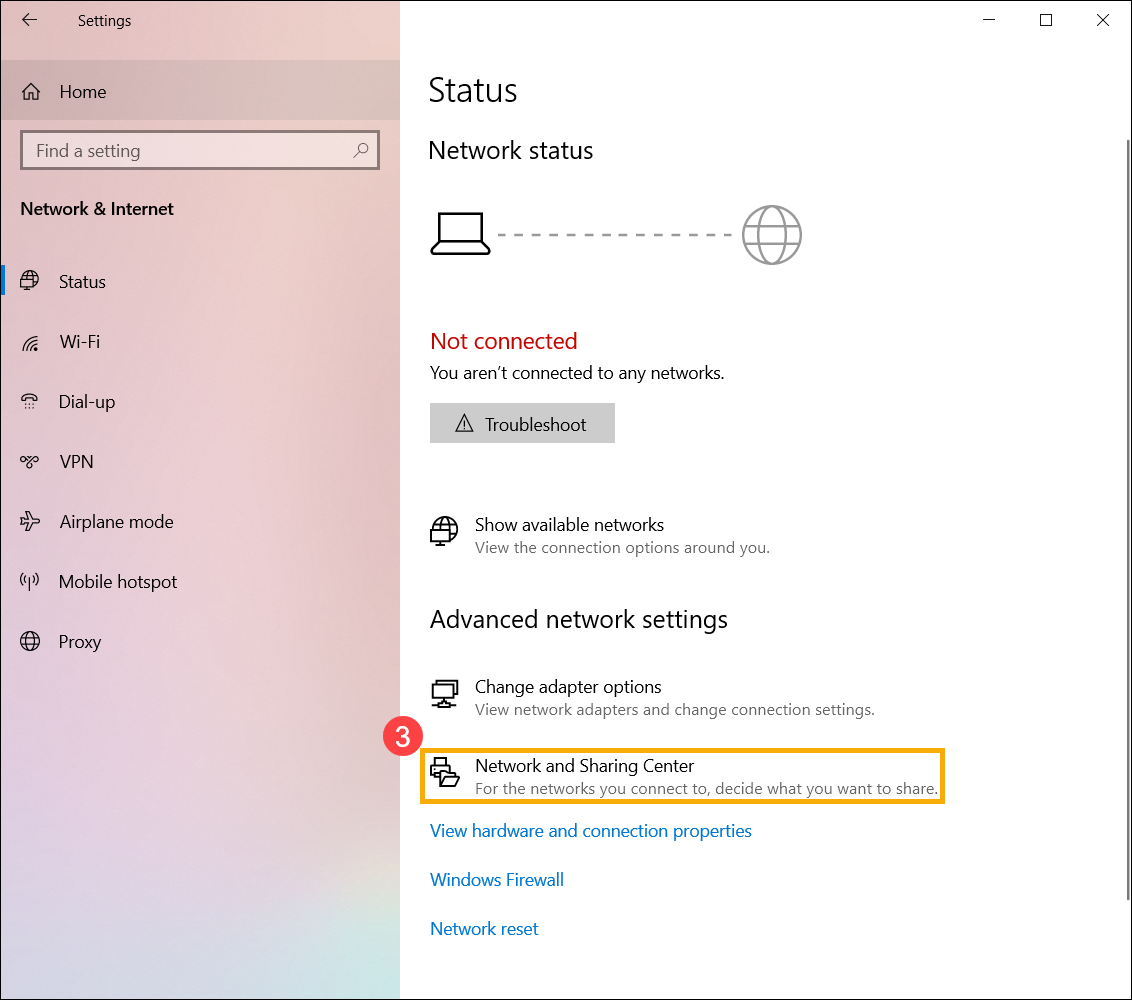
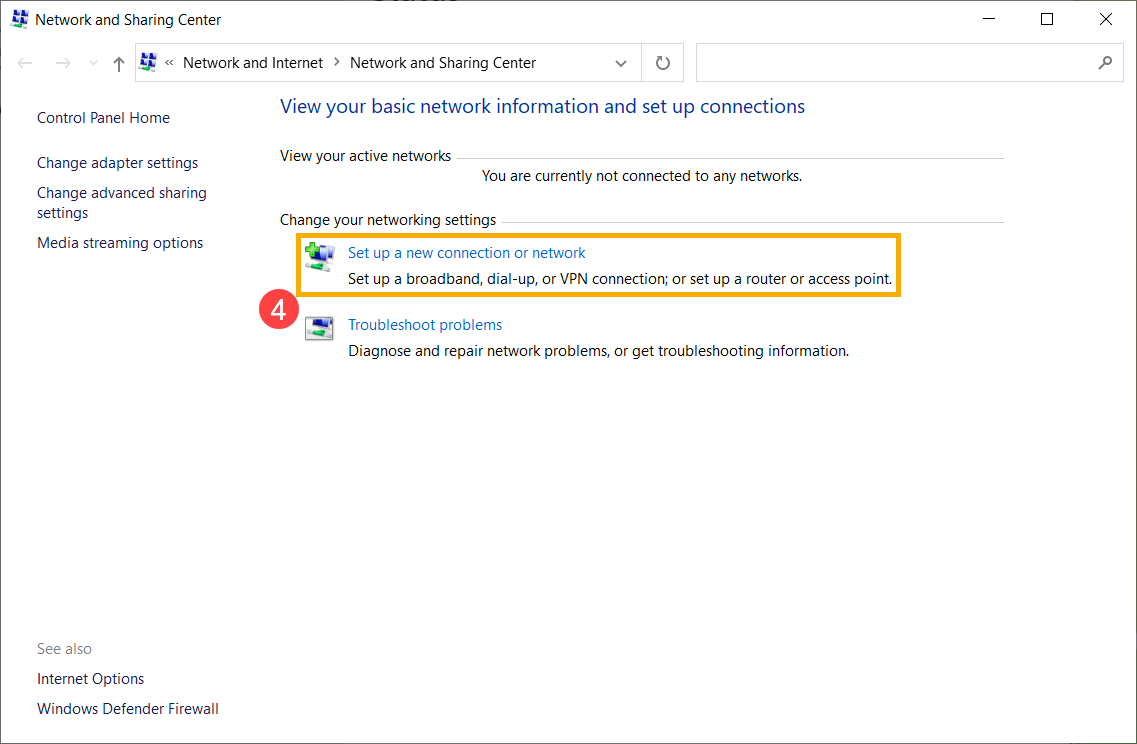
- בחר [הגדר חיבור או רשת חדשים](4).
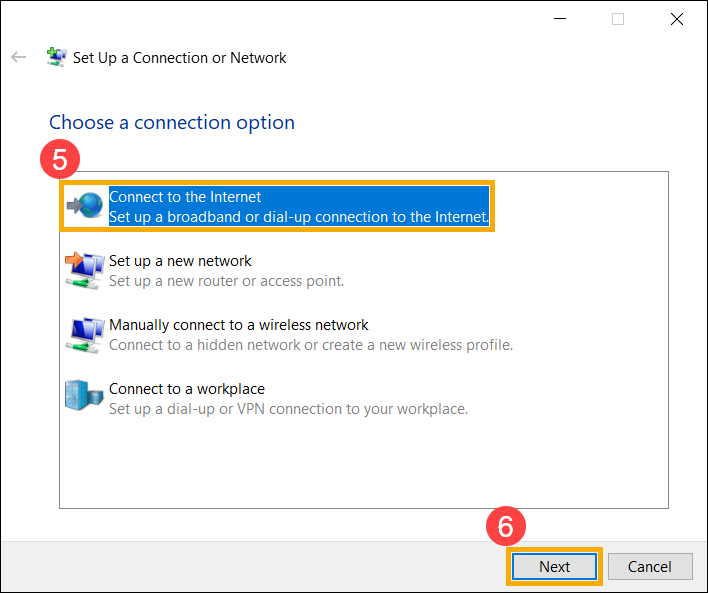
- בחר [התחבר לאינטרנט](5), ואז בחר [הבא](6).
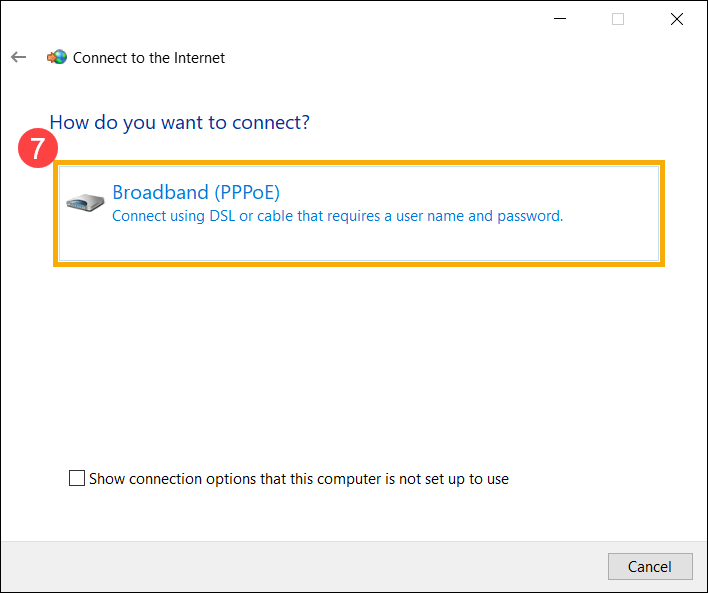
- בחר [פס רחב (PPPoE)](7).
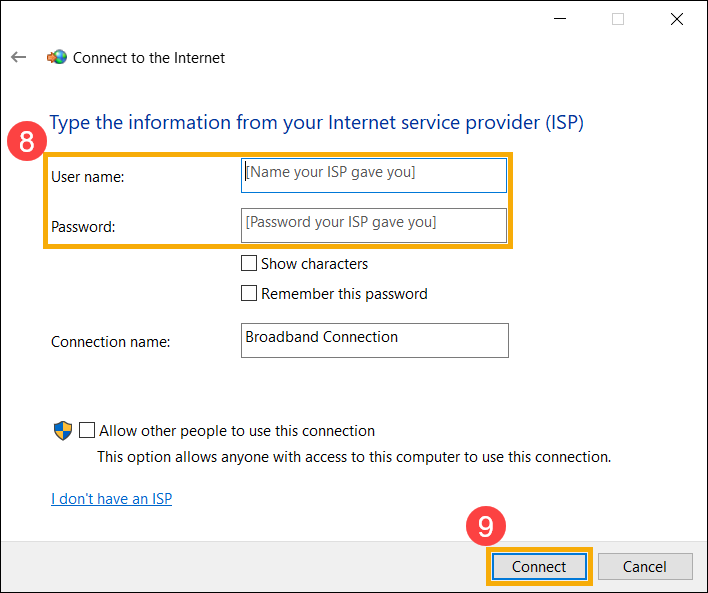
- הקלד את שם המשתמש והסיסמה מספק שירותי האינטרנט(8), ואז בחר [התחבר](9).
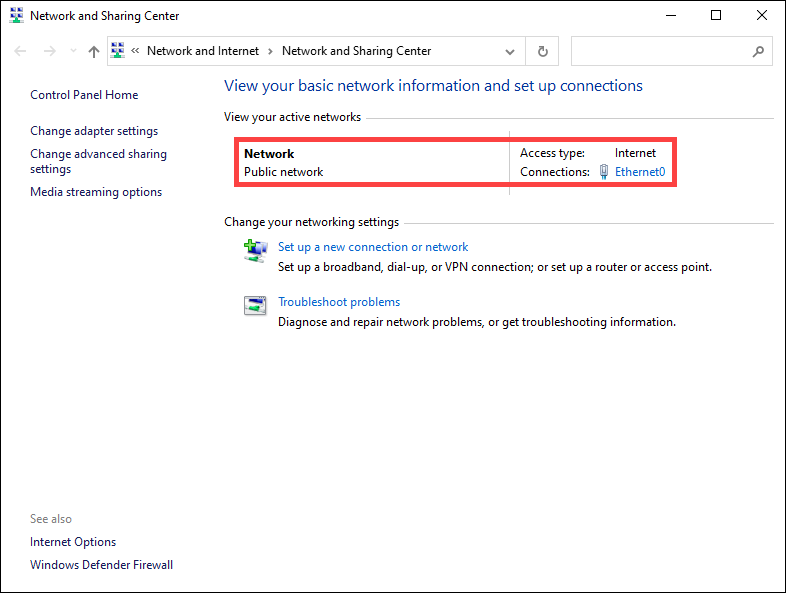
- אחרי שהחיבור מתבצע בהצלחה, מרכז הרשת והשיתוף מציג את הרשת הקווית שהגדרת, וסמל הרשת משתנה ל-
 .
.