נושאים קשורים
[Windows 11/10] פתרון בעיות - בעיות ברשת האלחוטית של המחשב (Wi-Fi)
מוצרים רלוונטיים: מחשב נייד, מחשב שולחני, מחשב All-in-One, קונסולת משחקים ניידת, MiniPC, ASUS NUC
עלינו לבדוק תחילה אם הבעיות נגרמות על ידי המכשיר או על ידי ציוד האינטרנט (מודם/כבל אינטרנט/מכשיר שיתוף אלחוטי) או ספק שירותי האינטרנט, לפני שננסה לפתור את בעיית האינטרנט. אם הבעיה שלכם כוללת מכשיר חיצוני המחובר באמצעות רשת אלחוטית – כגון מדפסת אלחוטית, צג אלחוטי או מצלמה אלחוטית – ייתכן שמכשירים מסוימים ידרשו מכם להתקין את התוכנה או מנהלי ההתקנים הייעודיים של היצרן לפני חיבורם למחשב. ודאו שהמכשיר שלכם הוגדר בהתאם לתיעוד ולהוראות ההתקנה שסופקו על ידי יצרן המכשיר האלחוטי.
פתרון בעיות זה מציע פתרונות רק לתקלות אינטרנט הנגרמות על ידי מכשיר. (התסמינים הנפוצים, כגון אין סמל Wi-Fi, Wi-Fi נכשל, אין אות Wi-Fi, Wi-Fi איטי, או סימן קריאה הופיע ב-Wi-Fi של מנהל ההתקנים, וכו'.)
לשאלות אחרות בנוגע לציוד/שירות אינטרנט, צרו קשר עם ספק שירותי האינטרנט למידע נוסף.
הניחו שאתם משתמשים במכשיר (A) ובטלפון חכם (B), ומחברים אותם לרשת האינטרנט באמצעות Wi-Fi:
גם (A) וגם (B) אינם יכולים להתחבר לאינטרנט -> בעיות נובעות בדרך כלל ממתקני אינטרנט או מספקי שירותי אינטרנט.
(A) אינו יכול להתחבר לאינטרנט אך (B) כן יכול -> עיינו בפתרונות שלהלן:
הערה: זה יעזור בבעיית מהירות הרשת אם תשפרו את ביצועי המערכת. כאן תוכלו ללמוד עוד על שינוי מצב ותוכנית צריכת חשמל.
הערה: למחשבים שולחניים המצוידים באנטנות חיצוניות (אנטנות Wi-Fi ניידות), מומלץ להתקין אותן כראוי כדי להשיג ביצועי שידור אופטימליים. להוראות התקנה מפורטות, עיינו במדריך למשתמש.
למידע מפורט יותר, תוכלו גם ללחוץ על קישור סרטון ה-YouTube של ASUS למטה כדי ללמוד עוד על תיקון בעיות אלחוט במחשבים ניידים של ASUS.
https://www.youtube.com/watch?v=RsYwzIOySBk
עברו להוראות המתאימות בהתבסס על מערכת ההפעלה Windows הנוכחית במכשיר שלכם:
מערכת ההפעלה Windows 11
ודאו שהפונקציה האלחוטית מופעלת
לחצו על סמל [רשת ואינטרנט] בשורת המשימות①, ואז ודאו ש-Wi-Fi [מופעל]②.
הערה: כאשר סמל ה-Wi-Fi מודגש בכחול, פירוש הדבר שהפונקציה מופעלת. 
אם הבעיה נמשכת, המשיכו לשלב הבא בפתרון הבעיות.
שחזור הגדרות BIOS
- גשו למסך הגדרות ה-BIOS במכשיר.
כאשר המכשיר אינו מופעל, לחצו והחזיקו את מקש [F2] במקלדת, ואז לחצו על לחצן ההפעלה כדי להפעיל את המכשיר. המשיכו להחזיק את מקש [F2] עד להופעת מסך הגדרות ה-BIOS, ואז שחררו את מקש [F2]. למדו עוד על כניסה למסך הגדרות ה-BIOS.
הערה: עבור דגמי מחשבים שולחניים ישנים יותר, ייתכן שתצטרכו ללחוץ ולהחזיק את מקש [Del] במהלך האתחול כדי לגשת למסך תצורת ה-BIOS.
הערה: קונסולות משחקים ניידות צריכות ללחוץ ולהחזיק את לחצן [הפחתת עוצמת קול], ואז ללחוץ על לחצן ההפעלה כדי להפעיל את המכשיר. - לאחר הכניסה למסך הגדרות ה-BIOS, עיינו במאמר: שחזור הגדרות BIOS.
- לאחר השלמת איפוס הגדרות ה-BIOS, המכשיר יופעל מחדש וייכנס ל-Windows. בדקו שוב את הבעיה. אם הבעיה נמשכת, המשיכו לשלב הבא בפתרון הבעיות.
כיבוי מלא של המכשיר
לחצו על סמל [התחל] בשורת המשימות①, בחרו את סמל [הפעלה]
 ②, ואז לחצו והחזיקו את מקש [Shift]③ במקלדת, ובחרו בו זמנית [כיבוי]④ . המכשיר שלכם יכבה לחלוטין.
לאחר כיבוי מלא של המכשיר, הפעילו מחדש את המכשיר שלכם ובדקו אם הבעיה נפתרה. אם הבעיה נמשכת, המשיכו לשלב הבא בפתרון הבעיות.


הפעלת אבחון אלחוט ב-MyASUS
השתמשו באבחון מערכת ב-MyASUS כדי לבדוק בעיות קישוריות אלחוטית.
- הקלידו וחפשו [MyASUS] בשורת החיפוש של Windows①, ואז לחצו על [פתח]②.
הערה: אם אינכם מוצאים את MyASUS, ייתכן שהוא אינו מותקן במכשיר שלכם. עיינו ב- התקנת MyASUS.
- באפליקציית MyASUS, לחצו על [אבחון מערכת]③.
הערה: אם המכשיר שלכם אינו מציג את דף אבחון המערכת בתוכנת MyASUS, פירוש הדבר שהמכשיר שלכם אינו תומך בתכונה זו. המשיכו לסעיף הבא לפתרון בעיות נוסף. כאן תוכלו ללמוד עוד על מדוע אני רואה רק חלק מהתכונות באפליקציית MyASUS.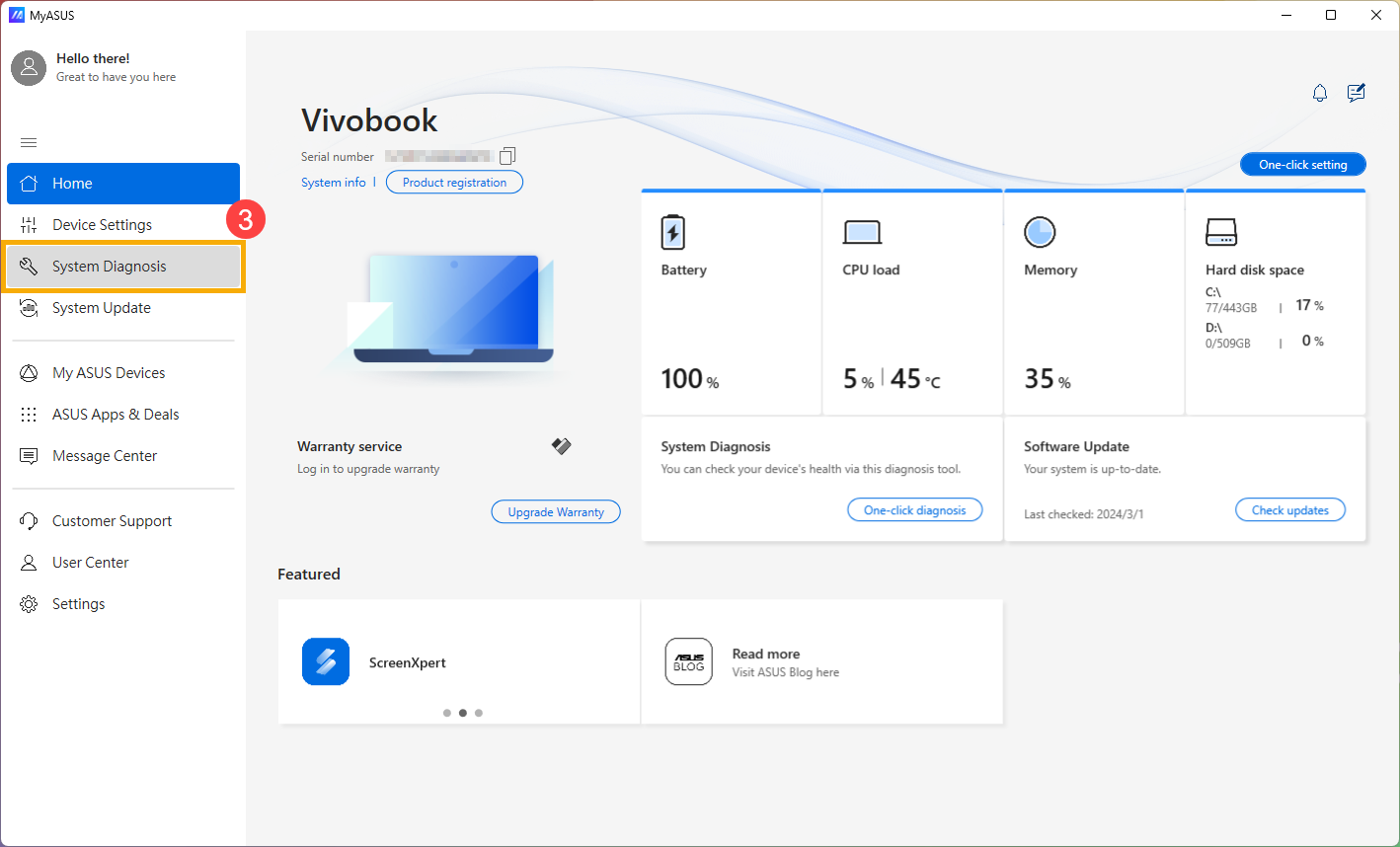
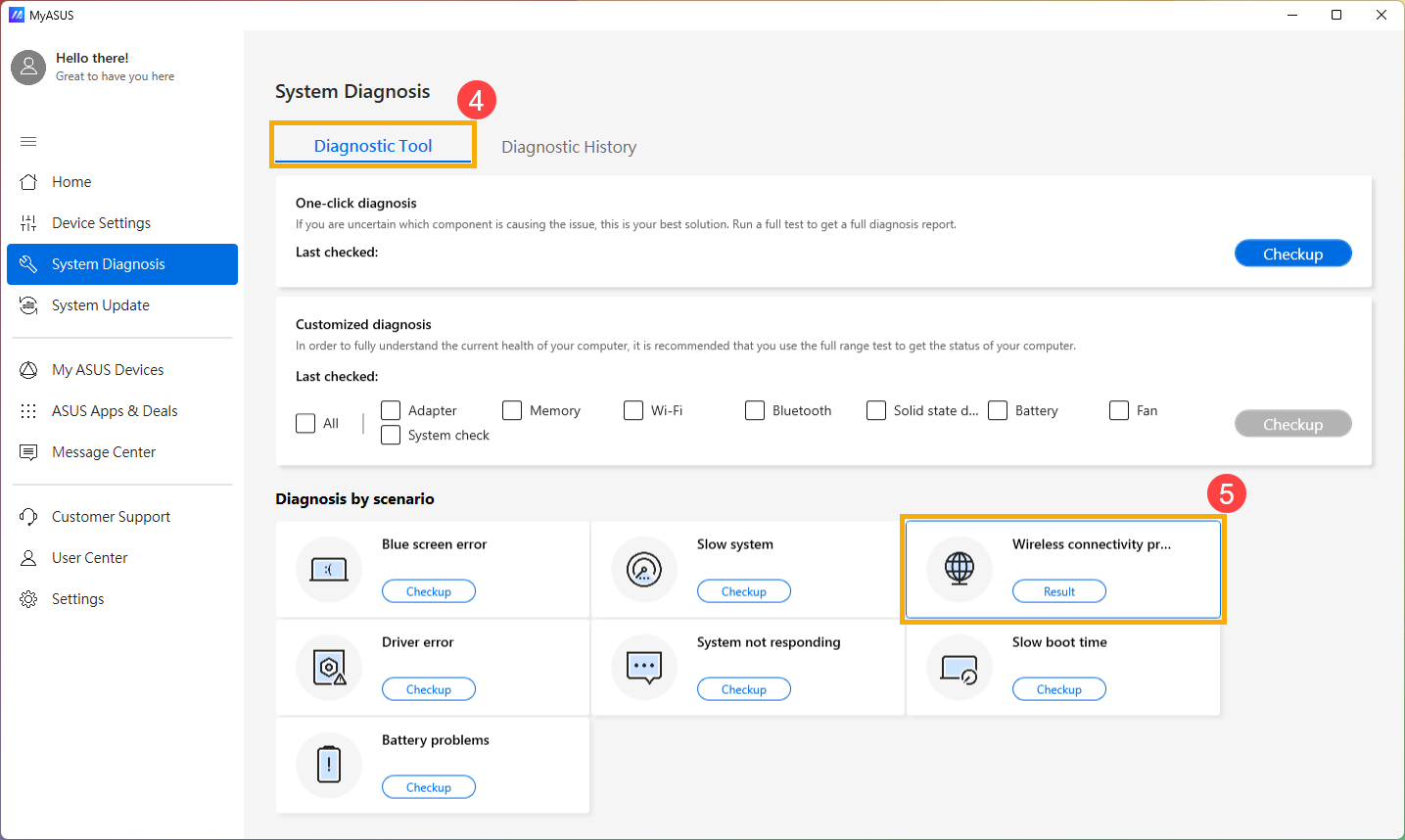
- ב-[כלי אבחון]④, לחצו על [בעיות קישוריות אלחוטית]⑤. כאן תוכלו ללמוד עוד על אבחון מערכת MyASUS - מבוא.
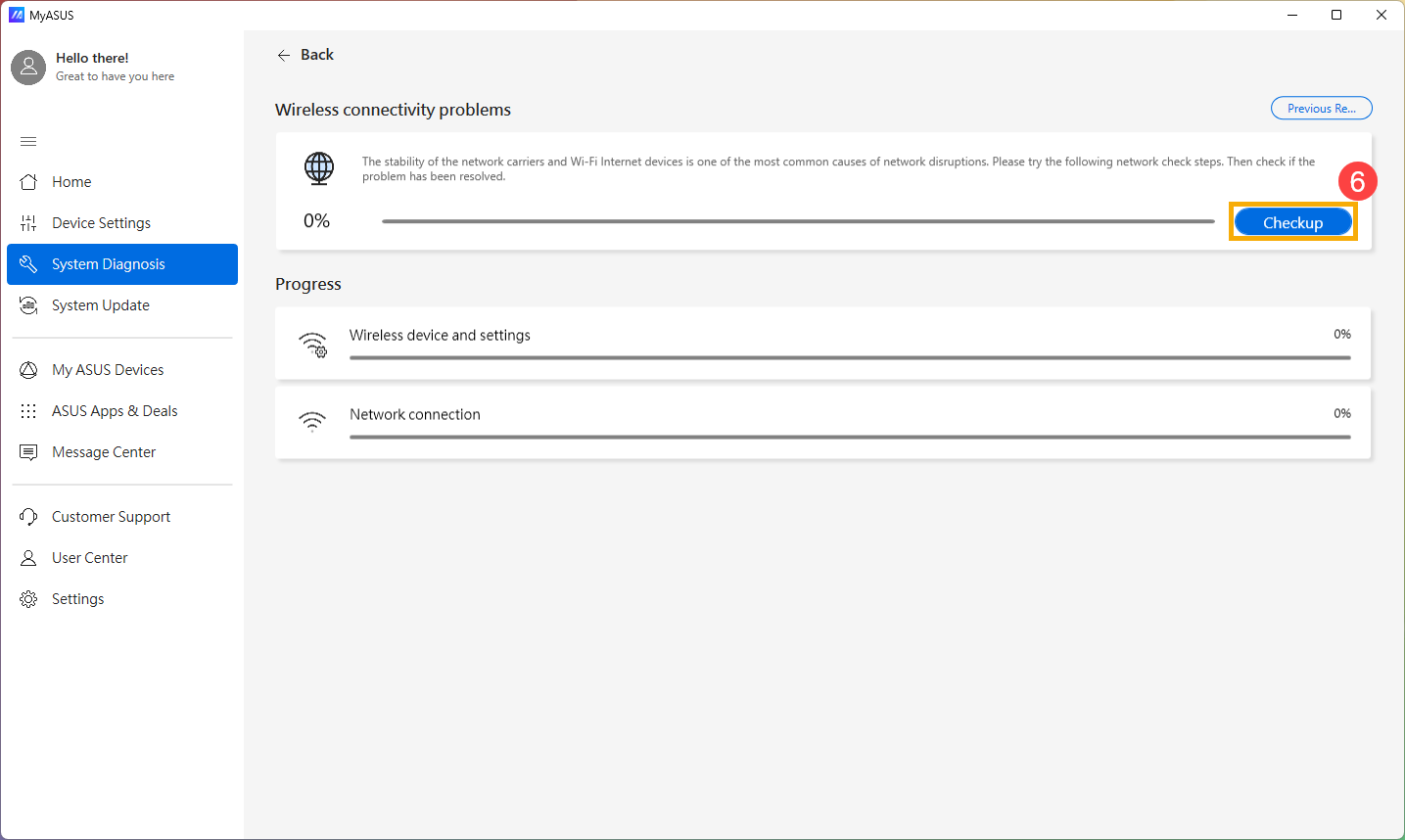
- לחצו על [בדיקה]⑥.
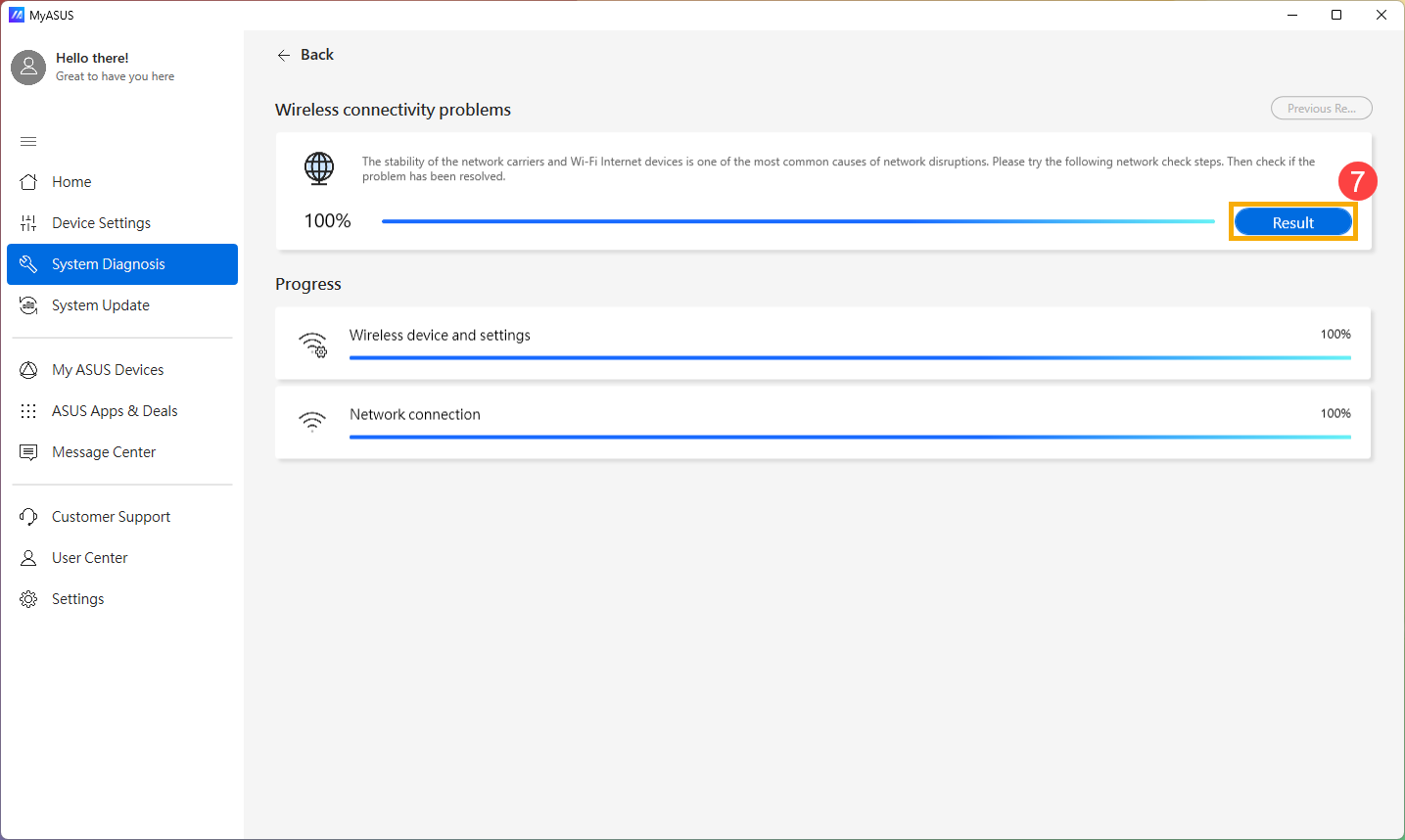
- לאחר הבדיקה, לחצו על [תוצאות]⑦. אם זוהו שגיאות, נסו את הצעות פתרון הבעיות שמסופקות על ידי MyASUS. אם הבעיה נמשכת, המשיכו לשלב הבא בפתרון הבעיות.
מתאם רשת אלחוטית עם סימן קריאה צהוב במנהל ההתקנים
אם אתם נתקלים במתאם רשת אלחוטית עם סימן קריאה צהוב במנהל ההתקנים, נסו את הדרך הבאה לפתור זאת. (שלב זה מיועד למוצרי מחשבים ניידים בלבד. למחשבים שולחניים, מחשבי AIO וקונסולות משחקים ניידות, המשיכו לשלב הבא בפתרון הבעיות.)

- הסירו את מתאם ה-AC.
הערה: אל תסירו את מתאם ה-AC עבור דגמי מחשבים ניידים של ASUS TP420IA ו-UX425IA. (דגמים אלה דורשים חיבור למתאם ה-AC כדי לבצע את תהליך האיפוס הקשיח.) - לחצו והחזיקו את לחצן ההפעלה למשך 40 שניות, כדי לבצע איפוס חומרה.
- המתינו 90 שניות, ואז המחשב שלכם יופעל אוטומטית.
- לאחר שהמחשב שלכם מופעל, בדקו שוב את מתאם הרשת האלחוטית במנהל ההתקנים כדי לוודא שהוא תקין. אם הבעיה נמשכת, המשיכו לשלב הבא בפתרון הבעיות.

עדכון מנהלי ההתקנים של האלחוט וה-Bluetooth דרך מנהל ההתקנים
אם קיימים הבדלים גדולים בין גרסאות מנהלי ההתקנים של האלחוט וה-Bluetooth, זה עלול לגרום לבעיית תאימות תוכנה. לכן, אנו ממליצים לעדכן את שני מנהלי ההתקנים לגרסה האחרונה.
- הקלידו וחפשו [מנהל ההתקנים] בשורת החיפוש של Windows①, ואז לחצו על [פתח]②.

- בדקו את החץ שליד [מתאמי רשת]③, ואז לחצו לחיצה ימנית על [Intel(R) Wi-Fi 6 AX201 160MHz]④ ובחרו [הסר התקן]⑤.
הערה: שם המכשיר עשוי להיות שונה בהתאם לדגמים שונים.
- בחרו [נסו להסיר את מנהל ההתקן עבור מכשיר זה]⑥, ואז לחצו על [הסר התקנה]⑦.

- בדקו את החץ שליד [Bluetooth]⑧, ואז לחצו לחיצה ימנית על [Intel(R) Wireless Bluetooth(R)]⑨ ובחרו [הסר התקן]⑩.
הערה: שם המכשיר עשוי להיות שונה בהתאם לדגמים שונים.
- בחרו [נסו להסיר את מנהל ההתקן עבור מכשיר זה]⑪, ואז לחצו על [הסר התקנה]⑫.

- לאחר הסרת ההתקנה של מתאם הרשת וה-Bluetooth, לחצו על [פעולה]⑬ ובחרו [סרוק אחר שינויים בחומרה]⑭.
המכשיר יתקין מחדש את הרשת האלחוטית וה-Bluetooth, ומתאמי ההתקנים יוצגו בקטגוריות מתאמי רשת ו-Bluetooth.
- אם עדכון מנהל ההתקן האלחוטי או ה-Bluetooth דרך מנהל ההתקנים נכשל, תוכלו להוריד ולהתקין את מנהל ההתקן העדכני ביותר מאתר התמיכה של ASUS. כאן תוכלו ללמוד עוד על חיפוש והורדת מנהלי התקנים.
הערה: חפשו את מנהל ההתקן האלחוטי או ה-Bluetooth המתאים לשם הספק המשמש במכשיר שלכם. שם הספק של המכשיר האלחוטי הוא [Intel] כדוגמה.

אם הבעיה נמשכת, המשיכו לשלב הבא בפתרון הבעיות.
איפוס רשת
- לחצו על [תפריט התחלה]
 ①, ואז בחרו [הגדרות]
 ②.
②. 
- בחרו [רשת ואינטרנט]③, ואז בחרו [הגדרות רשת מתקדמות]④.

- בחרו [איפוס רשת]⑤.

- לחצו על [אפס עכשיו]⑥, ואז בחרו [כן]⑦. המכשיר שלכם יופעל מחדש לאחר השלמת האיפוס.


- אם הבעיה נמשכת, המשיכו לשלב הבא בפתרון הבעיות.
איפוס דפדפן אינטרנט
אם אינכם מצליחים להתחבר לאינטרנט באמצעות הדפדפן, אך אפליקציית הצ'אט פועלת כרגיל, תוכלו לנסות לאפס את הדפדפן כדי לפתור בעיה זו.
- קחו את Microsoft Edge כדוגמה. לחצו על סמל [הגדרות ועוד]
 בפינה הימנית העליונה① ואז בחרו [הגדרות]②.
- בחרו [איפוס הגדרות]③ ולחצו על [שחזור הגדרות לערכי ברירת המחדל שלהן]④.

- בחרו [איפוס]⑤.

- אם הבעיה נמשכת, המשיכו לשלב הבא בפתרון הבעיות.
עדכון BIOS, חבילות Windows ומנהלי התקנים
עדכון קבוע של BIOS, Windows ומנהלי התקנים יכול לשפר את יציבות המערכת וביצועיה. ודאו שהמכשיר שלכם משתמש בגרסאות העדכניות ביותר. למדו עוד על עדכון BIOS:
עדכון גרסת ה-BIOS במערכת Windows
עדכון BIOS באמצעות ASUS Firmware Update/EZ Flash
(למוצרים שולחניים, עיינו ב ASUS Motherboard EZ Flash 3 - מבוא.)
למדו עוד על עדכון Windows ומנהלי התקנים:
עדכון מנהלי התקנים באמצעות System Update ב-MyASUS
אם הבעיה נמשכת לאחר שעדכנתם את ה-BIOS/חבילות Windows/מנהלי התקנים לגרסה העדכנית, המשיכו לשלב הבא בפתרון הבעיות.
ביצוע איפוס CMOS/איפוס קשיח
נסו לבצע איפוס EC (בקר משובץ), איפוס RTC (שעון זמן אמת) או איפוס קשיח כדי לשחזר את החומרה להגדרות ברירת המחדל ולפתור בעיות Wi-Fi. עיינו במאמרים הבאים לשלבים מפורטים:
- מחשב נייד/מחשב All-in-One/קונסולת משחקים ניידת: איפוס הבקר המשובץ (EC), שעון זמן אמת (RTC), וביצוע איפוס קשיח
- מחשב שולחני: ניקוי CMOS
אם הבעיה נמשכת לאחר ביצוע ניקוי ה-CMOS (איפוס EC), המשיכו לשלב הבא בפתרון הבעיות.
שחזור המערכת מנקודת שחזור
אם הבעיה התרחשה לאחרונה, ואם יצרתם נקודת שחזור או קיימת שחזור מערכת אוטומטי, נסו לשחזר את המכשיר לנקודה שלפני שהבעיה החלה כדי לפתור אותה. כאן תוכלו ללמוד עוד על שימוש בנקודת שחזור לשחזור המערכת. אם הבעיה נמשכת, המשיכו לשלב הבא בפתרון הבעיות.
איפוס המחשב שלכם
אם הבעיה נמשכת לאחר השלמת כל שלבי פתרון הבעיות. גבו את הקבצים האישיים שלכם, ואז אפסו את המכשיר בחזרה לתצורתו המקורית. כאן תוכלו ללמוד עוד על איפוס המערכת.
תוכלו גם לעיין בהצעות של Microsoft, כאן תוכלו ללמוד עוד על תיקון בעיות חיבור לרשת ב-Windows.
אם הבעיה שלכם נמשכת לאחר ביצוע שלבי פתרון הבעיות לעיל, הבעיה עשויה להיגרם על ידי ספק שירותי האינטרנט (ISP) או ציוד האינטרנט (מודם/כבל אינטרנט/מכשיר שיתוף אלחוטי). אנו מציעים לכם ליצור קשר עם ספק שירותי האינטרנט שלכם או לנסות ליישם את פתרון הבעיות של ציוד האינטרנט. כאן תוכלו ללמוד עוד על פתרון בעיות בנתב ASUS:
[פתרון בעיות] גישה לאינטרנט נכשלה דרך הנתב
[פתרון בעיות] אות ה-Wi-Fi מתנתק לעיתים קרובות
מערכת ההפעלה Windows 10
ודאו שהפונקציה האלחוטית מופעלת
לחצו על [רשת ואינטרנט] בשורת המשימות①, ואז ודאו ש- Wi-Fi [מופעל]②.
הערה: כאשר סמל ה-Wi-Fi מודגש בכחול, פירוש הדבר שהפונקציה מופעלת.

אם הבעיה נמשכת, המשיכו לשלב הבא בפתרון הבעיות.
שחזור הגדרות BIOS
- גשו למסך הגדרות ה-BIOS במכשיר.
כאשר המכשיר אינו מופעל, לחצו והחזיקו את מקש [F2] במקלדת, ואז לחצו על לחצן ההפעלה כדי להפעיל את המכשיר. המשיכו להחזיק את מקש [F2] עד להופעת מסך הגדרות ה-BIOS, ואז שחררו את מקש [F2]. למדו עוד על כניסה למסך הגדרות ה-BIOS.
הערה: עבור דגמי מחשבים שולחניים ישנים יותר, ייתכן שתצטרכו ללחוץ ולהחזיק את מקש [Del] במהלך האתחול כדי לגשת למסך תצורת ה-BIOS.
הערה: קונסולות משחקים ניידות צריכות ללחוץ ולהחזיק את לחצן [הפחתת עוצמת קול], ואז ללחוץ על לחצן ההפעלה כדי להפעיל את המכשיר. - לאחר הכניסה למסך הגדרות ה-BIOS, עיינו במאמר: שחזור הגדרות BIOS.
- לאחר השלמת איפוס הגדרות ה-BIOS, המכשיר יופעל מחדש וייכנס ל-Windows. בדקו שוב את הבעיה. אם הבעיה נמשכת, המשיכו לשלב הבא בפתרון הבעיות.
כיבוי מלא של המכשיר
לחצו על סמל [התחל] בצד השמאלי ביותר של שורת המשימות①, בחרו את סמל [הפעלה]
 ②, ואז לחצו והחזיקו את מקש [Shift]③ במקלדת, ובחרו בו זמנית [כיבוי]④. המכשיר שלכם יכבה לחלוטין.
לאחר כיבוי מלא של המכשיר, הפעילו מחדש את המכשיר שלכם ובדקו אם הבעיה נפתרה. אם הבעיה נמשכת, המשיכו לשלב הבא בפתרון הבעיות.


הפעלת אבחון אלחוט ב-MyASUS
השתמשו באבחון מערכת ב-MyASUS כדי לבדוק בעיות קישוריות אלחוטית.
- הקלידו וחפשו [MyASUS] בשורת החיפוש של Windows①, ואז לחצו על [פתח]②.
הערה: אם אינכם מוצאים את MyASUS, ייתכן שהוא אינו מותקן במכשיר שלכם. עיינו ב- התקנת MyASUS.
- באפליקציית MyASUS, לחצו על [אבחון מערכת]③.
הערה: אם המכשיר שלכם אינו מציג את דף אבחון המערכת בתוכנת MyASUS, פירוש הדבר שהמכשיר שלכם אינו תומך בתכונה זו. המשיכו לסעיף הבא לפתרון בעיות נוסף. כאן תוכלו ללמוד עוד על מדוע אני רואה רק חלק מהתכונות באפליקציית MyASUS. - ב-[כלי אבחון]④, לחצו על [בעיות קישוריות אלחוטית]⑤. כאן תוכלו ללמוד עוד על אבחון מערכת MyASUS - מבוא.
- לחצו על [בדיקה]⑥.
- לאחר הבדיקה, לחצו על [תוצאות]⑦. אם זוהו שגיאות, נסו את הצעות פתרון הבעיות שמסופקות על ידי MyASUS. אם הבעיה נמשכת, המשיכו לשלב הבא בפתרון הבעיות.
מתאם רשת אלחוטית עם סימן קריאה צהוב במנהל ההתקנים
אם אתם נתקלים במתאם רשת אלחוטית עם סימן קריאה צהוב במנהל ההתקנים, נסו את הדרך הבאה לפתור זאת. (שלב זה מיועד למוצרי מחשבים ניידים בלבד. למחשבים שולחניים, מחשבי AIO וקונסולות משחקים ניידות, המשיכו לשלב הבא בפתרון הבעיות.)
- הסירו את מתאם ה-AC.
הערה: אל תסירו את מתאם ה-AC עבור דגמי מחשבים ניידים של ASUS TP420IA ו-UX425IA. (דגמים אלה דורשים חיבור למתאם ה-AC כדי לבצע את תהליך האיפוס הקשיח.) - לחצו והחזיקו את לחצן ההפעלה למשך 40 שניות, כדי לבצע איפוס חומרה.
- המתינו 90 שניות, ואז המחשב שלכם יופעל אוטומטית.
- לאחר שהמחשב שלכם מופעל, בדקו שוב את מתאם הרשת האלחוטית במנהל ההתקנים כדי לוודא שהוא תקין. אם הבעיה נמשכת, המשיכו לשלב הבא בפתרון הבעיות.
עדכון מנהל ההתקן האלחוטי דרך מנהל ההתקנים
אם קיימים הבדלים גדולים בין גרסאות מנהלי ההתקנים של האלחוט וה-Bluetooth, זה עלול לגרום לבעיית תאימות תוכנה. לכן, אנו ממליצים לעדכן את שני מנהלי ההתקנים לגרסה האחרונה.
- לחצו לחיצה ימנית על [תפריט התחלה]①, ואז לחצו על [מנהל ההתקנים]②.

- בדקו את החץ שליד [מתאמי רשת]③, ואז לחצו לחיצה ימנית על [Intel(R) Dual Band Wireless-AC 8265]④ ובחרו [הסר התקן]⑤.
הערה: שם המכשיר עשוי להיות שונה בהתאם לדגמים שונים.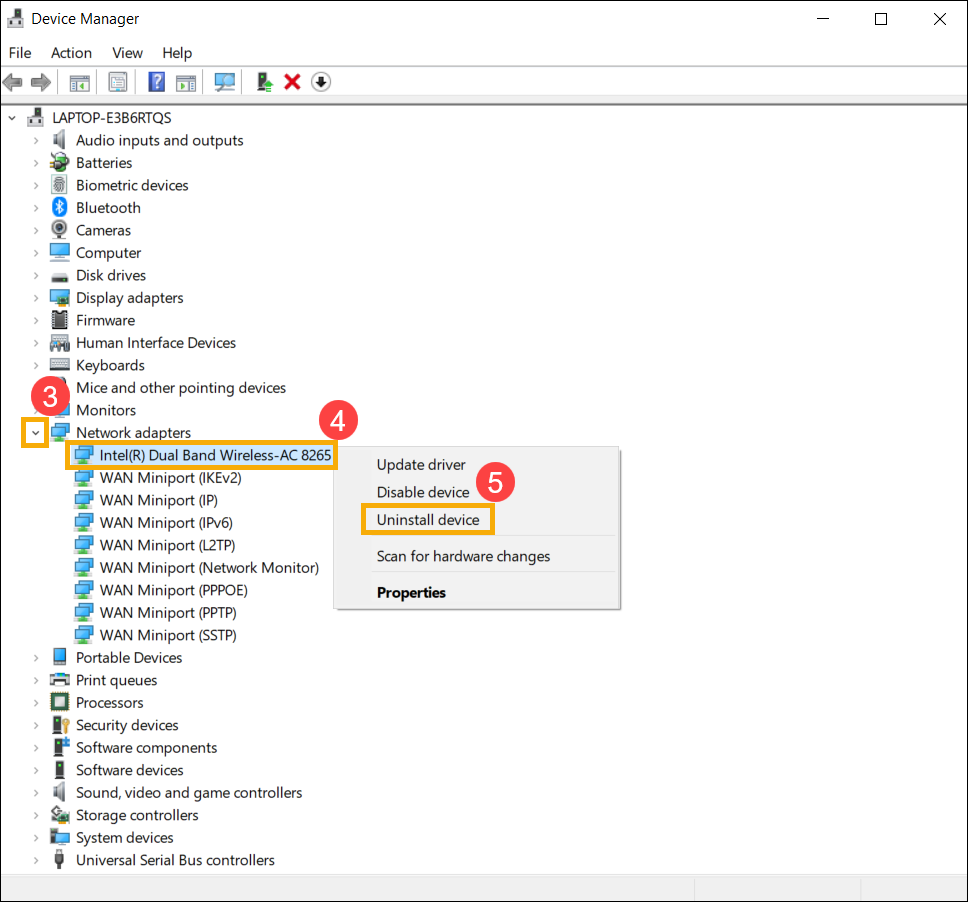
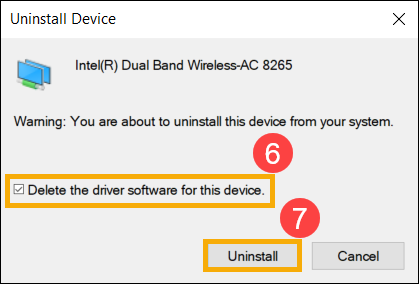
- בחרו [מחק את תוכנת מנהל ההתקן עבור מכשיר זה]⑥, ואז לחצו על [הסר התקנה]⑦.
- בדקו את החץ שליד [Bluetooth]⑧, ואז לחצו לחיצה ימנית על [Intel(R) Wireless Bluetooth(R)]⑨ ובחרו [הסר התקן]⑩.
הערה: שם המכשיר עשוי להיות שונה בהתאם לדגמים שונים.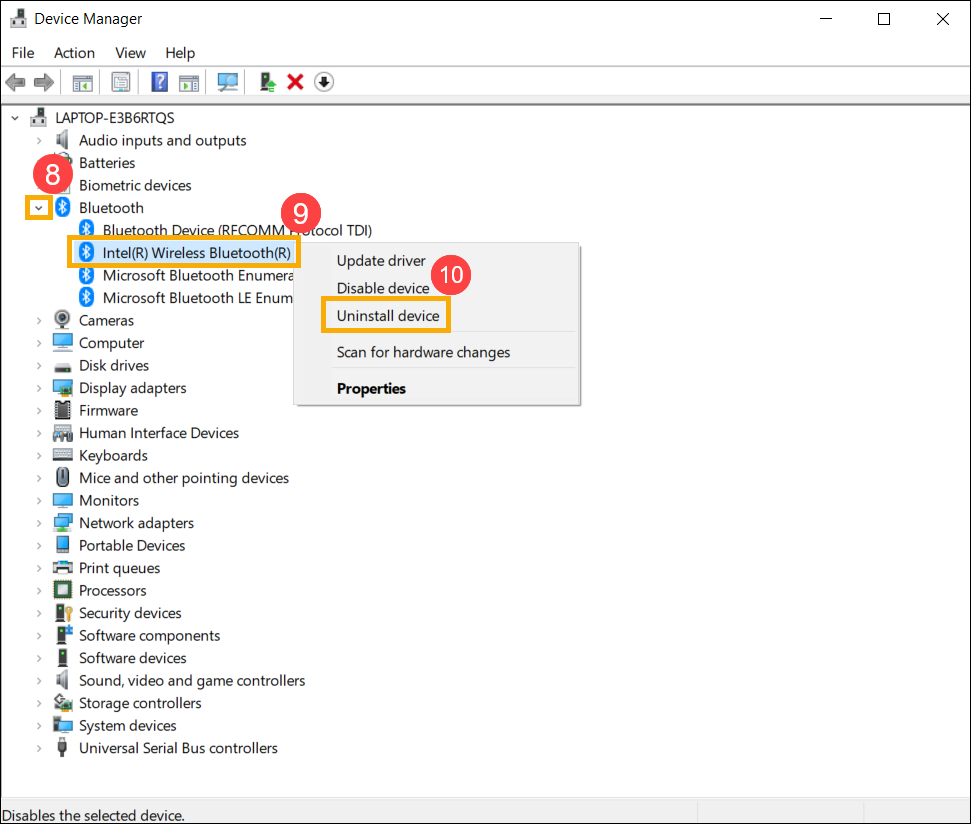
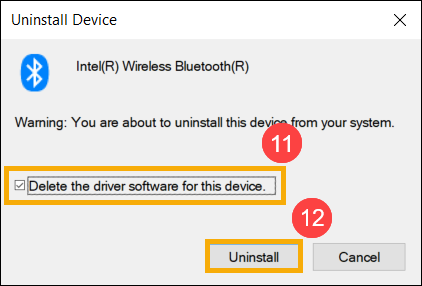
- בחרו [מחק את תוכנת מנהל ההתקן עבור מכשיר זה]⑪, ואז לחצו על [הסר התקנה]⑫.
- לאחר הסרת ההתקנה של מתאם הרשת וה-Bluetooth, לחצו על [פעולה]⑬ ובחרו [סרוק אחר שינויים בחומרה]⑭.
המכשיר יתקין מחדש את הרשת האלחוטית וה-Bluetooth, ומתאמי ההתקנים יוצגו בקטגוריות מתאמי רשת ו-Bluetooth.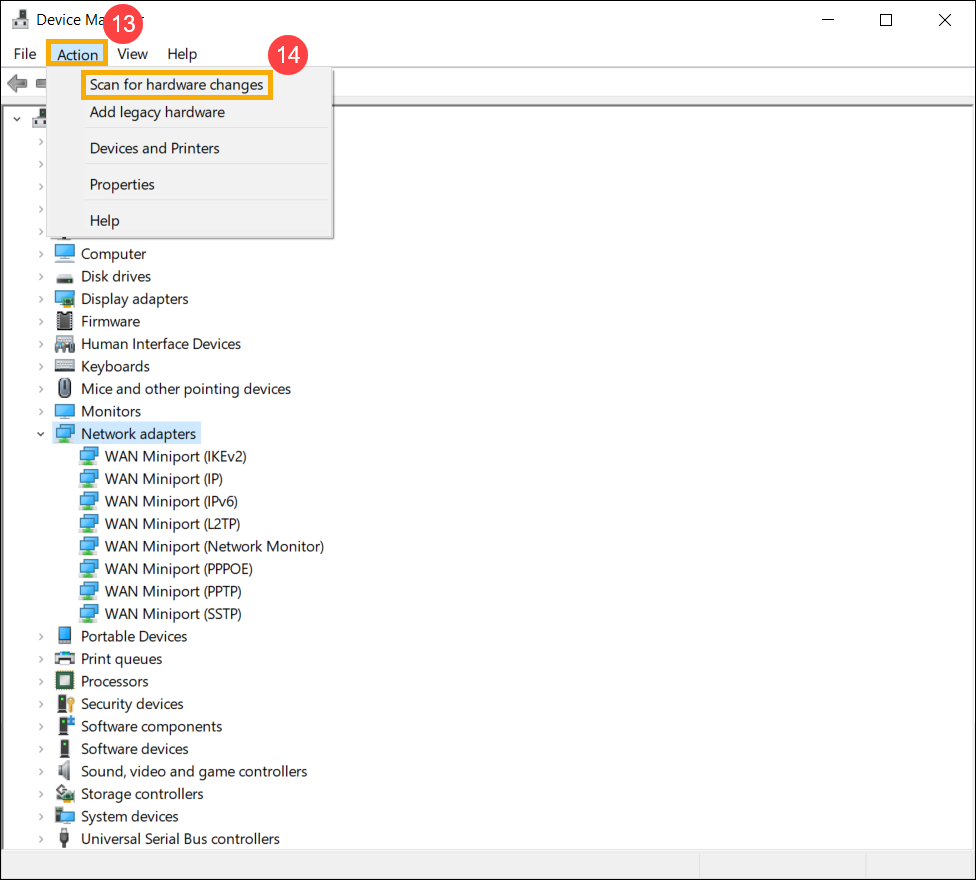
- אם עדכון מנהל ההתקן האלחוטי או ה-Bluetooth דרך מנהל ההתקנים נכשל, תוכלו להוריד ולהתקין את מנהל ההתקן העדכני ביותר מאתר התמיכה של ASUS. עיינו ב חיפוש והורדת מנהלי התקנים.
הערה: חפשו את מנהל ההתקן האלחוטי או ה-Bluetooth המתאים לשם הספק המשמש במכשיר שלכם. שם הספק של המכשיר האלחוטי הוא [Intel] כדוגמה.

- אם הבעיה נמשכת, המשיכו לשלב הבא בפתרון הבעיות.
איפוס רשת
- לחצו על [תפריט התחלה]①, ואז לחצו על [הגדרות]②.

- בחרו [רשת ואינטרנט]③, ואז לחצו על [איפוס רשת]④.

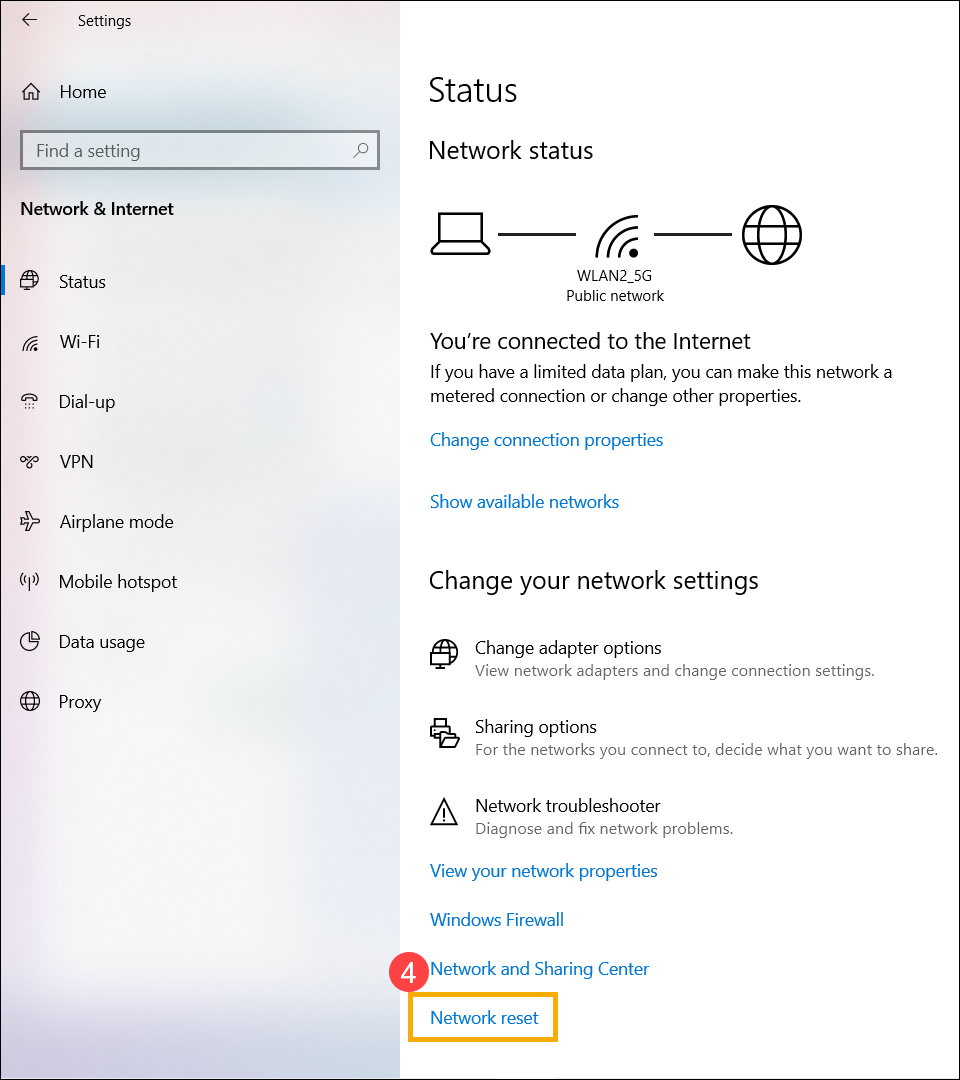
- לחצו על [אפס עכשיו]⑤, ואז בחרו [כן]⑥. המכשיר שלכם יופעל מחדש לאחר השלמת האיפוס.


- אם הבעיה נמשכת, המשיכו לשלב הבא בפתרון הבעיות.
איפוס דפדפן אינטרנט
אם אינכם מצליחים להתחבר לאינטרנט באמצעות הדפדפן, אך אפליקציית הצ'אט פועלת כרגיל, תוכלו לנסות לאפס את הדפדפן כדי לפתור בעיה זו.
- קחו את Internet Explorer 11 (IE11) כדוגמה. לחצו על סמל [גלגל שיניים]① בפינה הימנית העליונה ובחרו [אפשרויות אינטרנט]②.
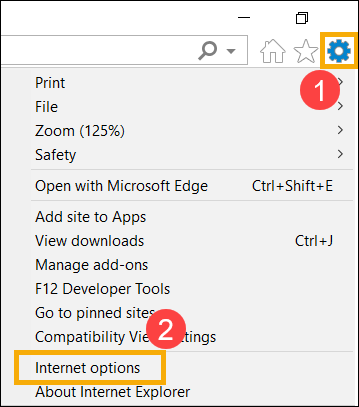
- בחרו [מתקדם]③ ולחצו על [איפוס]④ כדי להמשיך.

- אם הבעיה נמשכת, המשיכו לשלב הבא בפתרון הבעיות.
עדכון BIOS, חבילות Windows ומנהלי התקנים
עדכון קבוע של BIOS, Windows ומנהלי התקנים יכול לשפר את יציבות המערכת וביצועיה. ודאו שהמכשיר שלכם משתמש בגרסאות העדכניות ביותר. למדו עוד על עדכון BIOS:
עדכון גרסת ה-BIOS במערכת Windows
עדכון BIOS באמצעות ASUS Firmware Update/EZ Flash
(למוצרים שולחניים, עיינו ב ASUS Motherboard EZ Flash 3 - מבוא.)
למדו עוד על עדכון Windows ומנהלי התקנים:
עדכון מנהלי התקנים באמצעות System Update ב-MyASUS
אם הבעיה נמשכת לאחר שעדכנתם את ה-BIOS/חבילות Windows/מנהלי התקנים לגרסה העדכנית, המשיכו לשלב הבא בפתרון הבעיות.
ביצוע איפוס CMOS/איפוס קשיח
נסו לבצע איפוס EC (בקר משובץ), איפוס RTC (שעון זמן אמת) או איפוס קשיח כדי לשחזר את החומרה להגדרות ברירת המחדל ולפתור בעיות Wi-Fi. עיינו במאמרים הבאים לשלבים מפורטים:
- מחשב נייד/מחשב All-in-One/קונסולת משחקים ניידת: איפוס הבקר המשובץ (EC), שעון זמן אמת (RTC), וביצוע איפוס קשיח
- מחשב שולחני: ניקוי CMOS
אם הבעיה נמשכת לאחר ביצוע ניקוי ה-CMOS (איפוס EC), המשיכו לשלב הבא בפתרון הבעיות.
שחזור המערכת מנקודת שחזור
אם הבעיה התרחשה לאחרונה, ואם יצרתם נקודת שחזור או קיימת שחזור מערכת אוטומטי, נסו לשחזר את המכשיר לנקודה שלפני שהבעיה החלה כדי לפתור אותה. כאן תוכלו ללמוד עוד על שימוש בנקודת שחזור לשחזור המערכת. אם הבעיה נמשכת, המשיכו לשלב הבא בפתרון הבעיות.
איפוס המחשב שלכם
אם הבעיה נמשכת לאחר השלמת כל שלבי פתרון הבעיות. גבו את הקבצים האישיים שלכם, ואז אפסו את המכשיר בחזרה לתצורתו המקורית. כאן תוכלו ללמוד עוד על איפוס המערכת.
תוכלו גם לעיין בהצעות של Microsoft, כאן תוכלו ללמוד עוד על תיקון בעיות חיבור לרשת ב-Windows.
אם הבעיה שלכם נמשכת לאחר ביצוע שלבי פתרון הבעיות לעיל, הבעיה עשויה להיגרם על ידי ספק שירותי האינטרנט (ISP) או ציוד האינטרנט (מודם/כבל אינטרנט/מכשיר שיתוף אלחוטי). אנו מציעים לכם ליצור קשר עם ספק שירותי האינטרנט שלכם או לנסות ליישם את פתרון הבעיות של ציוד האינטרנט. כאן תוכלו ללמוד עוד על פתרון בעיות בנתב ASUS:
אם הבעיה שלכם אינה נפתרה, צרו קשר עם מרכז שירות הלקוחות של ASUS לסיוע נוסף.