ProArt Creator Hub - מבוא
מוצרים יישימים: מחשב נייד/מחשב שולחני/לוח אם/צג/עכבר
ה-ProArt Creator Hub יציג ממשקים שונים בהתבסס על המכשירים השונים שבבעלותכם, וישלב מידע בהתאם.
ה-ProArt Creator Hub מהווה אינטגרציה מותאמת אישית, המציעה סינתזה של התאמות פונקציונליות מערכת וגוונים שנתיים מומלצים. הוא מספק כלי ייחודי לספיגת צבע, מסד נתונים עדכני של צבעים, וטכנולוגיית כיול צבע מתקדמת, המבטיחה שיתוף יעיל של תצורות צבע מקצועיות בין מכשירים מרובים. משתמשים יכולים לגשת בקלות להפניות הצבע האופנתיות העדכניות ביותר, וליישם אותן במאמציהם בעיצוב מקצועי. במקביל, הוא מפקח על הביצועים ומייעל את זרימת העבודה, חוסך זמן ומשאבים. הוא שואף ליצור עבור יוצרים מרכז בקרה ותהליכי יצירה ייעודיים ומותאמים אישית.
עיינו במבוא הווידאו כמפורט להלן:
2.2 זיכרון שהוקצה ל-iGPU (גרסה ישנה)
6.2 עדיפות צריכת חשמל של אפליקציה
10. הורדה והסרת התקנה של ProArt Creator Hub
11. מפרט מינימלי לתמיכה ב-ProArt Creator Hub
13. מבואות נוספים למוצרי סדרת ProArt
לחצו על מקש [ProArt Creator Hub] במקלדת כדי לפתוח במהירות את תוכנת ProArt Creator Hub.
אם במכשיר שלכם אין לחצן זה, מצאו את תוכנת ProArt Creator Hub בתפריט התחלה של Windows ופתחו אותה.

(1) דף הבית של תוכנת ProArt Creator Hub יציג לכם לוח מחוונים המספק את מצב הניטור הנוכחי של מערכת המחשב שלכם.
※ לוח המחוונים עשוי להציג ממשק שונה בהתאם למכשיר שרכשתם.
מידע המוצג בלוח המחוונים:
מידע פלטפורמה (דגם CPU/GPU) - שימוש ב-CPU, טמפרטורת CPU, תדר CPU.
עומס מאוורר - מהירות מאוורר CPU, מהירות מאוורר GPU
עומס CPU - תדר CPU, שימוש ומידע נוסף
עומס GPU - תדר GPU, שימוש ומידע נוסף
Task Groups - פתיחה מהירה של הגדרות מראש
Task Groups זיכרון/אחסון - שימוש בזיכרון, שימוש בדיסק
כיול צבע - מידע כיול צבע (תוצאות הכיול האחרון)
מצב פעולה - בחירת מהירות מאוורר ותוכנית צריכת חשמל מועדפים
זיכרון שהוקצה ל-GPU - התאמת גודל זיכרון משותף
※ ניתן לגרור ולהתאים בחופשיות את כרטיסי המידע בלוח המחוונים כדי לשנות את סדר התצוגה.
※ יש להגדיר Task Groups ב-WorkSmart לפני שהם יוצגו בלוח המחוונים.
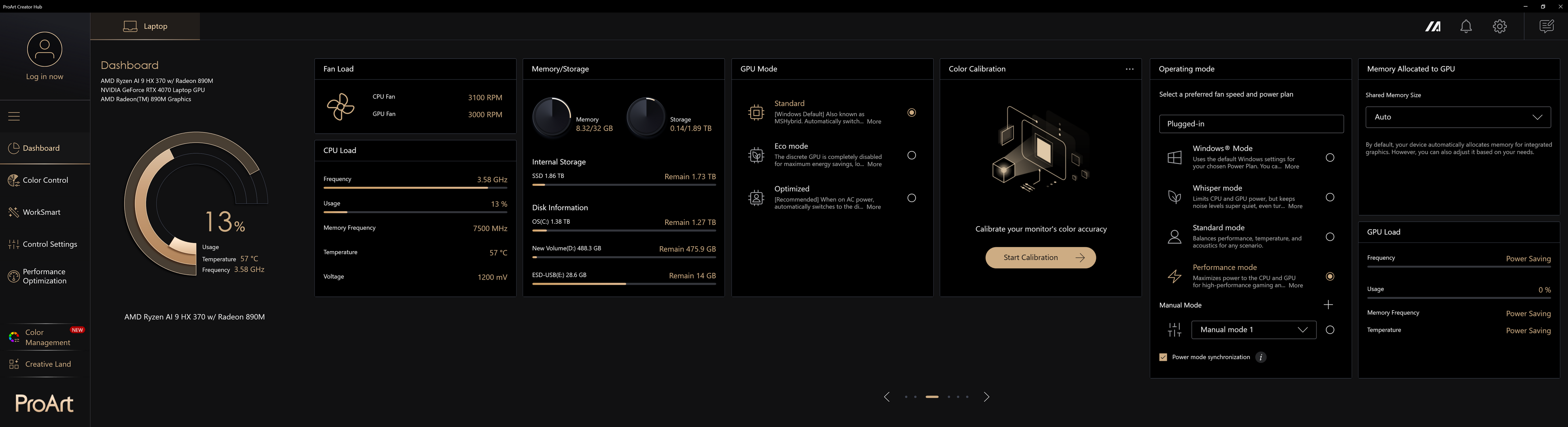
הערה: גרסאות לאחר 2.1.46.0 עודכנו לממשק 2026 החדש, כולל התוכן הבא:
- מידע מערכת: הועבר לפינה השמאלית העליונה ומוצג עם ויזואליזציה גרפית, ניתן ללחוץ על 'Free up' כדי לפנות את הזיכרון.
- מתגים מהירים: שומר על מתג מצב הפעולה הנפוץ ומציג מתג מהיר לפינוי זיכרון. לפרטים, עיינו ב- 2.1 מצב פעולה .
- כרטיסים בצד ימין: נוספה תכונה להמלצת כלי יצירה, המציגה רשימה משולבת של כלים מומלצים מכל המכשירים. ※ MuseTree ו-StoryCube מוצגים רק כאשר קיימת תמיכה.

(2) הגדרות לוח המחוונים המתקדמות מספקות סקירה כללית של המחשב הנייד שלכם, עם לשוניות בחלק העליון עבור מכשירי ProArt מחוברים אחרים. לחצו על כרטיסי המידע של לוח המחוונים כדי לגשת לדף ההגדרות המתקדמות.

מצב Windows - משתמש בהגדרות ברירת המחדל של Windows עבור תוכנית צריכת החשמל שבחרתם. ניתן לשנות אפשרויות אלו בהגדרות > מערכת > צריכת חשמל ושינה.
מצב לחישה - מגביל את עוצמת ה-CPU וה-GPU, אך שומר על רמות רעש שקטות במיוחד, ואף מכבה את המאוורר לחלוטין עבור עומסי עבודה של 0dB בדגמי 2021 ואילך. מושלם למצגות, סרטים או גיימינג קליל.
מצב רגיל - מאזן ביצועים, טמפרטורה ואקוסטיקה עבור כל תרחיש.
מצב ביצועים - ממקסם את עוצמת ה-CPU וה-GPU עבור גיימינג ועבודה בביצועים גבוהים, עם זרימת אוויר מרבית מהמאווררים.
※ מצב ביצועים לא יהיה זמין כאשר המטען מנותק.
※ זמין רק במחשבי ProArt ניידים לאחר 2024 (לדוגמה: HN7306, H7606, HT5306), והמצבים עשויים להשתנות לפי דגם.
בחרו את מצב הפעולה בהתאם לצרכים שלכם.

מצב ידני
※ מצב ידני יסיר את נעילת צריכת החשמל של ה-CPU וה-GPU והגבלות אחרות, מה שעלול לגרום נזק למכשיר שלכם. באופן כללי, מומלץ להשתמש במצב ביצועים.
※ אם במכשיר שלכם קיימות בעיות לאחר הפעלת מצב ידני, לחצו והחזיקו את לחצן ההפעלה למשך 15 שניות, והמחשב עדיין לא נדלק לאחר המתנה של דקה אחת, צרו קשר עם שירות הלקוחות של ASUS.
(1) לחצו על ①[+], לחצו על ②[כן].
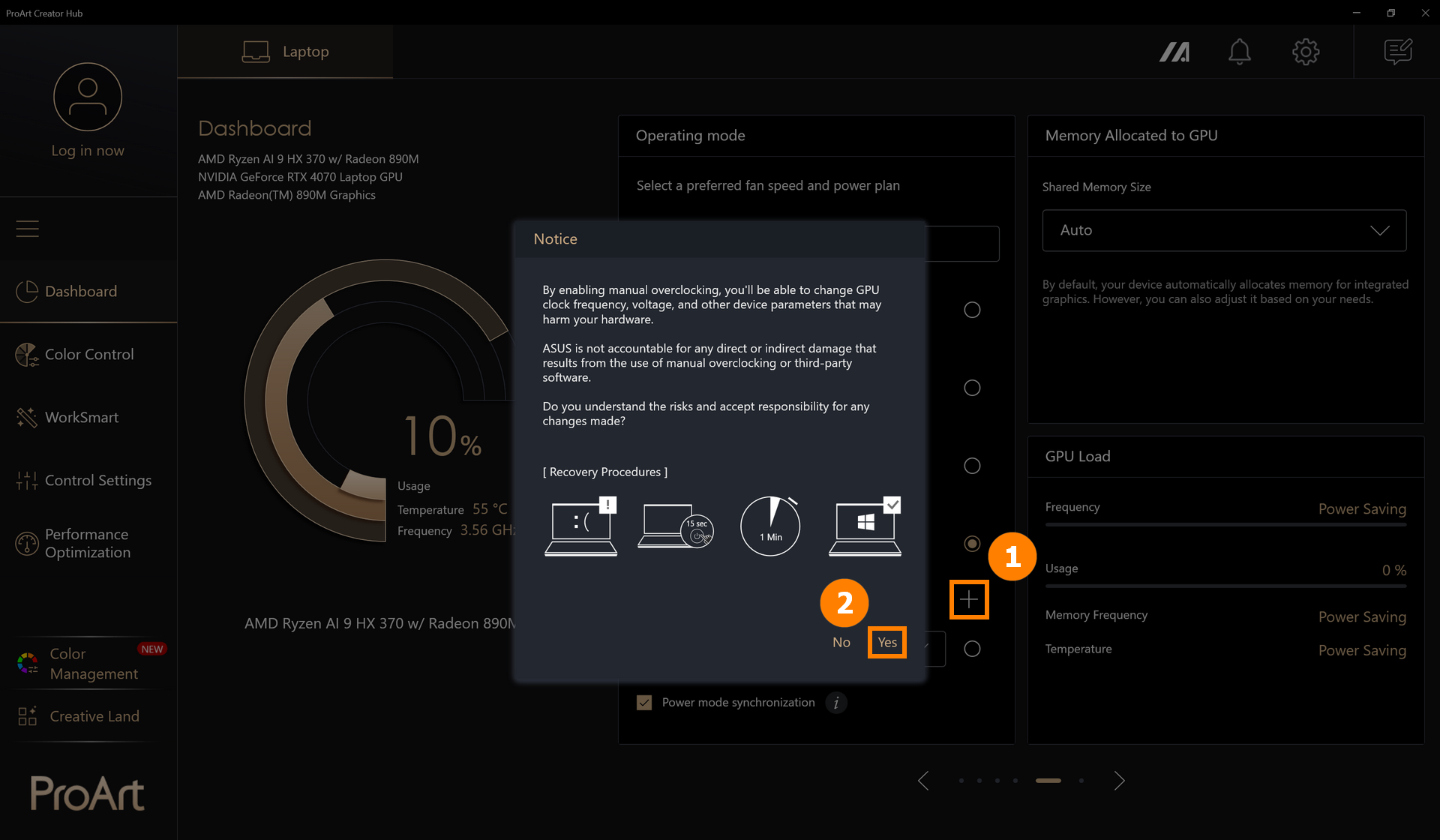
עבור גרסאות לאחר 2.1.46.0, ניתן גם ללחוץ על ③[עריכת מצב ידני] כדי לשנות את המצב הידני.

(2) ניתן ללחוץ על ④[יצירת חדש] כדי להוסיף מצב חדש, ולבחור ⑤[CPU/GPU/מאוורר שלישי/מערכת] כדי להגדיר את צריכת החשמל הרצויה. ※ הגדרות אלו עצמאיות; הגדירו כל מהירות בנפרד.
התאמת ⑥[מהירות] המאוורר, האפליקציה מספקת שלוש מהירויות מאוורר מוגדרות מראש עבור עקומות טמפרטורה שונות. ניתן לבחור כל טמפרטורה ולאחר מכן לכוונן ידנית את עקומת התאמה אישית של משתמש.
התאימו את ⑦[בקרת היסטרזיס מאוורר] כדי להגדיר פרופילי מאוורר מותאמים אישית והגדרות צריכת חשמל העונים באופן אופטימלי על הדרישות שלכם.
לאחר השינוי, לחצו על ⑧[שמירה והחלה].

2.2 זיכרון שהוקצה ל-iGPU (גרסה ישנה)
כברירת מחדל, המכשיר שלכם מקצה זיכרון אוטומטית לגרפיקה משולבת. עם זאת, ניתן גם להתאים אותו בהתאם לצרכים שלכם.
ניתן להתאים ידנית את גודל הזיכרון המשותף. למידע מפורט יותר, עיינו ב: כיצד להתאים את ניהול הקצאת הזיכרון של מחשב נייד של ASUS? | תמיכה רשמית | ASUS Global
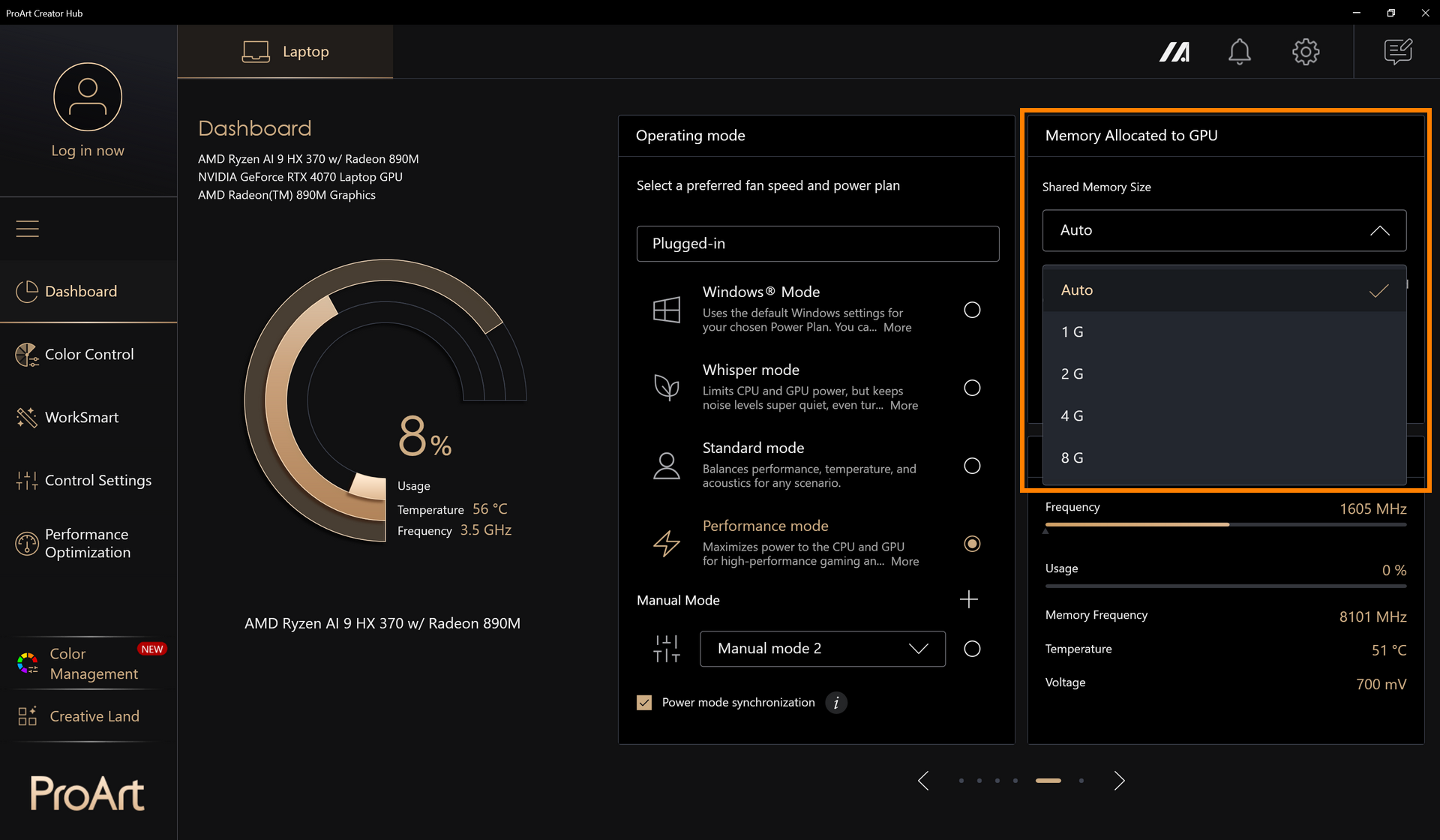
החל מדגמי 2026, מוצגת תכונה חדשה של הקצאת זיכרון משותף, המאפשרת למערכת להתאים באופן דינמי את גודל הזיכרון המוקצה ל-GPU המשולב (iGPU). גיימרים יכולים להקצות באופן דינמי את זיכרון המערכת ל-GPU המתאים לצרכיהם.
לפני שתגדירו תכונה זו, שימו לב:
- דרישת תמיכה: ProArt Creator Hub 2.1.40.0 (או מתקדם יותר)
- עבור פלטפורמת Qualcomm, נתמך רק זיכרון משותף
- יש להגדיר זיכרון ייעודי ל-"מומלץ" לפני הגדרת זיכרון משותף
(1) בחרו את ①[פאנל הזיכרון]

(2) ניתן ②[להגדיר ידנית] את זיכרון המערכת, או לבחור את ③[האפשרויות הקבועות מראש], ובסיום לחצו על ④[החל] כדי לשמור את ההגדרה.


ProArt Creator Hub גרסה V2.1.40.0 ומעלה, וכן שנאים משנת 2026 ואילך, יתמכו בתכונת עוצמת המטען המומלצת רק אם השנאים הם USB PD ובעלי ראש מרובע.
התכונות הנתמכות כרגע כוללות:
①כאשר השנאי מספק וואט מספיק: דף הבית מציג את הוואט המומלץ.
②כאשר השנאי מספק וואט לא מספיק: מופיעה הודעת קופץ (toast notification) עם לחצן מידע נוסף המפנה משתמשים לדף הבית של תוכנת PCH. הוואט המומלץ בדף הבית הופך לאדום ומלווה בסמל התראה קטן.


3.1 Splendid & Color Gamut
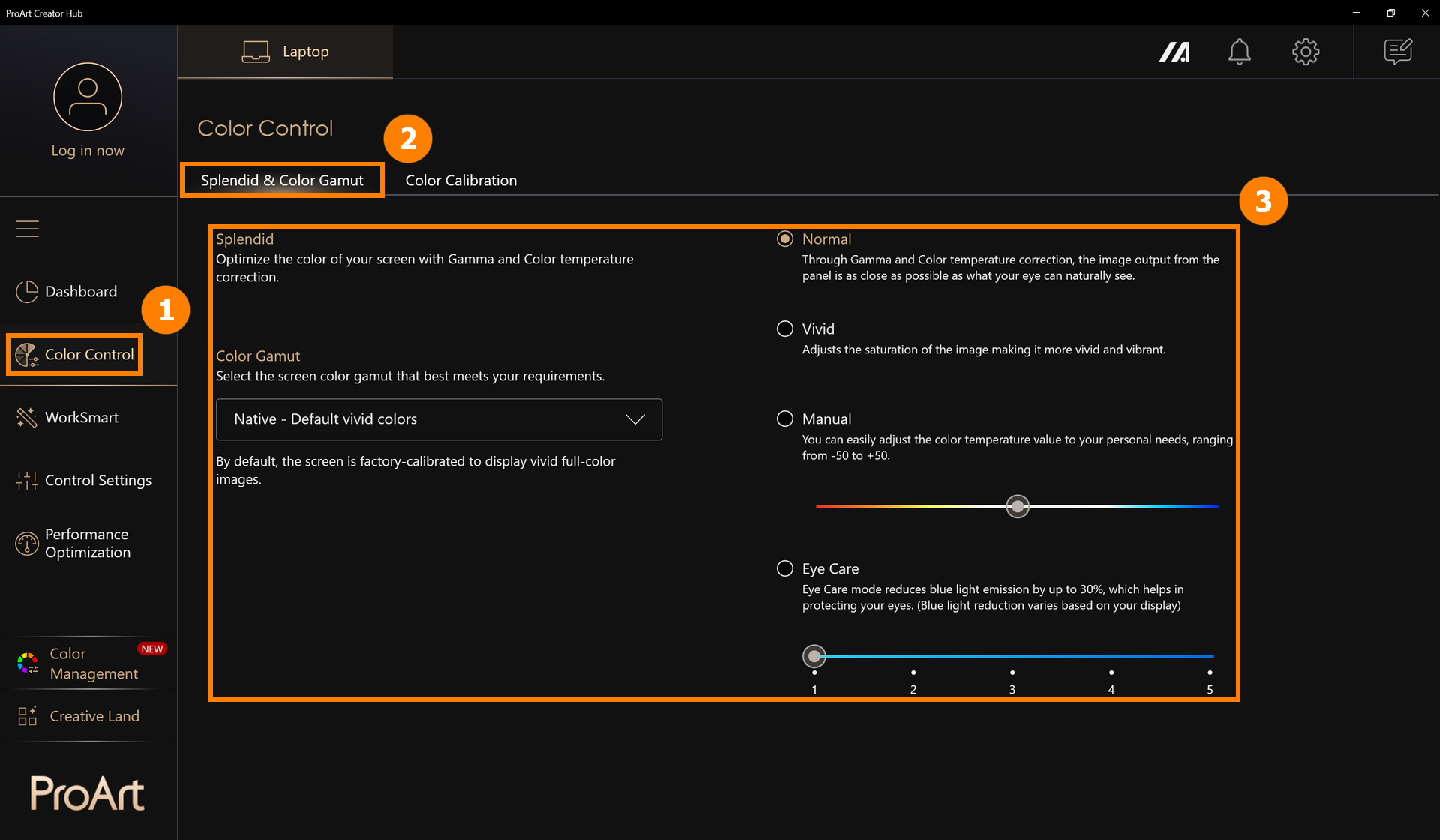
לחצו על ①[בקרת צבע], לחצו על ②[Splendid & Color Gamut], ושנו את מצב תצוגת המסך ב-③[Splendid & Color Gamut].
3.2 כיול צבע
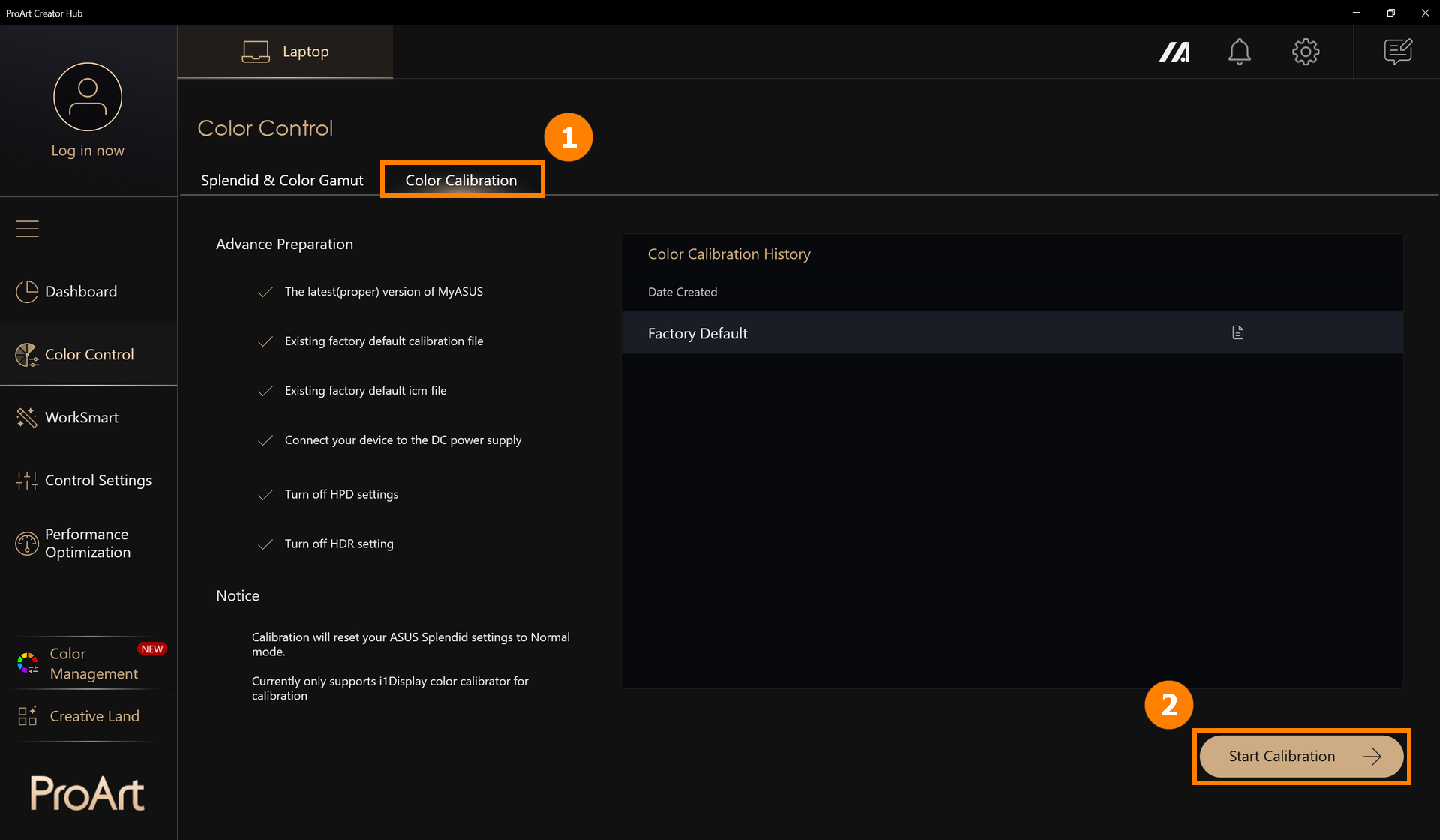
כיול צבע דורש הכנה: הגרסה העדכנית ביותר של MyASUS, קבצי כיול ברירת מחדל מהמפעל, קבצי ICM ברירת מחדל מהמפעל, ספק כוח מחובר, מכשיר כיול צבע i1Display.
※ תיקון יאפס את הגדרות ASUS Splendid למצב רגיל.
(1) לחצו על ①[בקרת צבע], לחצו על ②[התחלת כיול].
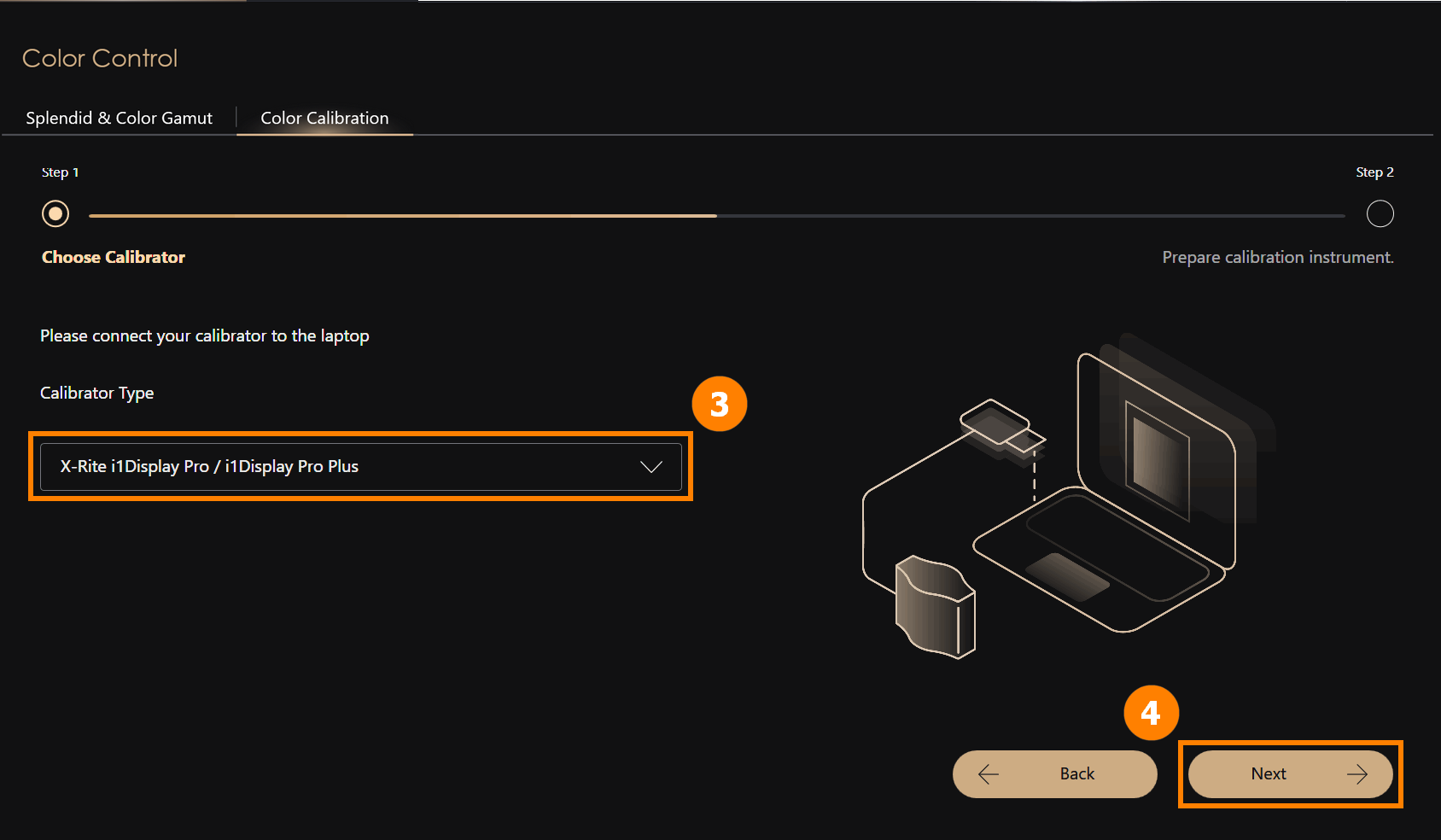
(2) חברו את ③[כיול צבע i1Display] למחשב שלכם והניחו אותו במיקום המתאים, לחצו על ④[הבא] כדי להתחיל בכיול. התחילו בתהליך כיול הצבע (תהליך הכיול כולו אורך כדקה וחצי). בסיום, יוצג דוח הכיול.
※ נכון לעכשיו, נתמך רק כיול צבע i1Display לתיקון.
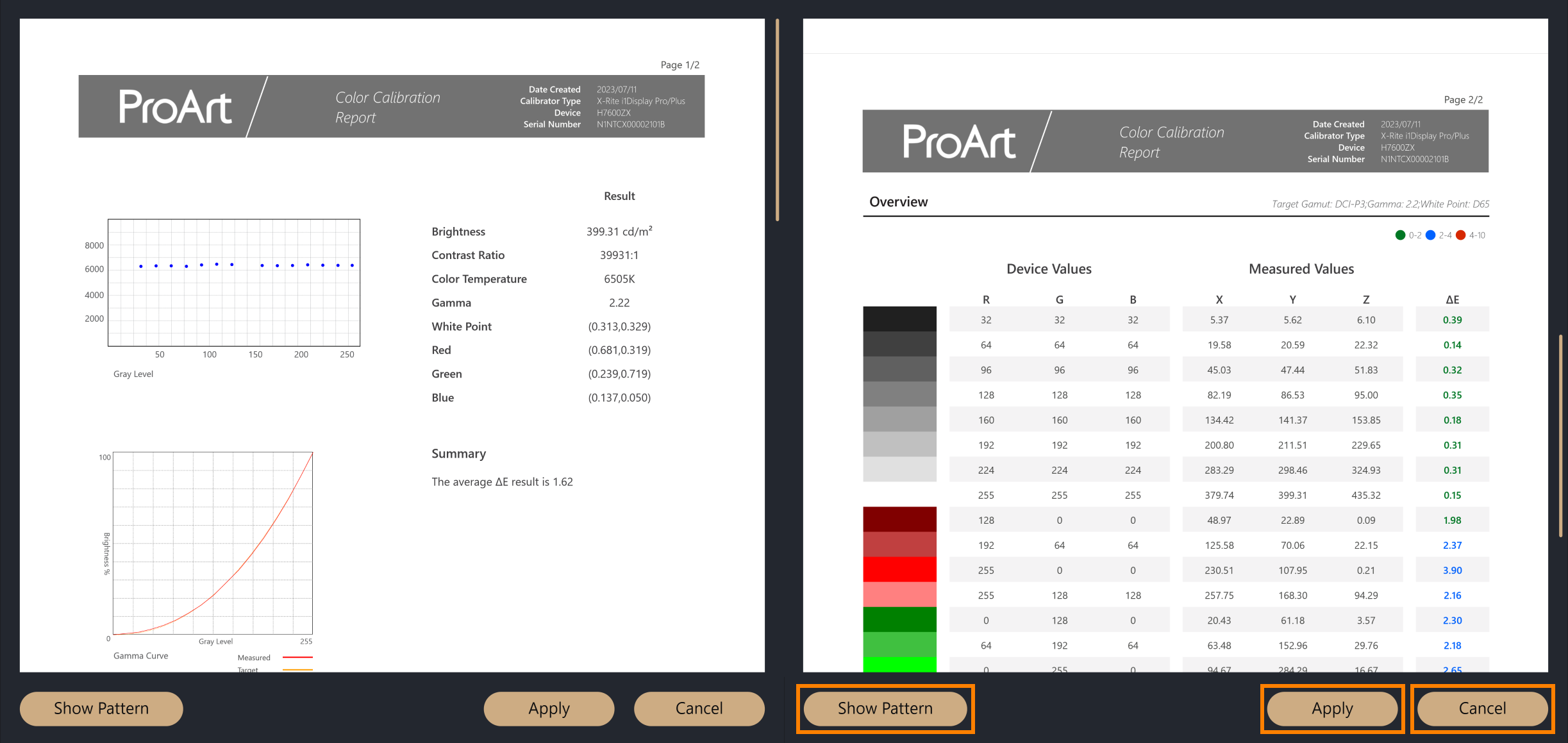
(3) לאחר השלמת כיול הצבע, יוצג דוח תיקון הצבע, הדוח מחולק לשני עמודים, אשר יציגו את נתוני הכיול והתוצאות, וקיימות שלוש אפשרויות לבחירה בתחתית הדוח.
·הצגת תבנית: תציג את השוואת התמונות לפני ואחרי כיול הצבע
·החלה: החלת הפרמטרים של כיול צבע זה והחלפת פרמטרי ההגדרה הקודמים
·סגירה: סגירת הדוח
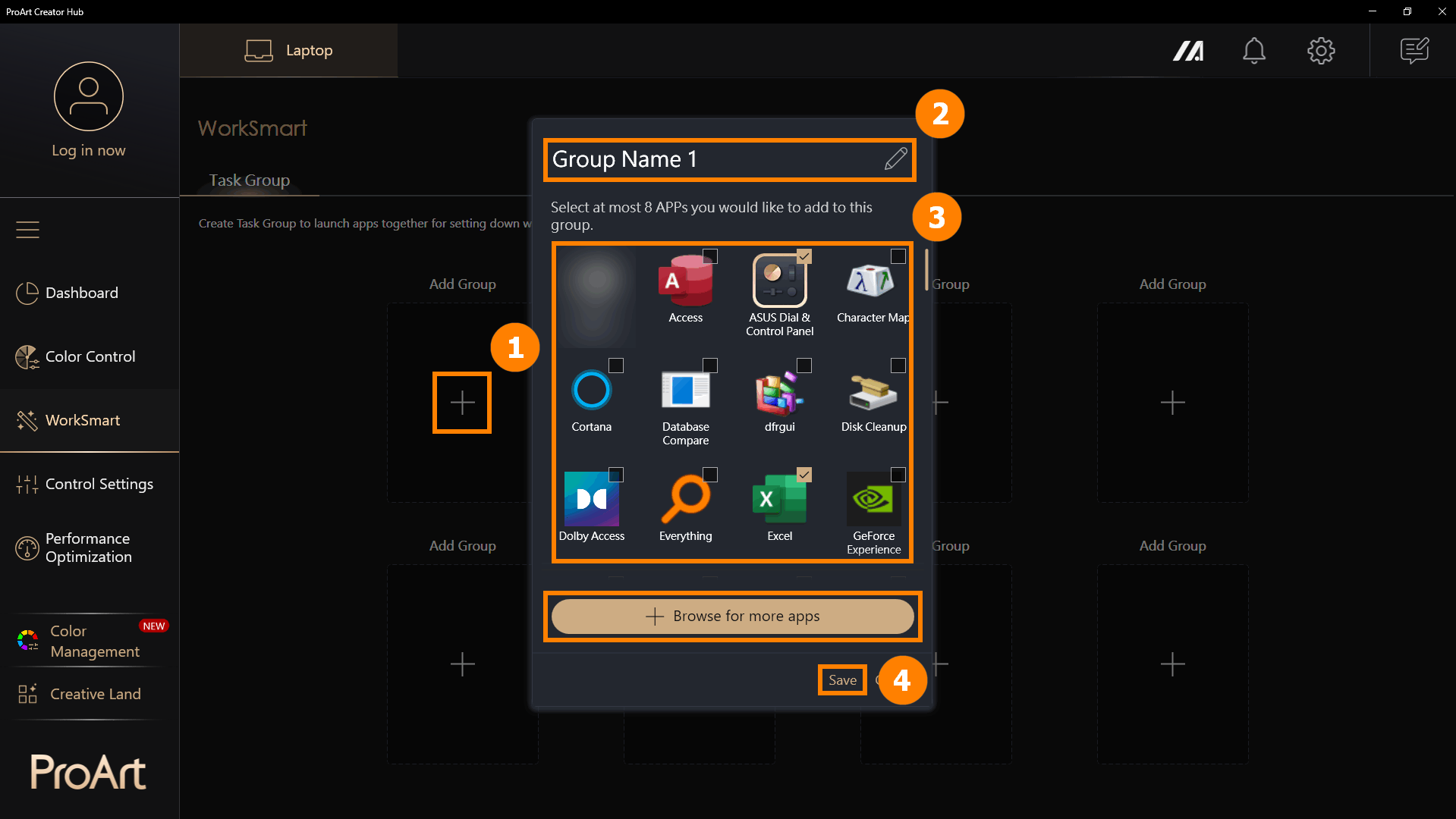
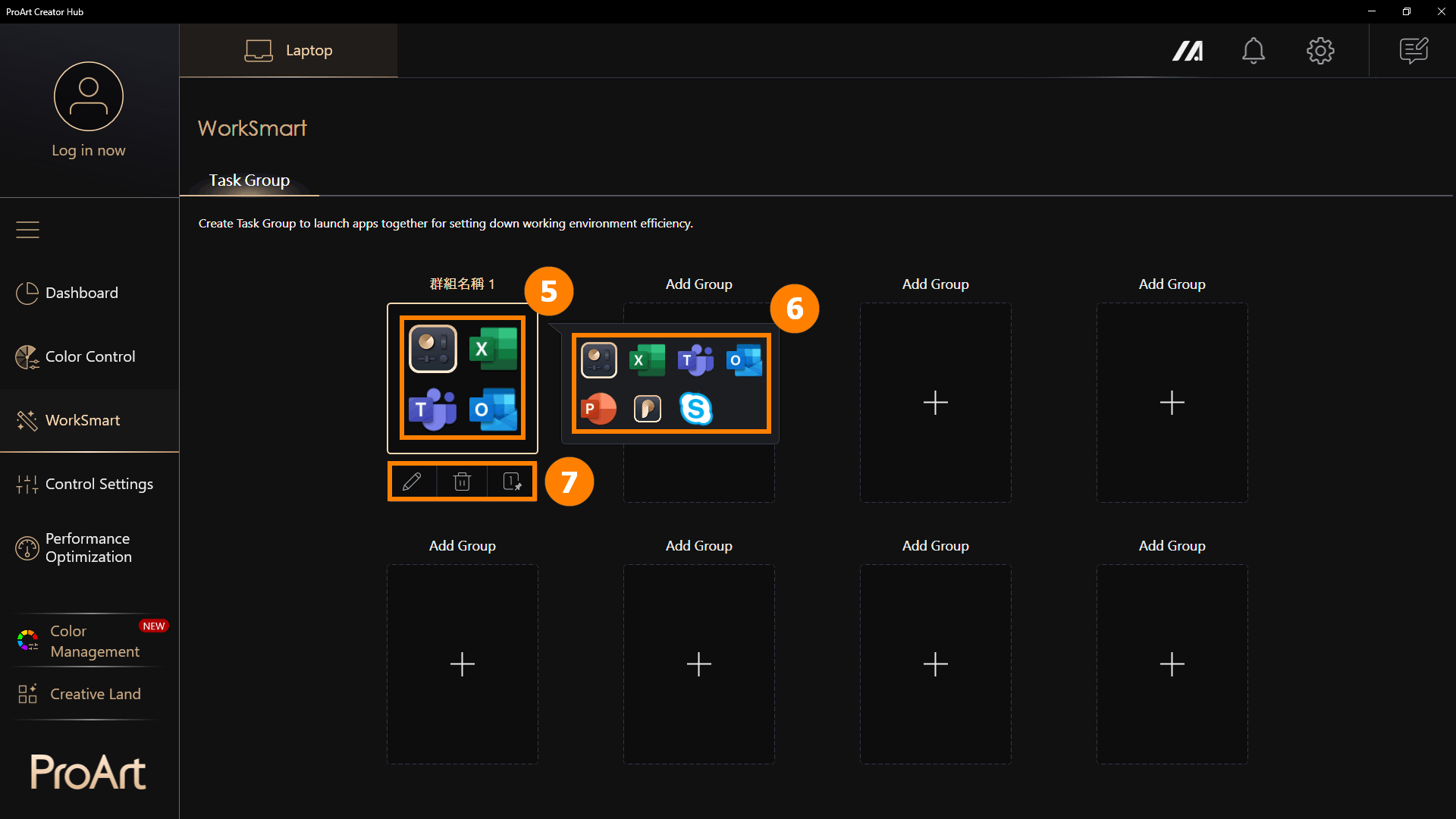
(1) לחצו על [WorkSmart], לחצו על ①[+] כדי להוסיף קבוצה חדשה. ניתן לשנות ②[שם קבוצה], לבחור ③[תוכניות] שברצונכם לאגד, ולחצו על ④[שמירה] כדי ליצור קבוצה.
חיפוש אפליקציות נוספות: אם אינכם מוצאים את האפליקציה שברצונכם להוסיף, ניתן ללחוץ על [חיפוש אפליקציות נוספות] כדי להוסיף תוכנית (רק אפליקציות עם סיומת exe)
(2) לחצו על ⑤[קבוצה] כדי לפתוח את כל התוכניות בקבוצה. אם תעמדו עם העכבר מעל [קבוצה] מבלי ללחוץ, יוצגו ⑥[תצוגות מקדימות ממוזערות] של תוכניות בקבוצה. קבוצות משימות תומכות ב-⑦[עריכת קבוצה, מחיקת קבוצה, יצירת קיצור דרך].
※ יצירת קיצור דרך: יצירת קיצור דרך על שולחן העבודה שלכם, רק לחצו על קיצור הדרך בשולחן העבודה כדי לפתוח את קבוצת היישומים. לדוגמה, כאשר אתם מפעילים את המחשב, ניתן ללחוץ על קבוצה מוגדרת מראש כדי לפתוח את כל התוכניות הדרושות לעבודת היום בלחיצה אחת.
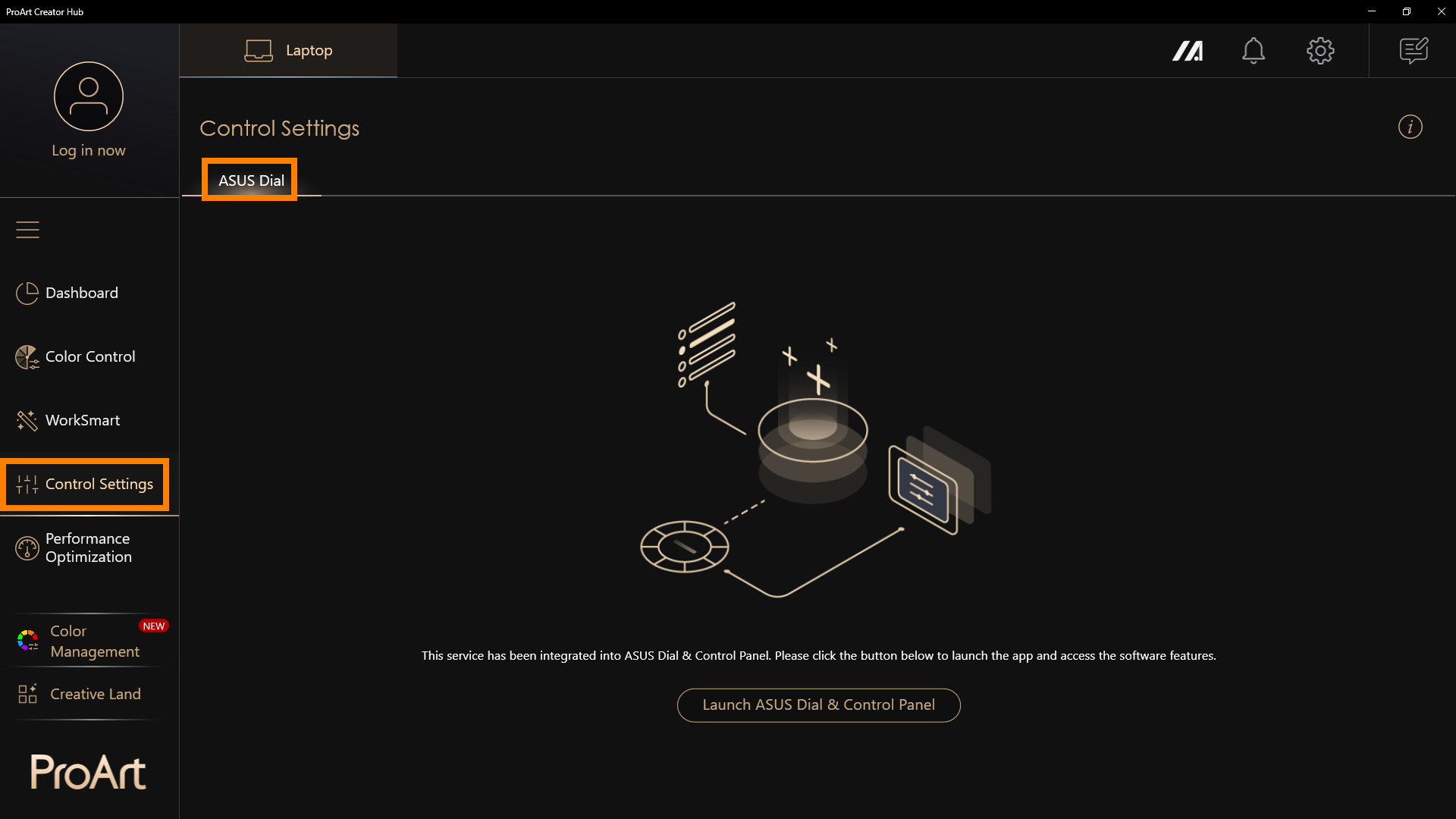
※ ASUS Dial עשוי להציג פונקציות שונות בהתאם למכשיר שרכשתם.
ASUS Dial הפך כעת לתוכנה עצמאית, עיינו ב: [מחשב נייד] ASUS Dial - מבוא | תמיכה רשמית | ASUS Global
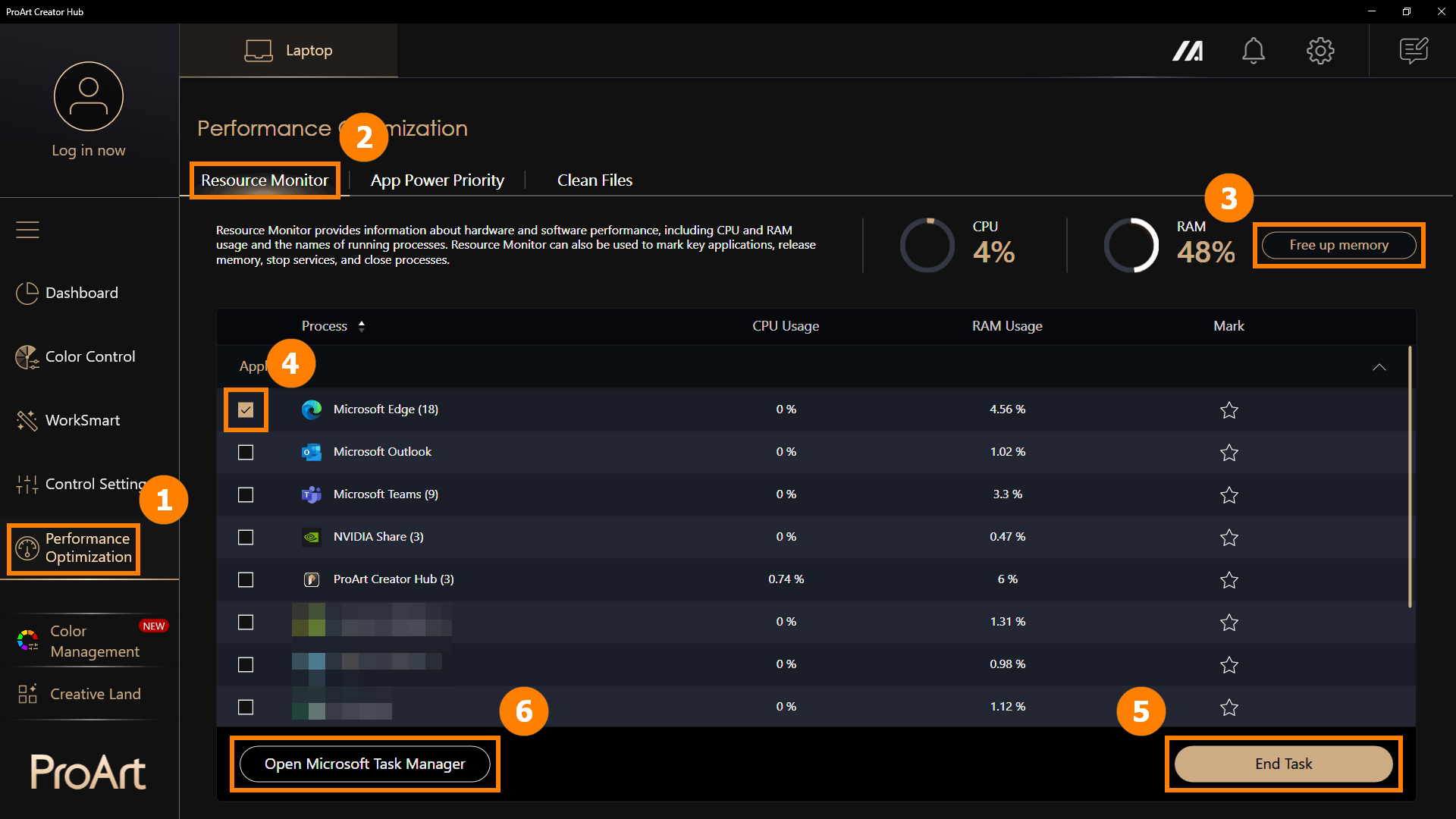
לחצו על ①[אופטימיזציית ביצועים], לחצו על ②[ניטור משאבים]. לחצו על ③[פינוי זיכרון] כדי לנקות זיכרון מטמון. לחצו על ④[יישומים], לחצו על ⑤[סיום משימה] כדי לסגור יישומים נבחרים. ניתן גם ללחוץ על ⑥[פתיחת מנהל המשימות של Microsoft] כדי לפתוח את מנהל המשימות המובנה של Windows.
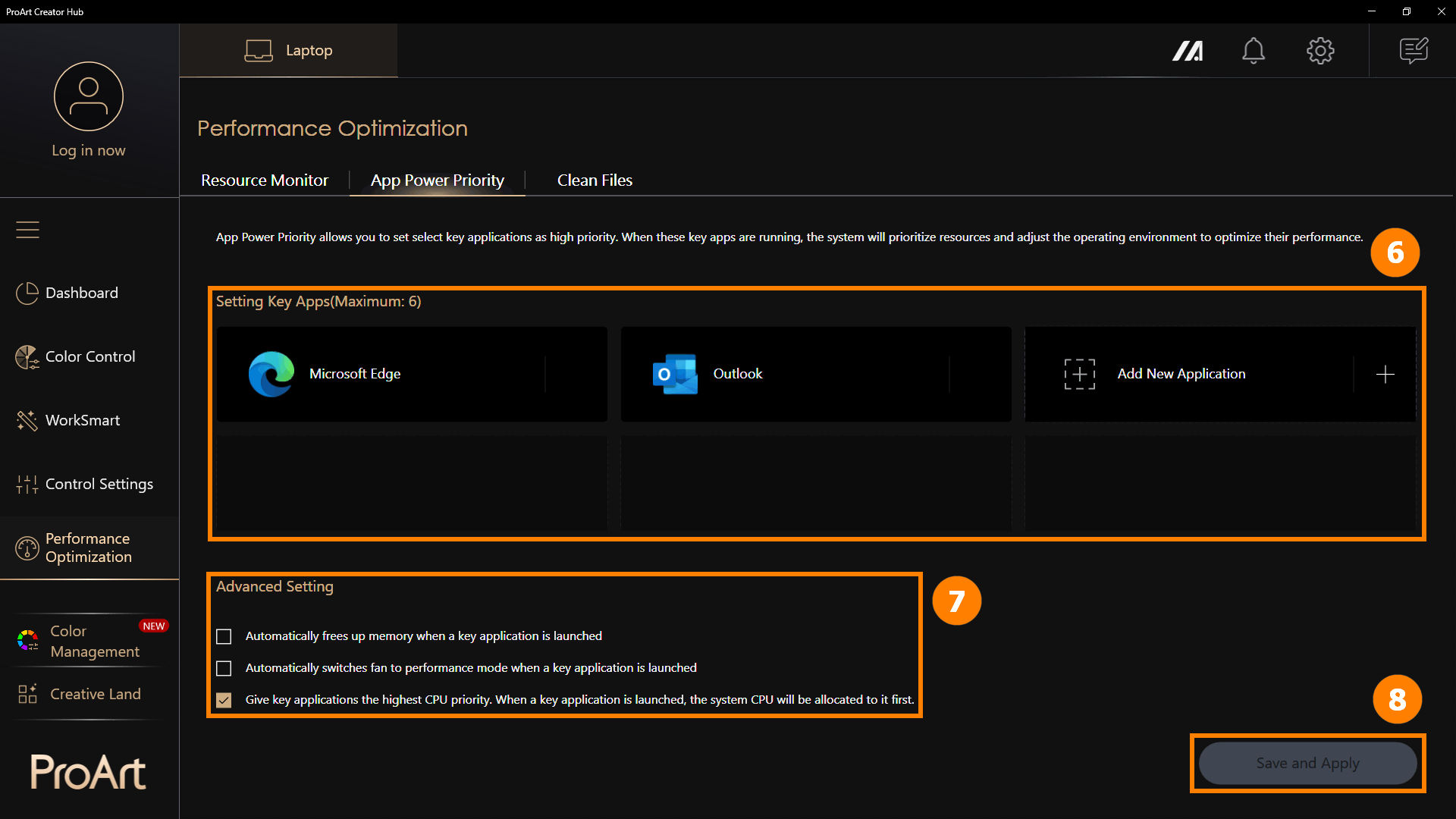
6.2 עדיפות צריכת חשמל של אפליקציה
(1) לחצו על ①[עדיפות צריכת חשמל של אפליקציה], לחצו על ②[+] כדי להוסיף אפליקציה חדשה. בחרו ③[אפליקציה] או לחצו על ④[חיפוש אפליקציות נוספות] כדי להוסיף אפליקציות חדשות, לחצו על ⑤[אישור].
※ חיפוש אפליקציות נוספות: אם אינכם מוצאים את האפליקציה שברצונכם להוסיף, ניתן ללחוץ על [חיפוש אפליקציות נוספות] כדי להוסיף תוכנית (רק אפליקציות עם סיומת exe)
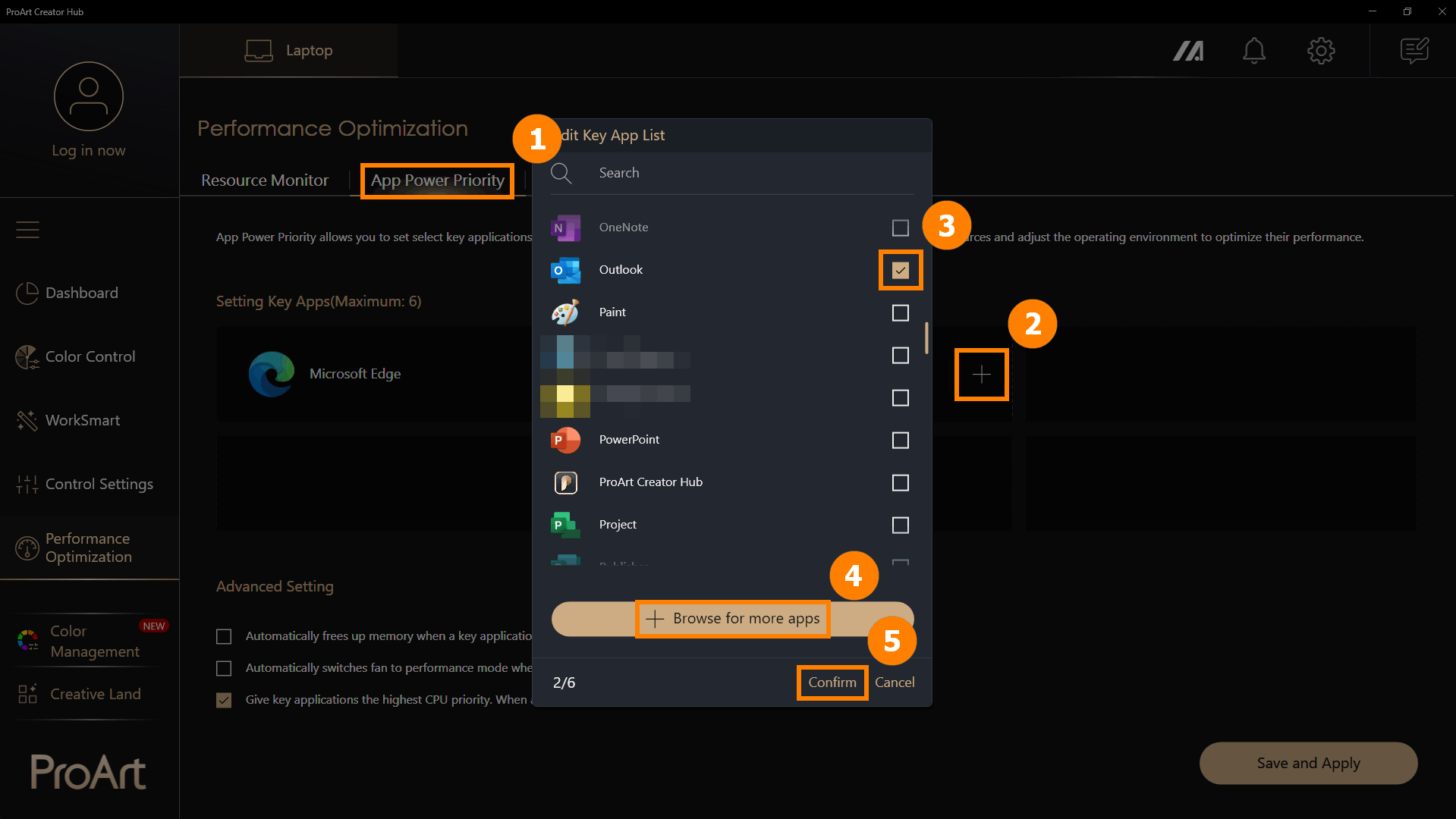
(2) האפליקציה נוספה ⑥[חדש], וניתן ללחוץ על [+] כדי להמשיך ולהוסיף אפליקציות חדשות. כאשר אפליקציות אלו פועלות, הן יפעלו בעדיפות גבוהה. ניתן להתאים ידנית ⑦[הגדרות מתקדמות] ולחצו על ⑧[שמירה והחלה].
הגדרות מתקדמות מספקות שלוש אפשרויות כדי להתאים טוב יותר את הקצאת ביצועי האפליקציה.
·מפנה זיכרון אוטומטית כאשר אפליקציית מפתח מופעלת.
·מעביר אוטומטית את המאוורר למצב ביצועים כאשר אפליקציית מפתח מופעלת.
·מעניק לאפליקציות מפתח את העדיפות הגבוהה ביותר של ה-CPU. כאשר אפליקציית מפתח מופעלת, ה-CPU של המערכת יוקצה לה תחילה.
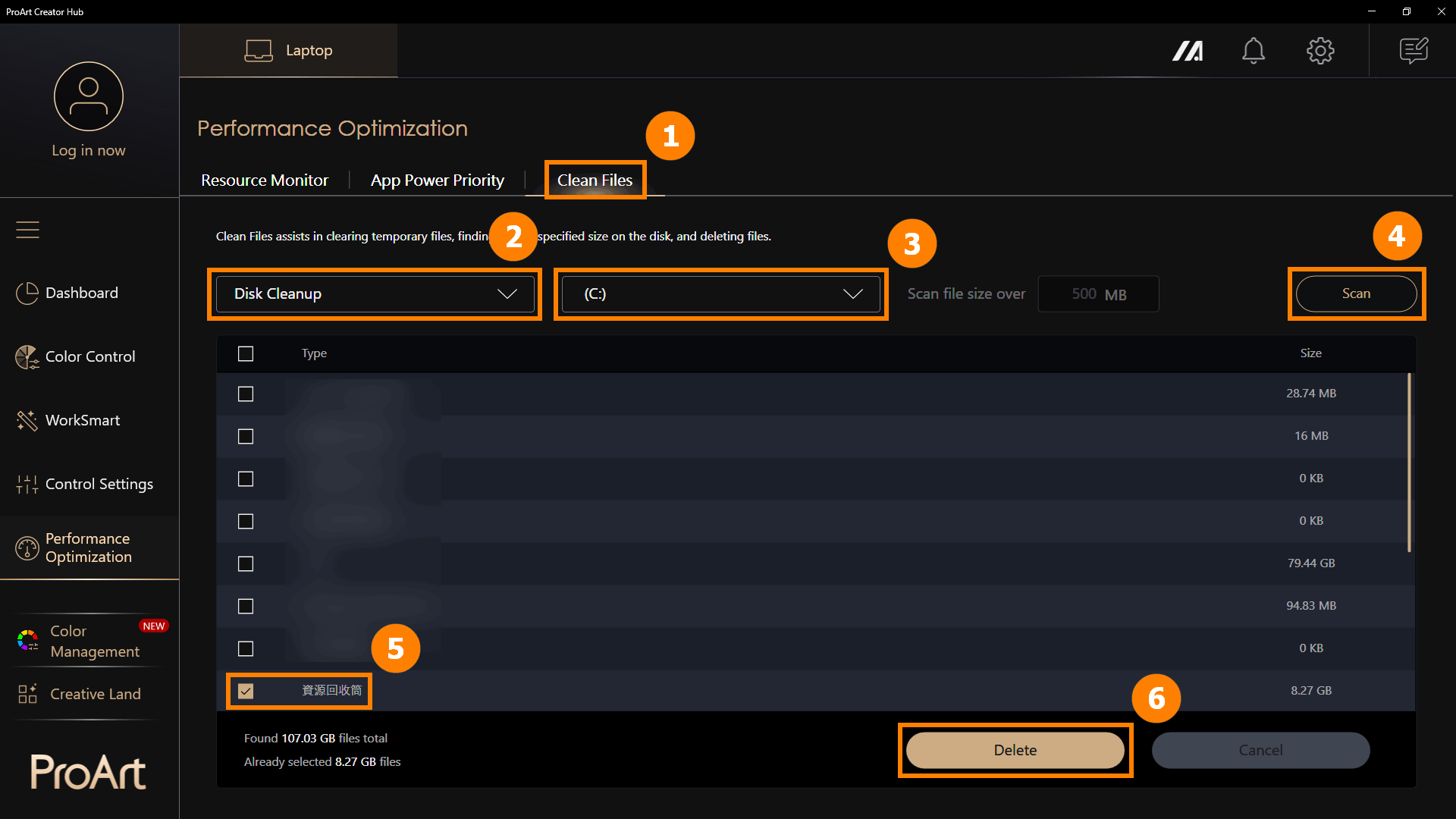
לחצו על ①[ניקוי קבצים], בחרו את ②[ניקוי דיסק], לחצו על ③[דיסק], לחצו על ④[סריקה], ובחרו את ⑤[קבצים] לחצו על ⑥[מחיקה] כדי להסיר קבצים.
※ ניקוי דיסק מסיר קבצים זמניים מהדיסק. מחיקת קבצים זמניים עלולה להיות בעלת השפעות בלתי הפיכות, לכן השתמשו בתכונת ניקוי דיסק בזהירות.
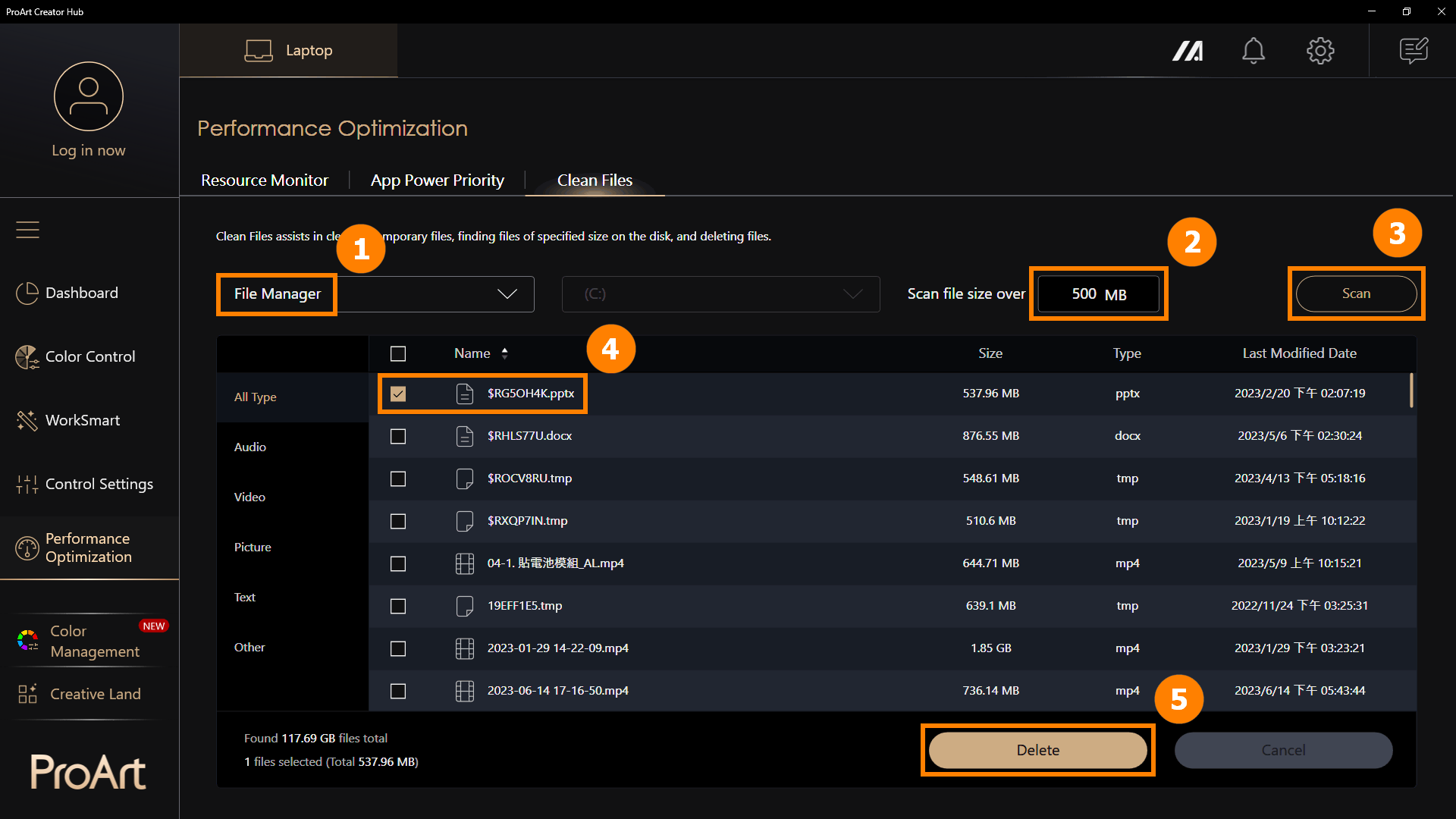
לחצו על ①[מנהל קבצים], בחרו את ②[גודל קובץ], לחצו על ③[סריקה]. בחרו ④[קבצים], ולחצו על ⑤[מחיקה] כדי להסיר קבצים.
※ ניקוי דיסק מסיר קבצים זמניים מהדיסק. מחיקת קבצים זמניים עלולה להיות בעלת השפעות בלתי הפיכות, לכן השתמשו בתכונת ניקוי דיסק בזהירות.
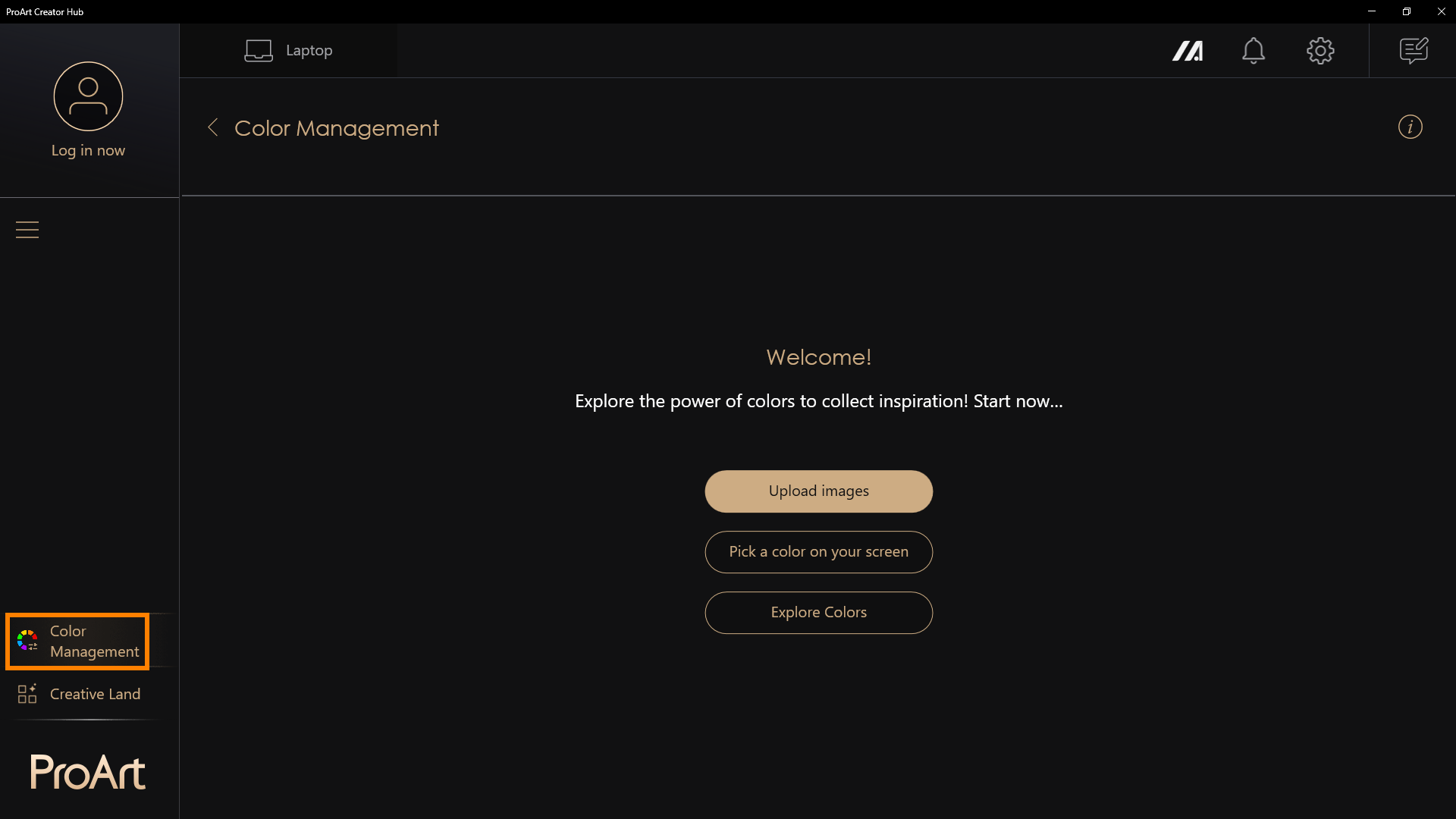
※ אחד הדברים החשובים ביותר עבור יוצרים הוא צבע. בפינה הימנית העליונה יש גישה קלה לתכונת ניהול צבע. זו כוללת את בורר הצבעים של המסך (Screen Color Picker) ומחלץ צבעים מתמונה (Image Color Extractor) המאפשרים קבלת ניתוח צבע מפורט ומידע צבע בקלות, וניתן להשתמש בפלטת הצבעים (Color Palette) לבניית העדפות הצבע האישיות שלכם. תמצאו גם מגמות צבע ופלטות צבע שנוצרו על ידי אנשי מקצוע ממרכז העיצוב של ASUS.
מחלץ צבעים מתמונה - העלו תמונה, בחרו תמונה מועדפת, ובצעו ניתוח צבע כדי ליצור פלטת צבעים.
פלטת צבעים אישית - בחרו ידנית צבע על המסך וצרו פלטת צבעים אישית.
חקירת צבעים - צפו במגמות צבע המסופקות על ידי צוות מחקר הצבע של ASUS כדי להתעדכן במגמות האחרונות.
(1) לחצו על ①[ניהול צבע] ובחרו ②[פלטת הצבעים שלי], ולאחר מכן לחצו על ③[יצירת פרויקט חדש].

(2) לחצו פעמיים על לחצן העכבר השמאלי על ④[פרויקט] כדי לערוך אותו.

(3) ניתן לשנות את ⑤[שם הפרויקט]. לחצו על ⑥[בורר צבעי המסך] כדי לבחור את הצבע הרצוי.

(4) לאחר לחיצה על [בורר צבעי המסך], המסך יצא מ-ProArt Creator Hub. אנא ⑦[לחצו לחיצה שמאלית] עם העכבר כדי לבחור את הצבע הרצוי.
אם אינכם מעוניינים לבחור צבע, לחצו לחיצה ימנית על לחצן העכבר כדי לצאת.

(5) כל הצבעים שתבחרו יוצגו על ⑧[שבב הצבע], וניתן לבחור בפינה הימנית העליונה כדי ⑨[למחוק/להעתיק/לבטל] את הצבע.
אם ברצונכם להעתיק צבע לפרויקט אחר, לחצו על לחצן ⑩[אישור] כדי להמשיך.

(6) ניתן ללחוץ על ⑪[שמירה בשם] כדי לשמור פרויקט זה.

(7) לחצו על ⑫[ייצוא], בחרו את התיקייה שבה ברצונכם לשמור את הפרויקט, ולאחר מכן לחצו על ⑬[אישור].
※ פרויקט זה יישמר בפורמט PNG.

בין אם אתם עובדים בארכיטקטורה, טקסטיל או עיצוב גרפי, כרטיס צבע מספק לכם את הגמישות להתנסות בשילובי צבעים שונים על צורות כגון עיגולים, משולשים, מלבנים ועוד.
(1) לחצו על ①[כרטיס צבע], שם תמצאו שני סוגים: ②[בסיסי ומקצועי]. כל הצבעים מגיעים משבב הצבע של השכבה הקודמת.


(2) להלן, אנו לוקחים את 'מקצועי' כדוגמה. ראשית, ③[בחרו פריסה]. אם ברצונכם לשנות את הצבע, בחרו ④[צבע] ולאחר מכן ⑤[גררו אותו] לאזור שברצונכם להחליף.


(3) בנוסף, ניתן ⑥[לגרור נקודה] כדי לשנות את האזור והמיקום של כל קטע.

(4) לחצו על ⑦[ייצוא], בחרו את התיקייה שבה ברצונכם לשמור את הפרויקט, ולאחר מכן לחצו על ⑧[אישור].
※ פרויקט זה יישמר בפורמט PNG.

מצאו במהירות שילובי צבעים הרמוניים במרחב צבע תלת מימדי, ולאחר מכן שמרו ונהלו את ערכות הצבעים המועדפות עליכם.
כולל Analogous, Complementary, Split, Triadic, Tetradic, Monochromatic.
(1) לחצו על ①[הרמוניית צבע], ולאחר מכן ②[צבע ממוקד] יציג את פלטת הצבעים שנבחרה משבב הצבע. לאחר בחירת אחד הצבעים הממוקדים, ניתן לבחור ③[מצב הרמוניית צבע] מהתפריט הנפתח.
(2) לאחר בחירת מצב, הוא יצור פלטות צבעים המבוססות על שני הצבעים וייצור ערכות צבעים בשלושה מצבי הרמוניה, המוצגים על ④[כדור צבע תלת מימדי]. ※ כדור הצבע ניתן לסיבוב.
לחיצה על ⑤[איפוס זווית] תחזיר את גלגל הצבעים לזווית ברירת המחדל שלו.
לחיצה על ⑥[שמירה בשם] כדי לייצא את פלטת הצבעים שיצרתם זה עתה.

(3) לחצו על ⑦[ייצוא], בחרו את התיקייה שבה ברצונכם לשמור את הפרויקט, ולאחר מכן לחצו על ⑧[אישור].
※ פרויקט זה יישמר בפורמט PNG.

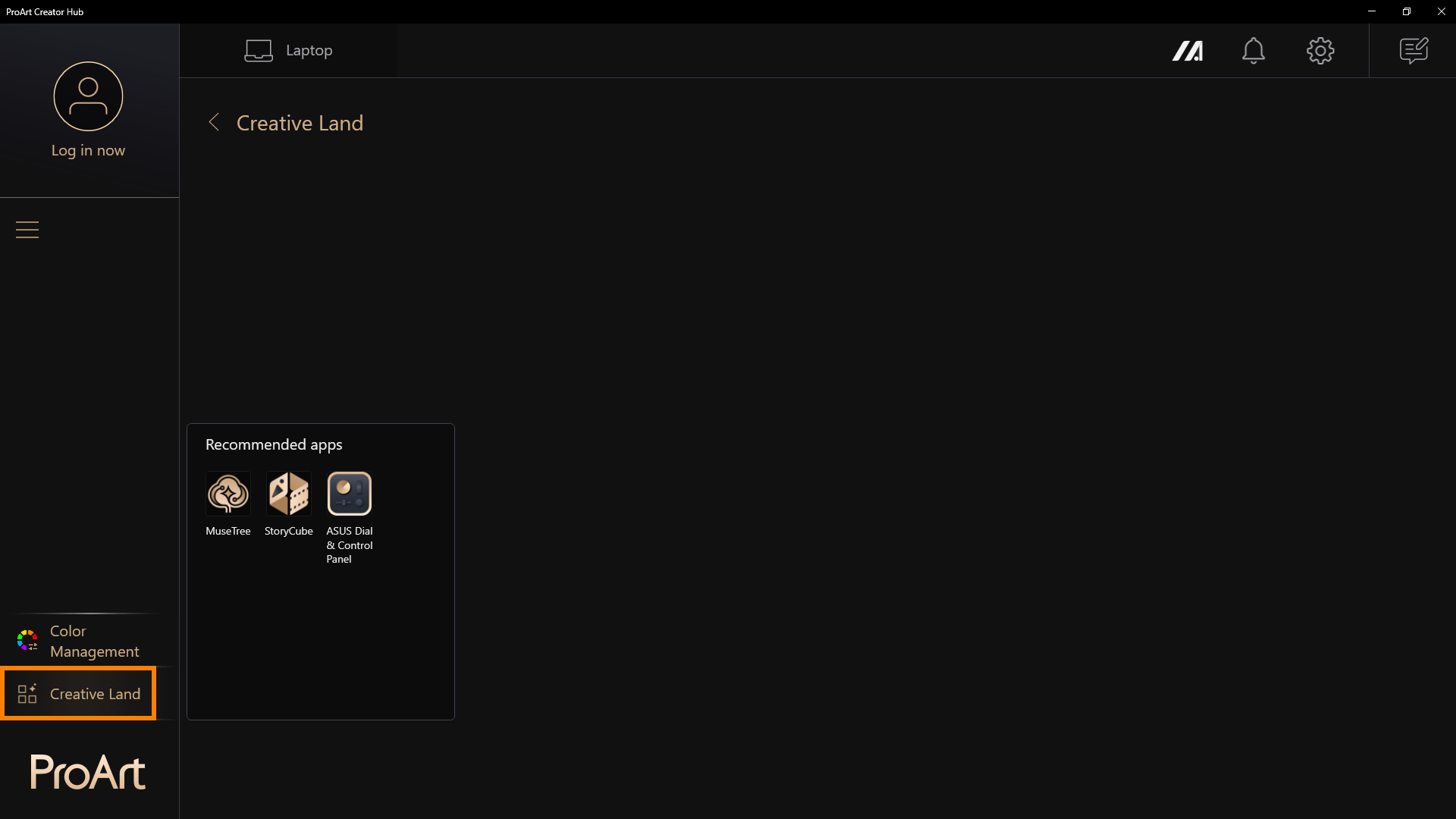
ב-[Creative Land], קיימות אפליקציות המומלצות על ידי ASUS. לחצו עליהן כדי להפעיל או להוריד אותן.
אינכם יודעים כיצד להשתמש באפליקציות אלו? עיינו בפרטים הבאים:
מבוא ל-MuseTree | תמיכה רשמית | ASUS Global
[מחשב נייד] StoryCube - מבוא | תמיכה רשמית | ASUS Global
[מחשב נייד] ASUS Dial - מבוא | תמיכה רשמית | ASUS Global
[מחשב נייד] מבוא ל-ASUS Control Panel | תמיכה רשמית | ASUS Global
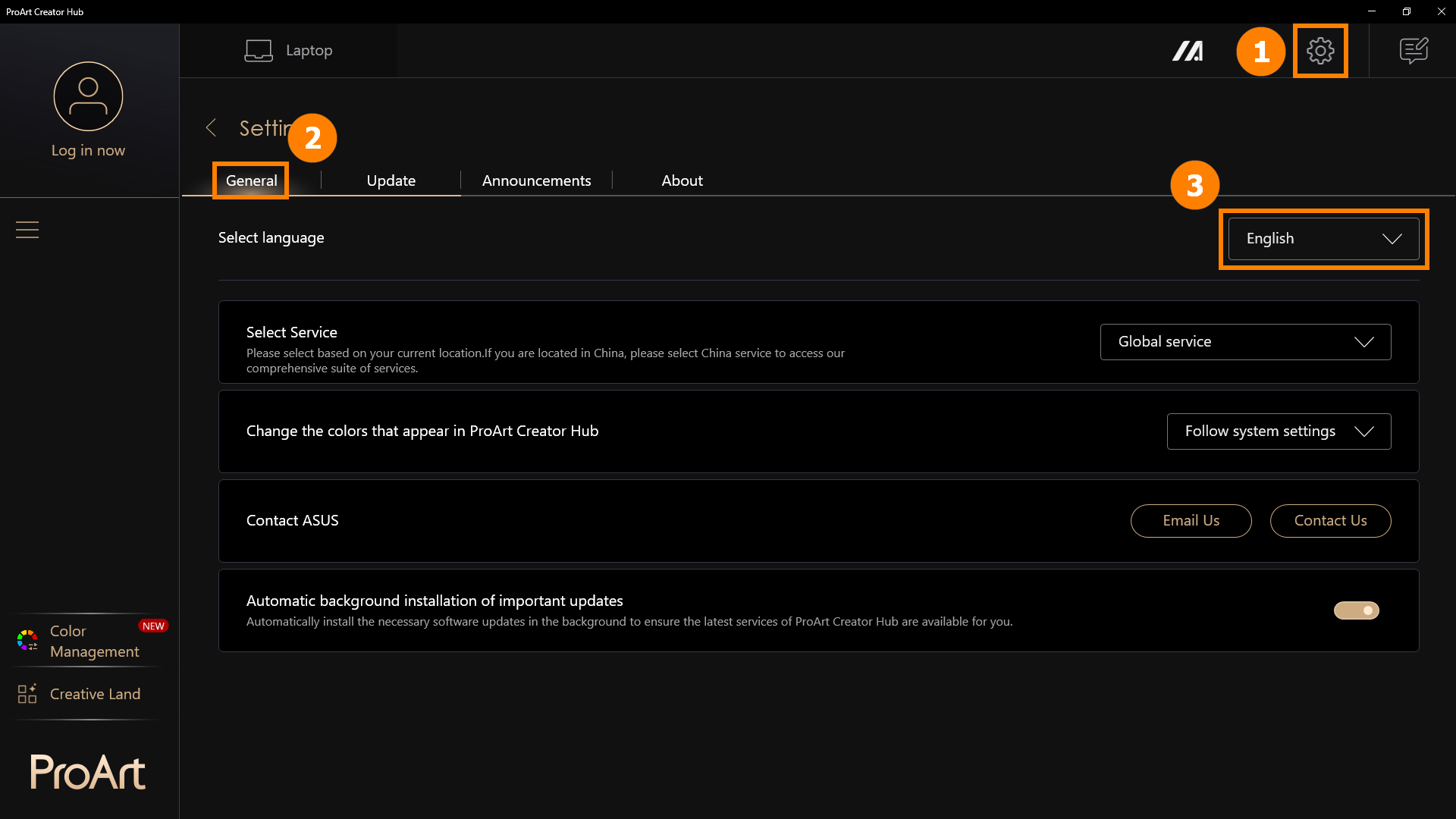
9.1 הגדרות כלליות
לחצו על ①[הגדרות], לחצו על ②[הגדרות כלליות]. ניתן לבחור ③[שפת יישום].
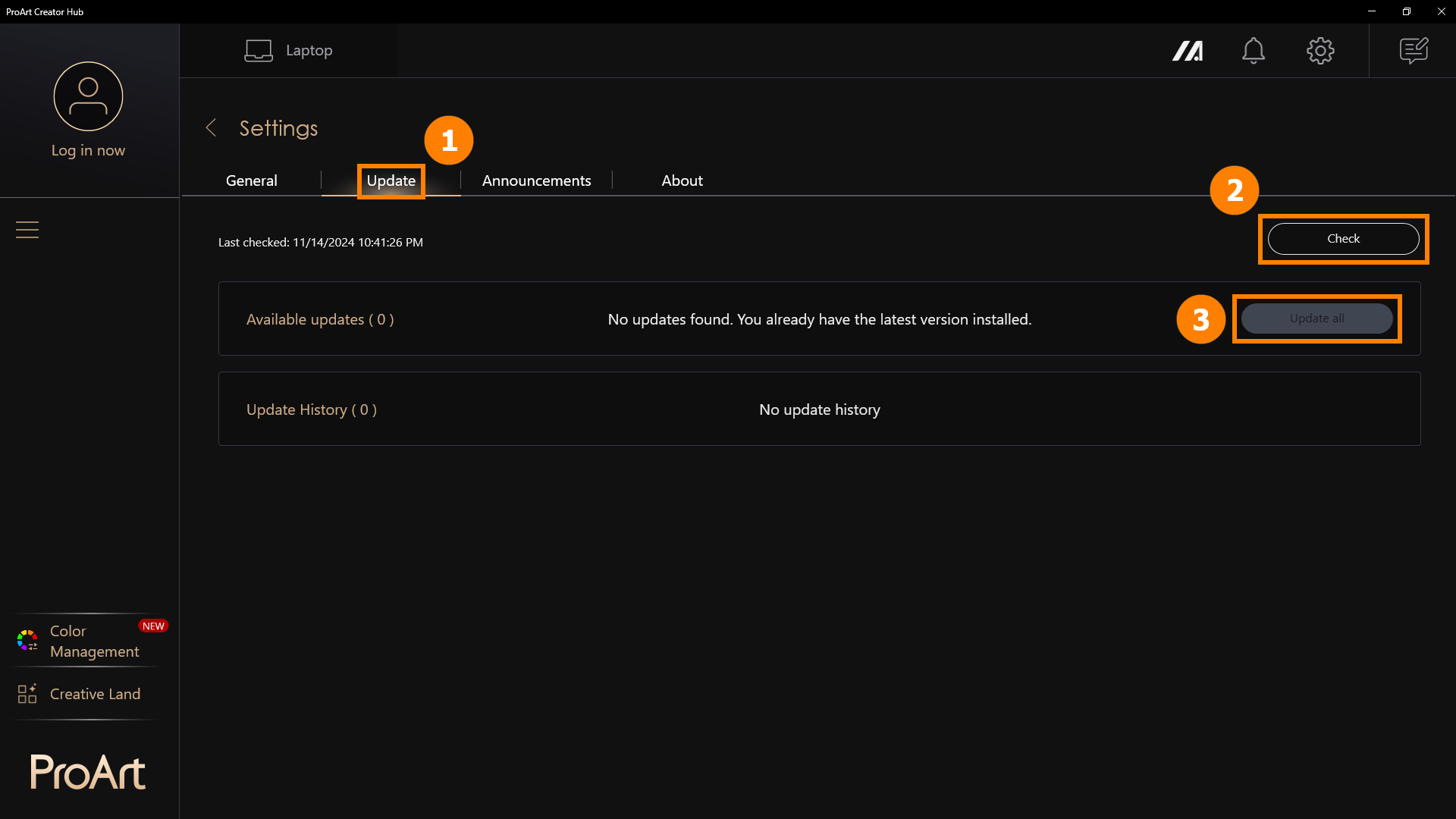
9.2 עדכונים
לחצו על ①[עדכונים], לחצו על ②[בדיקה]. ניתן ללחוץ על ③[עדכון הכל] כדי לעדכן את היישום לגרסה האחרונה.
10. הורדה והסרת התקנה של ProArt Creator Hub
·ProArt Creator Hub הורדת ProArt Creator Hub: הורידו את הגרסה העדכנית ביותר של ProArt Creator Hub דרך Microsoft Store
·הסרת התקנה של ProArt Creator Hub: אם ברצונכם להסיר יישום זה, לחצו: [Windows 11/10] כיצד להסיר יישומים, עדכונים מותקנים של Windows, דרייברים | תמיכה רשמית | ASUS Global
הערה: ProArt Creator Hub יכול לשמש רק במוצרי סדרת ASUS ProArt/Feature By ProArt. לחצו ASUS ProArt Global למידע נוסף.
·מערכת הפעלה: Windows 10 19H2 64-bit (כולל) ומעלה
·ASUS System Control Interface v2: גרסה 2.2.2.0 (כולל) ומעלה
·תוכנת Adobe: 2020 ומעלה
ש1: בעת שימוש בפונקציות כגון [שמירה בשם] ו-[יצירת פרויקט חדש] בניהול צבע, ייתכן שתתקלו בבעיות עם תכונות אלו.
ת1: ניתן ללחוץ על הקישור הבא כדי להוריד ולהתקין את תוכנת NET Framework. כדי לפתור את הבעיה
הורדת .NET Framework 4.8.1 | הורדות רשמיות חינמיות (microsoft.com)
ש2: כיצד להגדיל את גופן ProArt Creator Hub?
ת2: לחצו לחיצה ימנית על שולחן העבודה של המחשב, לחצו לחיצה שמאלית על [הגדרות תצוגה], ובחרו את הגודל הרצוי בקנה מידה ופריסה.

13. מבואות נוספים למוצרי סדרת ProArt
·[מחשב נייד] ASUS Dial - מבוא | תמיכה רשמית | ASUS Global
·[לוח אם ProArt] ProArt Creator Hub - מבוא | תמיכה רשמית | ASUS Global
·[מסך ProArt] ProArt Creator Hub - מבוא לפונקציית תצוגה | תמיכה רשמית | ASUS Global
·[מחשב נייד] מבוא ל-ASUS Control Panel | תמיכה רשמית | ASUS Global