מבוא ל- MuseTree
- דרישות מערכת
- דף הבית
- מפת רעיונות
- לוח רעיונות
- ספריית ניהול השראה
- עורך רעיונות
- מערבל סגנונות
- הגדרות
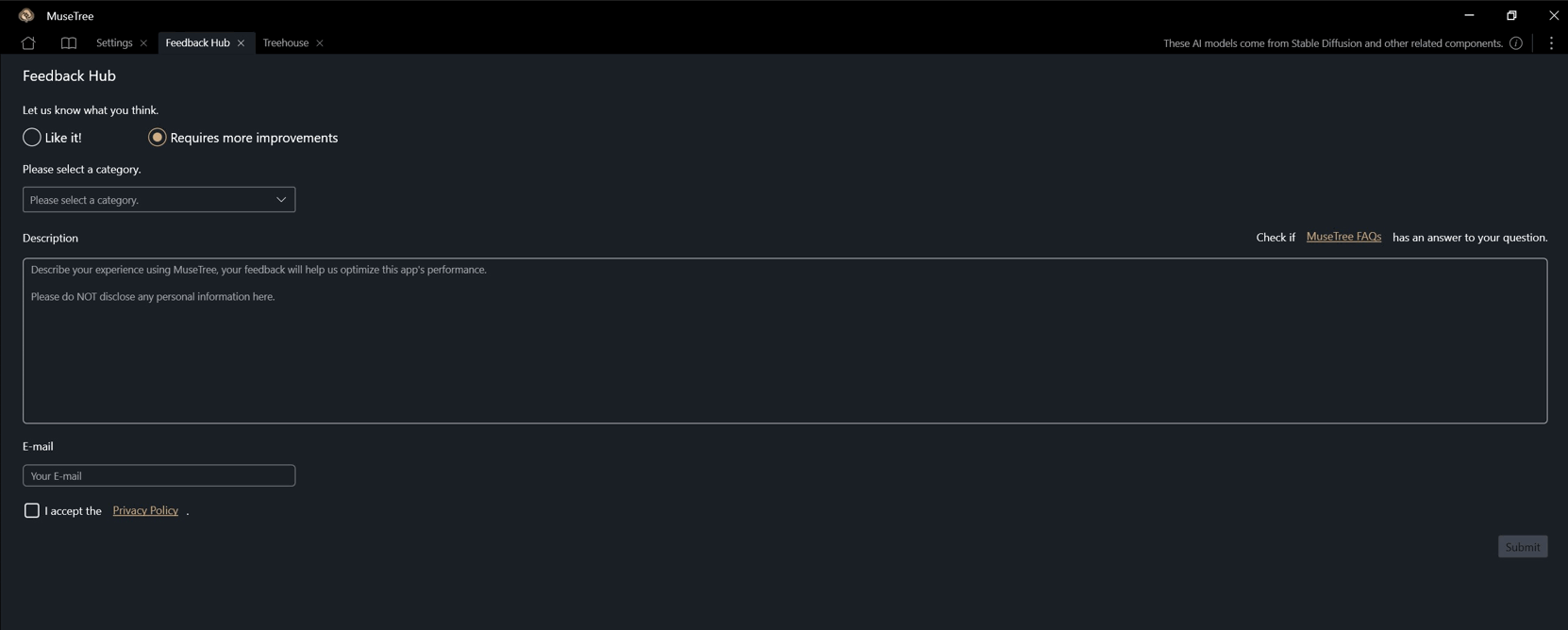
- מרכז משוב
- שאלות ותשובות
MuseTree היא אפליקציה ליצירת תמונות המופעלת על ידי בינה מלאכותית, המעצימה את ההשראה שלכם. היא מחוללת מהפכה באופן שבו אתם יוצרים ומנהלים תמונות וחזותיים של רעיונות באמצעות AI, ועוזרת לכם למצוא אינסוף רעיונות חדשים ללא מאמץ, גם כשאתם לא מחוברים לאינטרנט ובדרכים. שילבנו את כוחה של ה-AI עם ממשק ויזואלי קל לשימוש, המסייע לכם ליצור תמונות במהירות, אפילו מסקיצות שצוירו ביד.
| מינימום | מומלץ | |
|---|---|---|
| OS | Windows 10 | Windows 10 |
| GPU | NVIDIA® GeForce RTX™ 4050 | NVIDIA® GeForce RTX™ 5070 |
| VRAM | 6 GB | 8 GB |
| DRAM | 24 GB | 32 GB |
| DirectX | Version 12.0 | Version 12.0 |
| Storage | 12 GB שטח פנוי | 12 GB שטח פנוי |
| דרייבר | דרייבר NVIDIA 576.52 או חדש יותר | דרייבר NVIDIA 576.52 או חדש יותר |
※ MuseTree מותקנת כרגע מראש ב-ProArt P16/PX13 וניתן להתקין אותה גם במחשבים ניידים של ASUS המצוידים בכרטיסים גרפיים מסדרות ASUS GeForce RTX 50 או RTX 40. >> הורידו כאן <<
※ MuseTree תואמת למחשבים שולחניים המצוידים בכרטיסים גרפיים מסדרות ASUS GeForce RTX 50 או RTX 40.
※ MuseTree אינה זמינה כרגע בסין.
באפשרותכם ליצור את הקובץ הראשון בדף זה, שבו באפשרותכם להזין כל טקסט או תיאור①,וללחוץ על "צור"②。
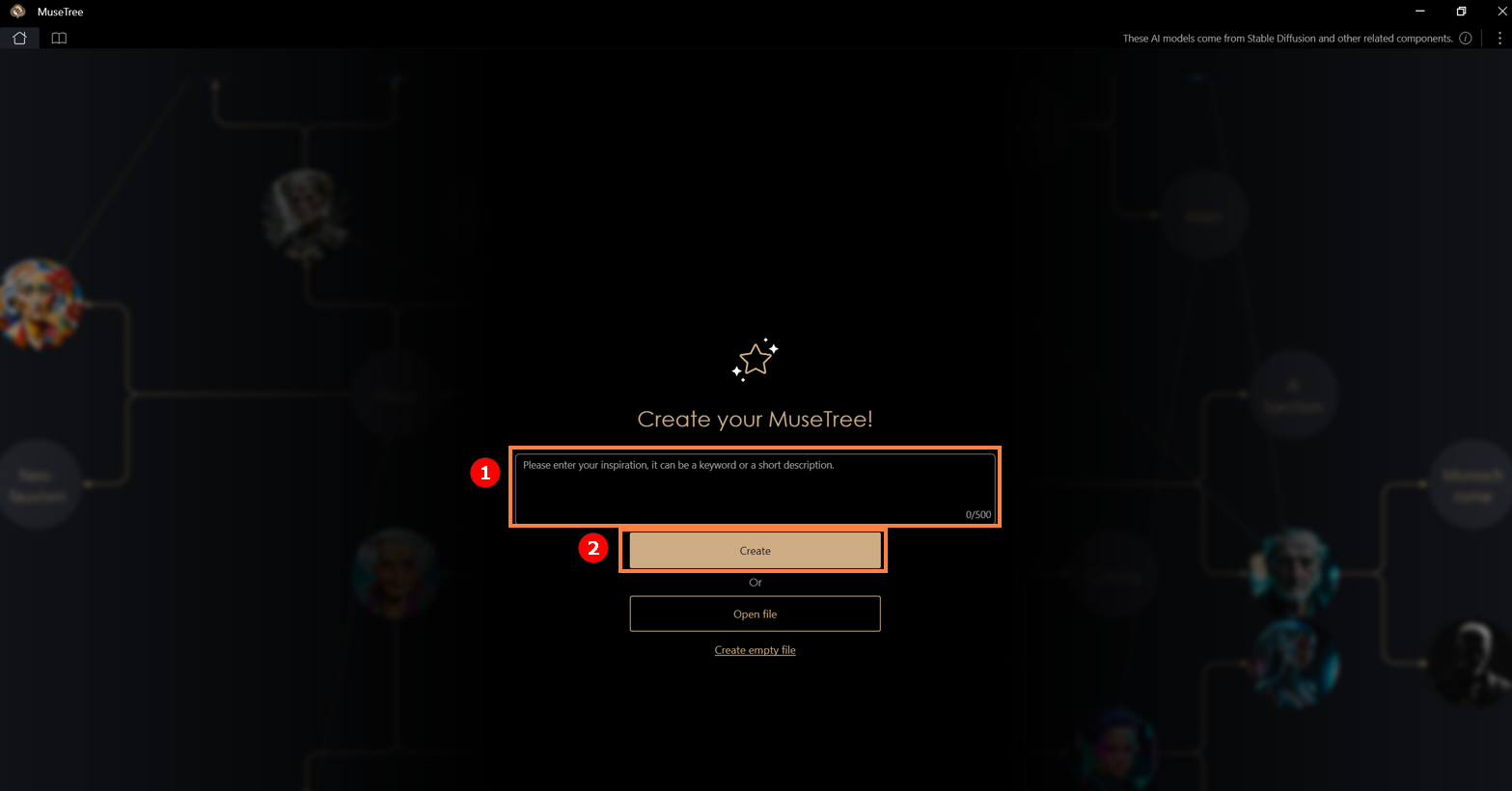
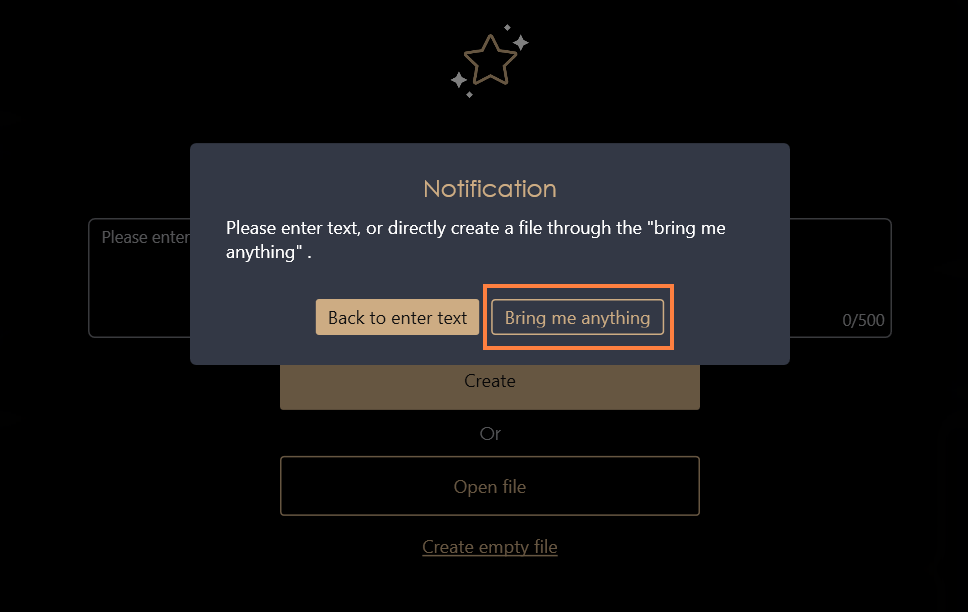
אם עדיין אין לכם רעיונות, באפשרותכם פשוט ללחוץ על "צור" או לבחור "הביאו לי כל דבר" כדי ליצור תוכן קובץ אקראי, או ללחוץ ישירות על "צור קובץ ריק".
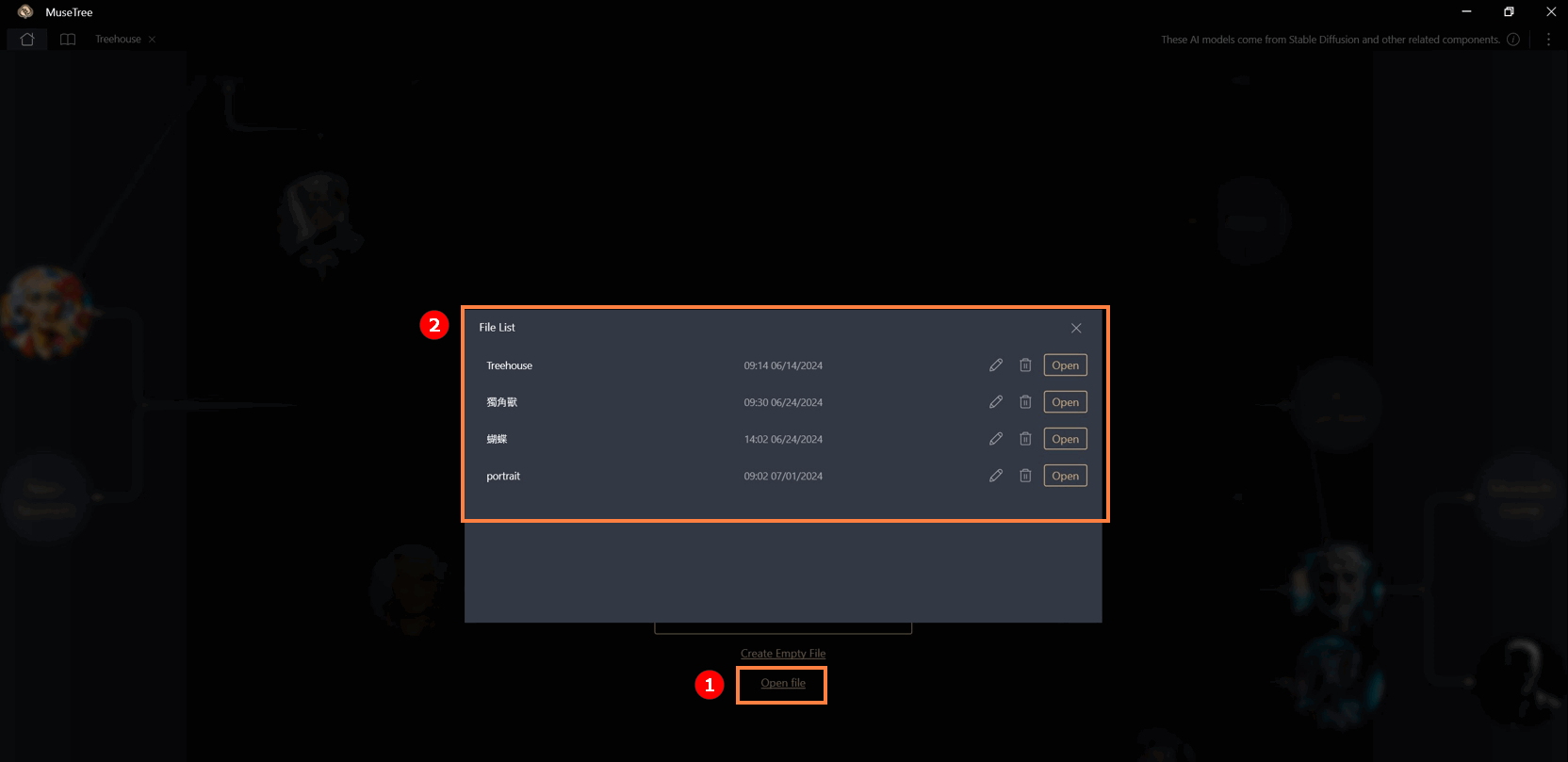
לחיצה על "פתח קובץ" מאפשרת לכם לראות את התוכן של קבצים שנוצרו בעבר. באפשרותכם לשנות את שמם, לפתוח אותם או למחוק אותם. כאשר קובץ נמחק, כל התוכן המאוחסן בו יוסר גם הוא.
דף זה מחולק לשלושה חלקים: אזור התנגשות①, אזור חיפוש②, ואזור אחסון③.
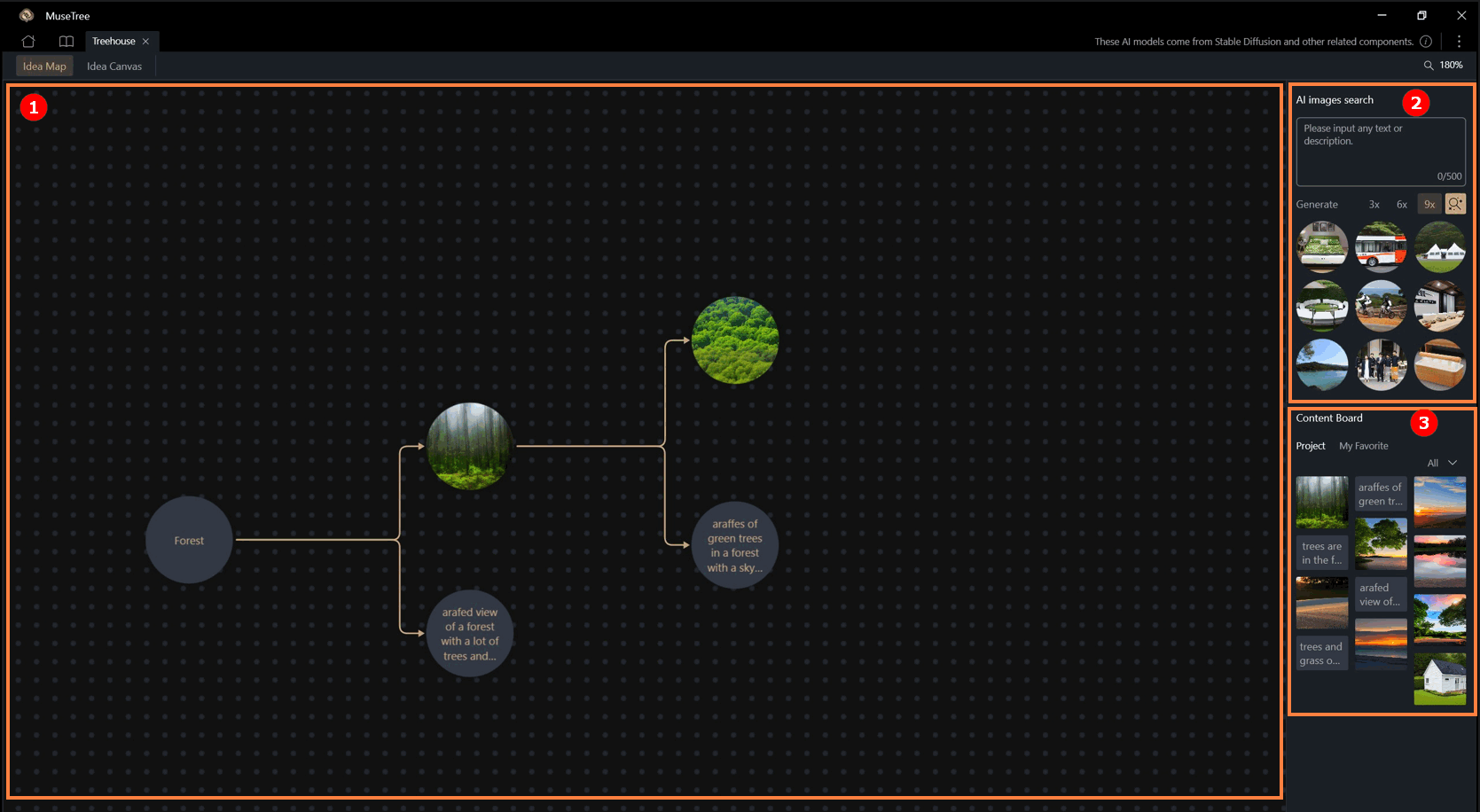
1. אזור התנגשות
משתמשים יכולים לגרור בחופשיות כל כדור השראה על המסך ולהתנגש בו עם כדורי השראה אחרים, ללא הגבלות על טקסט או תמונות.
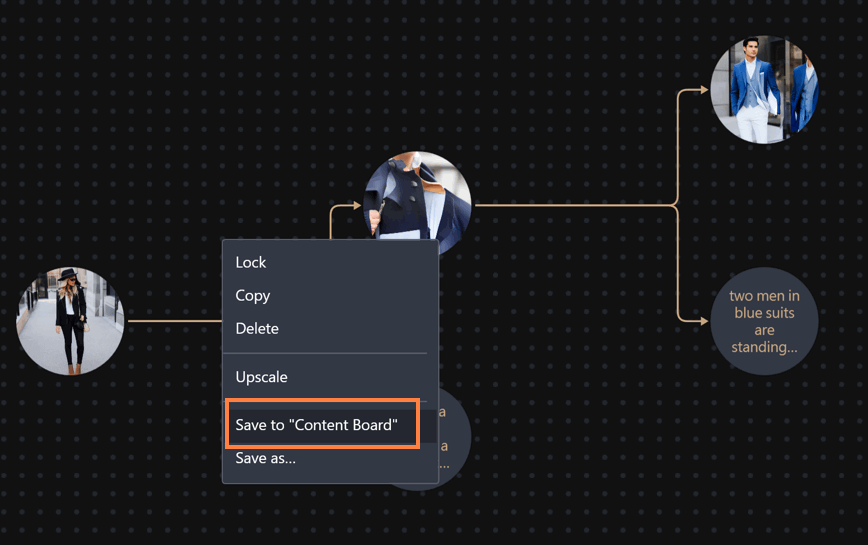
-על ידי לחיצה ימנית על כדור השראה, משתמשים יכולים "לנעול", "להעתיק", "למחוק", "להגדיל" ו"לשמור" אותו. שמירה כוללת: "שמור ללוח תוכן" ו"שמור בשם...".
-"הגדלה" מגדילה את גודל התמונה מ-512x512 ל-1024x1024.
2. אזור חיפוש (חיפוש תמונות AI)
משתמשים יכולים לחפש תוכן AI על ידי הזנת מילות מפתח או משפטים תיאוריים. כדורי ההשראה שנמצאו יכולים להיגרר גם למרכז המסך להתנגשויות.
3. אזור אחסון (לוח תוכן)
משתמשים יכולים לשמור כל טקסט או תמונה הנראים על המסך על ידי לחיצה ימנית כדי להעלות את רשימת הפונקציות ובחירה ב-[שמור ל"לוח תוכן"]. התוכן יישמר ב"פרויקט".
לאחר לחיצה ימנית על התוכן בסעיף "פרויקט" של "לוח תוכן" כדי להעלות את רשימת הפונקציות, בחרו ב-[שמור ל"המועדפים שלי"], והתוכן יישמר ב-[המועדפים שלי].

※"פרויקט" נשמרים רק בתוך אותו פרויקט ספציפי ואינם יכולים להיראות או לשמש פרויקטים אחרים. "המועדפים שלי" קיימים על פני פרויקטים וניתן להשתמש בהם בפרויקטים אחרים.
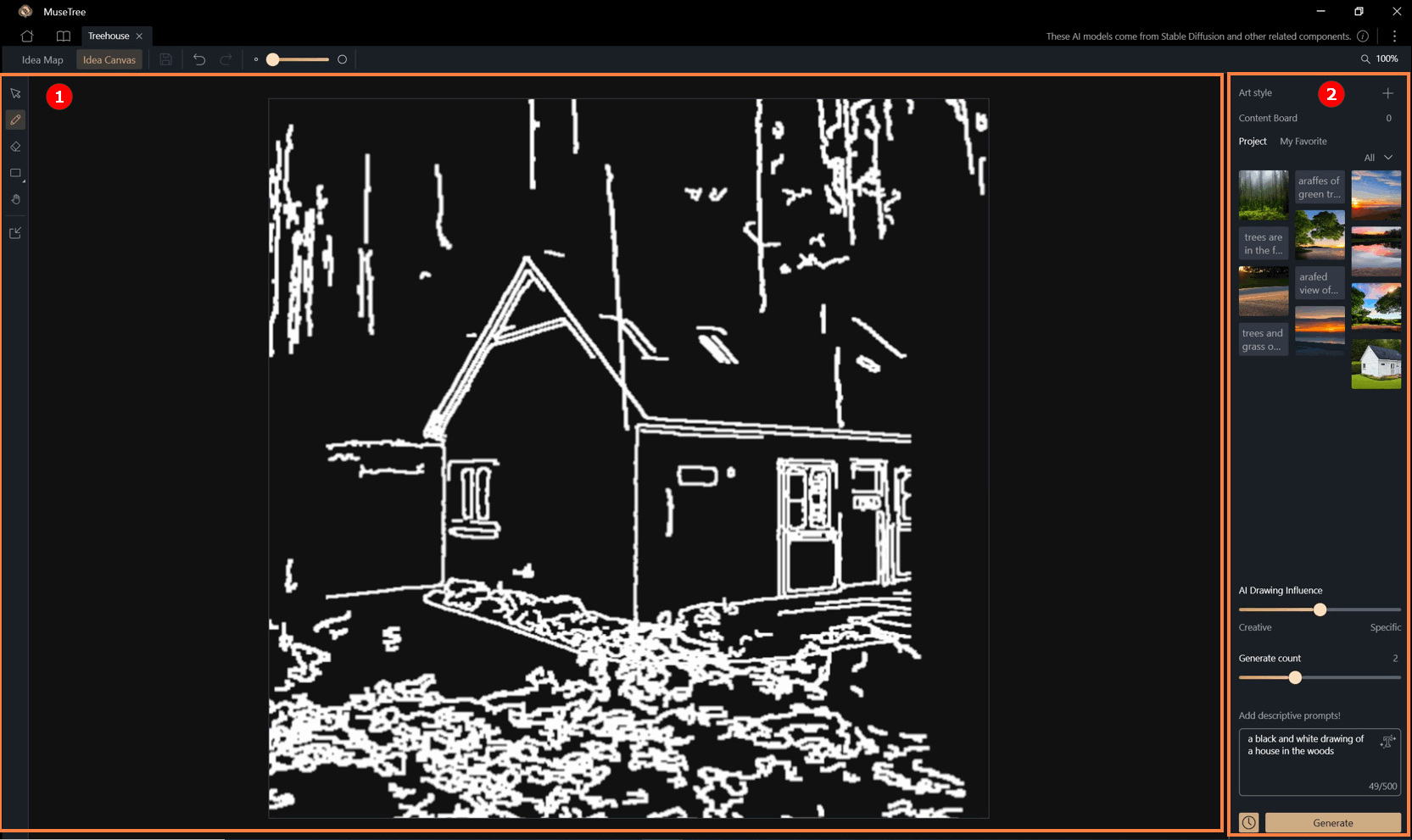
דף זה מחולק לשני אזורים: אזור ציור טיוטה① ואזור הגדרות מתקדמות②.
1. אזור ציור טיוטה: משתמשים יכולים לשרטט באזור זה באמצעות סרגל הכלים בצד שמאל, הכולל כלים כמו מכחולים, מחקים וצורות גיאומטריות.
תמונות יכולות גם להיכנס ישירות, להמרה לטיוטה, ולשחזור.
2. אזור הגדרות מתקדמות: אזור זה כולל "סגנון אומנות", "לוח תוכן", "יצירתיות (השפעת ציור AI)", "כמות יצירה" ו"תיאור יצירה".
פרמטרים אלו, בשילוב עם תוכן הטיוטה, יכולים לשמש ליצירת יצירות AI על ידי לחיצה על "צור".
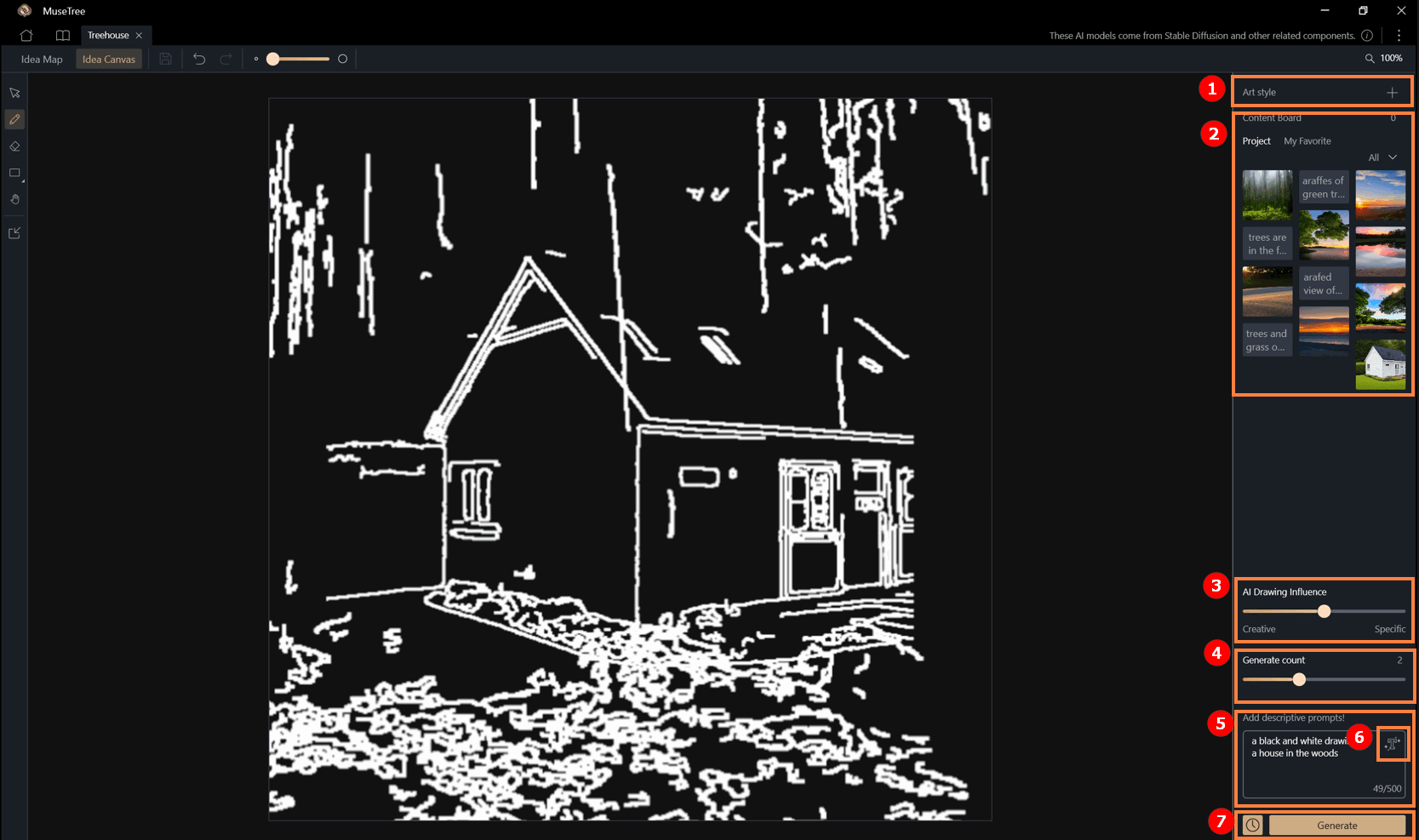
① סגנון אומנות: MuseTree מספק סגנונות מוגדרים מראש למשתמשים ליישום, המשפרים את עושר העיצוב.
② לוח תוכן: תמונות וטקסטים המאוחסנים בלוח התוכן ניתנים ללחיצה ולשימוש כאחד מפרמטרי היצירה.
לוח תוכן זה זהה לזה שבמפת הרעיונות.
③ יצירתיות (השפעת ציור AI): תכונה זו משפיעה על היצירתיות של התוצאות שנוצרו.
ככל שקרוב יותר ל"ספציפי" כך התוצאה תהיה קרובה יותר לקווי הטיוטה; בחירה ב"יצירתי" תשלב יותר דמיון AI.
④ כמות יצירה: ניתן לבחור את מספר היצירות לסבב זה.
⑤ תיאור יצירה (חובה): תכונה זו היא חובה. משתמשים יכולים לתאר במילים את התוצאה הרצויה שתיצור.
פונקציית "יצירת טקסט AI"⑥ יכולה גם לסייע ביצירת טקסט תיאורי.
⑦ כפתור יצירה והיסטוריה: לחיצה על כפתור "צור" תשלב את ההגדרות המתקדמות עם הטיוטה כדי ליצור תוכן AI.
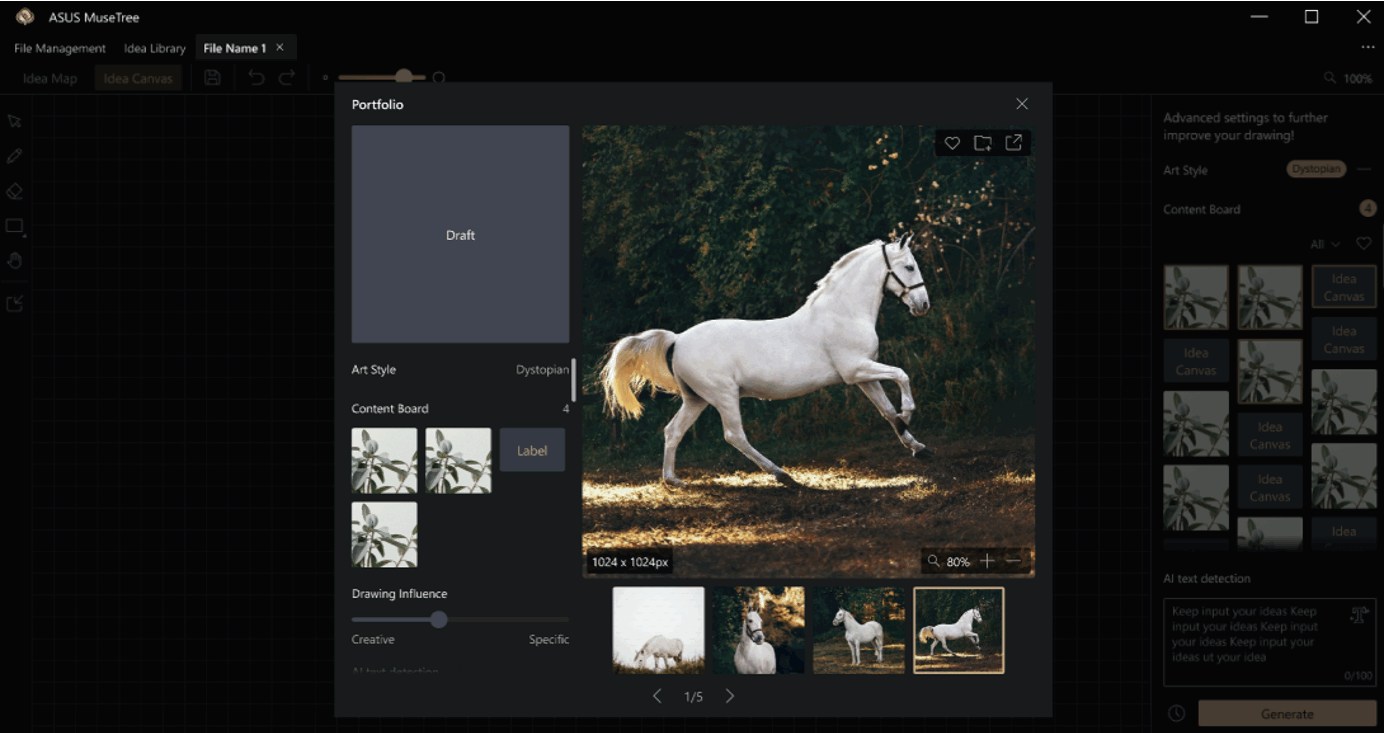
-התמונות שנוצרו יכולות גם "להישמר לקבצים", "להישמר למועדפים שלי", או להישמר למחשב.
ניתן ללחוץ על כפתור [היסטוריה]  כדי לצפות בתוכן שנוצר בעבר.
ספריית ניהול השראה
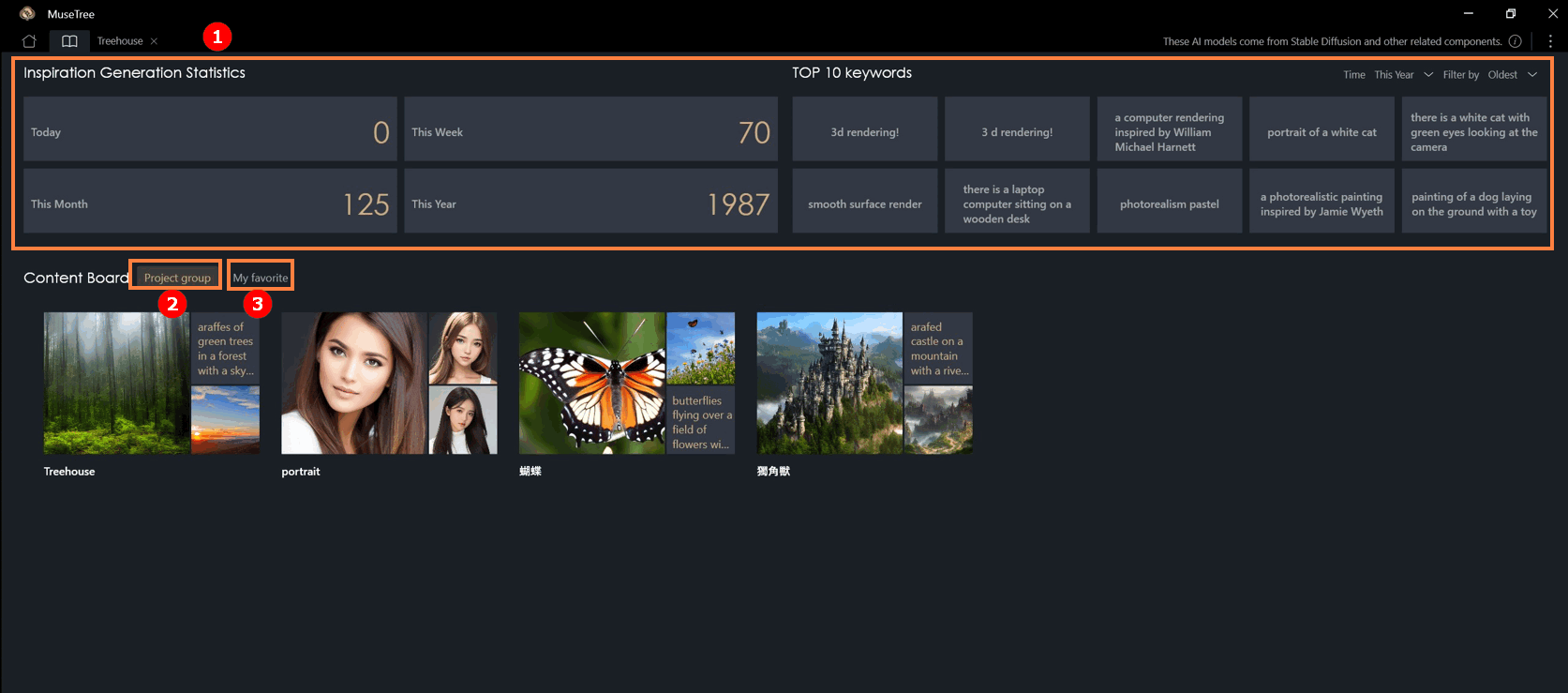
①דף זה מציג את מספר ההשראות שנוצרו ואת דירוג עשרת מילות המפתח המובילות.
②ב"לוח תוכן" > "קבוצת פרויקטים", באפשרותכם לראות את הגלריות שנוצרו עבור כל קובץ. באפשרותכם גם לצפות בכולן בבת אחת כאן, כולל טקסט ותמונות שנשמרו על ידי משתמשים.
③"לוח תוכן" > "המועדפים שלי" הוא אזור אחסון חוצה קבצים שבו משתמשים יכולים לעשות שימוש חוזר בתוכן מ"המועדפים שלי" בכל קובץ שנוצר.
(1) בדף עורך ההשראה, משתמשים יכולים:
- ①[להעלות תמונות משלהם] או ②[לבחור חומרים קיימים מספריית התוכן] לעריכה.
- השתמשו בכלי בחירה שונים כדי להדגיש אזורים ספציפיים וליישם מצבי ציור פנימי יצירתיים כדי לשנות או להרחיב את התמונה.


(2) לאחר הכניסה לעורך, התחילו בבחירת ③[כלי הבחירה] בחלונית השמאלית כדי להגדיר את אזור העריכה שלכם.
הכלים הזמינים כוללים:
- לסו: שרטטו בחופשיות כל צורה.
- מלבן: בחרו במהירות אזורים מרובעים או מלבניים.
- עט קסם: מזהה ובוחר אוטומטית אזורים דומים.
משתמשים יכולים לעבור בחופשיות בין כלים ולהשתמש בפונקציית הוספה/הפחתה של אזור לבחירות מדויקות יותר.

(3) לאחר בחירת האזור, משתמשים יכולים לבחור מתוך ④[שלושה מצבי ציור פנימי] בהתבסס על צרכיהם:
- מילוי ריק – לאחר הזזת אובייקט, צרו אוטומטית תוכן למילוי החלל הריק.
- מילוי מלא – צרו מחדש ישירות את האזור הנבחר, אידיאלי להסרת אובייקטים קטנים או תיקונים.
- מילוי מתקדם – שלבו הנחיות טקסט (Prompts) עם האזור הנבחר כדי ליצור תוכן ספציפי לפי ההוראות.

(4) כל יצירה מפיקה ⑤[שלוש תמונות פלט]. משתמשים יכולים לבדוק את התוצאות המועדפות עליהם וללחוץ על "שמור" כדי לאחסן אותן בחלונית ההיסטוריה בצד ימין, מה שמקל על סקירה והשוואת תוצאות קודמות בכל עת. 
(5) כדי להרחיב או להקטין את גודל הבד, עברו לסעיף ⑥[סביבת עבודה] בחלונית השמאלית. כל ⑦[אזורים ריקים שנוספו] ניתנים גם לבחירה ועריכה מחדש באמצעות כלי הבחירה — מה שמאפשר חקירה יצירתית מתמשכת. 
(1) מערבל הסגנונות מאפשר למשתמשים לייבא תמונה כהתייחסות ליצירה, וללכוד אלמנטים ויזואליים מרכזיים כגון אובייקטים, צבעים ואווירה כללית.
לאחר ①[העלאת תמונה], באפשרותכם ②[לשנות את שם הסגנון המעורב שלכם] ולהזין הנחיית טקסט כדי ③[להציג תצוגה מקדימה של התוצאה]. לאחר שהתצוגה המקדימה עומדת בציפיות שלכם, לחצו על ④[צור חדש] כדי להוסיף את הסגנון ל-⑤[תערובות הסגנונות שלי] בחלונית הימנית. 
(2) הסגנונות המעורבים שאתם יוצרים יכולים להיות מיושמים גם על ⑥[לוח רעיונות], ולשמש כאלמנטים התייחסותיים סגנוניים במהלך היצירה — ועוזרים ליצירות שלכם לשמור על טון עקבי וסגנון אישי.

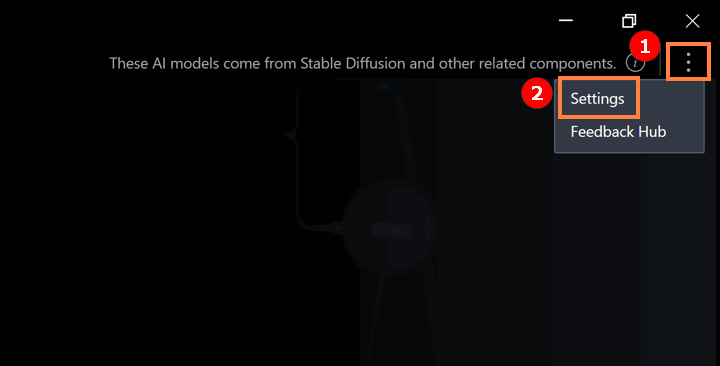
① לחצו על הסמל כפי שמוצג למטה ② לחצו על "הגדרות".
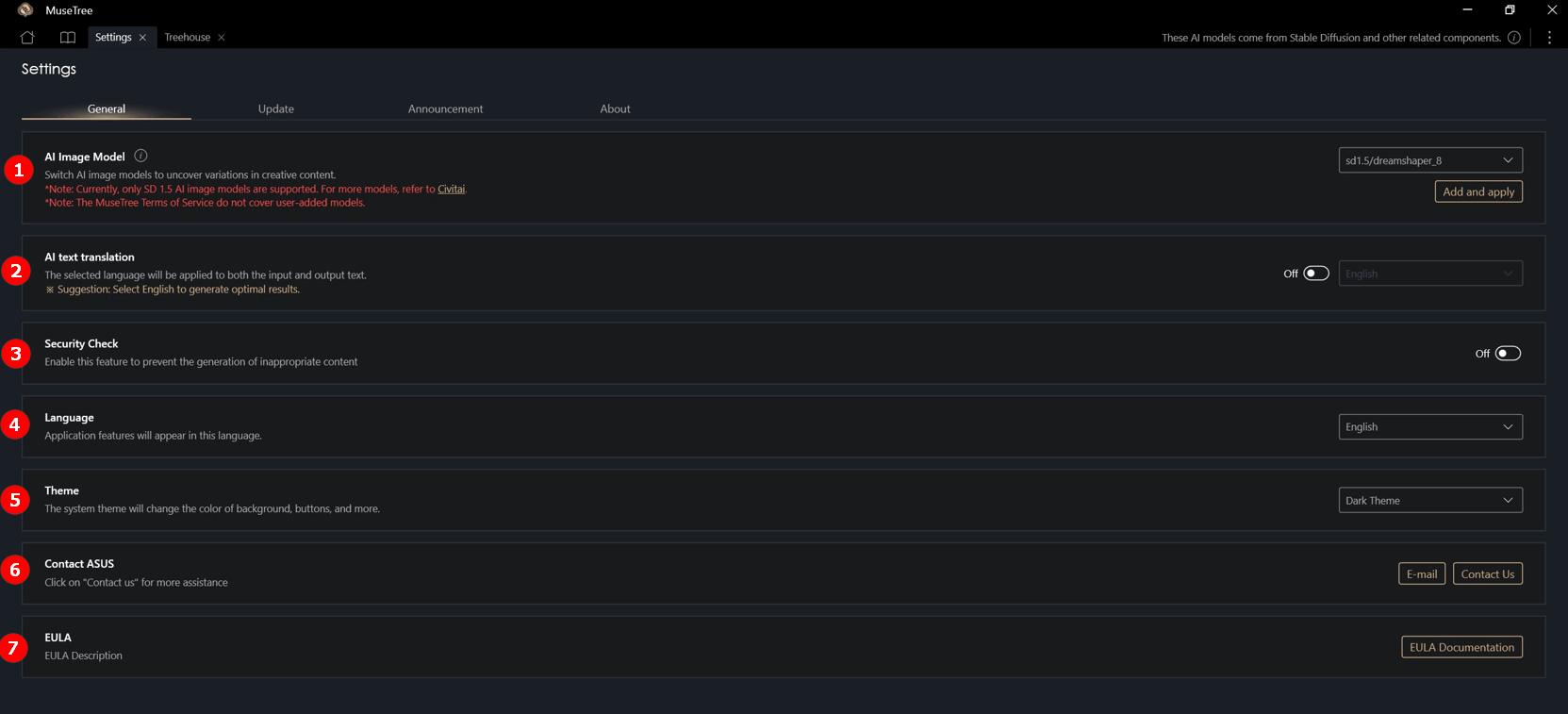
①דגם תמונה AI: משתמשים יכולים להוריד דגמי AI התואמים לתוכנה ולהוסיף אותם לתוכנה כדי לחוות התנהגויות יצירת דגמים שונות.
※נכון לעכשיו, רק דגמי תמונה AI מסוג SD 1.5 עם סיומת .safetensors נתמכים. לדגמים נוספים, עיינו ב: CinitAI.
②תרגום טקסט AI: שפת התצוגה של קלט ופלט ברירת המחדל של התוכנה היא אנגלית. לאחר הפעלת תכונה זו, משתמשים יכולים לשנות את שפת הקלט והפלט.
③ בדיקת אבטחה: הפעילו תכונה זו כדי למנוע יצירת תוכן בלתי הולם.
④ שפת מערכת: תכונות היישום יופיעו בשפה זו.
⑤ ערכת נושא של המערכת: ניתן להחליף את ערכת הנושא של התוכנה.
⑥ צרו קשר עם ASUS: לכל בעיה, לחצו כאן כדי ליצור קשר עם ASUS.
⑦ EULA: צפו בהסכם רישיון למשתמש קצה.
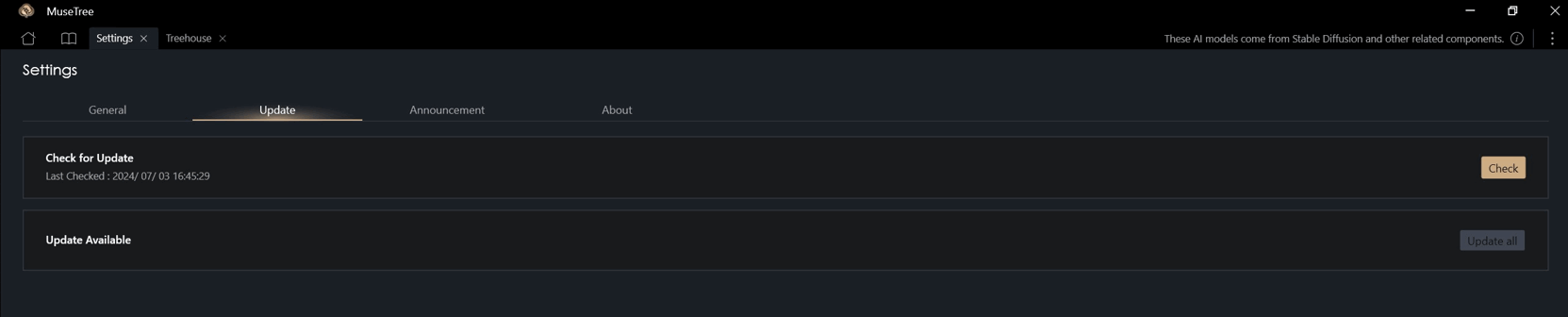
עדכון: באפשרותכם לעדכן את גרסת MuseTree כאן.
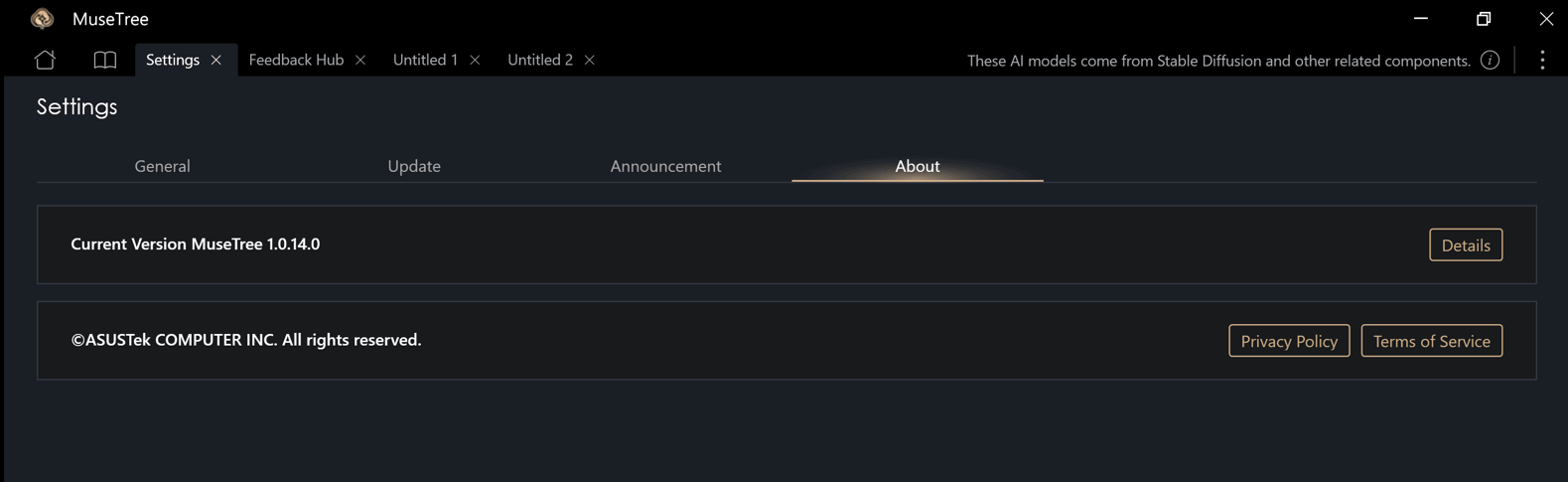
אודות: כאן באפשרותכם לצפות בגרסת MuseTree, מדיניות הפרטיות ותנאי השירות.
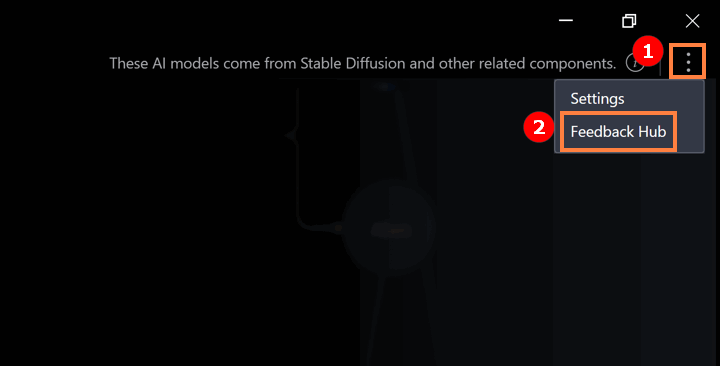
① לחצו על הסמל כפי שמוצג למטה ② לחצו על "מרכז משוב".
באפשרותכם לספק את המשוב שלכם באופן הבא.
שאלה 1 : כיצד להוריד דגם תמונה AI?
תשובה 1 : כל עוד לדגם יש סיומת קובץ .safetensors והוא תואם ל-SD 1.5, ניתן להוסיף אותו ל-MuseTree לצורך מעבר ושימוש. באפשרותכם להשיג דגמים מ-CinitAI או לבחור דגם העומד בקריטריונים לפי העדפתכם.
שאלה 2 : כיצד להגדיל את הגופן של MuseTree?
תשובה 2 : לחצו לחיצה ימנית על שולחן העבודה של המחשב, לחצו לחיצה שמאלית על [הגדרות תצוגה], ובחרו את הגודל הרצוי ב'קנה מידה ופריסה'.
