נושאים קשורים
[Windows 11/10] איך לחבר מסך חיצוני אחד או יותר
מוצרים תואמים: מחשב נייד, מחשב שולחני, מחשב All-in-One, קונסולת משחקים ניידת
מאמר זה מציג כיצד לחבר את הצג החיצוני למכשיר שלכם, וכיצד להתאים את ההגדרות עבור כל אחד מהם, כגון סידור מחדש של הצגים, שינוי רזולוציית/גודל התצוגה, או בחירת אפשרות תצוגה וכו'.
כדי לחבר את המחשב שלכם לצג החיצוני, ודאו שהשתמשתם בסוג הכבל הנכון וכי כל האביזרים מחוברים כראוי. להלן המחברים הנפוצים שתשתמשו בהם:
מחבר HDMI
HDMI (High-Definition Multimedia Interface) הוא סוג חיבור דיגיטלי להעברת אותות שמע/וידאו לא דחוסים, והוא תואם HDCP להפעלת תוכן מוגן מ-DVD, Blu-ray ואחרים.

מחבר USB Type-C
הקלד את הפרטים שלך
ל-USB Type-C (USB-C) יש פונקציות מרובות, אך לא לכל מחברי USB Type-C יש תכונה של תמיכה בתצוגה. לפרטים נוספים, עיינו ב- כיצד לקבוע את הפונקציה של USB Type-C כדי ללמוד יותר על אם למחשב שלכם יש פונקציית פלט תצוגה או לא.

מחבר DisplayPort
DisplayPort (DP) הוא ממשק דיגיטלי המשמש לחיבור מקור וידאו, כגון מחשב, להתקן תצוגה כמו צג. הוא פותח על ידי Video Electronics Standards Association (VESA), ויכול גם לשאת אודיו דיגיטלי, USB וסוגי נתונים אחרים באמצעות כבל יחיד.


מחבר DVI
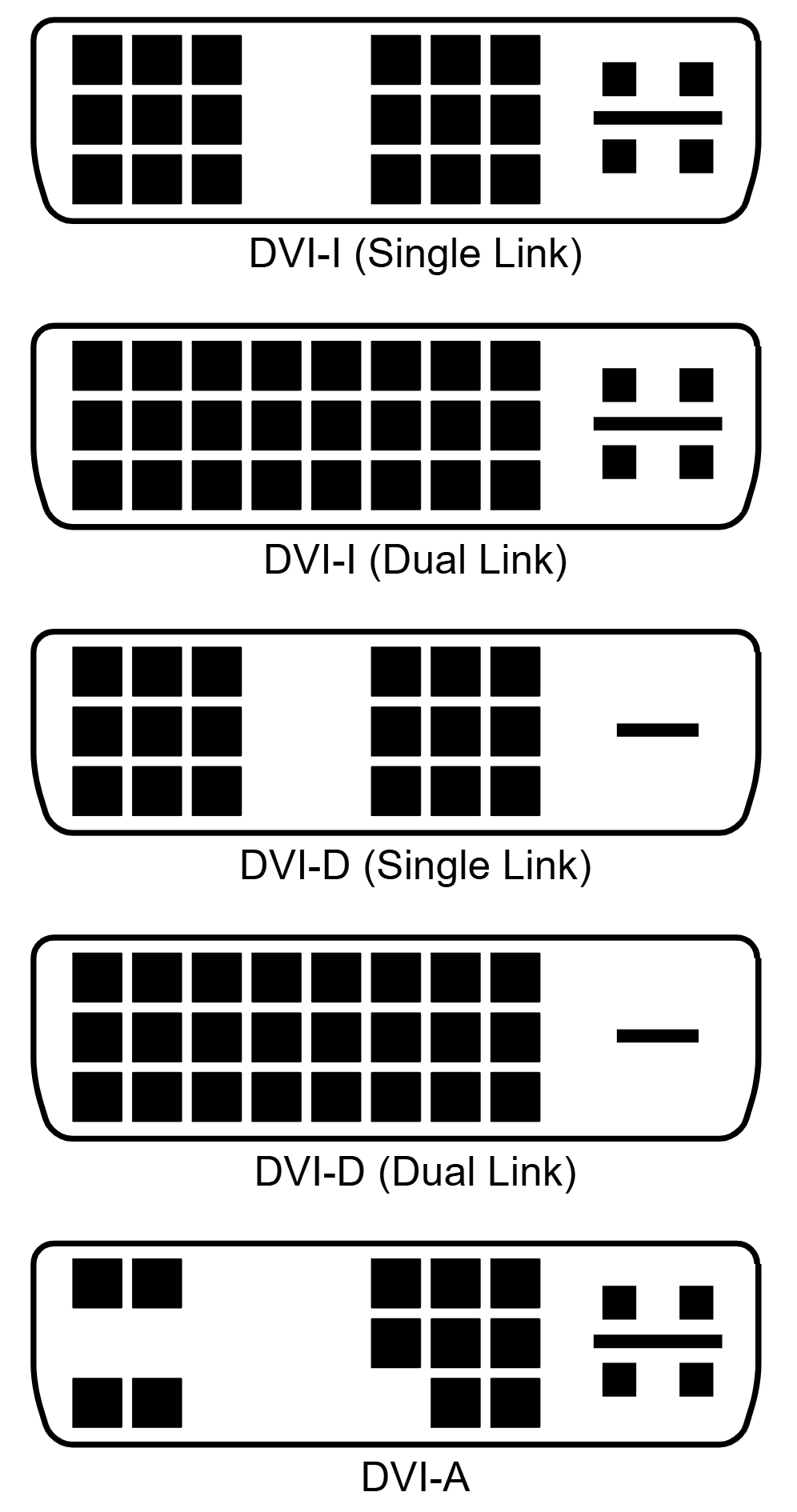
Digital Visual Interface (DVI) הוא ממשק תצוגת וידאו שפותח על ידי Digital Display Working Group (DDWG). הממשק הדיגיטלי משמש לחיבור מקור וידאו, כגון בקר תצוגת וידאו, להתקן תצוגה, כגון צג מחשב. הוא פותח מתוך כוונה ליצור תקן תעשייתי להעברת תוכן וידאו דיגיטלי לא דחוס.
למחבר ה-DVI במכשיר ניתנים אחד משלושה שמות, בהתאם לאותות שהוא מיישם:
- DVI-I (משולב, משלב דיגיטלי ואנלוגי באותו מחבר; הדיגיטלי יכול להיות קישור יחיד או כפול)
- DVI-D (דיגיטלי בלבד, קישור יחיד או כפול)
- DVI-A (אנלוגי בלבד)
מחבר VGA
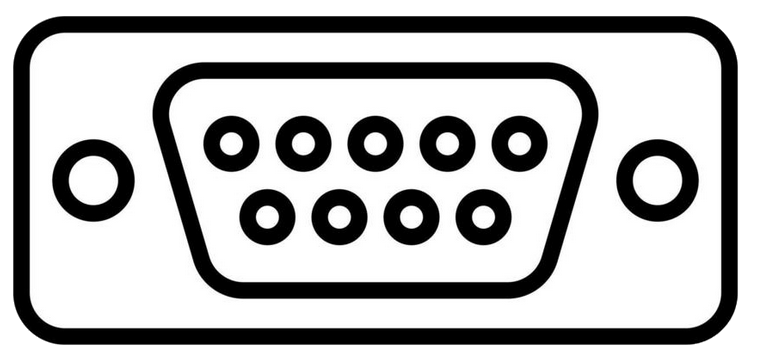
מחבר Video Graphics Array (VGA) הוא מחבר סטנדרטי המשמש לפלט וידאו ממחשב. מקורו במחשב ה-IBM PS/2 משנת 1987 ובמערכת הגרפיקה VGA שלו, והמחבר בעל 15 הפינים הפך נפוץ במחשבים אישיים, כמו גם בצגים רבים, מקרנים ומכשירי טלוויזיה HD.
הבא מנחה אתכם להתאים את הגדרות הצג החיצוני ב-Windows, עברו להוראה המתאימה בהתאם למערכת ההפעלה Windows הנוכחית במכשיר שלכם:
מערכת הפעלה Windows 11
סידור מחדש של הצגים
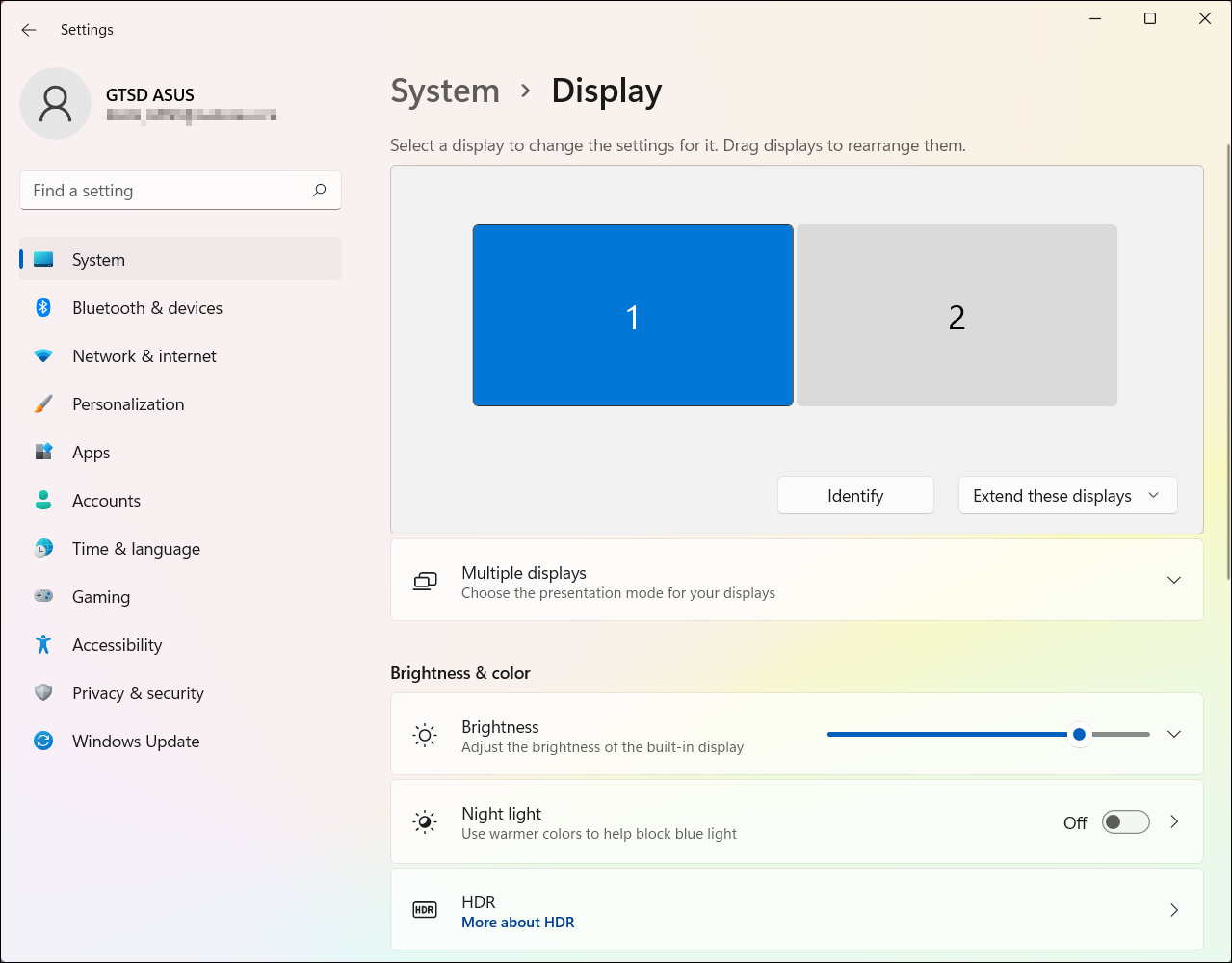
אפשרות זו תופיע כאשר Windows יזהה יותר מצג אחד. כל צג ימוספר כדי לעזור לכם לזהות אותם ביתר קלות.
- בחרו ב-[התחלה]
 ①, ואז בחרו ב-[הגדרות]
 ②.
②. 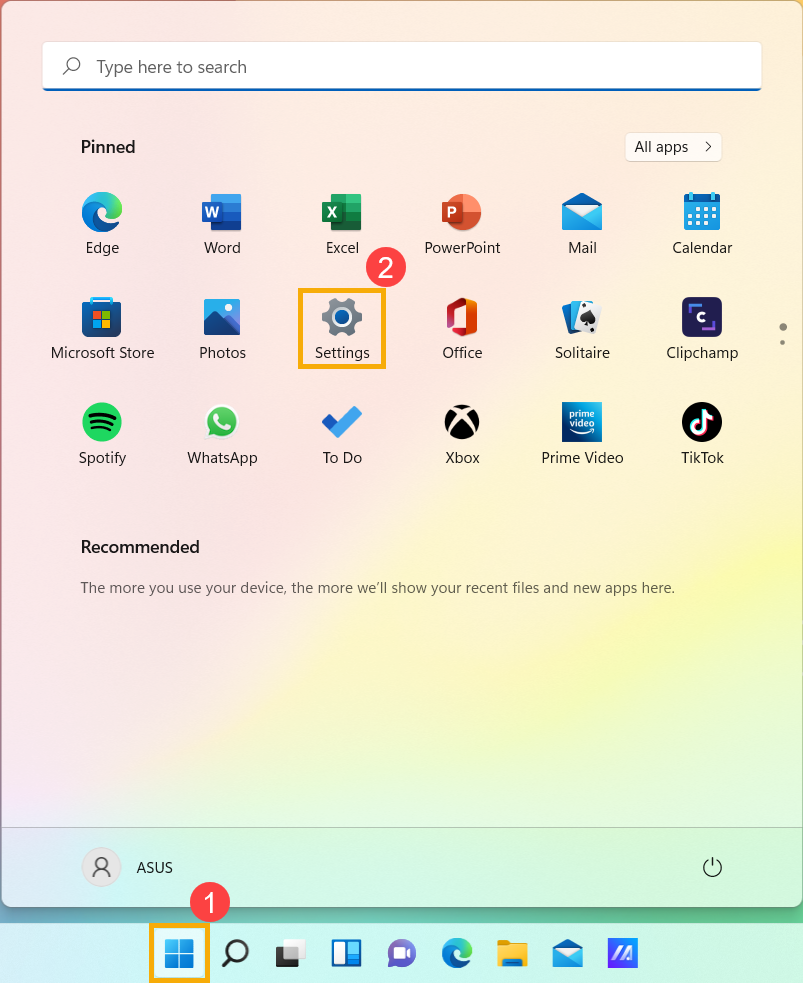
- בחרו ב-[תצוגה]③.
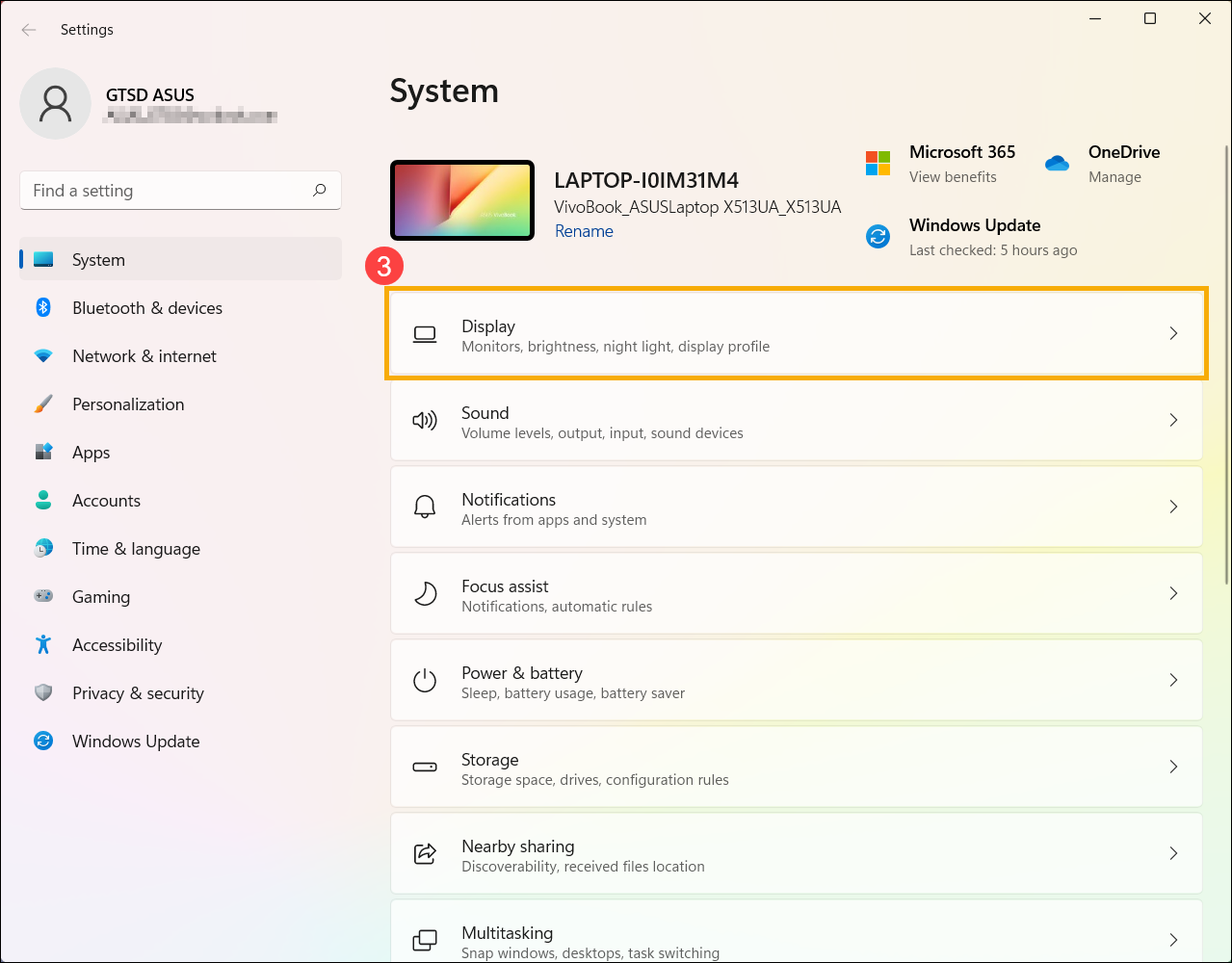
- תראו את ההגדרות הרלוונטיות עבור צגים חיצוניים.
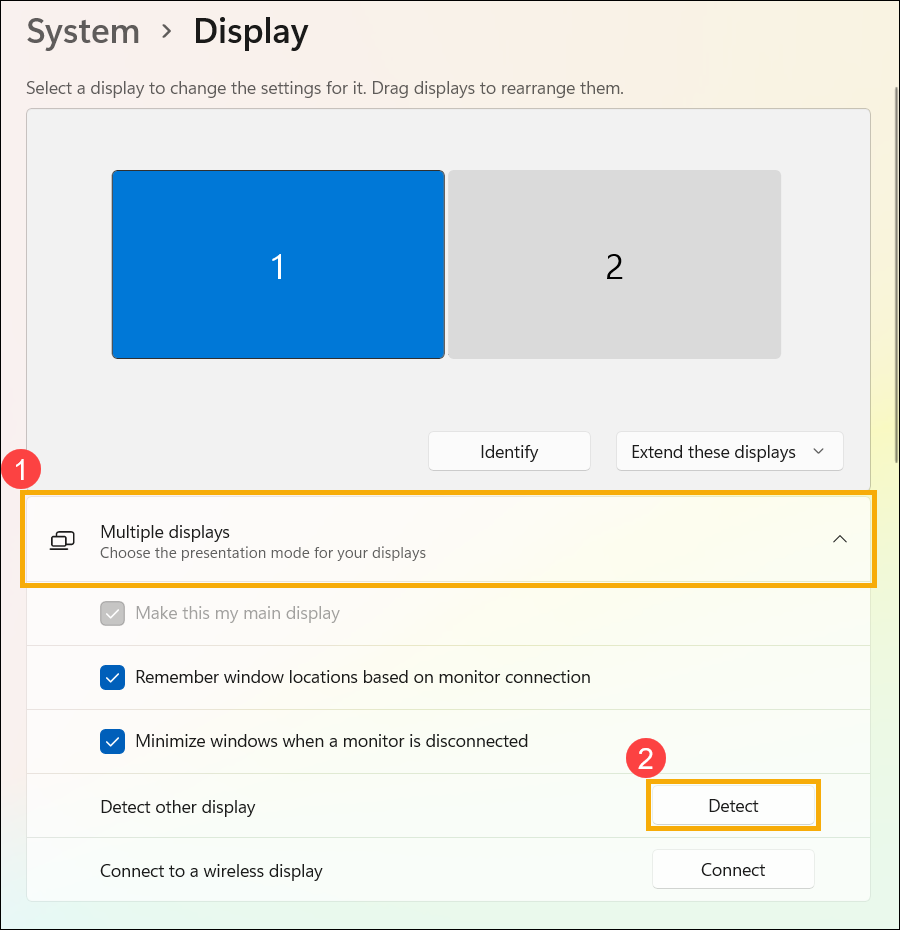
זיהוי צג
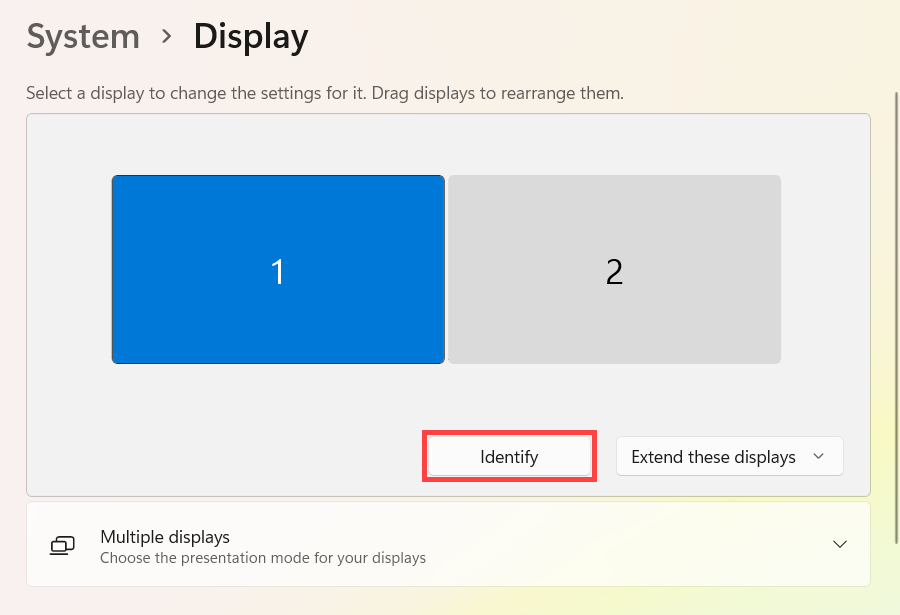
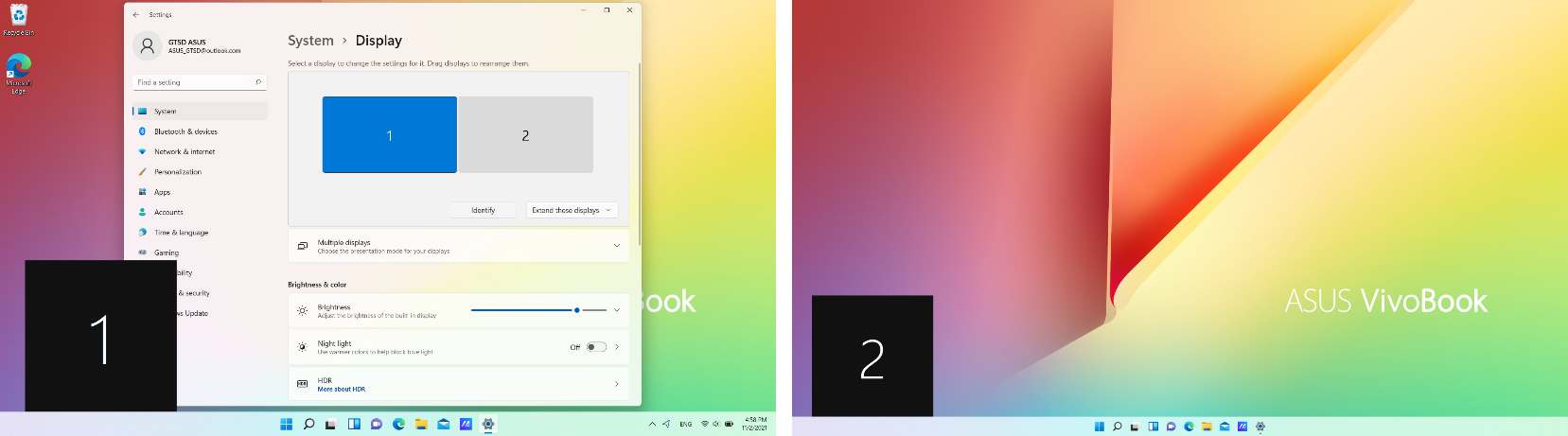
כדי לראות איזה מספר תואם לאיזה צג, בחרו ב-[זיהוי] בהגדרות התצוגה ואז יופיע מספר על מסך הצג שאליו הוא מוקצה.
כפי שמוצג להלן, צג 1 מוגדר כצג הראשי, בעוד שצג 2 מייצג את הצג החיצוני הנוסף.
סידור הצגים
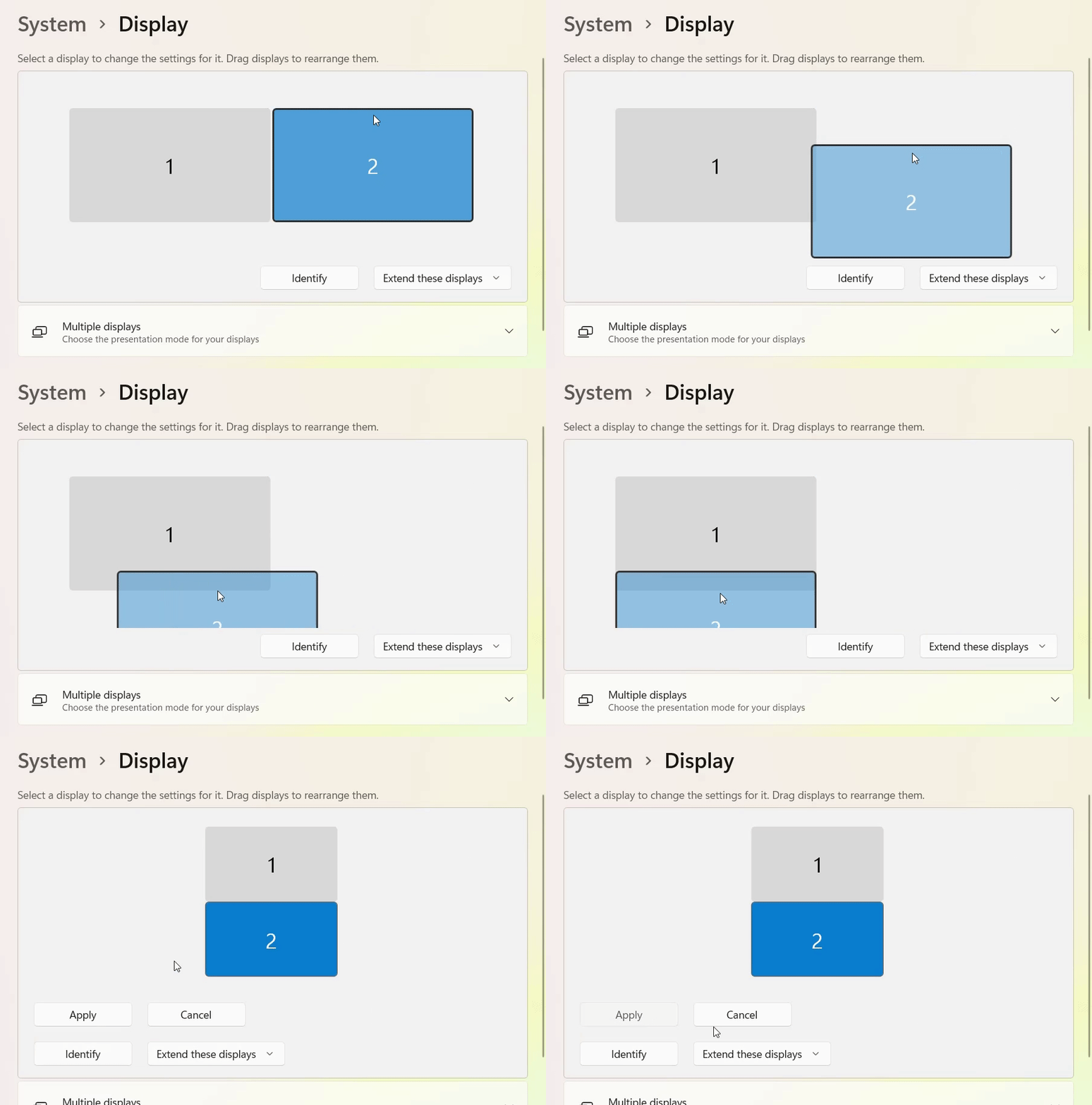
אם ברצונכם שהצגים שלכם יתאימו לאופן שבו הם מוגדרים בבית או במשרד, ותזיזו את סמן העכבר בין הצגים השונים, תוכלו לסדר מחדש את פריסת התצוגה.
בהגדרות התצוגה, בחרו וגררו את הצג למקום הרצוי, ואז בחרו ב-[החל].
שינוי אפשרויות תצוגה
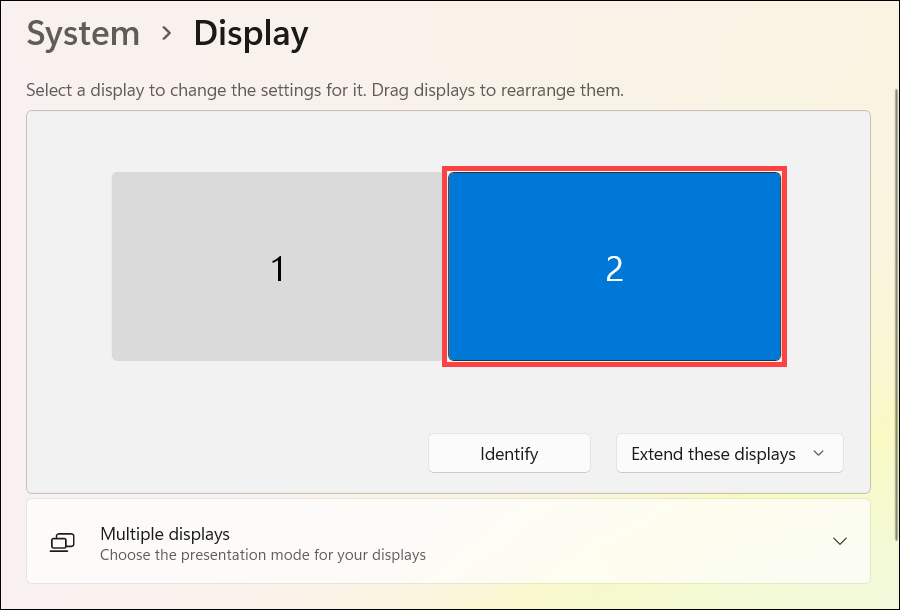
לאחר שהתחברתם לצגים החיצוניים שלכם, תוכלו לשנות את גודל הטקסט והחלונות בשולחן העבודה, או את רזולוציית התצוגה כדי להתאים להעדפותיכם האישיות.
הערה: עליכם לבחור את המספר התואם לצג ואז לשנות את הגדרות התצוגה, כך שההגדרות החדשות יוחלו על צג זה.
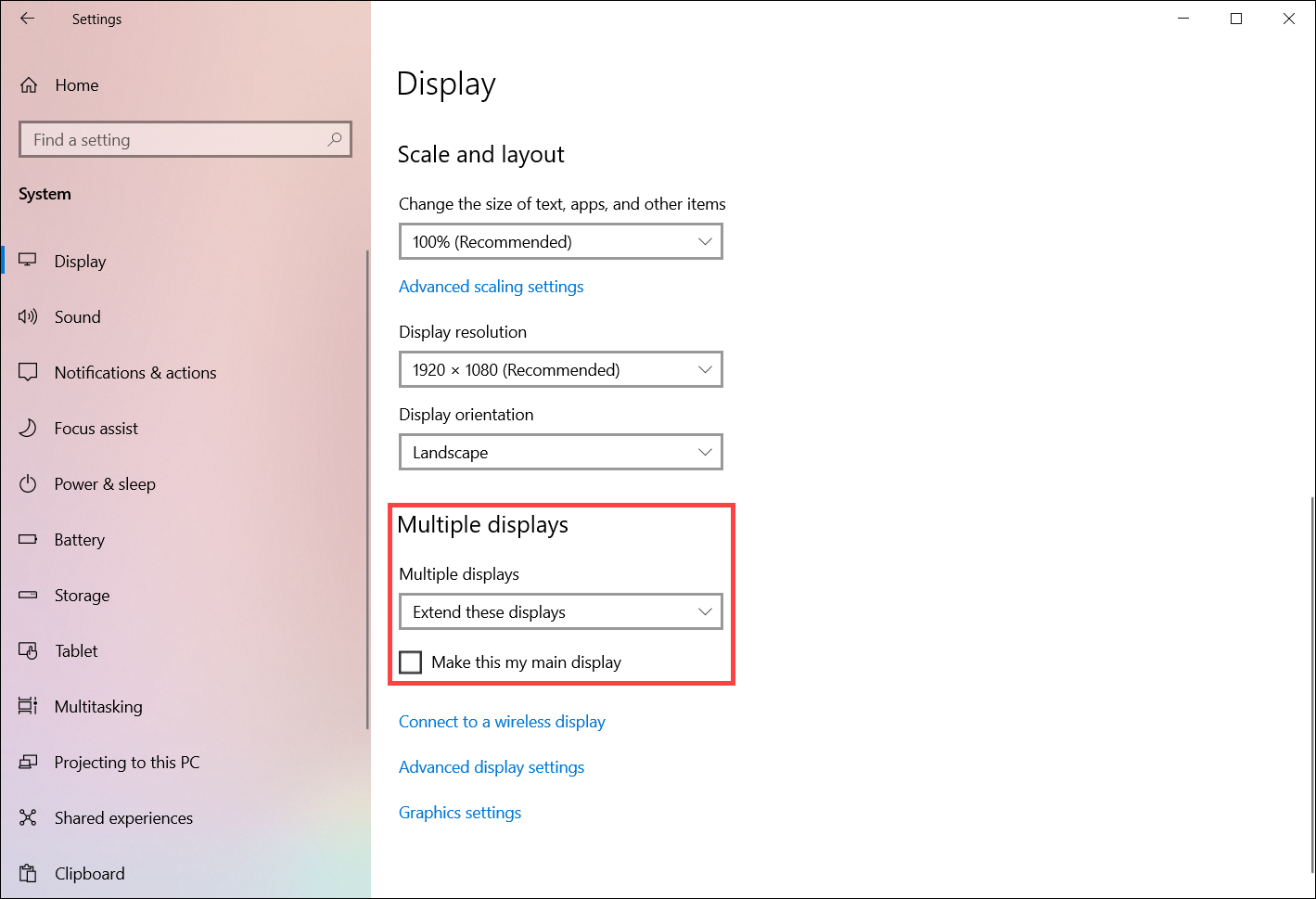
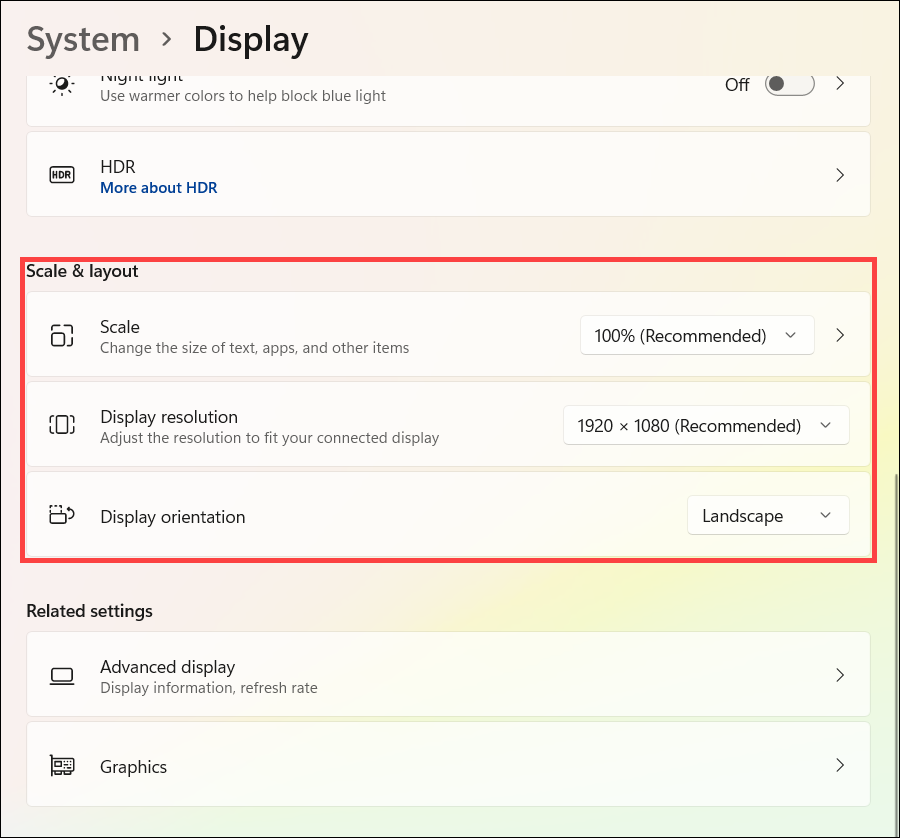
בהגדרות התצוגה, גללו למטה אל קנה מידה ופריסה:
- אם ברצונכם לשנות את גודל הטקסט, היישומים ופריטים אחרים, בחרו את הגודל הרצוי מהשדה [קנה מידה].
- אם ברצונכם להתאים את הרזולוציה, בחרו את הרזולוציה הרצויה מהשדה [רזולוציית תצוגה].
- תוכלו גם להתאים את כיוון התצוגה, הכולל רוחב, אורך, רוחב (הפוך), או אורך (הפוך) במקטע [כיוון תצוגה].
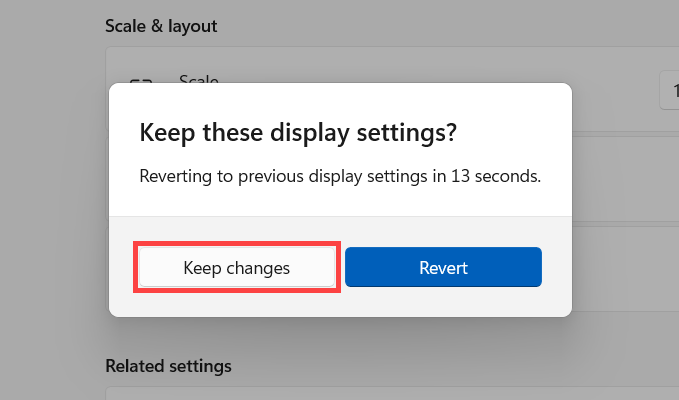
אתם עשויים לקבל את ההודעה הבאה לאחר התאמת הגדרות התצוגה, בחרו ב-[שמור שינויים] כדי להפעיל את ההגדרות שלכם.
בחירת אפשרות תצוגה
להלן האפשרויות שתוכלו לבחור:
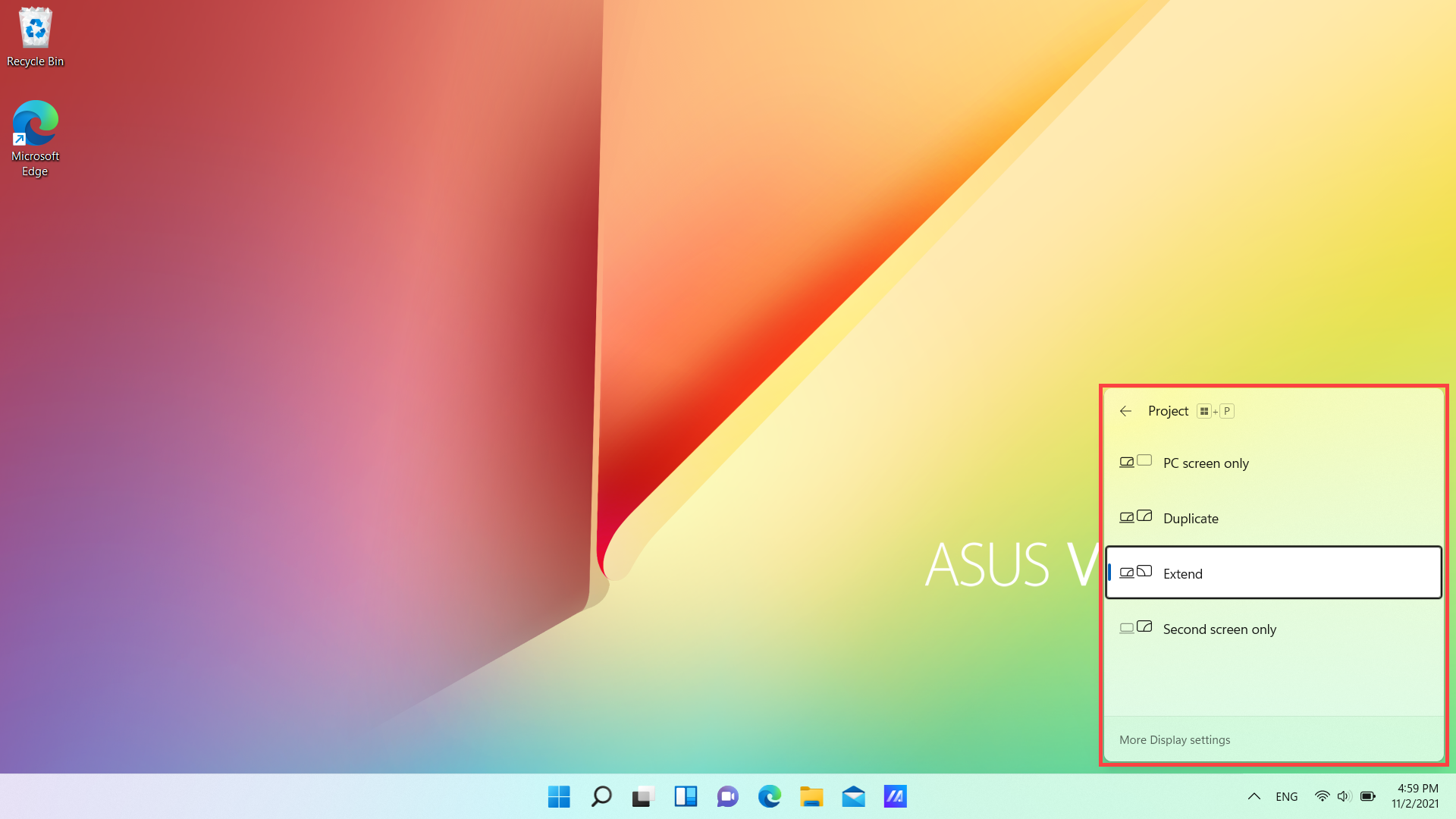
- מסך מחשב בלבד: ראו דברים בצג אחד בלבד. (הכוונה לצג הפנימי עבור מחשבים ניידים או מוצרי All-in-One.)
- שכפול: ראו את אותו הדבר בכל הצגים שלכם.
- הרחבה: ראו את שולחן העבודה שלכם על פני מספר מסכים. כאשר יש לכם צגים מורחבים, תוכלו להזיז פריטים בין שני המסכים.
- מסך שני בלבד: ראו הכל בצג השני בלבד.
כדי לשנות את מה שמוצג בצגים שלכם, לחצו על מקש לוגו Windows + P במקלדת. אפשרויות ההקרנה יופיעו בצד ימין של המסך.
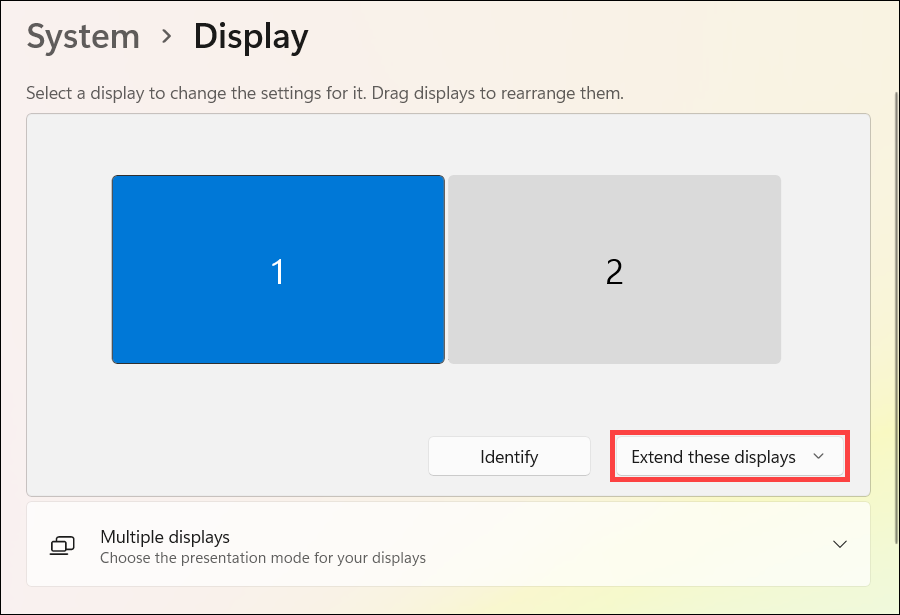
או, תוכלו לשנות אפשרות תצוגה בהגדרות התצוגה:
מערכת הפעלה Windows 10
סידור מחדש של הצגים
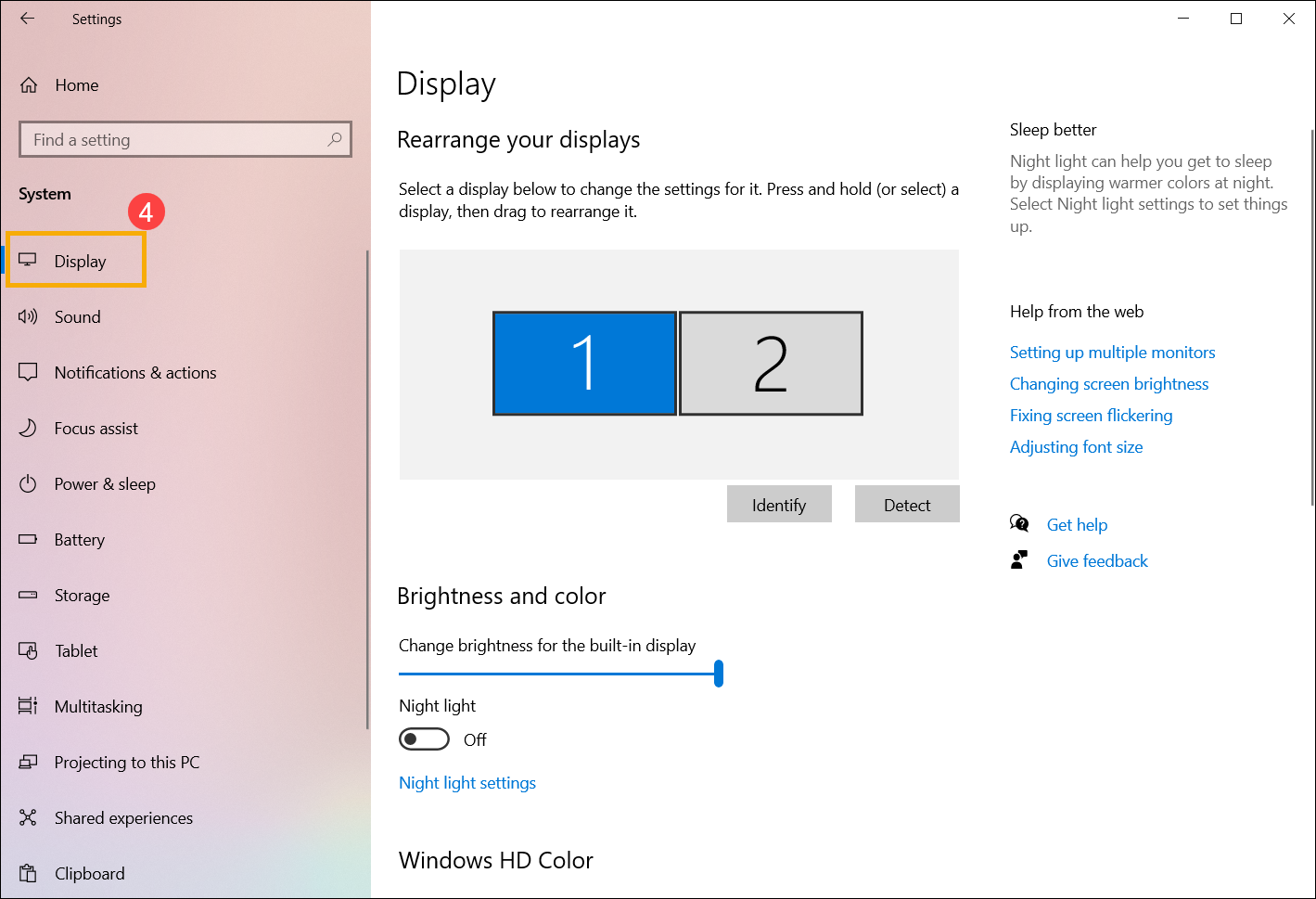
אפשרות זו תופיע כאשר Windows יזהה יותר מצג אחד. כל צג ימוספר כדי לעזור לכם לזהות אותם ביתר קלות.
- בחרו ב-[התחלה]
 ①, ואז בחרו ב-[הגדרות]
 ②.
②. 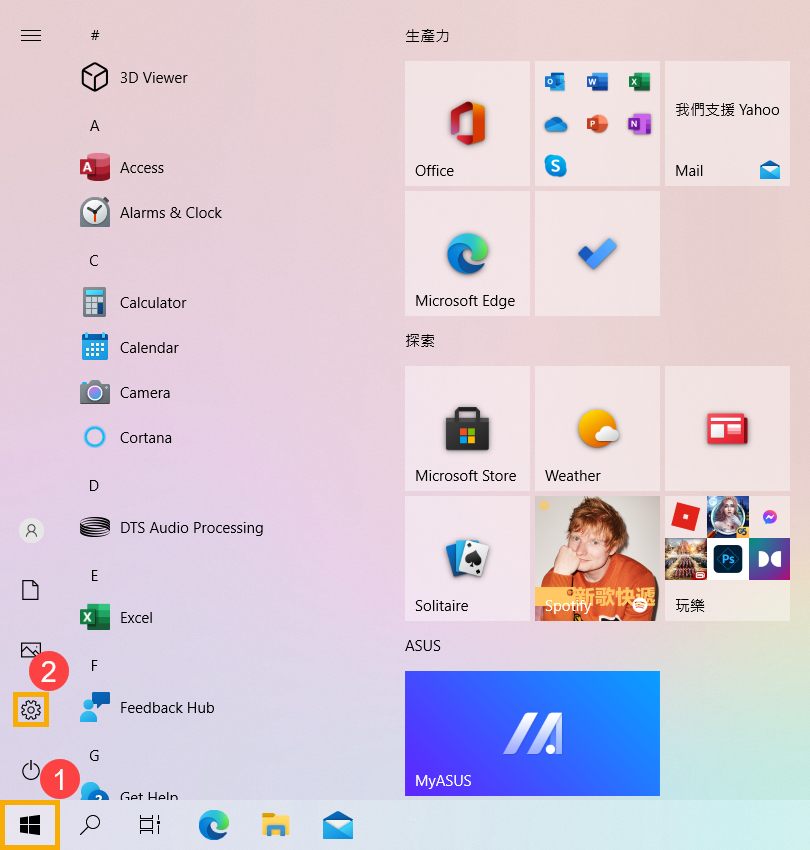
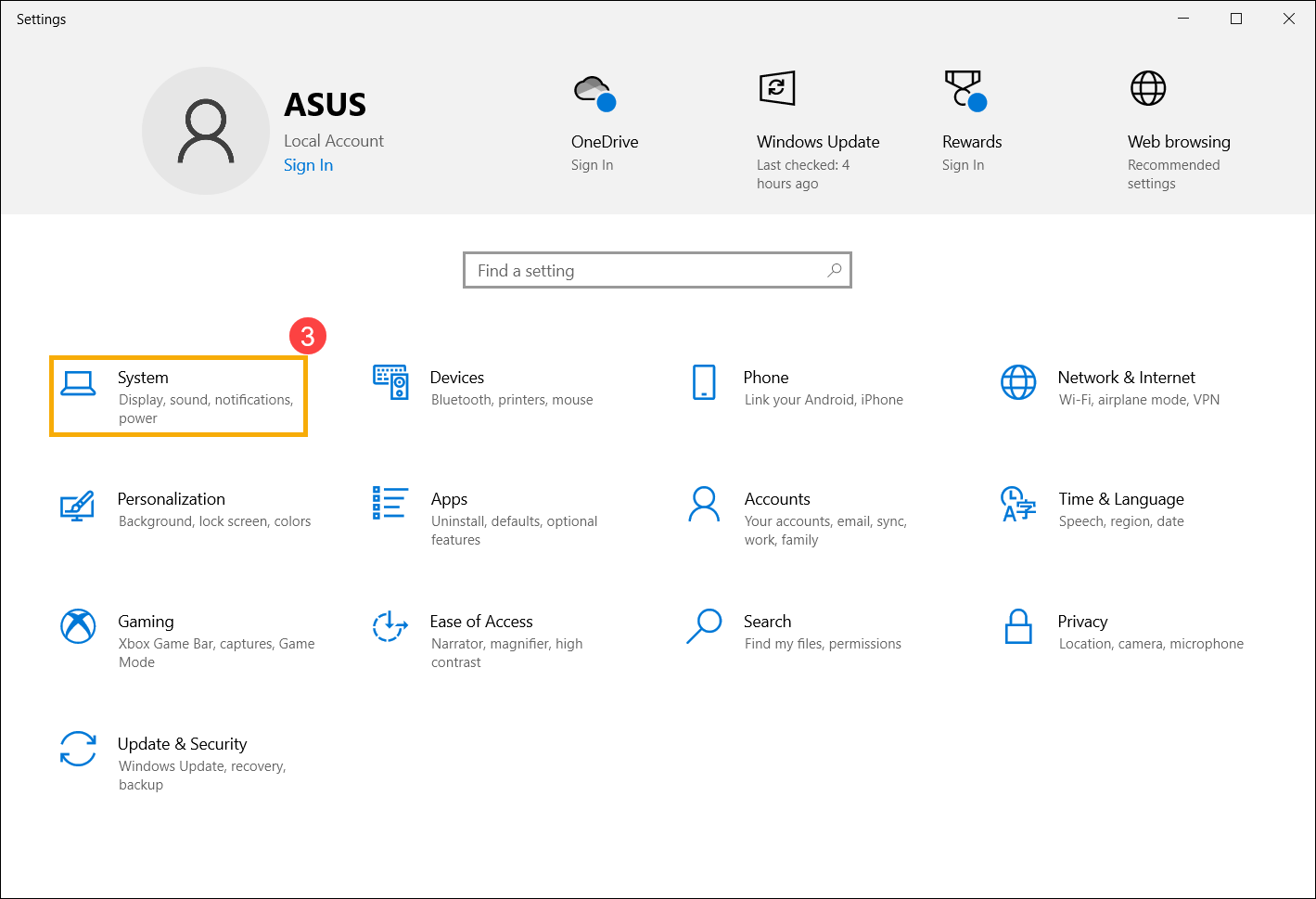
- בחרו ב-[מערכת]③.
- בחרו ב-[תצוגה]④, תראו את ההגדרות הרלוונטיות עבור צגים חיצוניים.
זיהוי צג
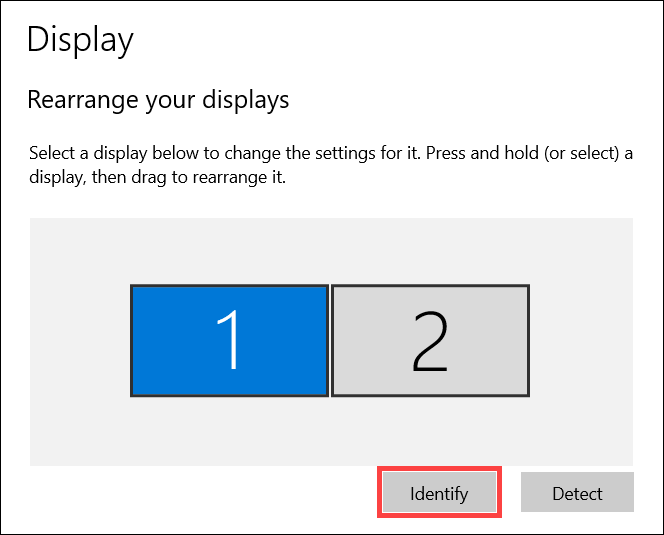
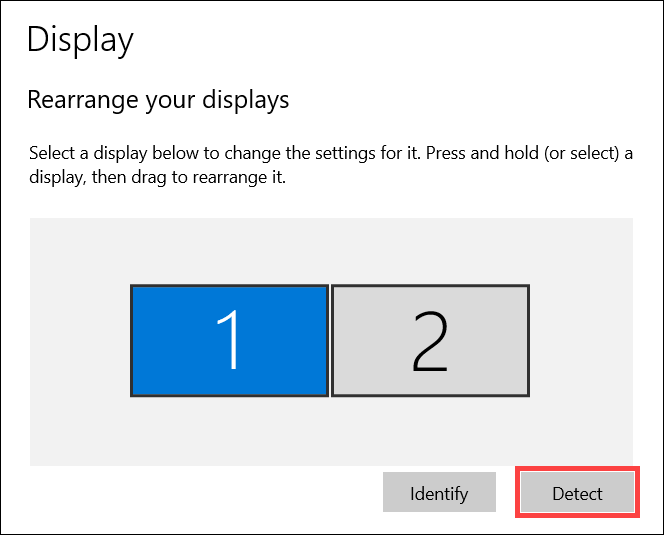
כדי לראות איזה מספר תואם לאיזה צג, בחרו ב-[זיהוי] בהגדרות התצוגה ואז יופיע מספר על מסך הצג שאליו הוא מוקצה.
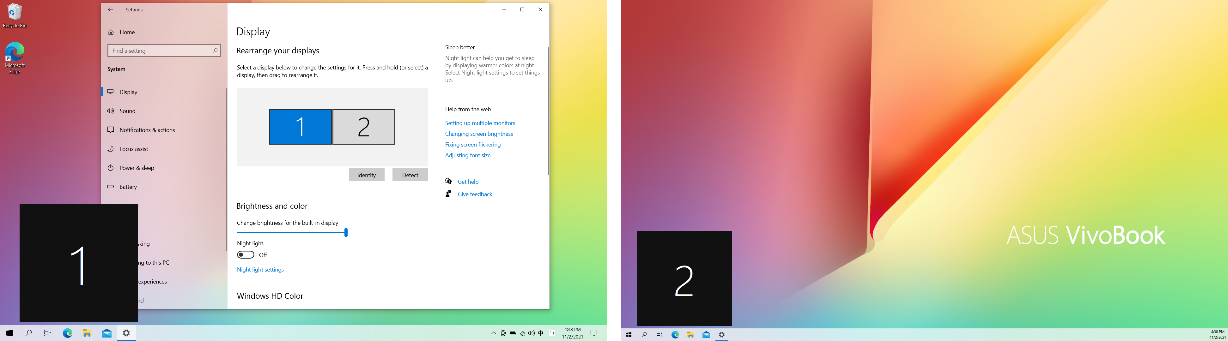
כפי שמוצג להלן, צג 1 מוגדר כצג הראשי, בעוד שצג 2 מייצג את הצג החיצוני הנוסף.
סידור הצגים
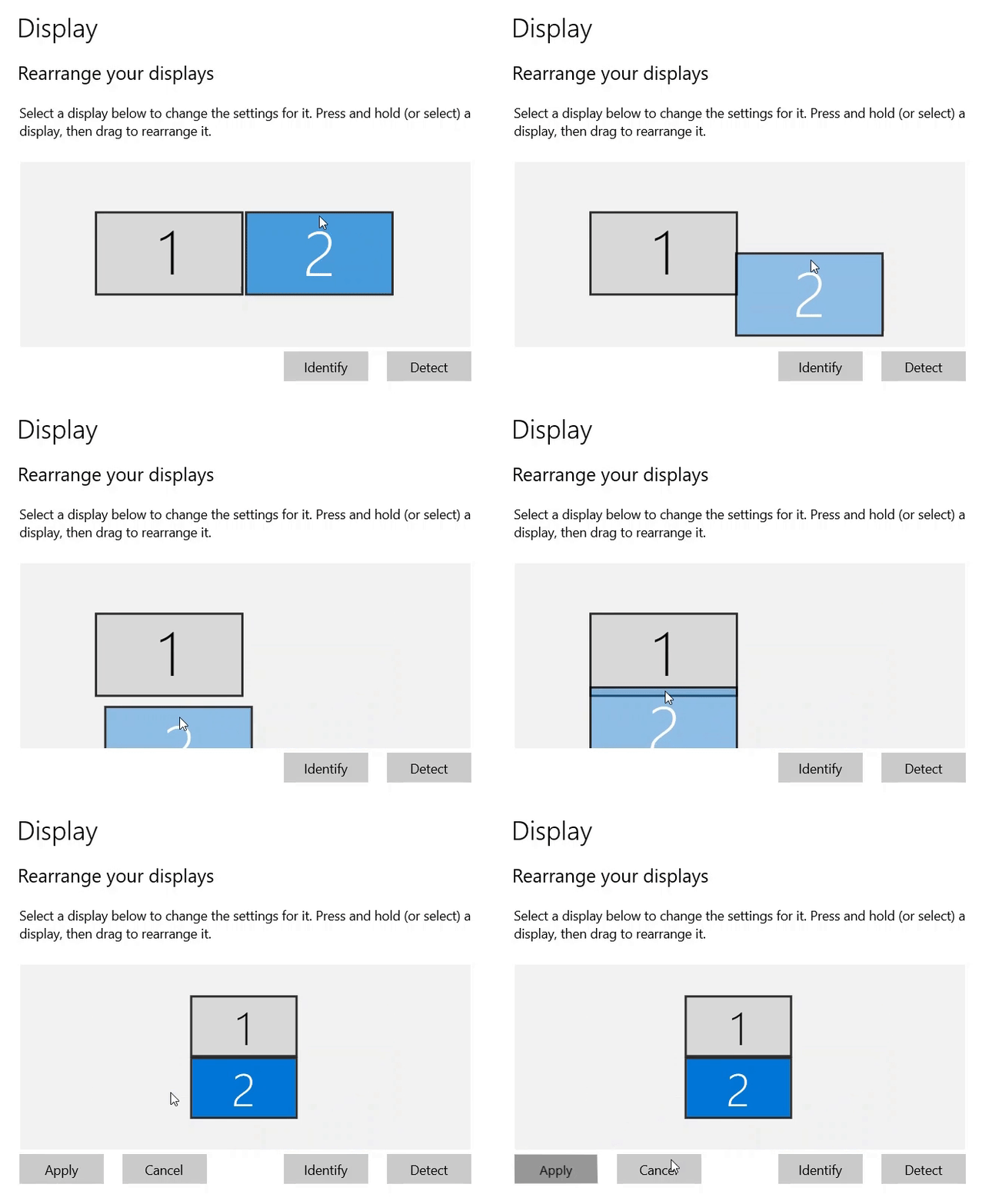
אם ברצונכם שהצגים שלכם יתאימו לאופן שבו הם מוגדרים בבית או במשרד, ותזיזו את סמן העכבר בין הצגים השונים, תוכלו לסדר מחדש את פריסת התצוגה.
בהגדרות התצוגה, בחרו וגררו את הצג למקום הרצוי, ואז בחרו ב-[החל].
שינוי אפשרויות תצוגה
לאחר שהתחברתם לצגים החיצוניים שלכם, תוכלו לשנות את גודל הטקסט והחלונות בשולחן העבודה, או את רזולוציית התצוגה כדי להתאים להעדפותיכם האישיות.
הערה: עליכם לבחור את המספר התואם לצג ואז לשנות את הגדרות התצוגה, כך שההגדרות החדשות יוחלו על צג זה.
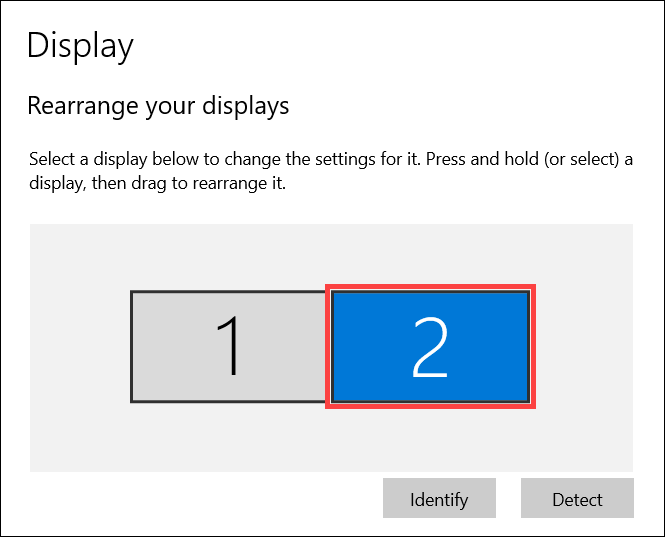
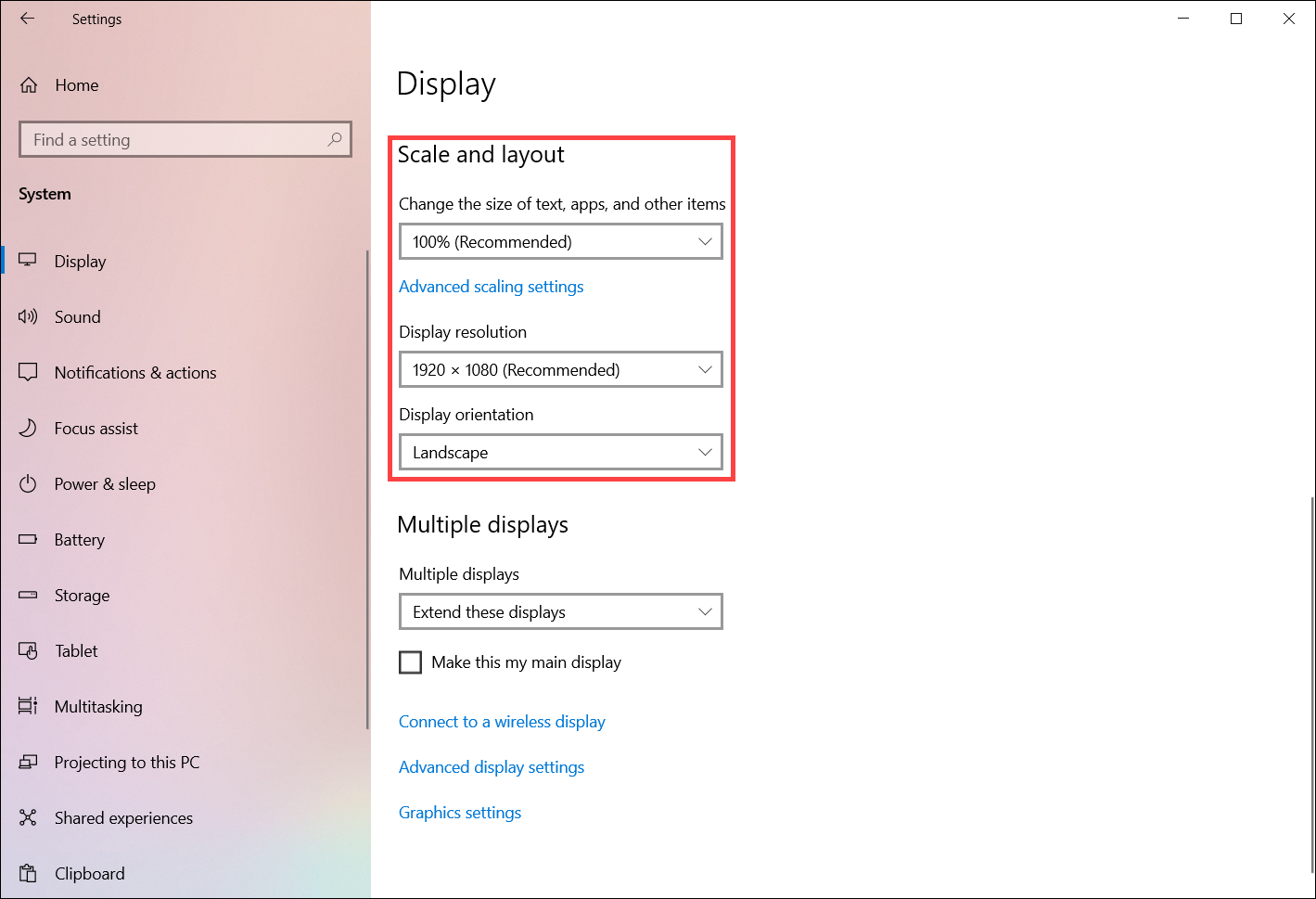
בהגדרות התצוגה, גללו למטה אל קנה מידה ופריסה:
- אם ברצונכם לשנות את גודל הטקסט או היישומים, בחרו את הגודל הרצוי מהשדה [שינוי גודל הטקסט, היישומים ופריטים אחרים].
- אם ברצונכם להתאים את הרזולוציה, בחרו את הרזולוציה הרצויה מהשדה [רזולוציית תצוגה].
- תוכלו גם להתאים את כיוון התצוגה, הכולל רוחב, אורך, רוחב (הפוך), או אורך (הפוך) במקטע [כיוון תצוגה].
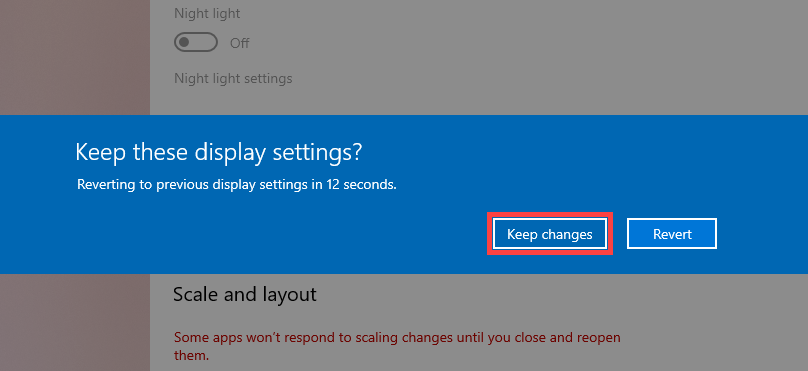
אתם עשויים לקבל את ההודעה הבאה לאחר התאמת הגדרות התצוגה, בחרו ב-[שמור שינויים] כדי להפעיל את ההגדרות שלכם.
בחירת אפשרות תצוגה
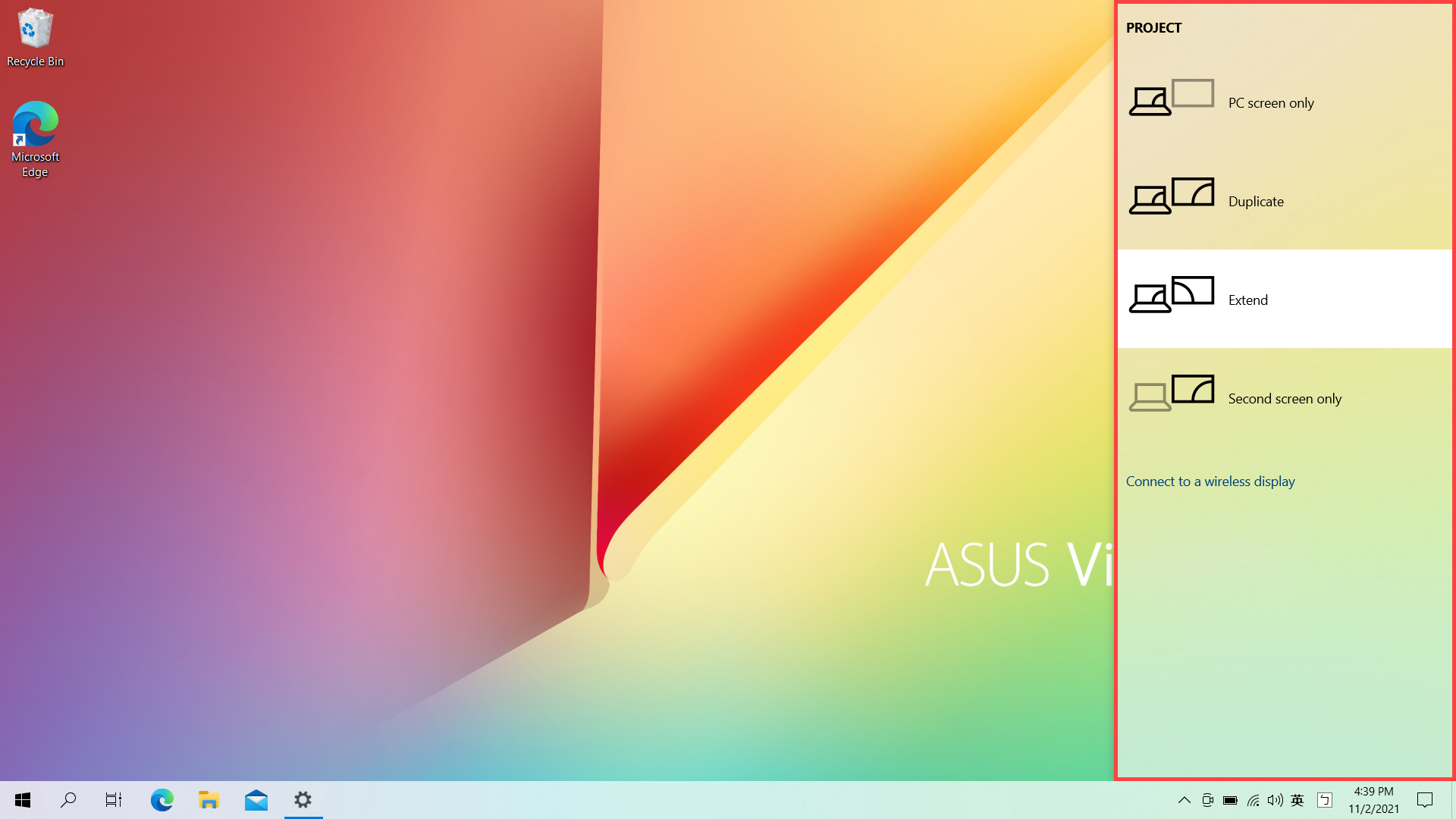
להלן האפשרויות שתוכלו לבחור:
- מסך מחשב בלבד: ראו דברים בצג אחד בלבד. (הכוונה לצג הפנימי עבור מחשבים ניידים או מוצרי All-in-One.)
- שכפול: ראו את אותו הדבר בכל הצגים שלכם.
- הרחבה: ראו את שולחן העבודה שלכם על פני מספר מסכים. כאשר יש לכם צגים מורחבים, תוכלו להזיז פריטים בין שני המסכים.
- מסך שני בלבד: ראו הכל בצג השני בלבד.
כדי לשנות את מה שמוצג בצגים שלכם, לחצו על מקש לוגו Windows + P במקלדת. אפשרויות ההקרנה יופיעו בצד ימין של המסך.
או, תוכלו לשנות אפשרות תצוגה בהגדרות התצוגה: