נושאים קשורים
[Windows 11/10] פתרון בעיות - בעיות בחיבור תצוגה חיצונית
מוצרים תואמים: מחשב נייד, מחשב שולחני, מחשב All-in-One, קונסולת משחקים ניידת, לוח אם, MiniPC
מאמר זה מציג כיצד לפתור בעיות בצגים חיצוניים, כגון תצוגה חריגה או שמע שאינו פועל. לפני פתרון הבעיות, ודאו שהגדרתם את הצגים החיצוניים שלכם כראוי. כאן ניתן ללמוד עוד על כיצד לחבר צג חיצוני אחד או יותר.
הערה: לחצו על מקש הפונקציה מקש Windows + P כדי לוודא שבחרתם באפשרות הרצויה.
עברו להוראה המתאימה בהתאם למערכת ההפעלה Windows הנוכחית במכשיר שלכם:
מערכת הפעלה Windows 11
עדכון BIOS, חבילות Windows, מנהלי התקנים
עדכון שוטף של ה-BIOS, Windows ומנהלי ההתקנים יכול לשפר את יציבות המערכת וביצועיה. ודאו שהמכשיר משתמש בגרסאות העדכניות ביותר. למידע נוסף על עדכון BIOS:
כיצד לעדכן את גרסת ה-BIOS במערכת Windows
כיצד לעדכן BIOS באמצעות ASUS Firmware Update/EZ Flash
(למוצרי מחשבים שולחניים, עיינו ב- מבוא ל-ASUS Motherboard EZ Flash 3.)
למידע נוסף על עדכון Windows ומנהלי התקנים:
כיצד לעדכן מנהלי התקנים באמצעות System Update ב-MyASUS
אם הבעיה נמשכת לאחר שעדכנתם את ה-BIOS/חבילות Windows/מנהלי ההתקנים לגרסה העדכנית, עברו לפרק הבא לפתרון בעיות.
בדיקת התקני החומרה של הצגים החיצוניים והכבלים שלכם
- לעתים, ההתקנים החיצוניים המחוברים למכשיר שלכם יכולים להיות הגורם לבעיות בצג החיצוני, לכן נסו להסיר אותם, כולל המקלדת, העכבר, כוננים קשיחים חיצוניים, מדפסות, כל דיסק אופטי בכונן התקליטורים/DVD, וכל כרטיסי מתאם בקוראי כרטיסים, וכדומה. לאחר מכן, הפעילו מחדש את המכשיר.
הערה: כמו כן, הסירו את כל הצגים החיצוניים. אם זהו מחשב שולחני, חברו צג חיצוני כדי לוודא שהמחשב יכול לאתחל כראוי ולהציג מסך.
אם אינכם נתקלים בבעיה לאחר הפעלה מחדש של המכשיר, ההתקן החיצוני עשוי להיות הגורם לבעיה. אנו ממליצים לא להשתמש במכשיר זה ולפנות ליצרן המכשיר לקבלת תמיכה. - ודאו שהכבל המחבר את המכשיר שלכם לצג החיצוני מאובטח. נסו להחליף את הכבל המחבר את הצג החיצוני. אם הכבל החדש פועל, אתם יודעים שהכבל הקודם היה פגום.
- ודאו שמשאב הקלט בצג החיצוני זהה למחבר/כבל שבו אתם משתמשים. כגון משאב הקלט הוא HDMI.
- נסו להשתמש בצג החיצוני עם מכשיר אחר. זה יכול לעזור לבודד אם הבעיה היא בצג או במכשיר.
אם הבעיה נמשכת לאחר בדיקת החומרה הבסיסית, עברו לפרק הבא לפתרון בעיות.
איפוס הגדרות התצוגה
נסו להשתמש במקשי הקיצור הבאים של Microsoft: מקש Windows + Ctrl + Shift + B כדי לאפס את הגדרות התצוגה.
אם הבעיה נמשכת, עברו לפרק הבא לפתרון בעיות.
ביצוע איפוס CMOS (איפוס EC)
בצעו איפוס של בקר משובץ (EC Reset) או של שעון זמן אמת (RTC) כדי לשחזר את החומרה במכשיר שלכם למצב ברירת המחדל שלה. תוכלו לעיין במאמרים הבאים כדי להבין כיצד לנקות זאת:
- למחשב נייד/מחשב All-in-One/קונסולת משחקים ניידת: כיצד לאפס בקר משובץ (EC Reset), שעון זמן אמת (RTC) ואיפוס קשיח
- מחשב שולחני: כיצד לנקות CMOS
אם הבעיה נמשכת לאחר ביצוע איפוס ה-CMOS (איפוס EC), עברו לפרק הבא לפתרון בעיות.
בדיקת הגדרות השמע עבור הצג החיצוני
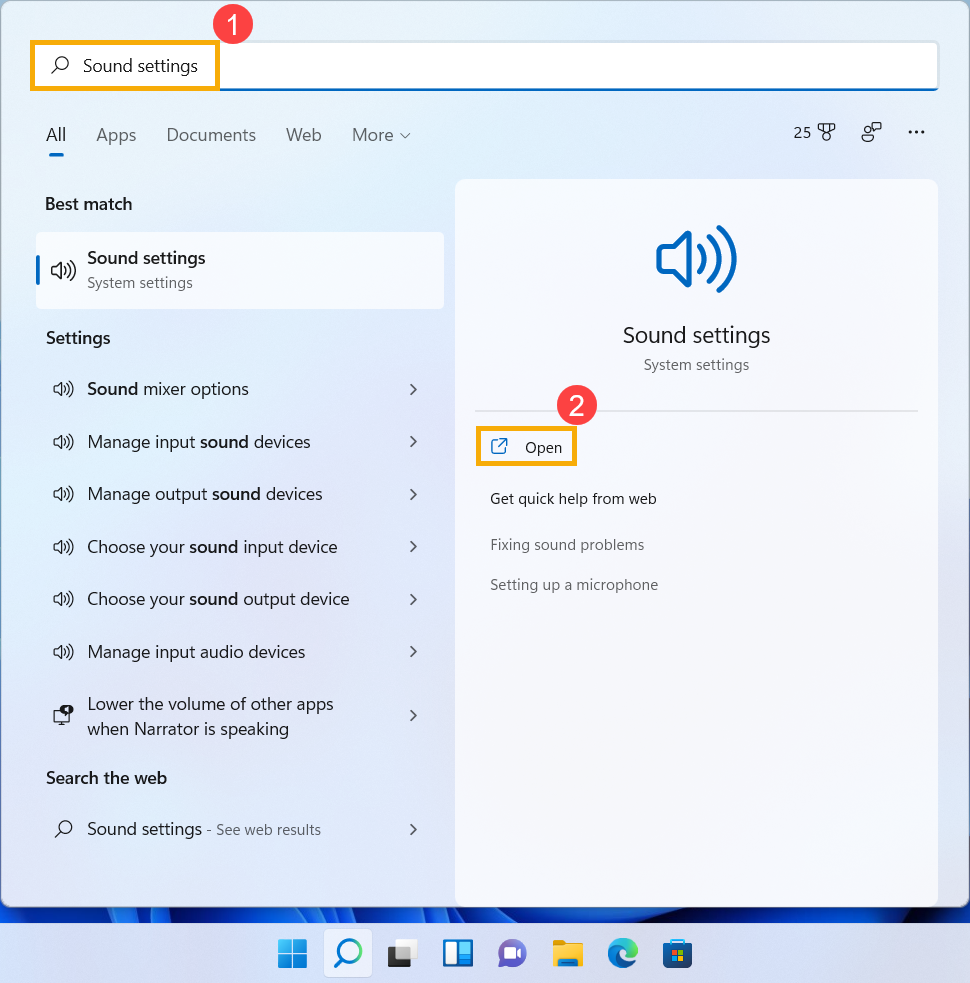
- הקלידו וחפשו [הגדרות שמע] בשורת החיפוש של Windows①, ואז לחצו על [פתיחה]②.
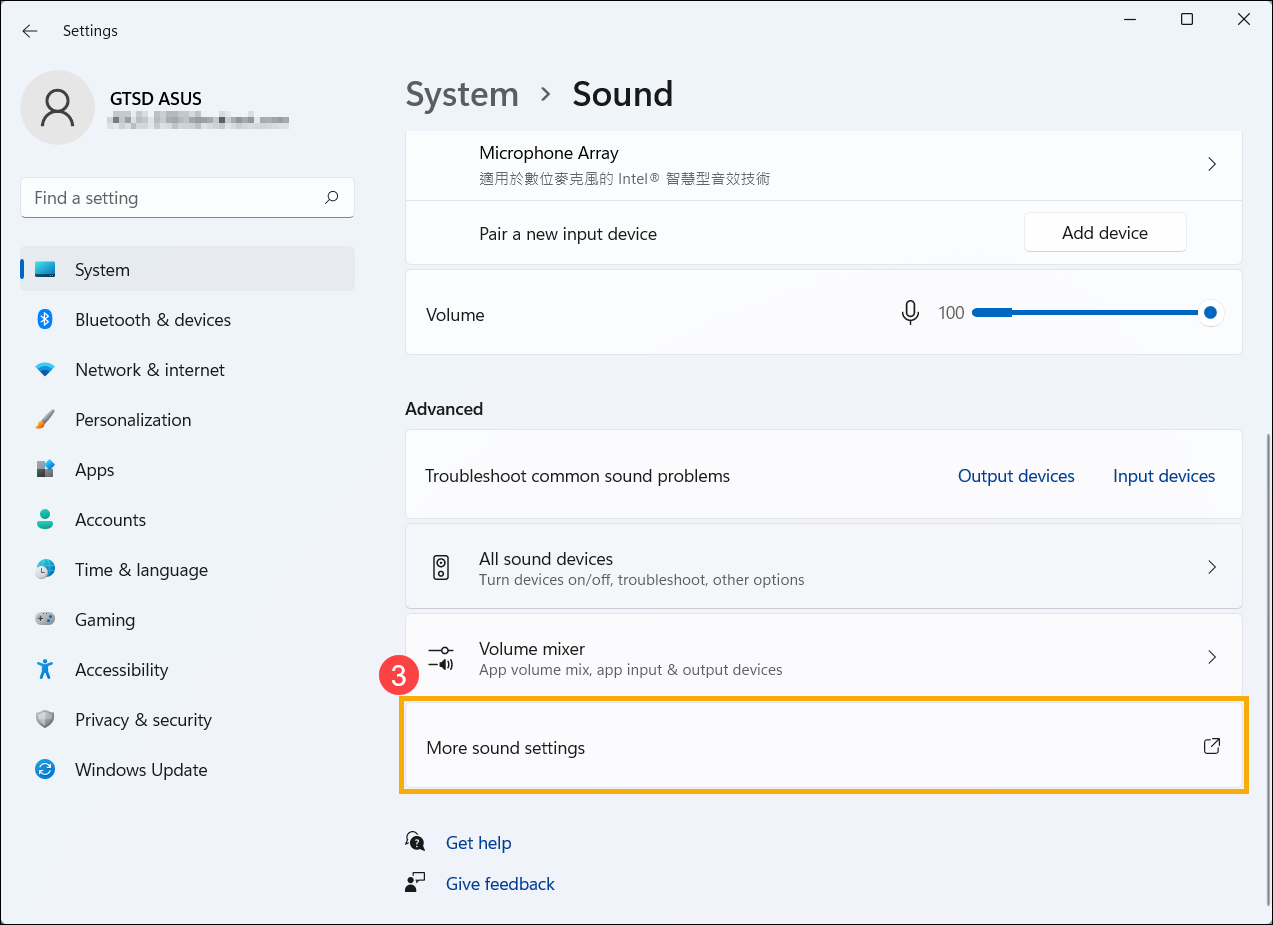
- גללו למטה לתחתית דף זה, ואז בחרו ב- [הגדרות שמע נוספות]③.
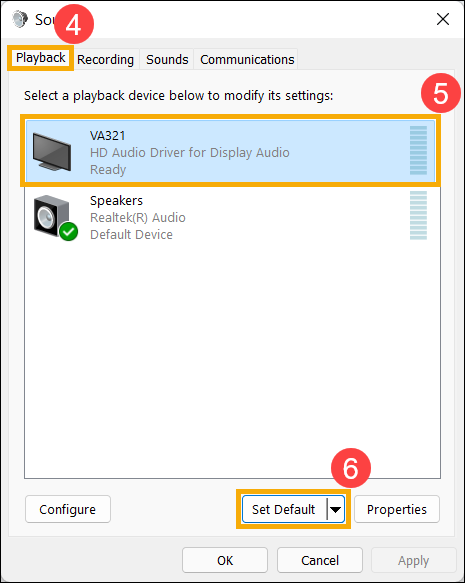
- בחרו בכרטיסיית [השמעה]④, בחרו בצג החיצוני שחיברתם⑤, ואז בחרו ב- [הגדר כברירת מחדל]⑥.
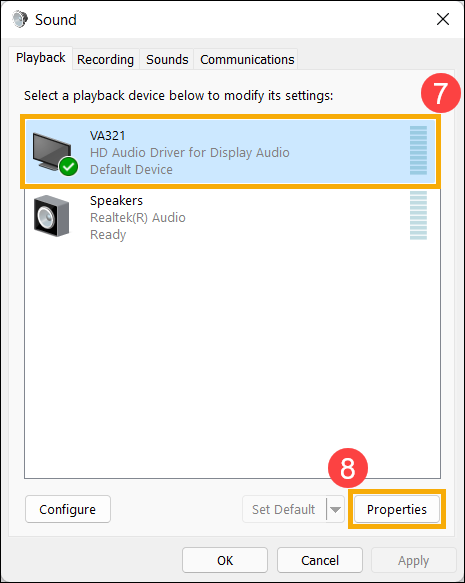
- בחרו בצג החיצוני שחיברתם⑦, ואז בחרו ב- [מאפיינים]⑧.
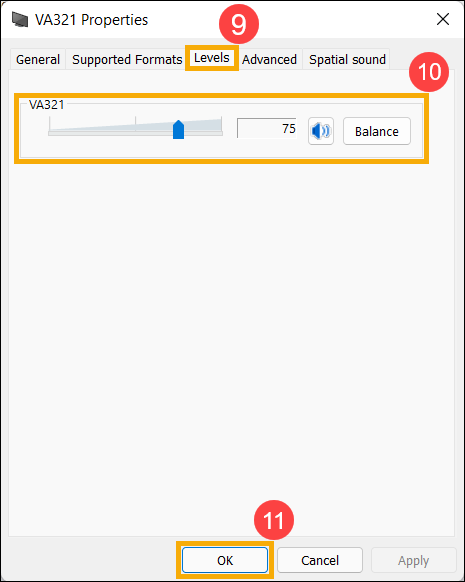
- בחרו ב- [רמות]⑨, ודאו שרמות עוצמת הקול של הצג החיצוני עומדות בציפיותיכם⑩, ואז בחרו ב- [אישור]⑪.
הפעלת פותר הבעיות של Windows
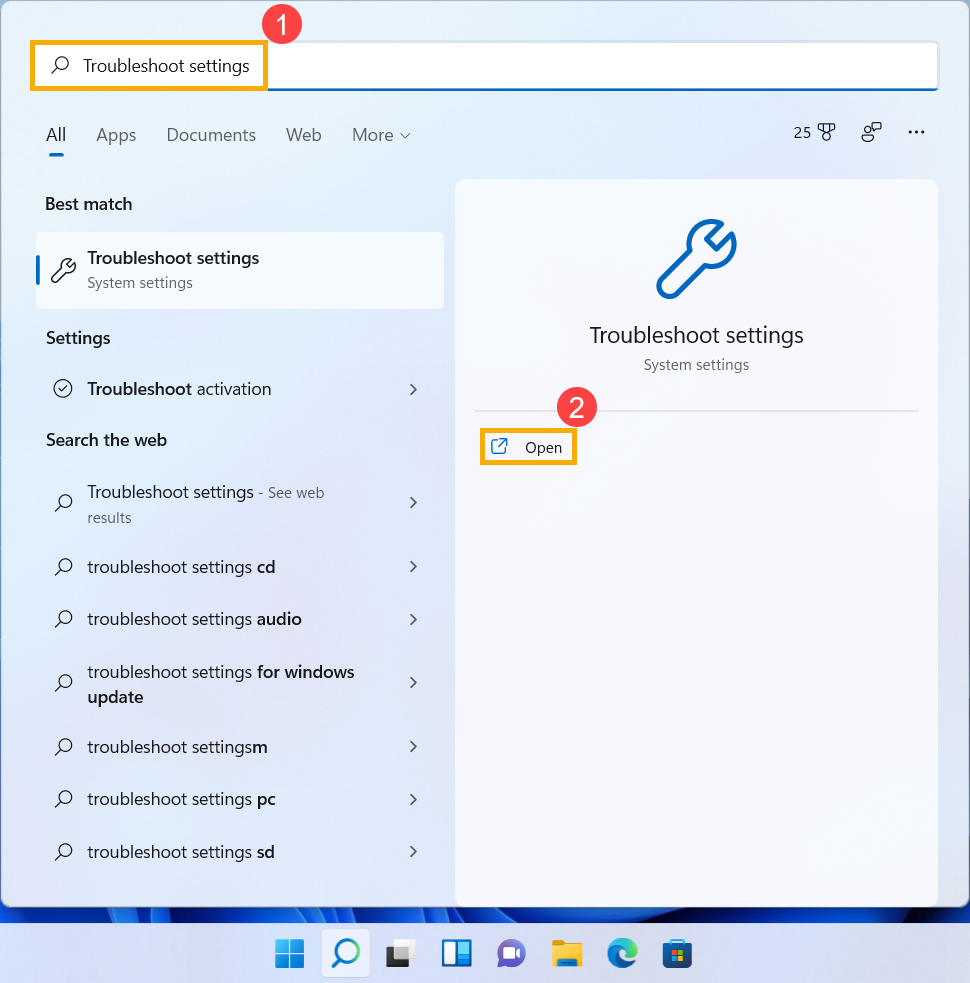
- הקלידו וחפשו [הגדרות פתרון בעיות] בשורת החיפוש של Windows①, ואז לחצו על [פתיחה]②.
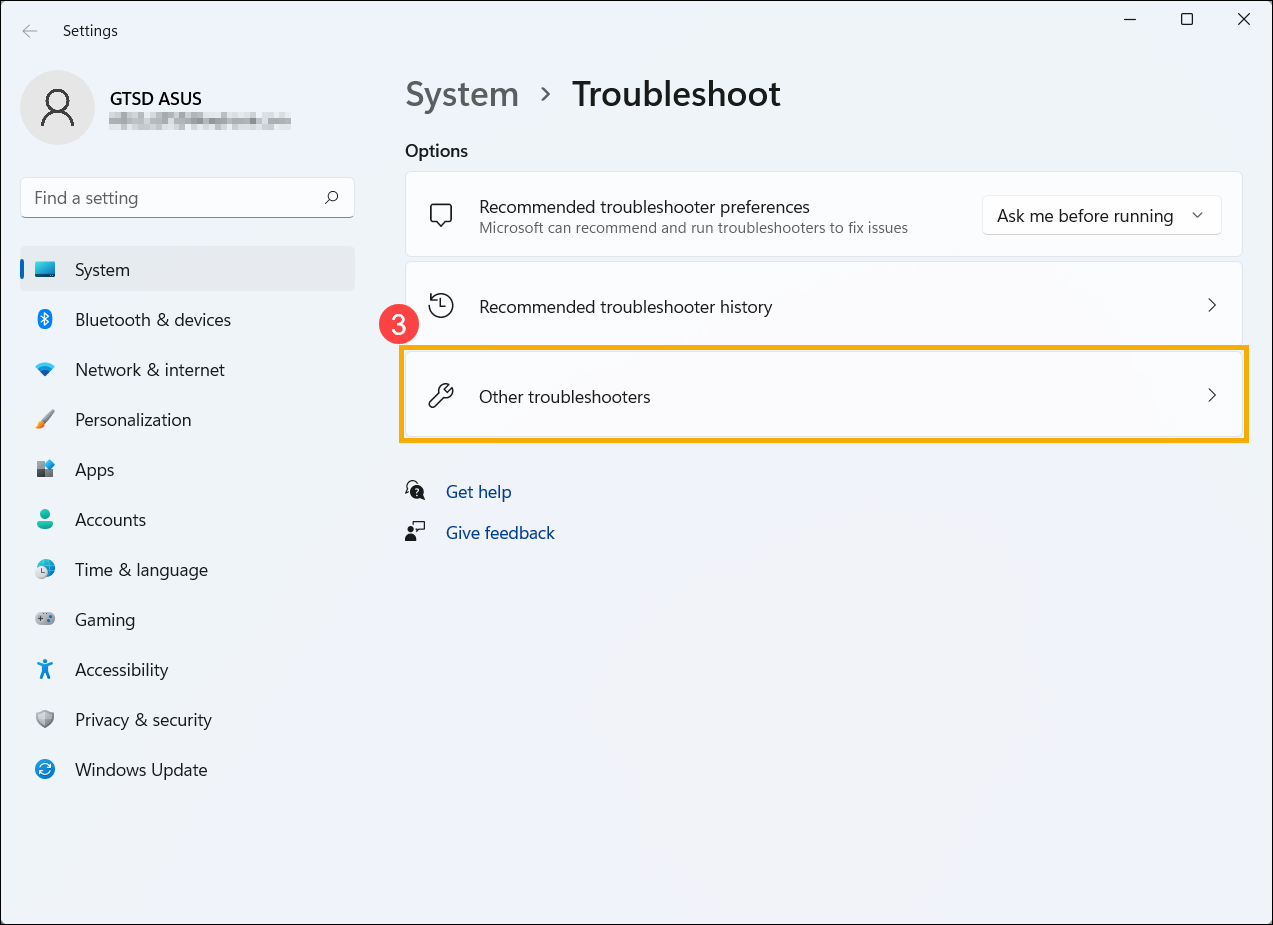
- בחרו ב- [פתרונות בעיות אחרים]③.
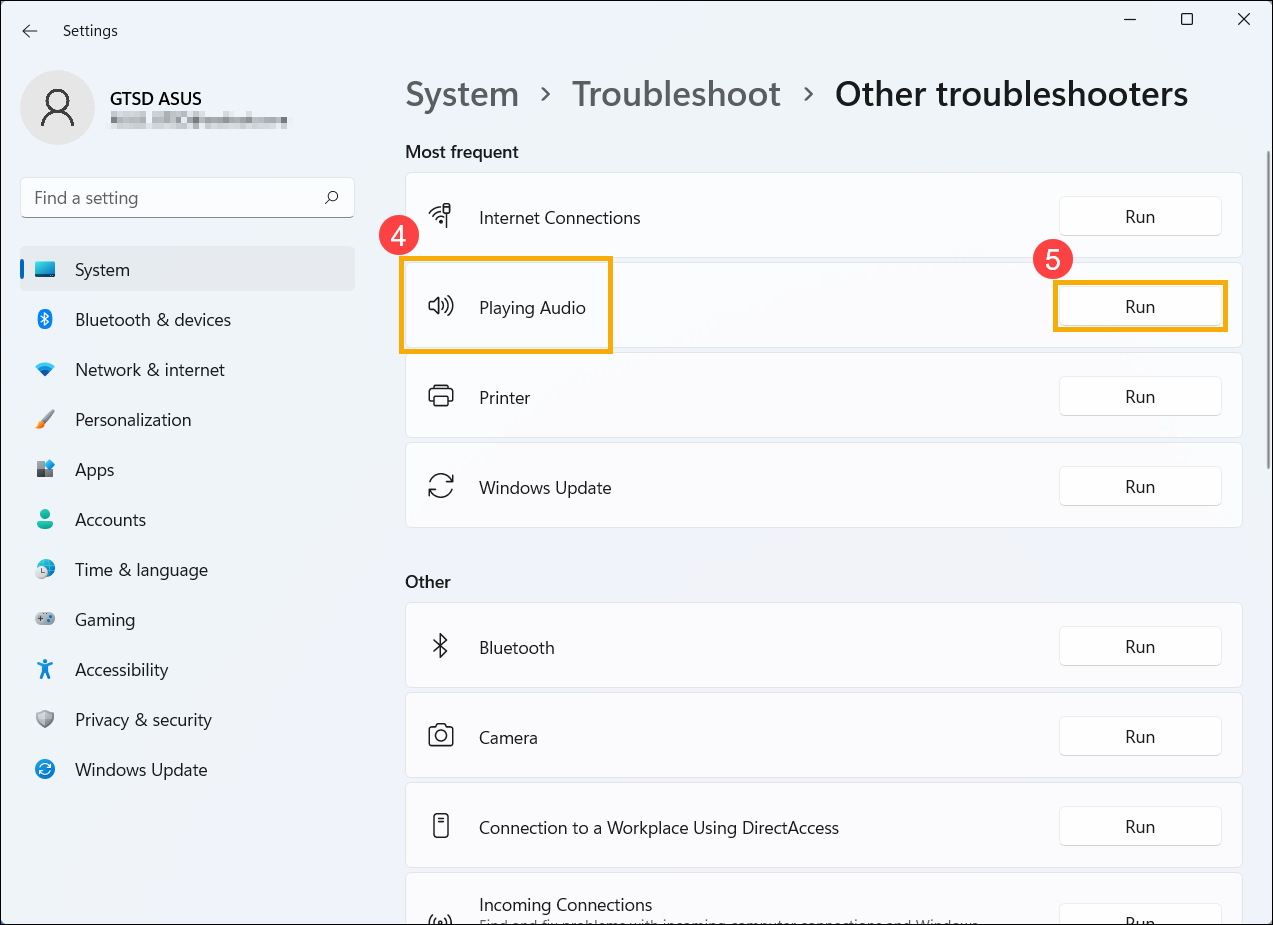
- בחרו ב- [הפעלת שמע]④, ואז לחצו על [הפעלה]⑤.
- בחרו בצג החיצוני שברצונכם לפתור את בעיותיו⑥, ואז בחרו ב- [הבא]⑦.
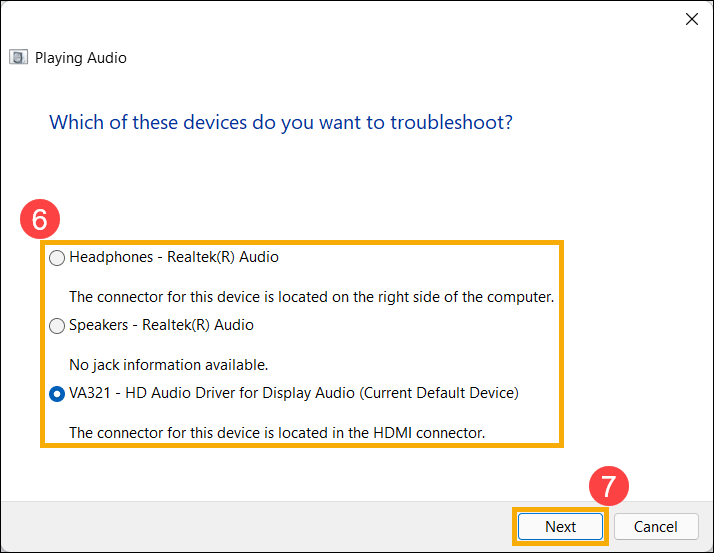
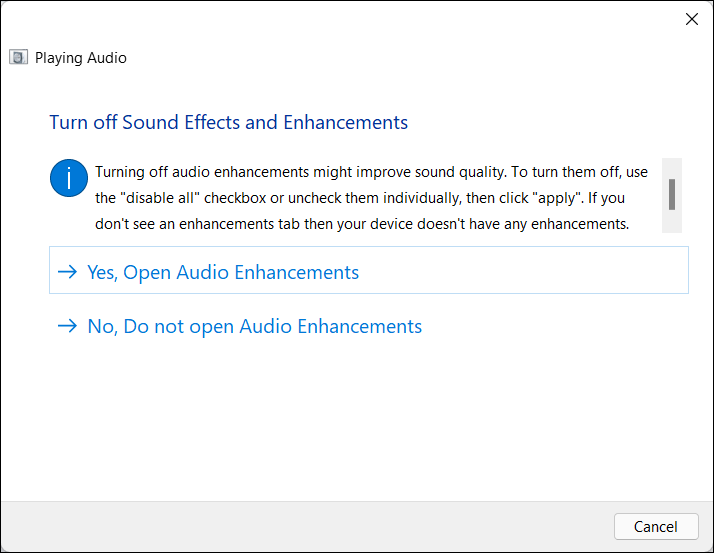
- קראו ופעלו על פי ההנחיות שעל המסך כדי לפתור את בעיית החיבור של הצג החיצוני.
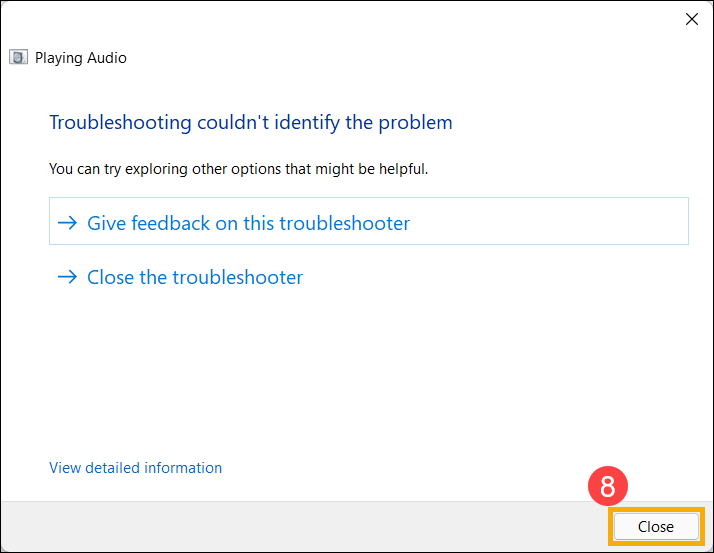
- אם הבעיה נמשכת לאחר הפעלת פותר הבעיות, בחרו ב- [סגירה]⑧ ואז עברו לפרק הבא לפתרון בעיות.
התקנה מחדש של מנהל התקן גרפיקה
הערה: אם המכשיר שלכם הוא פלטפורמת AMD גרפית, עיינו ב- כיצד להסיר את התקנת מנהל התקן של שבב AMD, אחרת, עיינו בשלבים הבאים.
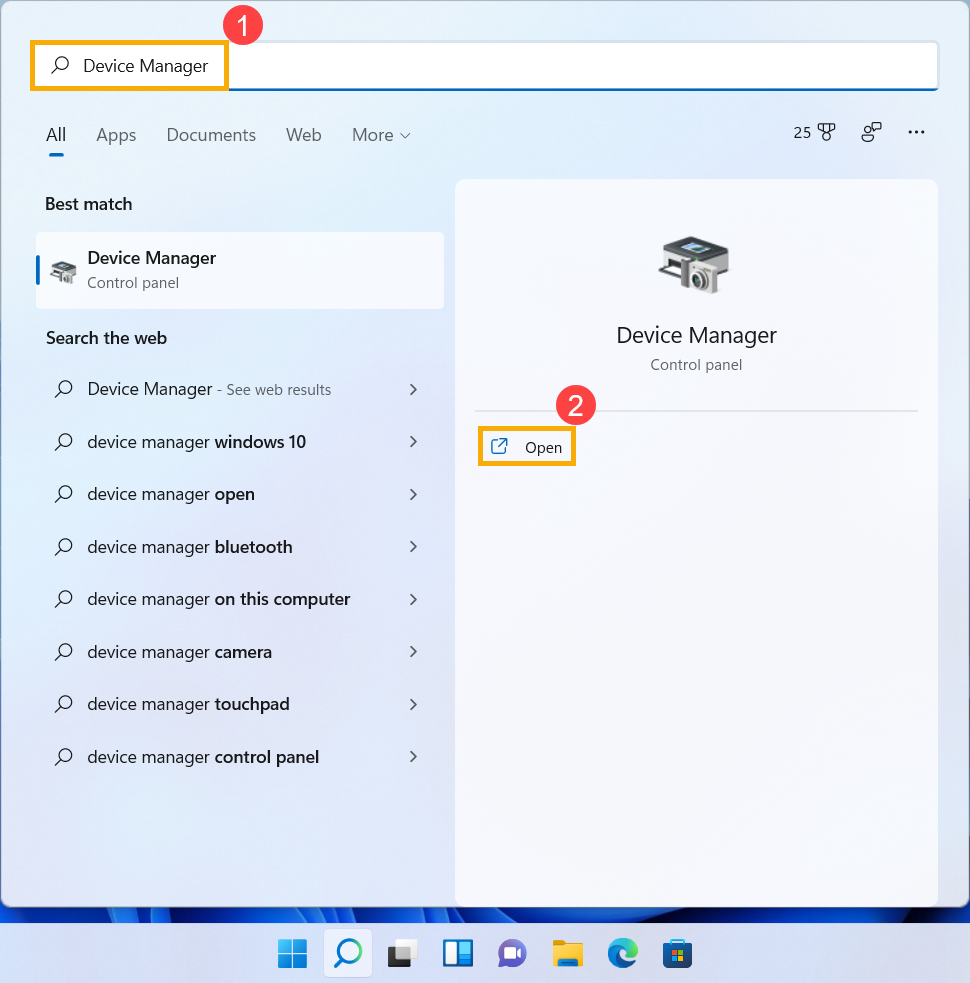
- הקלידו וחפשו [מנהל ההתקנים] בשורת החיפוש של Windows①, ואז לחצו על [פתיחה]②.
- לחצו על החץ ליד [מתאמי תצוגה]③, ואז לחצו באמצעות לחצן העכבר הימני על [הכרטיס הגרפי שלכם]④ ובחרו ב- [הסרת התקן]⑤.
הערה: חלק מהדגמים כוללים שני כרטיסים גרפיים (מה שמכונה גרפיקה משולבת וגרפיקה ייעודית, כגון Intel ו-NVIDIA) ושניהם יכולים להיראות במנהל ההתקנים. אנו מציעים שתוכלו לפעול לפי שלבים 2 ו-3 כדי להסיר את ההתקנה של כל מנהל התקן גרפי.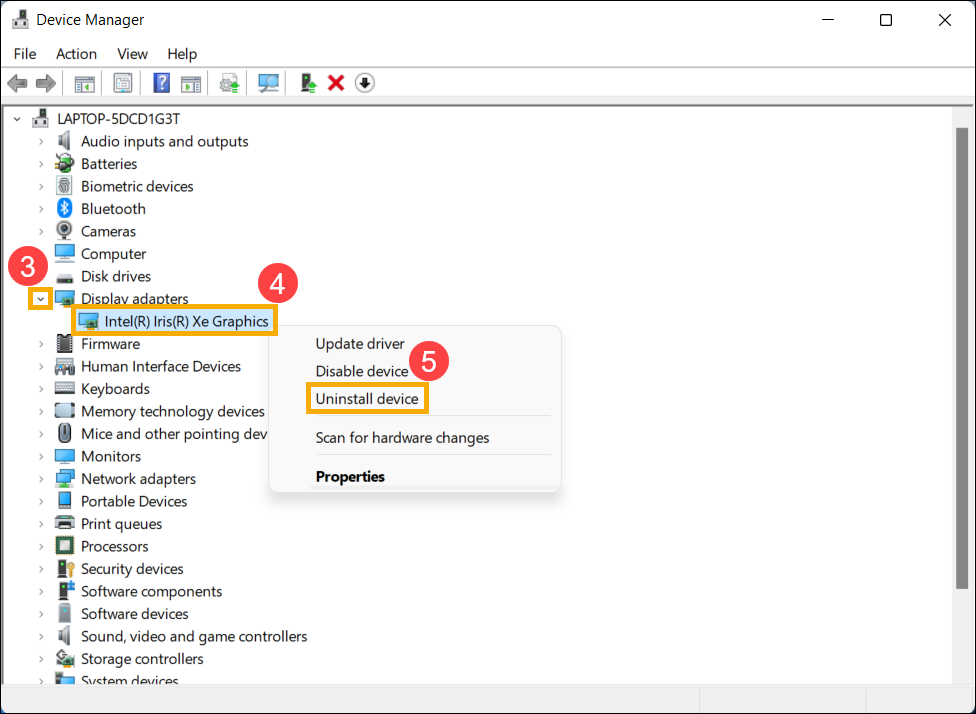
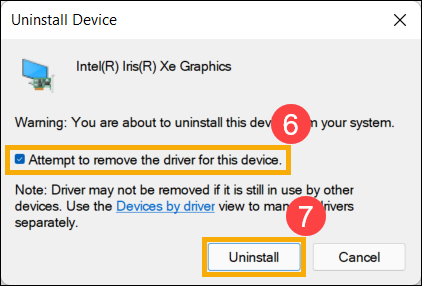
- בחרו ב- [נסו להסיר את מנהל ההתקן עבור התקן זה]⑥, ואז בחרו ב- [הסרה]⑦.
- לאחר שמנהל ההתקן הגרפי הוסר, עברו לאתר התמיכה של ASUS כדי להוריד ולהתקין את מנהל ההתקן הגרפי. כאן ניתן ללמוד עוד על כיצד לחפש ולהוריד מנהלי התקנים.
הערה: התמונות הבאות הן הגרסה הנוכחית כהתייחסות, והורידו את הגרסה העדכנית ביותר מאתר התמיכה של ASUS.
הערה: אם המכשיר שלכם כולל שני כרטיסים גרפיים, התקינו מחדש את שני מנהלי ההתקנים.
- אם הבעיה נמשכת לאחר התקנה מחדש של מנהל ההתקן הגרפי, עברו לפרק הבא לפתרון בעיות.
שימוש בשחזור מערכת לשחזור המערכת
אם הבעיה התחילה לאחרונה ויצרתם בעבר נקודת שחזור מערכת או אם המערכת יצרה נקודת שחזור אוטומטית, תוכלו לנסות לשחזר את המערכת לנקודת זמן לפני שהבעיה התרחשה. למידע נוסף על כיצד לשחזר את המערכת מנקודת שחזור מערכת שנוצרה.
אם הבעיה נמשכת, עברו לפרק הבא לפתרון בעיות.
ביצוע שחזור מערכת Windows
אם כל שלבי פתרון הבעיות הושלמו אך הבעיה נמשכת, גבו את הקבצים האישיים שלכם ובצעו שחזור מערכת כדי להחזיר את המכשיר שלכם לתצורה המקורית שלו. למידע נוסף: כיצד לשחזר (להתקין מחדש) את המערכת.
מערכת הפעלה Windows 10
עדכון BIOS, חבילות Windows, מנהלי התקנים
עדכון שוטף של ה-BIOS, Windows ומנהלי ההתקנים יכול לשפר את יציבות המערכת וביצועיה. ודאו שהמכשיר משתמש בגרסאות העדכניות ביותר. למידע נוסף על עדכון BIOS:
כיצד לעדכן את גרסת ה-BIOS במערכת Windows
כיצד לעדכן BIOS באמצעות ASUS Firmware Update/EZ Flash
(למוצרי מחשבים שולחניים, עיינו ב- מבוא ל-ASUS Motherboard EZ Flash 3.)
למידע נוסף על עדכון Windows ומנהלי התקנים:
כיצד לעדכן מנהלי התקנים באמצעות System Update ב-MyASUS
אם הבעיה נמשכת לאחר שעדכנתם את ה-BIOS/חבילות Windows/מנהלי ההתקנים לגרסה העדכנית, עברו לפרק הבא לפתרון בעיות.
בדיקת התקני החומרה של הצגים החיצוניים והכבלים שלכם
- לעתים, ההתקנים החיצוניים המחוברים למכשיר שלכם יכולים להיות הגורם לבעיות בצג החיצוני, לכן נסו להסיר אותם, כולל המקלדת, העכבר, כוננים קשיחים חיצוניים, מדפסות, כל דיסק אופטי בכונן התקליטורים/DVD, וכל כרטיסי מתאם בקוראי כרטיסים, וכדומה. לאחר מכן, הפעילו מחדש את המכשיר.
הערה: כמו כן, הסירו את כל הצגים החיצוניים. אם זהו מחשב שולחני, חברו צג חיצוני כדי לוודא שהמחשב יכול לאתחל כראוי ולהציג מסך.
אם אינכם נתקלים בבעיה לאחר הפעלה מחדש של המכשיר, ההתקן החיצוני עשוי להיות הגורם לבעיה. אנו ממליצים לא להשתמש במכשיר זה ולפנות ליצרן המכשיר לקבלת תמיכה. - ודאו שהכבל המחבר את המכשיר שלכם לצג החיצוני מאובטח. נסו להחליף את הכבל המחבר את הצג החיצוני. אם הכבל החדש פועל, אתם יודעים שהכבל הקודם היה פגום.
- ודאו שמשאב הקלט בצג החיצוני זהה למחבר/כבל שבו אתם משתמשים. כגון משאב הקלט הוא HDMI.
- נסו להשתמש בצג החיצוני עם מכשיר אחר. זה יכול לעזור לבודד אם הבעיה היא בצג או במכשיר.
אם הבעיה נמשכת לאחר בדיקת החומרה הבסיסית, עברו לפרק הבא לפתרון בעיות.
איפוס הגדרות התצוגה
נסו להשתמש במקשי הקיצור הבאים של Microsoft: מקש Windows + Ctrl + Shift + B כדי לאפס את הגדרות התצוגה.
אם הבעיה נמשכת, עברו לפרק הבא לפתרון בעיות.
ביצוע איפוס CMOS (איפוס EC)
בצעו איפוס של בקר משובץ (EC Reset) או של שעון זמן אמת (RTC) כדי לשחזר את החומרה במכשיר שלכם למצב ברירת המחדל שלה. תוכלו לעיין במאמרים הבאים כדי להבין כיצד לנקות זאת:
- למחשב נייד/מחשב All-in-One/קונסולת משחקים ניידת: כיצד לאפס בקר משובץ (EC Reset), שעון זמן אמת (RTC) ואיפוס קשיח
- מחשב שולחני: כיצד לנקות CMOS
אם הבעיה נמשכת לאחר ביצוע איפוס ה-CMOS (איפוס EC), עברו לפרק הבא לפתרון בעיות.
בדיקת הגדרות השמע עבור הצג החיצוני
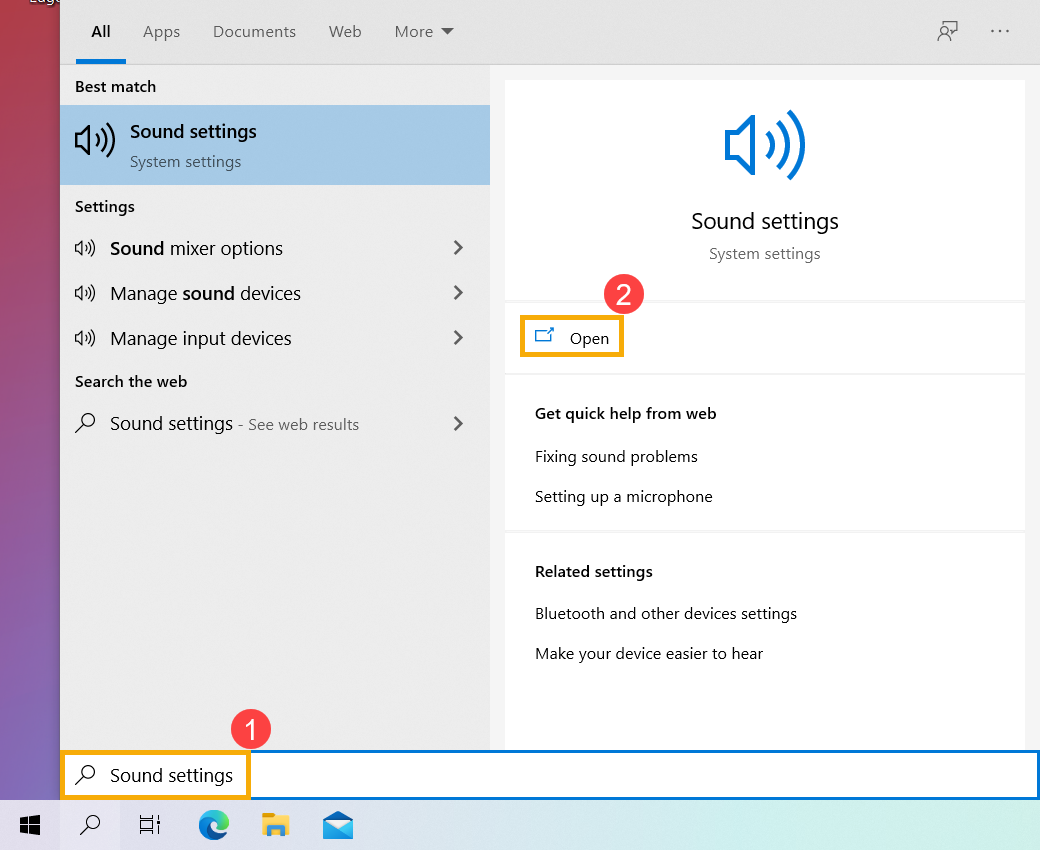
- הקלידו וחפשו [הגדרות שמע] בשורת החיפוש של Windows①, ואז לחצו על [פתיחה]②.
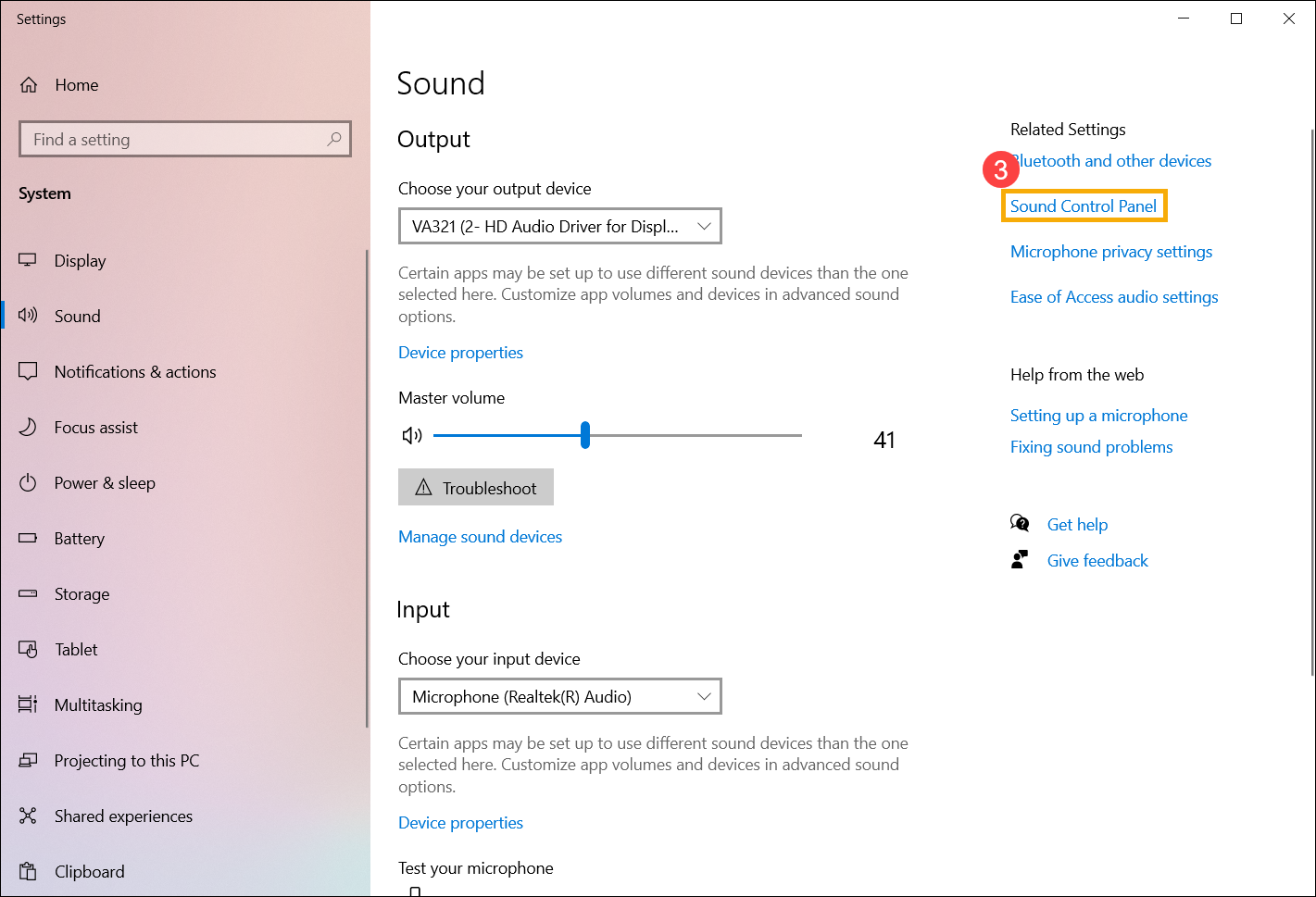
- בחרו ב- [לוח הבקרה של השמע]③.
- בחרו בכרטיסיית [השמעה]④, בחרו בצג החיצוני שחיברתם⑤, ואז בחרו ב- [הגדר כברירת מחדל]⑥.
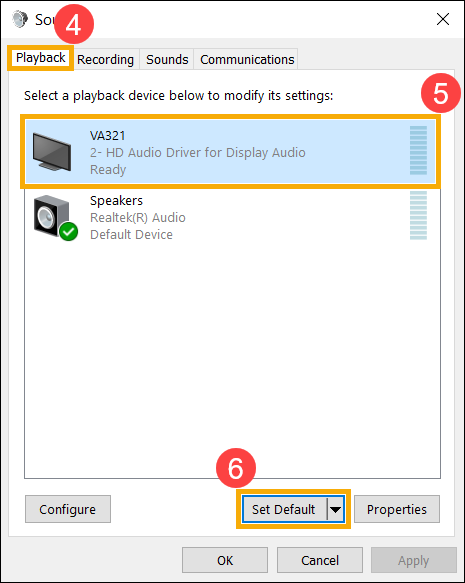
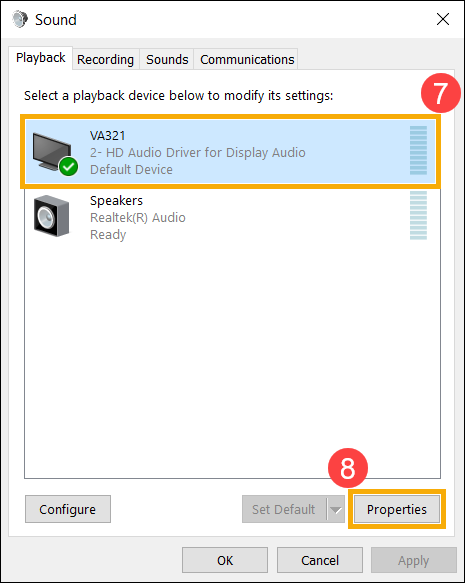
- בחרו בצג החיצוני שחיברתם⑦, ואז בחרו ב- [מאפיינים]⑧.
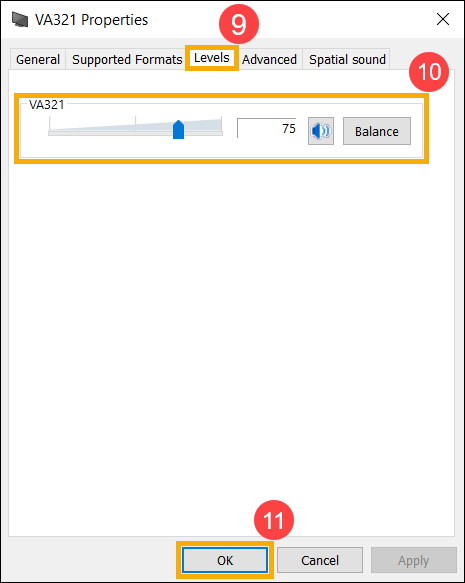
- בחרו ב- [רמות]⑨, ודאו שרמות עוצמת הקול של הצג החיצוני עומדות בציפיותיכם⑩, ואז בחרו ב- [אישור]⑪.
הפעלת פותר הבעיות של Windows
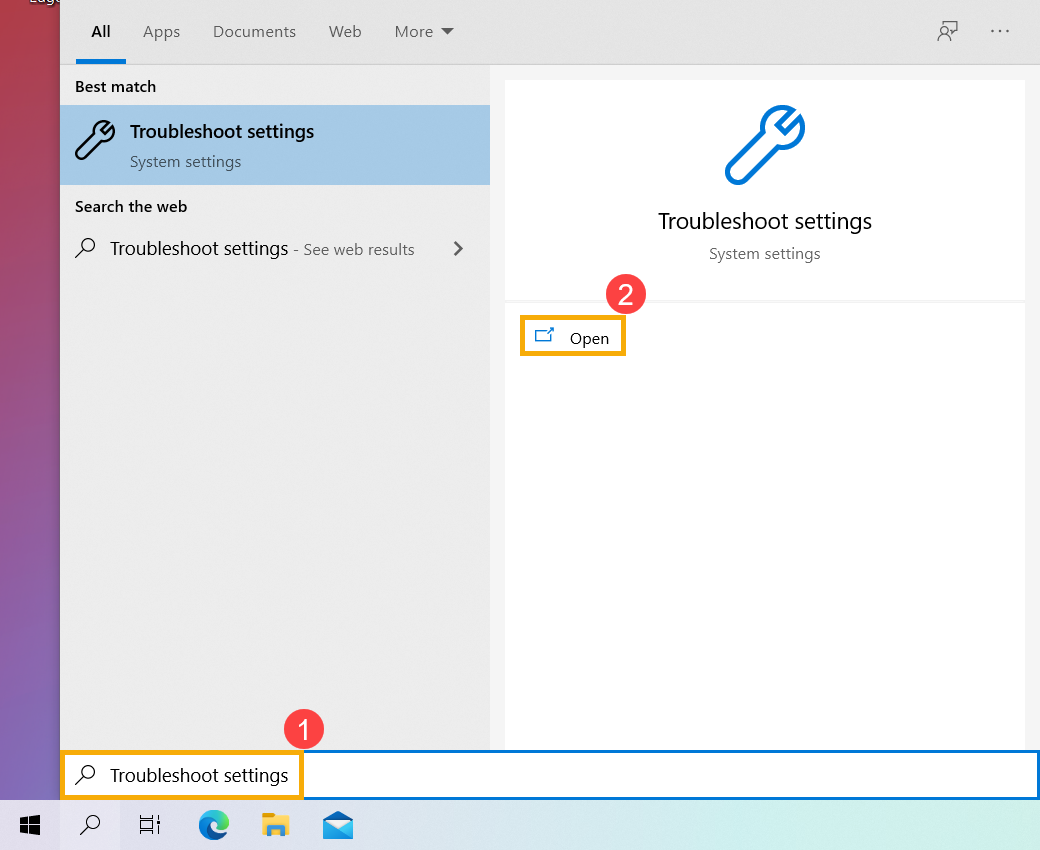
- הקלידו וחפשו [הגדרות פתרון בעיות] בשורת החיפוש של Windows①, ואז לחצו על [פתיחה]②.
- בחרו ב- [פתרונות בעיות נוספים]③.
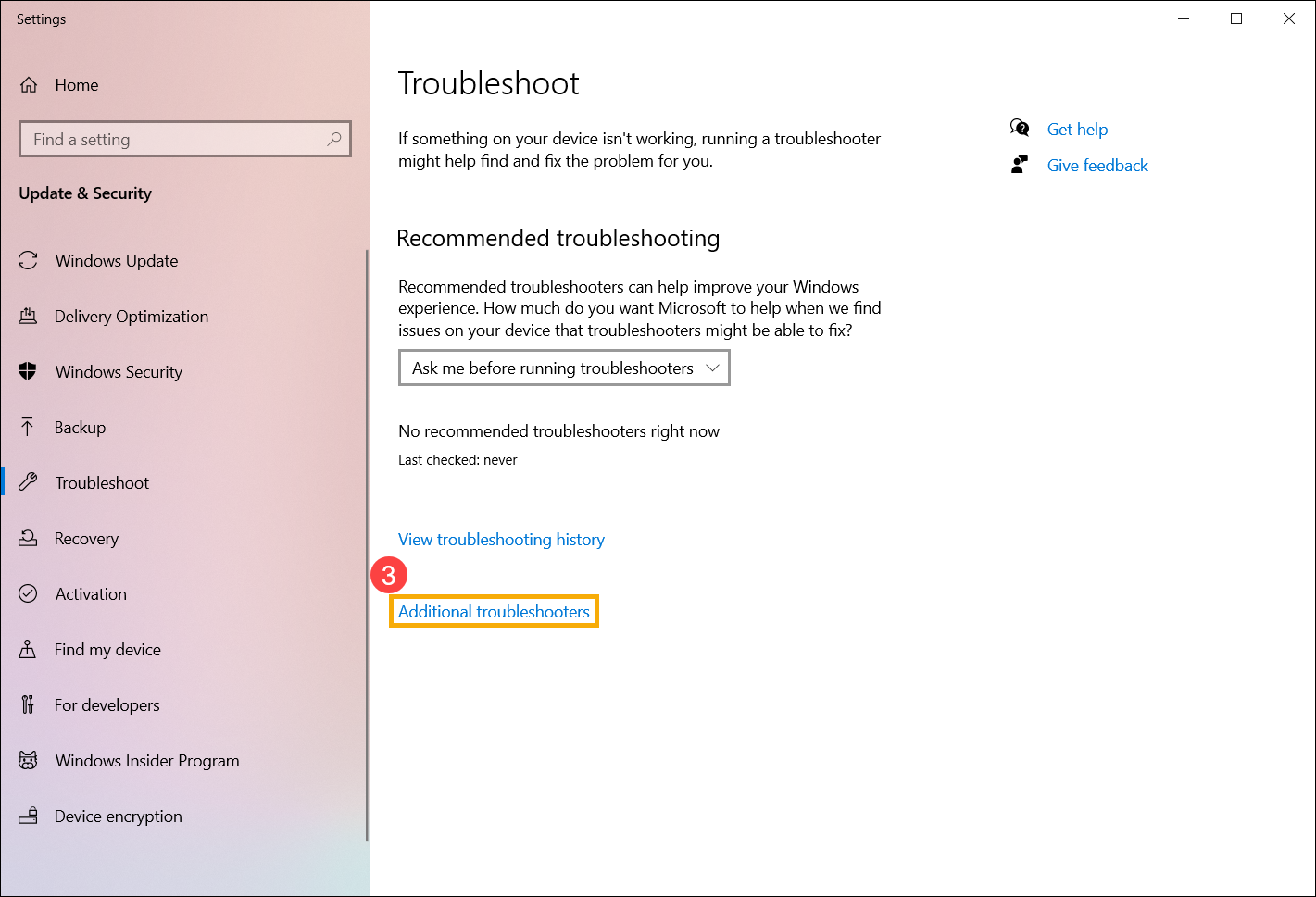
- בחרו ב- [הפעלת שמע]④, ואז לחצו על [הפעילו את פותר הבעיות]⑤.
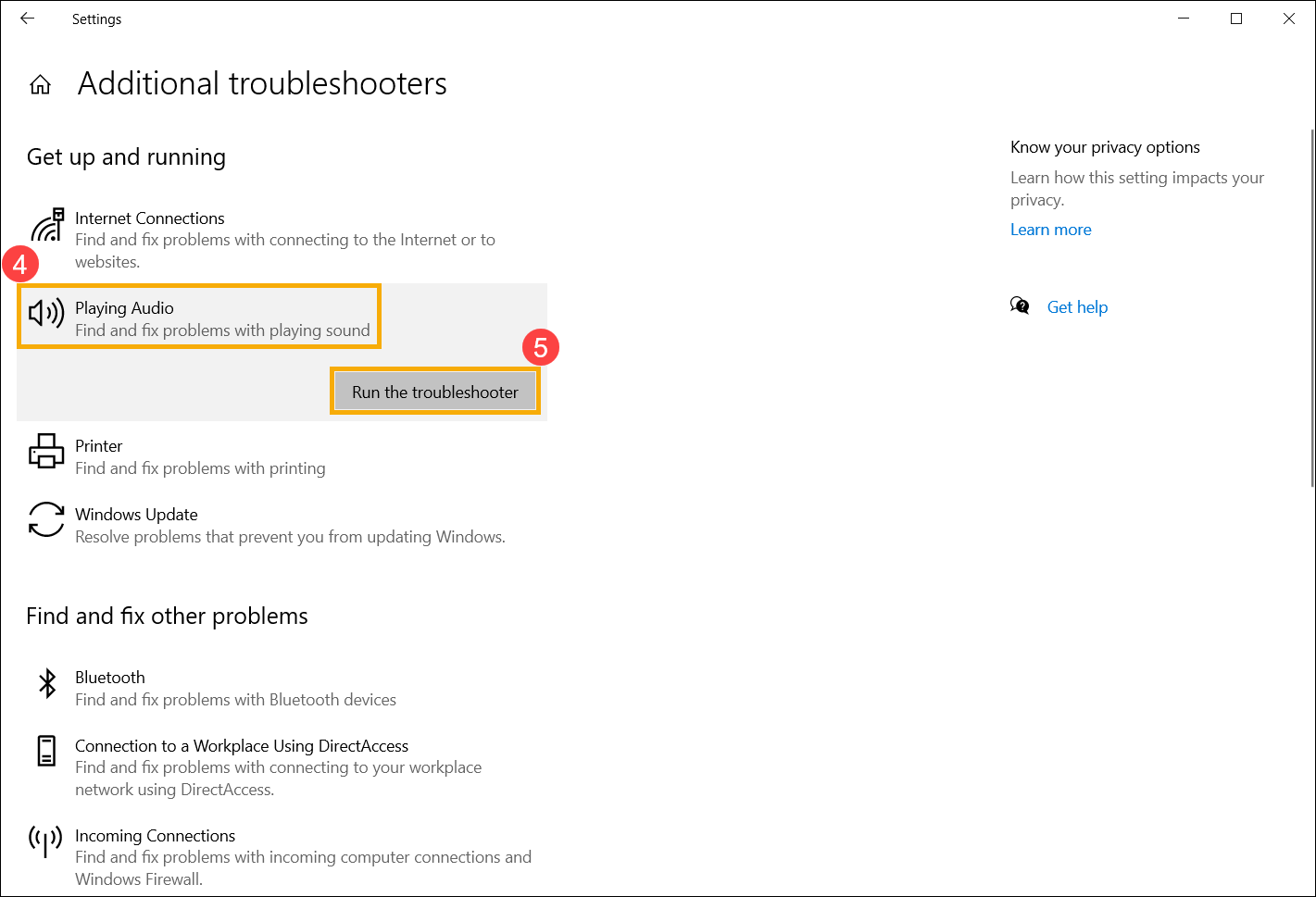
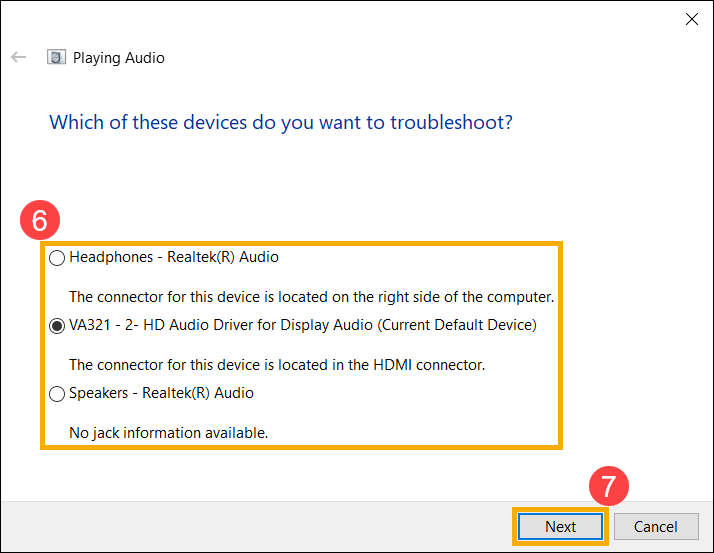
- בחרו בצג החיצוני שברצונכם לפתור את בעיותיו⑥, ואז בחרו ב- [הבא]⑦.
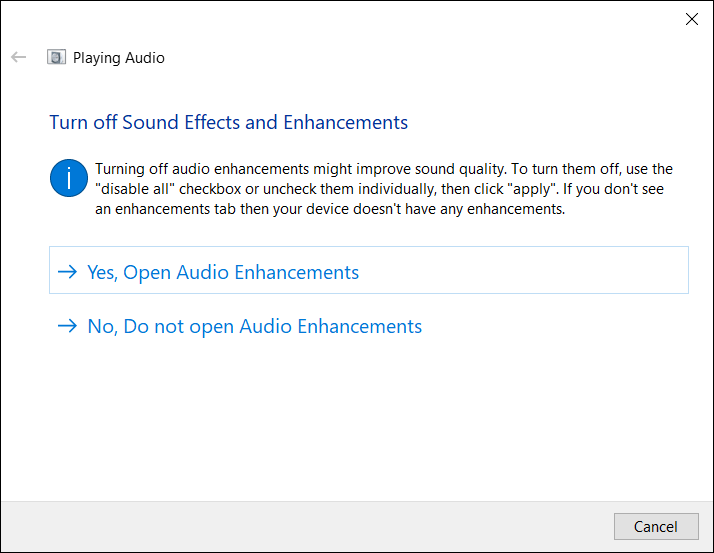
- קראו ופעלו על פי ההנחיות שעל המסך כדי לפתור את בעיית החיבור של הצג החיצוני.
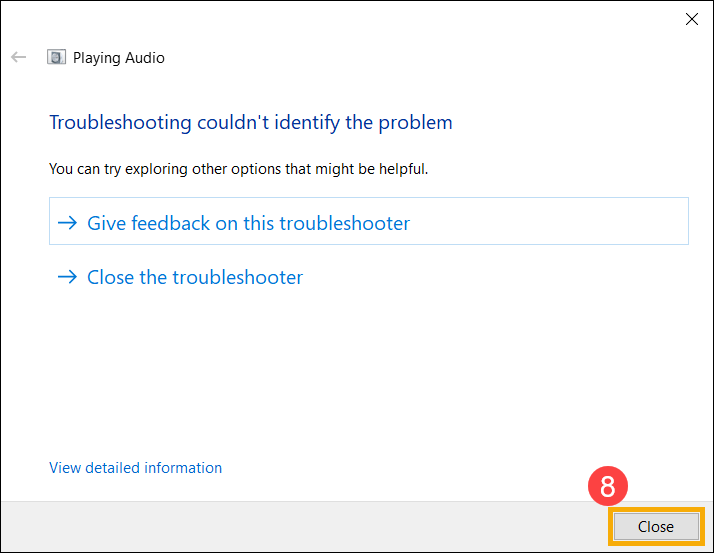
- אם הבעיה נמשכת לאחר הפעלת פותר הבעיות, בחרו ב- [סגירה]⑧ ואז עברו לפרק הבא לפתרון בעיות.
התקנה מחדש של מנהל התקן גרפיקה
הערה: אם המכשיר שלכם הוא פלטפורמת AMD גרפית, עיינו ב- כיצד להסיר את התקנת מנהל התקן של שבב AMD, אחרת, עיינו בשלבים הבאים.
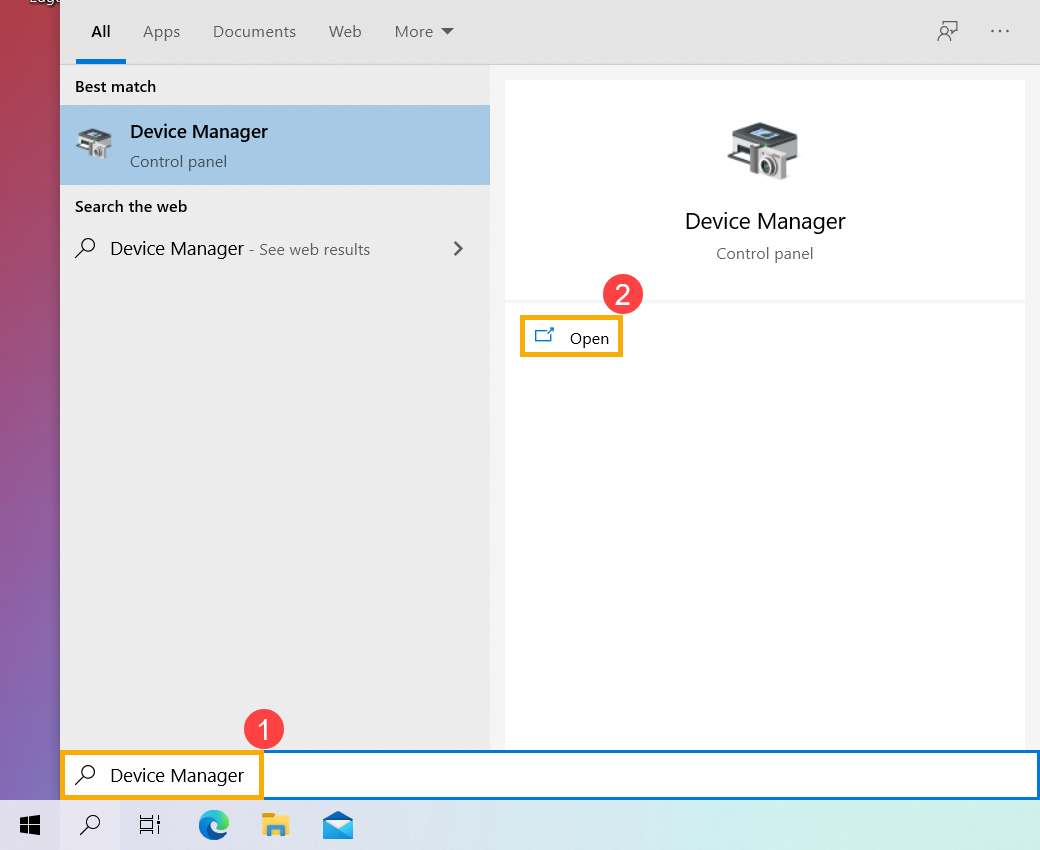
- הקלידו וחפשו [מנהל ההתקנים] בשורת החיפוש של Windows①, ואז לחצו על [פתיחה]②.
- לחצו על החץ ליד [מתאמי תצוגה]③, ואז לחצו באמצעות לחצן העכבר הימני על [הכרטיס הגרפי שלכם]④ ובחרו ב- [הסרת התקן]⑤.
הערה: חלק מהדגמים כוללים שני כרטיסים גרפיים (מה שמכונה גרפיקה משולבת וגרפיקה ייעודית, כגון Intel ו-NVIDIA) ושניהם יכולים להיראות במנהל ההתקנים. אנו מציעים שתוכלו לפעול לפי שלבים 2 ו-3 כדי להסיר את ההתקנה של כל מנהל התקן גרפי.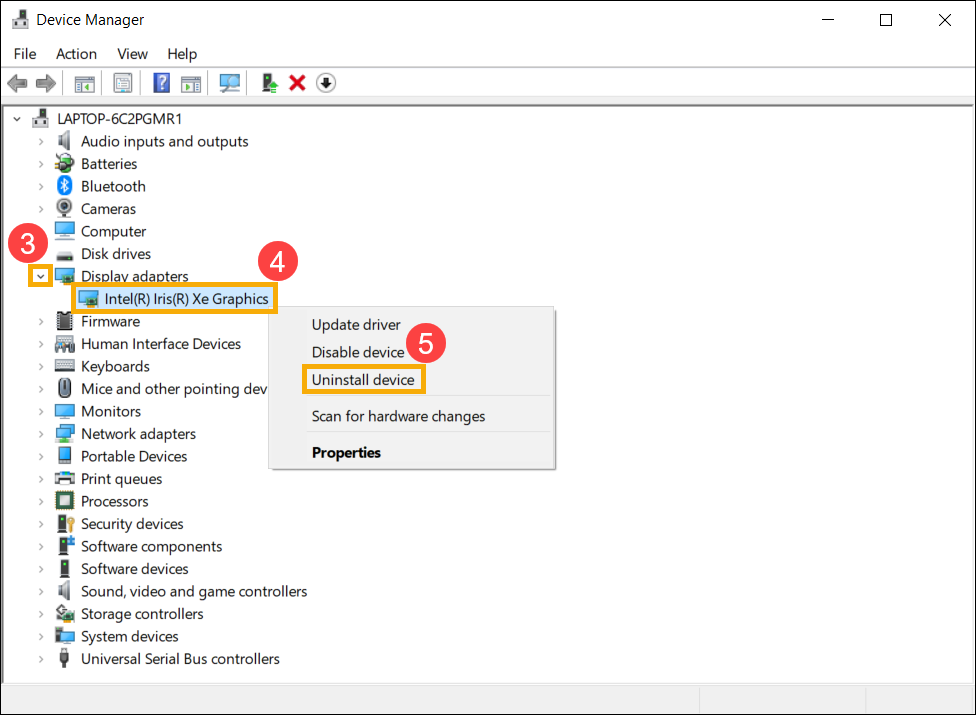
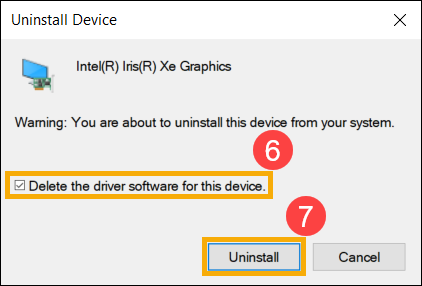
- בחרו ב- [מחיקת תוכנת מנהל ההתקן עבור התקן זה]⑥, ואז בחרו ב- [הסרה]⑦.
- לאחר שמנהל ההתקן הגרפי הוסר, עברו לאתר התמיכה של ASUS כדי להוריד ולהתקין את מנהל ההתקן הגרפי. כאן ניתן ללמוד עוד על כיצד לחפש ולהוריד מנהלי התקנים.
הערה: התמונות הבאות הן הגרסה הנוכחית כהתייחסות, והורידו את הגרסה העדכנית ביותר מאתר התמיכה של ASUS.
הערה: אם המכשיר שלכם כולל שני כרטיסים גרפיים, התקינו מחדש את שני מנהלי ההתקנים.
- אם הבעיה נמשכת לאחר התקנה מחדש של מנהל ההתקן הגרפי, עברו לפרק הבא לפתרון בעיות.
שימוש בשחזור מערכת לשחזור המערכת
אם הבעיה התחילה לאחרונה ויצרתם בעבר נקודת שחזור מערכת או אם המערכת יצרה נקודת שחזור אוטומטית, תוכלו לנסות לשחזר את המערכת לנקודת זמן לפני שהבעיה התרחשה. למידע נוסף על כיצד לשחזר את המערכת מנקודת שחזור מערכת שנוצרה.
אם הבעיה נמשכת, עברו לפרק הבא לפתרון בעיות.
ביצוע שחזור מערכת Windows
אם כל שלבי פתרון הבעיות הושלמו אך הבעיה נמשכת, גבו את הקבצים האישיים שלכם ובצעו שחזור מערכת כדי להחזיר את המכשיר שלכם לתצורה המקורית שלו. למידע נוסף: כיצד לשחזר (להתקין מחדש) את המערכת.
אם הבעיה שלכם לא נפתרה באמצעות הפתרון והמידע שלעיל, צרו קשר עם מרכז שירות הלקוחות של ASUS לקבלת מידע נוסף.