נושאים קשורים
[נתב אלחוטי] כיצד להקצות ידנית כתובת LAN IP מחוץ לרשימת ה-DHCP?
באופן כללי, מכשיר המחובר לנתב ASUS יקבל כתובת IP פרטית דינמית משרת ה-DHCP של הנתב, כגון 192.168.1.3. לכן, כתובת ה-IP שמקבל אותו מכשיר בכל פעם עשויה שלא להיות זהה.
נתב ASUS תומך בהקצאת כתובות IP סטטיות ספציפיות למכשירים. לדוגמה, כאשר אתם מחברים מכשיר NAS לנתב ASUS, בדרך כלל אתם מזינים את כתובת ה-IP של ה-NAS כדי לגשת אליו. במקרה זה, תוכלו להגדיר כתובת IP סטטית עבור אותו מכשיר בנתב ASUS.
הכנה
1. פונקציות אלחוטיות מסוימות יהיו שונות עקב גרסת הקושחה.
2. אנא התקינו תחילה את אפליקציית הנתב של ASUS במכשיר הטלפון החכם שלכם. אנא ודאו שגרסת אפליקציית הנתב של ASUS מעודכנת.
למידע על אופן התקנת אפליקציית הנתב של ASUS, אנא עיינו ב-
[נתב אלחוטי] כיצד להגדיר נתב WiFi של ASUS דרך אפליקציית הנתב של ASUS? (QIS, הגדרת אינטרנט מהירה)
[נתב אלחוטי] כיצד לנהל מספר נתבי ASUS באמצעות אפליקציית הנתב של ASUS?
3. אנא עדכנו את קושחת הנתב שלכם לגרסה העדכנית ביותר. לקבלת הוראות לגבי אופן עדכון הקושחה, אנא עיינו בשאלות הנפוצות הבאות
[נתב אלחוטי] כיצד לעדכן את קושחת הנתב שלכם לגרסה העדכנית ביותר
תוכלו להגדיר את הקצאת ה-IP הידנית דרך אפליקציית הנתב של ASUS או דרך ממשק המשתמש האינטרנטי של נתב ASUS (Web GUI).
אפליקציית הנתב של ASUS
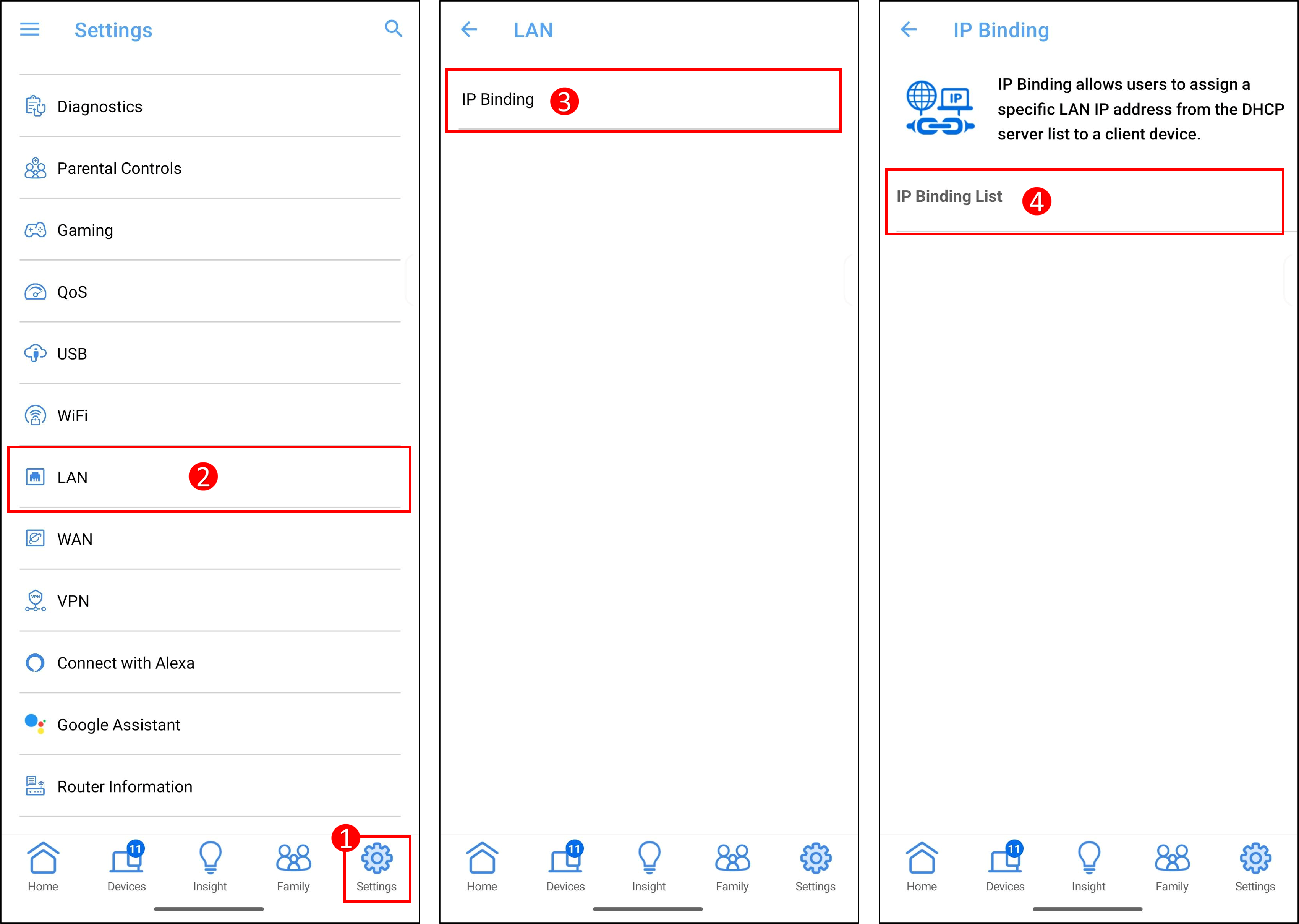
1. היכנסו לאפליקציית הנתב של ASUS, הקישו על [הגדרות] (Settings) > [רשת מקומית] (LAN) > [שיוך IP] (IP Binding) > [רשימת שיוך IP] (IP Binding List).
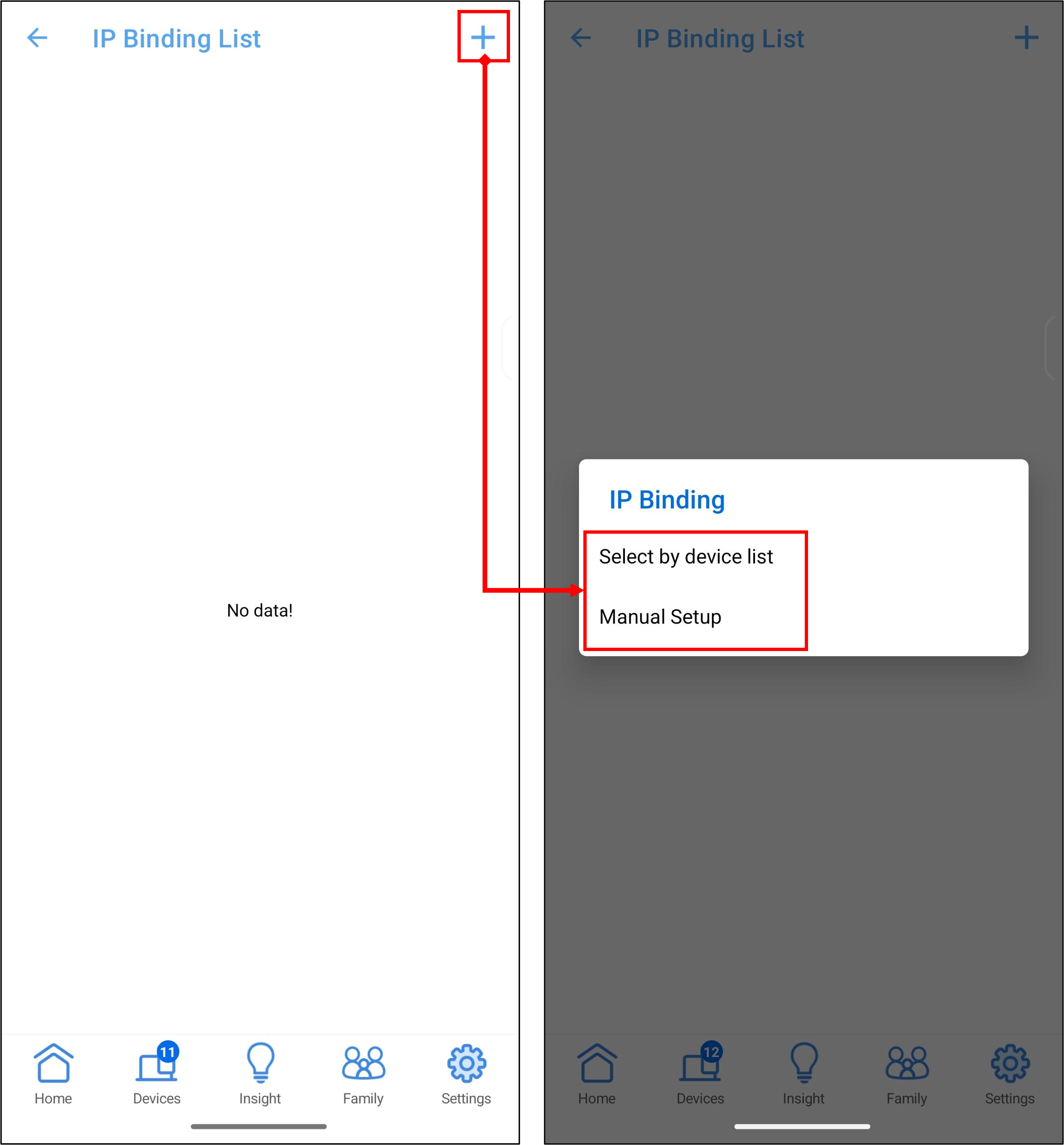
2. הקישו על [+], תוכלו לבחור בין שתי שיטות לקביעת כתובת ה-IP: [בחירה מתוך רשימת מכשירים] (Select by device list) ו-[הגדרה ידנית] (Manual Setup).
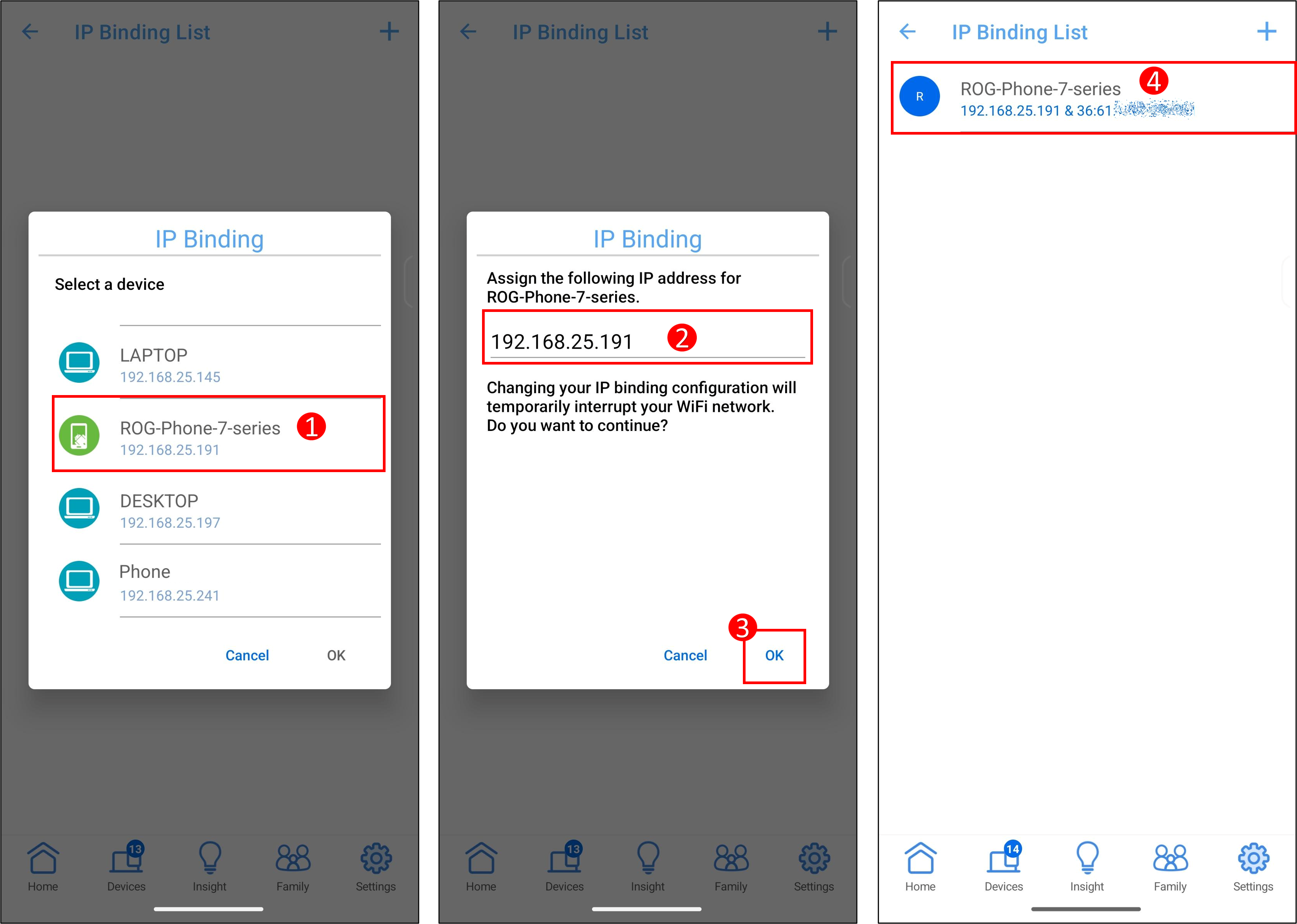
3. להלן נעשה שימוש ב-ROG Phone כדוגמה להגדרת כתובת IP מוגדרת.
[ בחירה מתוך רשימת מכשירים ]
(1) הקישו על שם המכשיר.
(2) המערכת תמלא אוטומטית את כתובת ה-IP, ובאפשרותכם גם להזין ידנית כתובת IP מוגדרת.
הערה: אנא ודאו שכתובת ה-IP נמצאת בטווח כתובות ה-IP של שרת ה-DHCP שלכם. לדוגמה, אם טווח כתובות ה-IP של שרת ה-DHCP בנתב שלכם הוא 192.168.25.2~192.168.50.254, עליכם להזין כתובת IP בתוך טווח זה, כמו [192.168.25.191].
(3) הקישו על [OK] כדי לשמור את ההגדרות.
(4) המידע על המכשירים המשויכים יוצג ב-[רשימת שיוך IP] (IP Binding List).
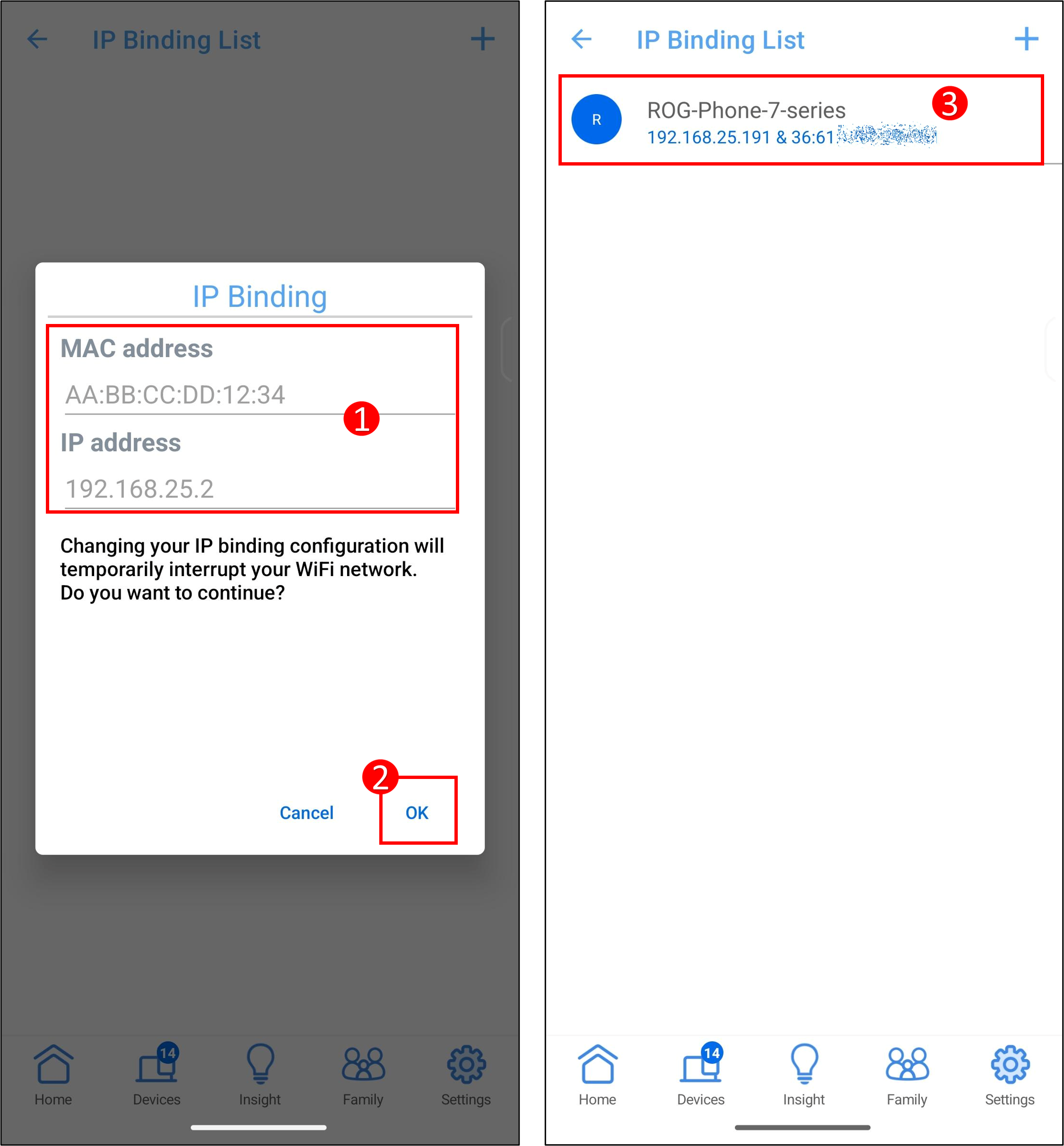
[ הגדרה ידנית ]
(1) שם לקוח (כתובת MAC): הזינו את כתובת ה-MAC של המכשיר.
הערה: בעת הזנת כתובת ה-MAC, הפורמט מורכב משש קבוצות של מספרים הקסדצימליים, כאשר כל קבוצה מכילה שתי ספרות, מופרדות בנקודתיים. (לדוגמה, 12:34:56:AA:BC:DE)
כתובת IP: הזינו את כתובת ה-IP.
הערה: אנא ודאו שכתובת ה-IP נמצאת בטווח כתובות ה-IP של שרת ה-DHCP שלכם. לדוגמה, אם טווח כתובות ה-IP של שרת ה-DHCP בנתב שלכם הוא 192.168.25.2~192.168.50.254, עליכם להזין כתובת IP בתוך טווח זה, כמו [192.168.25.191].
(2) הקישו על [OK] כדי לשמור את ההגדרות.
(3) המידע על המכשירים המשויכים יוצג ב-[רשימת שיוך IP] (IP Binding List).
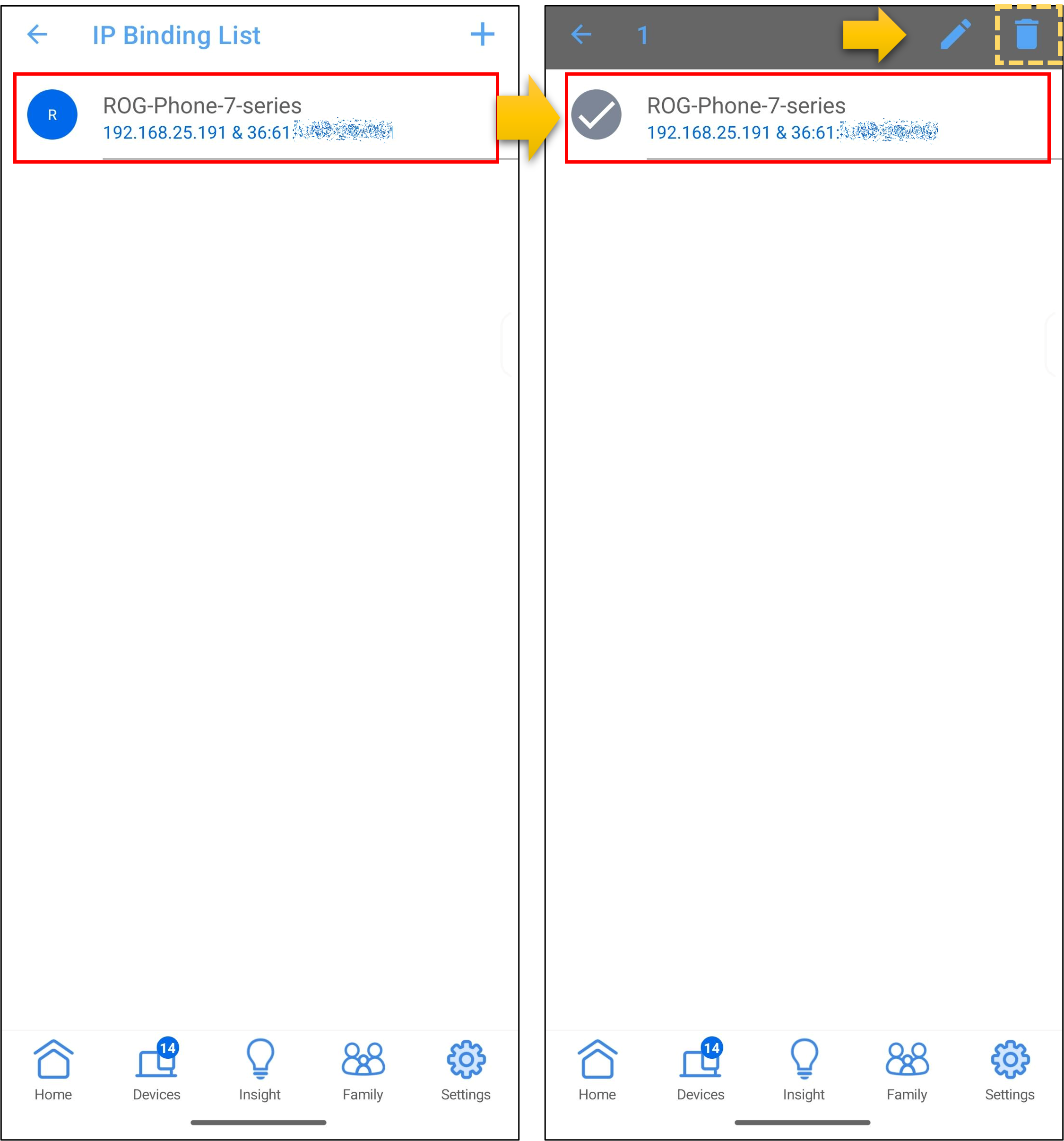
4. כדי להסיר מכשיר מהרשימה, כפי שמוצג בדוגמה שלהלן, הקישו על שם המכשיר ב-[רשימת שיוך IP] (IP Binding List), לאחר מכן הקישו על סמל המחיקה > [OK] כדי לשמור את ההגדרות.
ממשק המשתמש האינטרנטי של נתב ASUS
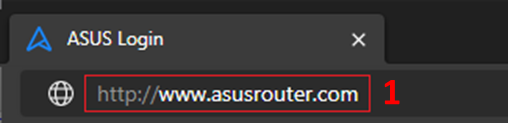
שלב 1. חברו את המחשב שלכם לנתב באמצעות חיבור קווי או חיבור WiFi והזינו לממשק המשתמש האינטרנטי את כתובת ה-LAN IP של הנתב שלכם או את כתובת ה-URL של הנתב http://www.asusrouter.com.
שלב 2. הזינו את שם המשתמש והסיסמה של הנתב שלכם כדי להתחבר.
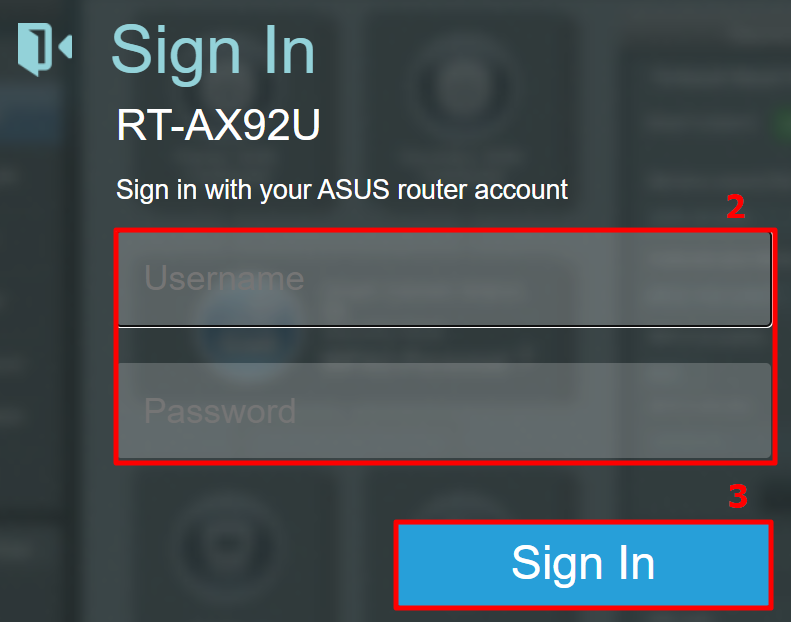
הערה: במידה ושכחתם את שם המשתמש ו/או הסיסמה, אנא שחזרו את הנתב למצב ברירת המחדל של היצרן ובצעו הגדרה.
אנא עיינו במדריך [נתב אלחוטי] כיצד לאפס את הנתב להגדרות ברירת המחדל של היצרן? לגבי אופן שחזור הנתב למצב ברירת המחדל.
שלב 3. עברו אל [הגדרות מתקדמות] (Advanced Settings) > [רשת מקומית] (LAN) > [שרת DHCP] (DHCP server), תוכלו לראות שטווח כתובות ה-IP של RT-AX92U הוא 192.168.50.2 ~ 192.168.50.254.
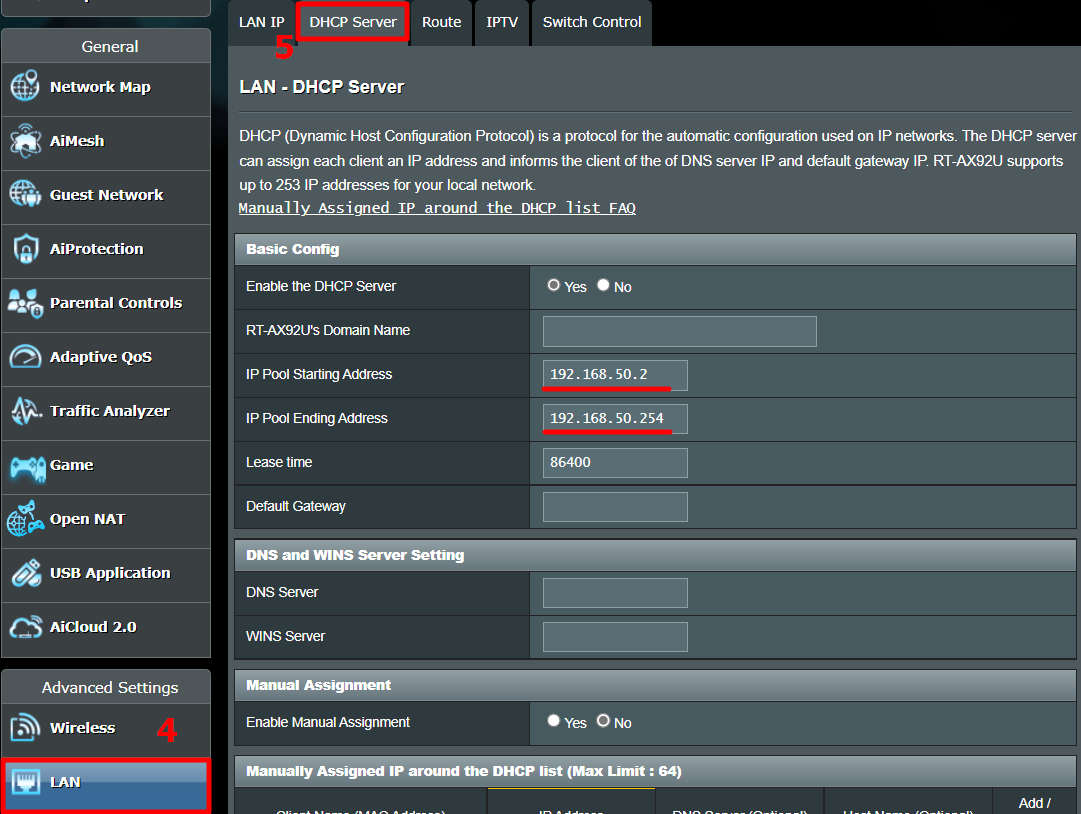
שלב 4. מצאו את [הפעלת הקצאה ידנית] (Enable Manual Assignment) ולחצו על [כן] (Yes) כדי להפעיל את פונקציית ההקצאה הידנית.
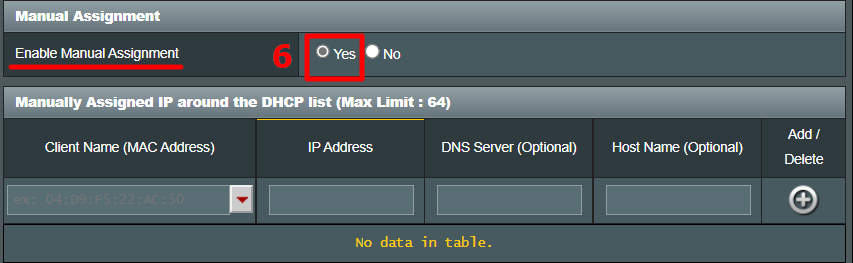
שלב 5. באזור כתובות ה-IP המוקצות ידנית, אנא מלאו את כתובת ה-MAC של המכשיר ואת כתובת ה-IP המשויכת למכשיר זה בלבד.
שם לקוח (כתובת MAC): השתמשו ברשימה הנפתחת כדי לבחור את המכשיר או הזינו ידנית את כתובת ה-MAC של המכשיר.
הערה: בעת הזנת כתובת ה-MAC, הפורמט מורכב משש קבוצות של מספרים הקסדצימליים, כאשר כל קבוצה מכילה שתי ספרות, מופרדות בנקודתיים. (לדוגמה, 12:34:56:AA:BC:DE)
כתובת IP: המערכת תמלא אוטומטית את כתובת ה-IP, ובאפשרותכם גם להזין ידנית כתובת IP מוגדרת.
הערה: אנא ודאו שכתובת ה-IP נמצאת בטווח כתובות ה-IP של שרת ה-DHCP שלכם. לדוגמה, אם טווח כתובות ה-IP של שרת ה-DHCP בנתב שלכם הוא 192.168.50.2~192.168.50.254, עליכם להזין כתובת IP בתוך טווח זה, כמו 192.168.50.75.
שרת DNS (אופציונלי): ברירת המחדל היא ריקה. תוכלו להזין את שרת ה-DNS המועדף במידת הצורך.
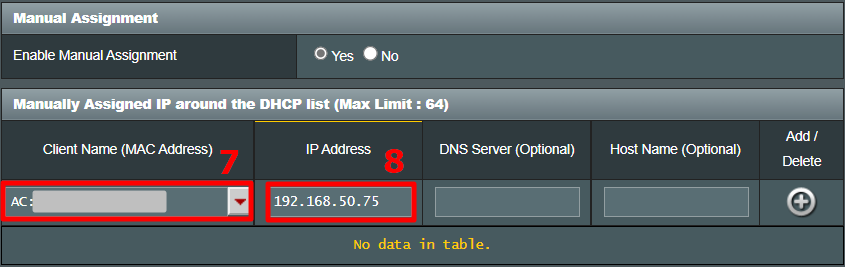
שלב 6. לחצו על סמל ה-[+] ועל כפתור [החלה] (Apply) כדי לשמור את ההגדרות.
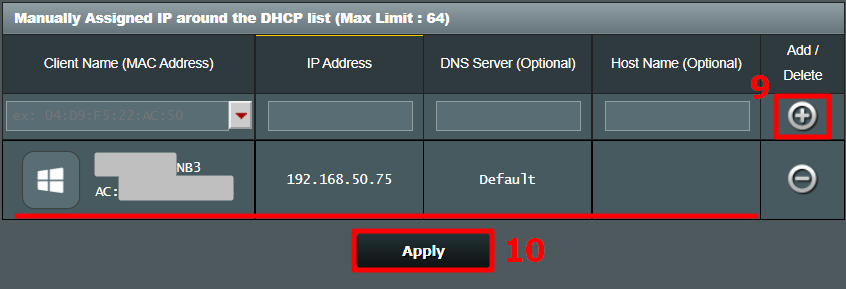
שלב 7. תועברו ישירות לעמוד ה-DHCP לאחר השלמת ההגדרה. אנא ודאו שהכלל שהגדרתם זה עתה אכן מופיע ברשימת ה-IP בהקצאה ידנית וכי כתובת ה-MAC/כתובת ה-IP נכונות.
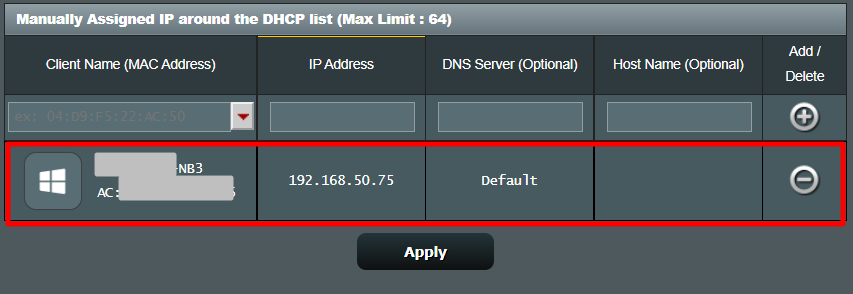
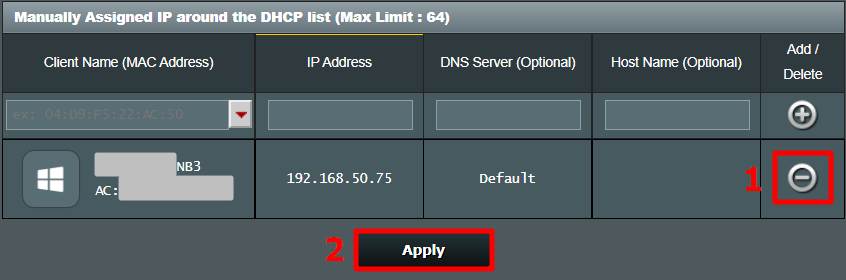
אם ברצונכם להסיר מכשיר מהרשימה, כפי שמוצג בדוגמה שלהלן, לחצו על כפתור [מחיקה] (Delete) בצד ימין של המכשיר, ולאחר מכן לחצו על [החלה] (Apply) כדי לשמור את ההגדרות.
שאלות נפוצות
1. מהו שרת DHCP?
שרת DHCP (Dynamic Host Configuration Protocol) בנתב ASUS יכול לספק למכשירי המשתמשים כתובת IP פרטית, מסיכת רשת משנה (Subnet mask), שער ברירת מחדל (Default gateway) ושרת DNS, כך שהמשתמש אינו צריך להקצות כתובות IP למכשירים באופן ידני.
2. מדוע לא ניתן להקצות IP ידנית למכשיר שלי בהצלחה לאחר ביצוע השלבים?
א. אנא ודאו שהגדרתם והחלתם את הכלל בהצלחה וכי אתם יכולים לראות את הכלל מופיע ברשימת ה-IP בהקצאה ידנית.
ב. אנא ודאו שכתובת ה-MAC וכתובת ה-IP של המכשיר נכונות.
ג. עבור מכשירים ברשימת השיוך, מומלץ להגדיר את מערכת המכשיר לקבלת כתובת IP באופן אוטומטי. אם מוגדרת כתובת IP סטטית, יש למלא את אותה כתובת IP כמו ברשימת השיוך של הנתב.
ד. אנא שדרגו את הנתב שלכם לקושחה העדכנית ביותר, אפסו את הנתב למצב ברירת המחדל ונסו שוב.
למידע על אופן שדרוג הקושחה, אנא עיינו במדריך: [אלחוטי] כיצד לעדכן את קושחת הנתב שלכם לגרסה העדכנית ביותר?
למידע על אופן איפוס הנתב, אנא עיינו במדריך: [נתב אלחוטי] כיצד לאפס את הנתב להגדרות ברירת המחדל של היצרן?
3. האם ניתן לשנות את כתובת ה-IP לאחר הגדרת הכלל?
א. באפליקציית הנתב של ASUS, תוכלו לשנות את כתובת ה-IP.
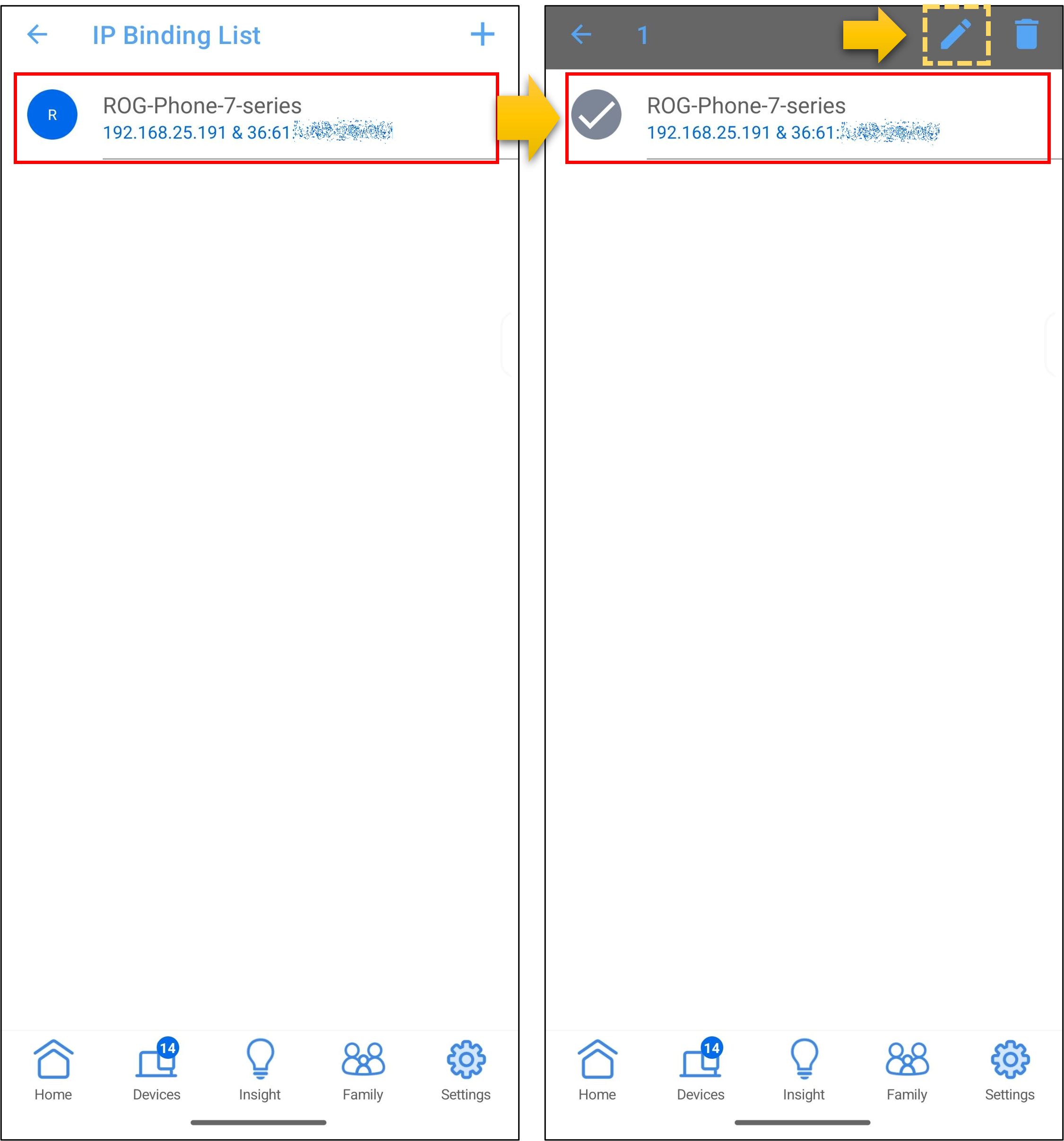
כפי שמוצג בתמונת הדוגמה שלהלן, הקישו על שם המכשיר ב-[רשימת שיוך IP] (IP Binding List) > הקישו על סמל [עריכה] (Edit), בצעו את השינויים שלכם, ולאחר מכן הקישו על [OK] כדי לשמור את ההגדרות.
ב. ממשק המשתמש האינטרנטי של נתב ASUS אינו תומך בשינוי כתובת ה-IP. עליכם ללחוץ תחילה על כפתור המחיקה כדי להסיר כלל זה ולהחיל את ההגדרות, ולאחר מכן להגדיר כלל חדש.
4. כיצד להגדיר IP סטטי בכרטיס הרשת המובנה של מכשיר הלקוח?
לגבי אופן הגדרת כרטיס הרשת המובנה של המכשיר שלכם, שיטות ההגדרה עשויות להשתנות מעט בין מוצרים שונים. אנא פנו ליצרן המכשיר או עיינו בהוראות הבאות.
- עבור מכשירים בעלי מערכת Windows - הגדרות קשורות, אנא עיינו במדריך שינוי הגדרות TCP/IP - תמיכת Microsoft
- עבור מכשירי Apple, אנא עיינו ב- תמיכה רשמית של Apple
- עבור מכשירים בעלי מערכת Android, אנא התחברו תחילה לרשת ה-WiFi, לאחר מכן הקישו על הסמל של שם ה-WiFi המחובר, מצאו את [סמל העריכה] (Edit icon) בפינה הימנית העליונה והקישו על [אפשרויות מתקדמות] (Advanced options), לאחר מכן בחרו ב-[סטטי] (Static) תחת הגדרות IP, ותופיע האפשרות להגדרת כתובת ה-IP. לאחר הגדרתה, הקישו על [שמירה] (Save) כדי לשמור את ההגדרות.
5. האם יש הגבלה על מספר כתובות ה-IP המוקצות ידנית?
כן, אנא עיינו בשתי הדרכים הבאות כדי לבדוק את הכמות.
1. תוכלו לבדוק זאת במפרט המוצר באתר הרשמי של ASUS, כפי שמוצג בתמונה שלהלן.

2. תוכלו לבדוק זאת מתוך ממשק משתמש אינטרנטי של נתב ASUS
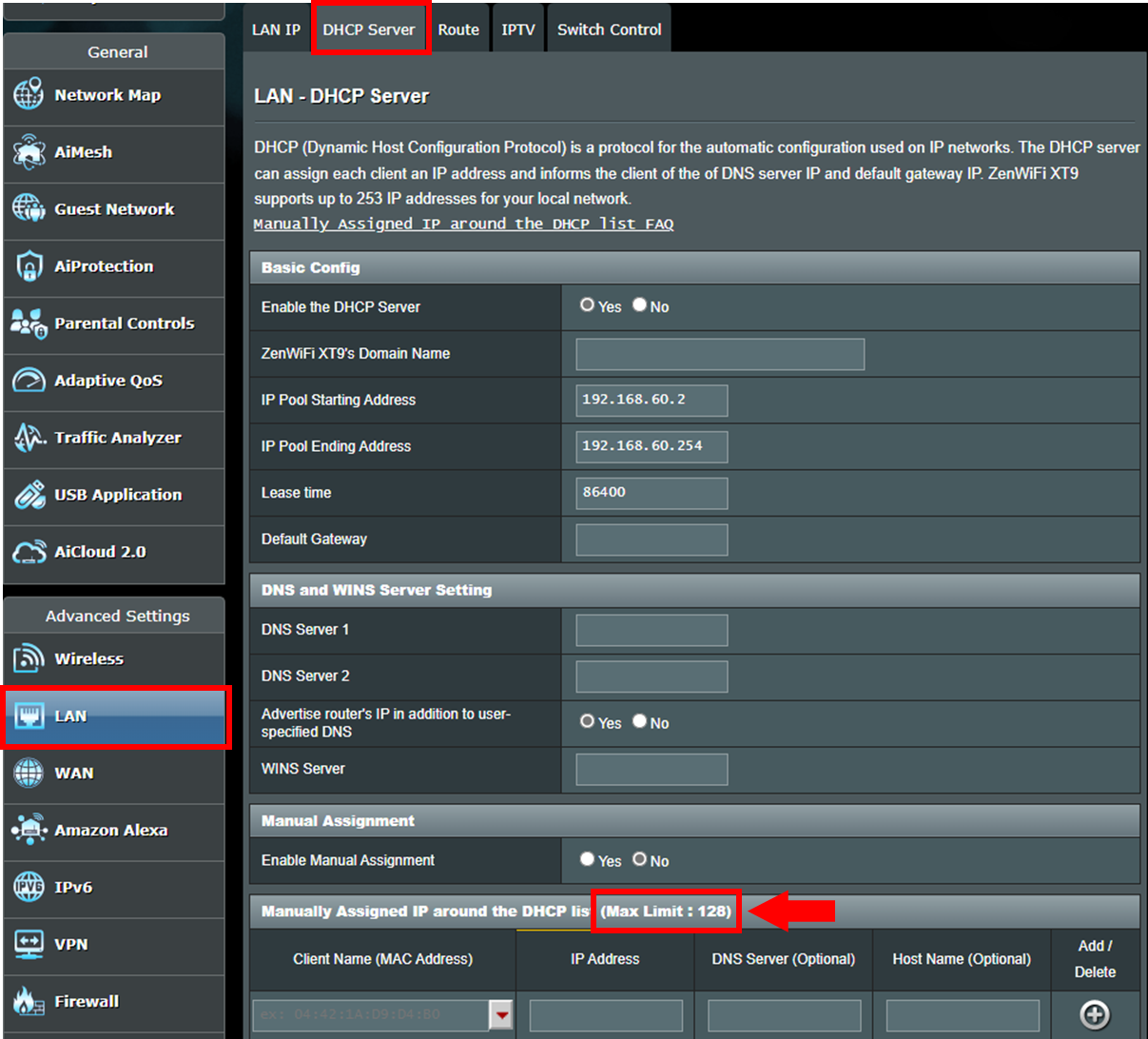
עמוד שרת ה-DHCP יציג את המספר המרבי של כתובות IP בהקצאה ידנית.
לדוגמה, המגבלה המרבית היא 128
כיצד להשיג את (כלי העזר / הקושחה)?
באפשרותכם להוריד את מנהלי ההתקנים, התוכנות, הקושחות ומדריכי המשתמש העדכניים ביותר ב- מרכז ההורדות של ASUS.
אם אתם זקוקים למידע נוסף על מרכז ההורדות של ASUS, אנא עיינו בקישור זה הזה.