[נתב אלחוטי] מבוא והגדרת Dual WAN - גיבוי אוטומטי (Failover) ואיזון עומסים (Load Balance)
מהו Dual WAN?
בעת הפעלת Dual WAN, אתם יכולים לבחור שני חיבורי ISP לנתב שלכם, WAN ראשי ו-WAN משני. קיימים שני מצבים שתוכלו לבחור להפעיל בעת שימוש ב-Dual WAN.
הכנה
1). כדי לבדוק את מפרטי ה-Dual WAN הנתמכים על ידי הנתב של ASUS שברשותכם, אנא עברו לדף מפרט המוצר באתר הרשמי של ASUS.
למידע נוסף, אנא עיינו ב-[מפרט] כיצד לבדוק אם הנתב של ASUS תומך בתכונת Dual WAN?
2). אנא וודאו שגרסת הקושחה של הנתב של ASUS שברשותכם מעודכנת.
למידע על אופן שדרוג הקושחה, אנא עיינו ב-[נתב אלחוטי] כיצד לעדכן את הקושחה של הנתב לגרסה העדכנית ביותר באמצעות אפליקציית ASUS Router?
מצב Failover (גיבוי בעת כשל):
כדי לספק חיבור אינטרנט ללא הפסקות, המערכת תזהה באופן אוטומטי את מצב הרשת על ידי שליחת שאילתות DNS תקופתיות לשרת DNS או שליחת פינג (ping) לשער ברירת המחדל או לכתובת שצוינה. [WAN] כיצד להגדיר זיהוי רשת אוטומטי בעת הפעלת Dual WAN?
כאשר חיבור ה-WAN הנוכחי נכשל, הנתב שלכם יעבור לרשת הגיבוי, מה שמאפשר לחיבור האינטרנט שלכם להמשיך לפעול לאחר התרחשות שגיאה.
כאשר ה-WAN הראשי מזוהה ומחובר לאינטרנט באמצעות כבל פיזי, החיבור שלכם יחזור ל-WAN הראשי אם פונקציית ה-failback הופעלה, להגדרות מפורטות יותר.
הגדרת מצב Failover:
1. חברו את המחשב שלכם לנתב באמצעות חיבור קווי או WiFi והזינו את כתובת ה-IP של ה-LAN של הנתב או את כתובת ה-URL של הנתב http://www.asusrouter.com לממשק המשתמש הגרפי (WEB GUI).

אנא עיינו ב-כיצד להיכנס לדף הגדרות הנתב (Web GUI) כדי ללמוד עוד.
2. הזינו את שם המשתמש והסיסמה של הנתב שלכם כדי להיכנס.

הערה: אם שכחתם את שם המשתמש ו/או הסיסמה, אנא שחזרו את הנתב למצב ברירת המחדל של היצרן ובצעו הגדרה.
אנא עיינו ב-[נתב אלחוטי] כיצד לאפס את הנתב להגדרות ברירת המחדל של היצרן? למידע על אופן שחזור הנתב למצב ברירת מחדל.
3. עברו אל WAN > Dual WAN > העבירו את הלחצן ב-[Enable Dual WAN] למצב ON (ברירת המחדל היא OFF)
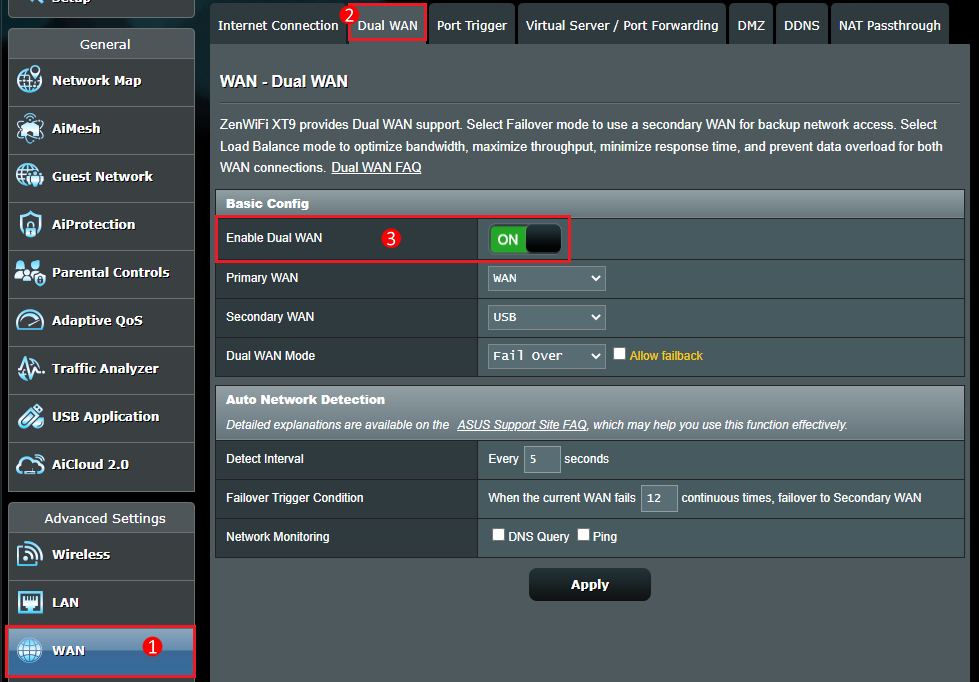
4. בחרו את ה-WAN הראשי וה-WAN המשני שלכם. קיימות אפשרויות עבור WAN, USB, ו-Ethernet LAN לבחירתכם.

הערה: לא ניתן לבחור את אותו סוג WAN בו-זמנית, אנא עיינו ברשימה הבאה.
פריט | WAN ראשי | WAN משני |
1 | WAN | USB |
2 | WAN | Ethernet LAN |
3 | USB | WAN |
4 | USB | Ethernet LAN |
5 | Ethernet LAN | WAN |
6 | Ethernet LAN | USB |
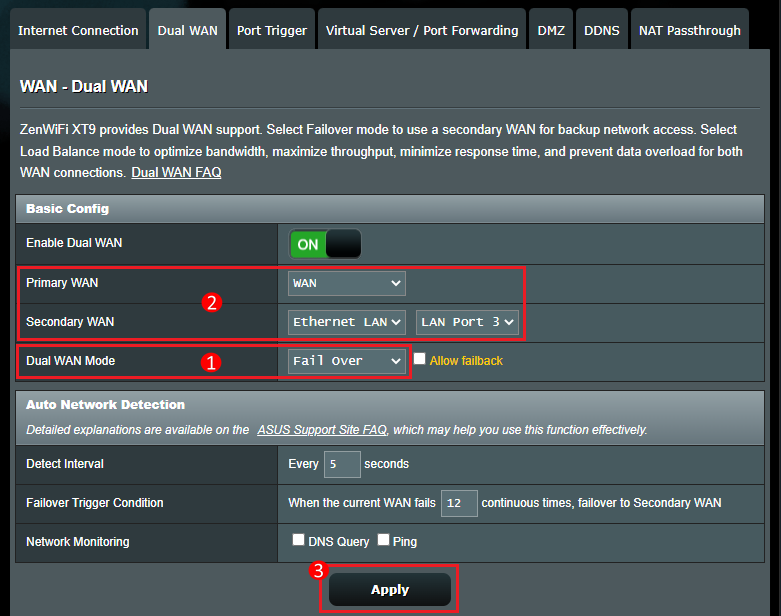
5. במצב Dual WAN, בחרו Failover.
בחרו במצב Failover כדי להשתמש ב-WAN משני עבור גישה לרשת הגיבוי. כאשר ה-WAN הראשי מאבד את חיבור האינטרנט, הנתב יעבור ל-WAN המשני באופן אוטומטי.
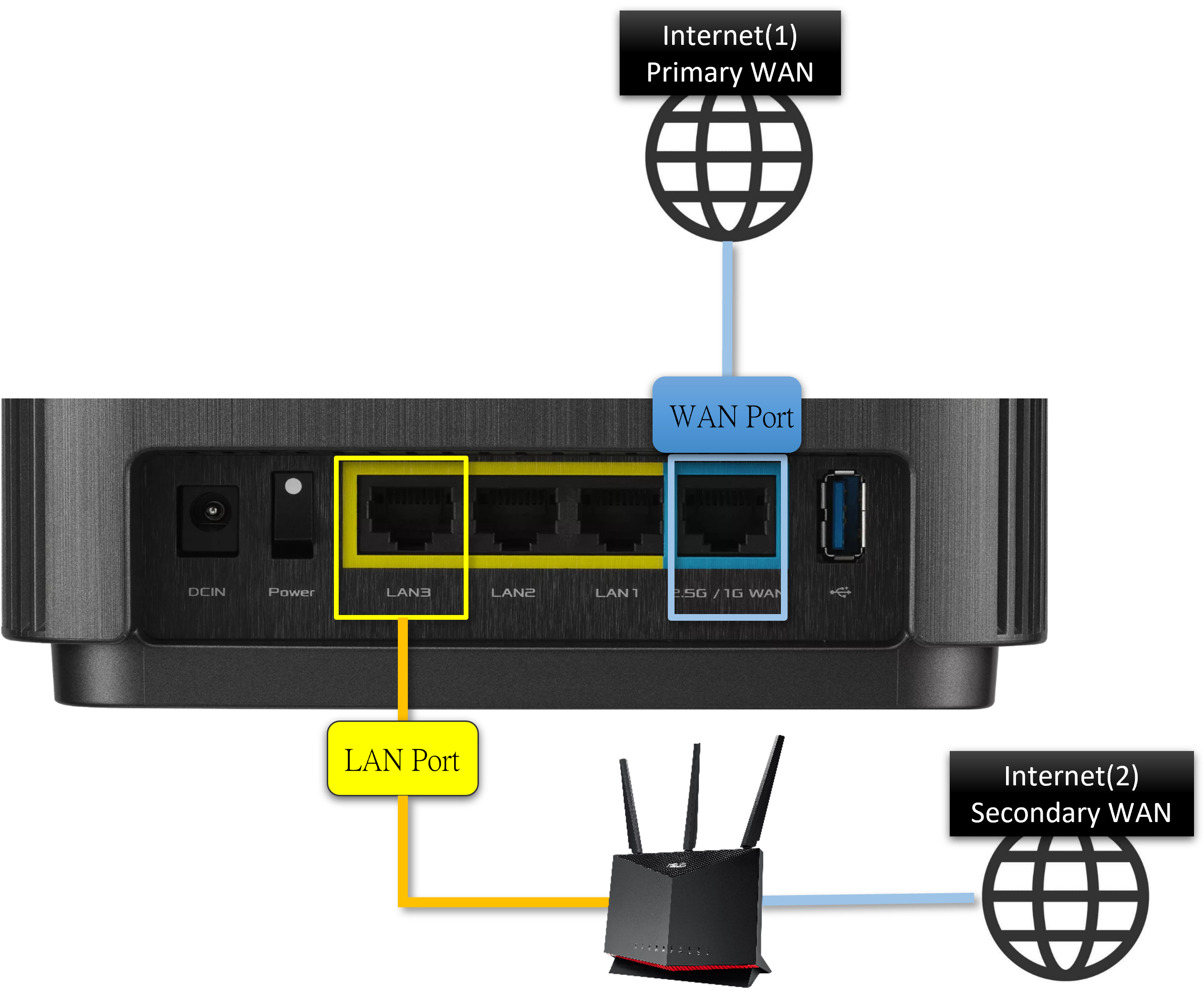
לדוגמה,
אם ברשותכם WAN מסוג PPPoE של Chunghwa Telecom, חברו את כבל הרשת ליציאת ה-WAN של הנתב.
הפס הרחב של ה-LAN יכול להיות ב-IP אוטומטי, חברו את כבל הרשת ליציאת LAN3 של הנתב.
WAN ראשי: בחרו [WAN]
WAN משני: בחרו [Ethernet LAN] ו-[LAN Port 3]
לחצו על [Apply] כדי לשמור את ההגדרה.
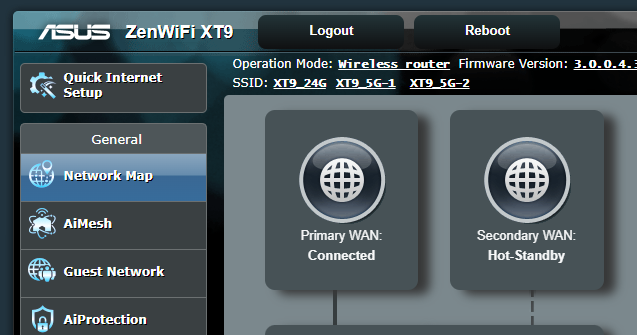
6. עברו אל "מפת רשת" כדי לראות את הסטטוס של ה-WAN הראשי וה-WAN המשני.
אם סטטוס ה-WAN המשני הוא Hot-Standby או Cold-Standby, סימן שההגדרה הצליחה. כאשר ה-WAN הראשי מנותק, הוא עובר באופן אוטומטי ל-WAN המשני.
אנא עיינו ב-[נתב אלחוטי] הבנת Dual WAN Fail Over כדי ללמוד עוד.
מצב Load Balance (איזון עומסים):
בעת הפעלת מצב Load Balance, אתם יכולים לחלק את העומס בין ה-WAN הראשי ל-WAN המשני. במצב זה, אתם יכולים גם להגדיר מכשיר מסוים להשתמש ב-WAN הראשי או ב-WAN המשני.
לדוגמה, תוכלו להגדיר את קונסולת משחקים ניידת המחוברת לרשת המקומית שלכם להשתמש ב-WAN הראשי ואת הסמארטפון להשתמש ב-WAN המשני. בנוסף, תקבלו אפשרויות נוספות לניתוב בקשות דרך ה-WAN הראשי או המשני.
על ידי הפעלת כללי ניתוב והוספת כללים מתאימים, אתם יכולים לנתב בקשות ממכשיר מסוים דרך ה-WAN הראשי או ה-WAN המשני.
הערה: המערכת תפריד בין הפעלות אינטרנט על בסיס העומס בין ה-WAN הראשי ל-WAN המשני, במקום על בסיס רוחב הפס הכולל או קצב הנתונים הכולל.
הגדרת מצב Load Balance:
1. חברו את המחשב שלכם לנתב באמצעות חיבור קווי או WiFi והזינו את כתובת ה-IP של ה-LAN של הנתב או את כתובת ה-URL של הנתב http://www.asusrouter.com לממשק המשתמש הגרפי (WEB GUI).
אנא עיינו ב-כיצד להיכנס לדף הגדרות הנתב (Web GUI) כדי ללמוד עוד.
2. הזינו את שם המשתמש והסיסמה של הנתב שלכם כדי להיכנס.
הערה: אם שכחתם את שם המשתמש ו/או הסיסמה, אנא שחזרו את הנתב למצב ברירת המחדל של היצרן ובצעו הגדרה.
אנא עיינו ב-[נתב אלחוטי] כיצד לאפס את הנתב להגדרות ברירת המחדל של היצרן? למידע על אופן שחזור הנתב למצב ברירת מחדל.
3. עברו אל WAN > Dual WAN > העבירו את הלחצן ב-[Enable Dual WAN] למצב ON (ברירת המחדל היא OFF)
4. בחרו את ה-WAN הראשי וה-WAN המשני שלכם. קיימות אפשרויות עבור WAN, USB, ו-Ethernet LAN לבחירתכם.
הערה: לא ניתן לבחור את אותו סוג WAN בו-זמנית, אנא עיינו ברשימה הבאה.
פריט | WAN ראשי | WAN משני |
1 | WAN | USB |
2 | WAN | Ethernet LAN |
3 | USB | WAN |
4 | USB | Ethernet LAN |
5 | Ethernet LAN | WAN |
6 | Ethernet LAN | USB |
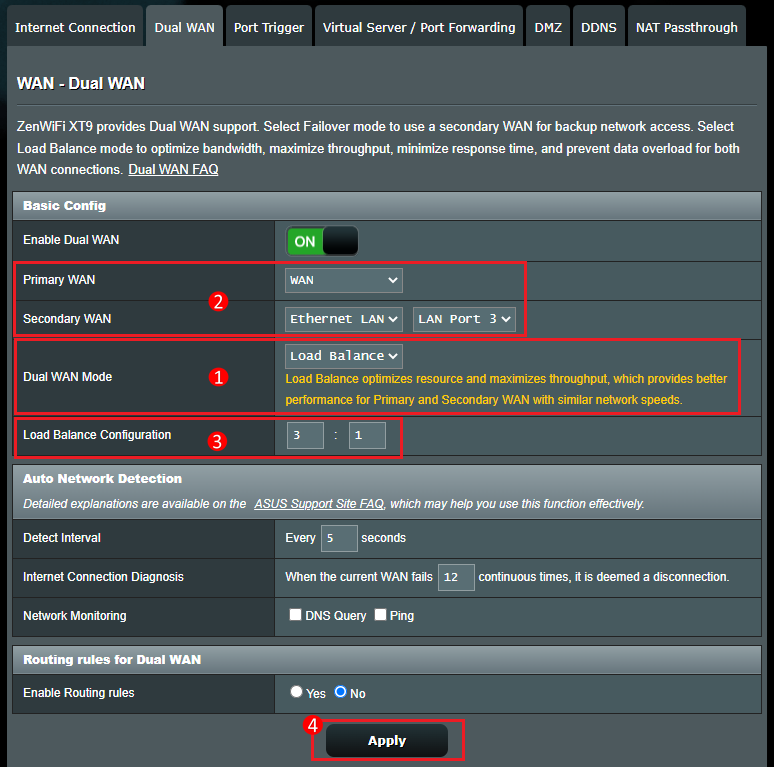
5. במצב Dual WAN, בחרו Load Balance.
בחירה במצב Load Balance יכולה לייעל את המשאבים שבהם נעשה שימוש ולמקסם את התפוקה. ניתן גם להגדיר את היחס שלו.
מומלץ שה-WAN הראשי יבחר ברוחב פס גדול יותר וה-WAN המשני יבחר ברוחב פס קטן יותר.
לדוגמה,
אם ברשותכם WAN מסוג PPPoE של Chunghwa Telecom, רוחב פס 200M, חברו את כבל הרשת ליציאת ה-WAN של הנתב.
הפס הרחב של ה-LAN יכול להיות ב-IP אוטומטי, רוחב פס 100M, חברו את כבל הרשת ליציאת LAN3 של הנתב.
WAN ראשי: בחרו [WAN]
WAN משני: בחרו [Ethernet LAN] ו-[LAN Port 3]
תצורת Load Balance: 3:1 (לדוגמה: כאשר המחשב הנייד רוצה להוריד 4 קבצים, הנתב יקצה את משימת הורדת 3 קבצים ל-WAN הראשי ויקצה את משימת הורדת קובץ 1 ל-WAN המשני)
לחצו על [Apply] כדי לשמור את ההגדרה.
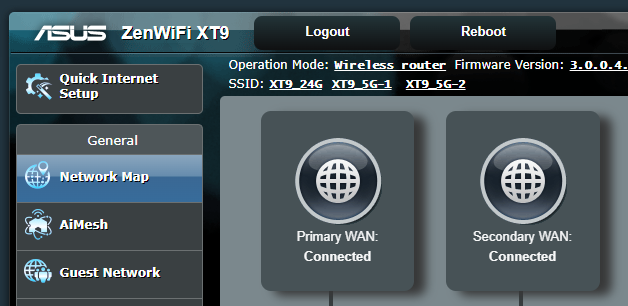
6. עברו אל "מפת רשת" כדי לראות שה-WAN הראשי וה-WAN המשני מחוברים בו-זמנית.
אנא עיינו ב-[נתב אלחוטי] הבנת Dual WAN Load Balancing כדי ללמוד עוד.
שאלות נפוצות (FAQ)
1. Failover: כאשר רשת ה-WAN הראשית מנותקת, רשת ה-WAN השנייה מתחברת אוטומטית, אך היא אינה חוזרת אוטומטית ל-WAN הראשי מה-WAN המשני.
אנא סמנו כדי להפעיל את פונקציית [Allow Failback Function]. כאשר המערכת תזהה של-WAN הראשי מחובר כבל רשת עם אינטרנט, היא תחזור אוטומטית ל-WAN הראשי מה-WAN המשני.

2. מהו זיהוי רשת אוטומטי (Auto Network Detection)?
לאחר הפעלת מצב Failover, המערכת תזהה אוטומטית את מצב הרשת שלכם כדי לוודא שהנתב שלכם מחובר לאינטרנט מה-WAN הראשי או מה-WAN המשני.
אנא עיינו בשאלות נפוצות [נתב אלחוטי] כיצד להגדיר את זיהוי הרשת האוטומטי בעת הפעלת ה-Dual WAN?
3. Load Balance: מהם כללי ניתוב (Routing rules) עבור Dual WAN?
אתם יכולים לנתב בקשות ממכשיר מסוים דרך ה-WAN הראשי או ה-WAN המשני.
אם תפעילו כללי ניתוב, הקלידו את IP המקור, IP היעד ויחידת ה-WAN שלכם, ולאחר מכן לחצו על סמל ההוספה ולחצו על Apply כדי לשמור.
[נתב אלחוטי] כיצד לבדוק את המידע על המכשירים המחוברים לנתב ASUS?
4. לאחר הגדרת מצב איזון עומסים (load balancing), לא ניתן להשתמש בפונקציית ה-DDNS כרגיל?
מכיוון ש-DDNS קשור ל-WAN הראשי, אם תפעילו את מצב איזון העומסים של ה-dual WAN, ייתכן שלא ניתן יהיה להשתמש ב-DDNS כרגיל.
אנא כבו את תכונת ה-dual WAN או השתמשו במצב dual WAN failover במקום זאת.
5. לאחר הגדרת מצב איזון עומסים (load balancing), לא ניתן להשתמש בפונקציית השרת הווירטואלי / הפניית פורטים (Virtual Server / Port Forwarding) כרגיל?
מכיוון ששרת וווירטואלי / הפניית פורטים קשורים ל-WAN הראשי, אם תפעילו את מצב איזון העומסים של ה-dual WAN, ייתכן שלא ניתן יהיה להשתמש בהם כרגיל.
אנא כבו את תכונת ה-dual WAN או השתמשו במצב dual WAN failover במקום זאת.
6. האם ניתן להשתמש ב-Dual WAN וב-WAN Aggregation בו-זמנית?
לא, לא ניתן להפעיל את Dual WAN ואת WAN Aggregation בו-זמנית. אם הפעלתם אחת מהפונקציות הללו, השנייה תושבת אוטומטית.
7. האם ניתן להגדיר את אחד מחיבורי ה-WAN ב-dual WAN ל-IPv6?
נכון לעכשיו, תכונת ה-dual WAN בנתבים אלחוטיים של ASUS תומכת ב-IPv4 בלבד.
כיצד להשיג את (כלי עזר / קושחה)?
אתם יכולים להוריד את מנהלי ההתקן, התוכנות, הקושחה ומדריכי המשתמש העדכניים ביותר במרכז ההורדות של ASUS.
אם דרוש לכם מידע נוסף על מרכז ההורדות של ASUS, אנא עיינו בקישור זה.