נושאים קשורים
[Windows 11/10] פתרון בעיות - בעיות שמע (רמקולים/מיקרופונים)
מוצרים רלוונטיים: מחשב נייד, מחשב שולחני, All-in-One PC, קונסולת משחקים ניידת, MiniPC, NUC
אם אתם חווים בעיות שמע במוצרי ASUS, כגון רמקולים/מיקרופונים שאינם עובדים, אין קול, השמע עמום, מקוטע, או שיש רעשי פיצוח/נקישה וכו'. או אם בעיות ברמקולים/מיקרופונים מתרחשות במהלך פגישה וירטואלית או למידה מקוונת, כגון ב-Microsoft Teams, Skype, Google Meet, Google Classroom, Zoom, או אפליקציות תקשורת אחרות, אנא עיינו בפתרונות הבאים. (עבור אפליקציות תקשורת, אנא בדקו גם שהגדרות התקן הקלט/פלט נכונות.)
הערה: אם אתם חווים עוצמת שמע גבוהה מדי, נמוכה מדי או חוסר שמע בעת שימוש באפליקציה ספציפית, אנא עיינו ב-ש1 בפרק שאלות ותשובות.
הערה: עבור מחשבים ניידים, ייתכן שהמחשב שלכם מפעיל את תכונת רמקול ביטול רעשים מבוסס AI. תכונה זו מסננת את כל הצלילים למעט קולות אנושיים מרמקול המחשב הנייד. אם ברצונכם להשבית את רמקול ביטול הרעשים מבוסס AI, אנא עיינו במאמר זה: מדוע השמע מהרמקול שלי לא תקין? רמקולים ללא קול, שמע מקוטע או ללא שמע, או רק קולות אנושיים ללא מוזיקת רקע
כדי לספק לכם הנחיות מפורטות יותר, תוכלו גם ללחוץ על קישור הווידאו של ASUS ב-YouTube למטה כדי לדעת יותר על כיצד לתקן בעיות שמע (רמקולים/מיקרופון)
https://www.youtube.com/watch?v=fMJSO6FTkcI
לפני פתרון תקלות, אנא ודאו חיבור תקין של רמקול חיצוני, מיקרופון או אוזניות אם נעשה בהם שימוש.
הערה: אם אתם נתקלים בבעיות שמע בעת חיבור רמקולים חיצוניים או מיקרופונים למוצר ה-ASUS שלכם, מומלץ לנסות תחילה לחבר התקנים חיצוניים אחרים למוצר ה-ASUS כדי לוודא שהשמע פועל כהלכה. בנוסף, מומלץ לעיין בתיעוד ההתקנה שסופק על ידי יצרן ההתקן החיצוני כדי להבטיח חיבור תקין והתקנה של דרייברים או תוכנה.
מחשבים ניידים ומחשבי AIO מגיעים עם שני סוגים של עיצוב שקעי אוזניות/מיקרופון
אחד העיצובים כולל שקעי אוזניות ומיקרופון חיצוני נפרדים. (המסומן בירוק הוא שקע אוזניות, והמסומן באדום הוא שקע מיקרופון חיצוני.)
שקע האוזניות תומך בתקע אוזניות רגיל, או אלו הנפוצים בשימוש בסמארטפונים הנקראים headsets (או אוזניות עם מיקרופון). עם זאת, חיבור תקע האוזניות לשקע המיקרופון לא יעבוד.

העיצוב השני משלב את האוזניות/מיקרופון לשקע היברידי יחיד.
השקע תומך בתקע אוזניות רגיל, או אלו הנפוצים בשימוש בסמארטפונים הנקראים headsets (או אוזניות עם מיקרופון).

סוגי עיצוב שקעי האוזניות/מיקרופון עשויים להשתנות בהתאם לדגמים השונים, אנא עיינו במדריכים למשתמש.
הפאנל האחורי במחשב שולחני
אם אתם משתמשים במיקרופון חיצוני, אנא חברו אותו ליציאת MIC IN (בדרך כלל בצבע ורוד). אם אתם משתמשים ברמקולים חיצוניים, אנא חברו אותם ליציאת LINE OUT (בדרך כלל בצבע ירוק).
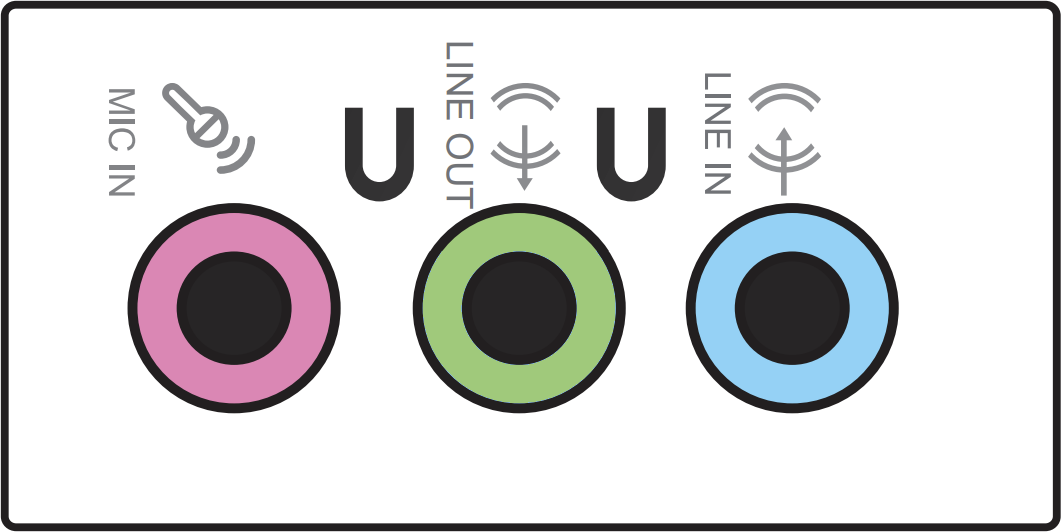
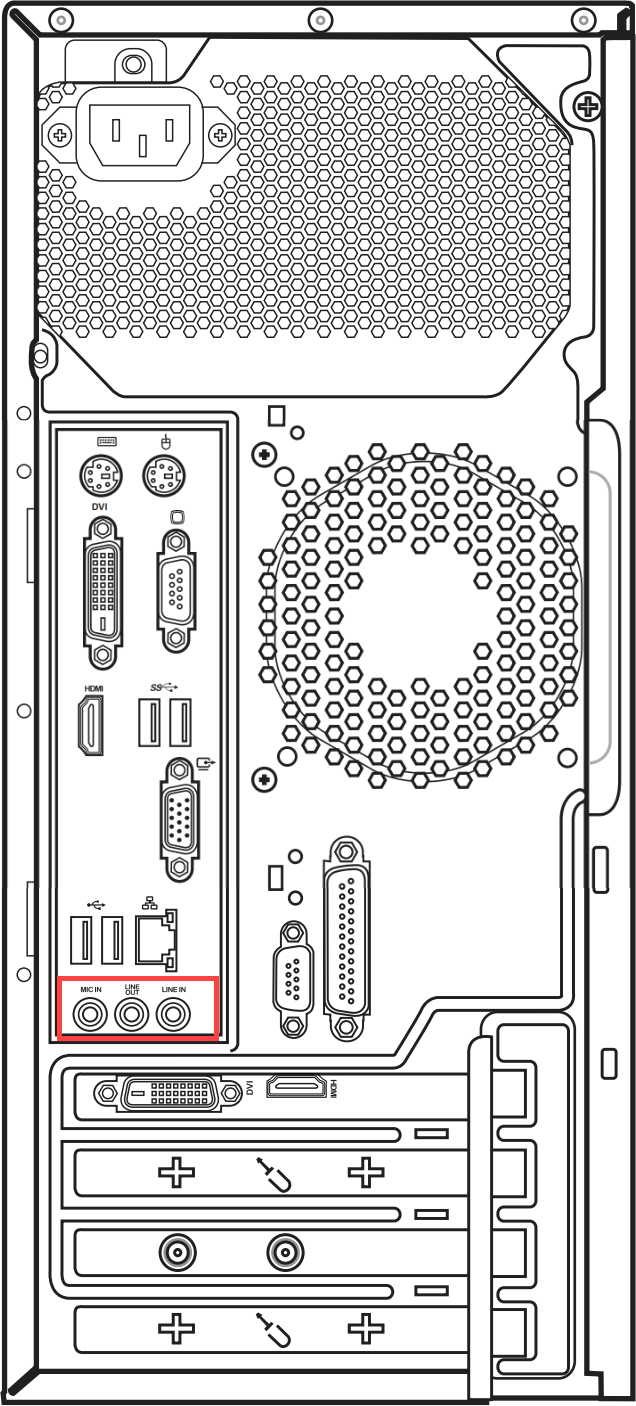
סוגי עיצוב המיקרופון/רמקולים עשויים להשתנות בהתאם לדגמים השונים, אנא עיינו במדריכים למשתמש.
שקע שמע משולב בקונסולת משחקים ניידת
שקע השמע המשולב יכול להתחבר לאוזניות/מערכות ראש/מיקרופונים.

עיצוב שקע השמע עשוי להשתנות בהתאם לדגמים השונים, אנא עיינו במדריכים למשתמש.
אנא עברו להנחיות המתאימות בהתאם למערכת ההפעלה Windows הנוכחית במכשיר שלכם:
מערכת הפעלה Windows 11
תפקוד הרמקול אינו תקין
שחזור הגדרות BIOS
- היכנסו למסך הגדרות ה-BIOS במכשיר.
כאשר המכשיר כבוי, לחצו והחזיקו את מקש [F2] במקלדת, לאחר מכן לחצו על לחצן ההפעלה כדי להדליק את המכשיר. המשיכו להחזיק את מקש [F2] עד שיופיע מסך הגדרות ה-BIOS, ואז שחררו את מקש [F2]. למידע נוסף על כיצד להיכנס למסך הגדרות ה-BIOS.
הערה: בדגמים ישנים מסוימים של מחשבים שולחניים, ייתכן שתצטרכו ללחוץ ולהחזיק את מקש [Del] במהלך ההפעלה כדי לגשת למסך תצורת ה-BIOS.
הערה: עבור קונסולות משחקים ניידות, לחצו והחזיקו את לחצן [הנמכת עוצמת השמע] ולאחר מכן לחצו על לחצן ההפעלה. - לאחר הכניסה למסך הגדרות ה-BIOS, אנא עיינו במאמר: כיצד לשחזר את הגדרות ה-BIOS.
- אם הבעיה נמשכת, אנא המשיכו לשלב פתרון התקלות הבא.
עדכון ואימות גרסאות ה-BIOS / חבילות Windows / מנהלי התקן לגרסה העדכנית ביותר במכשיר שלכם
עדכון קבוע של ה-BIOS, ה-Windows ומנהלי ההתקן יכול לשפר את יציבות וביצועי המערכת. ודאו שהמכשיר שלכם משתמש בגרסאות העדכניות ביותר. למידע נוסף על עדכון BIOS:
כיצד לעדכן את גרסת ה-BIOS במערכת Windows
כיצד להשתמש ב-EZ Flash לעדכון גרסת ה-BIOS
(עבור מוצרי מחשב שולחני, אנא עיינו במבוא ל-ASUS Motherboard EZ Flash 3.)
למידע נוסף על עדכון Windows ומנהלי התקן:
כיצד לעדכן מנהלי התקן דרך System Update ב-MyASUS
אם הבעיה נמשכת לאחר שעדכנתם את ה-BIOS/חבילות Windows/מנהלי ההתקן לגרסה העדכנית, אנא המשיכו לפרק הבא לפתרון תקלות.
בדיקת הגדרות התקן הפלט
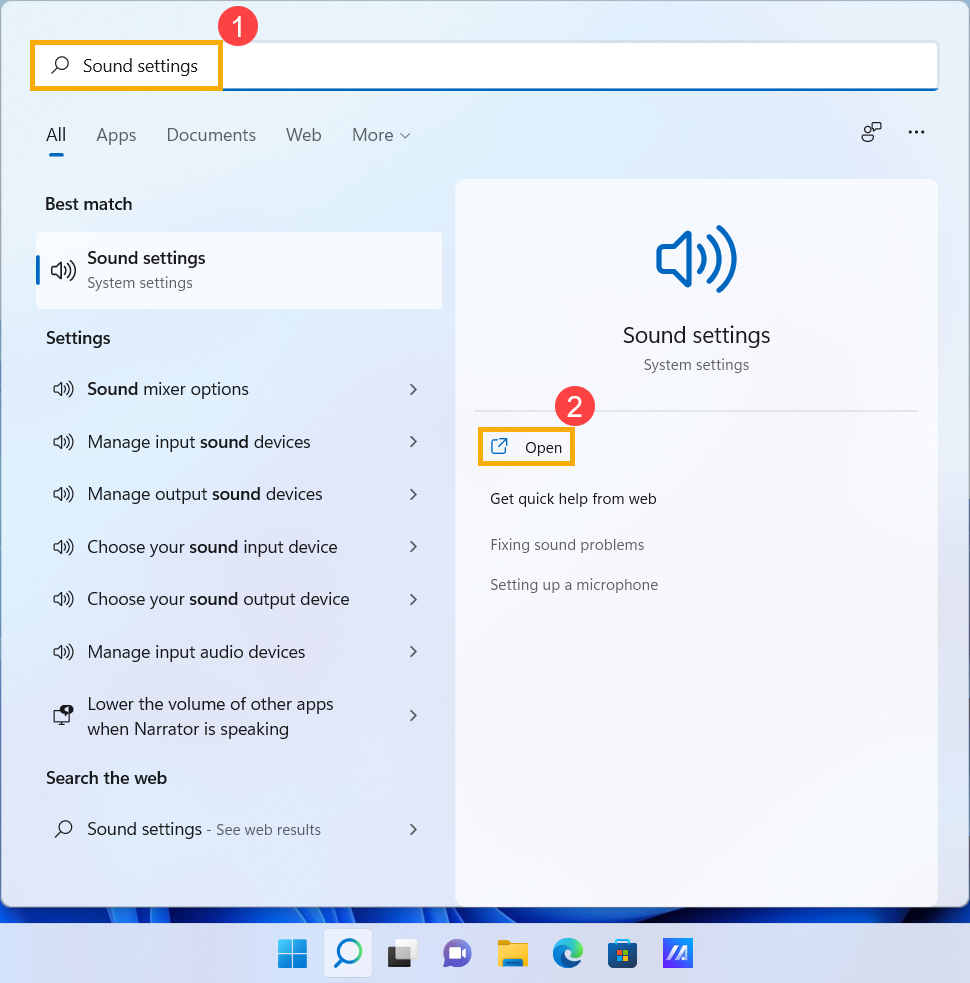
- הקלידו וחפשו [הגדרות צליל] (Sound settings) בשורת החיפוש של Windows①, ולאחר מכן לחצו על [פתח] (Open)②.
- בחרו את התקן הרמקול הנכון בחלק של [בחר היכן להשמיע צליל] (Choose where to play sound)③.
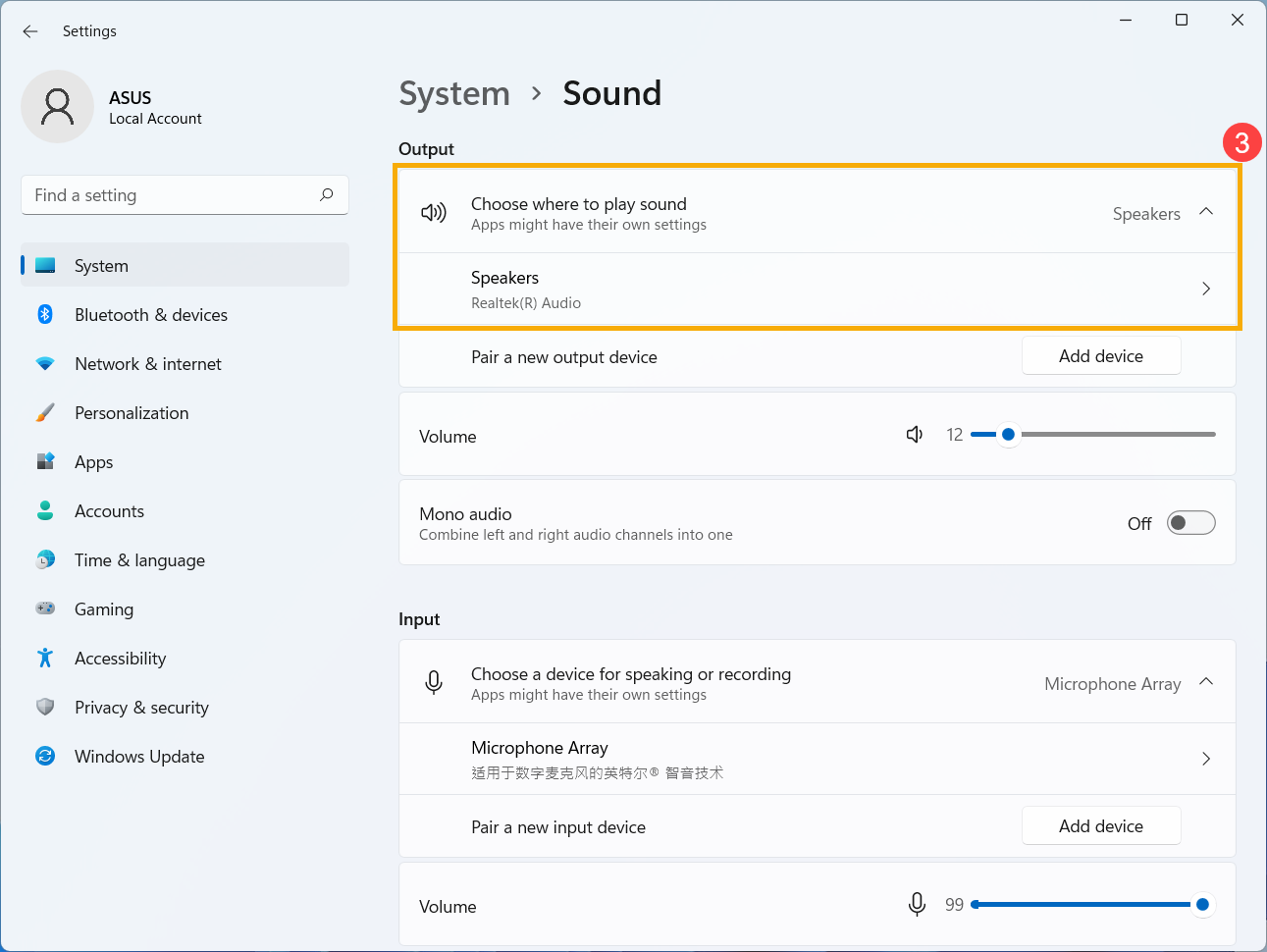
- בדקו אם עוצמת הרמקול מוגדרת למצב השתקה. גללו את העמוד לתחתית, ולאחר מכן לחצו על [הגדרות צליל נוספות] (More sound settings)④.
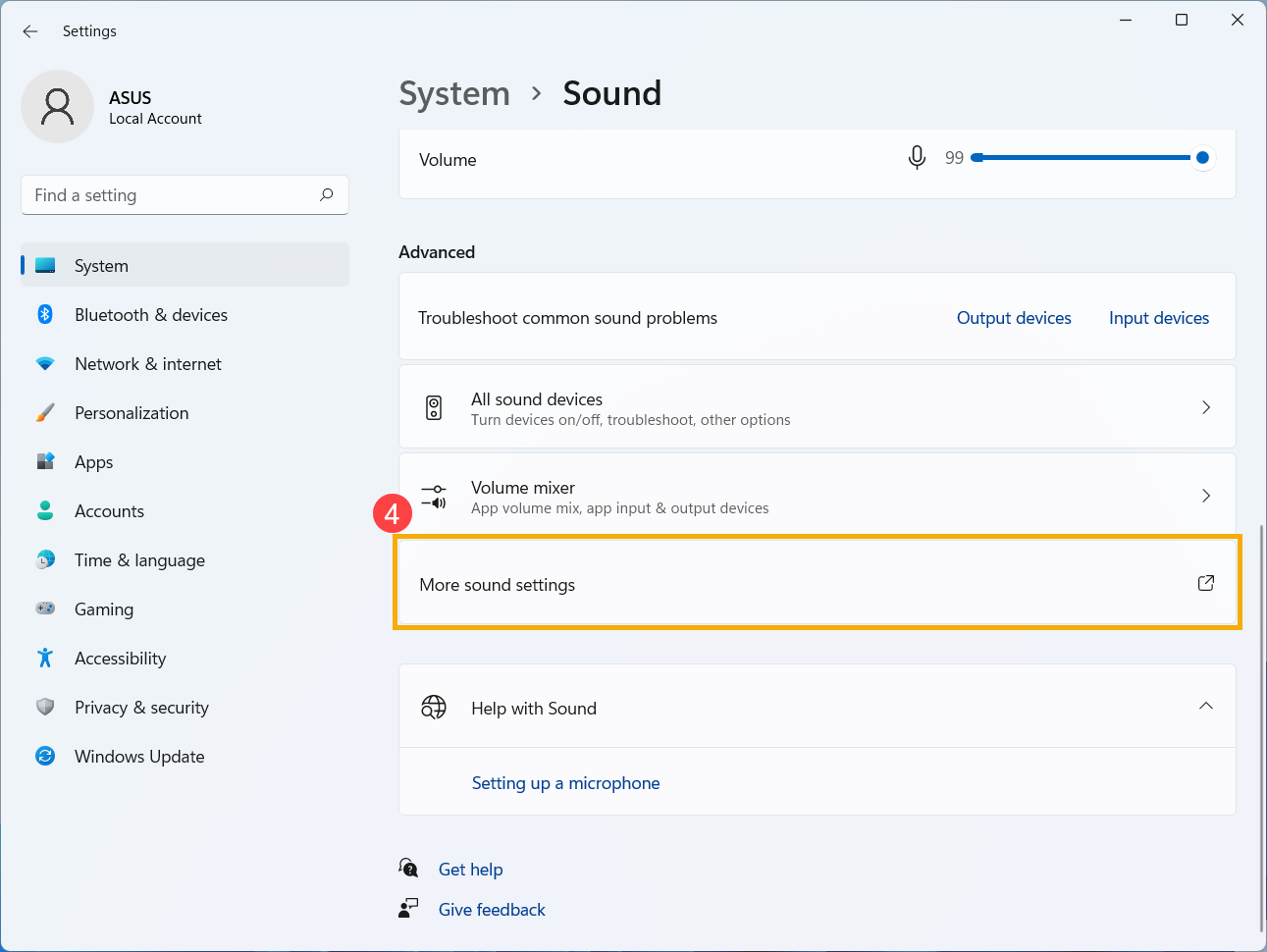
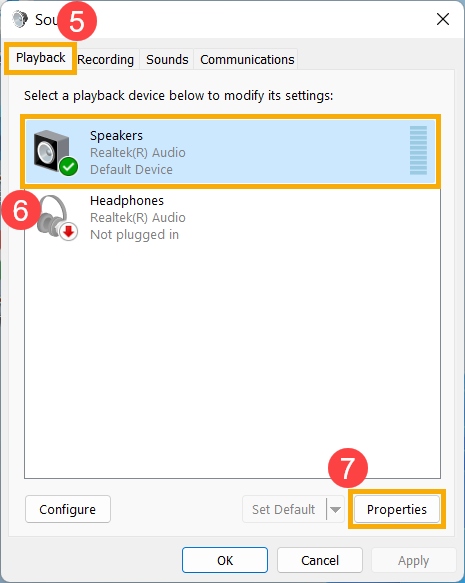
- בחרו בלשונית [השמעה] (Playback)⑤, לאחר מכן בחרו ב[התקן הרמקול שלכם]⑥ ולחצו על [מאפיינים] (Properties)⑦.
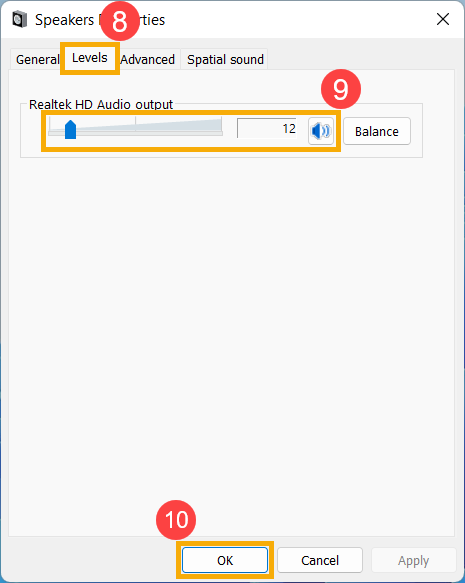
- בחרו בלשונית [רמות] (Levels)⑧, השתמשו במחוון כדי להתאים את עוצמת השמע וודאו ש[אינו מוגדר למצב השתקה]⑨, ולאחר מכן לחצו על [אישור] (OK)⑩ לשמירה. (מצב השתקה:
 )
)
- אם הבעיה נמשכת, אנא המשיכו לשלב פתרון התקלות הבא.
הפעלה והתקנה מחדש של מנהל ההתקן במנהל ההתקנים (Device Manager)
- הקלידו וחפשו [מנהל ההתקנים] (Device Manager) בשורת החיפוש של Windows①, ולאחר מכן לחצו על [פתח] (Open)②.
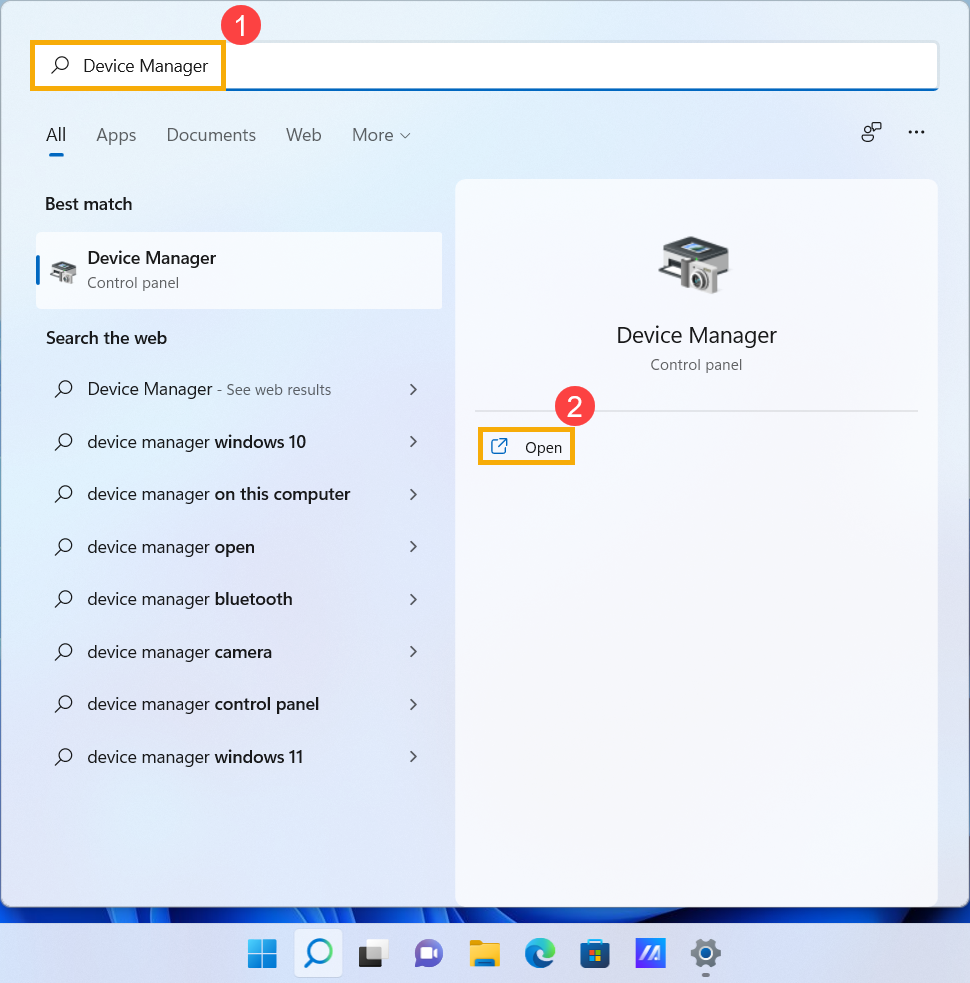
- בדקו את החץ שליד [כניסות ויציאות שמע] (Audio inputs and outputs)③, לאחר מכן לחצו לחצן ימני על [התקן הרמקול שלכם]④ ובחרו [הפעל התקן] (Enable device)⑤.
אם האפשרות [הפעל התקן] אינה מוצגת, סימן שתפקוד הרמקול כבר מופעל, אנא המשיכו לשלב הבא.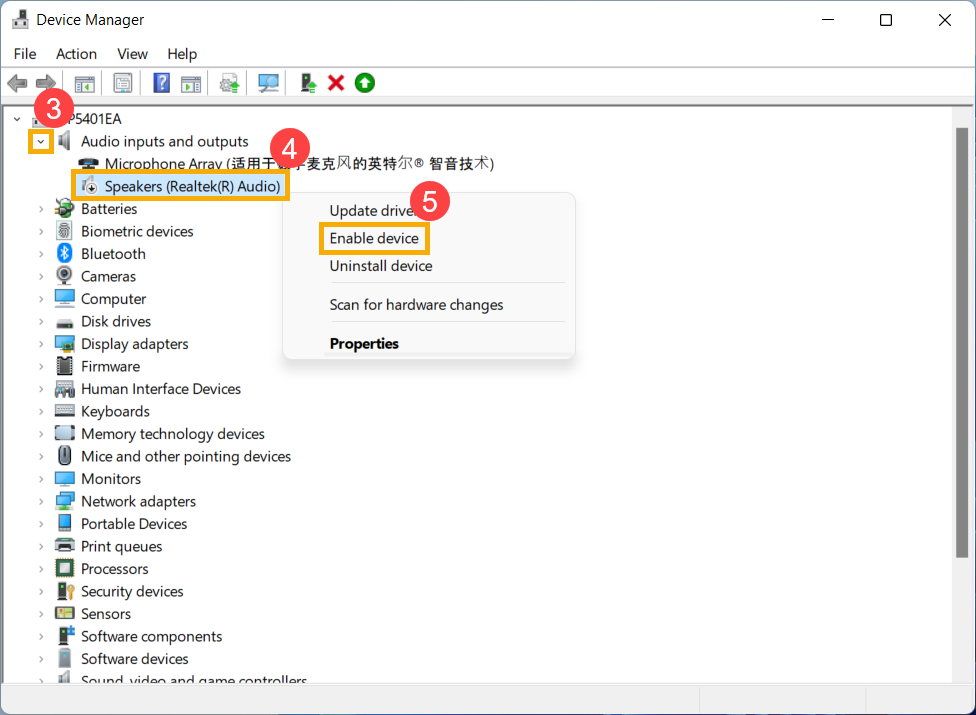
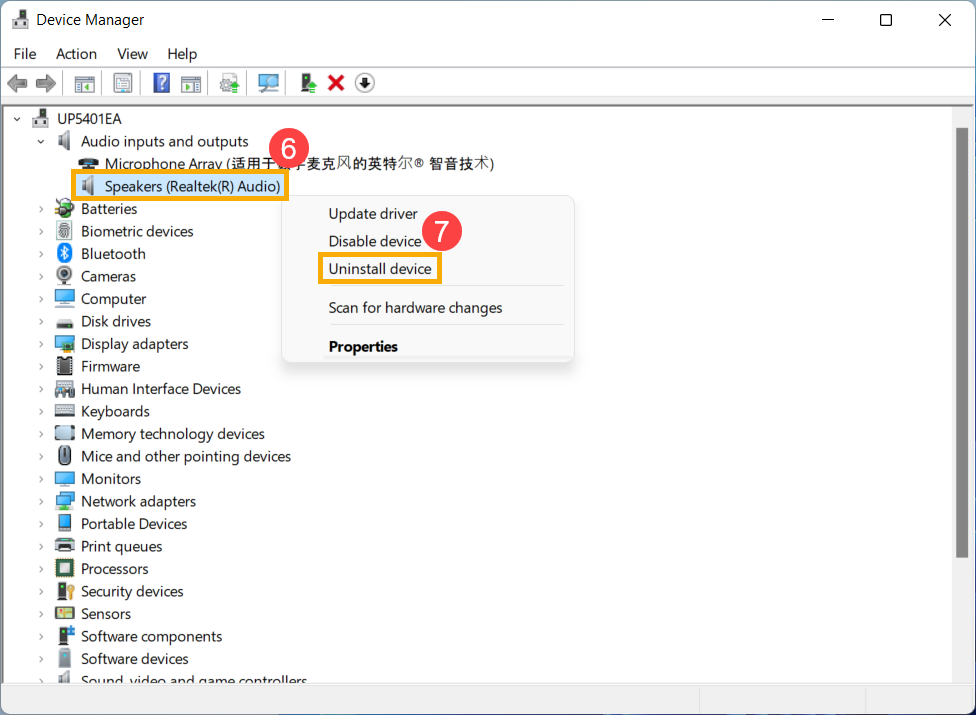
- לחצו לחצן ימני על [התקן הרמקול שלכם]⑥, ולאחר מכן בחרו [הסר התקנת התקן] (Uninstall device)⑦.
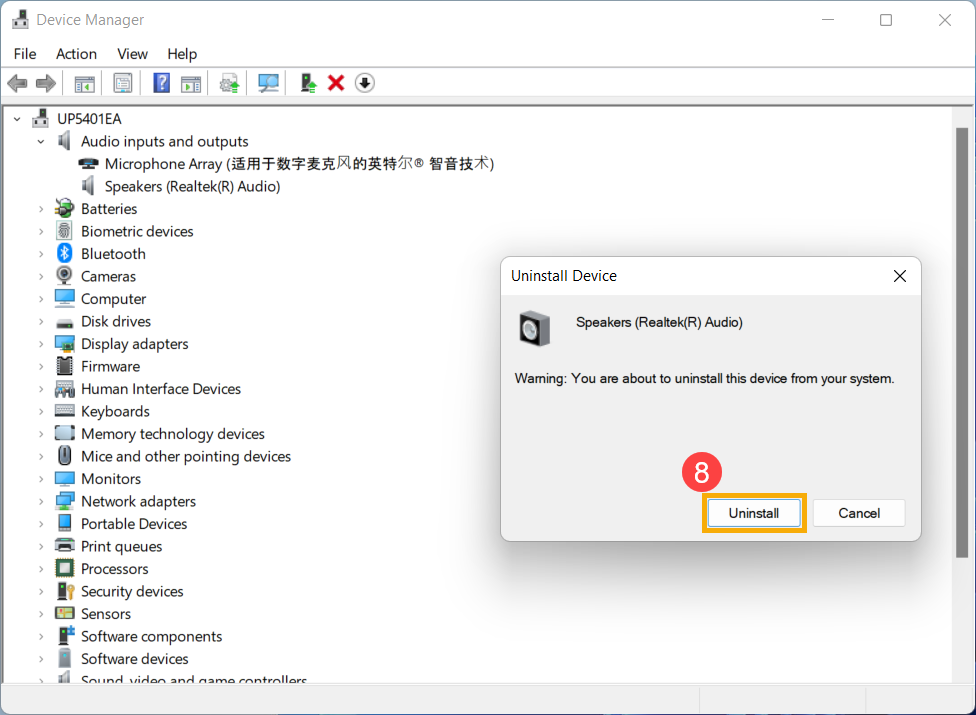
- לחצו על [הסר התקנה] (Uninstall)⑧.
- לאחר הסרת התקנת הרמקולים, אנא לחצו על [פעולה] (Action)⑨ ובחרו [בצע סריקה לגילוי שינויי חומרה] (Scan for hardware changes)⑩.
המערכת תתקין מחדש את הרמקולים, וההתקן יוצג בקטגוריית כניסות ויציאות שמע.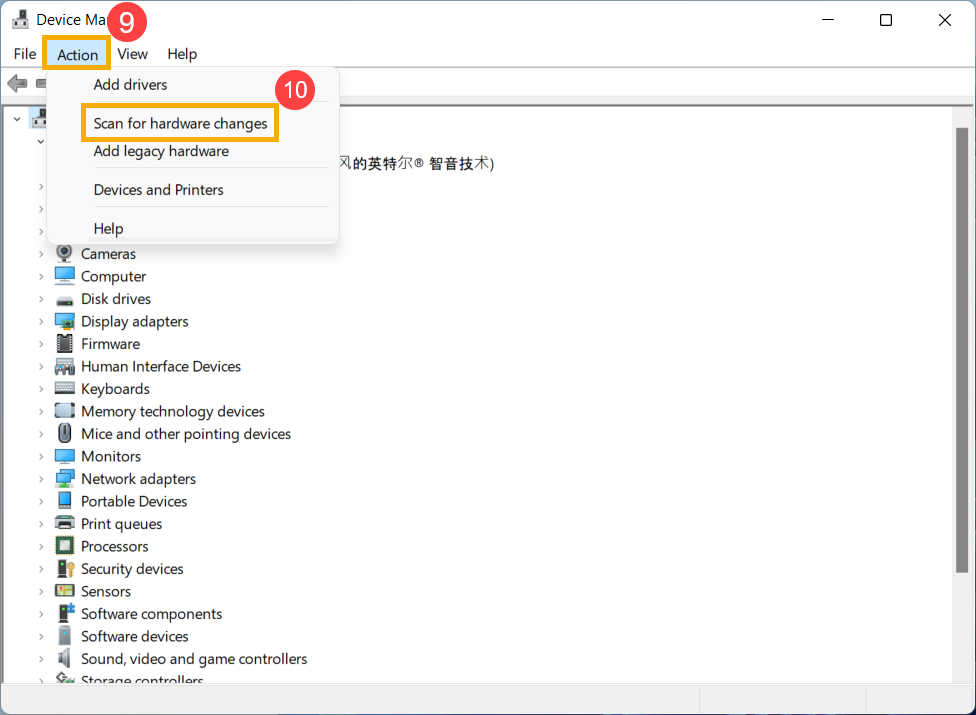
- אם לא הצלחתם לעדכן את מנהל ההתקן של הרמקול במנהל ההתקנים, אנא עברו אל אתר התמיכה של ASUS כדי להוריד ולהתקין את מנהל ההתקן [Audio]. כאן תוכלו ללמוד עוד על כיצד לחפש ולהוריד מנהלי התקן.
הערה: התמונות הבאות הן של הגרסה הנוכחית לעיון, אנא הורידו את הגרסה העדכנית ביותר מאתר התמיכה של ASUS.)
- אם הבעיה נמשכת, אנא המשיכו לשלב פתרון התקלות הבא.
שימוש בכלי פתרון התקלות ב-Windows
- הקלידו וחפשו [הגדרות צליל] (Sound settings) בשורת החיפוש של Windows①, ולאחר מכן לחצו על [פתח] (Open)②.
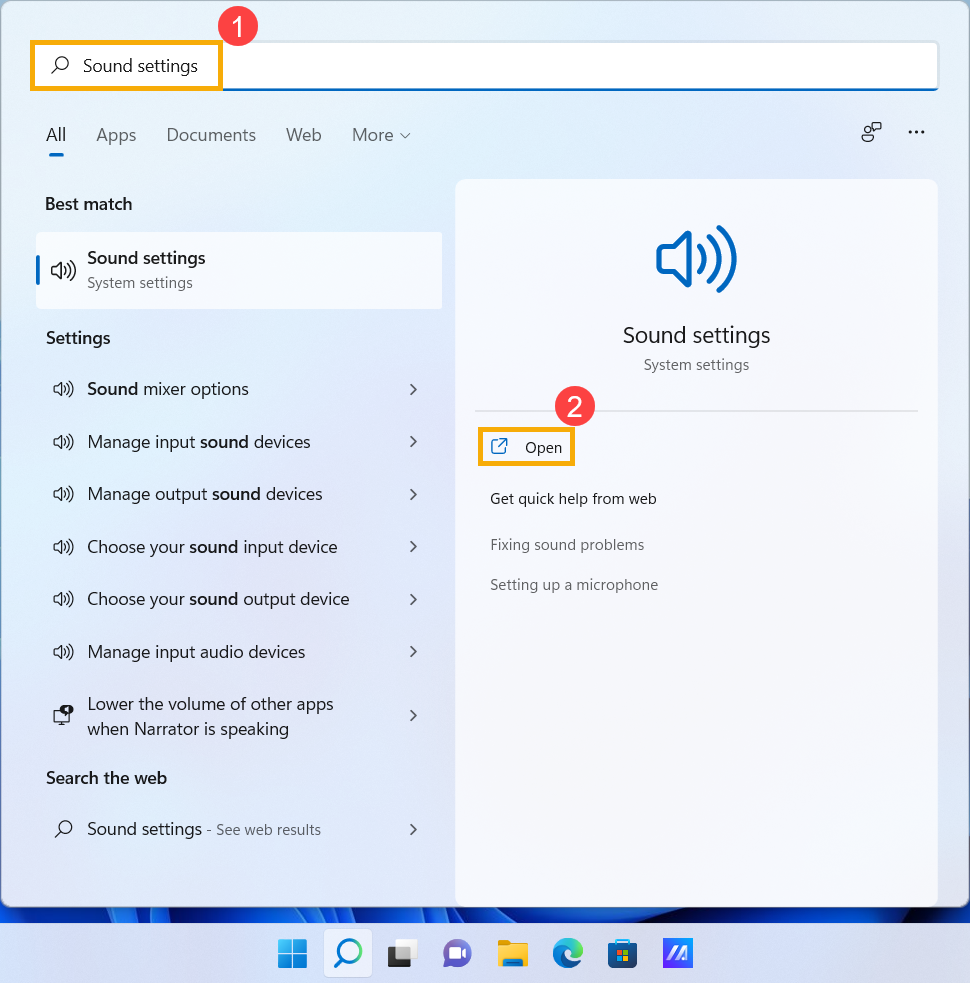
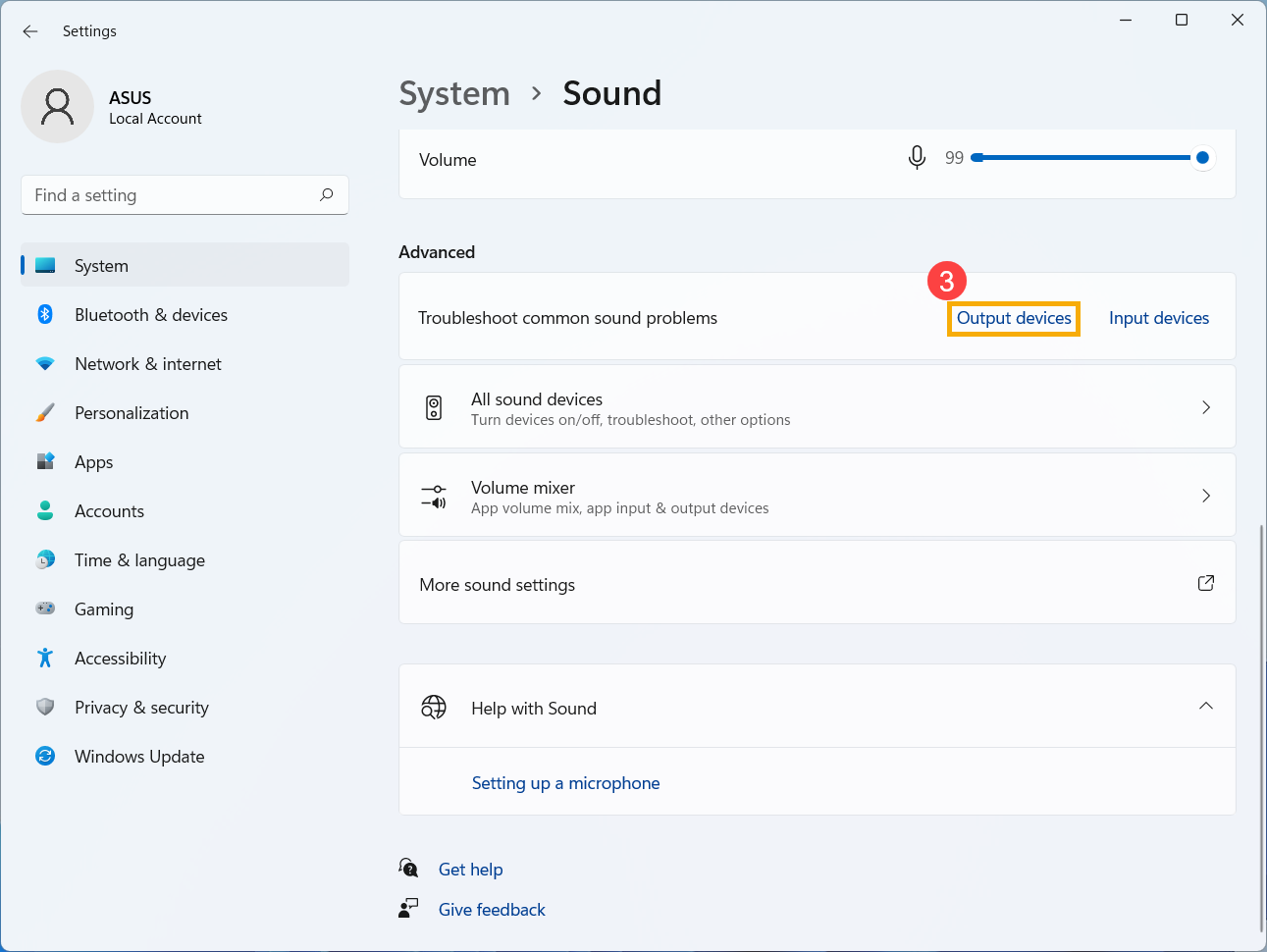
- גללו את העמוד לתחתית, ולאחר מכן בחרו [התקני פלט] (Output devices) בסעיף פתור בעיות צליל נפוצות (Troubleshoot common sound problems)③.
- עקבו אחר ההוראות שעל המסך כדי להשלים את תהליך פתרון התקלות. אם הבעיה נמשכת, אנא המשיכו לשלב פתרון התקלות הבא.
שחזור המערכת מנקודת שחזור
אם בעיית הרמקולים החלה לאחרונה, ואם יצרתם אי פעם נקודת שחזור או שקיימת נקודת שחזור מערכת אוטומטית, נסו לשחזר את המכשיר לנקודה לפני שהבעיה החלה כדי לפתור את הבעיה. כאן תוכלו ללמוד עוד על כיצד להשתמש בנקודת שחזור לשחזור המערכת. אם הבעיה נמשכת, אנא המשיכו לשלב פתרון התקלות הבא.
איפוס המערכת
אם הבעיה נמשכת לאחר שכל שלבי פתרון התקלות הושלמו, אנא גבו את הקבצים האישיים שלכם, ואז אפסו את המערכת בחזרה לתצורה המקורית שלה. כאן תוכלו ללמוד עוד על כיצד לאפס את המערכת.
תפקוד המיקרופון אינו תקין
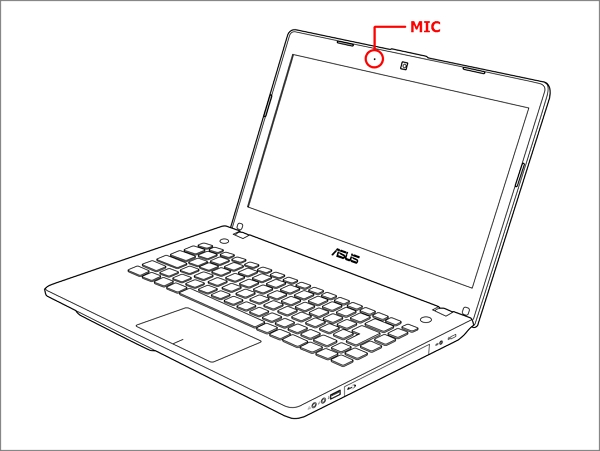
אם אתם משתמשים במיקרופון המובנה, בדקו שהוא אינו מכוסה על ידי דבר
בדרך כלל, המיקרופון ממוקם באחד משני צדי המצלמה. מיקום המיקרופון עשוי להשתנות מעט בהתאם לדגם. אנא עיינו במדריך למשתמש למידע מפורט.
שחזור הגדרות BIOS
- היכנסו למסך הגדרות ה-BIOS במכשיר.
כאשר המכשיר כבוי, לחצו והחזיקו את מקש [F2] במקלדת, לאחר מכן לחצו על לחצן ההפעלה כדי להדליק את המכשיר. המשיכו להחזיק את מקש [F2] עד שיופיע מסך הגדרות ה-BIOS, ואז שחררו את מקש [F2]. למידע נוסף על כיצד להיכנס למסך הגדרות ה-BIOS.
הערה: בדגמים ישנים מסוימים של מחשבים שולחניים, ייתכן שתצטרכו ללחוץ ולהחזיק את מקש [Del] במהלך ההפעלה כדי לגשת למסך תצורת ה-BIOS.
הערה: עבור קונסולות משחקים ניידות, לחצו והחזיקו את לחצן [הנמכת עוצמת השמע] ולאחר מכן לחצו על לחצן ההפעלה. - לאחר הכניסה למסך הגדרות ה-BIOS, אנא עיינו במאמר: כיצד לשחזר את הגדרות ה-BIOS.
- אם הבעיה נמשכת, אנא המשיכו לשלב פתרון התקלות הבא.
עדכון ואימות גרסאות ה-BIOS / חבילות Windows / מנהלי התקן לגרסה העדכנית ביותר במכשיר שלכם
עדכון קבוע של ה-BIOS, ה-Windows ומנהלי ההתקן יכול לשפר את יציבות וביצועי המערכת. ודאו שהמכשיר שלכם משתמש בגרסאות העדכניות ביותר. למידע נוסף על עדכון BIOS:
כיצד לעדכן את גרסת ה-BIOS במערכת Windows
כיצד להשתמש ב-EZ Flash לעדכון גרסת ה-BIOS
(עבור מוצרי מחשב שולחני, אנא עיינו במבוא ל-ASUS Motherboard EZ Flash 3.)
למידע נוסף על עדכון Windows ומנהלי התקן:
כיצד לעדכן מנהלי התקן דרך System Update ב-MyASUS
אם הבעיה נמשכת לאחר שעדכנתם את ה-BIOS/חבילות Windows/מנהלי ההתקן לגרסה העדכנית, אנא המשיכו לפרק הבא לפתרון תקלות.
בדיקת הגדרות התקן הקלט
- הקלידו וחפשו [הגדרות צליל] (Sound settings) בשורת החיפוש של Windows①, ולאחר מכן לחצו על [פתח] (Open)②.
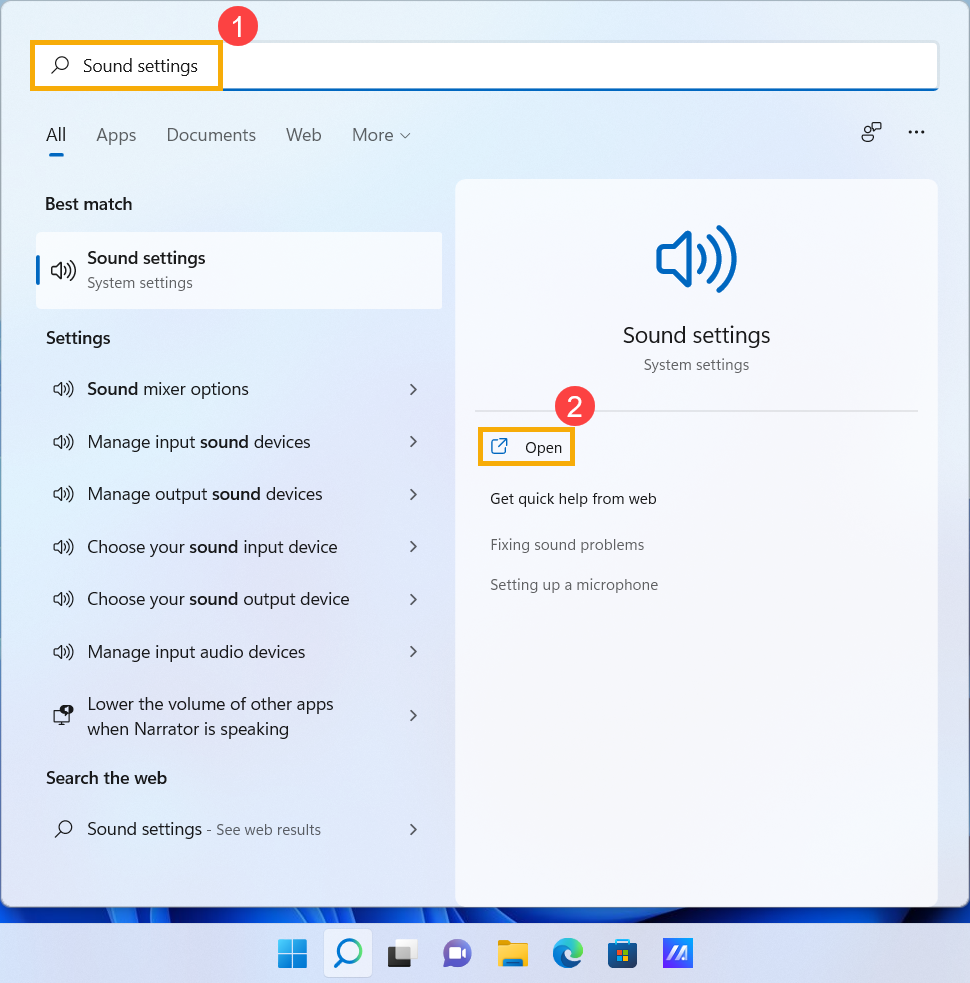
- בחרו את התקן המיקרופון הנכון בחלק של [בחר התקן לדיבור או להקלטה] (Choose a device for speaking or recording)③.
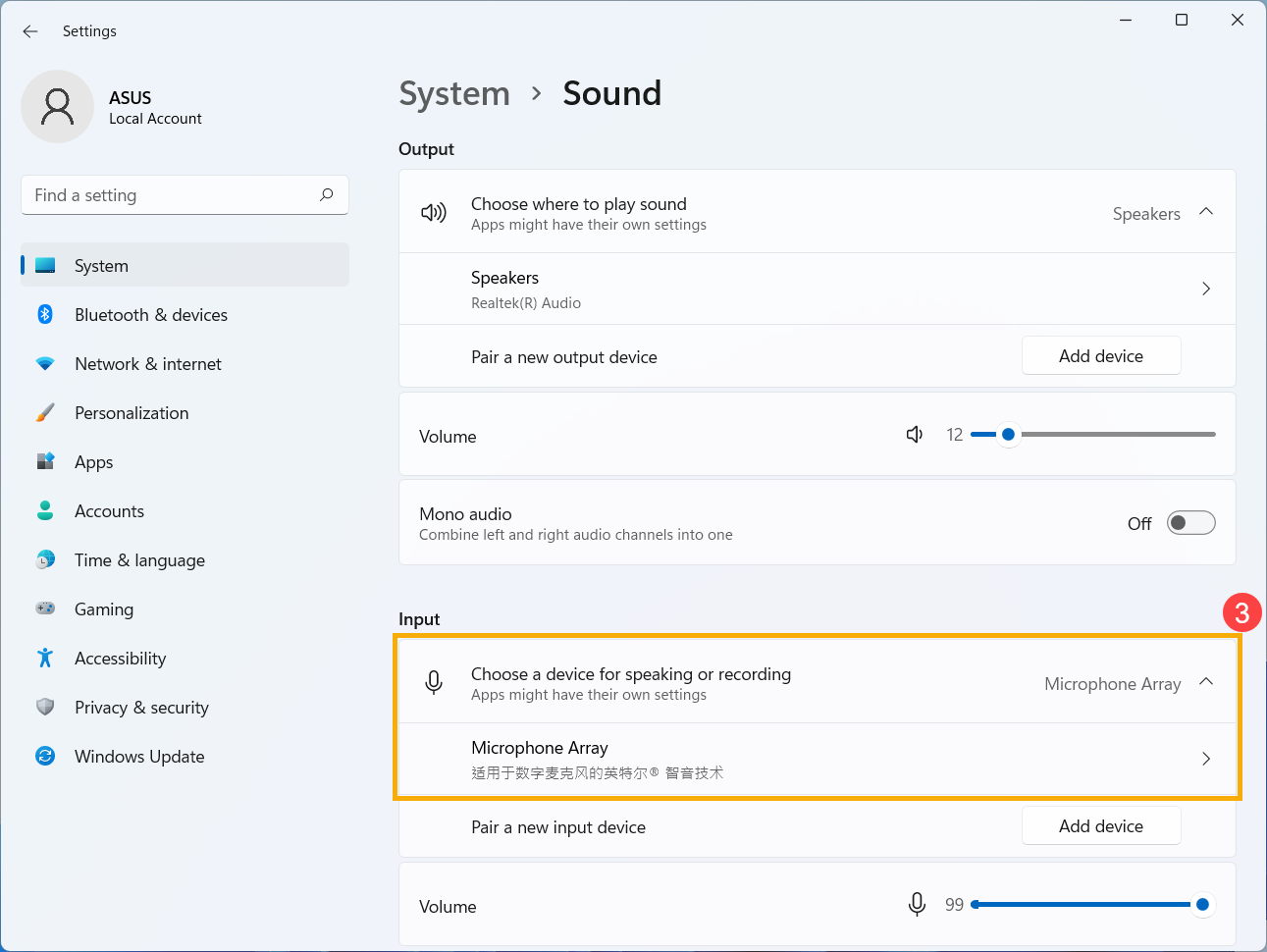
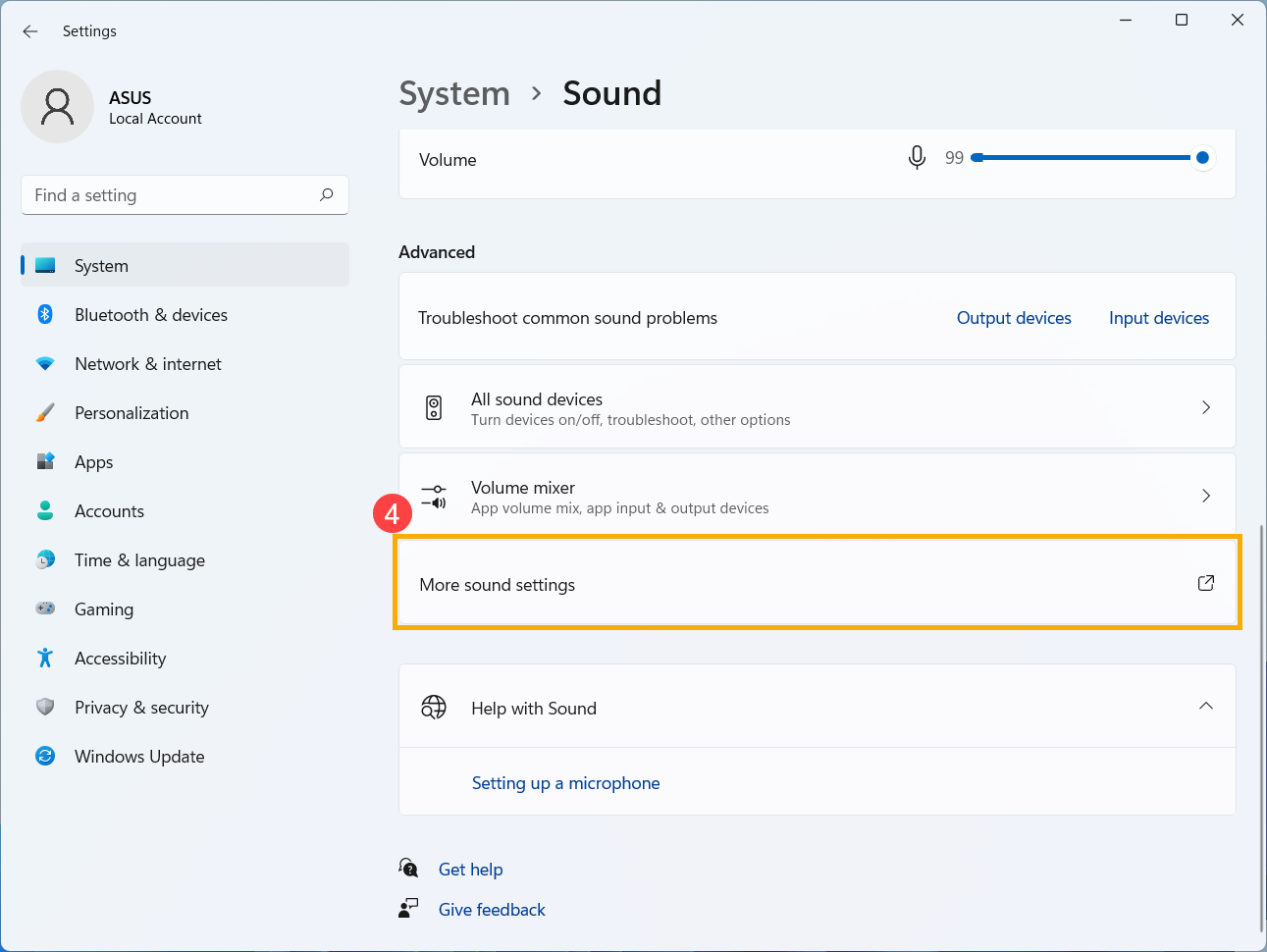
- בדקו אם עוצמת המיקרופון מוגדרת למצב השתקה. גללו את העמוד לתחתית, ולאחר מכן לחצו על [הגדרות צליל נוספות] (More sound settings)④.
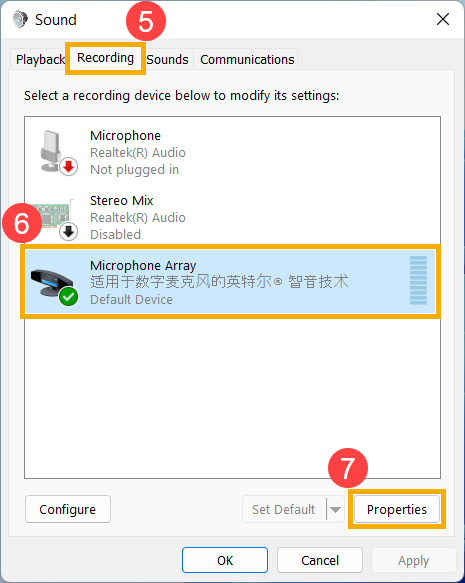
- בחרו בלשונית [הקלטה] (Recording)⑤, לאחר מכן בחרו ב[התקן המיקרופון שלכם]⑥ ולחצו על [מאפיינים] (Properties)⑦.
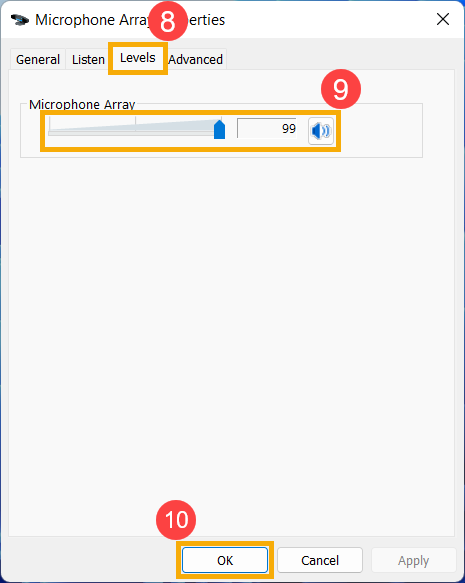
- בחרו בלשונית [רמות] (Levels)⑧, השתמשו במחוון כדי להתאים את עוצמת השמע וודאו ש[אינו מוגדר למצב השתקה]⑨, ולאחר מכן לחצו על [אישור] (OK)⑩ לשמירה. (מצב השתקה:
 )
)
- אם הבעיה נמשכת, אנא המשיכו לשלב פתרון התקלות הבא.
הפעלה והתקנה מחדש של מנהל ההתקן במנהל ההתקנים (Device Manager)
- הקלידו וחפשו [מנהל ההתקנים] (Device Manager) בשורת החיפוש של Windows①, ולאחר מכן לחצו על [פתח] (Open)②.
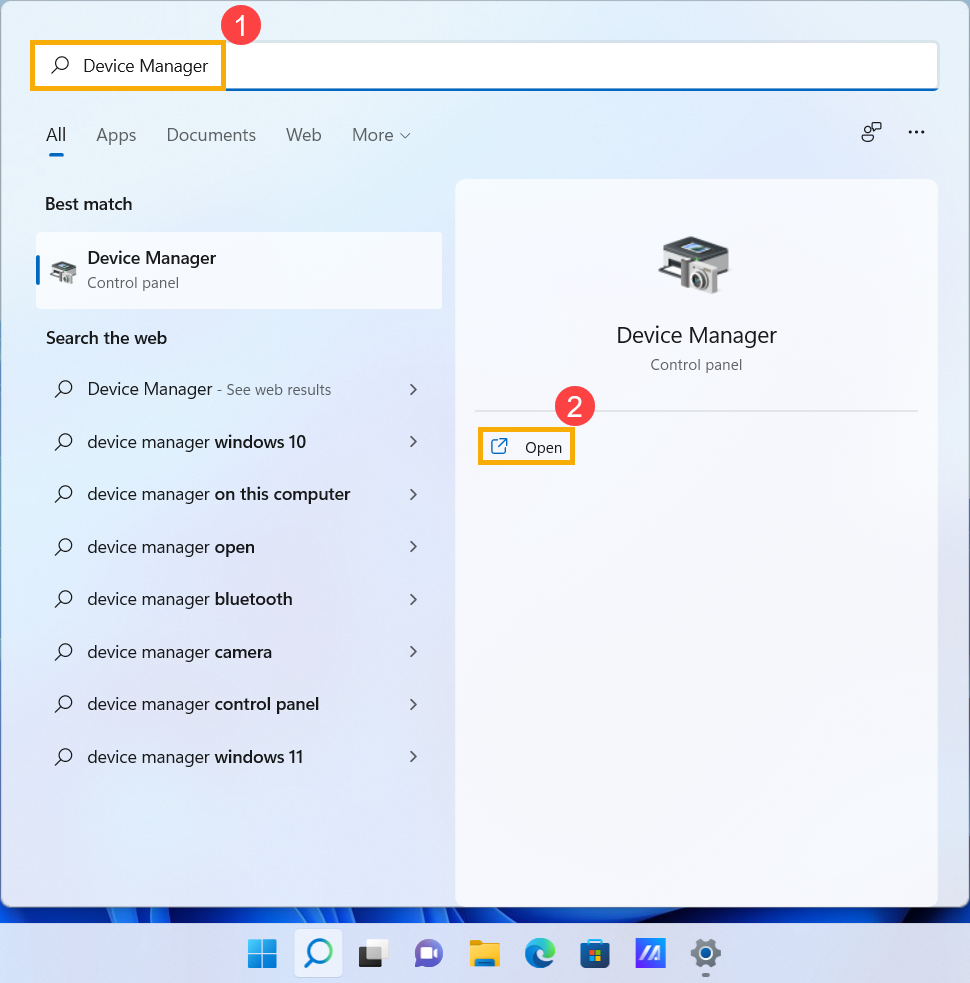
- בדקו את החץ שליד [כניסות ויציאות שמע] (Audio inputs and outputs)③, לאחר מכן לחצו לחצן ימני על [התקן המיקרופון שלכם]④ ובחרו [הפעל התקן] (Enable device)⑤.
אם האפשרות [הפעל התקן] אינה מוצגת, סימן שתפקוד המיקרופון כבר מופעל, אנא המשיכו לשלב הבא.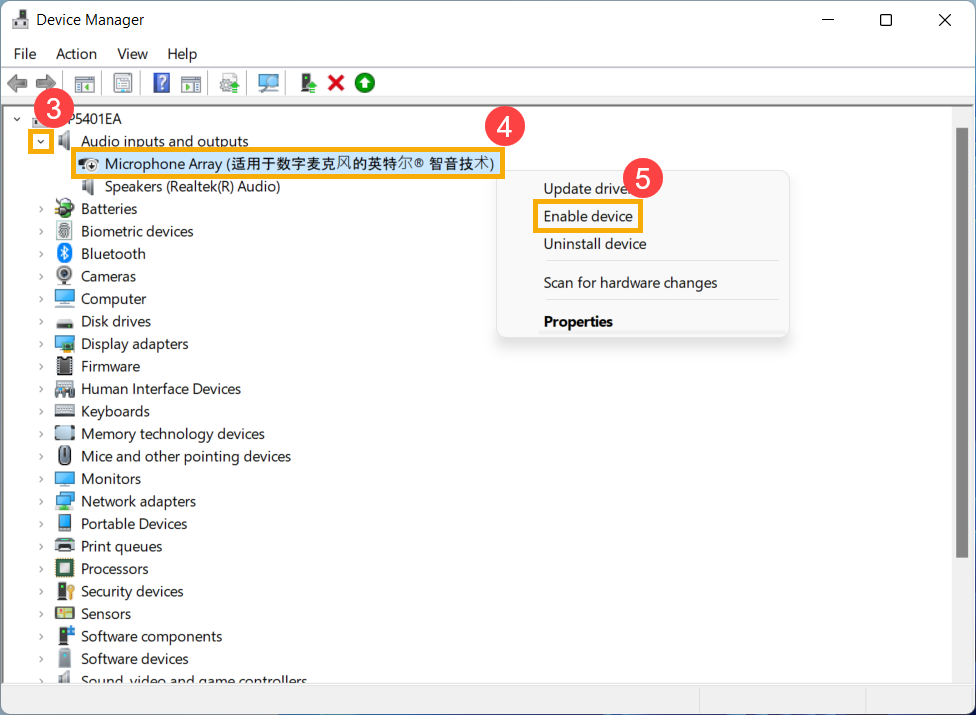
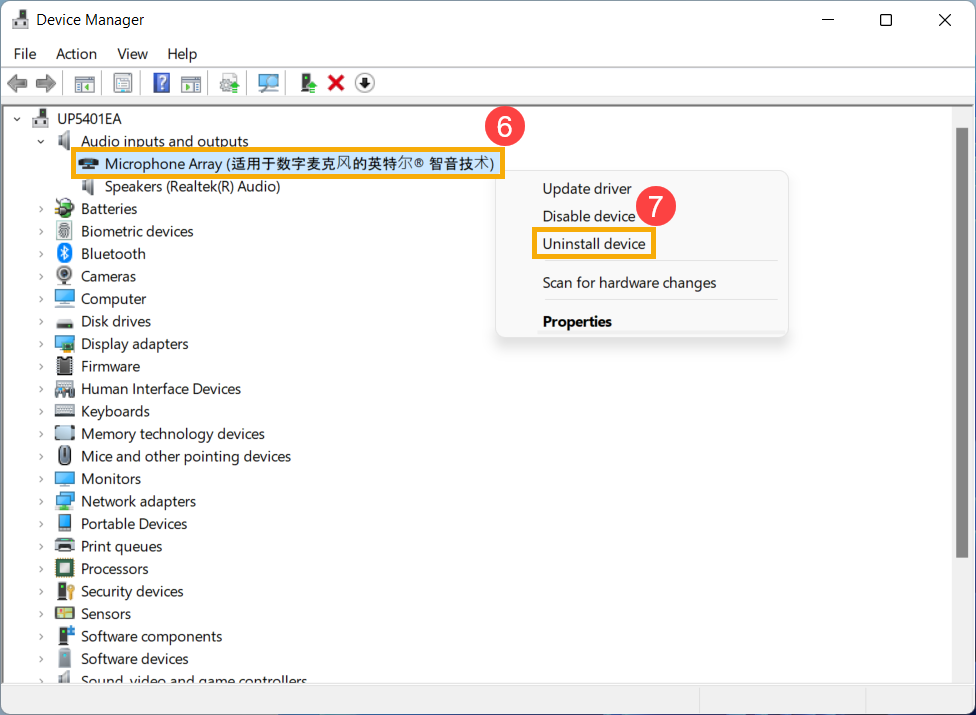
- לחצו לחצן ימני על [התקן המיקרופון שלכם]⑥, ולאחר מכן בחרו [הסר התקנת התקן] (Uninstall device)⑦.
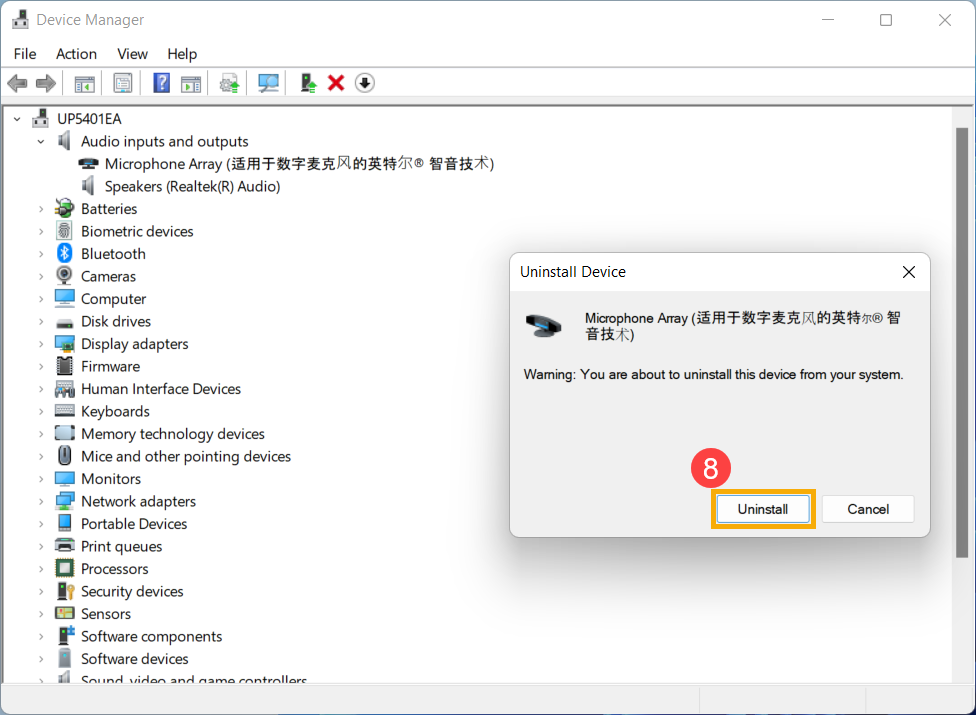
- לחצו על [הסר התקנה] (Uninstall)⑧.
- לאחר הסרת התקנת המיקרופון, אנא לחצו על [פעולה] (Action)⑨ ובחרו [בצע סריקה לגילוי שינויי חומרה] (Scan for hardware changes)⑩.
המערכת תתקין מחדש את המיקרופון, וההתקן יוצג בקטגוריית כניסות ויציאות שמע.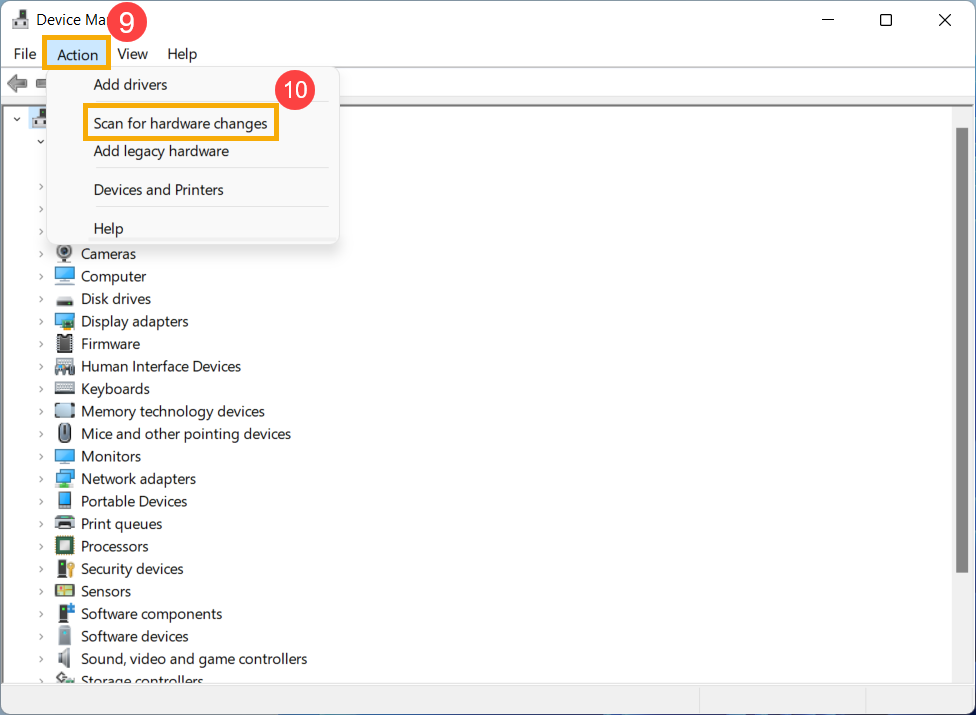
- אם לא הצלחתם לעדכן את מנהל ההתקן של הרמקול במנהל ההתקנים, אנא עברו אל אתר התמיכה של ASUS כדי להוריד ולהתקין את מנהל ההתקן, כאן תוכלו ללמוד עוד על כיצד לחפש ולהוריד מנהלי התקן.
אם אתם משתמשים במיקרופון המובנה, אנא הורידו והתקינו את דרייבר ה-[Camera] מכיוון שהמיקרופון המובנה משולב עם המצלמה.
אם אתם משתמשים במיקרופון חיצוני, אנא הורידו והתקינו את דרייבר ה-[Audio].
הערה: התמונות הבאות הן של הגרסה הנוכחית לעיון, אנא הורידו את הגרסה העדכנית ביותר מאתר התמיכה של ASUS.
- אם הבעיה נמשכת, אנא המשיכו לשלב פתרון התקלות הבא.
שימוש בכלי פתרון התקלות ב-Windows
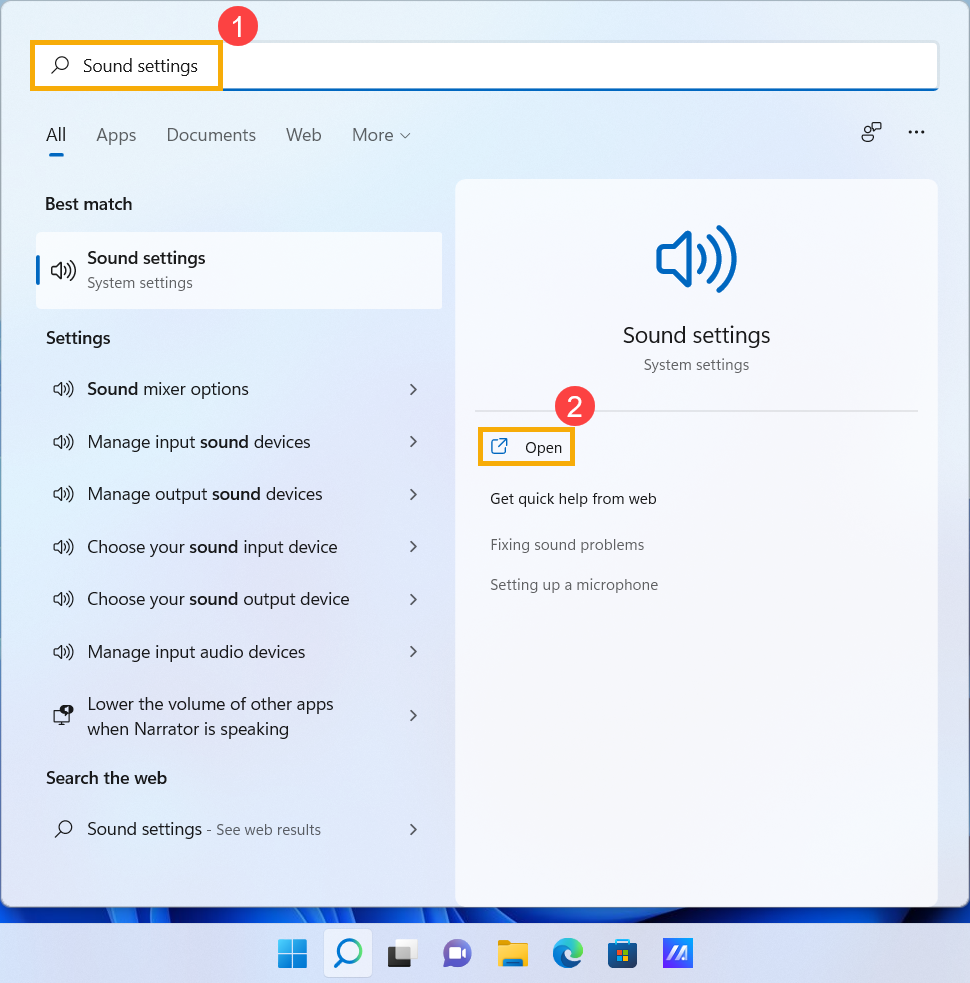
- הקלידו וחפשו [הגדרות צליל] (Sound settings) בשורת החיפוש של Windows①, ולאחר מכן לחצו על [פתח] (Open)②.
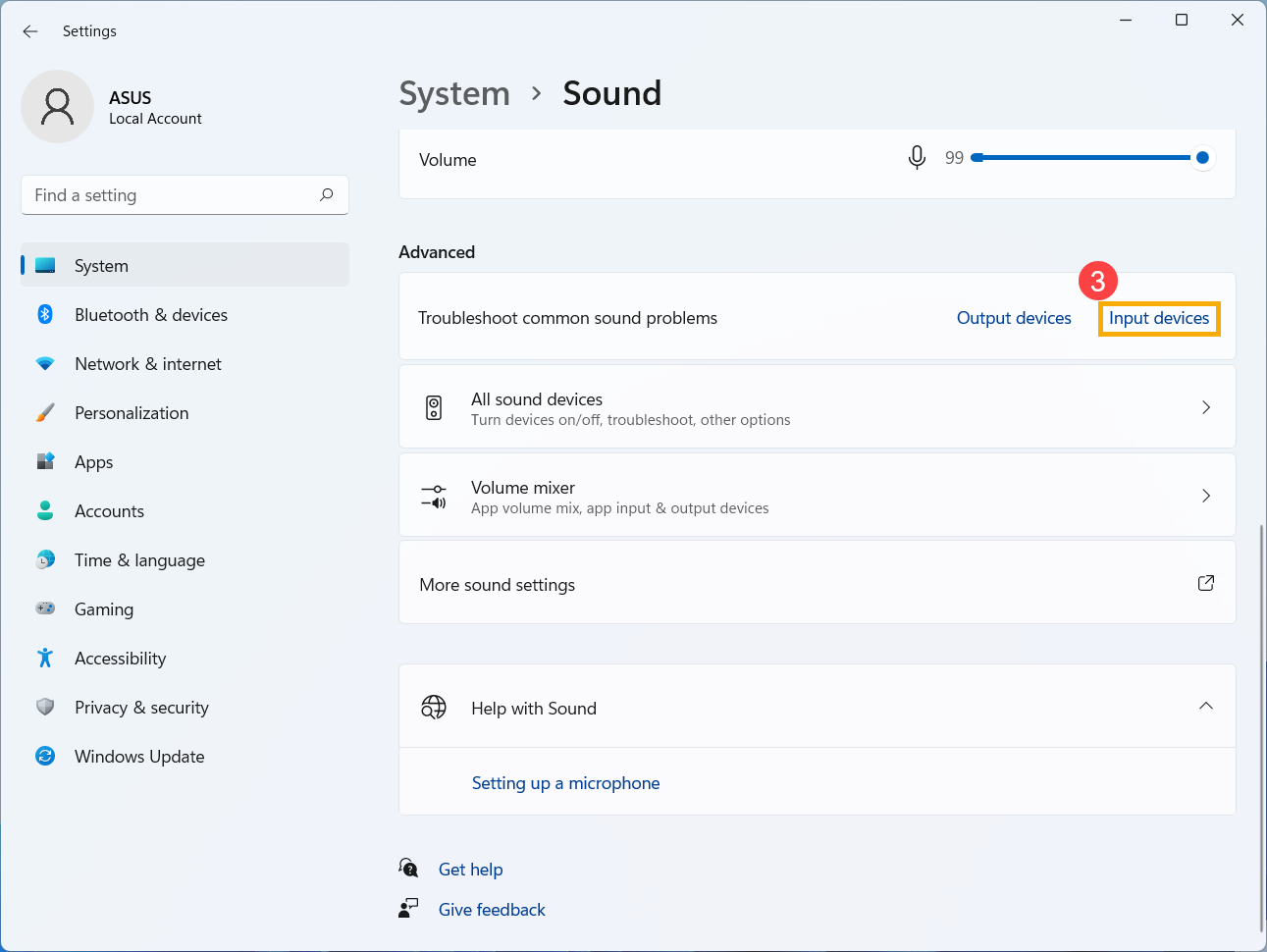
- גללו את העמוד לתחתית, ולאחר מכן בחרו [התקני קלט] (Input devices) בסעיף פתור בעיות צליל נפוצות (Troubleshoot common sound problems)③.
- עקבו אחר ההוראות שעל המסך כדי להשלים את תהליך פתרון התקלות. אם הבעיה נמשכת, אנא המשיכו לשלב פתרון התקלות הבא.
שחזור המערכת מנקודת שחזור
אם בעיית המיקרופון החלה לאחרונה, ואם יצרתם אי פעם נקודת שחזור או שקיימת נקודת שחזור מערכת אוטומטית, נסו לשחזר את המכשיר לנקודה לפני שהבעיה החלה כדי לפתור את הבעיה. כאן תוכלו ללמוד עוד על כיצד להשתמש בנקודת שחזור לשחזור המערכת. אם הבעיה נמשכת, אנא המשיכו לשלב פתרון התקלות הבא.
איפוס המערכת
אם הבעיה נמשכת לאחר שכל שלבי פתרון התקלות הושלמו, אנא גבו את הקבצים האישיים שלכם, ואז אפסו את המערכת בחזרה לתצורה המקורית שלה. כאן תוכלו ללמוד עוד על כיצד לאפס את המערכת.
שאלות ותשובות (Q & A)
ש1: מדוע השמע חזק מדי, חלש מדי או שאין צליל כשאני משתמש באפליקציה ספציפית?
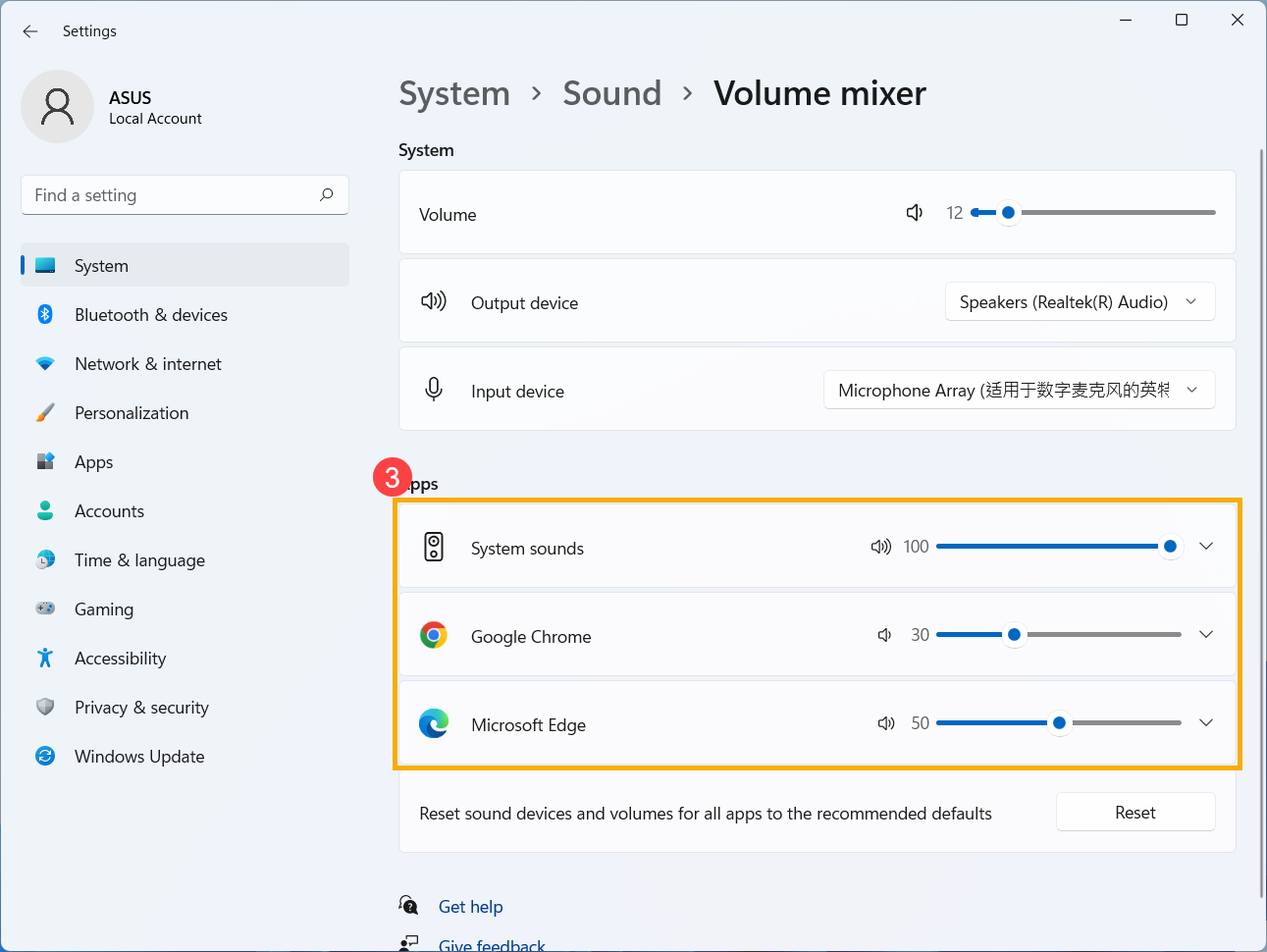
ת1: אתם יכולים להשתמש ב-Volume mixer (מערבל עוצמת הקול) כדי להתאים את העוצמה המתאימה לכל אפליקציה.
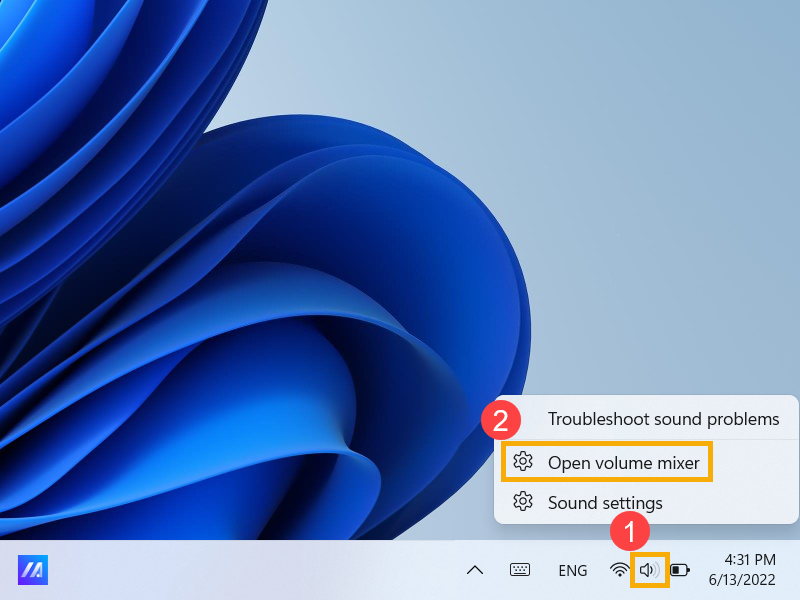
לחצו לחצן ימני על [סמל הרמקול]① הממוקם בשורת המשימות, ולאחר מכן בחרו [Open volume mixer]②.
השתמשו במחוון כדי להתאים את עוצמת השמע (להגביר או להנמיך) עבור כל אפליקציה③.
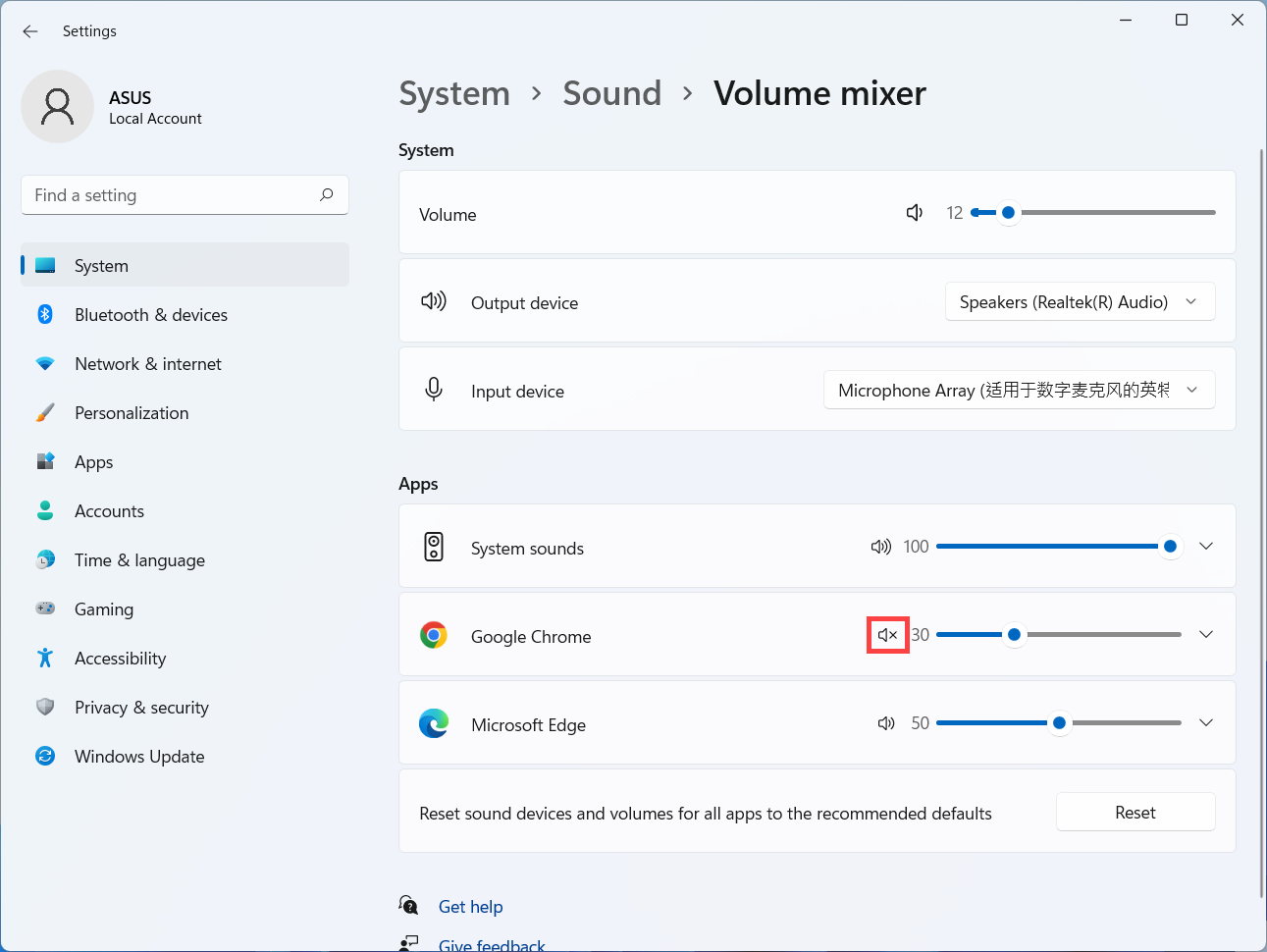
אם סמל העוצמה של האפליקציה הוא  , זה אומר שהיא נמצאת כרגע במצב השתקה. לחצו שוב על סמל ההשתקה כדי להפעיל את השמע.
ש2: כיצד להגביר או לשפר את צליל/אפקטי השמע?
ת2: עבור מחשבים ניידים סטנדרטיים של ASUS, לרוב הדגמים יש אפליקציית ICE Audio Wizard מובנית ותוכלו להשתמש בה כדי לשפר את השמע. כאן תוכלו ללמוד עוד על ICE Audio Wizard (ICE Sound) - מבוא.
עבור מחשבים ניידים לגיימינג (Gaming Notebook), מכיוון שאפליקציית השמע עשויה להשתנות, תוכלו לעיין במבוא לאפליקציה הבאה בהתאם לזו המותקנת במחשב שלכם:
ש3: מדוע לא ניתן להשתמש במיקרופון החיצוני לאחר חיבורו לשקע השמע המשולב?
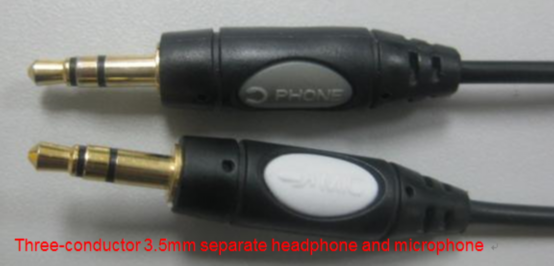
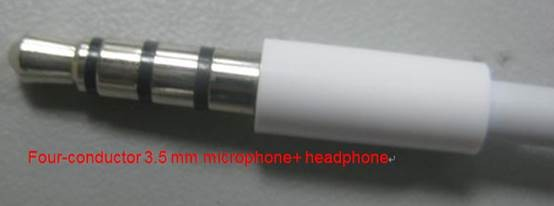
ת3: קיימים בשוק שני סוגים של מחברי אוזניות/מיקרופון.
- מחבר שלושה מגעים (Three-conductor) בקוטר 3.5 מ"מ עם מיקרופון ואוזניות נפרדים.
- מחבר ארבעה מגעים (Four-conductor) בקוטר 3.5 מ"מ של אוזניות עם מיקרופון.
אם ברצונכם להשתמש בפונקציית האוזניות החיצוניות, תוכלו להשתמש בשני סוגי ההתקנים.
אך אם ברצונכם להשתמש בפונקציית המיקרופון החיצוני, מיקרופון עם מחבר שלושה מגעים 3.5 מ"מ לא יעבוד לאחר חיבורו לשקע השמע המשולב.
מומלץ להשתמש בהתקן אוזניות עם מיקרופון בעל מחבר ארבעה מגעים 3.5 מ"מ, כך שניתן יהיה להשתמש בפונקציית המיקרופון והאוזניות בו זמנית.
ש4: מדוע השמע אינו עונה על הציפיות גם כאשר עוצמת הרמקול מכוונת למקסימום?
ת4: אם למכשיר שלכם יש רמקולים מובנים ואתם עדיין מוצאים שהשמע אינו עונה על הציפיות לאחר ביצוע שיטות פתרון התקלות המופיעות במאמר זה, הסיבה העיקרית עשויה להיות קשורה לשיקולי תכנון הרמקול המובנה, כולל מגבלות חומרה, ניהול צריכת חשמל ואיכות שמע, בין גורמים אחרים.
אם אתם מעוניינים בחוויית שמע חזקה יותר, ייתכן שכדאי לשקול שימוש ברמקולים חיצוניים.
מערכת הפעלה Windows 10
תפקוד הרמקול אינו תקין
שחזור הגדרות BIOS
- היכנסו למסך הגדרות ה-BIOS במכשיר.
כאשר המכשיר כבוי, לחצו והחזיקו את מקש [F2] במקלדת, לאחר מכן לחצו על לחצן ההפעלה כדי להדליק את המכשיר. המשיכו להחזיק את מקש [F2] עד שיופיע מסך הגדרות ה-BIOS, ואז שחררו את מקש [F2]. למידע נוסף על כיצד להיכנס למסך הגדרות ה-BIOS.
הערה: בדגמים ישנים מסוימים של מחשבים שולחניים, ייתכן שתצטרכו ללחוץ ולהחזיק את מקש [Del] במהלך ההפעלה כדי לגשת למסך תצורת ה-BIOS.
הערה: עבור קונסולות משחקים ניידות, לחצו והחזיקו את לחצן [הנמכת עוצמת השמע] ולאחר מכן לחצו על לחצן ההפעלה. - לאחר הכניסה למסך הגדרות ה-BIOS, אנא עיינו במאמר: כיצד לשחזר את הגדרות ה-BIOS.
- אם הבעיה נמשכת, אנא המשיכו לשלב פתרון התקלות הבא.
עדכון ואימות גרסאות ה-BIOS / חבילות Windows / מנהלי התקן לגרסה העדכנית ביותר במכשיר שלכם
עדכון קבוע של ה-BIOS, ה-Windows ומנהלי ההתקן יכול לשפר את יציבות וביצועי המערכת. ודאו שהמכשיר שלכם משתמש בגרסאות העדכניות ביותר. למידע נוסף על עדכון BIOS:
כיצד לעדכן את גרסת ה-BIOS במערכת Windows
כיצד להשתמש ב-EZ Flash לעדכון גרסת ה-BIOS
(עבור מוצרי מחשב שולחני, אנא עיינו במבוא ל-ASUS Motherboard EZ Flash 3.)
למידע נוסף על עדכון Windows ומנהלי התקן:
כיצד לעדכן מנהלי התקן דרך System Update ב-MyASUS
אם הבעיה נמשכת לאחר שעדכנתם את ה-BIOS/חבילות Windows/מנהלי ההתקן לגרסה העדכנית, אנא המשיכו לפרק הבא לפתרון תקלות.
בדיקת הגדרות התקן הפלט
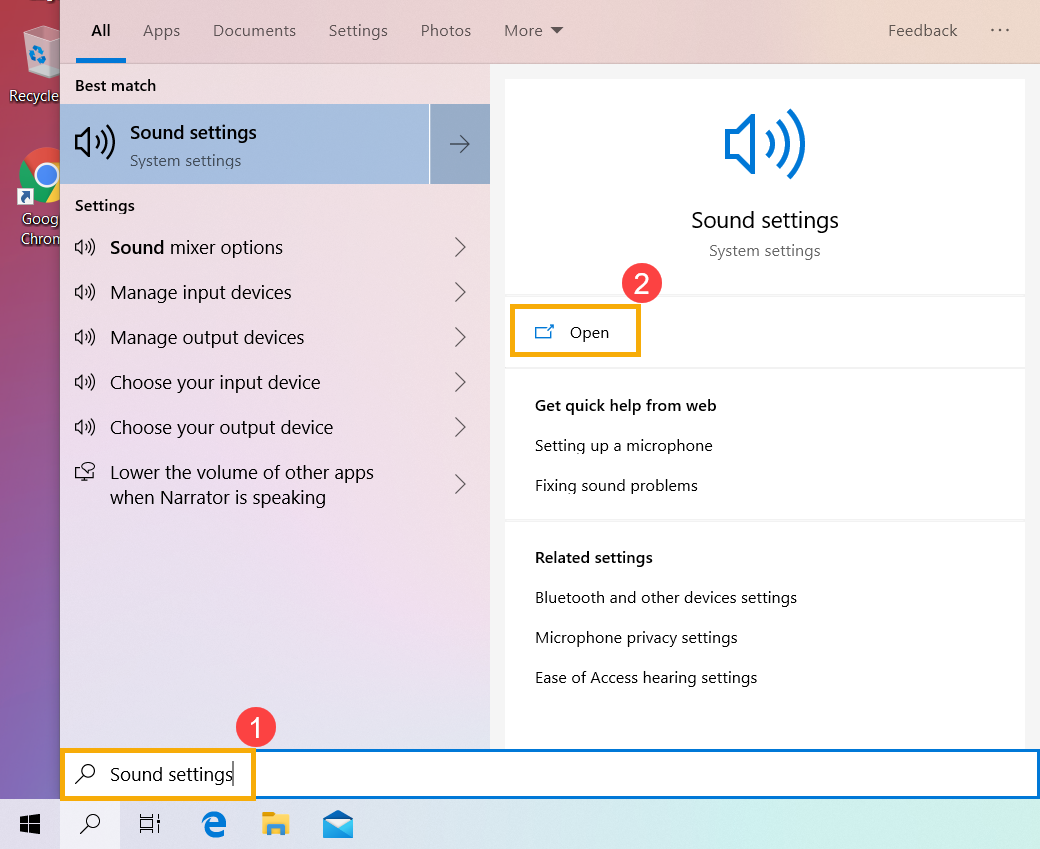
- הקלידו וחפשו [Sound settings] (הגדרות צליל) בשורת החיפוש של Windows①, ולאחר מכן לחצו על [Open] (פתח)②.
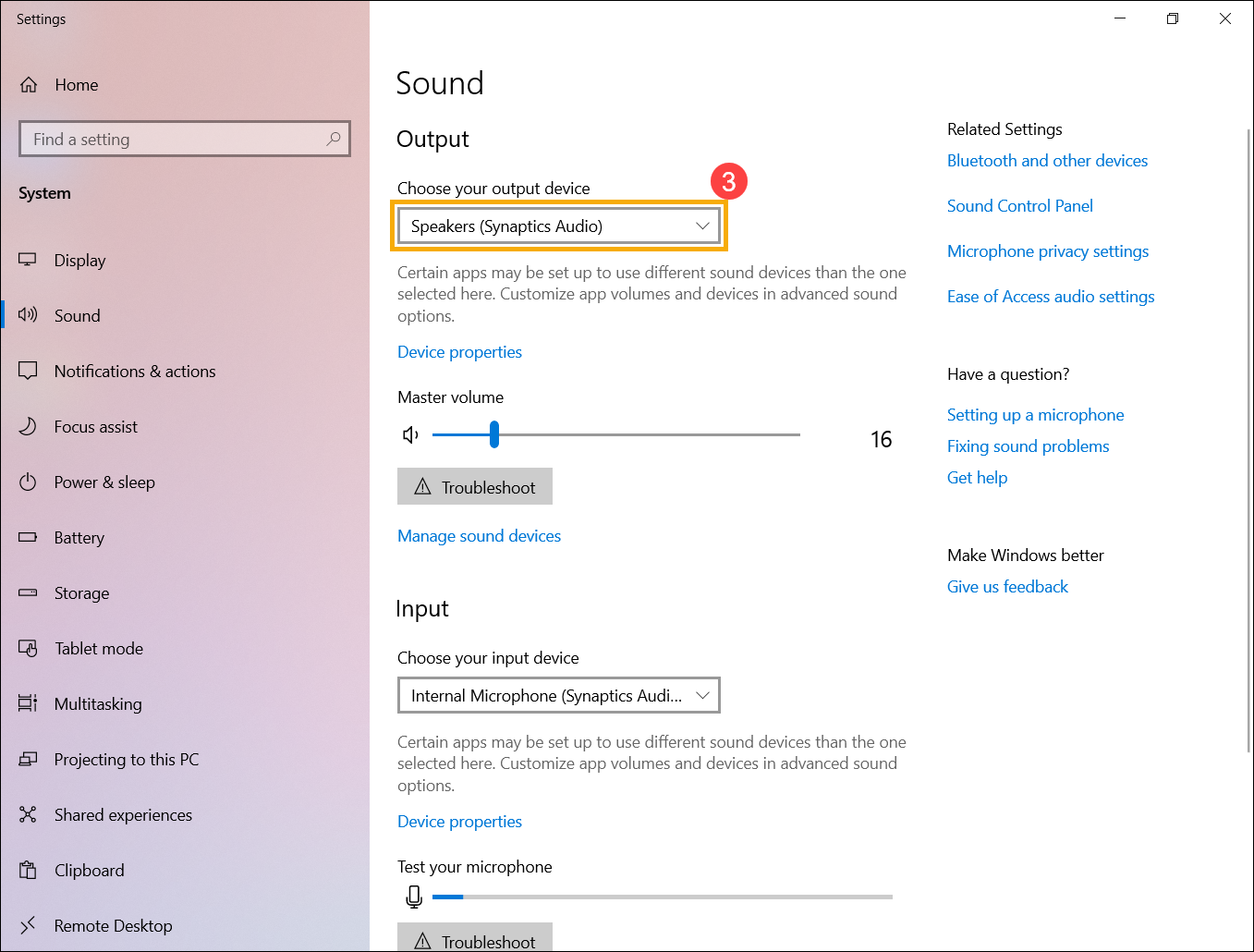
- בחרו את התקן הרמקול הנכון בסעיף [Choose your output device] (בחר את התקן הפלט שלך)③.
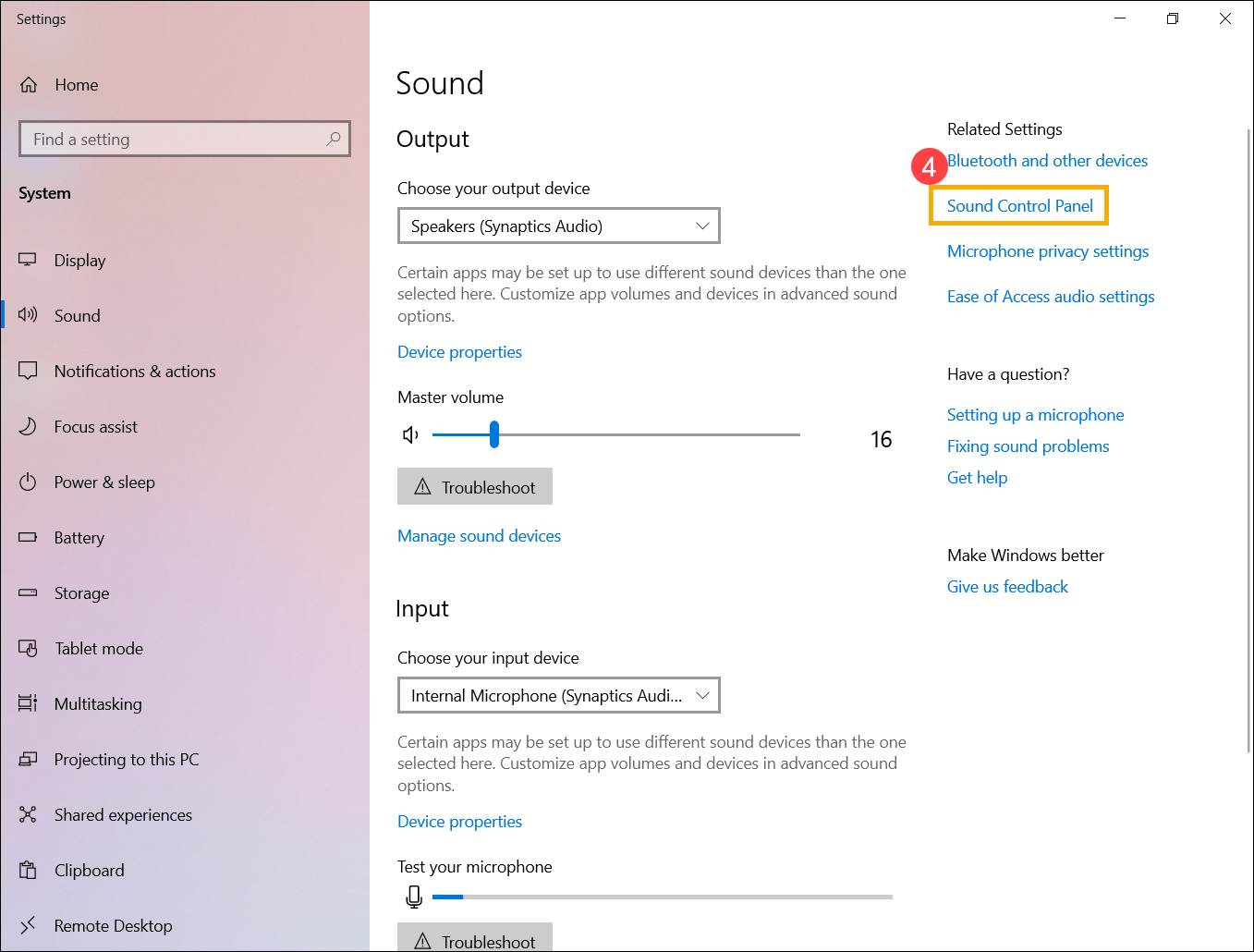
- בדקו אם עוצמת הרמקול מוגדרת למצב השתקה. לחצו על [Sound Control Panel] (לוח בקרת צלילים)④ בהגדרות הצליל.
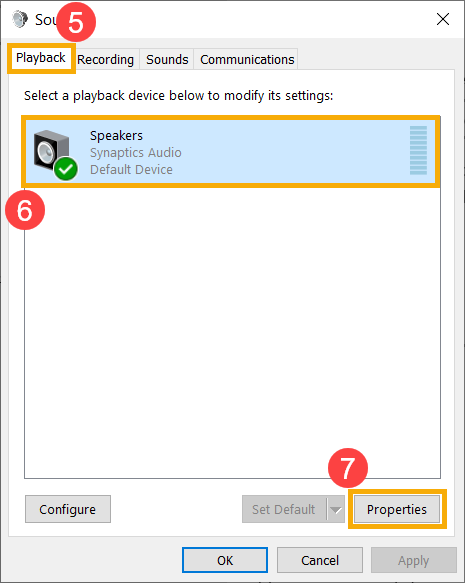
- בחרו בלשונית [Playback] (השמעה)⑤, לאחר מכן בחרו ב[התקן הרמקול שלכם]⑥ ולחצו על [Properties] (מאפיינים)⑦.
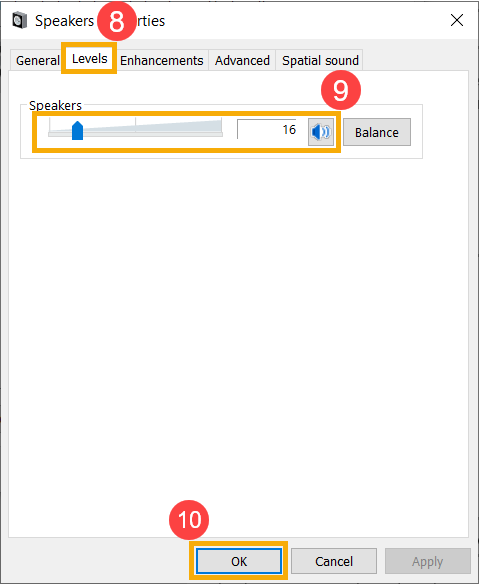
- בחרו בלשונית [Levels] (רמות)⑧, השתמשו במחוון כדי להתאים את עוצמת השמע וודאו ש[אינו מוגדר למצב השתקה]⑨, ולאחר מכן לחצו על [OK] (אישור)⑩ לשמירה. (מצב השתקה: )
- אם הבעיה נמשכת, אנא המשיכו לשלב פתרון התקלות הבא.
הפעלה והתקנה מחדש של מנהל ההתקן במנהל ההתקנים (Device Manager)
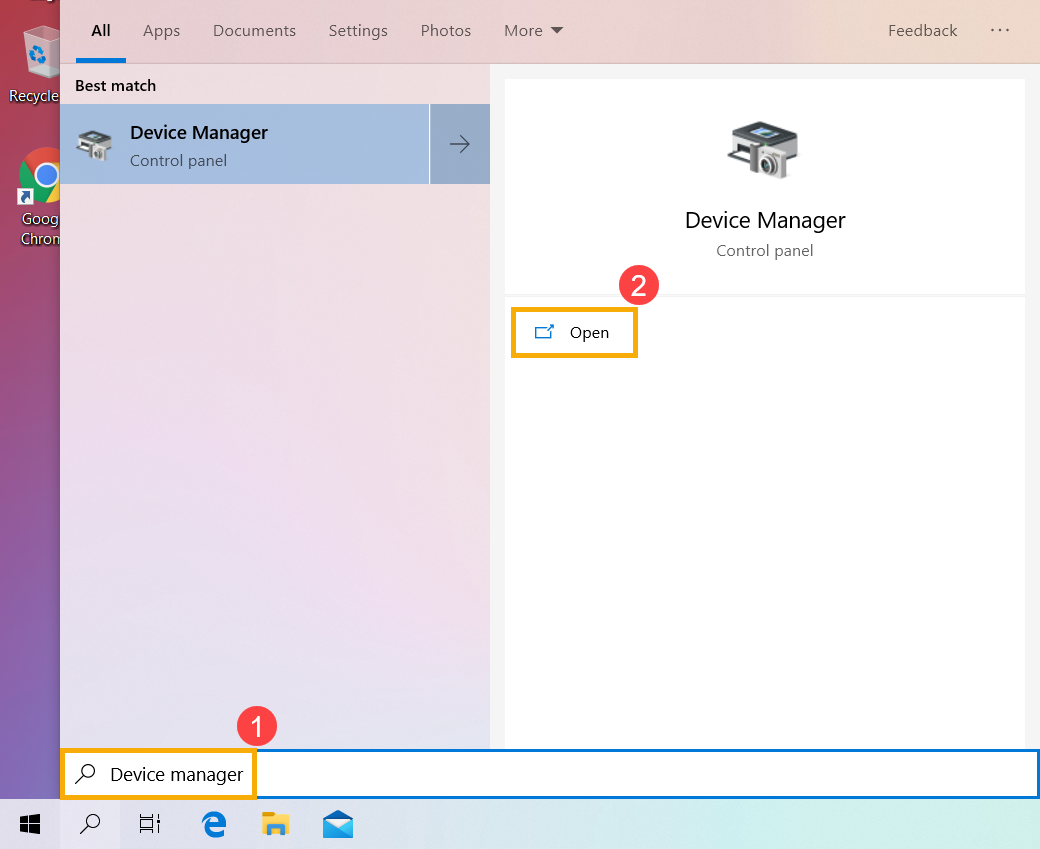
- הקלידו וחפשו [Device Manager] (מנהל ההתקנים) בשורת החיפוש של Windows①, ולאחר מכן לחצו על [Open] (פתח)②.
- בדקו את החץ שליד [Audio inputs and outputs] (כניסות ויציאות שמע)③, לאחר מכן לחצו לחצן ימני על [התקן הרמקול שלכם]④ ובחרו [Enable device] (הפעל התקן)⑤.
אם האפשרות [Enable device] אינה מוצגת, סימן שתפקוד הרמקול כבר מופעל, אנא המשיכו לשלב הבא.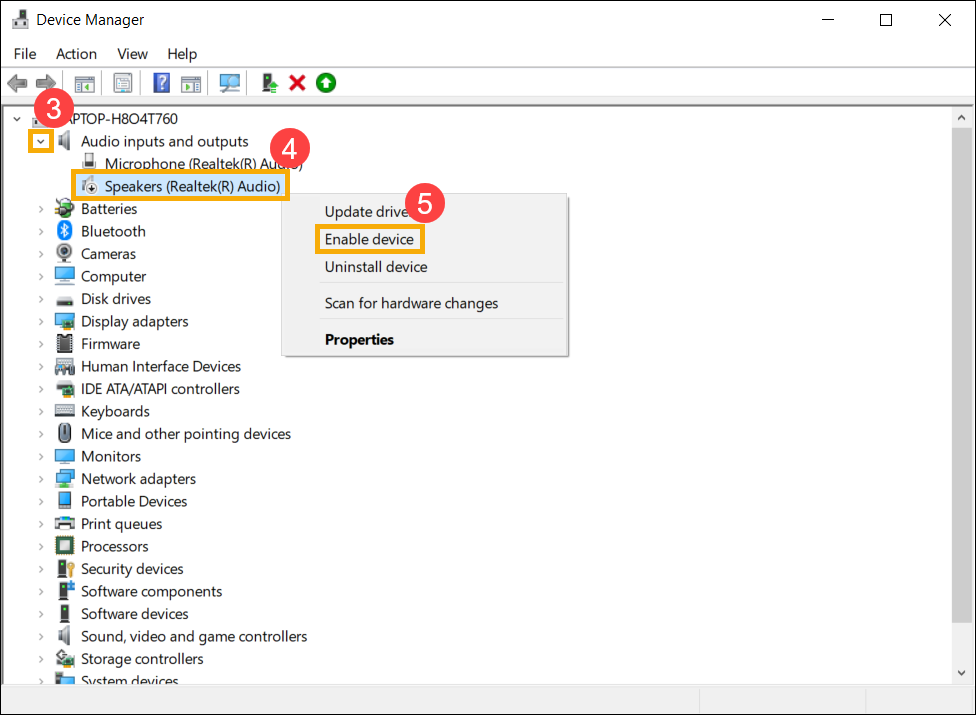
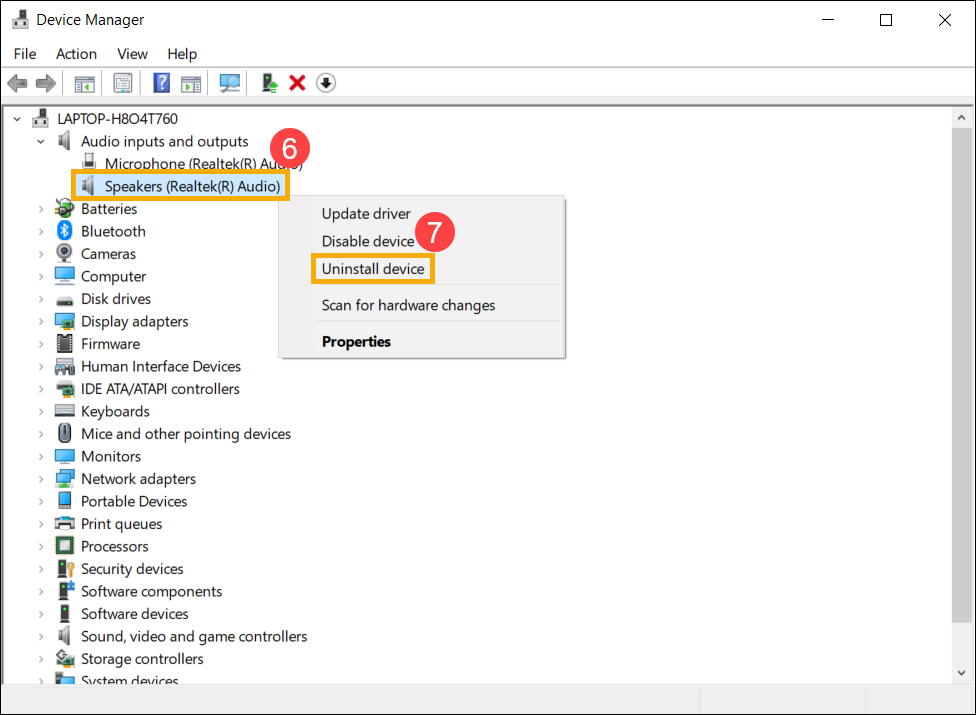
- לחצו לחצן ימני על [התקן הרמקול שלכם]⑥, ולאחר מכן בחרו [Uninstall device] (הסר התקנת התקן)⑦.
- לחצו על [Uninstall] (הסר התקנה)⑧.
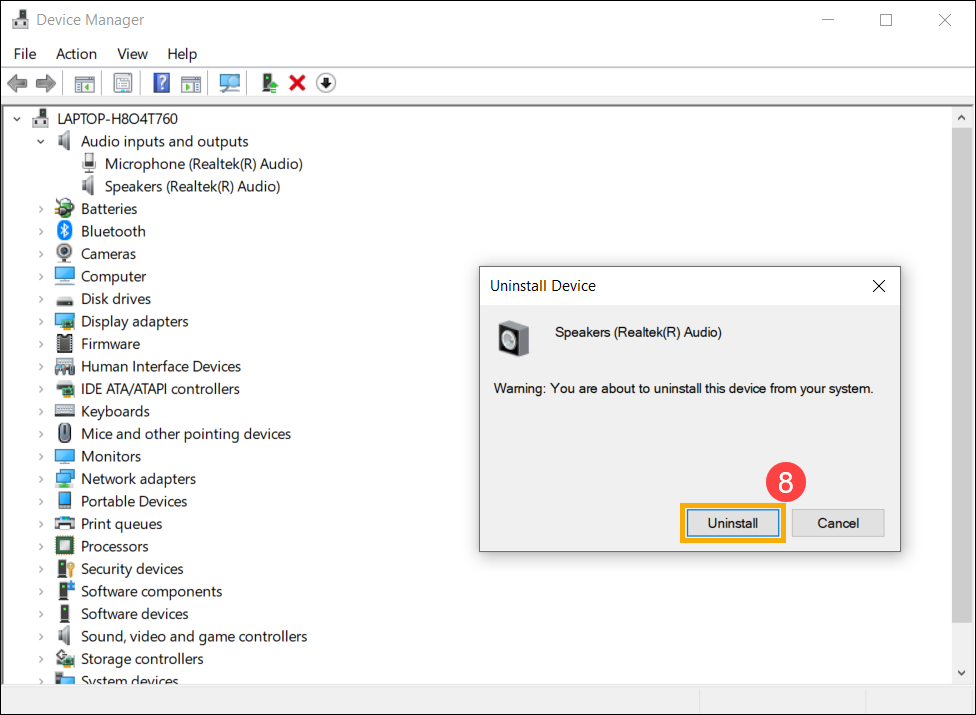
- לאחר הסרת התקנת הרמקולים, אנא לחצו על [Action] (פעולה)⑨ ובחרו [Scan for hardware changes] (בצע סריקה לגילוי שינויי חומרה)⑩.
המערכת תתקין מחדש את הרמקולים, וההתקן יוצג בקטגוריית כניסות ויציאות שמע.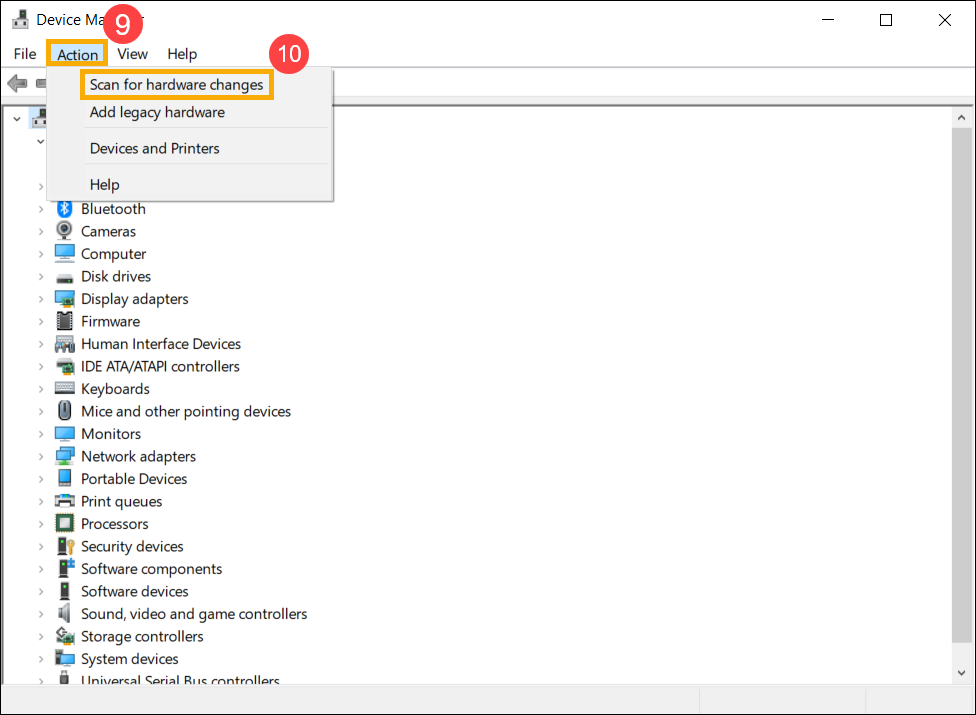
- אם לא הצלחתם לעדכן את מנהל ההתקן של הרמקול במנהל ההתקנים, אנא עברו אל אתר התמיכה של ASUS כדי להוריד ולהתקין את מנהל ההתקן [Audio], כאן תוכלו ללמוד עוד על כיצד לחפש ולהוריד מנהלי התקן.
הערה: התמונות הבאות הן של הגרסה הנוכחית לעיון, אנא הורידו את הגרסה העדכנית ביותר מאתר התמיכה של ASUS.) - אם הבעיה נמשכת, אנא המשיכו לשלב פתרון התקלות הבא.
שימוש בכלי פתרון התקלות ב-Windows
- הקלידו וחפשו [Sound settings] (הגדרות צליל) בשורת החיפוש של Windows①, ולאחר מכן לחצו על [Open] (פתח)②.
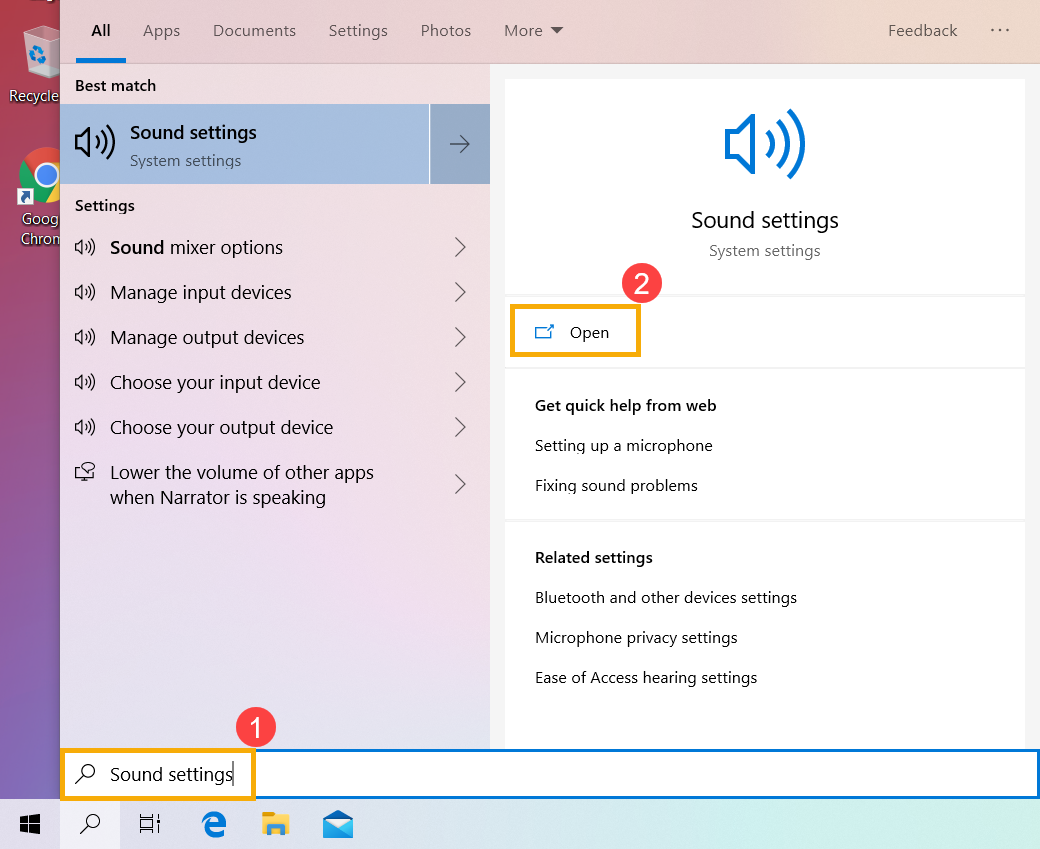
- לחצו על [Troubleshoot] (פתור בעיות) בסעיף Output (פלט)③.
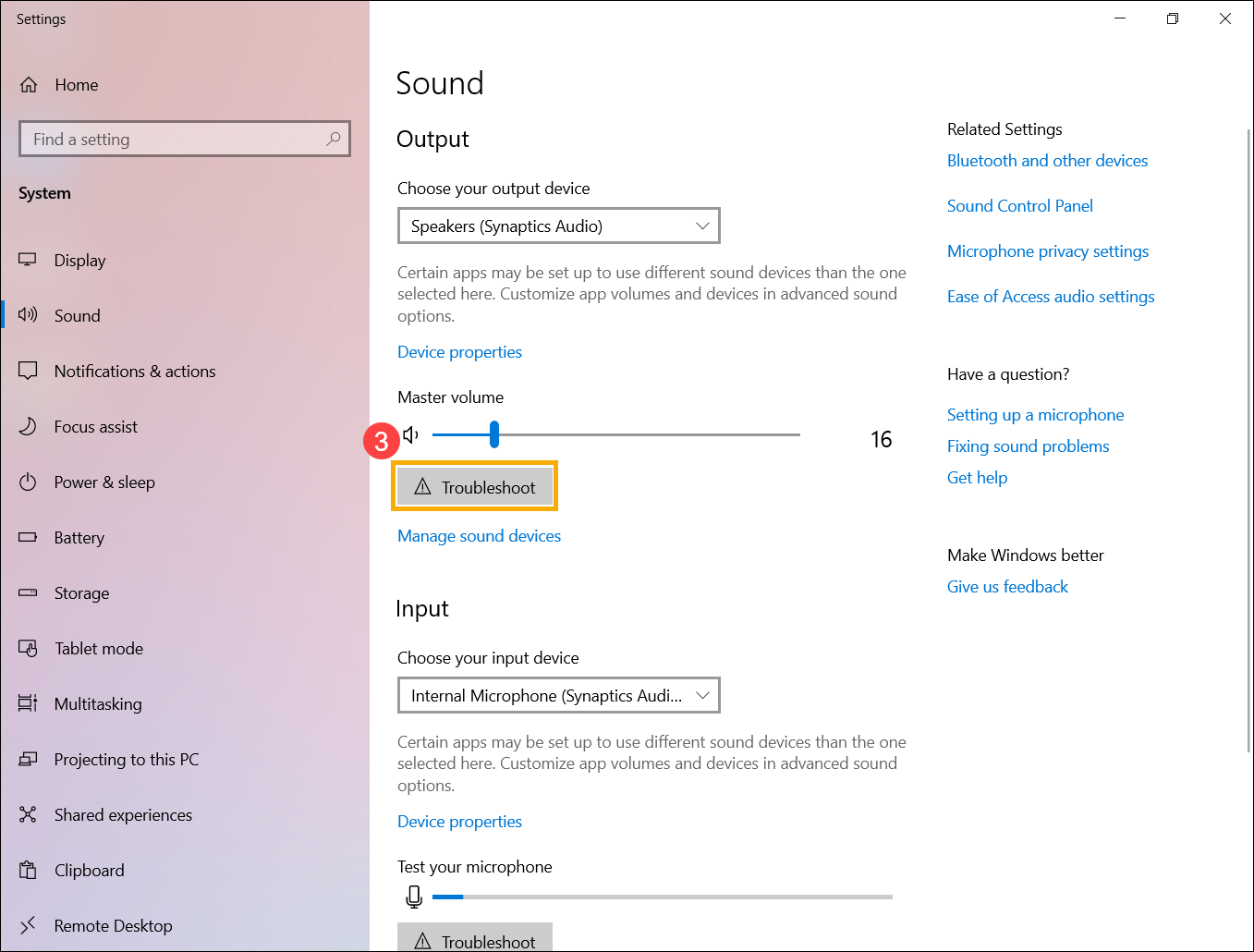
- עקבו אחר ההוראות שעל המסך כדי להשלים את תהליך פתרון התקלות. אם הבעיה נמשכת, אנא המשיכו לשלב פתרון התקלות הבא.
שחזור המערכת מנקודת שחזור
אם בעיית הרמקולים החלה לאחרונה, ואם יצרתם אי פעם נקודת שחזור או שקיימת נקודת שחזור מערכת אוטומטית, נסו לשחזר את המכשיר לנקודה לפני שהבעיה החלה כדי לפתור את הבעיה. כאן תוכלו ללמוד עוד על כיצד להשתמש בנקודת שחזור לשחזור המערכת. אם הבעיה נמשכת, אנא המשיכו לשלב פתרון התקלות הבא.
איפוס המערכת
אם הבעיה נמשכת לאחר שכל שלבי פתרון התקלות הושלמו, אנא גבו את הקבצים האישיים שלכם, ואז אפסו את המערכת בחזרה לתצורה המקורית שלה. כאן תוכלו ללמוד עוד על כיצד לאפס את המערכת.
תפקוד המיקרופון אינו תקין
אם אתם משתמשים במיקרופון המובנה, בדקו שהוא אינו מכוסה על ידי דבר
בדרך כלל, המיקרופון ממוקם באחד משני צדי המצלמה. מיקום המיקרופון עשוי להשתנות מעט בהתאם לדגם. אנא עיינו במדריך למשתמש למידע מפורט.
שחזור הגדרות BIOS
- היכנסו למסך הגדרות ה-BIOS במכשיר.
כאשר המכשיר כבוי, לחצו והחזיקו את מקש [F2] במקלדת, לאחר מכן לחצו על לחצן ההפעלה כדי להדליק את המכשיר. המשיכו להחזיק את מקש [F2] עד שיופיע מסך הגדרות ה-BIOS, ואז שחררו את מקש [F2]. למידע נוסף על כיצד להיכנס למסך הגדרות ה-BIOS.
הערה: בדגמים ישנים מסוימים של מחשבים שולחניים, ייתכן שתצטרכו ללחוץ ולהחזיק את מקש [Del] במהלך ההפעלה כדי לגשת למסך תצורת ה-BIOS.
הערה: עבור קונסולות משחקים ניידות, לחצו והחזיקו את לחצן [הנמכת עוצמת השמע] ולאחר מכן לחצו על לחצן ההפעלה. - לאחר הכניסה למסך הגדרות ה-BIOS, אנא עיינו במאמר: כיצד לשחזר את הגדרות ה-BIOS.
- אם הבעיה נמשכת, אנא המשיכו לשלב פתרון התקלות הבא.
עדכון ואימות גרסאות ה-BIOS / חבילות Windows / מנהלי התקן לגרסה העדכנית ביותר במכשיר שלכם
עדכון קבוע של ה-BIOS, ה-Windows ומנהלי ההתקן יכול לשפר את יציבות וביצועי המערכת. ודאו שהמכשיר שלכם משתמש בגרסאות העדכניות ביותר. למידע נוסף על עדכון BIOS:
כיצד לעדכן את גרסת ה-BIOS במערכת Windows
כיצד להשתמש ב-EZ Flash לעדכון גרסת ה-BIOS
(עבור מוצרי מחשב שולחני, אנא עיינו במבוא ל-ASUS Motherboard EZ Flash 3.)
למידע נוסף על עדכון Windows ומנהלי התקן:
כיצד לעדכן מנהלי התקן דרך System Update ב-MyASUS
אם הבעיה נמשכת לאחר שעדכנתם את ה-BIOS/חבילות Windows/מנהלי ההתקן לגרסה העדכנית, אנא המשיכו לפרק הבא לפתרון תקלות.
בדיקת הגדרות התקן הקלט
- הקלידו וחפשו [Sound settings] (הגדרות צליל) בשורת החיפוש של Windows①, ולאחר מכן לחצו על [Open] (פתח)②.
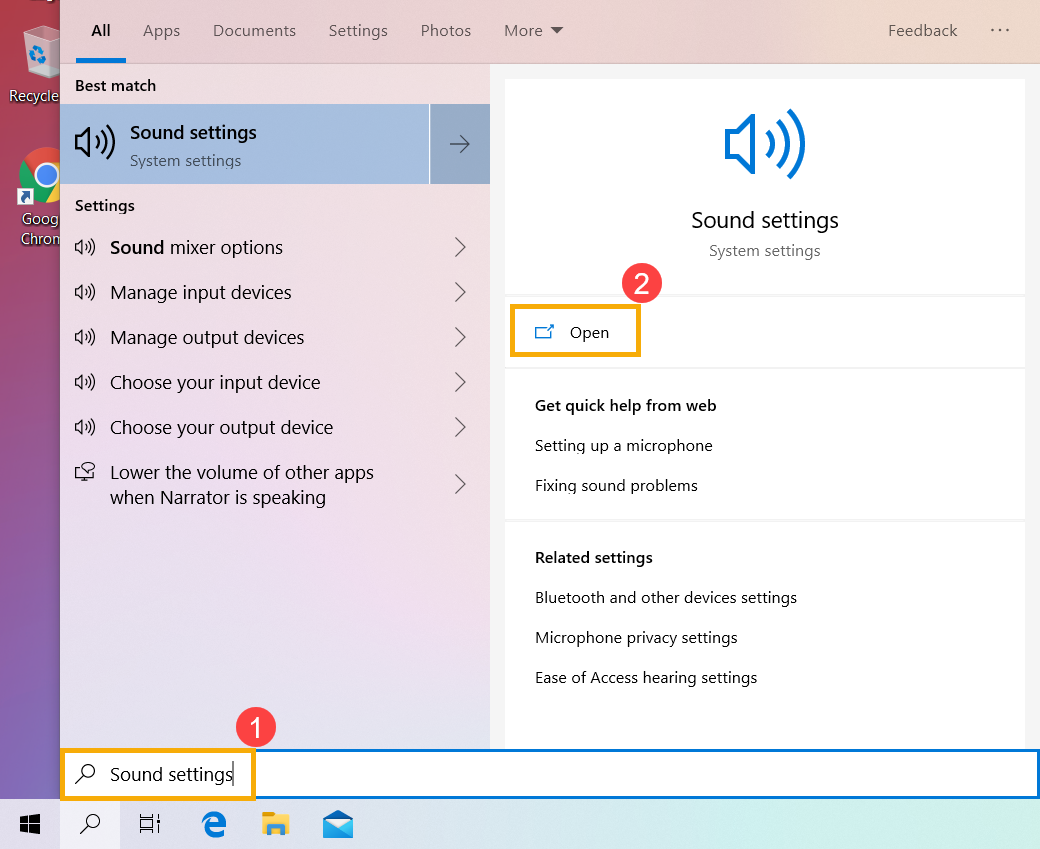
- בחרו את התקן המיקרופון הנכון בסעיף [Choose your input device] (בחר את התקן הקלט שלך)③.
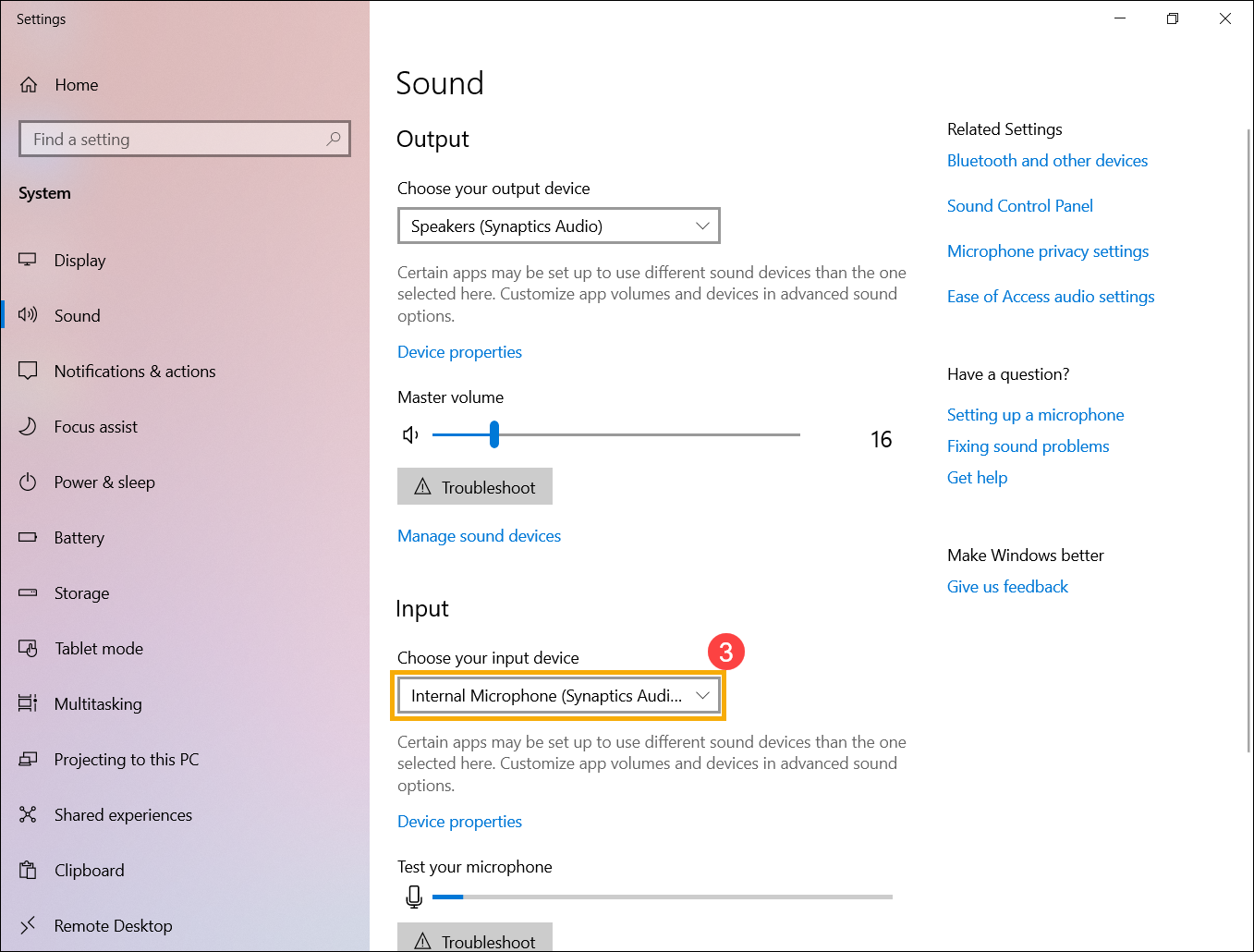
- בדקו אם עוצמת המיקרופון מוגדרת למצב השתקה. לחצו על [Sound Control Panel] (לוח בקרת צלילים)④ בהגדרות הצליל.
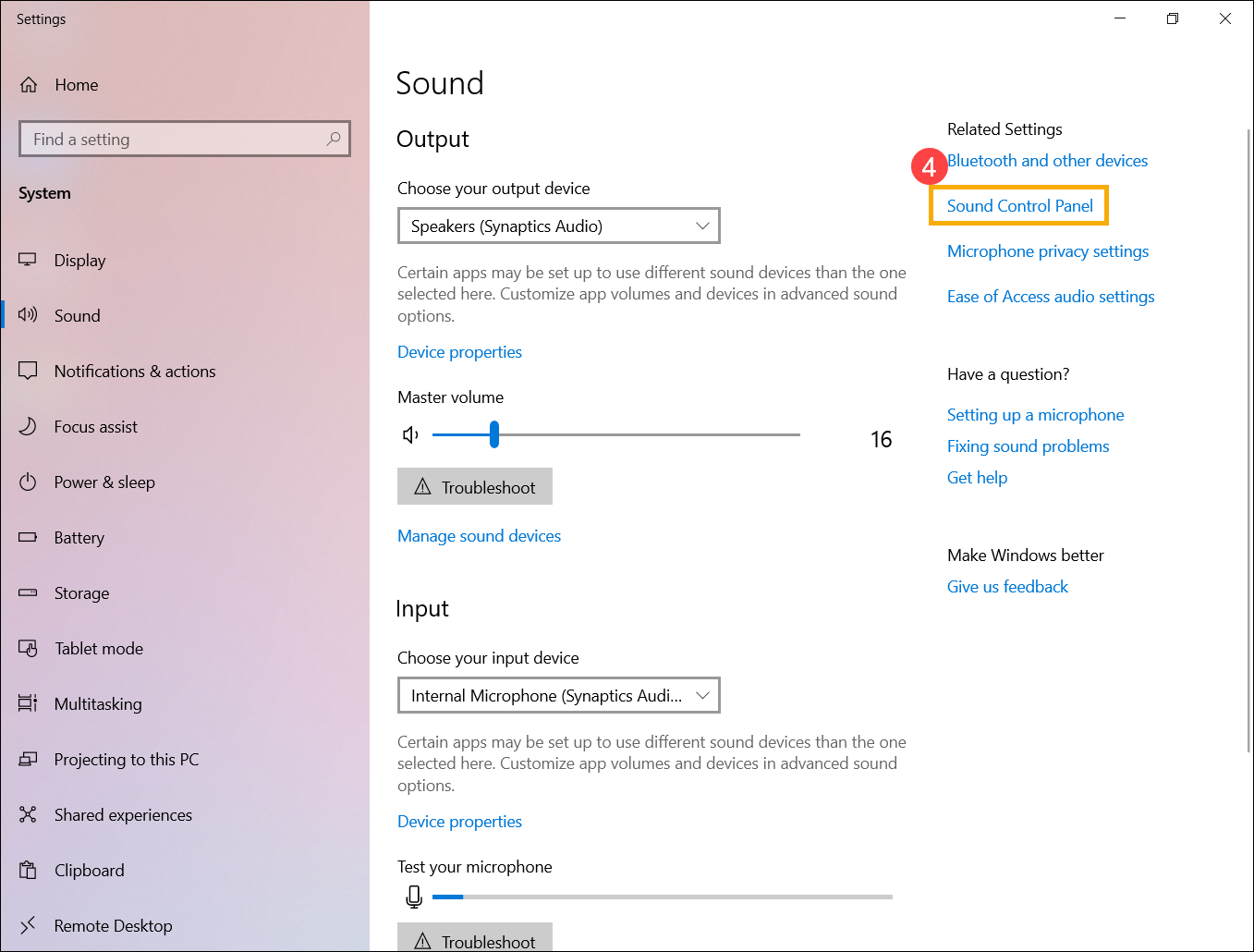
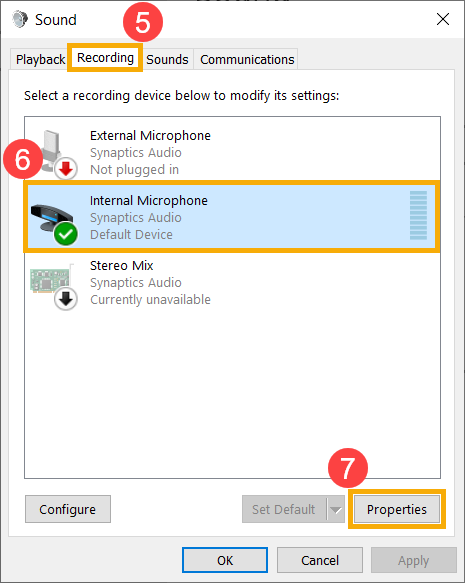
- בחרו בלשונית [Recording] (הקלטה)⑤, לאחר מכן בחרו ב[התקן המיקרופון שלכם]⑥ ולחצו על [Properties] (מאפיינים)⑦.
- בחרו בלשונית [Levels] (רמות)⑧, השתמשו במחוון כדי להתאים את עוצמת השמע וודאו ש[אינו מוגדר למצב השתקה]⑨, ולאחר מכן לחצו על [OK] (אישור)⑩ לשמירה. (מצב השתקה: )
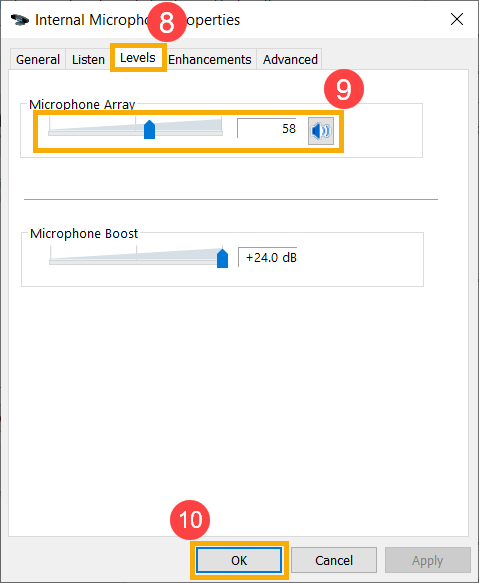
- אם הבעיה נמשכת, אנא המשיכו לשלב פתרון התקלות הבא.
הפעלה והתקנה מחדש של מנהל ההתקן במנהל ההתקנים (Device Manager)
- הקלידו וחפשו [Device Manager] (מנהל ההתקנים) בשורת החיפוש של Windows①, ולאחר מכן לחצו על [Open] (פתח)②.
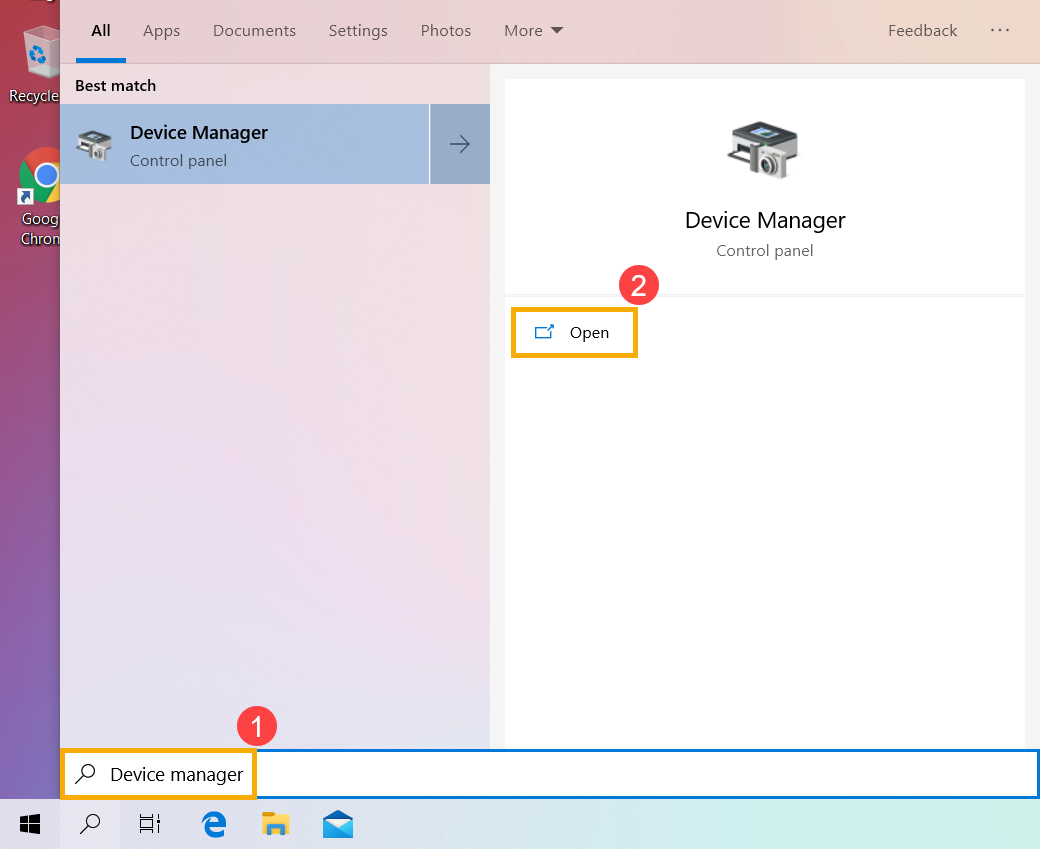
- בדקו את החץ שליד [Audio inputs and outputs] (כניסות ויציאות שמע)③, לאחר מכן לחצו לחצן ימני על [התקן המיקרופון שלכם]④ ובחרו [Enable device] (הפעל התקן)⑤.
אם האפשרות [Enable device] אינה מוצגת, סימן שתפקוד המיקרופון כבר מופעל, אנא המשיכו לשלב הבא.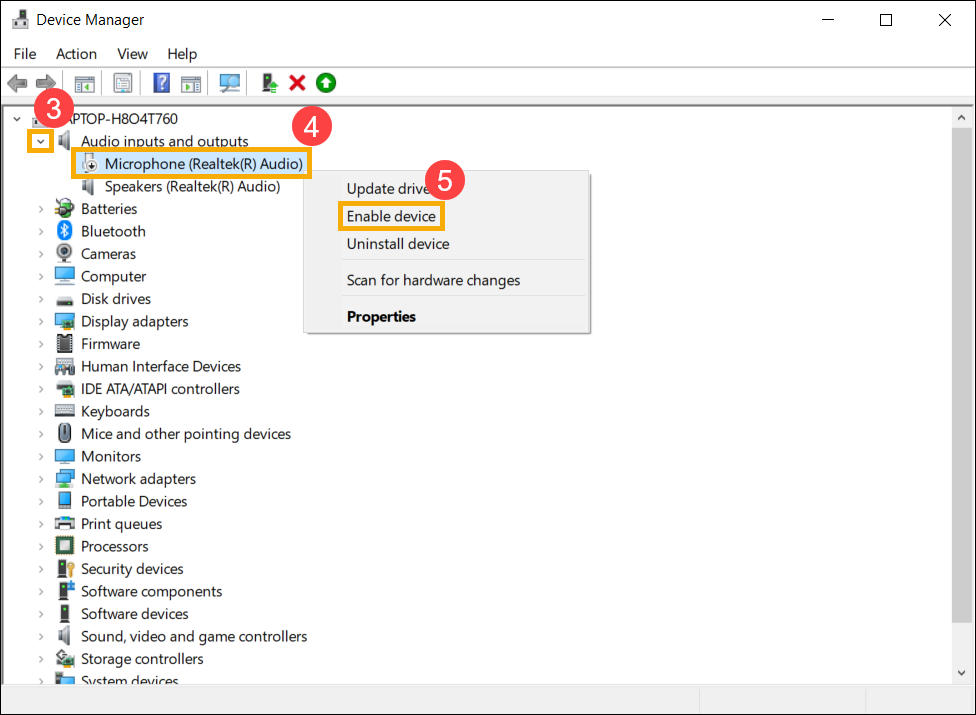
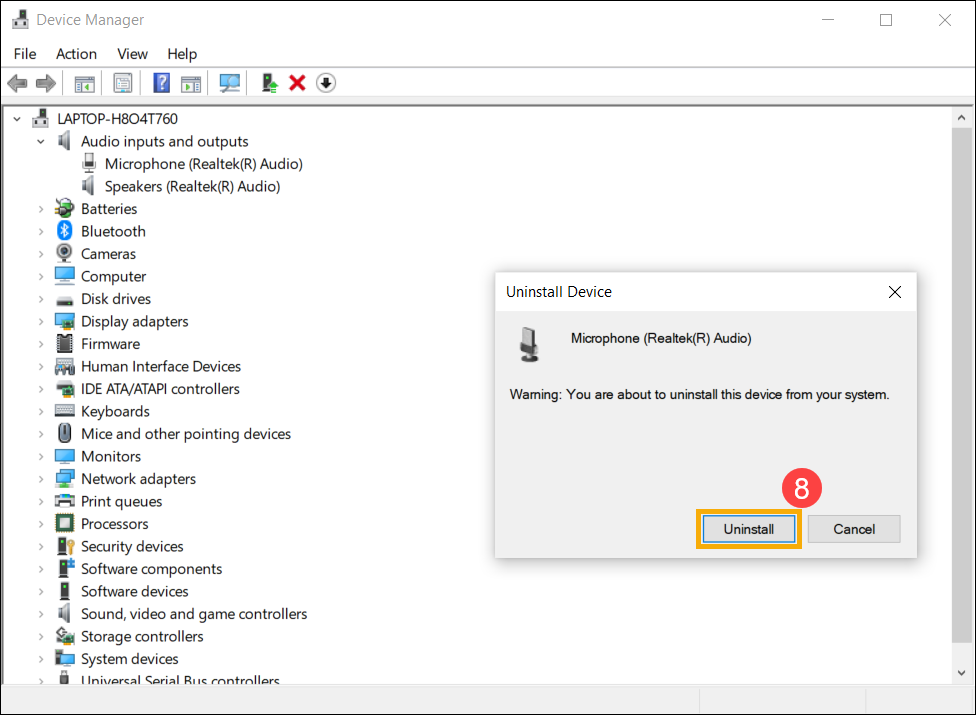
- לחצו לחצן ימני על [התקן המיקרופון שלכם]⑥, ולאחר מכן בחרו [Uninstall device] (הסר התקנת התקן)⑦.
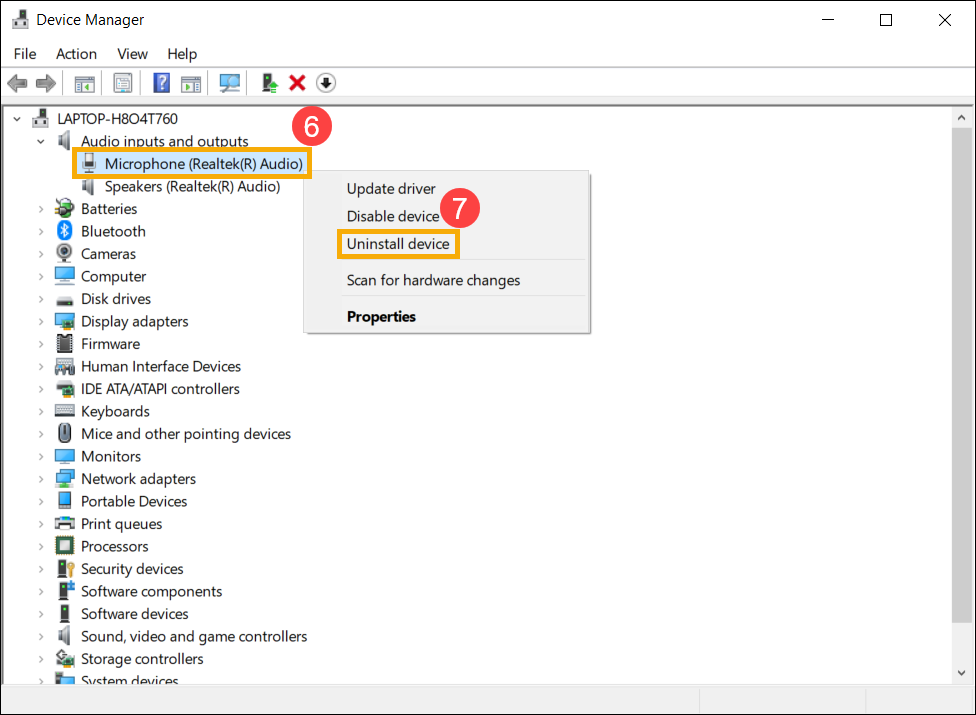
- לחצו על [Uninstall] (הסר התקנה)⑧.
- לאחר הסרת התקנת המיקרופון, אנא לחצו על [Action] (פעולה)⑨ ובחרו [Scan for hardware changes] (בצע סריקה לגילוי שינויי חומרה)⑩.
המערכת תתקין מחדש את המיקרופון, וההתקן יוצג בקטגוריית כניסות ויציאות שמע.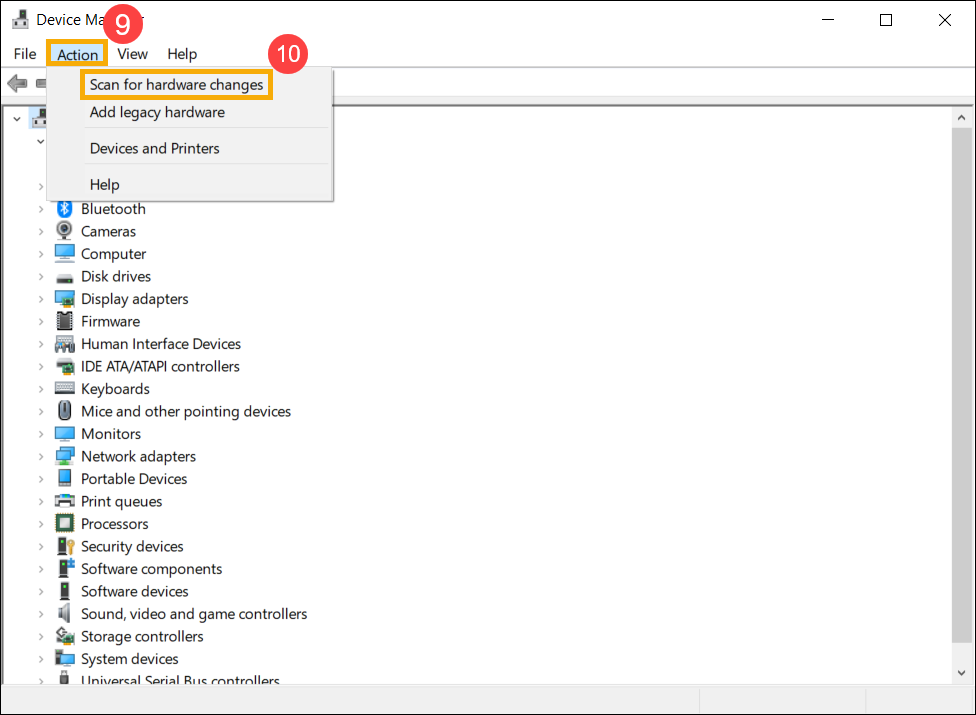
- אם לא הצלחתם לעדכן את מנהל ההתקן של הרמקול במנהל ההתקנים, אנא עברו אל אתר התמיכה של ASUS כדי להוריד ולהתקין את מנהל ההתקן, כאן תוכלו ללמוד עוד על כיצד לחפש ולהוריד מנהלי התקן.
אם אתם משתמשים במיקרופון המובנה, אנא הורידו והתקינו את דרייבר ה-[Camera] מכיוון שהמיקרופון המובנה משולב עם המצלמה.
אם אתם משתמשים במיקרופון חיצוני, אנא הורידו והתקינו את דרייבר ה-[Audio].
הערה: התמונות הבאות הן של הגרסה הנוכחית לעיון, אנא הורידו את הגרסה העדכנית ביותר מאתר התמיכה של ASUS. - אם הבעיה נמשכת, אנא המשיכו לשלב פתרון התקלות הבא.
שימוש בכלי פתרון התקלות ב-Windows
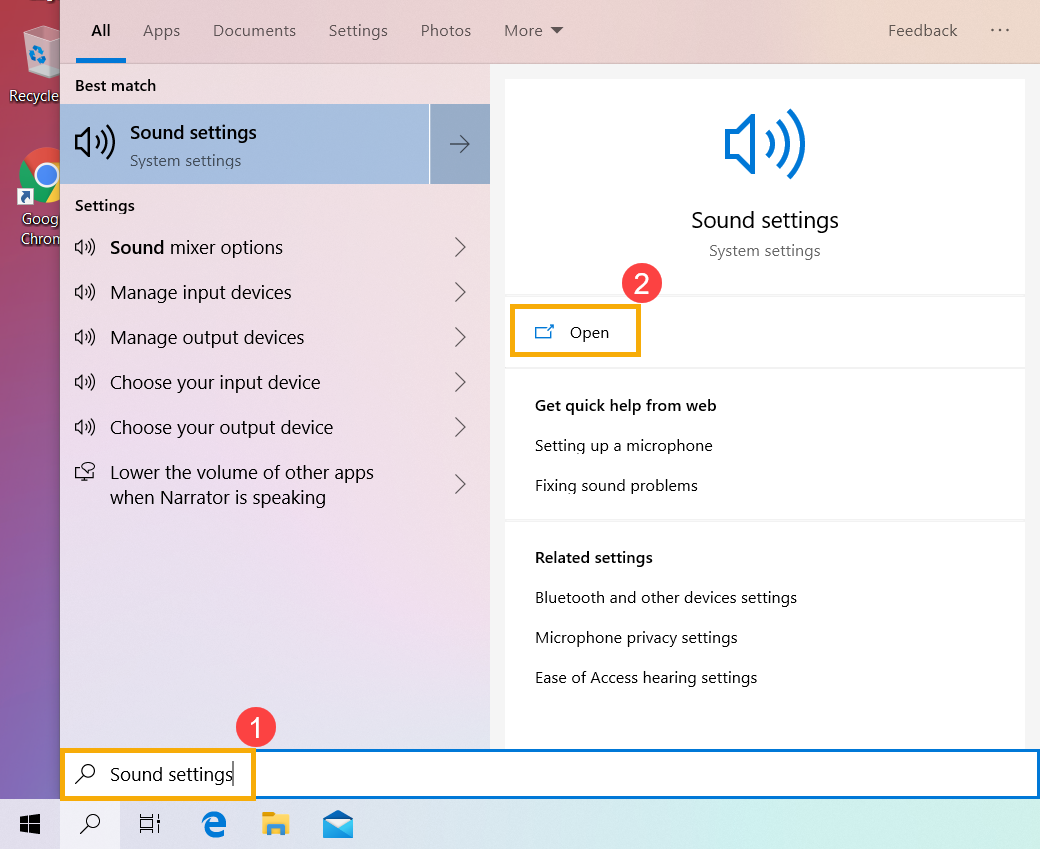
- הקלידו וחפשו [Sound settings] (הגדרות צליל) בשורת החיפוש של Windows①, ולאחר מכן לחצו על [Open] (פתח)②.
- לחצו על [Troubleshoot] (פתור בעיות) בסעיף Output (פלט) ③.
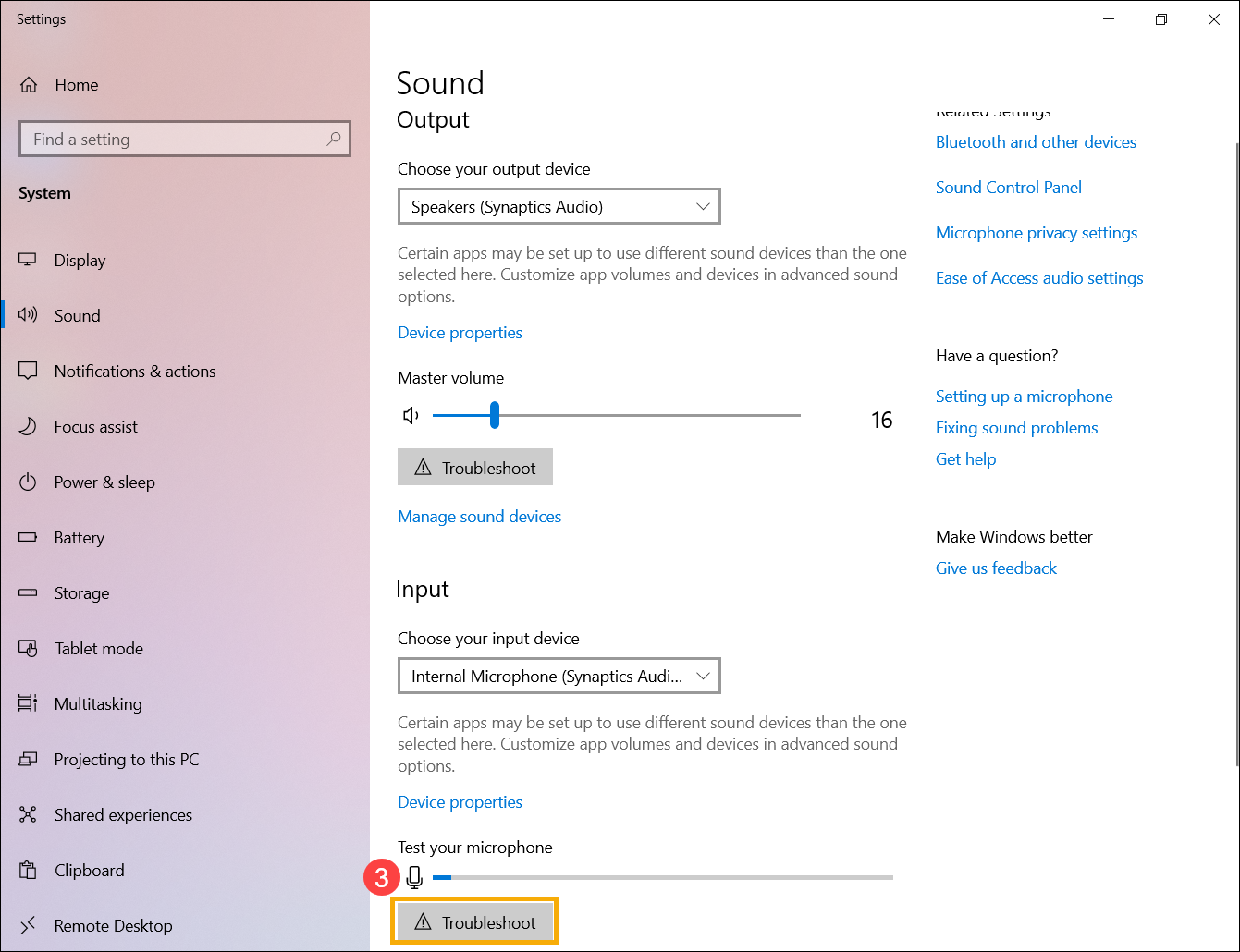
- עקבו אחר ההוראות שעל המסך כדי להשלים את תהליך פתרון התקלות. אם הבעיה נמשכת, אנא המשיכו לשלב פתרון התקלות הבא.
שחזור המערכת מנקודת שחזור
אם בעיית המיקרופון החלה לאחרונה, ואם יצרתם אי פעם נקודת שחזור או שקיימת נקודת שחזור מערכת אוטומטית, נסו לשחזר את המכשיר לנקודה לפני שהבעיה החלה כדי לפתור את הבעיה. כאן תוכלו ללמוד עוד על כיצד להשתמש בנקודת שחזור לשחזור המערכת. אם הבעיה נמשכת, אנא המשיכו לשלב פתרון התקלות הבא.
איפוס המערכת
אם הבעיה נמשכת לאחר שכל שלבי פתרון התקלות הושלמו, אנא גבו את הקבצים האישיים שלכם, ואז אפסו את המערכת בחזרה לתצורה המקורית שלה. כאן תוכלו ללמוד עוד על כיצד לאפס את המערכת.
שאלות ותשובות (Q & A)
ש1: מדוע השמע חזק מדי, חלש מדי או שאין צליל כשאני משתמש באפליקציה ספציפית?
ת1: אתם יכולים להשתמש ב-Volume mixer (מערבל עוצמת הקול) כדי להתאים את העוצמה המתאימה לכל אפליקציה.
לחצו לחצן ימני על [סמל הרמקול]① הממוקם בשורת המשימות, ולאחר מכן בחרו [Open Volume mixer]②.
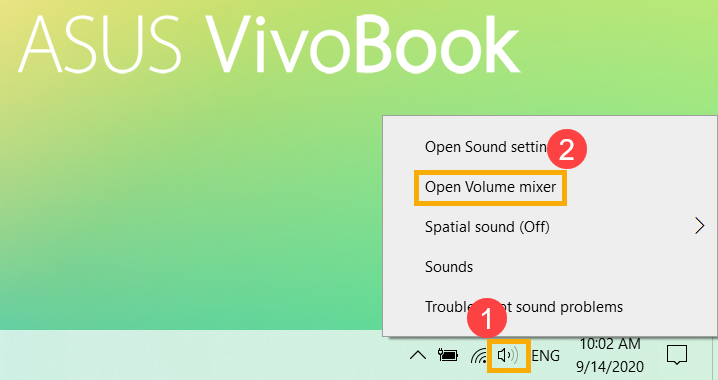
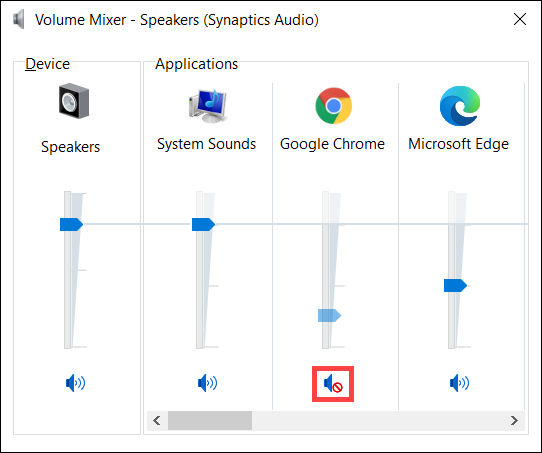
השתמשו במחוון כדי להתאים את עוצמת השמע (להגביר או להנמיך) עבור כל אפליקציה③.
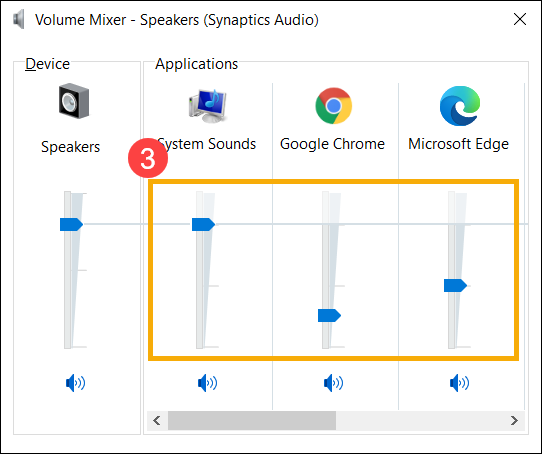
אם סמל העוצמה של האפליקציה הוא  , זה אומר שהיא נמצאת כרגע במצב השתקה. לחצו שוב על סמל ההשתקה כדי להפעיל את השמע.
ש2: כיצד להגביר או לשפר את צליל/אפקטי השמע?
ת2: עבור מחשבים ניידים סטנדרטיים של ASUS, לרוב הדגמים יש אפליקציית ICE Audio Wizard מובנית ותוכלו להשתמש בה כדי לשפר את השמע. כאן תוכלו ללמוד עוד על ICE Audio Wizard (ICE Sound) - מבוא.
עבור מחשבים ניידים לגיימינג (Gaming Notebook), מכיוון שאפליקציית השמע עשויה להשתנות, תוכלו לעיין במבוא לאפליקציה הבאה בהתאם לזו המותקנת במחשב שלכם:
ש3: מדוע לא ניתן להשתמש במיקרופון החיצוני לאחר חיבורו לשקע השמע המשולב?
ת3: קיימים בשוק שני סוגים של מחברי אוזניות/מיקרופון.
- מחבר שלושה מגעים (Three-conductor) בקוטר 3.5 מ"מ עם מיקרופון ואוזניות נפרדים.
- מחבר ארבעה מגעים (Four-conductor) בקוטר 3.5 מ"מ של אוזניות עם מיקרופון.
אם ברצונכם להשתמש בפונקציית האוזניות החיצוניות, תוכלו להשתמש בשני סוגי ההתקנים.
אך אם ברצונכם להשתמש בפונקציית המיקרופון החיצוני, מיקרופון עם מחבר שלושה מגעים 3.5 מ"מ לא יעבוד לאחר חיבורו לשקע השמע המשולב.
מומלץ להשתמש בהתקן אוזניות עם מיקרופון בעל מחבר ארבעה מגעים 3.5 מ"מ, כך שניתן יהיה להשתמש בפונקציית המיקרופון והאוזניות בו זמנית.
ש4: מדוע השמע אינו עונה על הציפיות גם כאשר עוצמת הרמקול מכוונת למקסימום?
ת4: אם למכשיר שלכם יש רמקולים מובנים ואתם עדיין מוצאים שהשמע אינו עונה על הציפיות לאחר ביצוע שיטות פתרון התקלות המופיעות במאמר זה, הסיבה העיקרית עשויה להיות קשורה לשיקולי תכנון הרמקול המובנה, כולל מגבלות חומרה, ניהול צריכת חשמל ואיכות שמע, בין גורמים אחרים.
אם אתם מעוניינים בחוויית שמע חזקה יותר, ייתכן שכדאי לשקול שימוש ברמקולים חיצוניים.
אם הבעיה עדיין לא נפתרה, אנא צרו קשר עם שירות הלקוחות של ASUS לקבלת סיוע נוסף.