נושאים קשורים
כיצד לעדכן את ה-BIOS ב-Windows
מוצרים רלוונטיים: מחשב נייד, מחשב נייח, מחשב All-in-One, מחשב כף יד לגיימינג, MiniPC
ה-BIOS (Basic Input/Output System) הוא קושחה המותקנת מראש על לוח האם של המחשב והיא תוכנית מערכת הבסיס הראשונה שמבוצעת במהלך ההפעלה. תפקידיה העיקריים כוללים אתחול רכיבי חומרה, ביצוע בדיקת Power-On Self-Test (POST), ולאחר אישור תקינות המערכת, העברת השליטה למערכת ההפעלה כדי להתחיל את תהליך האתחול.
ככל שמוצרים מתפתחים וסביבות השימוש משתנות, עדכון ה-BIOS יכול להועיל בכמה דרכים:
- שיפור היציבות והתאימות הכוללת של המערכת
- פתרון בעיות או ליקויים ידועים
- אפשרות תמיכה בחומרה חדשה
- שיפור תכונות ספציפיות או חווית המשתמש הכוללת
לכן, כאשר מתפרסם עדכון BIOS רשמי והוא מתאים לדרישות השימוש בפועל, מומלץ לבצע את העדכון בהתאם להוראות שסופקו.
מאמר זה ינחה אתכם כיצד לעדכן את ה-BIOS במערכת ההפעלה Windows. בהתבסס על ארכיטקטורת המעבד של המכשיר שלכם (x86/x64 או ARM), הוא מספק שיטות הפעלה מתאימות ושלבים מפורטים כדי לסייע לכם להשלים את שדרוג ה-BIOS דרך MyASUS או אתר ASUS הרשמי.
הערה: לאחר עדכון ה-BIOS, ייתכן שתתבקשו להזין את מפתח השחזור של BitLocker כדי לבטל את הנעילה ולגשת למערכת ההפעלה. לשלבים מפורטים, עיינו במאמר זה: מציאת מפתח BitLocker. ניתן גם להשבית את הצפנת המכשיר ואת הצפנת BitLocker רגילה לפני עדכון ה-BIOS, ולאחר מכן להפעיל מחדש את ההצפנה לאחר עדכון ה-BIOS כדי להגן על אבטחת הנתונים שלכם. לשלבים מפורטים, עיינו במאמר זה: מבוא להצפנת מכשיר והצפנת BitLocker רגילה.
הערה: שיטת העדכון הבאה חלה אך ורק על מכשירים עם ארכיטקטורת x86/x64. למכשירים עם ארכיטקטורת ARM (כגון פלטפורמת ה-Qualcomm® CPU), לחצו כאן למידע על עדכון ה-BIOS במכשירי ARM.
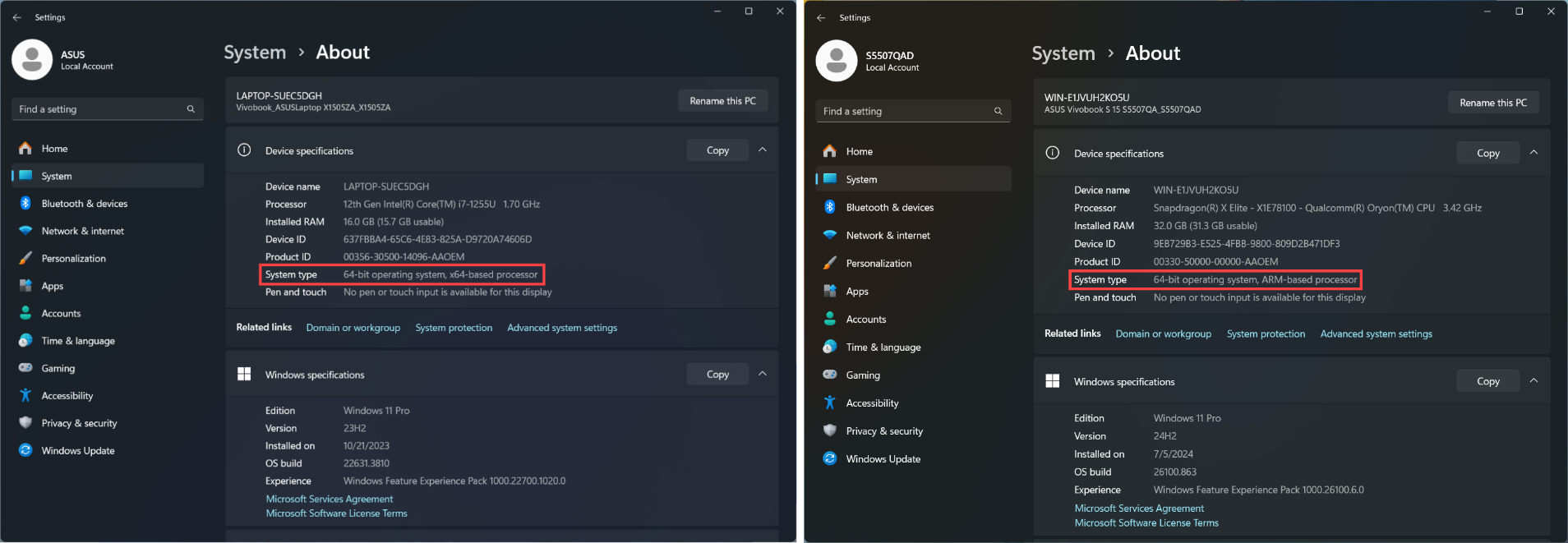
הערה: זיהוי ארכיטקטורת המכשיר
נווטו אל Windows Settings > System > About. כאן, תוכלו לראות את ארכיטקטורת המכשיר שלכם תחת System type. (התמונה משמאל מציגה ארכיטקטורת x64; התמונה מימין מציגה ארכיטקטורת ARM.)
למידע מפורט יותר, ניתן גם ללחוץ על קישור סרטון ה-YouTube של ASUS למטה כדי ללמוד עוד על עדכון BIOS ב-Windows.
https://www.youtube.com/watch?v=LQP-XmFvTcs
ניתן להוריד ולעדכן את ה-BIOS מ-MyASUS או מאתר ASUS הרשמי. עיינו בשלבים הבאים עבור כל שיטה:
הערה: אם נתקלתם בבעיות כלשהן במהלך תהליך עדכון ה-BIOS, צרו קשר עם מרכז השירות של ASUS.
שיטה 1: עדכון BIOS דרך MyASUS
- הקלידו וחפשו [MyASUS] בשורת החיפוש של Windows①, ואז לחצו על [Open]②. (איור החיפוש משמאל למטה הוא ב-Windows 11, ומימין הוא ב-Windows 10.)
הערה: אם לא נמצאו תוצאות, ייתכן שהמכשיר שלכם אינו מותקן, ועיינו ב- התקנת MyASUS.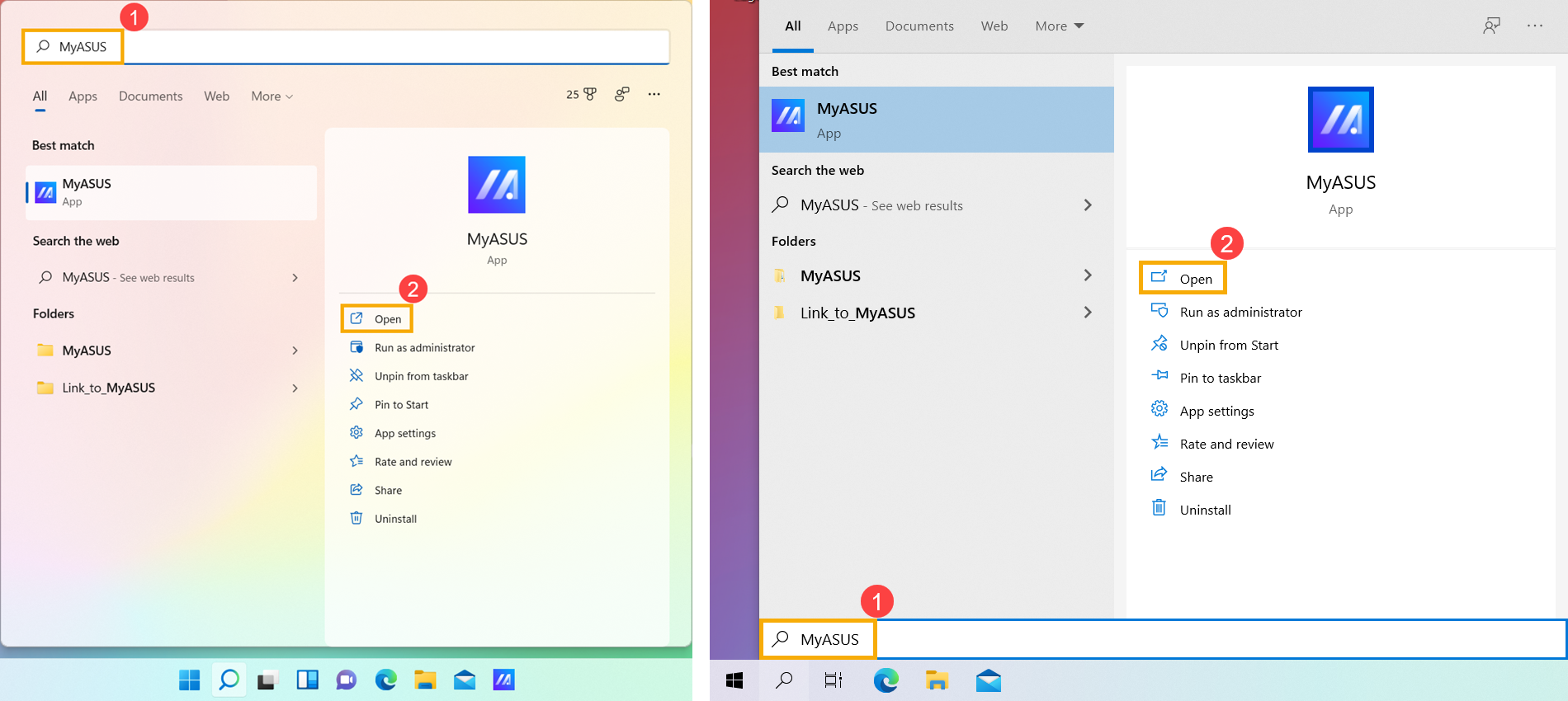
- בחלון MyASUS, לחצו על [System Update]③.
הערה: אם המכשיר שלכם אינו מציג את לשונית System Update, פירוש הדבר שהמכשיר שלכם אינו תומך בתכונה זו. תוכלו להשתמש בשיטה 2: הורדה ועדכון BIOS דרך אתר התמיכה של ASUS. למדו עוד על מדוע אני רואה רק חלק מהתכונות באפליקציית MyASUS.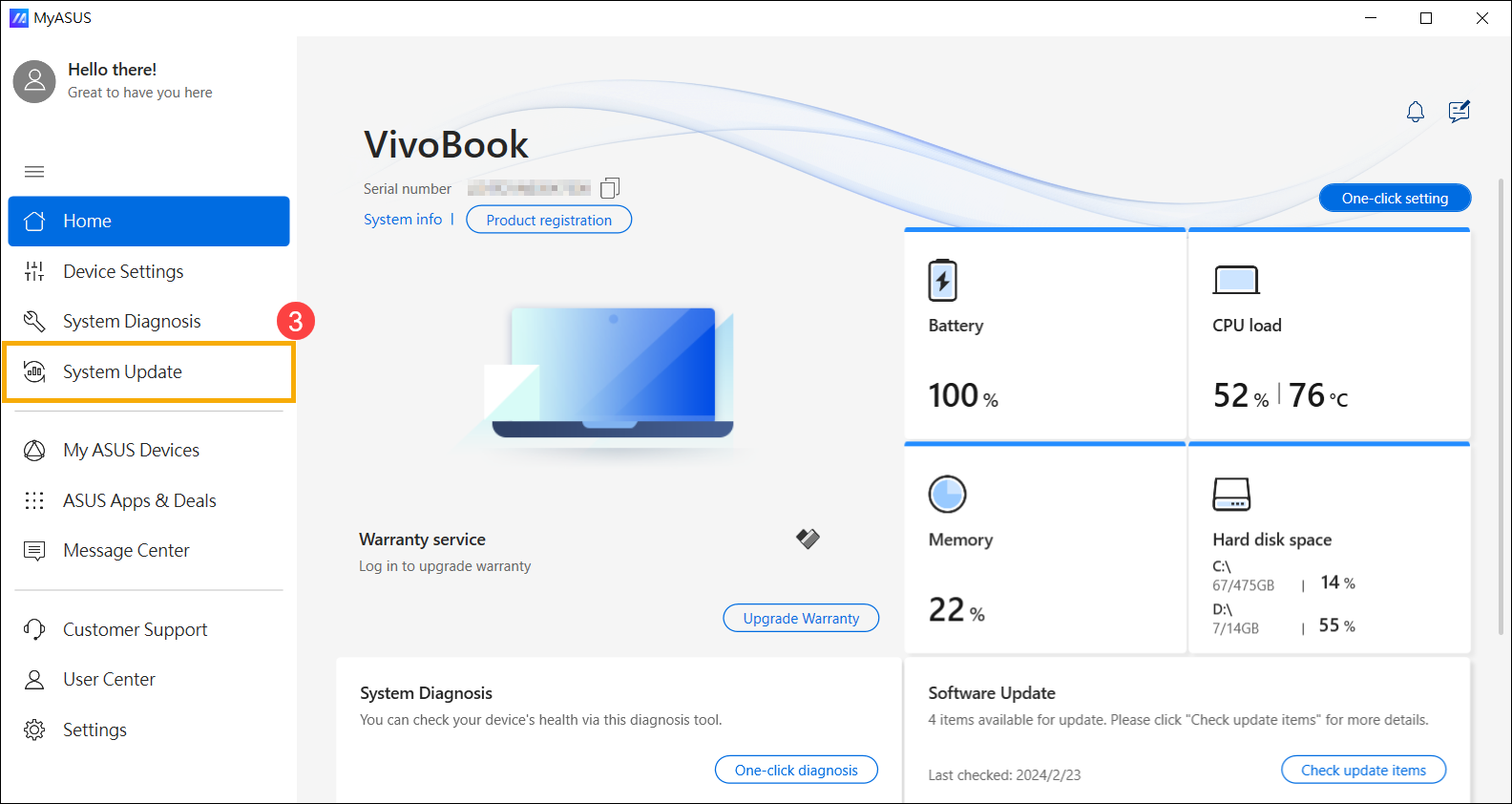
- בעת הכניסה לדף System Update, MyASUS יבדוק באופן אוטומטי וירשום את הפריטים הדורשים עדכון עבור המערכת שלכם.
הערה: אם לא מוצגים פריטי עדכון בדף זה, פירוש הדבר שהמערכת שלכם כבר מעודכנת.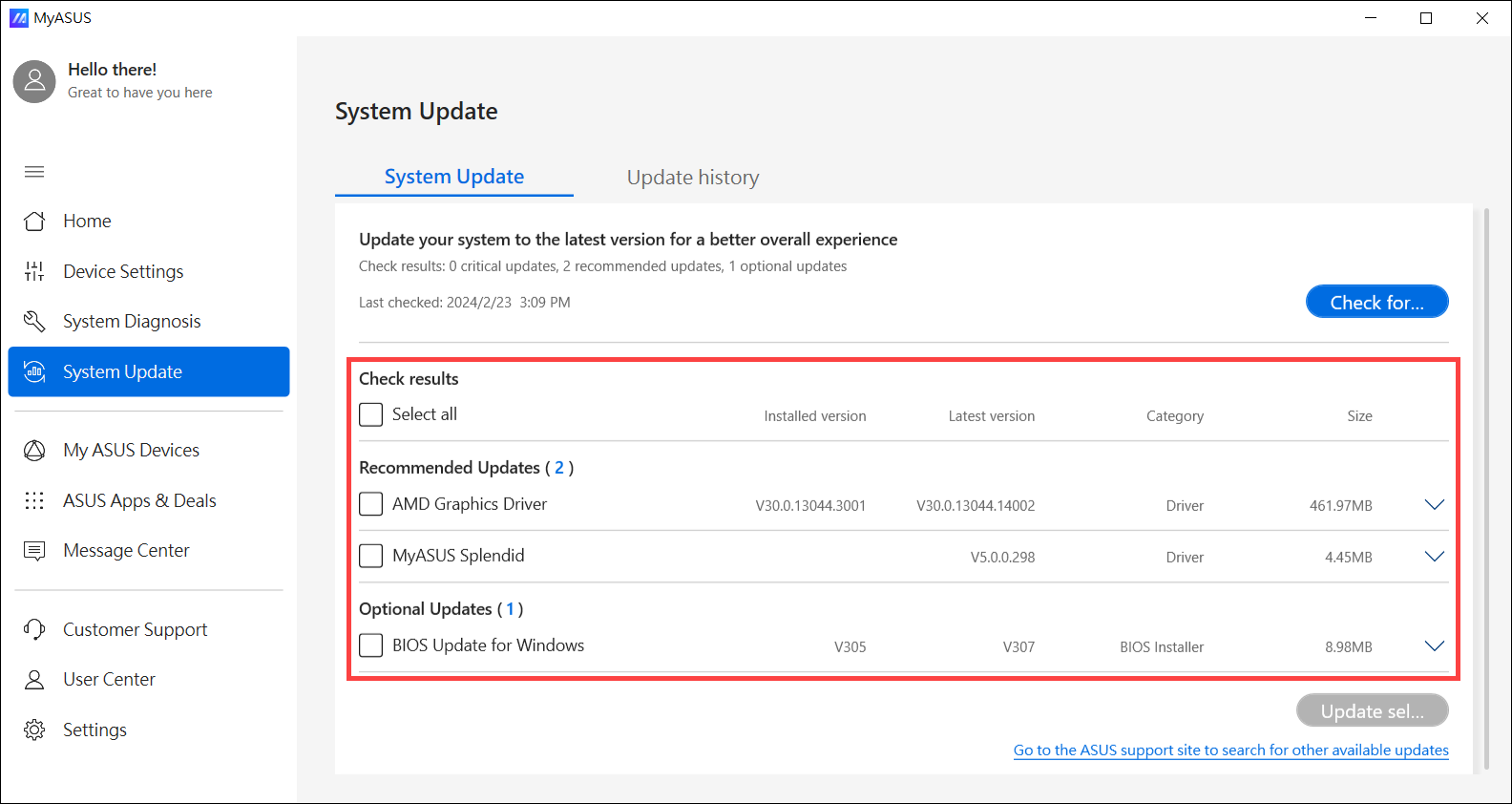
- בחרו [BIOS Update for Windows או BIOS Installer for Windows]④, ואז לחצו על [Update Selected Items]⑤.
הערה: אם אינכם רואים 「BIOS Update for Windows」 או 「BIOS Installer for Windows」, מכיוון שדגמים מסוימים עשויים שלא לתמוך בעדכון BIOS ב-Windows, עיינו ב- שימוש ב-EZ Flash לעדכון BIOS.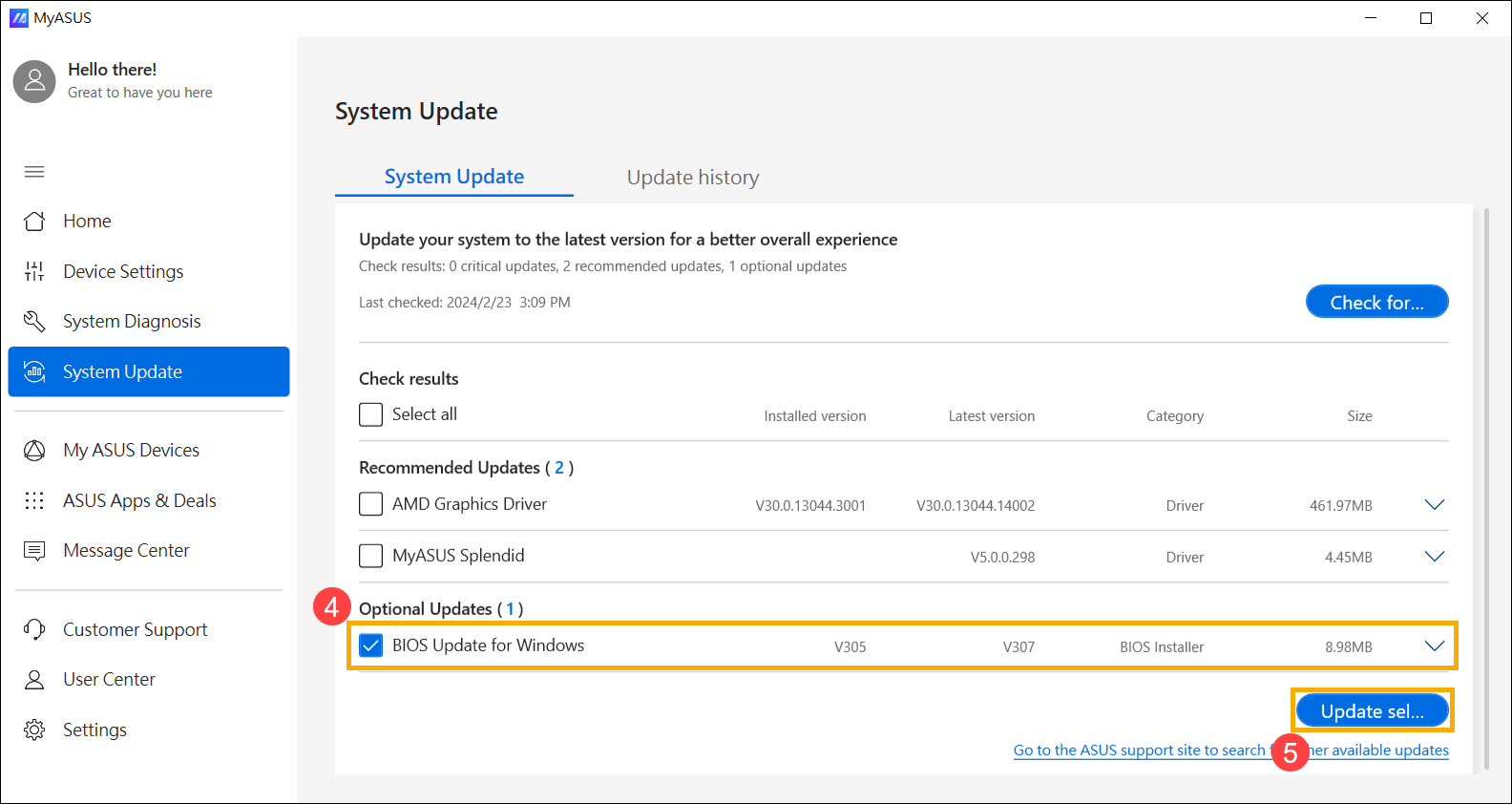
- עיינו בפרטי עדכון ה-BIOS, ואז לחצו על [Confirm]⑥ כדי להתחיל להוריד את קובץ ה-BIOS.

- MyASUS יתחיל להוריד את קובץ ה-BIOS.
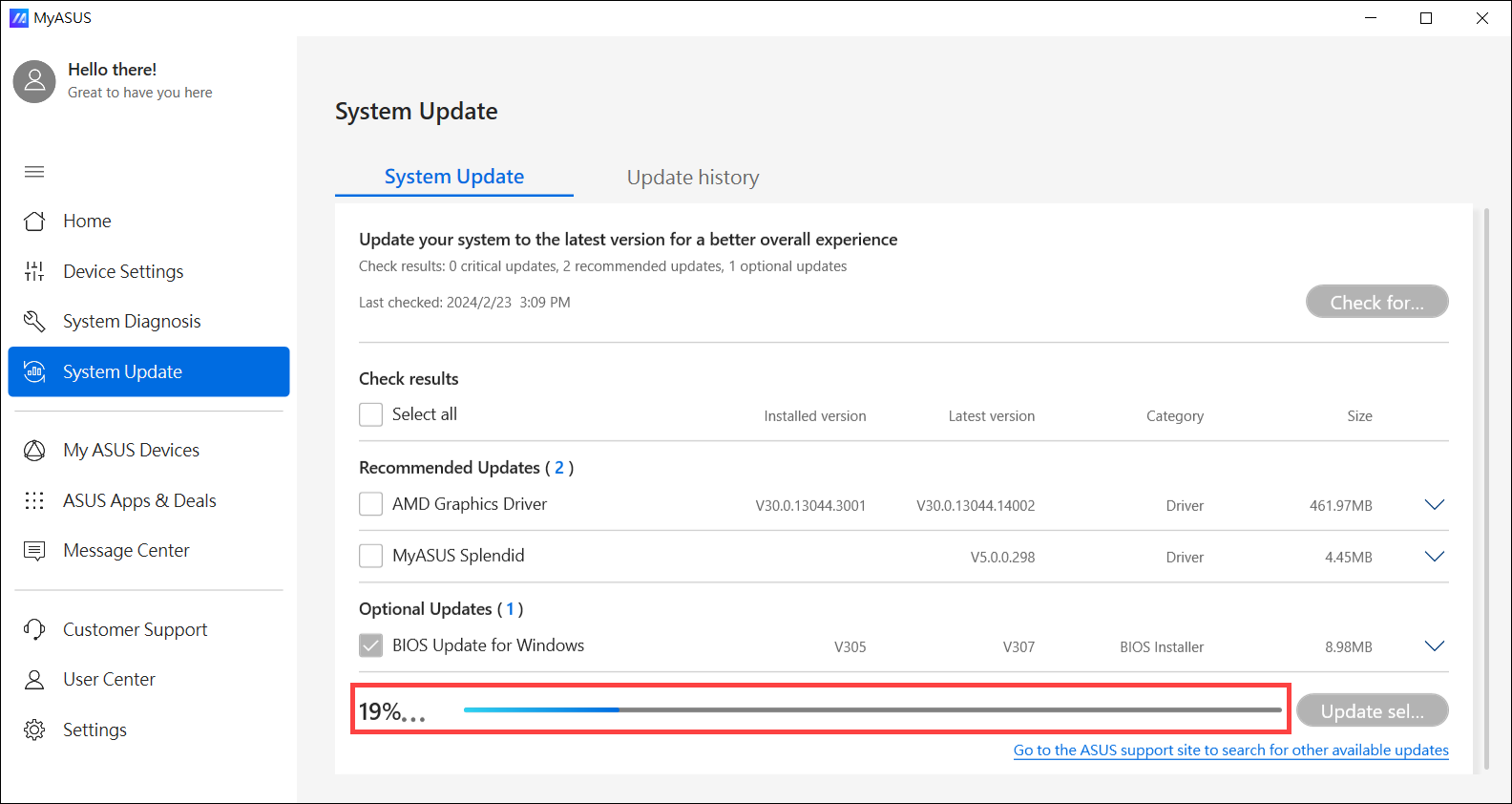
- לאחר השלמת הורדת קובץ ה-BIOS, לחצו על [Restart]⑦ כדי להתחיל את עדכון ה-BIOS.
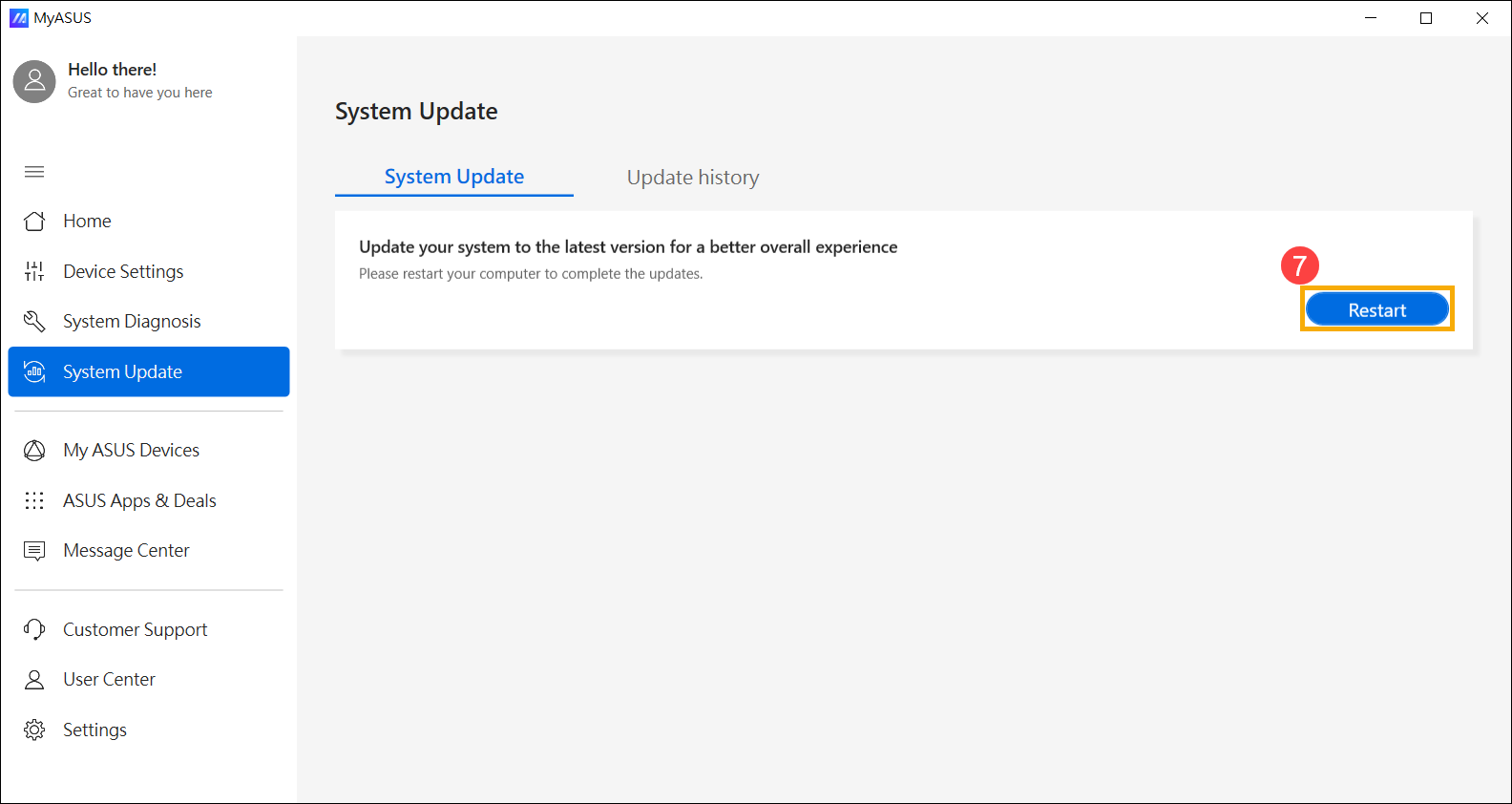
- המכשיר יופעל מחדש וייכנס למסך עדכון ה-BIOS. עיינו בממשק ה-BIOS שלכם לשלבים הבאים:
הערה: מסך עדכון ה-BIOS למטה עשוי להשתנות מעט בהתאם לדגם.
ממשק UEFI
- לחצו על [Yes]⑧ כדי להתחיל את עדכון ה-BIOS.
הערה: ודאו שהמכשיר מחובר לחשמל ואל תבצעו כיבוי כפוי במהלך עדכון ה-BIOS כדי למנוע בעיות חריגות.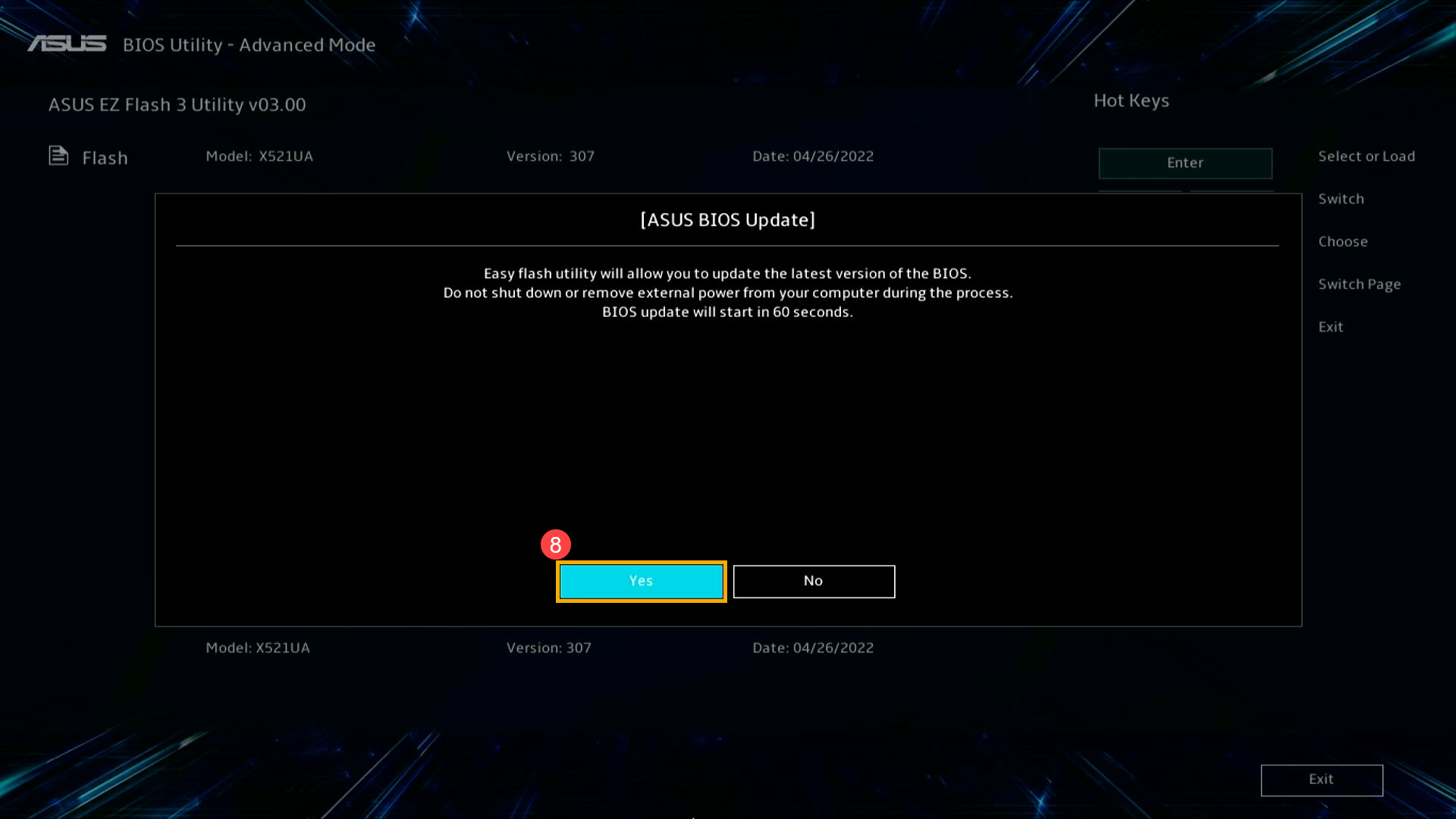
- המכשיר מבצע כעת את עדכון ה-BIOS. המתינו בסבלנות עד להשלמת עדכון ה-BIOS.
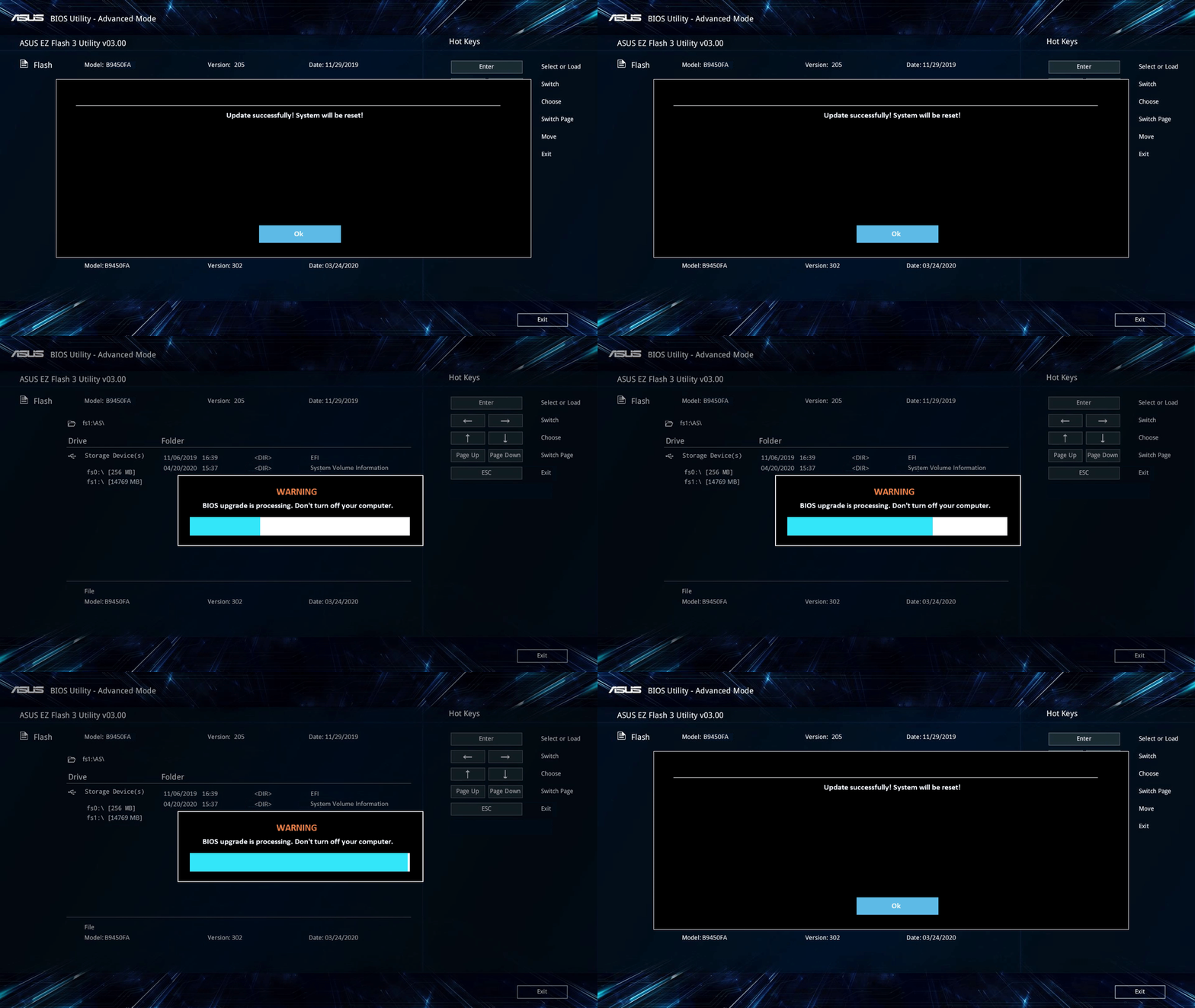
- ברגע שהמסך הבא מופיע, זה מציין שהמכשיר שלכם השלים את עדכון ה-BIOS. לחצו על [Ok]⑨, והמכשיר יופעל מחדש למערכת ההפעלה Windows.
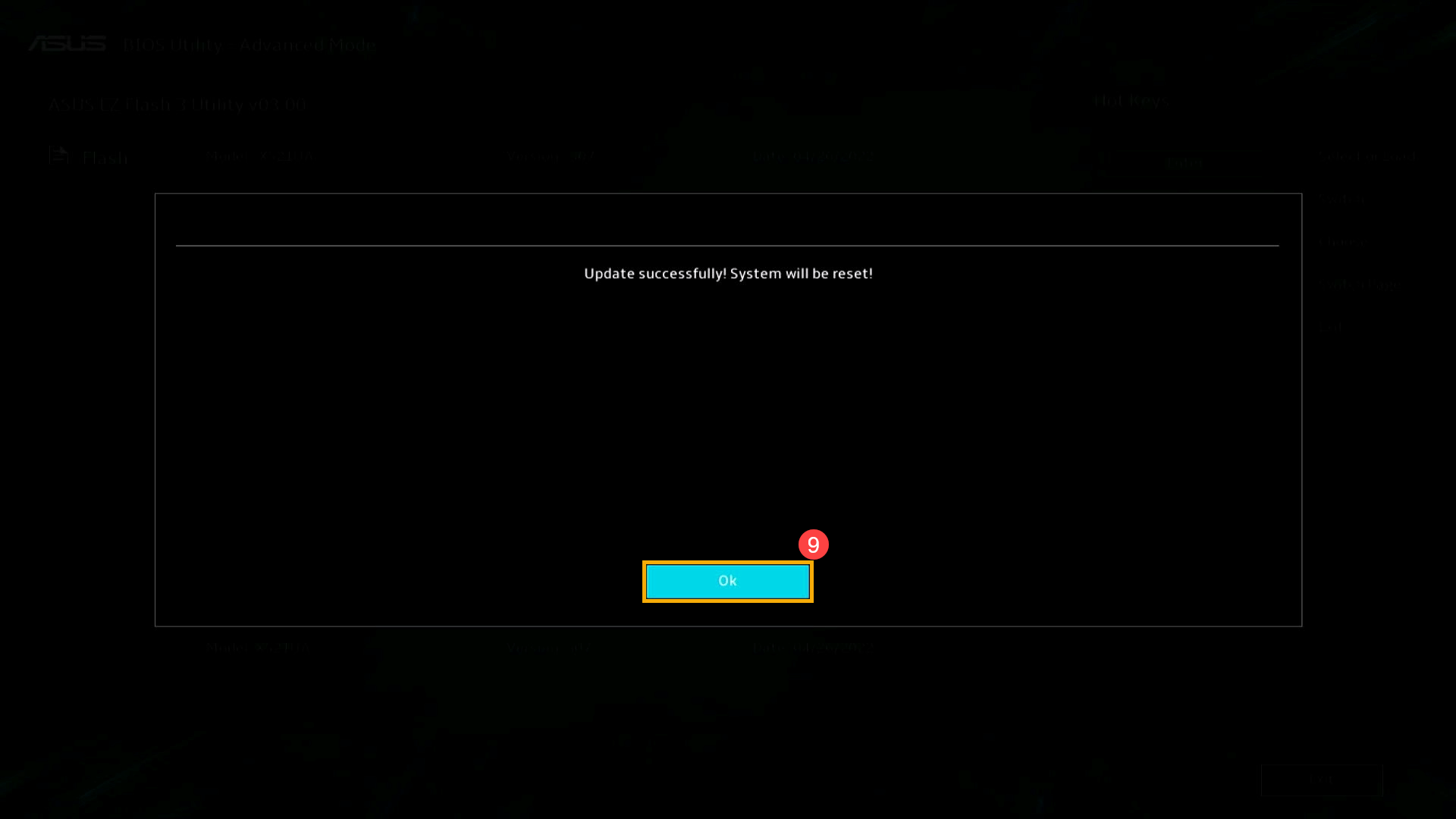
MyASUS ב-UEFI
- לחצו על [Confirm]⑧ כדי להתחיל את עדכון ה-BIOS.
הערה: ודאו שהמכשיר מחובר לחשמל ואל תבצעו כיבוי כפוי במהלך עדכון ה-BIOS כדי למנוע בעיות חריגות.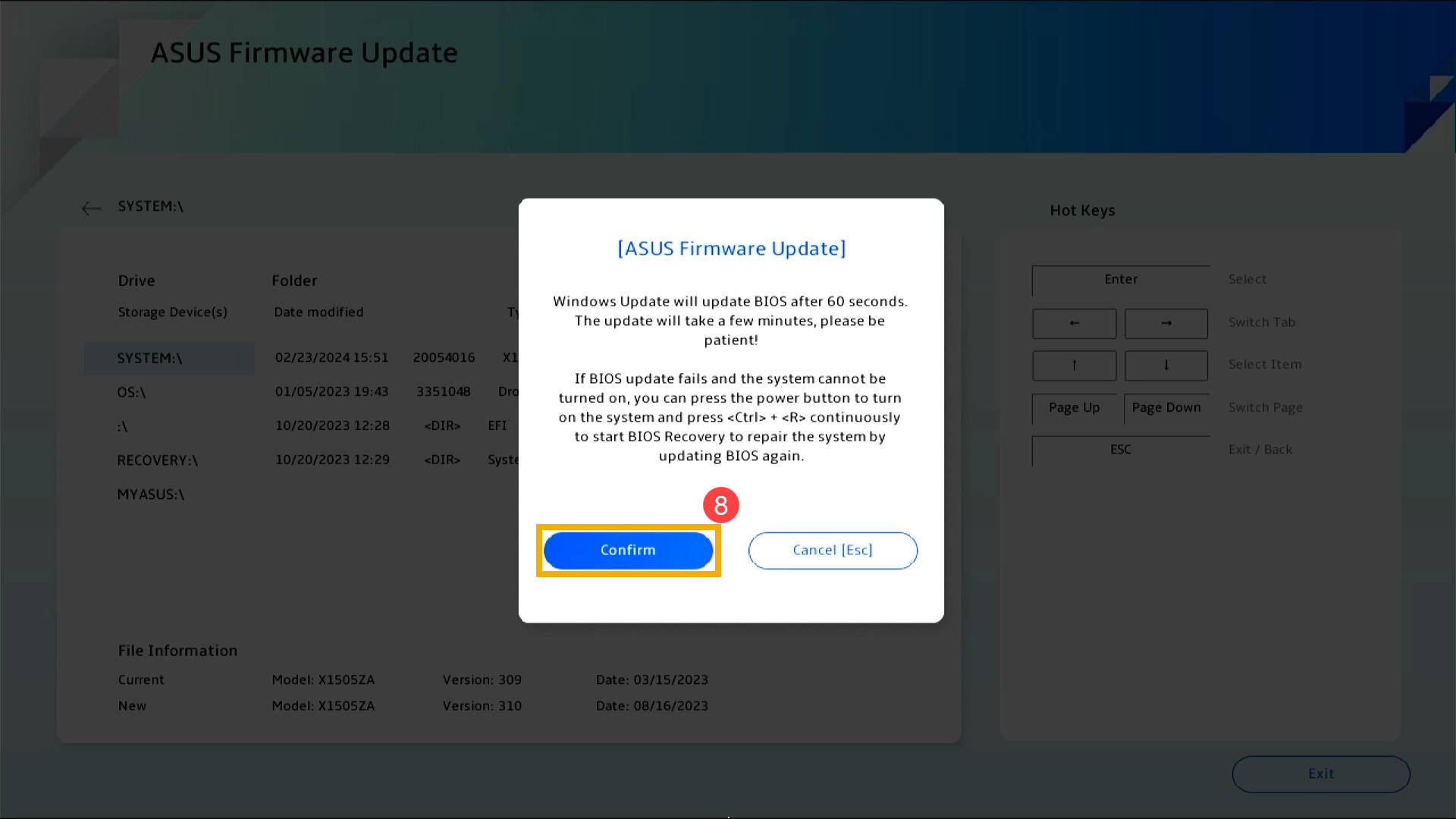
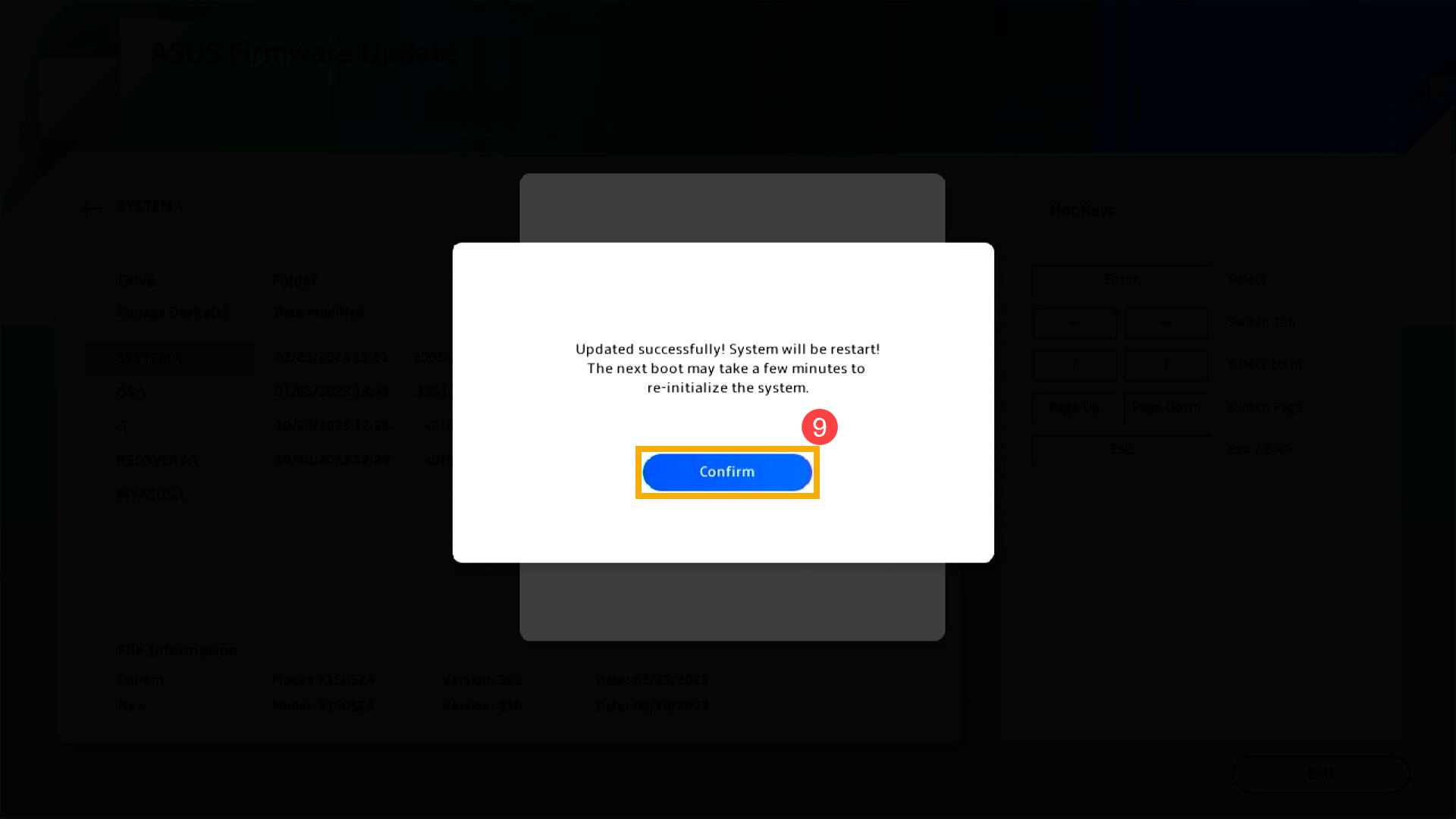
- המכשיר מבצע כעת את עדכון ה-BIOS. המתינו בסבלנות עד להשלמת עדכון ה-BIOS.

- ברגע שהמסך הבא מופיע, זה מציין שהמכשיר שלכם השלים את עדכון ה-BIOS. לחצו על [Confirm]⑨, והמכשיר יופעל מחדש למערכת ההפעלה Windows.
2025 UX
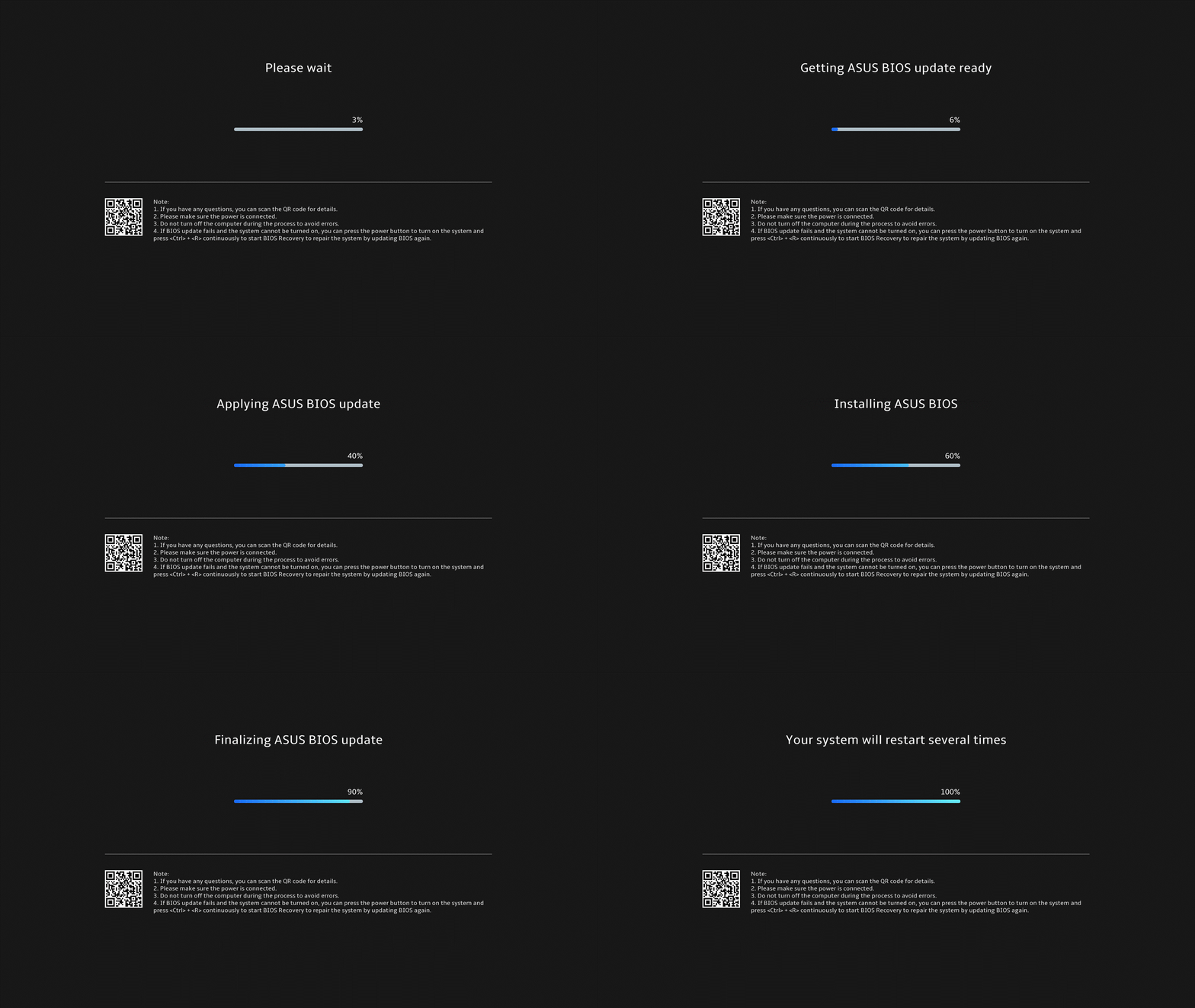
- כאשר המסך הבא מופיע, זה מציין שה-BIOS מתעדכן.
הערה: המכשיר שלכם עשוי לקבל התראה מערכתית שתתחיל את עדכון ה-BIOS באופן אוטומטי ותציג את המסך למטה, מה שימנע את הצורך לבצע את השלבים הקודמים באופן ידני. במהלך תהליך עדכון ה-BIOS, ודאו שהמכשיר מחובר למקור חשמל ואל תבצעו כיבוי כפוי כדי למנוע בעיות פוטנציאליות.
הערה: אם ההודעה הבאה מופיעה, רמת הסוללה של המכשיר חייבת להיות מעל 20% והוא חייב להיות מחובר למקור חשמל כדי להמשיך בעדכון ה-BIOS. ברגע שרמת הסוללה עולה על 20% כשהיא מחוברת למטען, עדכון ה-BIOS יתחיל באופן אוטומטי.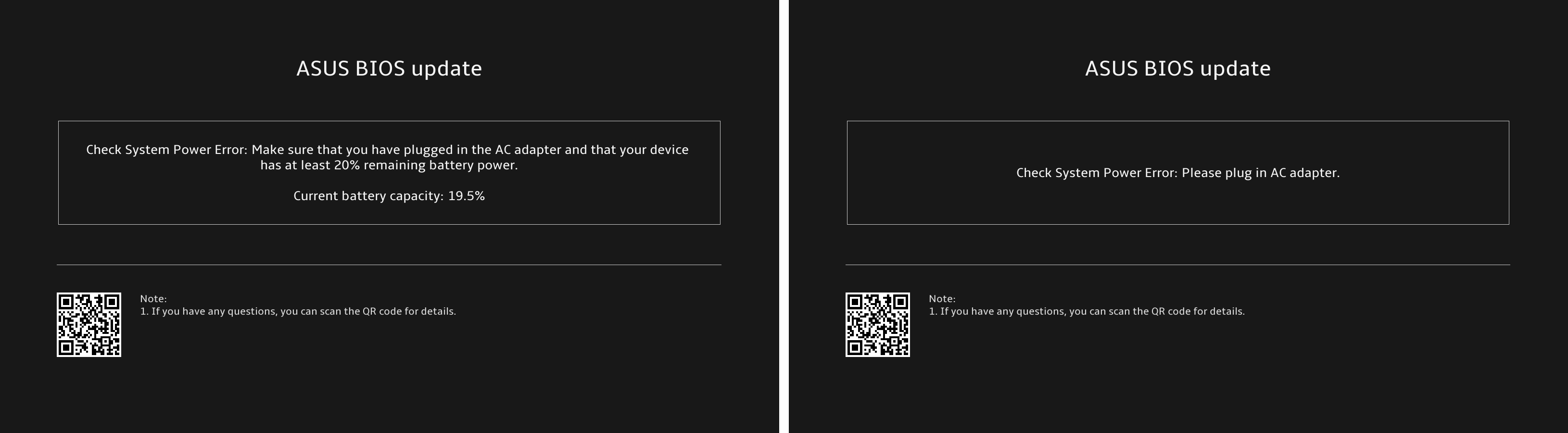
- המכשיר מעדכן כעת את ה-BIOS. המתינו בסבלנות עד להשלמת העדכון.
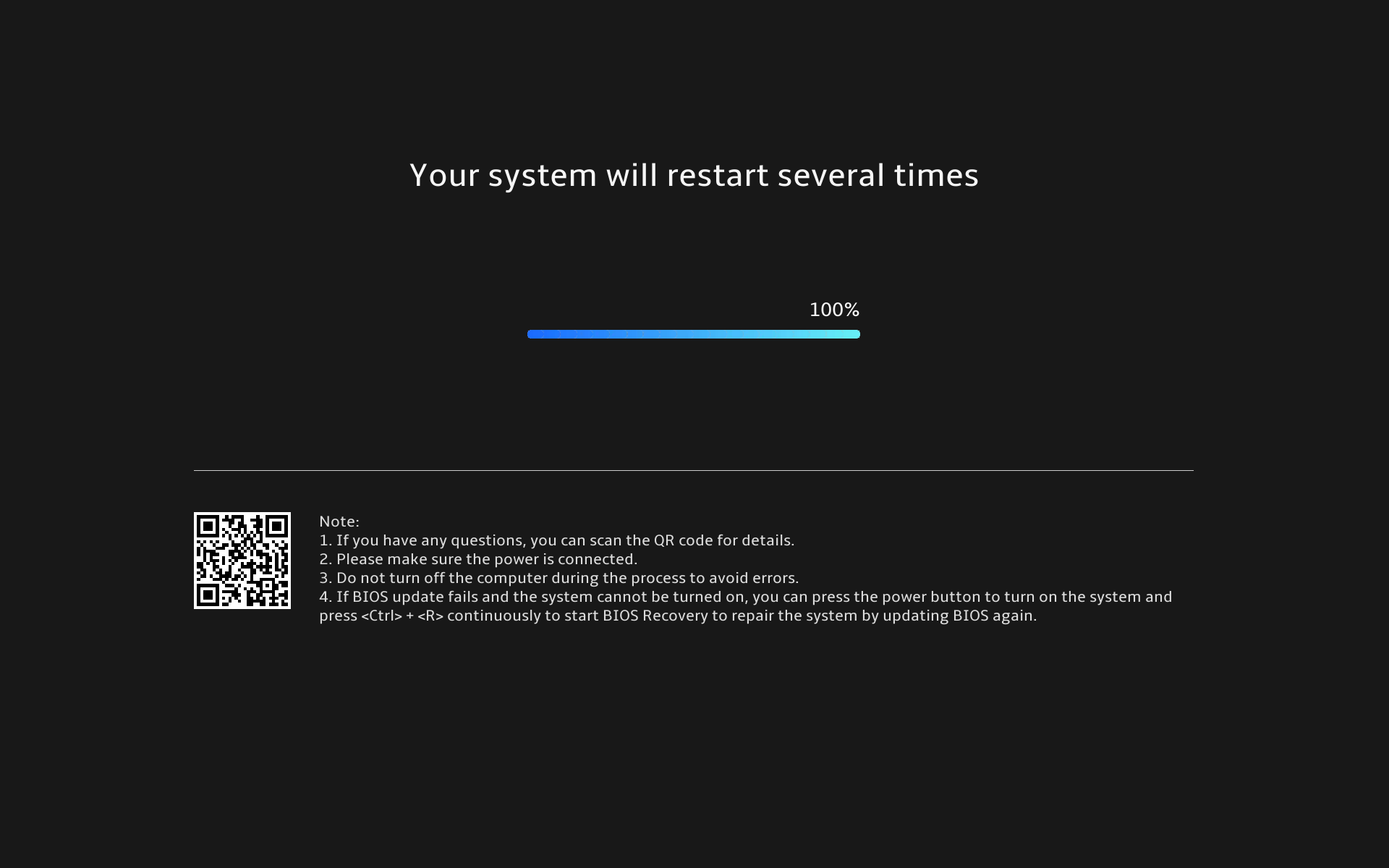
- כאשר המסך הבא מופיע, זה מציין שעדכון ה-BIOS הושלם בהצלחה. המכשיר יופעל מחדש מספר פעמים ואז יאתחל למערכת ההפעלה Windows.
שיטה 2: הורדה ועדכון BIOS דרך אתר התמיכה של ASUS
- עברו אל אתר התמיכה של ASUS עם שם דגם המכשיר שלכם, כאן תוכלו ללמוד עוד על חיפוש והורדת BIOS.
הערה: כדי להוריד את קובץ ה-BIOS המתאים, עיינו ב- בדיקת שם הדגם. - בדף התמיכה, חפשו [BIOS Update for Windows או BIOS Installer for Windows] שנמצא בקטגוריית BIOS Update (Windows)①. אם אתם רואים את הקובץ, לחצו על [Download]②.
הערה: אם אינכם רואים 「BIOS Update for Windows」 או 「BIOS Installer for Windows」, מכיוון שדגמים מסוימים עשויים שלא לתמוך בעדכון BIOS ב-Windows, עיינו ב- שימוש ב-EZ Flash לעדכון BIOS.
- לאחר הורדת קובץ ה-BIOS Update for Windows, לחצו פעמיים על יישום ה-BIOS Update כדי להתחיל בעדכון ה-BIOS③.
אם סוג הקובץ שהורדתם הוא דחוס (Zipped), לחצו לחיצה ימנית על הקובץ > בחרו Extract All.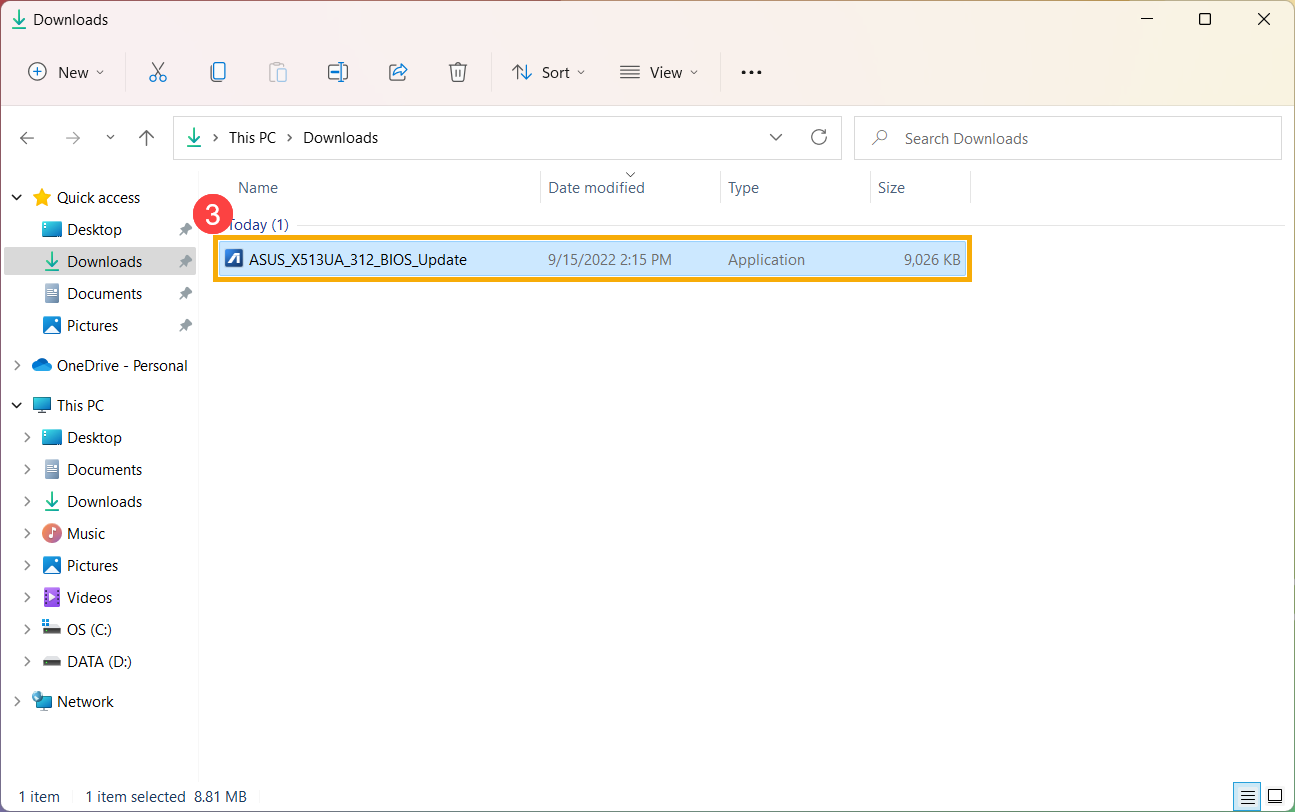
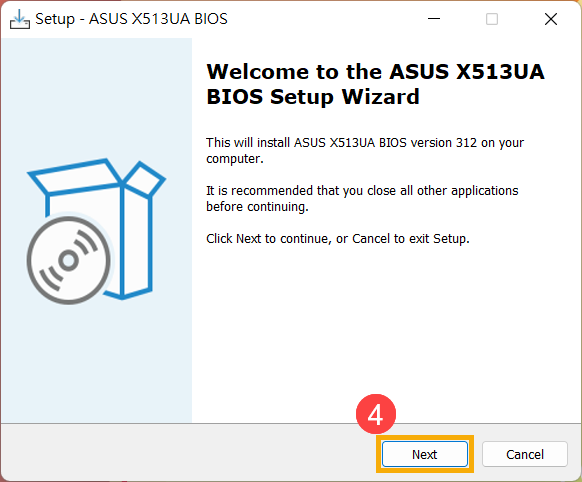
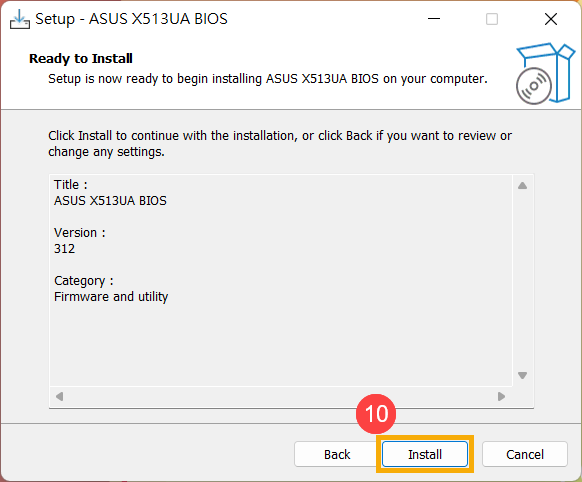
- אשף ההתקנה ינחה אתכם להתחיל את תהליך עדכון ה-BIOS, לחצו על [Next]④.
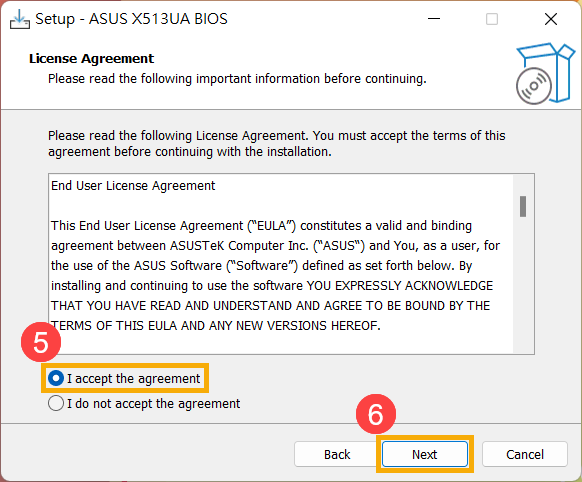
- קראו את הסכם הרישיון, וסמנו את התיבה [I accept the agreement]⑤ ואז בחרו [Next]⑥.
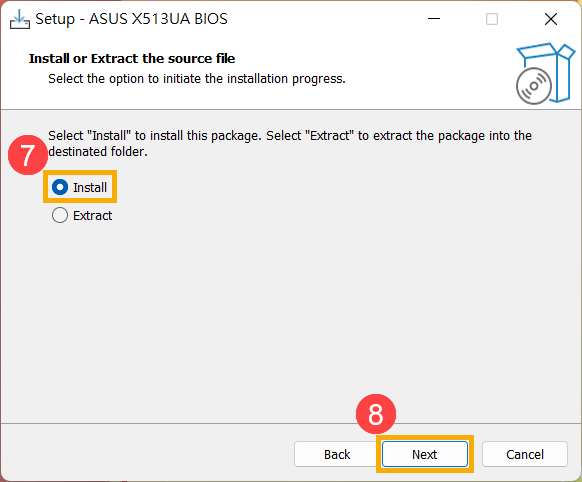
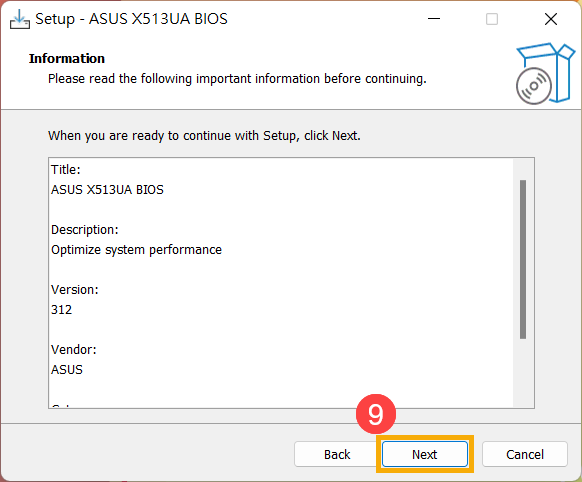
- פעלו לפי ההנחיה כדי להשלים את התקנת עדכון ה-BIOS.
- בחרו [Yes, restart the computer now]⑪, ואז לחצו על [Finish]⑫. המכשיר יופעל מחדש וייכנס למסך עדכון ה-BIOS.
הערה: לפני הפעלת המכשיר מחדש, ודאו ששמרתם את עבודתכם כדי למנוע אובדן נתונים.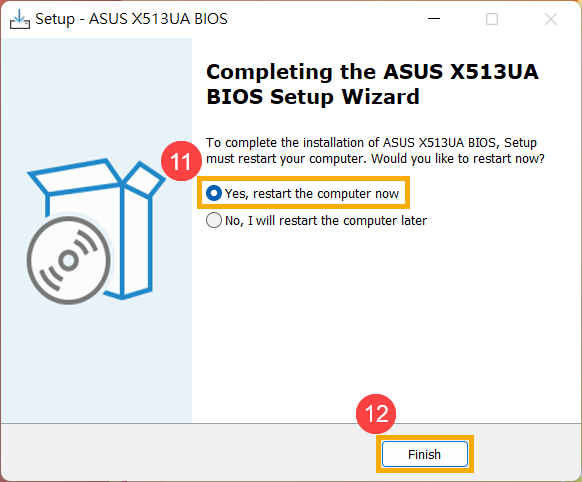
- המכשיר יופעל מחדש וייכנס למסך עדכון ה-BIOS. עיינו בממשק ה-BIOS שלכם לשלבים הבאים:
הערה: מסך עדכון ה-BIOS למטה עשוי להשתנות מעט בהתאם לדגם.
ממשק UEFI
- לחצו על [Yes]⑬ כדי להתחיל את עדכון ה-BIOS.
הערה: ודאו שהמכשיר מחובר לחשמל ואל תבצעו כיבוי כפוי במהלך עדכון ה-BIOS כדי למנוע בעיות חריגות.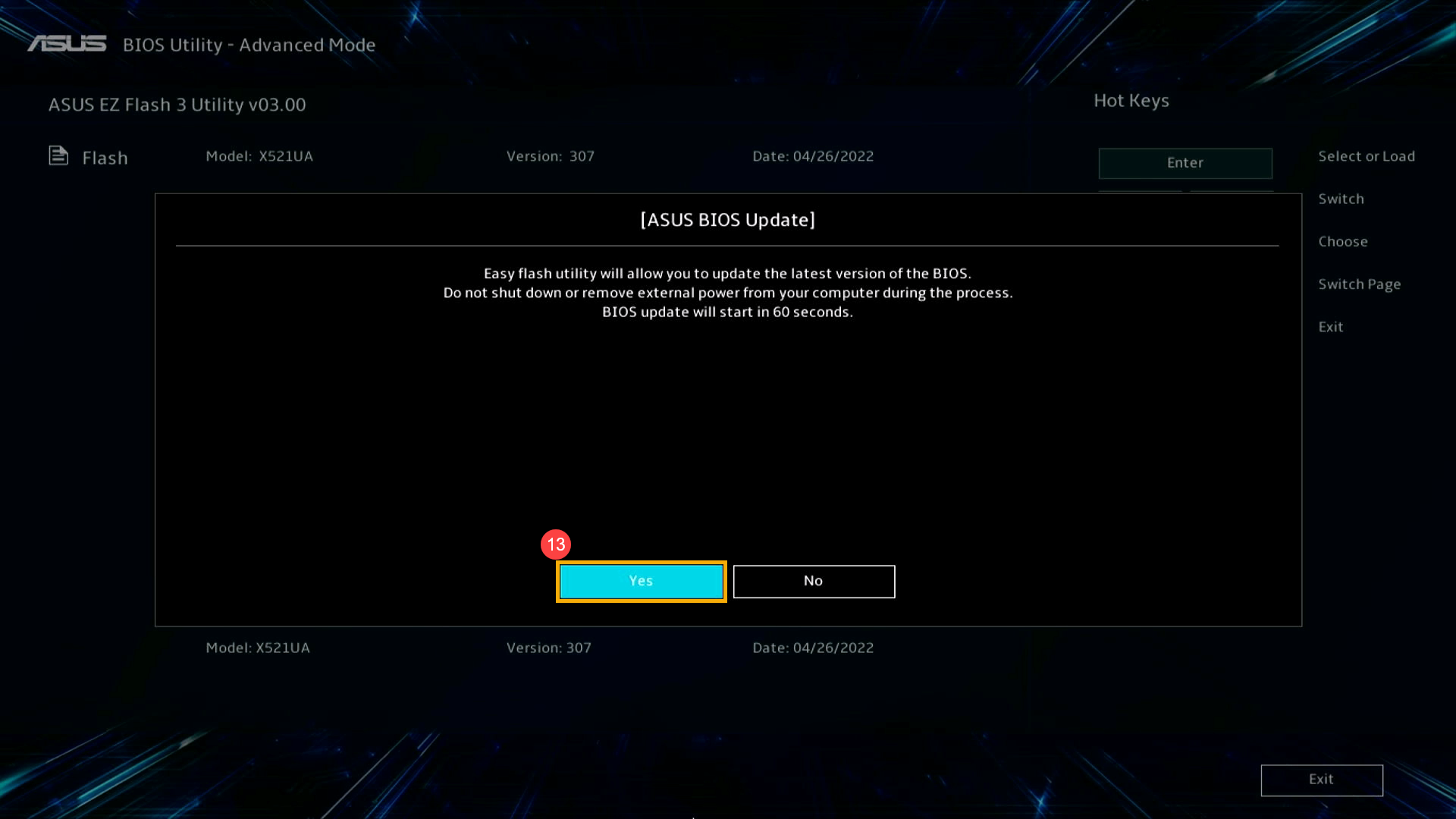
- המכשיר מבצע כעת את עדכון ה-BIOS. המתינו בסבלנות עד להשלמת עדכון ה-BIOS.
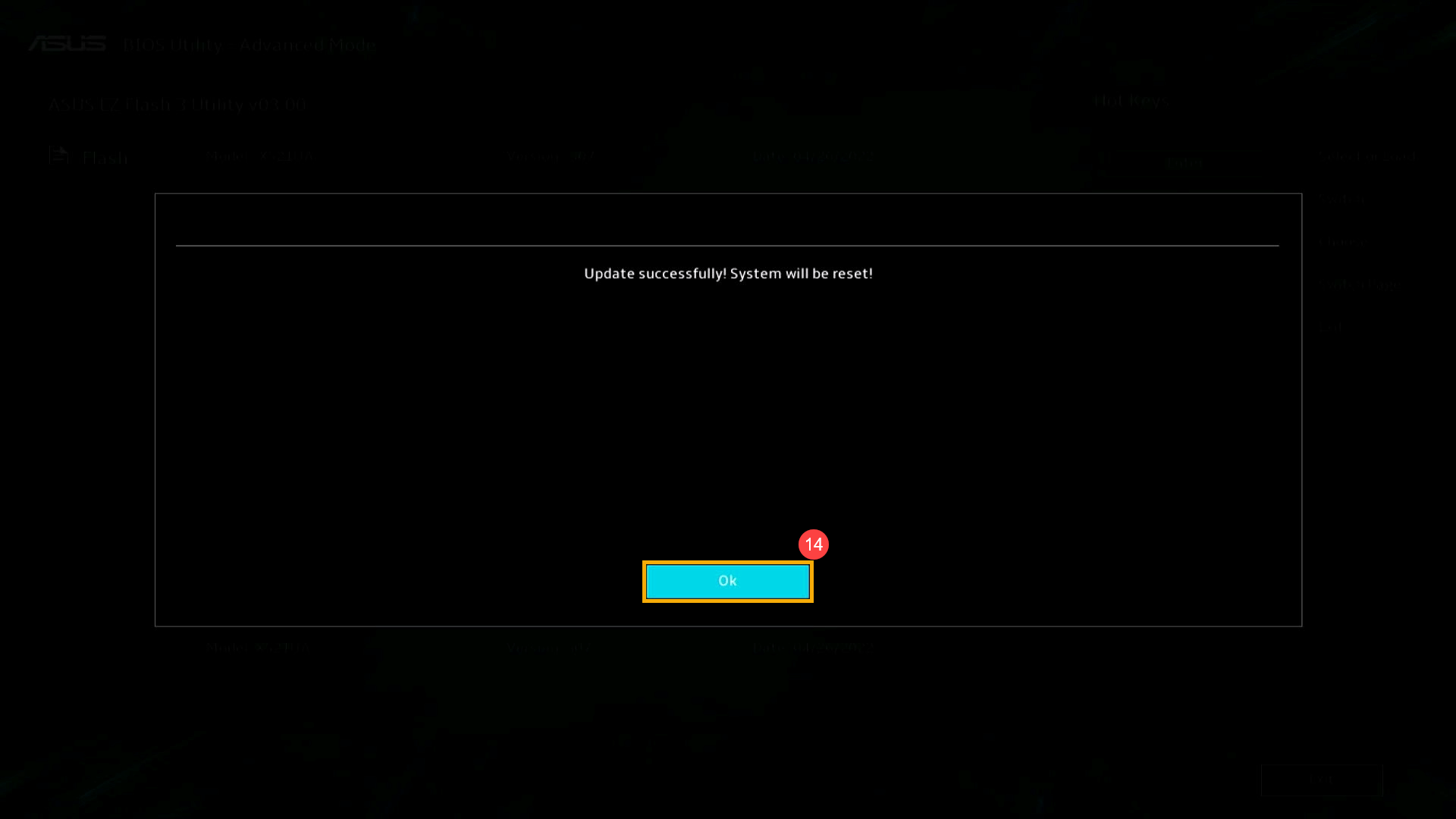
- ברגע שהמסך הבא מופיע, זה מציין שהמכשיר שלכם השלים את עדכון ה-BIOS. לחצו על [Ok]⑭, והמכשיר יופעל מחדש למערכת ההפעלה Windows.
MyASUS ב-UEFI
- לחצו על [Confirm]⑬ כדי להתחיל את עדכון ה-BIOS.
הערה: ודאו שהמכשיר מחובר לחשמל ואל תבצעו כיבוי כפוי במהלך עדכון ה-BIOS כדי למנוע בעיות חריגות.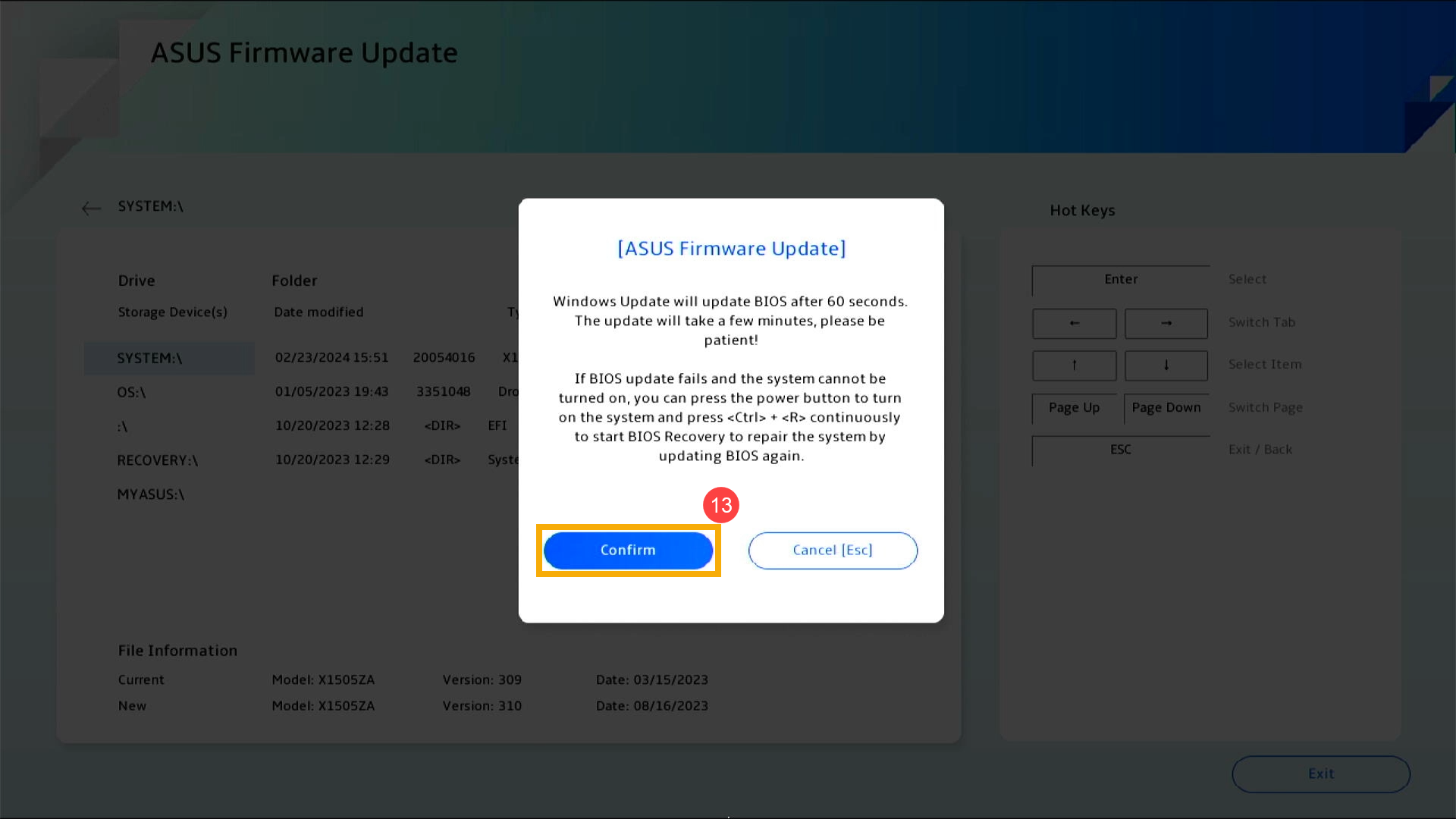
- המכשיר מבצע כעת את עדכון ה-BIOS. המתינו בסבלנות עד להשלמת עדכון ה-BIOS.
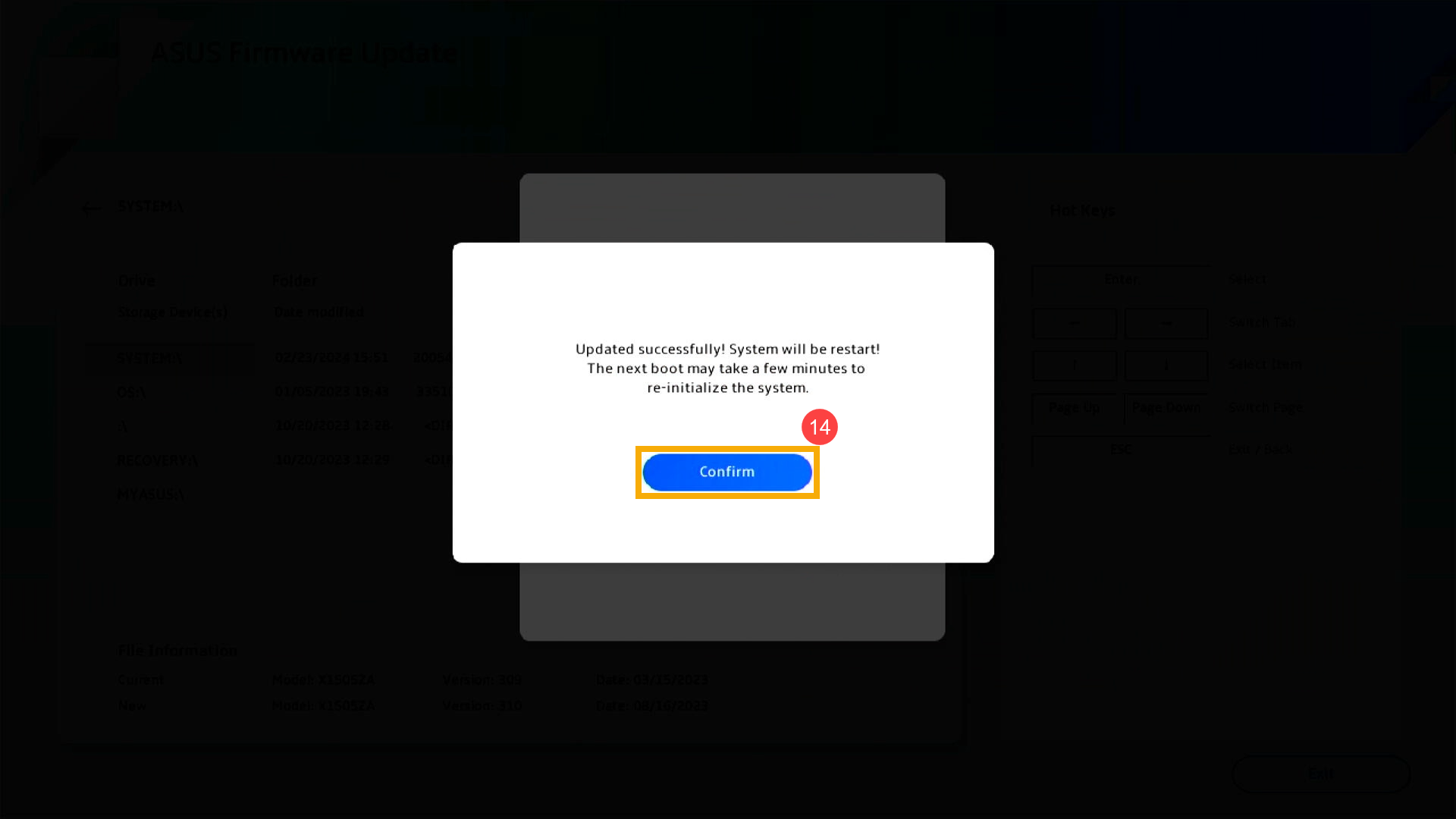
- ברגע שהמסך הבא מופיע, זה מציין שהמכשיר שלכם השלים את עדכון ה-BIOS. לחצו על [Confirm]⑭, והמכשיר יופעל מחדש למערכת ההפעלה Windows.
2025 UX
- כאשר המסך הבא מופיע, זה מציין שה-BIOS מתעדכן.
הערה: המכשיר שלכם עשוי לקבל התראה מערכתית שתתחיל את עדכון ה-BIOS באופן אוטומטי ותציג את המסך למטה, מה שימנע את הצורך לבצע את השלבים הקודמים באופן ידני. במהלך תהליך עדכון ה-BIOS, ודאו שהמכשיר מחובר למקור חשמל ואל תבצעו כיבוי כפוי כדי למנוע בעיות פוטנציאליות.
הערה: אם ההודעה הבאה מופיעה, רמת הסוללה של המכשיר חייבת להיות מעל 20% והוא חייב להיות מחובר למקור חשמל כדי להמשיך בעדכון ה-BIOS. ברגע שרמת הסוללה עולה על 20% כשהיא מחוברת למטען, עדכון ה-BIOS יתחיל באופן אוטומטי. - המכשיר מעדכן כעת את ה-BIOS. המתינו בסבלנות עד להשלמת העדכון.
- כאשר המסך הבא מופיע, זה מציין שעדכון ה-BIOS הושלם בהצלחה. המכשיר יופעל מחדש מספר פעמים ואז יאתחל למערכת ההפעלה Windows.
שיטה 3: עדכון BIOS דרך Windows Update
מערכת ההפעלה Windows מספקת מנגנון עדכון נוח דרך Windows Update, המאפשר למשתמשים לגשת בקלות לתכונות, תיקונים ועדכוני אבטחה האחרונים. תוכלו לעיין במאמר זה כדי ללמוד עדכון ה-BIOS באמצעות Windows Update.
ניתן להוריד ולעדכן את ה-BIOS מ-MyASUS או מאתר ASUS הרשמי. עיינו בשלבים הבאים עבור כל שיטה:
הערה: אם נתקלתם בבעיות כלשהן במהלך תהליך עדכון ה-BIOS, צרו קשר עם מרכז השירות של ASUS.
שיטה 1: עדכון BIOS דרך MyASUS
- הקלידו וחפשו [MyASUS] בשורת החיפוש של Windows①, ואז לחצו על [Open]②.
הערה: אם לא נמצאו תוצאות, ייתכן שהמכשיר שלכם אינו מותקן, ועיינו ב- התקנת MyASUS.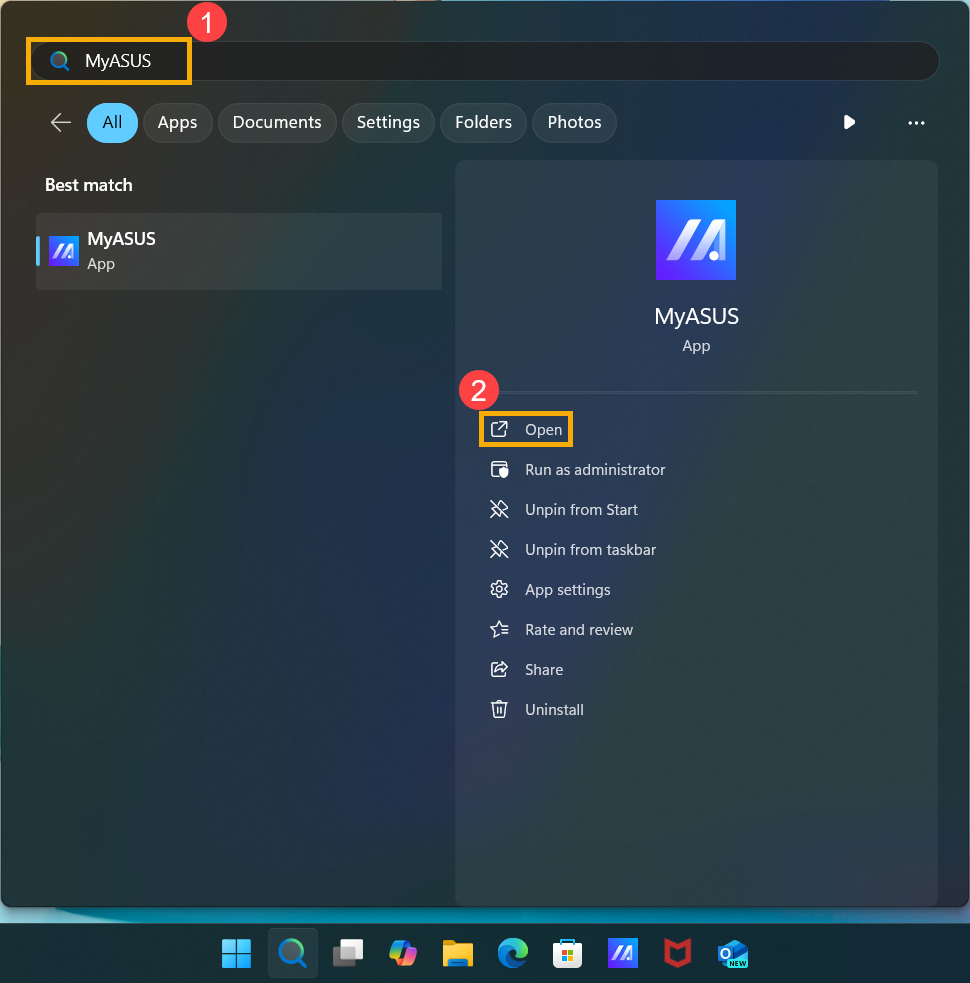
- בחלון MyASUS, לחצו על [System Update]③.
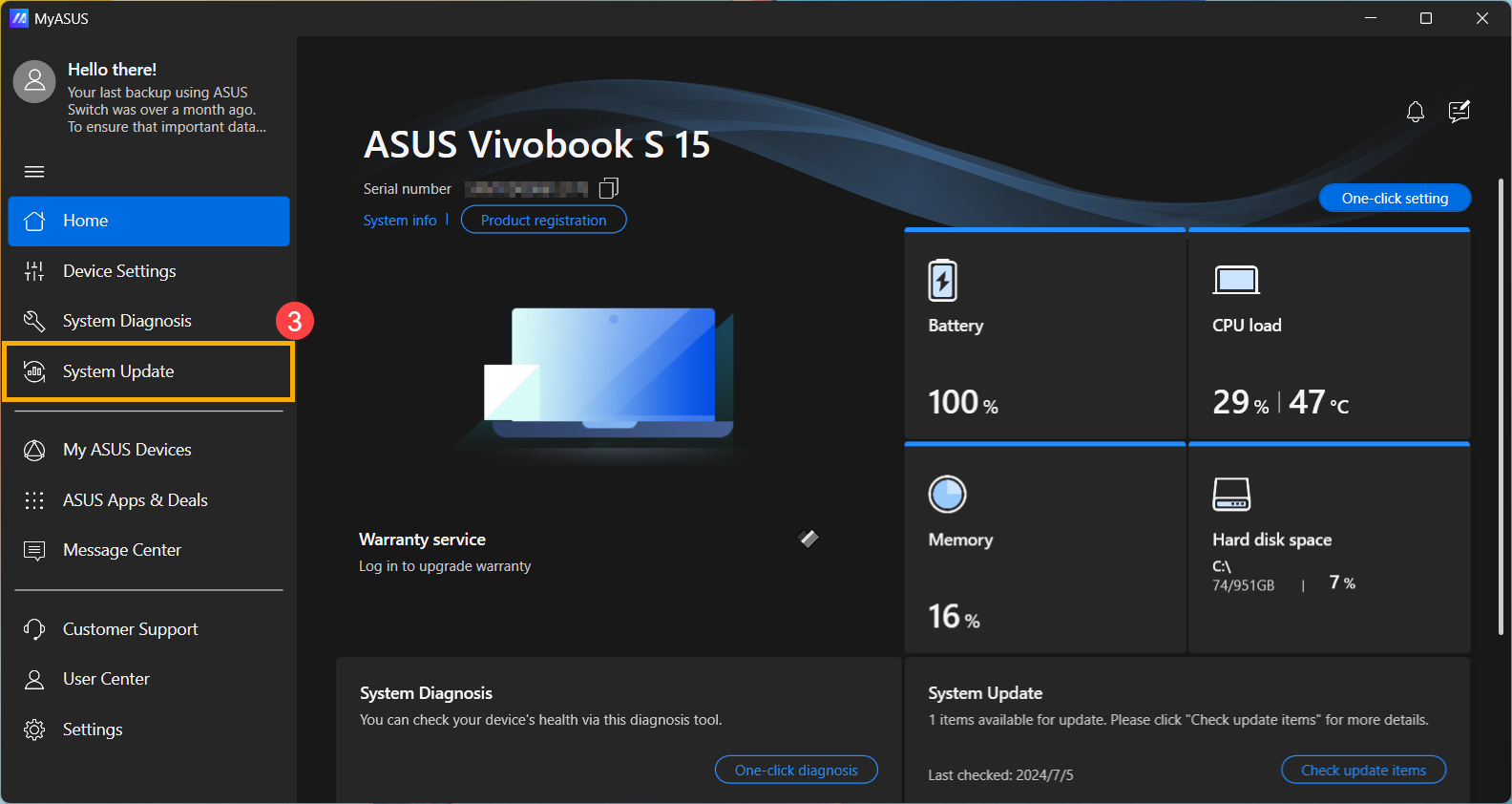
- בעת הכניסה לדף System Update, MyASUS יבדוק באופן אוטומטי וירשום את הפריטים הדורשים עדכון עבור המערכת שלכם.
הערה: אם לא מוצגים פריטי עדכון בדף זה, פירוש הדבר שהמערכת שלכם כבר מעודכנת. - בחרו [BSP] package④, ואז לחצו על [Update Selected Items]⑤.
הערה: חבילה זו כוללת BIOS, System, Multimedia, Peripherals ומנהלי התקנים לקישוריות. שימוש בחבילה זו יעדכן גם את ה-BIOS וגם את מנהלי ההתקנים לגרסאות האחרונות.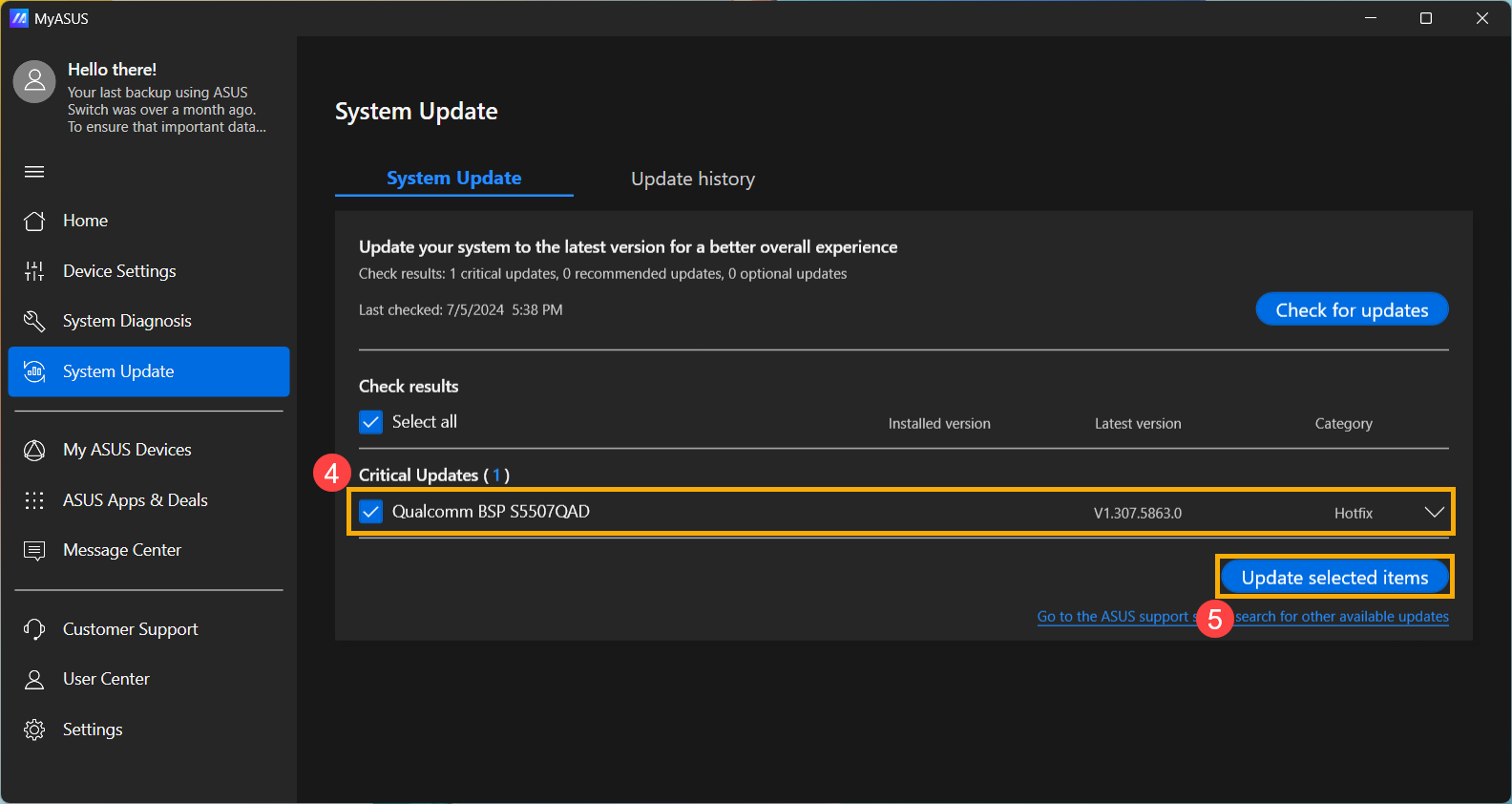
- MyASUS יתחיל להוריד את קובץ חבילת ה-BSP.
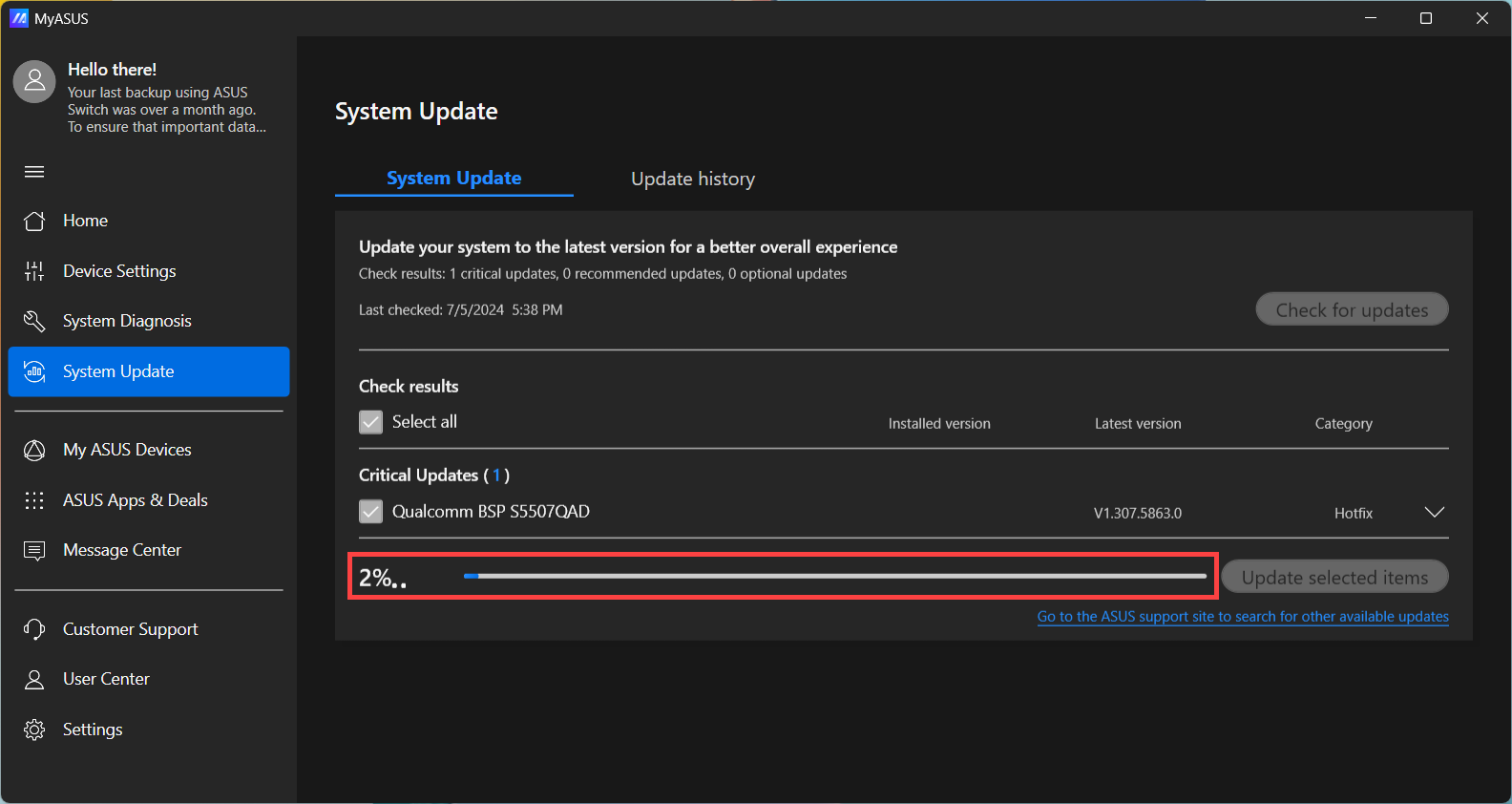
- לאחר השלמת הורדת קובץ חבילת ה-BSP, לחצו על [Restart]⑥ כדי להתחיל את העדכון.
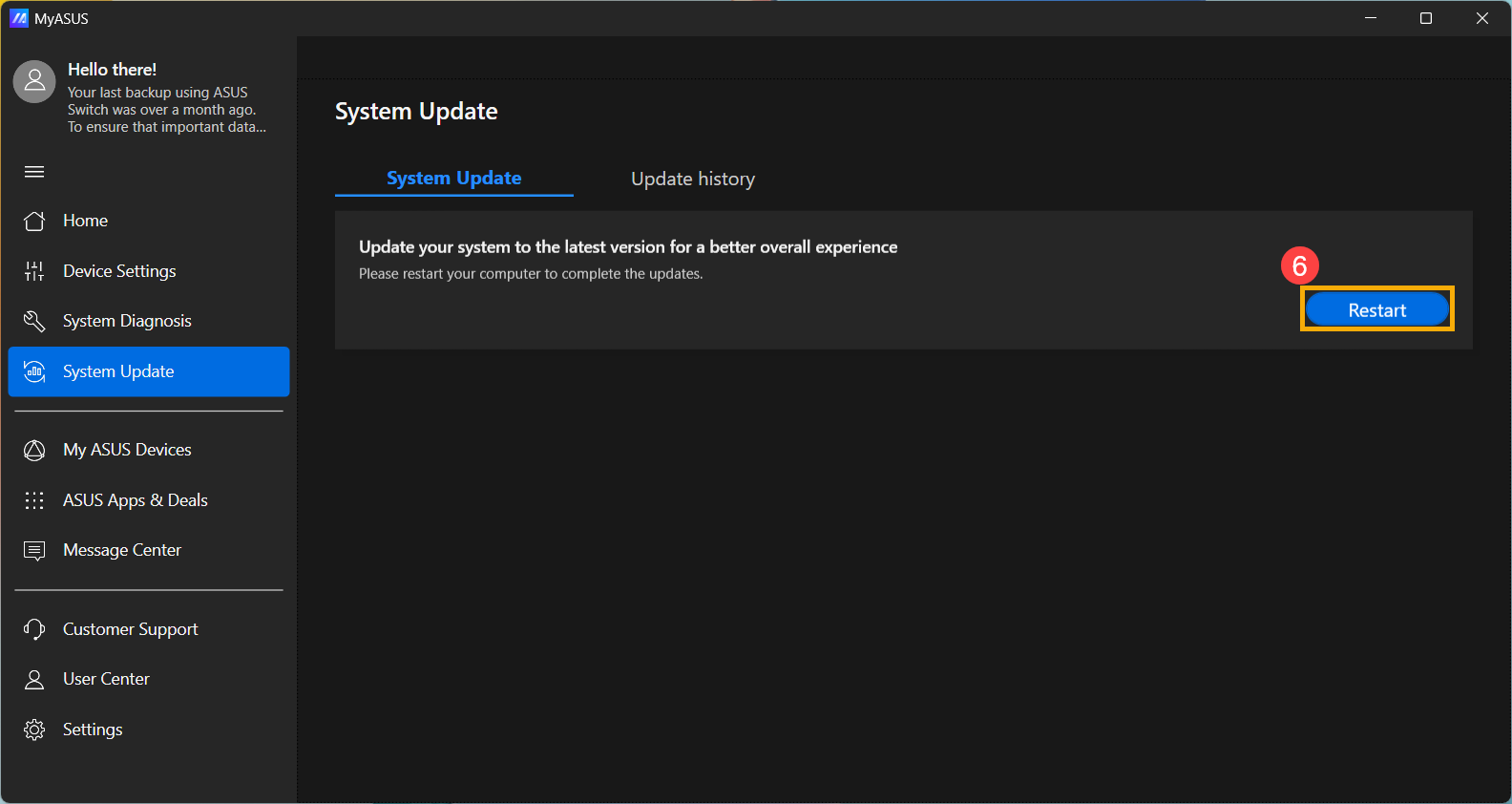
- המכשיר יופעל מחדש וייכנס למסך עדכון ה-BIOS. עיינו בממשק ה-BIOS שלכם לשלבים הבאים:
הערה: מסך עדכון ה-BIOS למטה עשוי להשתנות מעט בהתאם לדגם.
MyASUS ב-UEFI
- המכשיר עובר כעת עדכון.
הערה: ודאו שהמכשיר מחובר לחשמל ואל תבצעו כיבוי כפוי במהלך העדכון כדי למנוע בעיות חריגות.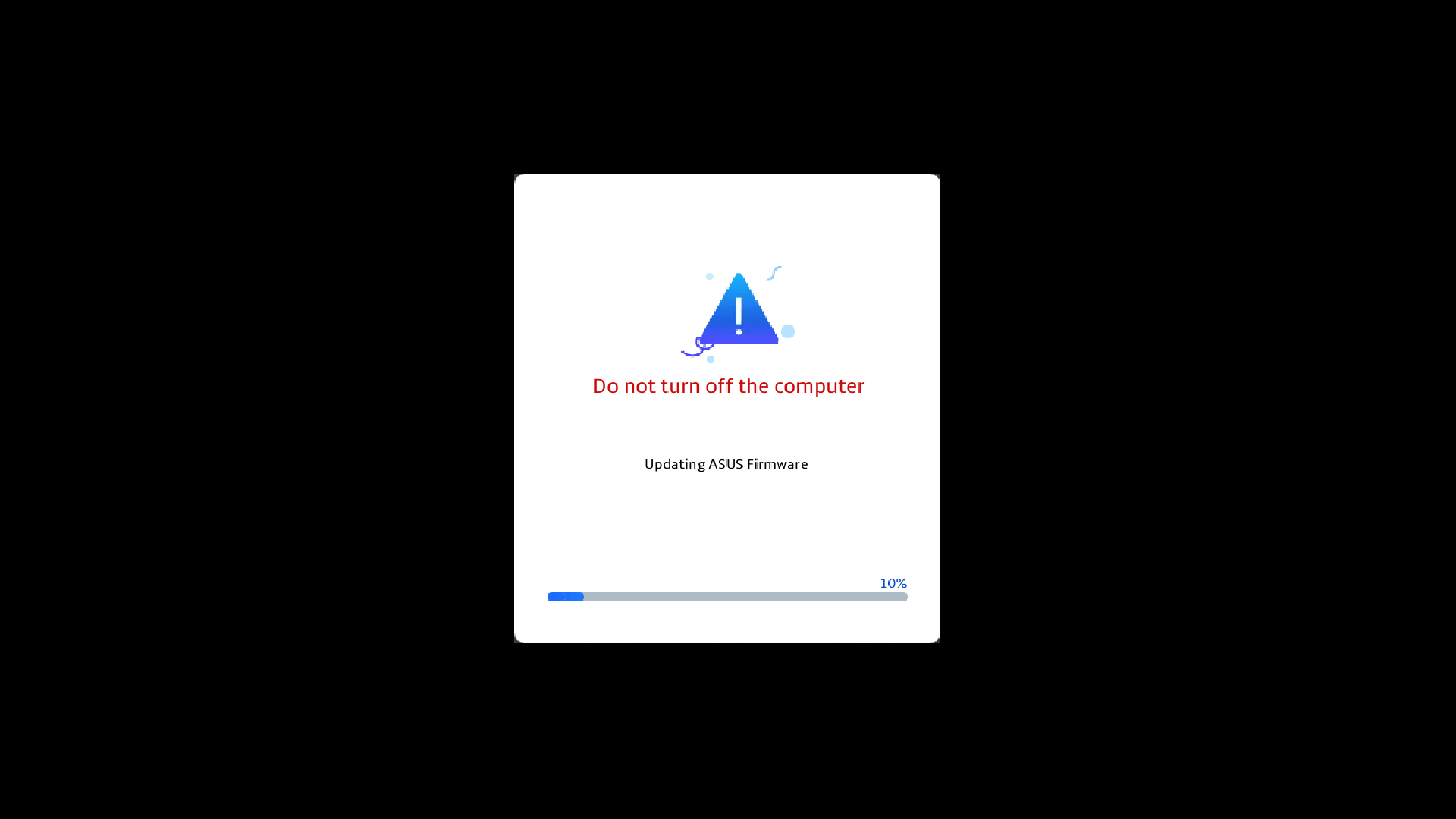
- עם השלמת העדכון, המכשיר יופעל מחדש באופן אוטומטי למערכת ההפעלה Windows.
2025 UX
- כאשר המסך הבא מופיע, זה מציין שה-BIOS מתעדכן.
הערה: המכשיר שלכם עשוי לקבל התראה מערכתית שתתחיל את עדכון ה-BIOS באופן אוטומטי ותציג את המסך למטה, מה שימנע את הצורך לבצע את השלבים הקודמים באופן ידני. במהלך תהליך עדכון ה-BIOS, ודאו שהמכשיר מחובר למקור חשמל ואל תבצעו כיבוי כפוי כדי למנוע בעיות פוטנציאליות.
הערה: אם ההודעה הבאה מופיעה, רמת הסוללה של המכשיר חייבת להיות מעל 20% והוא חייב להיות מחובר למקור חשמל כדי להמשיך בעדכון ה-BIOS. ברגע שרמת הסוללה עולה על 20% כשהיא מחוברת למטען, עדכון ה-BIOS יתחיל באופן אוטומטי. - המכשיר מעדכן כעת את ה-BIOS. המתינו בסבלנות עד להשלמת העדכון.
- כאשר המסך הבא מופיע, זה מציין שעדכון ה-BIOS הושלם בהצלחה. המכשיר יופעל מחדש מספר פעמים ואז יאתחל למערכת ההפעלה Windows.
שיטה 2: הורדה ועדכון BIOS דרך אתר התמיכה של ASUS
- עברו אל אתר התמיכה של ASUS עם שם דגם המכשיר שלכם, כאן תוכלו ללמוד עוד על חיפוש והורדת BIOS.
הערה: כדי להוריד את קובץ ה-BIOS המתאים, עיינו ב- בדיקת שם הדגם. - לאחר הכניסה לדף הורדת התמיכה במוצר, אתרו את הגרסה האחרונה של Board Support Package① תחת קטגוריית Driver Package, ואז לחצו על [Download]②.
הערה: חבילה זו כוללת BIOS, System, Multimedia, Peripherals ומנהלי התקנים לקישוריות. שימוש בחבילה זו יעדכן גם את ה-BIOS וגם את מנהלי ההתקנים לגרסאות האחרונות.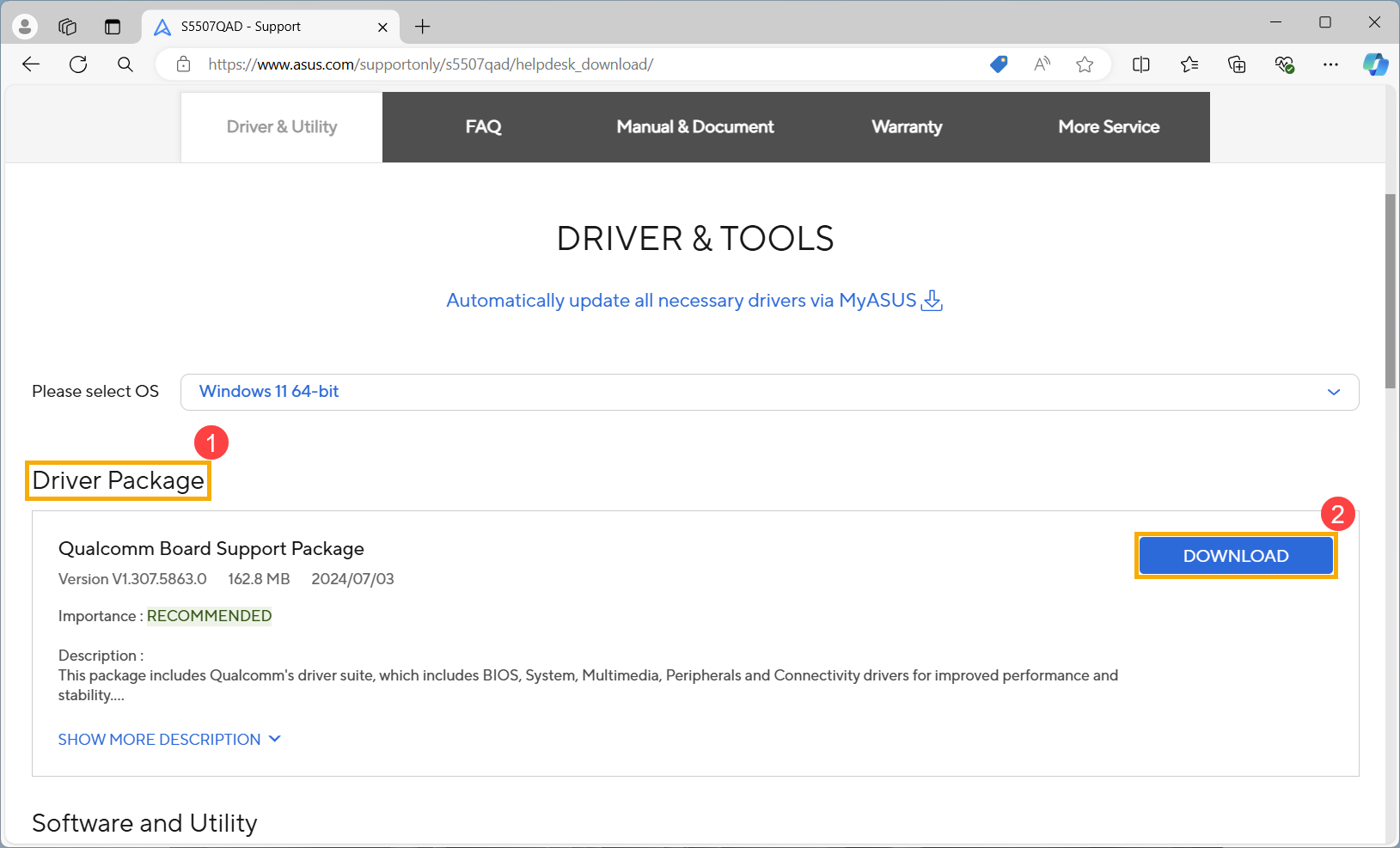
- לאחר ההורדה, לחצו פעמיים על הקובץ שהורדתם זה עתה כדי להתחיל את תהליך עדכון ה-BSP③.
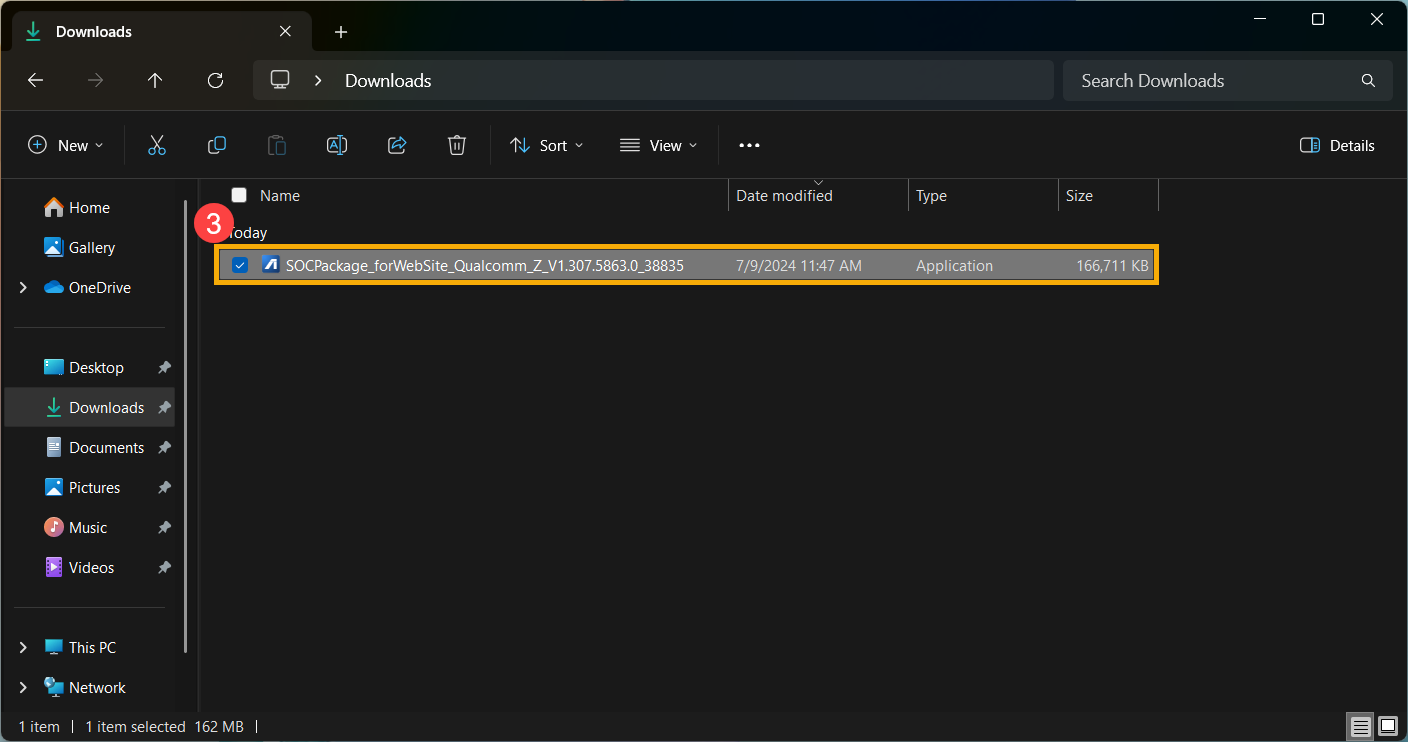
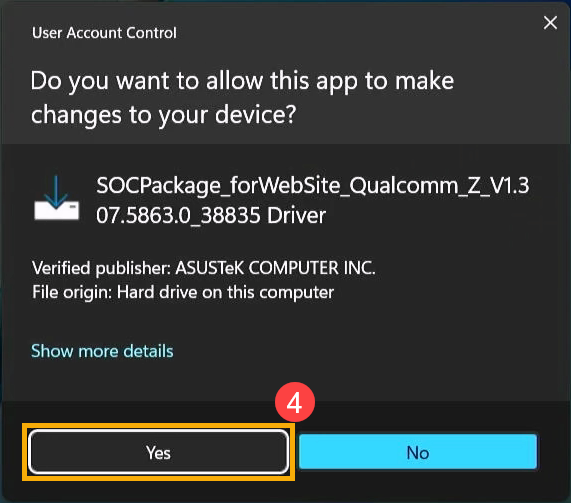
- אם מופיע חלון בקרת חשבון משתמש, לחצו על [Yes]④.
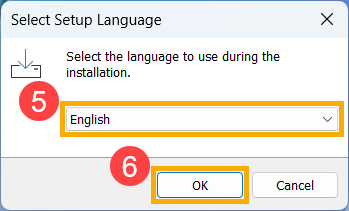
- בחרו את השפה שבה תרצו להשתמש בתוכנית ההתקנה⑤, ואז לחצו על [OK]⑥.
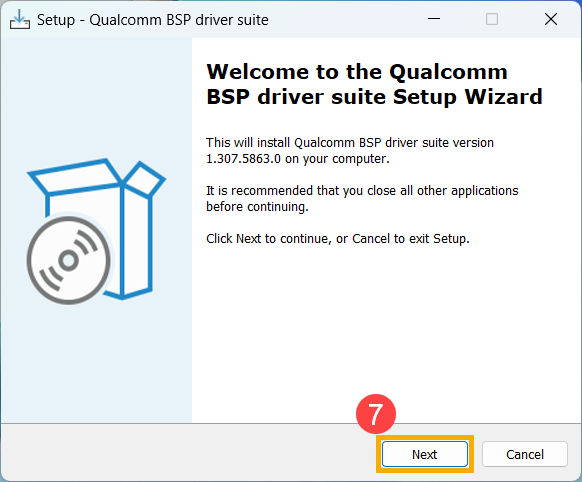
- אשף ההתקנה ינחה אתכם להתחיל את תהליך עדכון ה-BSP, לחצו על [Next]⑦.
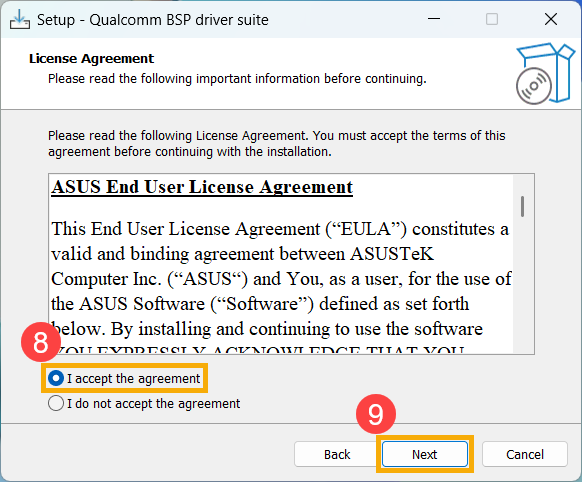
- קראו את הסכם הרישיון, וסמנו את התיבה [I accept the agreement]⑧ ואז בחרו [Next]⑨.
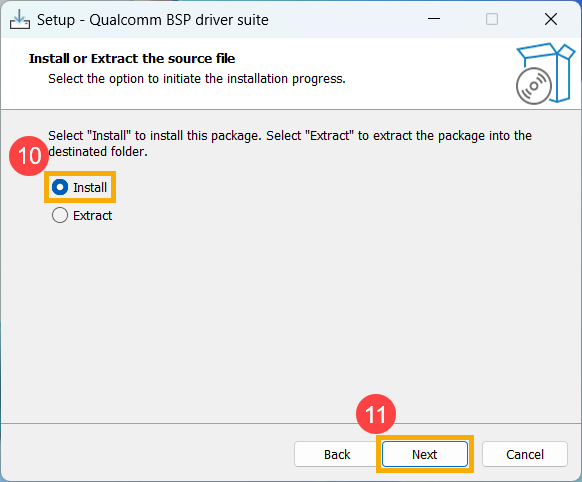
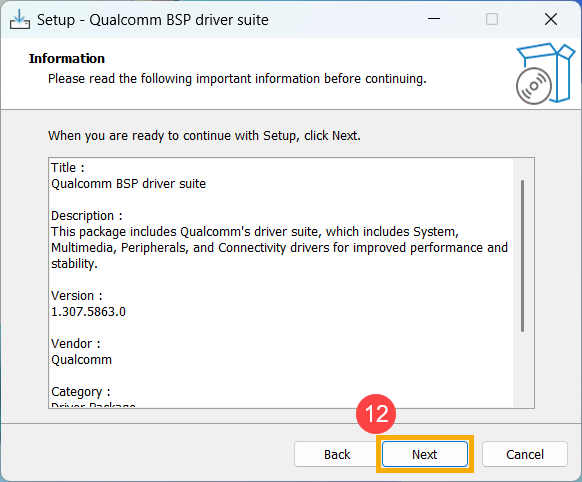
- פעלו לפי ההנחיה כדי להשלים את התקנת עדכון ה-BSP.
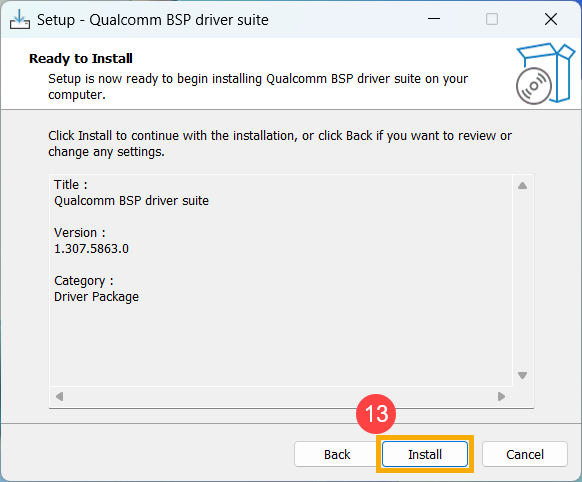
- בחרו [Yes, restart the computer now]⑭, ואז לחצו על [Finish]⑮. המכשיר יופעל מחדש וייכנס למסך העדכון.
הערה: לפני הפעלת המכשיר מחדש, ודאו ששמרתם את עבודתכם כדי למנוע אובדן נתונים.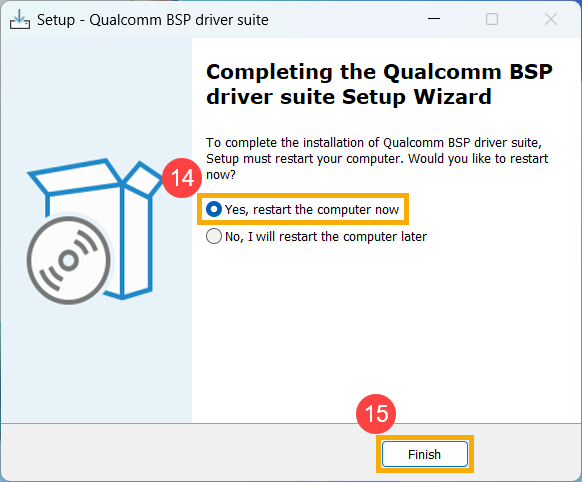
- המכשיר יופעל מחדש וייכנס למסך עדכון ה-BIOS. עיינו בממשק ה-BIOS שלכם לשלבים הבאים:
הערה: מסך עדכון ה-BIOS למטה עשוי להשתנות מעט בהתאם לדגם.
MyASUS ב-UEFI
- המכשיר עובר כעת עדכון.
הערה: ודאו שהמכשיר מחובר לחשמל ואל תבצעו כיבוי כפוי במהלך העדכון כדי למנוע בעיות חריגות. - עם השלמת העדכון, המכשיר יופעל מחדש באופן אוטומטי למערכת ההפעלה Windows.
2025 UX
- כאשר המסך הבא מופיע, זה מציין שה-BIOS מתעדכן.
הערה: המכשיר שלכם עשוי לקבל התראה מערכתית שתתחיל את עדכון ה-BIOS באופן אוטומטי ותציג את המסך למטה, מה שימנע את הצורך לבצע את השלבים הקודמים באופן ידני. במהלך תהליך עדכון ה-BIOS, ודאו שהמכשיר מחובר למקור חשמל ואל תבצעו כיבוי כפוי כדי למנוע בעיות פוטנציאליות.
הערה: אם ההודעה הבאה מופיעה, רמת הסוללה של המכשיר חייבת להיות מעל 20% והוא חייב להיות מחובר למקור חשמל כדי להמשיך בעדכון ה-BIOS. ברגע שרמת הסוללה עולה על 20% כשהיא מחוברת למטען, עדכון ה-BIOS יתחיל באופן אוטומטי. - המכשיר מעדכן כעת את ה-BIOS. המתינו בסבלנות עד להשלמת העדכון.
- כאשר המסך הבא מופיע, זה מציין שעדכון ה-BIOS הושלם בהצלחה. המכשיר יופעל מחדש מספר פעמים ואז יאתחל למערכת ההפעלה Windows.
שיטה 3: עדכון BIOS דרך Windows Update
מערכת ההפעלה Windows מספקת מנגנון עדכון נוח דרך Windows Update, המאפשר למשתמשים לגשת בקלות לתכונות, תיקונים ועדכוני אבטחה האחרונים. תוכלו לעיין במאמר זה כדי ללמוד עדכון ה-BIOS באמצעות Windows Update.