[צג LCD] פתרון בעיות – אין צליל/רעש ברמקול/קול חריג/לא ניתן לשלוט בעוצמת הקול
אין צליל
1. הקפד לחבר את יציאות הקלט/פלט הנכונות במחשב ובהתקן השמע.
ישנן שתי יציאות מבלבלות:
א. יציאת קלט שמע 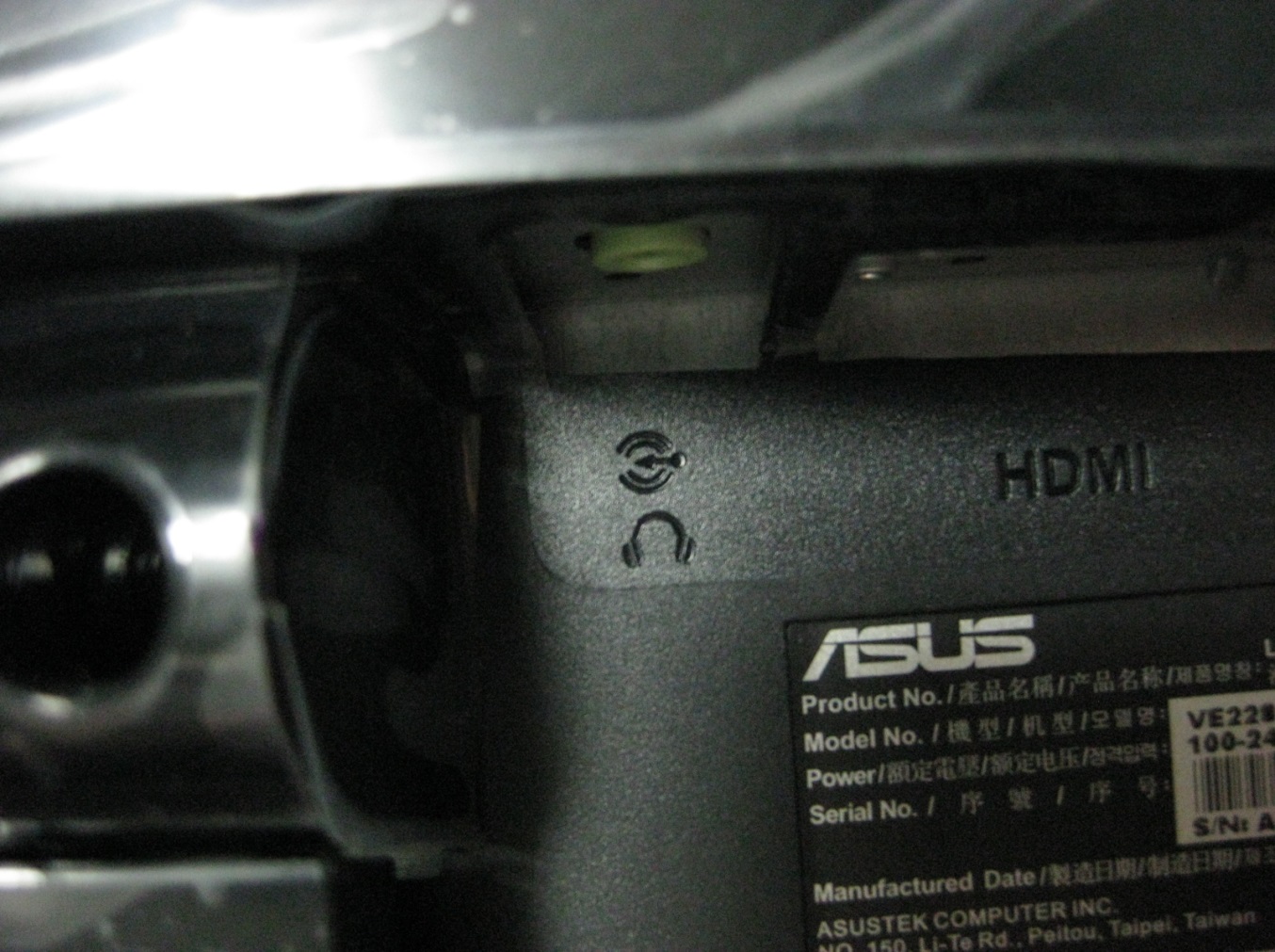
 (מזוהה כיציאה הירוקה): צריכה להיות מחוברת במחשב אם ברצונך להפעיל שמע מצג באמצעות יציאת VGA או DVI.
ב. יציאת אוזניות 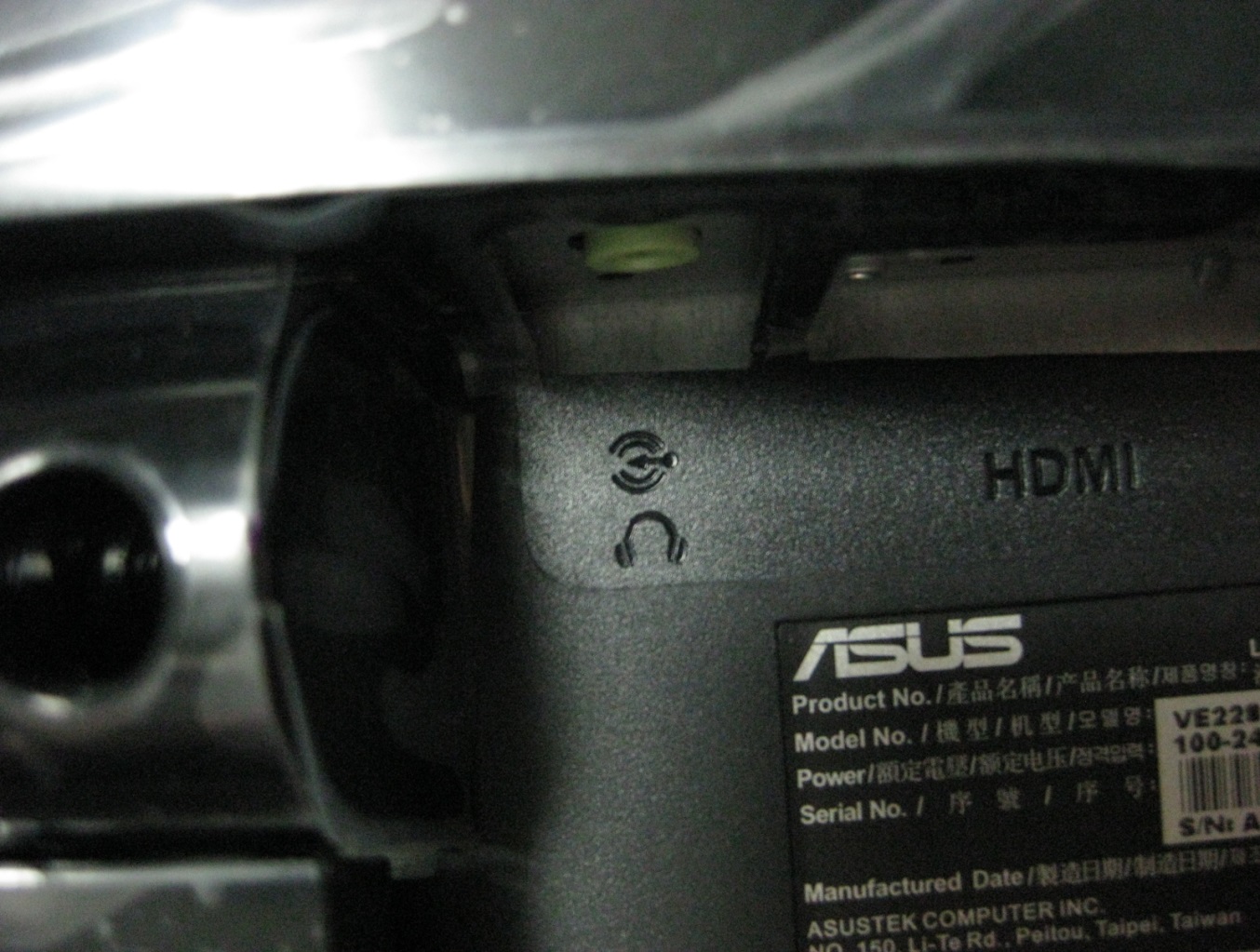
 (מזוהה כיציאה השחורה): צריך להיות מחובר לציוד השמע לפלט.
הערה: לשקע אוזניות אין פונקצית הקלטה.
2. בדוק את הצג שלך הכולל רמקולים מובנים או שתצטרך להשתמש ביציאת האוזניות כדי לחבר לציוד שמע כדי להפעיל.
3. אם ברצונך להעביר את מקור השמע עם כבל וידאו, ודא שאתה משתמש בכבל HDMI-HDMI או DisplayPort-DisplayPort כדי להתחבר למחשב. זאת מפני שמתג VGA / DVI יסנן את מקור השמע מאות HDMI או DP.
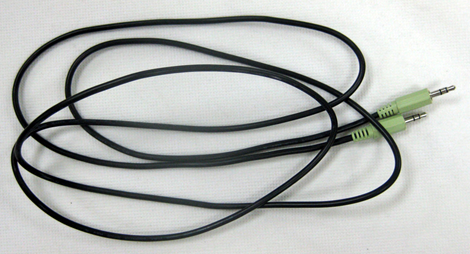
4. אם למחשב שלך אין יציאת HDMI או DP, חבר כבל שמע למחשב שלך לסיוע.
5. בדוק את הגדרת הרמקולים במחשב
א. בחר בצג כהתקן השמע המוגדר כברירת מחדל
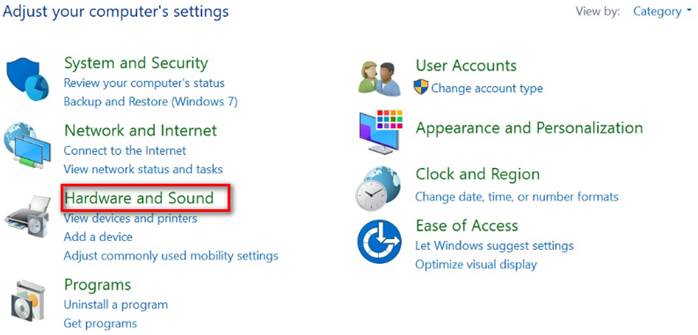
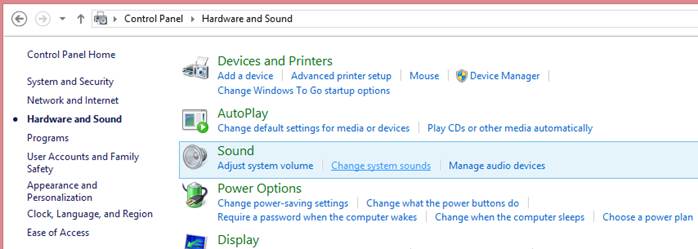
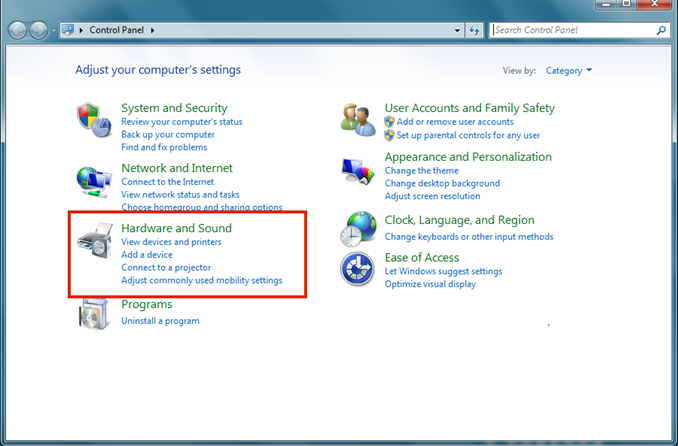
עבור אל לוח הבקרה > חומרה וקול > קול > שינוי קול מערכת
ב-Windows 10.
ב-Windows 7
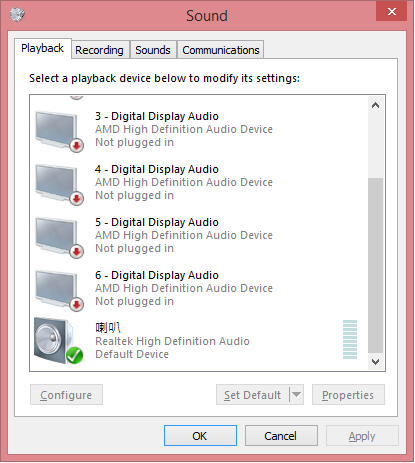
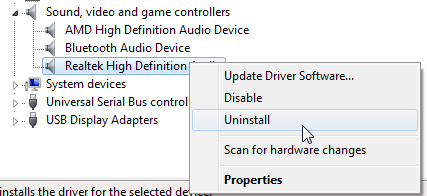
ב. אם הרמקול של הצג אינו מופיע ברשימה, עבור אל מנהל ההתקנים בלוח הבקרה. הסר את התקנת ההתקן והתקן אותו מחדש, ובדוק אם פלט וקלט השמע מזוהים על-ידי התקן השמע. בנוסף, ודא שמנהל ההתקן של כרטיס הקול של המחשב מותקן ומופעל כראוי.
(שבב שמע של Realtek למחשב נייד או שולחני משמש כאן לדוגמה)
6. בדוק את הגדרת הרמקול בתצוגה המופיעה על המסך
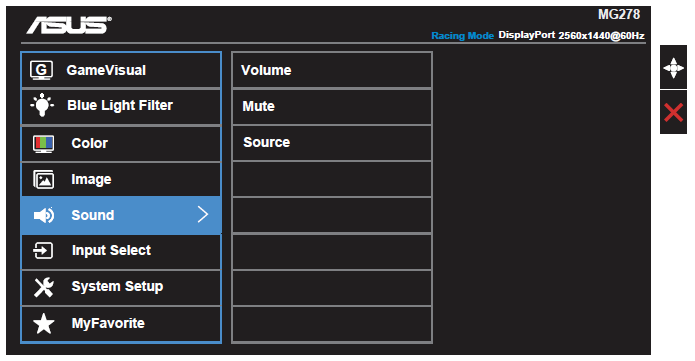
ג. OSD (התצוגה המופיעה על המסך) -> Sound (צליל) -> ודא שהאפשרות Mute (השתק) במצב OFF (כבוי)
ד. OSD (התצוגה המופיעה על המסך) -> Sound (צליל) -> ודא ש-Sound (צליל) מוגדר ל-Line in / HDMI / DisplayPort
לא ניתן לשלוט בעוצמת הקול
1. עיין בשלב 5 לעיל; ודא שהתקן השמע הוא זה שאתה מגדיר.
רעש מערכת או קול חריג
1. ודא שמנהל ההתקן של כרטיס הקול של המחשב מותקן ומופעל כראוי.
2. הרחק כל מכשיר נייד מפני שאותות עלולים להפריע לרמקולים.
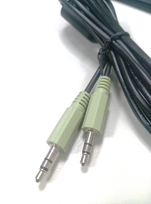
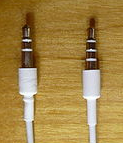
3. תקע אוזניות בגודל 3.5 מ"מ (צבע שחור) בצגי LCD של ASUS תומך במחבר/כבל TRS. אנו ממליצים להשתמש בכבל אוזניות מסוג TRS עם חיבור בגודל 3.5 מ"מ.
אם תחבר כבל אוזניות מסוג TRRS ליציאת האוזניות בגודל 3.5 מ"מ של צג LCD של ASUS, ייתכן שתשמע רעש לבן אלקטרוני ברקע דרך קלט המיקרופון של כבל ה-TRRS.
|
|
|
|
משמאל לימין: כבל שמע מסוג TRS עם חיבור בגודל 3.5 מ"מ (ASUS) / כבל TRS (iPod) / כבל TRRS (iPhone) |
|
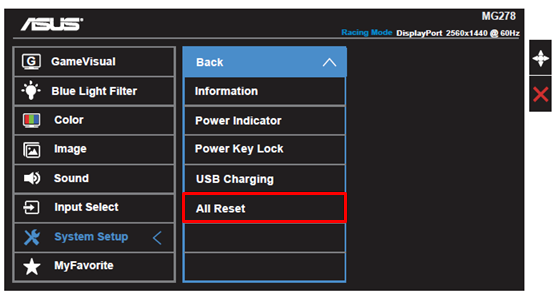
4. אפס את הצג