[לוח אם] תאימות של פיצול PCIE בין כרטיסי Hyper M.2 מסדרת וכרטיסי גרפיקה נוספים
התמיכה המרבית בכונני M.2 SSD משתנה בהתאם למעבדים שונים.
הגבלות ותצורות עבור התקנת כונני M.2 SSD
הגבלות
1. עדכנו לגרסת ה-BIOS העדכנית ביותר לפני שימוש בפונקציית RAID on CPU.
2. עבור לוחות אם מסדרות Z590, Z490, Z390 ו-Z370, התקינו גרסת IRST 16 ומעלה כדי להשתמש בפונקציית RAID on CPU. רק כונני SSD של Intel יכולים להפעיל את פונקציית Intel RAID on CPU בפלטפורמת Intel.
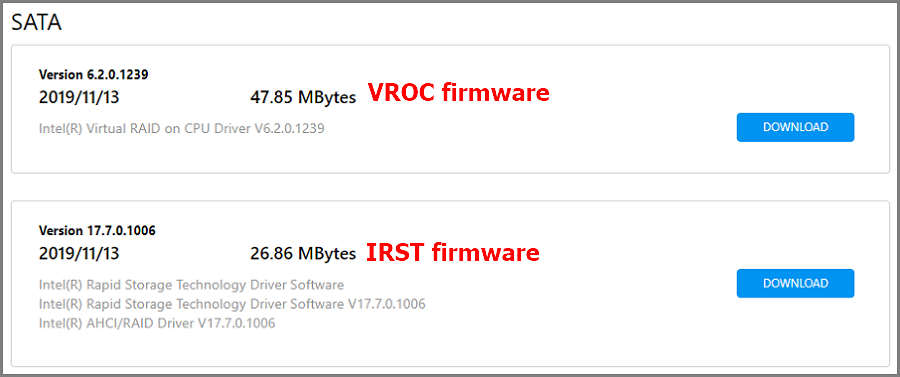
3. עבור לוחות אם מסדרת X299, התקינו קושחת VROC כדי להשתמש בפונקציית VROC. רק כונני SSD של Intel יכולים להפעיל את פונקציית Intel VROC בפלטפורמת Intel.
(אנא עיינו בשאלה הרביעית בסעיף שאלות ותשובות להלן כדי להוריד את הקושחה)
4. עבור ROG STRIX Z590-I GAMING WIFI, וודאו שאתם משתמשים ב-iGPU (יחידת עיבוד גרפית מובנית) אם אתם מתכוונים להשתמש בכרטיס מסדרת Hyper M.2 על לוח האם שלכם.
תצורות
התמיכה המרבית בכונני M.2 SSD משתנה בהתאם למעבדים ולוחות אם שונים. פעלו לפי ההוראות להתקנת כונני ה-M.2 SSD שלכם.
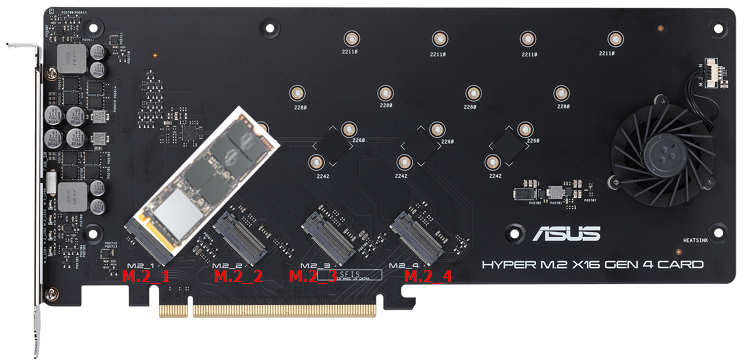
כונן M.2 SSD אחד
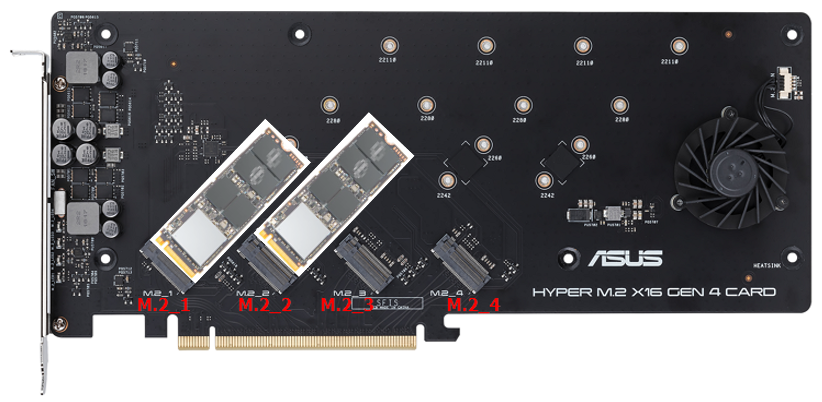
שני כונני M.2 SSD
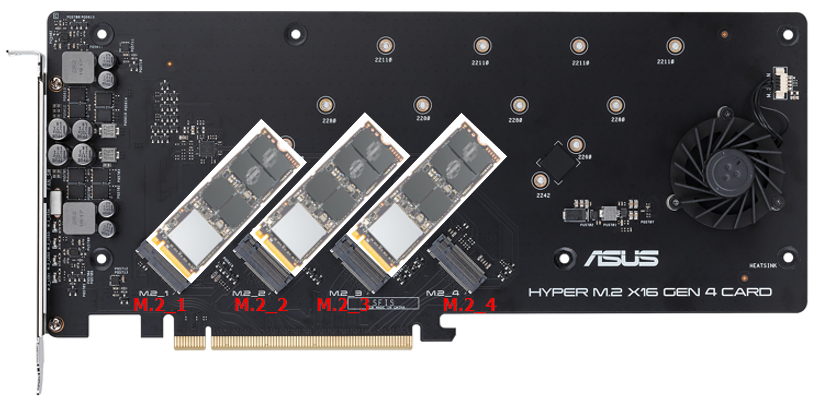
שלושה כונני M.2 SSD (פעלו לפי התמונה למטה להתקנת כוננים אם אתם מתקינים רק שלושה כוננים בחריץ PCIe שיכול לקרוא עד ארבעה כוננים)
ארבעה כונני M.2 SSD
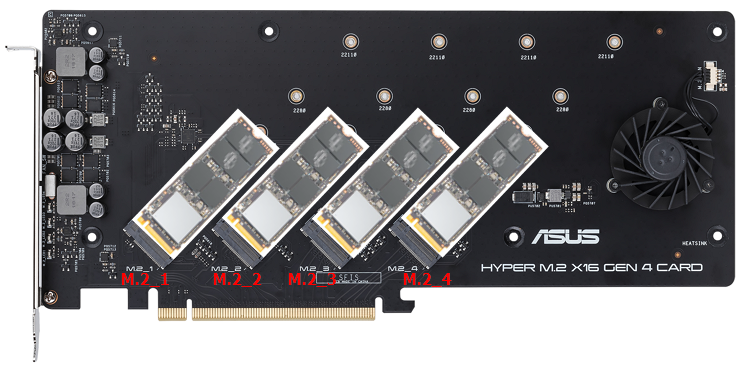
*פעלו לפי השלבים הבאים להתקנת כונני ה-M.2 SSD שלכם אם חריץ ה-PCIe של לוח האם יכול לקרוא רק שלושה כונני M.2 SSD ברשימת הדגמים.
כונן M.2 SSD אחד
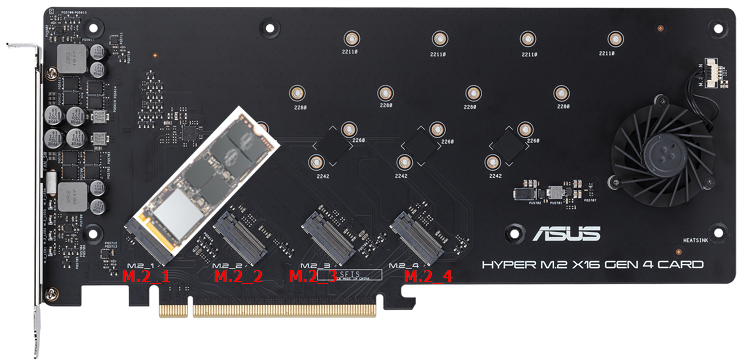
שני כונני M.2 SSD
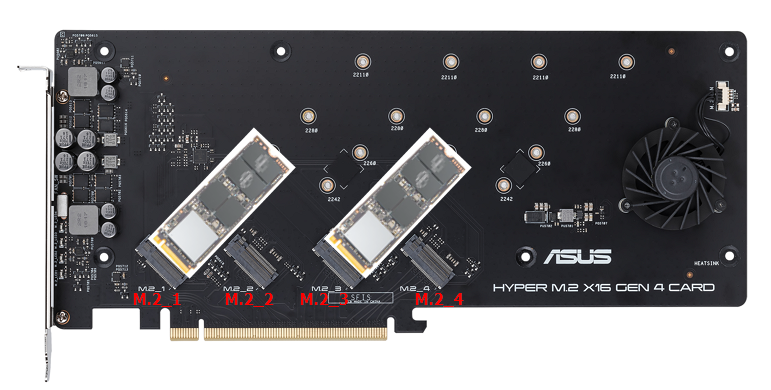
שלושה כונני M.2 SSD
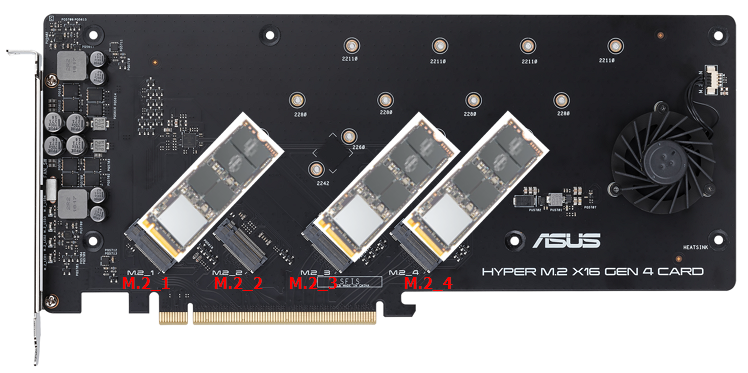
בירור כמות כונני ה-M.2 SSD שלוח האם ימפה בעת שימוש בכרטיס מסדרת Hyper M.2.
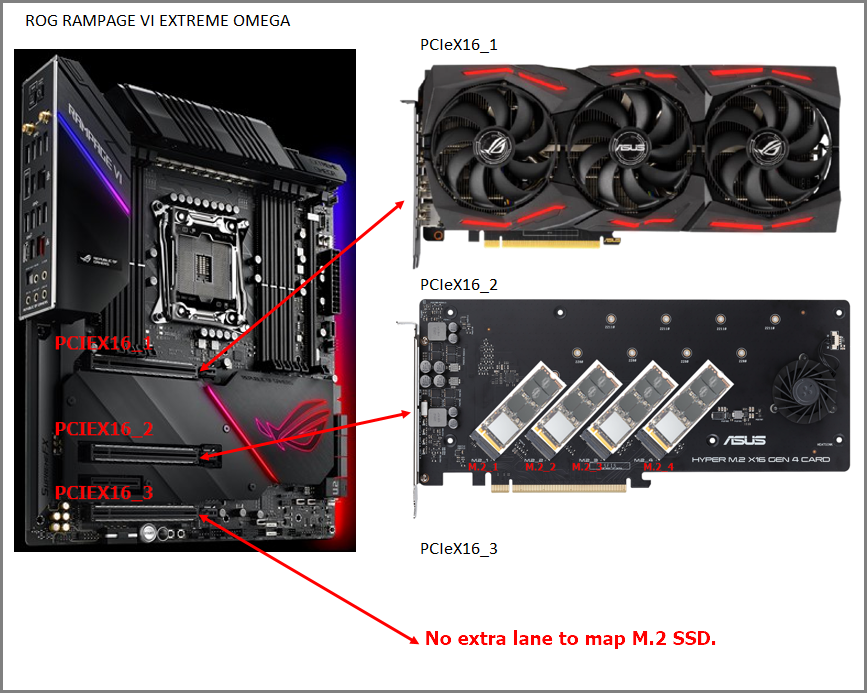
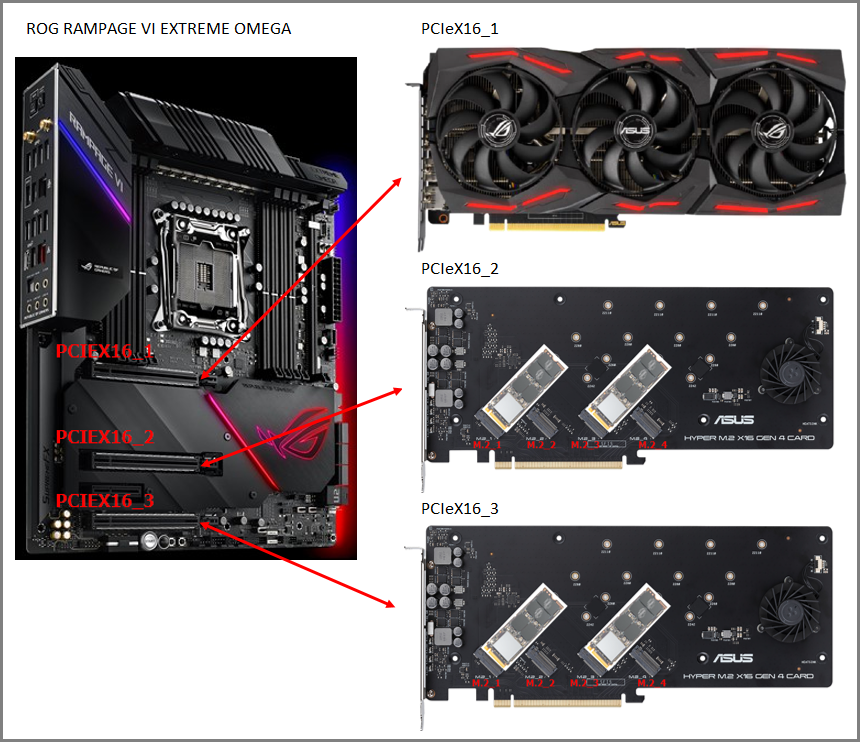
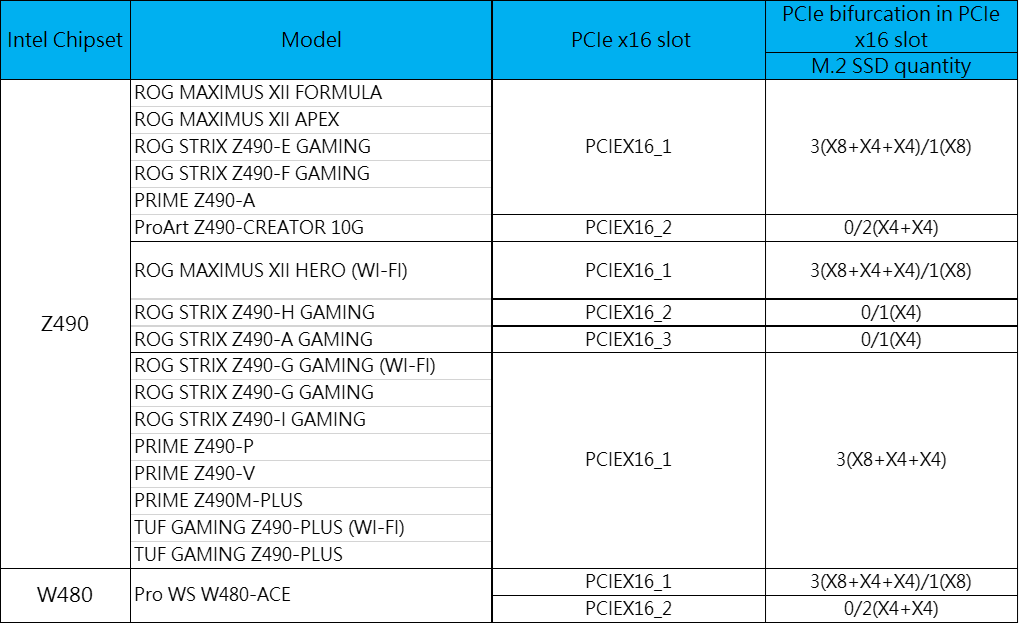
שלב 1. מצאו את שם לוח האם שלכם ברשימת הדגמים. ניקח את ROG RAMPAGE VI EXTREME OMEGA כדוגמה.

שלב 2. בדקו את המעבד שבו אתם משתמשים. עבור סדרת Intel, אנא בדקו את כמות ערוצי ה-PCI Express (נתיבים); עבור סדרת AMD, אנא בדקו את שם דגם המעבד.

שלב 3. בדקו את חריץ ה-PCIE שבו אתם מתכוונים להתקין את כרטיסי הגרפיקה הנוספים. דוגמה: מעבד עם 48 ערוצים, התקנת כרטיס גרפי נוסף בחריץ PCIEX16_1.

שלב 4. בעת התקנת ארבעה כונני M.2 SSD בחריץ PCIEX16_2, לא נותרו ערוצים נוספים למיפוי כונני M.2 SSD בחריץ PCIEX16_3. בעת התקנת שני כונני M.2 SSD בחריץ PCIEX16_2, נותרים ערוצים פנויים למיפוי שני כונני M.2 SSD בחריץ PCIEX16_3.
רשימת דגמים (עודכן במרץ 2024)
INTEL
Intel 400 Series
Intel 500 Series 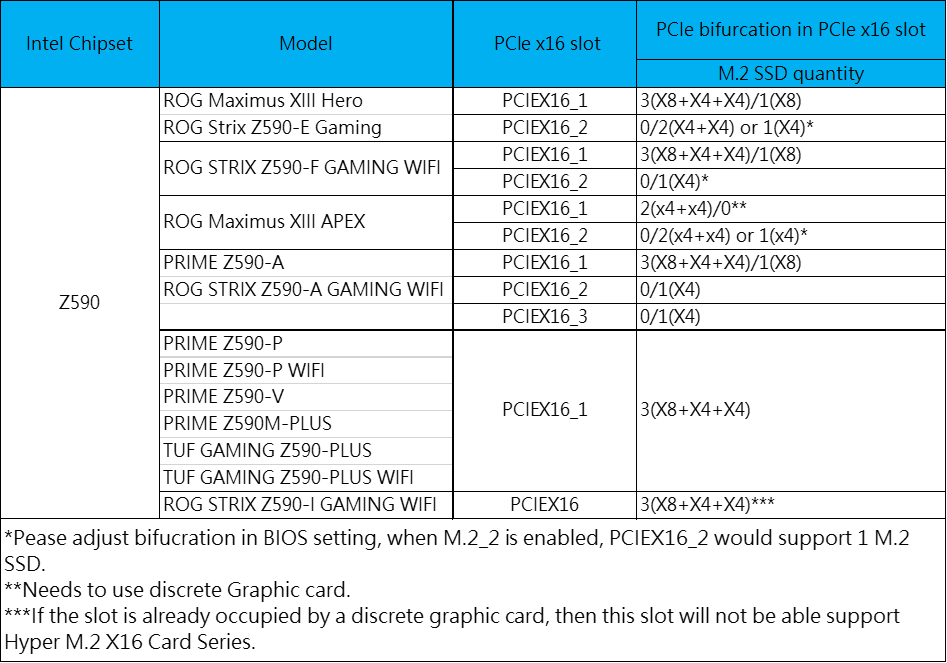
Intel 600 Series
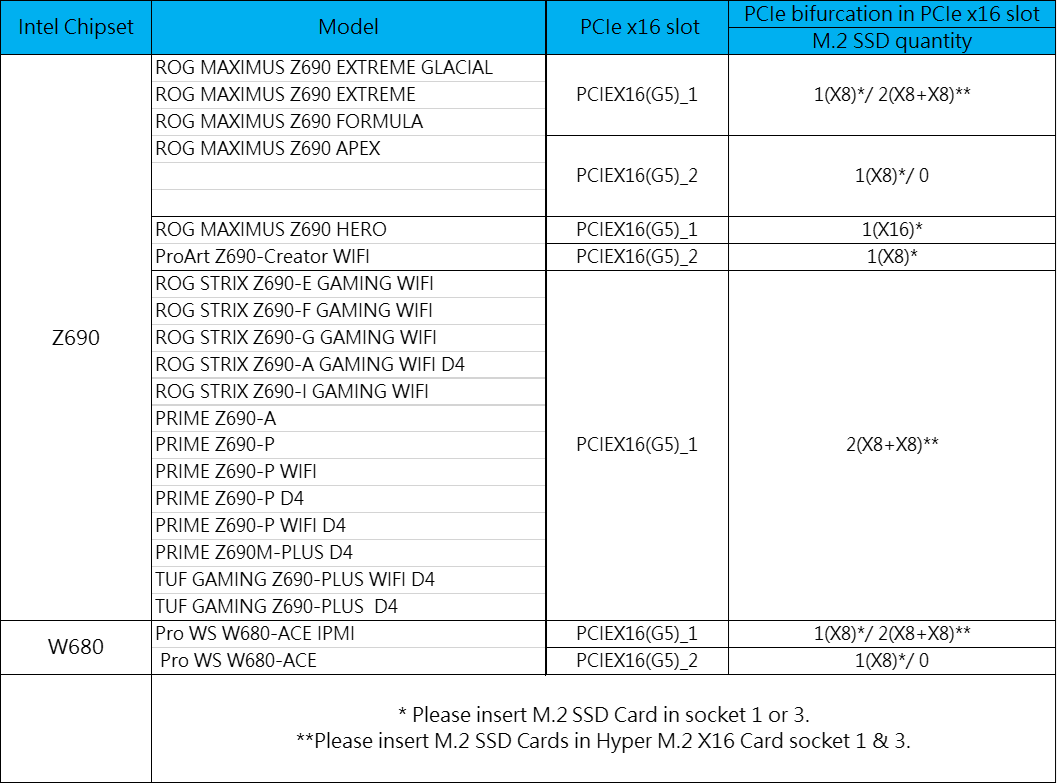
Intel 700 Series 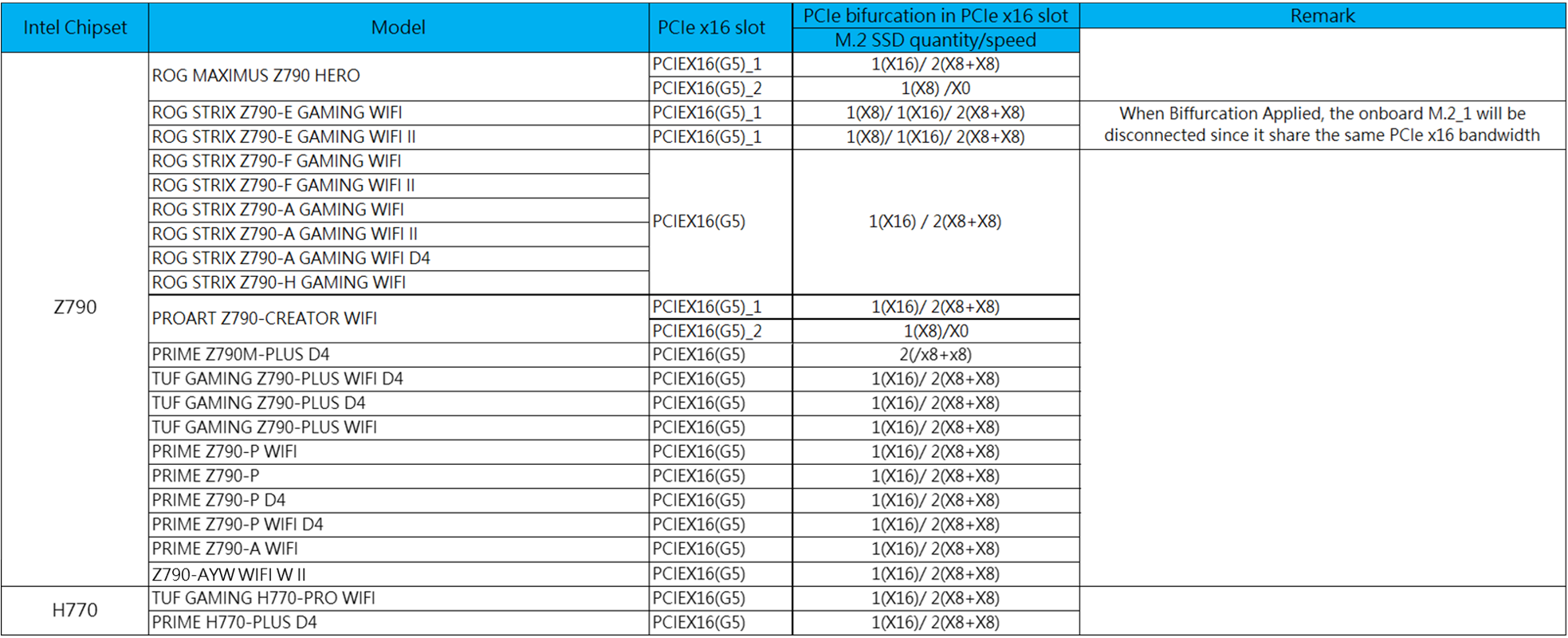
Intel 800 Series
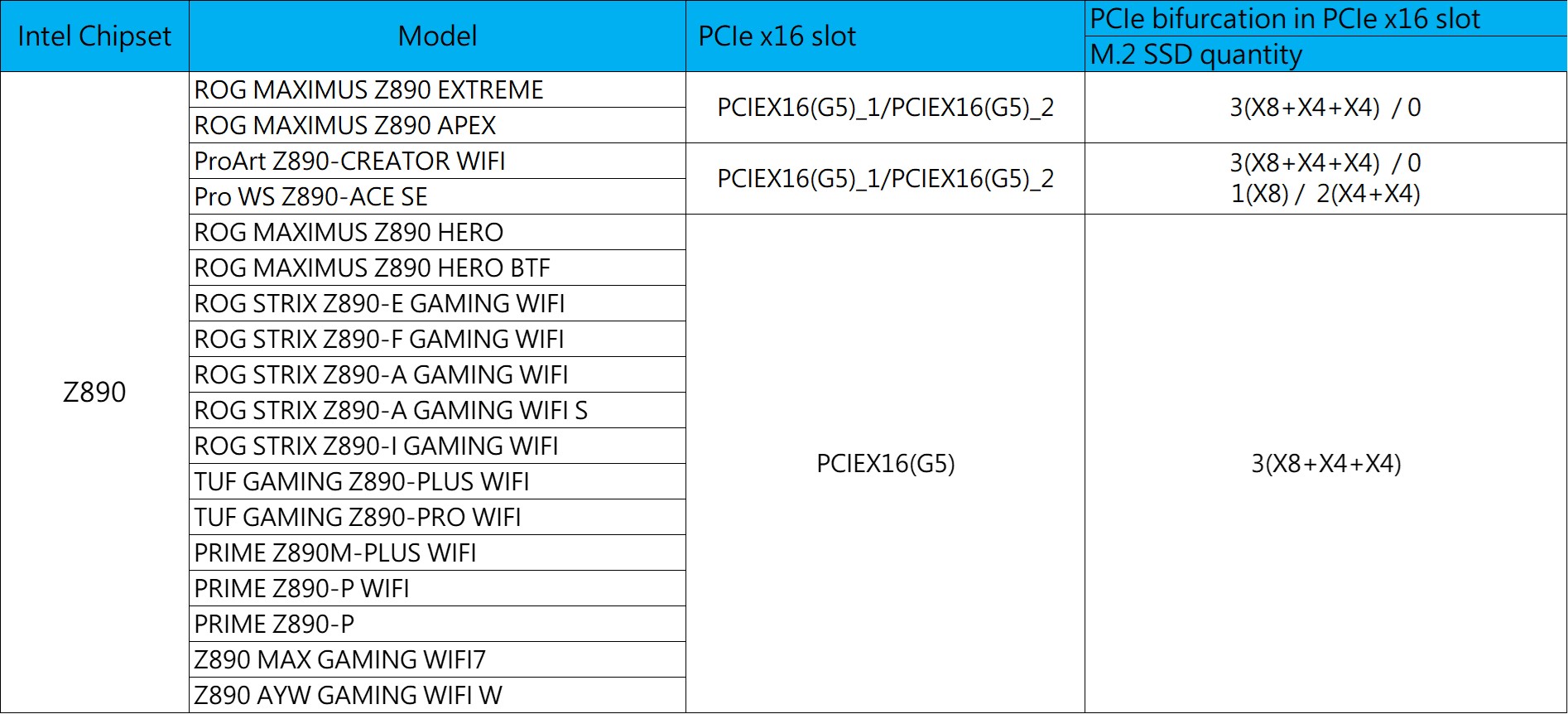
Intel W790 Series 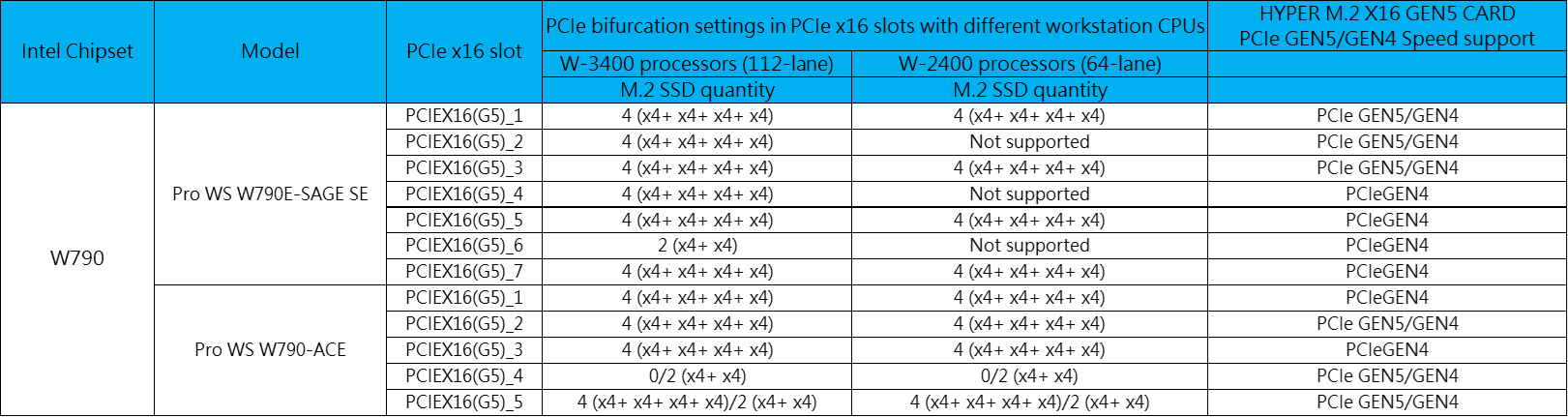
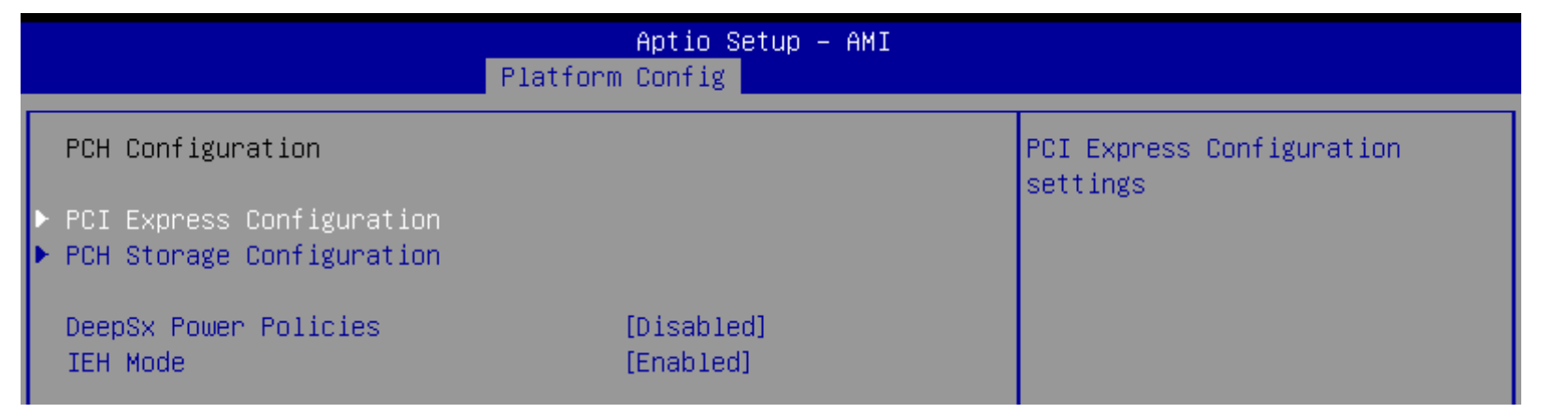
בעת התקנת ה-HYPER M.2 X16 GEN5 CARD בתוך חריץ PCIE GEN4 בלבד בלוח אם מסדרת W790, וודאו שאתם מגדירים את מהירות ה-PCIe ל-Gen 4 עבור חריץ ה-PCIe שבו אתם מעוניינים להתקין את כרטיס ה-HYPER M.2 X16 GEN5. לפרטים נוספים על תצורות PCIe, אנא בדקו את מדריך ה-BIOS עבור לוחות אם מסדרת W790.
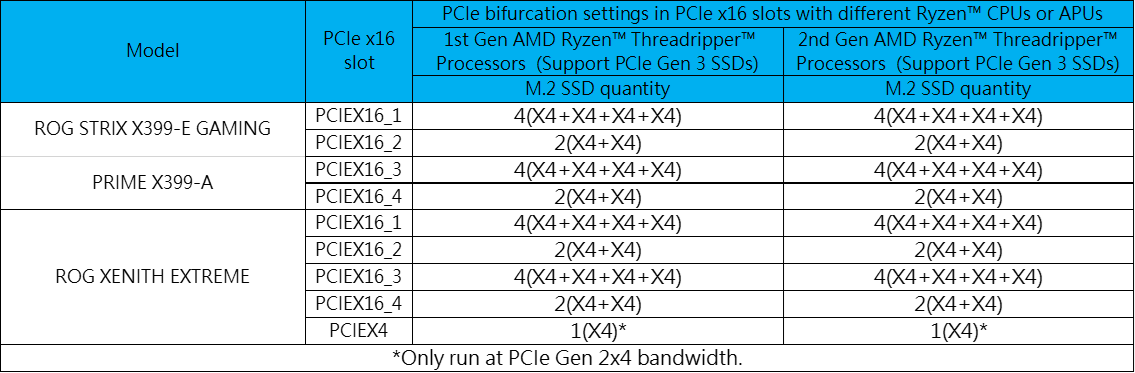
AMD
AMD X399 Series
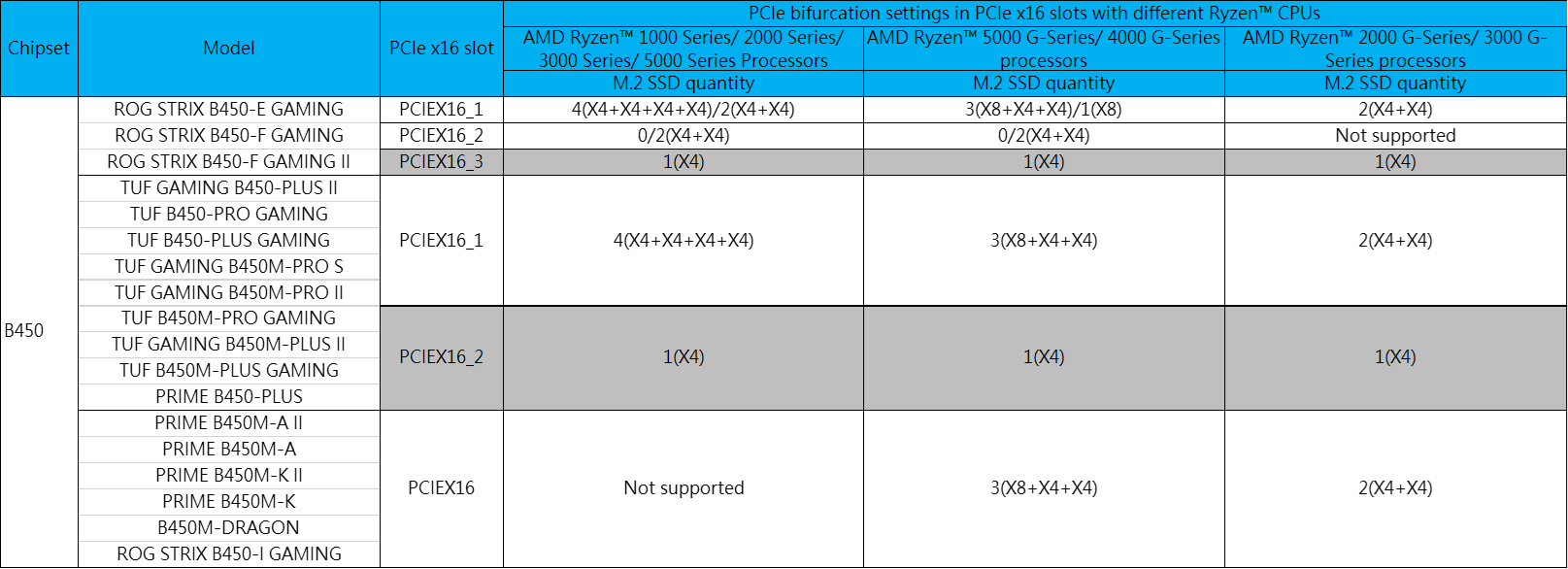
AMD B450 Series
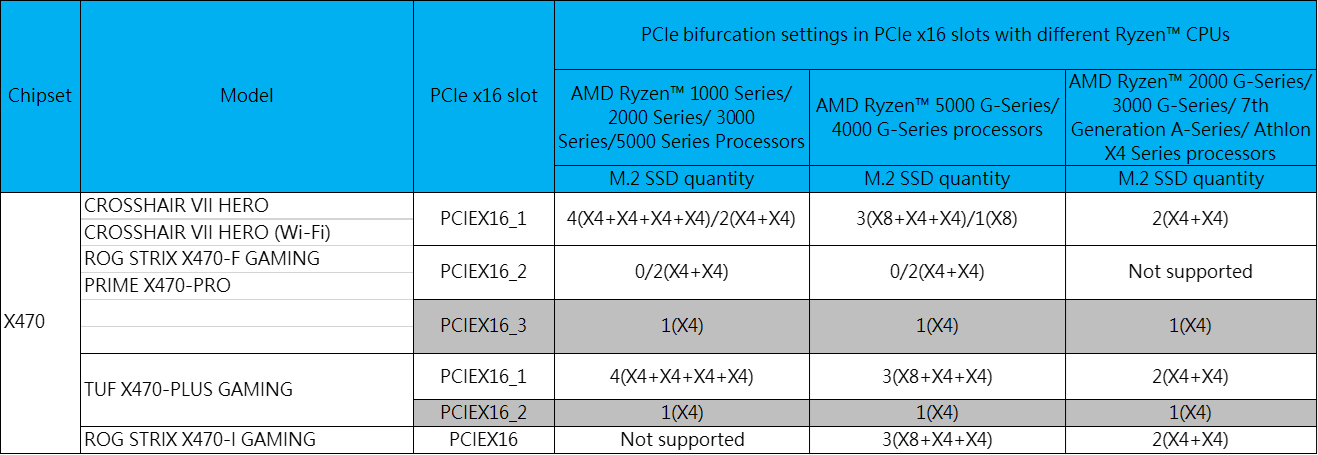
AMD X470 Series
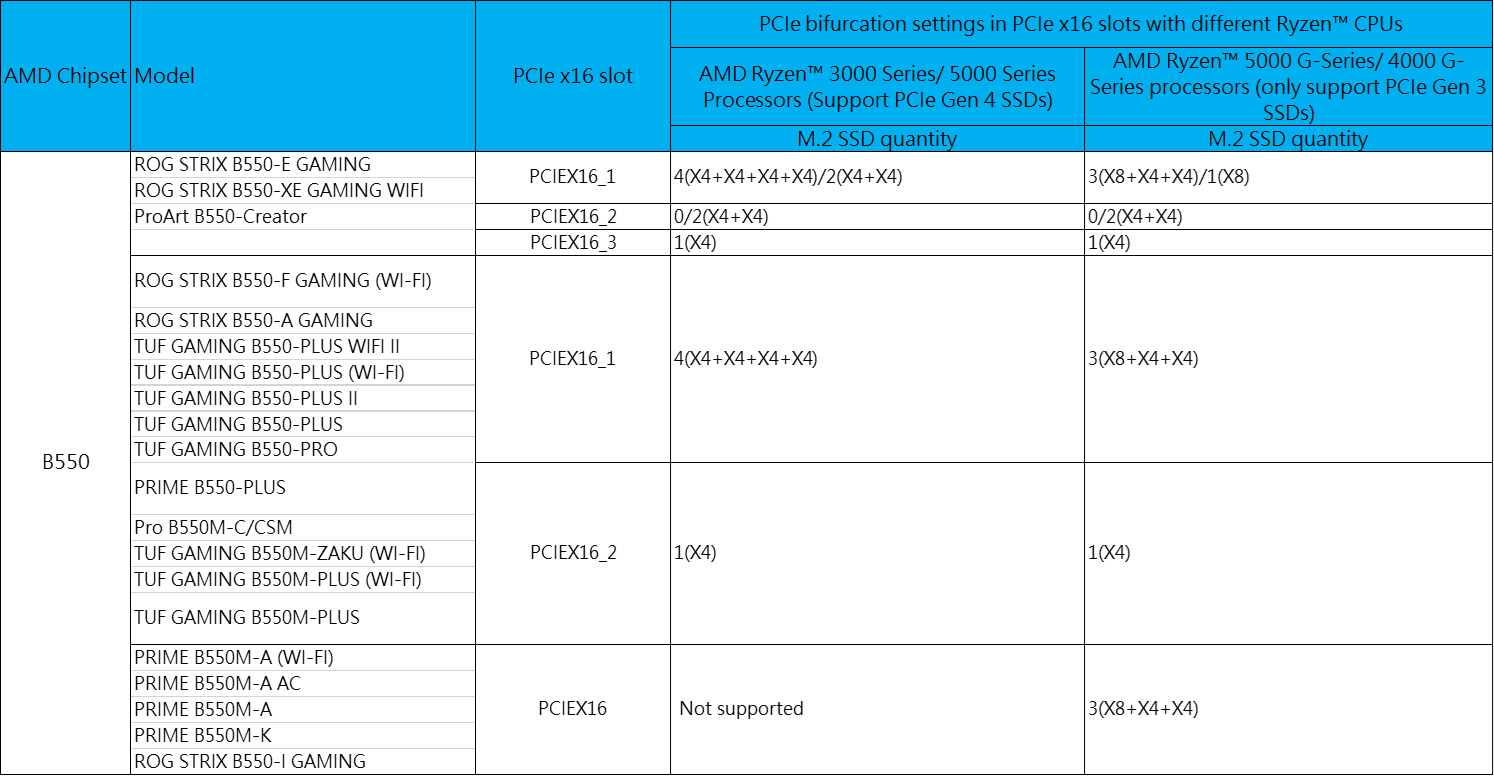
AMD B550 Series
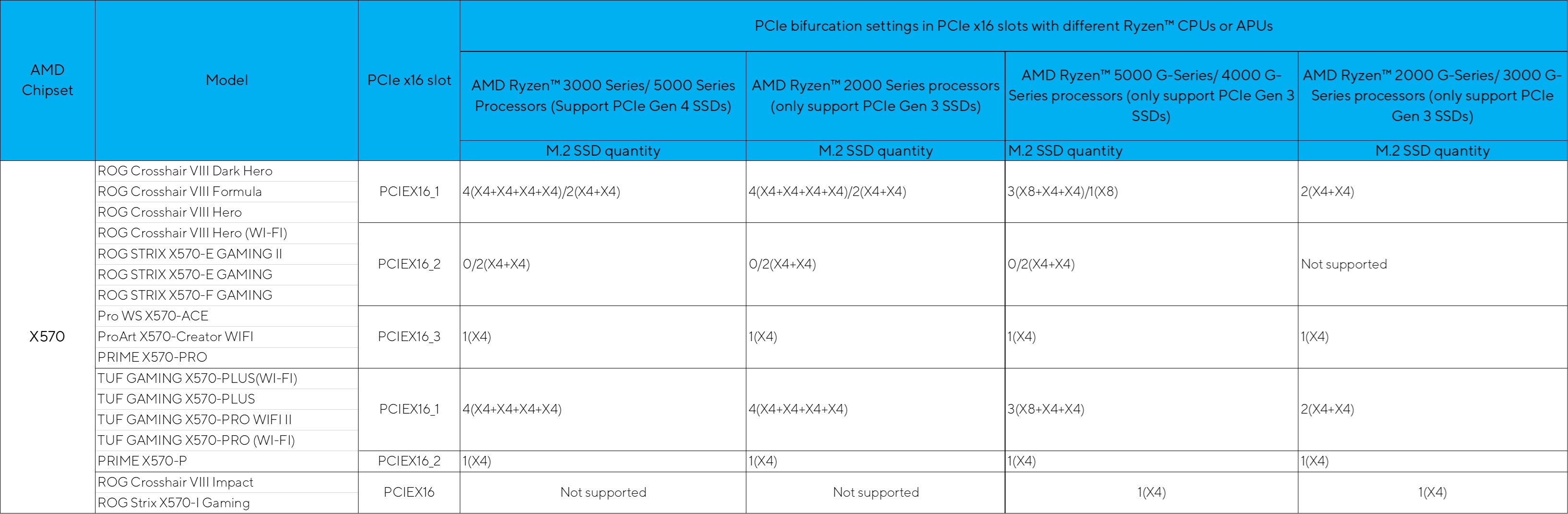
AMD X570 Series
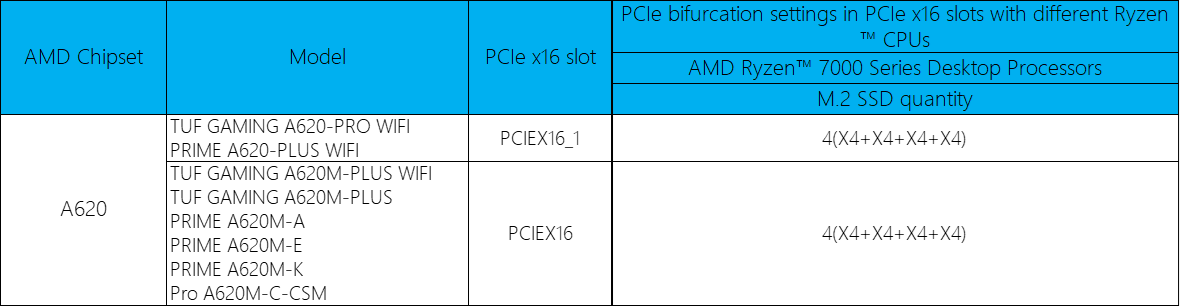
AMD A620 Series
AMD B650 Series
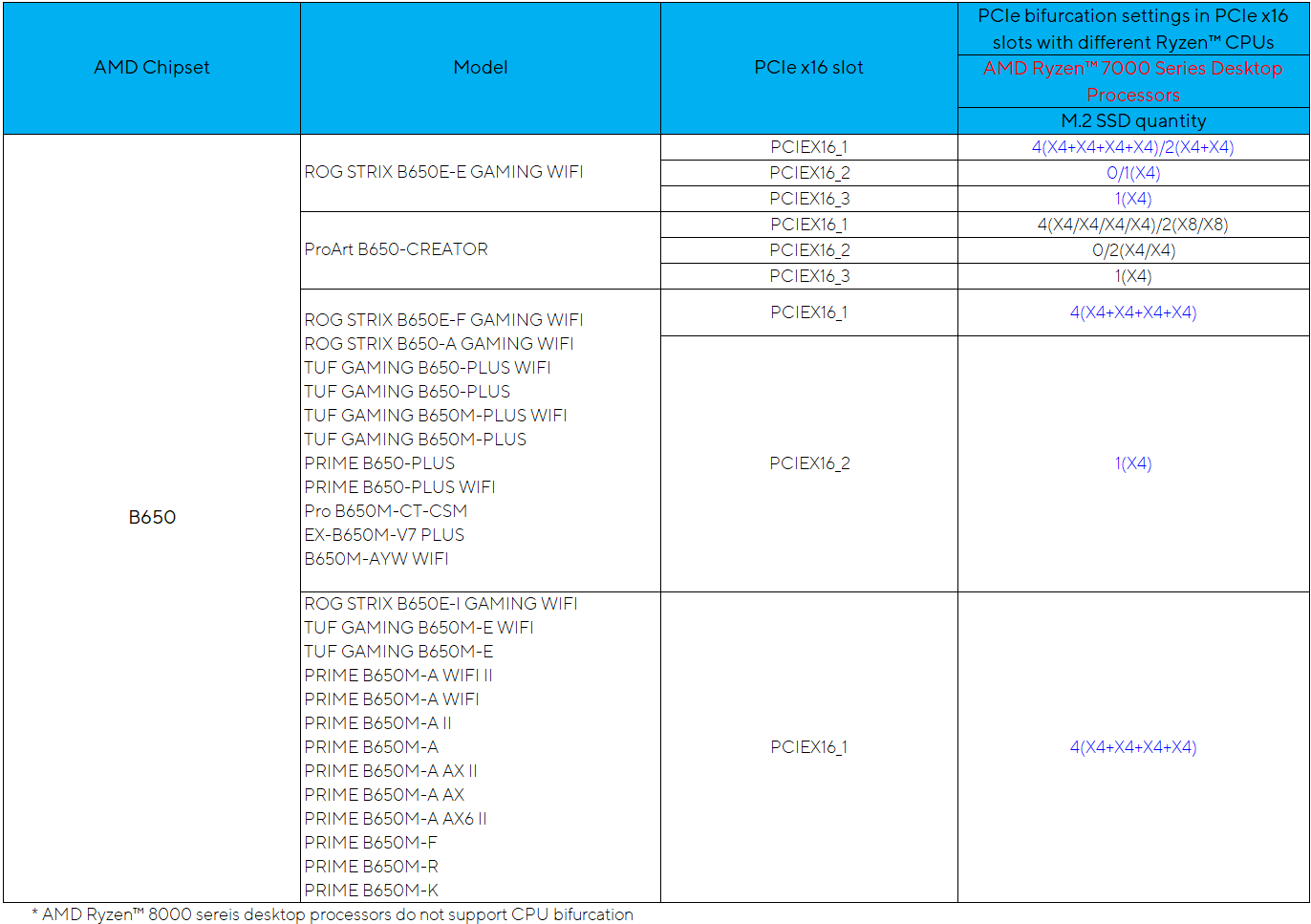
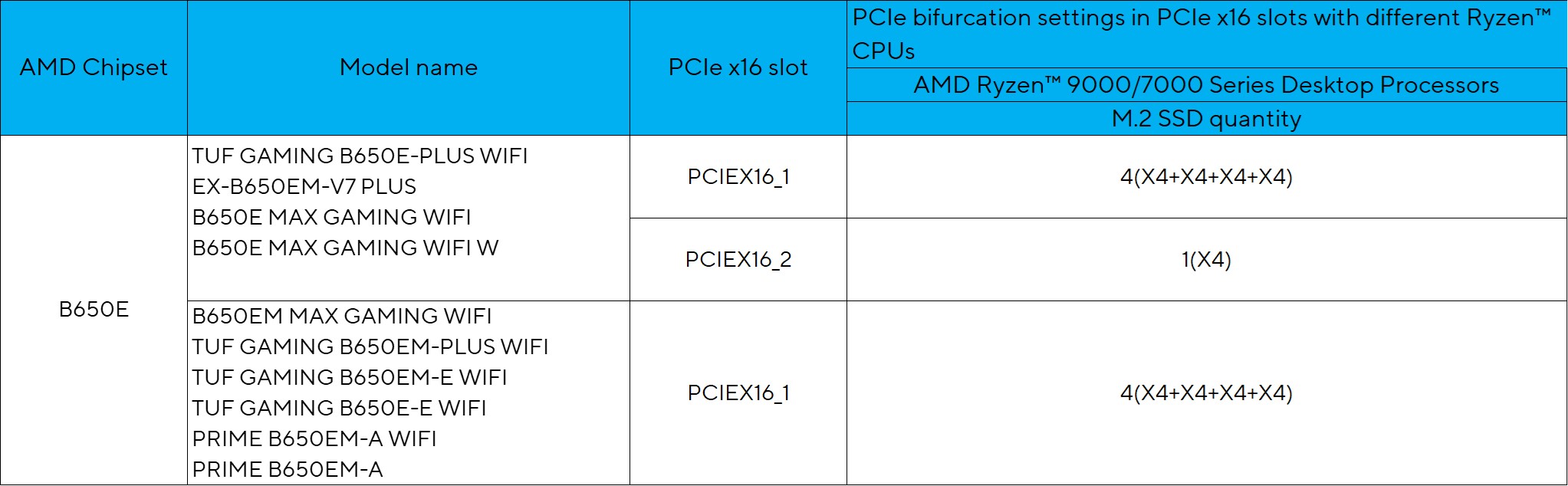
AMD B650E Series
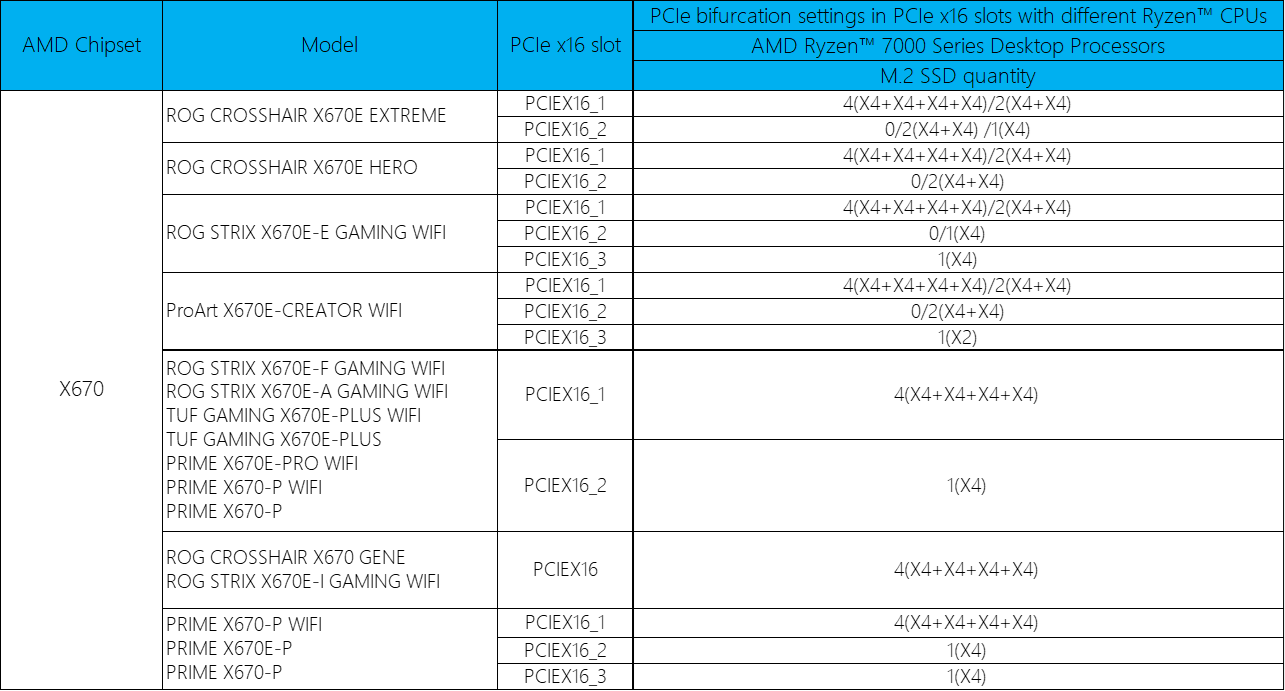
AMD X670 Series
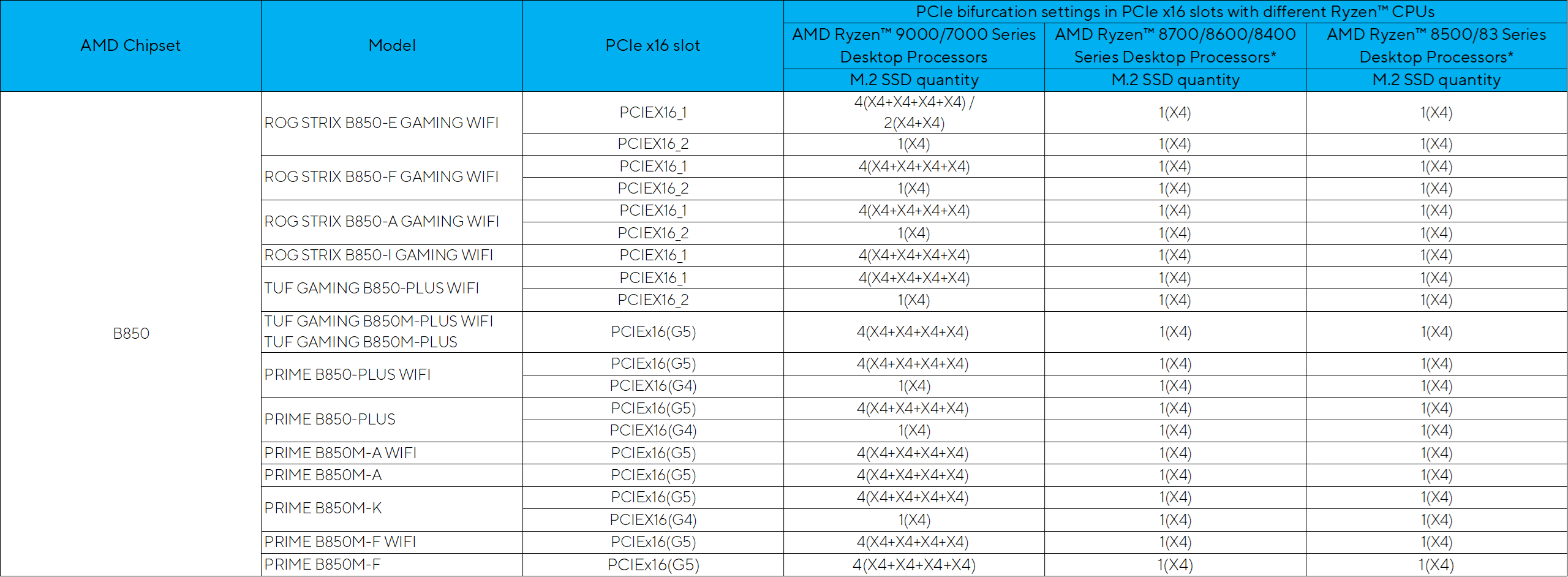
AMD B850 Series
AMD X870 Series
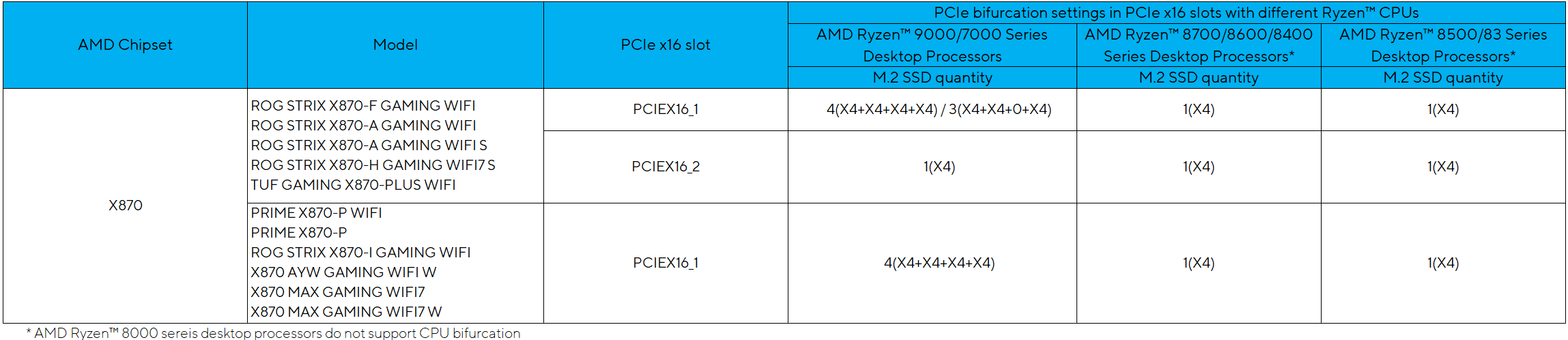
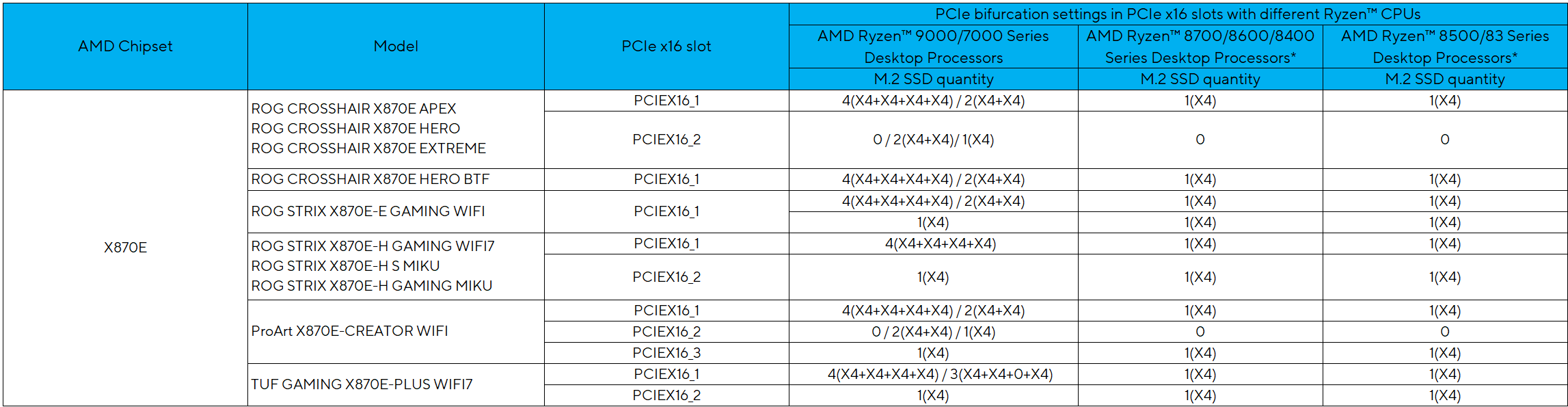
AMD X870E Series
AMD WRX80 Series

AMD TRX50 Series

AMD WRX90 Series

שאלות נפוצות
שאלה 1: מה ההבדל בין HYPER M.2X16 CARD V2, HYPER M.2X16 GEN 4 CARD לבין HYPER M.2 x16 GEN5 CARD?
תשובה 1: כרטיס HYPER M.2X16 CARD V2 תומך ב-PCI Express 3.0.
כרטיס HYPER M.2X16 GEN 4 CARD תומך הן ב-PCI Express 3.0 והן ב-PCI Express 4.0.
כרטיס HYPER M.2 x16 GEN5 CARD תומך הן ב-PCI Express 4.0 והן ב-PCI Express 5.0.
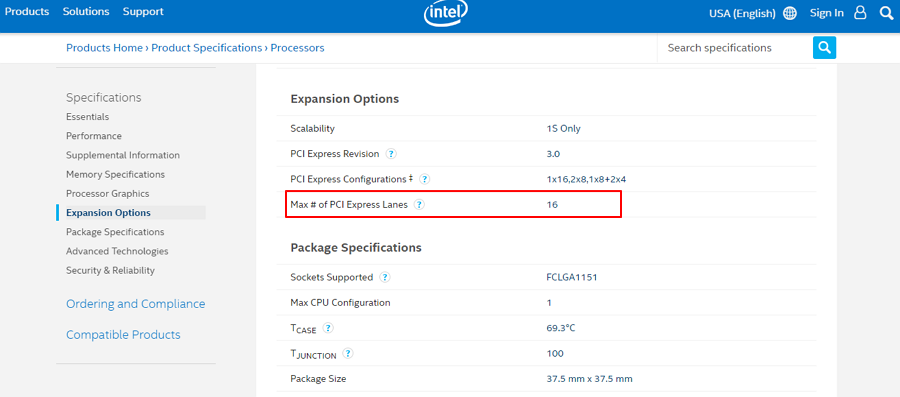
שאלה 2: כיצד ניתן לאמת את קיבולת ערוצי ה-PCI Express של מעבד Intel שלי?
תשובה 2: אנא בקרו באתר Intel כדי לבדוק את המספר המרבי של ערוצי PCI Express.
https://ark.intel.com/content/www/us/en/ark.html#@Processors
שאלה 3: כיצד ניתן להשתמש בפונקציית Intel®VROC בלוח אם מסדרת X299?
תשובה 3: התקינו רכיב VROC hardware key כדי להפעיל פונקציות RAID נוספות במעבד. בשל התנהגות המעבד, פונקציית ה-RAID במעבד תומכת רק בכונני SSD של Intel®.
*רכיב ה-VROC hardware key נרכש בנפרד.
*עיינו במדריך למשתמש כדי לחבר את רכיב ה-VROC hardware key.
שאלה 4: כיצד ניתן להוריד קושחת IRST או VROC?
תשובה 4:
שלב 1: עברו למרכז ההורדות של ASUS. https://www.asus.com/il/support/Download-Center/
שלב 2: הזינו את שם לוח האם שלכם.
שלב 3: לחצו על Driver and Utility (דרייברים וכלי עזר).
שלב 4: בחרו את מערכת ההפעלה שלכם.
שלב 5: לחצו כדי להוריד את הקושחה.