נושאים קשורים
[Windows 11/10] פתרון בעיות - בעיות USB Type-C
מוצרים ישימים: מחשב נייד, מחשב נייח, מחשב All-in-One, קונסולת משחקים ניידת, מיני PC, ASUS NUC
אם אתם נתקלים בבעיות USB Type-C (USB-C), כמו למשל שהתקן ה-USB אינו מזוהה, ייתכנו מגבלות בפעילות התקן Thunderbolt, תקלות בתצוגה באמצעות חיבור USB Type-C וכו'. אנא עיינו בשלבי פתרון הבעיות הבאים.
כדי לספק לכם הנחיות מפורטות יותר, תוכלו גם ללחוץ על קישור הווידאו של ASUS YouTube להלן כדי ללמוד עוד כיצד לתקן בעיות USB Type-C במחשב נייד של ASUS.
https://www.youtube.com/watch?v=xqCgMFDANpA
בדיקת יציאות וכבלים מסוג USB Type-C
- עבור התקני USB Type-C מסוימים, כגון מדפסות וסורקים וכו', יש להתקין את התוכנה ומנהלי ההתקן של התקני USB Type-C לפני חיבור התקן USB Type-C למחשב. יש לפעול לפי שלבי ההתקנה בהתאם להנחיות יצרן התקן ה- USB Type-C.
- בדקו אם קיים נזק פיזי בכבל ה-USB Type-C או ביציאות ה-USB Type-C במחשב. נזק עלול להוביל לבעיות ביצועים בתקשורת ה-USB Type-C. תסמינים אפשריים כוללים ניתוקים של התקן ה-USB Type-C או פעולה לסירוגין. מומלץ לפנות למרכז שירות מורשה של ASUS לצורך ביצוע בדיקות מעמיקות.
- במידה ויש ברשותכם מחשב נוסף, נסו לחבר אליו את התקן ה-USB Type-C. אם ההתקן עדיין אינו מזוהה ואינו פועל כשורה, ייתכן כי קיימת תקלה בהתקן ה-USB Type-C. מומלץ לפנות ישירות ליצרן ההתקן לצורך תמיכה.
- במידה וההתקן מחובר דרך תחנת עגינה מסוג USB Type-C (או USB hub), נסו לחבר את התקן ה-USB ישירות למחשב. אם פעולת ההתקן תקינה בחיבור ישיר, ייתכן ותקלה קיימת בתחנת העגינה או שאספקת המתח של התחנה/hub אינה מספקת.
אם הבעיה נמשכת, אנא המשיכו לשלב הבא של פתרון הבעיות.
טעינת ברירת המחדל של ה-BIOS
אם המחשב אינו מצליח לגשת למכשיר USB Type-C, ייתכן שהדבר נובע משינוי בהגדרות ה-BIOS. נסו לשחזר את הגדרות ה-BIOS לערכי ברירת המחדל.
- גשו למסך הגדרת ה-BIOS במכשיר.
כאשר המכשיר כבוי, לחצו והחזיקו את מקש [F2] במקלדת, ואז לחצו על כפתור ההפעלה כדי להדליק את המכשיר. המשיכו להחזיק את מקש [F2] עד שמופיע מסך הגדרות ה-BIOS, ואז שחררו את מקש [F2]. למידע נוסף על כיצד להיכנס למסך הגדרות ה-BIOS.
הערה: בחלק מהדגמים הישנים של מחשבים נייחים, ייתכן ותצטרכו להחזיק את מקש [Del] במהלך ההפעלה כדי לגשת למסך הגדרות ה-BIOS.
הערה: בקונסולות משחקים ניידות, יש ללחוץ ולהחזיק את כפתור [הפחתת עוצמת הקול] ואז ללחוץ על כפתור ההפעלה. - לאחר הכניסה למסך הגדרות ה-BIOS, עיינו במאמר: כיצד לשחזר את הגדרות ה-BIOS.
- אם הבעיה נמשכת, יש להמשיך לשלב הבא בתהליך פתרון הבעיות.
עדכון ואישור חבילות BIOS / Windows / מנהלי התקנים עם הגרסה העדכנית ביותר במחשב שלכם
עדכון תוכנה בדרך כלל מסייע ליציבות המערכת ואופטימיזציה, לכן אנו ממליצים לבדוק ולעיתים קרובות לעדכן לגרסה העדכנית ביותר במחשב. כאן ניתן ללמוד עוד על:
כיצד לעדכן את גרסת ה-BIOS במערכת Windows
כיצד להשתמש ב-EZ Flash כדי לעדכן את גרסת ה-BIOS
(עבור מוצרים למחשבים נייחים, עיינו במבוא ללוח האם EZ Flash 3 של ASUS .)
לביצוע עדכון Windows ועדכון מנהלי התקנים, כאן ניתן ללמוד עוד על:
כיצד לעדכן מנהלי התקנים באמצעות עדכון מערכת ב-MyASUS
אם הבעיה נמשכת לאחר שעדכנתם את חבילות ה-BIOS/Windows/מנהלי התקנים לגרסה העדכנית, אנא המשיכו לפרק הבא לפתרון בעיות.
התקנה מחדש של מנהל ההתקן של USB Root Hub במנהל ההתקנים
- נתקו את כל התקני ה-USB מהמחשב.
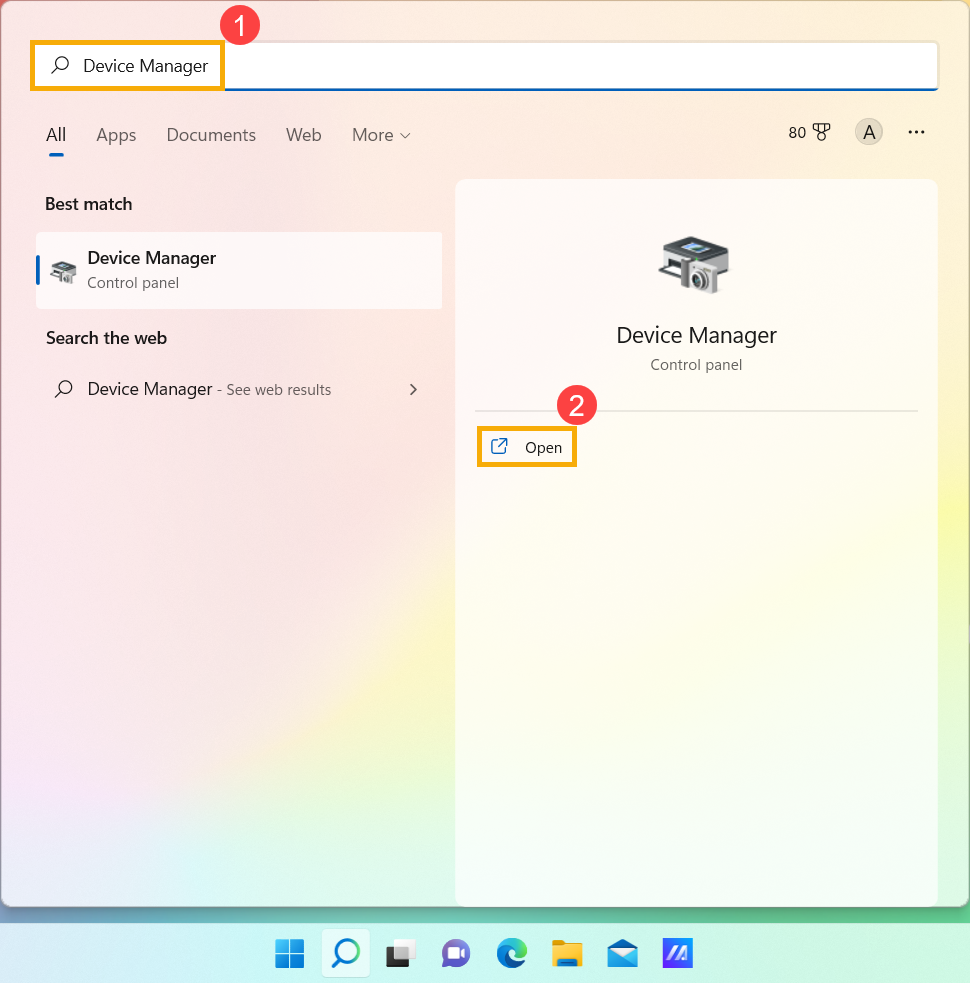
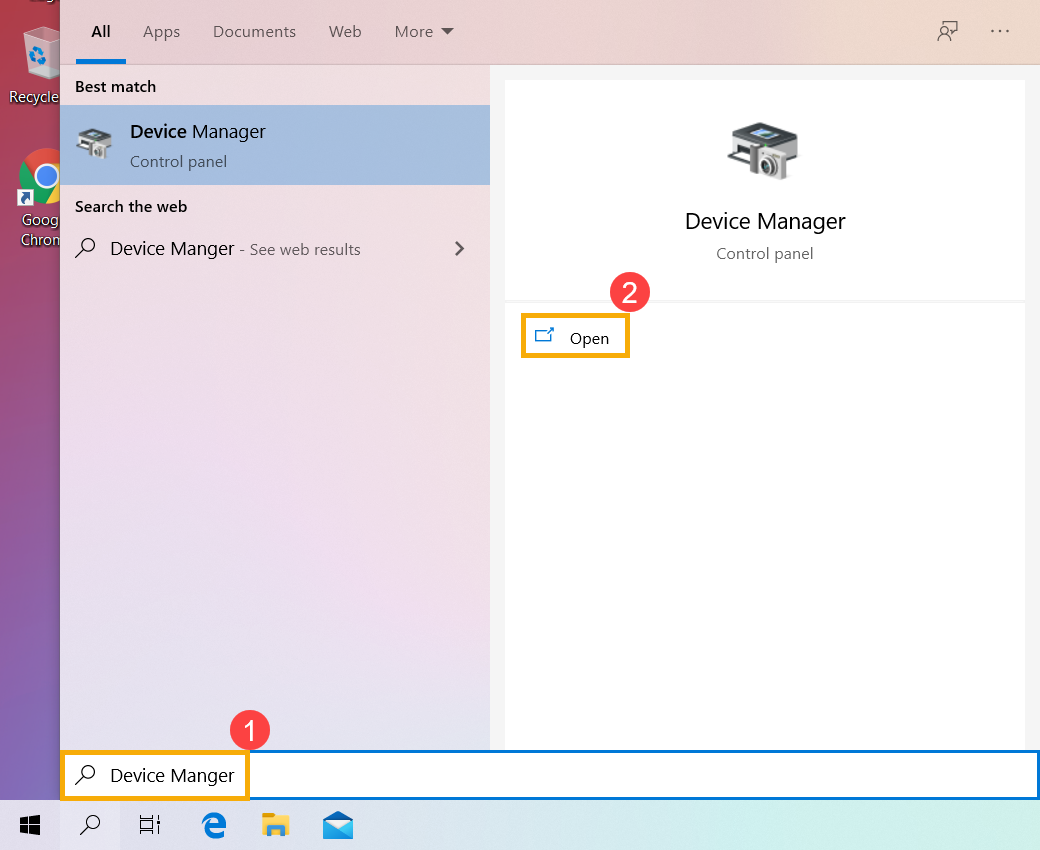
- הקלידו וחפשו את [מנהל ההתקנים] (Device Manager) בשורת החיפוש של Windows ① , ולאחר מכן לחצו על [פתח] ② . (איור החיפוש בצד שמאל למטה נמצא ב-Windows 11, והצד הימני הוא Windows 10.)
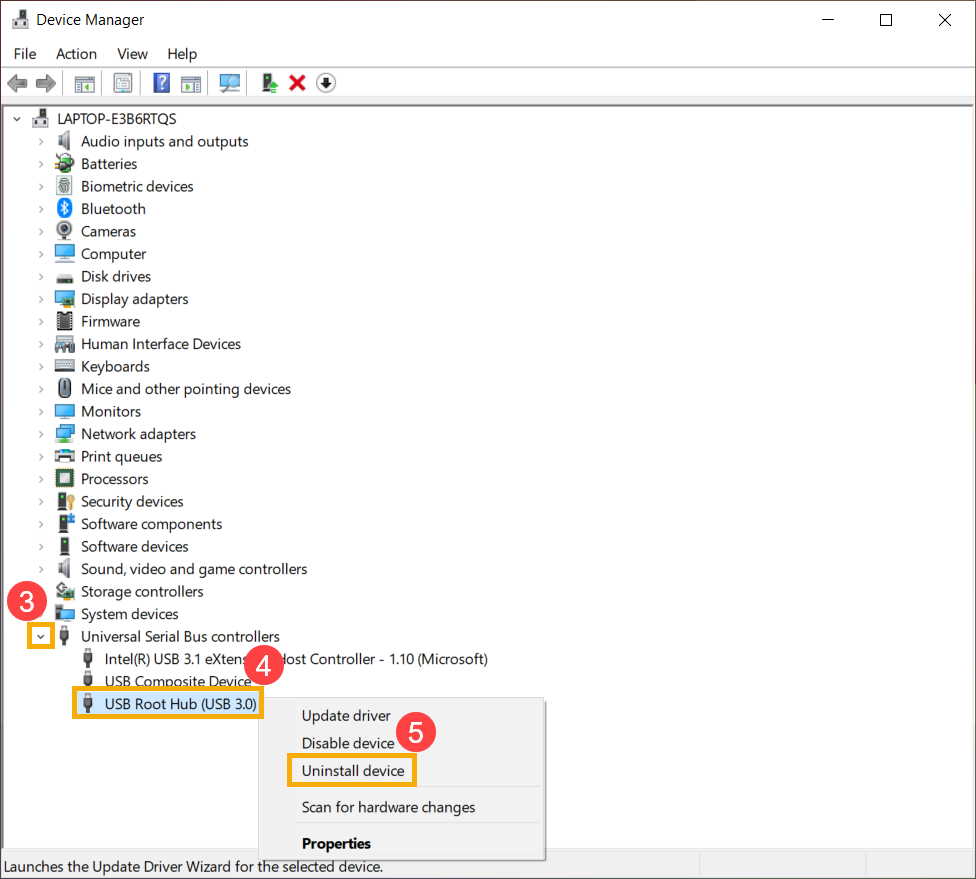
- הסירו את מנהל ההתקן של USB Root Hub . סמנו את החץ שליד [בקרי אפיק טורי אוניברסלי (USB)] ③ ולאחר מכן לחצו באמצעות לחצן העכבר הימני על [USB Root Hub] ④ ובחרו [הסר התקנת התקן] ⑤ .
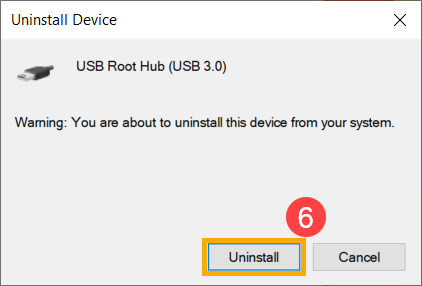
- בחרו [הסר התקנה] ⑥ .
- חזרו על שלב 3 ושלב 4 כדי להסיר את כל ה- USB Root Hub .
הערה : אם המחשב שלכם תומך ב-USB4, אנא הסירו גם את הנתב USB4 Root Device.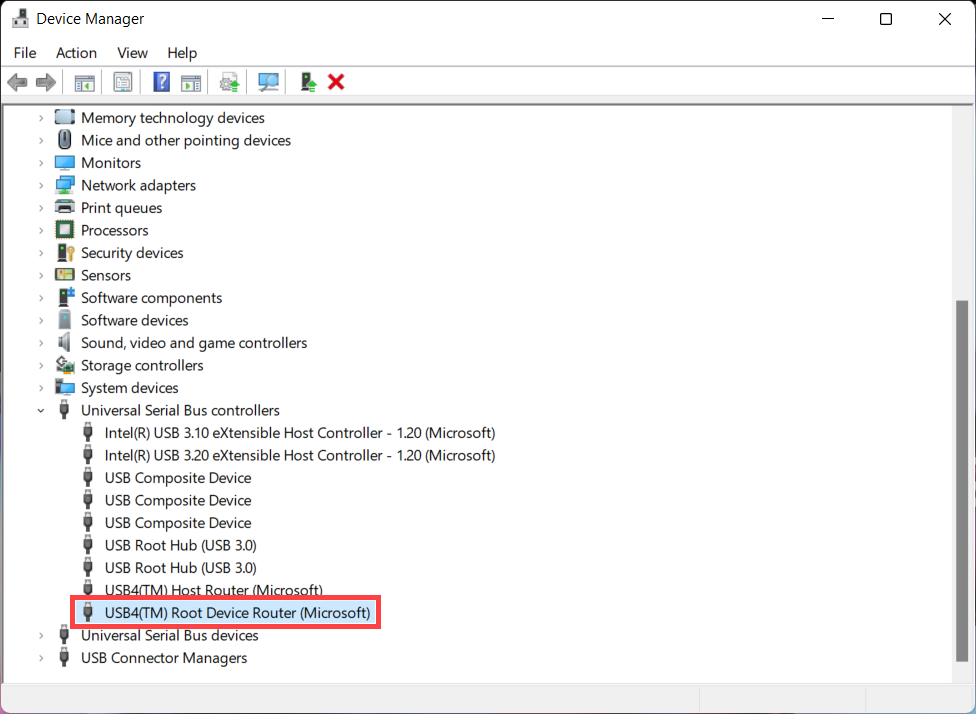
- הפעילו מחדש את המחשב. מנהל ההתקן יותקן אוטומטית לאחר הפעלה מחדש של המחשב. אם הבעיות נמשכות, אנא המשיכו לשלב הבא.
התקן מחדש של מנהל ההתקן של USB Host Controller במנהל ההתקנים
- נתקו את כל התקני ה-USB מהמחשב.
- הקלידו וחפשו את [מנהל ההתקנים] (Device Manager) בשורת החיפוש של Windows ① , ולאחר מכן לחצו על [פתח] ② . (איור החיפוש בצד שמאל למטה נמצא ב-Windows 11, והצד הימני הוא Windows 10.)
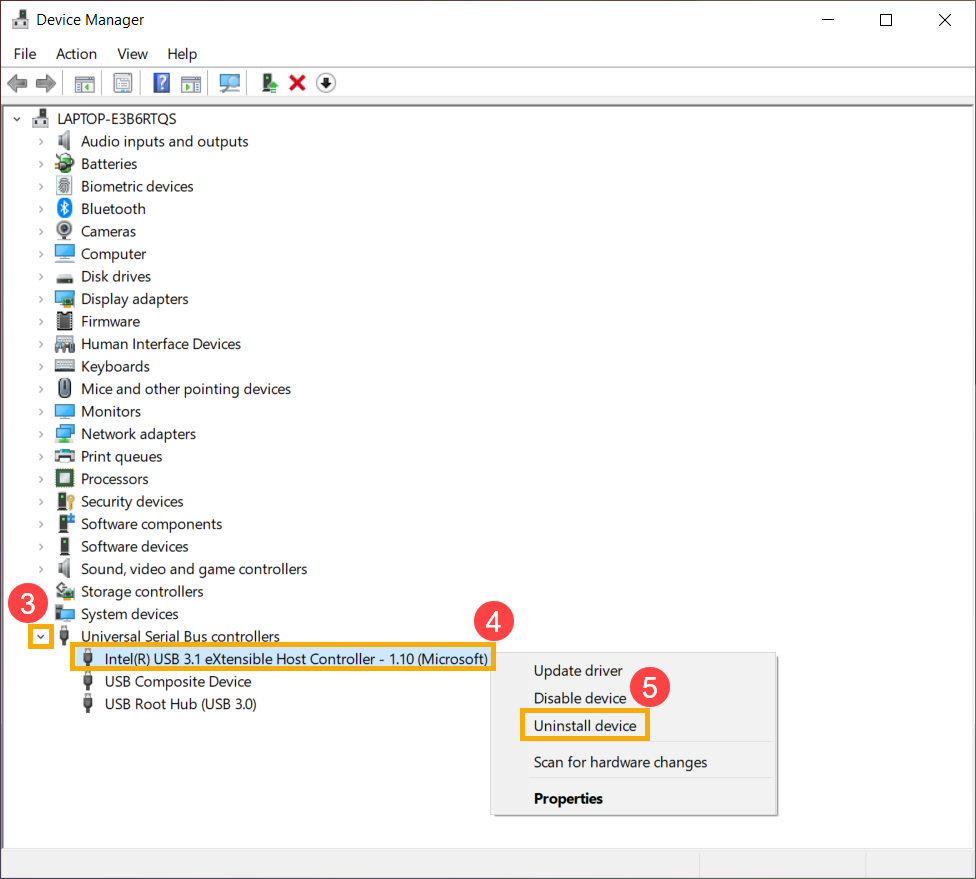
- הסירו את מנהל ההתקן של USB Host Controller . סמנו את החץ שליד [בקרי אפיק טורי אוניברסלי (USB)] ③ , ולאחר מכן לחצו באמצעות לחצן העכבר הימני על [USB Host Controllers] ④ ובחרו [הסר התקנת התקן] ⑤ .
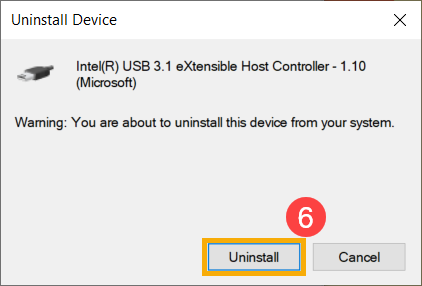
- בחרו [הסר התקנה] ⑥ .
- חזרו על שלבים 3 ושלב 4 כדי להסיר את כל ה- USB Host Controllers .
הערה : אם המחשב שלכם תומך ב-USB4, אנא הסירו גם את הנתב המארח USB4.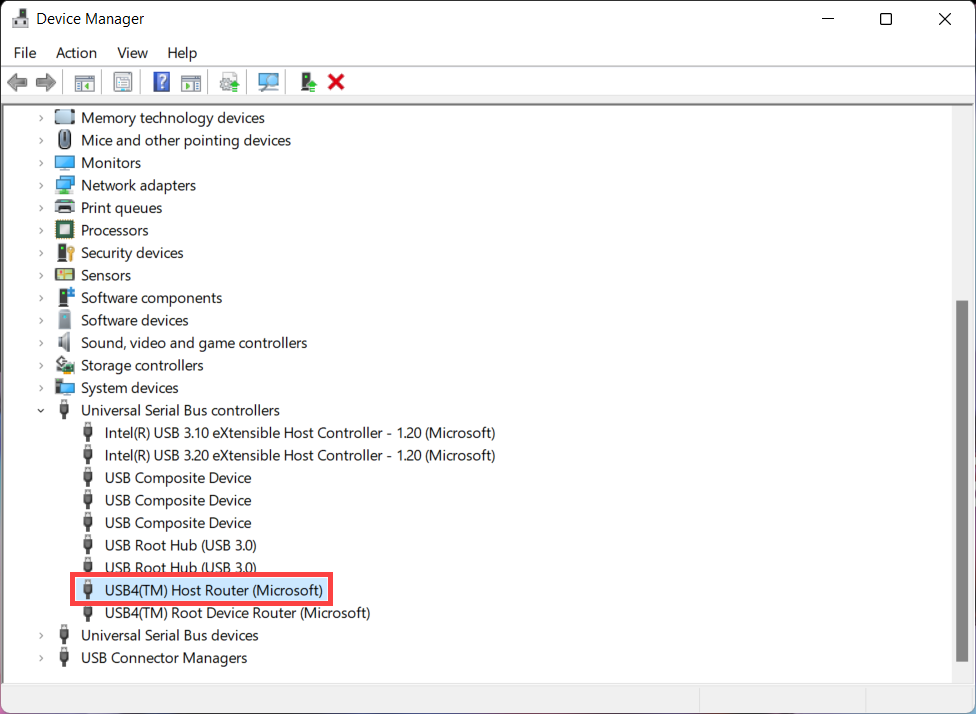
- הפעילו מחדש את המחשב. מנהל ההתקן יותקן אוטומטית לאחר הפעלה מחדש של המחשב. אם הבעיות נמשכות, אנא המשיכו לשלב הבא.
התקנה מחדש של מנהל התקן ה- Thunderbolt
אם המחשב שלכם תומך באפשרות Thunderbolt, נסו להתקין מחדש את מנהל ההתקן. כאן תוכלו ללמוד עוד על איך לקבוע את הפונקציה של USB Type-C .
- נא עברו אל אתר התמיכה של ASUS , ולאחר מכן הורידו והתקינו את [Intel Chipset driver] בקטגוריית Chipset . כאן תוכלו ללמוד עוד על איך לחפש ולהוריד מנהלי התקנים .
הערה : ברוב הדגמים, מנהל ההתקן של Thunderbolt שולב במנהל ההתקן של ערכת השבבים של אינטל.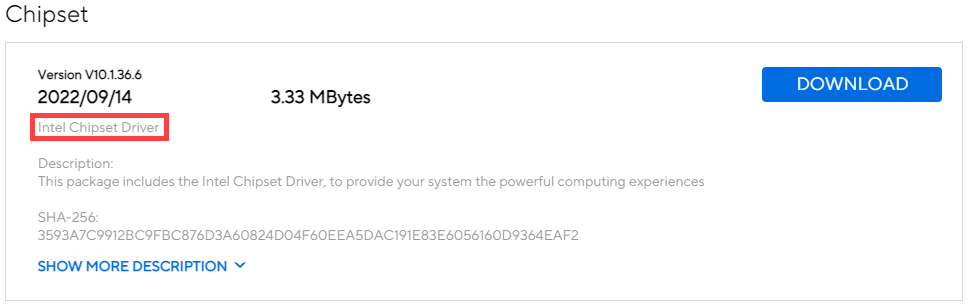
- לאחר התקנת מנהל ההתקן, אנא הפעילו מחדש את המחשב ולאחר מכן נסו להתחבר להתקן Thunderbolt. אם הבעיה נמשכת, אנא המשיכו לשלב הבא של פתרון הבעיות.
התחברות לצגים חיצוניים באמצעות USB Type-C
אנא ודאו כי יציאת ה-USB Type-C במחשב שלכם תומכת בתכונת תצוגה. כאן תוכלו ללמוד עוד על איך לקבוע את הפונקציה של USB Type-C .
אם USB Type-C תומך בתכונת התצוגה, ראו כיצד לחבר את המחשב שלכם למסך חיצוני אחד או יותר עם מחברים שונים .
פתרונות נפוצים של USB Type-C
אם מופיעה התראה על תקלה בחיבור ה-USB Type-C, יש לעיין בהמלצות התיקון של Microsoft, כאן תוכלו ללמוד עוד על תיקון בעיות USB-C ב-Windows .
אם הבעיה נמשכת, אנא המשיכו לשלב הבא של פתרון הבעיות.
שימוש בנקודת שחזור כדי לשחזר את המערכת
אם בעיית ה-USB Type-C התרחשה לאחרונה, וישנה נקודת שחזור ידנית או אוטומטית במערכת, נסו לבצע שחזור מערכת לנקודה שקדמה להופעת הבעיה. כאן תוכלו ללמוד עוד על אופן השימוש בנקודת שחזור כדי לשחזר את המערכת . אם הבעיה נמשכת, אנא המשיכו לשלב הבא של פתרון הבעיות.
איפוס המחשב
אם הבעיה נמשכת לאחר השלמת כל שלבי פתרון הבעיות, נא גבו את הקבצים האישיים שלכם, ולאחר מכן אפסו את המחשב כדי לחזור לתצורה המקורית שלו. כאן תוכלו ללמוד עוד על: כיצד לאפס את המערכת .
במידה והבעיה לא נפתרה, הורידו את אפליקציית MyASUS ובצעו אבחון מערכת לאיתור מקור הבעיה. לחצו כאן!
