[לוח אם] GameFirst VI – מבוא
3. התקנה והסרת התקנה של GameFirst VI
4. לוח המחוונים של GameFirst VI
GameFirst IV הוא כלי שילוב רשת שתוכנן עבור מוצרי ASUS ROG כדי לספק מיטוב רשת. אפשר להפחית את עיכוב הרשת באופן אפקטיבי, לצמצם את ההשהיה במשחקים וכן ליצור את סביבת הרשת הטובה ביותר לשחקנים.
כיצד ניתן לברר אם הכרטיס הגרפי שלי תומך ב-GameFirst VI?
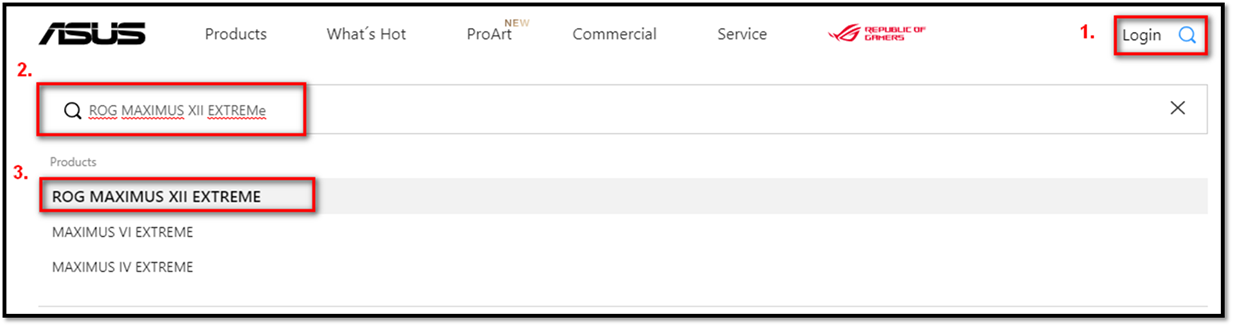
עבור לאתר הרשמי של ASUS: https://www.asus.com/il/
1. לחץ על סמל הזכוכית המגדלת
2. הזן את דגם הכרטיס הגרפי בשורת החיפוש
3. לחץ על דגם הכרטיס הגרפי המוצג למטה (לדוגמה: ROG MAXIMUS XII EXTREME)
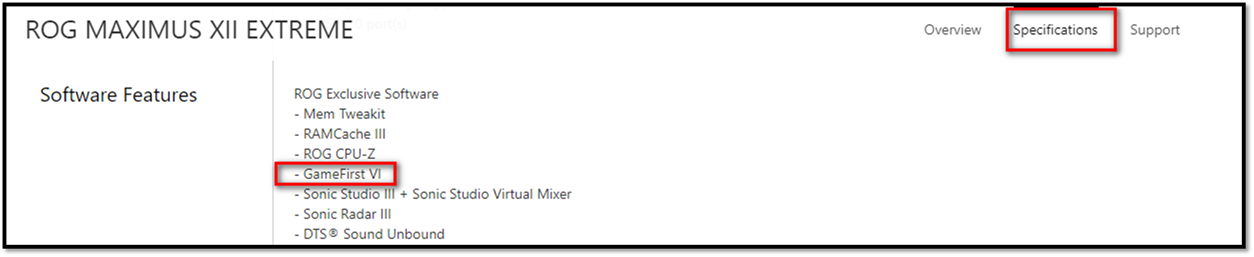
4. לחץ על (מפרט) -> (תכונות תוכנה)
3. התקנה והסרת התקנה של GameFirst VI
כדי להוריד ולהתקין את GameFirst VI:
הורד את ASUS GameFirst VI
ניתן לקבל את התוכנה, המדריכים, מנהלי ההתקנים והקושחה העדכניים ביותר במרכז ההורדות של ASUS. מרכז ההורדות של ASUS:
אם אתה זקוק למידע נוסף לגבי מרכז ההורדות של ASUS, עיין בקישור הזה:
* כיצד לבדוק את דגם המוצר: https://www.asus.com/il/support/Article/565/
1.במרכז ההורדות של ASUS, הזן שם של דגם או בחר מוצר כדי למצוא מנהלי התקן, מדריכים, מידע לגבי אחריות ועוד.
הזן שם דגם -> בחר "דגייברים וכלים"
(לדוגמה: ROG MAXIMUS XII EXTREME)
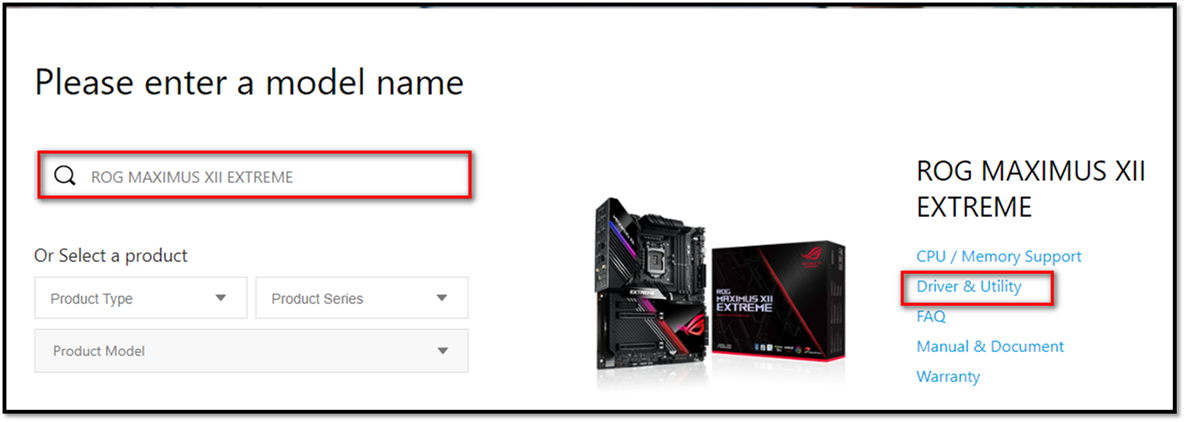
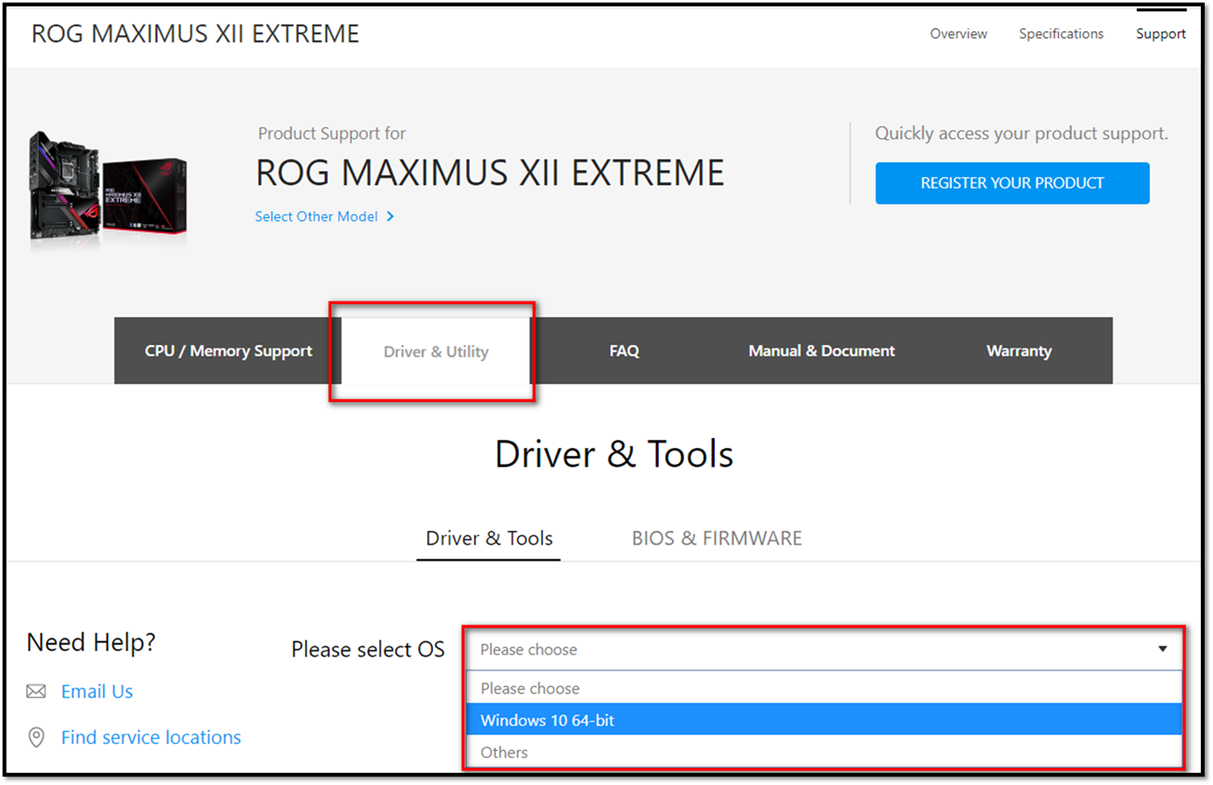
2. בחר "דרייברים וכלים" -> בחר גירסת מערכת הפעלה
3. לחץ על (כלים) -> מצא את "GameFirst VI" כדי להוריד (מומלץ להשתמש בגירסה העדכנית ביותר)
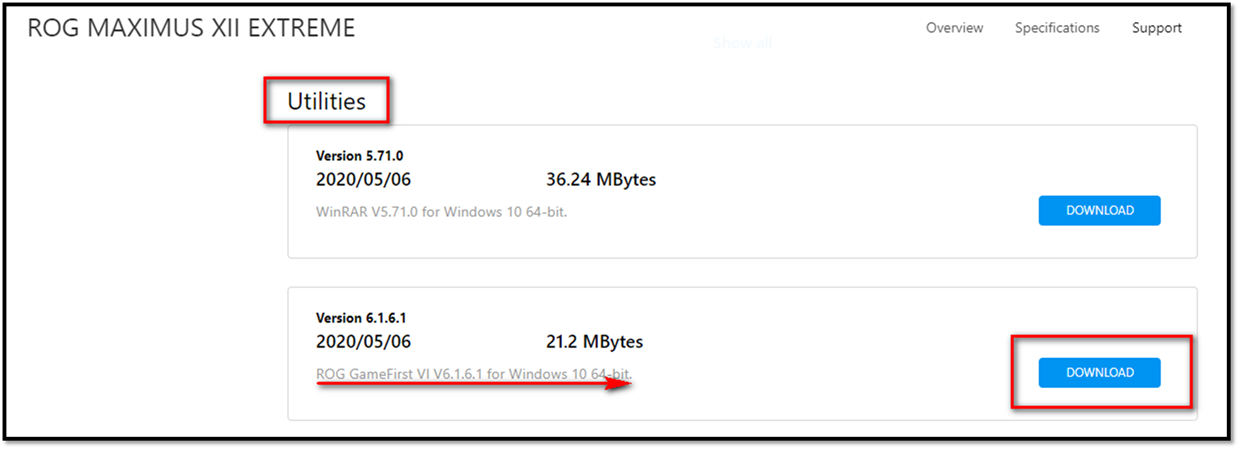
--> כדי להסיר את התוכנה, עיין בקישור הזה
4. לוח המחוונים של GameFirst VI
4-1 כיצד להתחיל את GameFirst VI
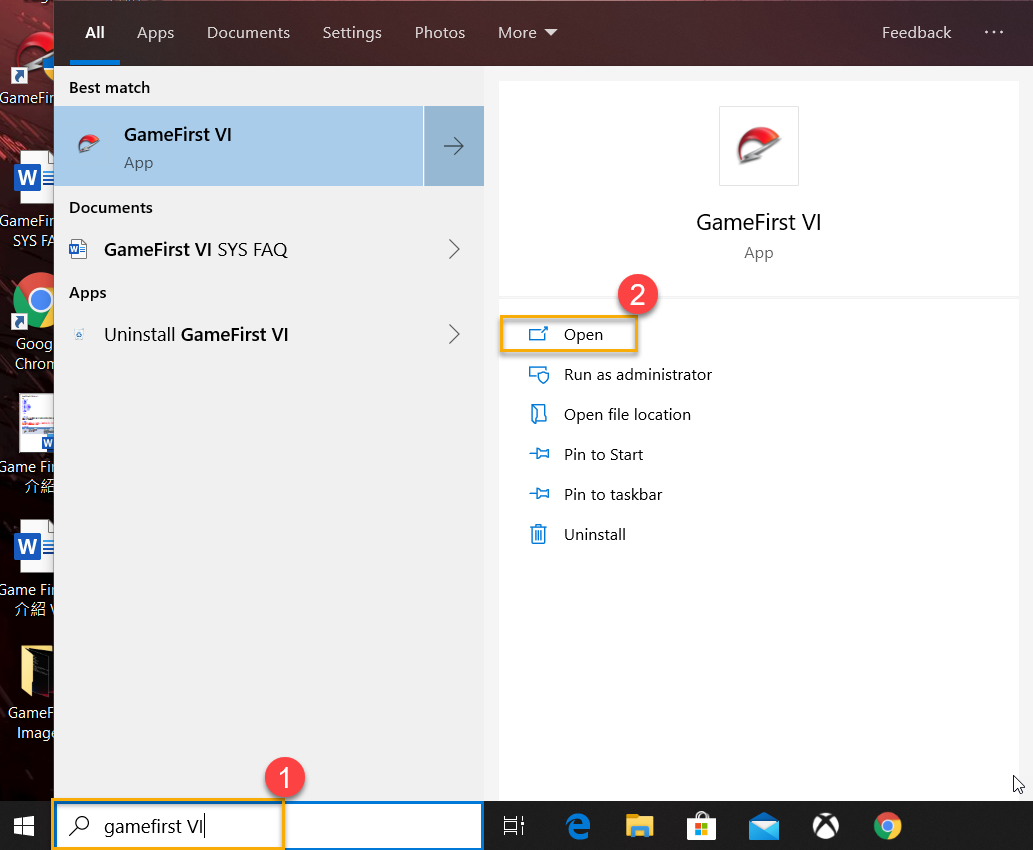
הקלד וחפש [GameFirst VI](1) בתיבת החיפוש של Windows, ואז לחץ על [פתח](2).
4-2 לוח המחוונים
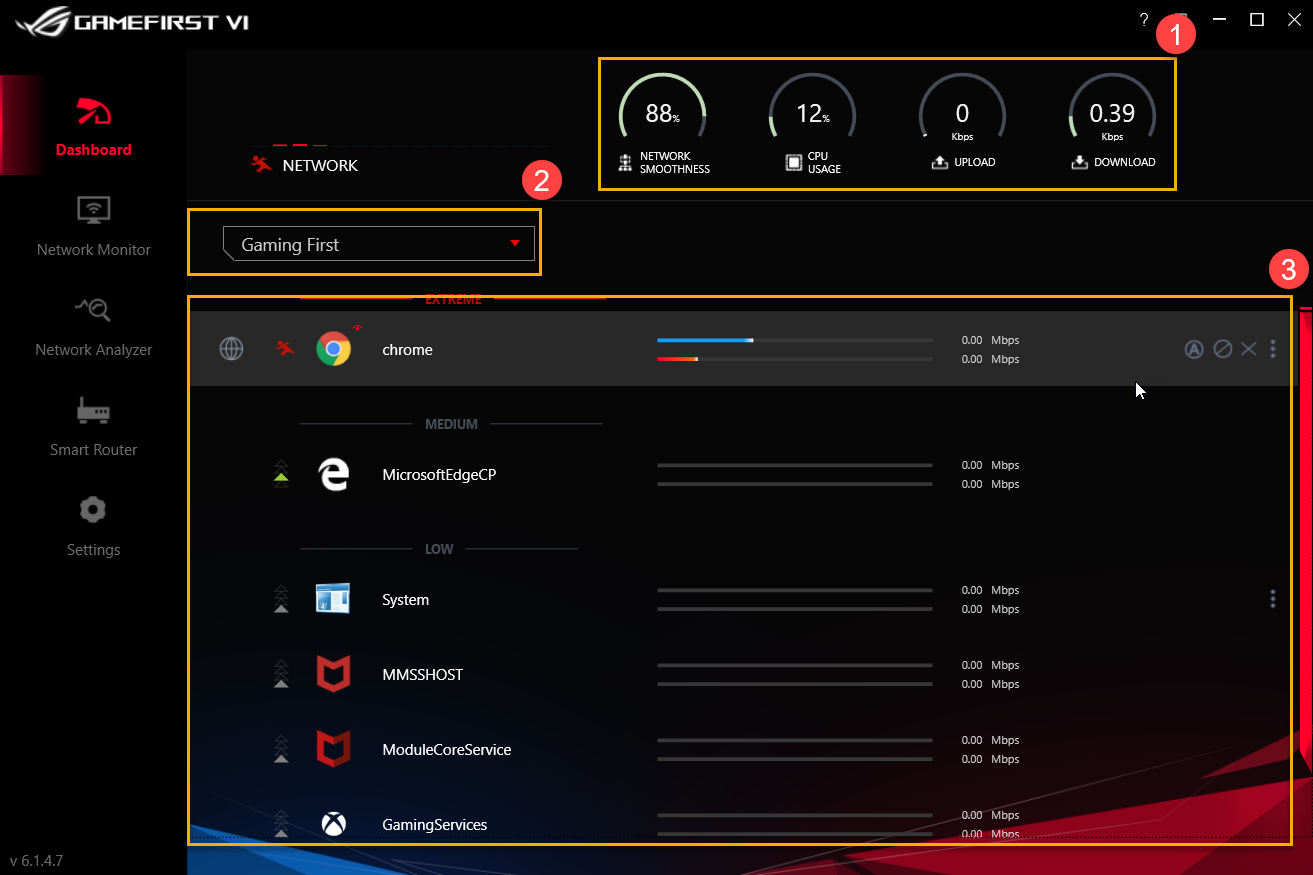
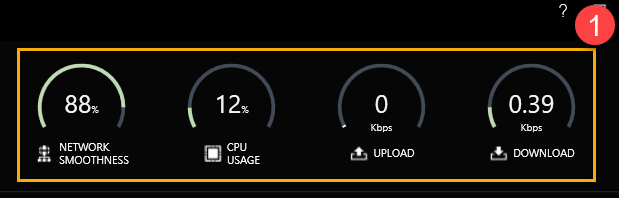
משאבי מערכת (1): כולל את Network Smoothness, CPU Usage, Upload and Download display
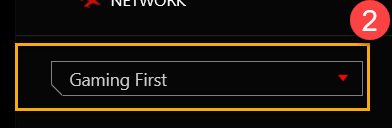
אפשרות פרופיל (2): המשתמש יכול לבחור פרופילים שברצונו להחיל, לדוגמה Gaming First (קודם משחקים), Live Streaming First (קודם הזרמת מדיה בשידור חי), Multimedia First (קודם מולטימדיה) או Adaptive Intelligence (אינטליגנציה מותאמת)
* להגדרת הפרופילים, עיין ב-8-3 פרופילים
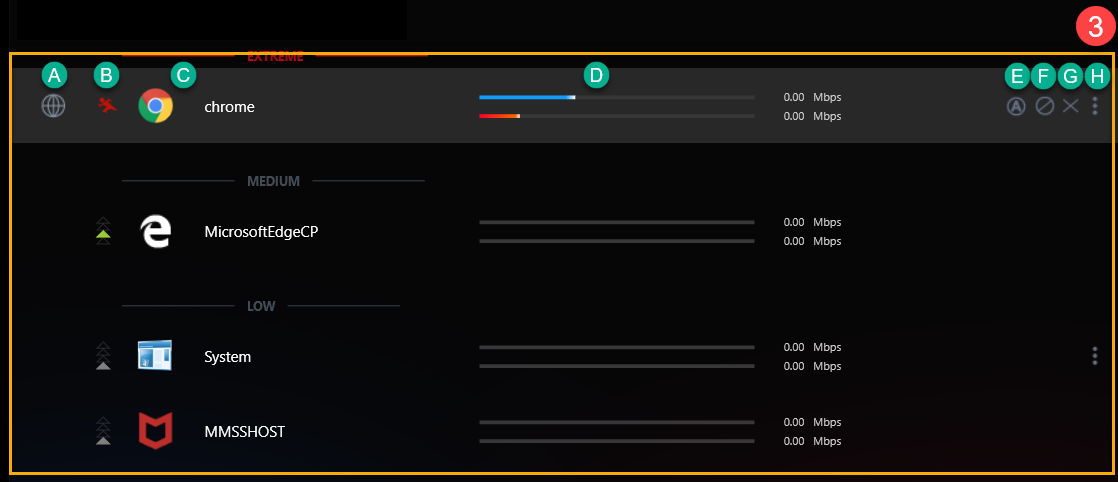
קטגוריות יישומים ומצבים (3): ניתן לבדוק את קטגוריות היישומים ואת מצב הרשת בדף, והפרטים מפורטים להלן
|
פריט |
שם |
תמונה |
תיאור |
|
א. |
קבוצת יישומים |
|
כדי להגדיר את כל קטגוריות היישומים (לדוגמה, Game (משחק), Live stream (הזרמת מדיה בשידור חי), Multimedia (מולטימדיה), Web (אינטרנט), File transfer (העברת קבצים) ו-Others (אחרים)) |
|
ב. |
Speed Speed (מהירות מהירות) |
|
כדי לשנות את עדיפות תעבורת הרשת ליישומים (לדוגמה, Extreme/ High/ Medium/ Low) |
|
ג. |
Application (יישום) |
|
שם היישום |
|
ד. |
Download/Upload speed (מהירות הורדה/העלאה) |
|
כדי להציג את מהירות ההורדה/העלאה |
|
ה. |
Default network (רשת ברירת מחדל) |
|
כדי להקצות את חיבור הרשת ליישום אחד, לדוגמה חיבור WiFi או Ethernet |
|
ו. |
Block traffic (נעילת תעבורה) |
|
כדי להשבית את חיבור הרשת של היישום |
|
ז. |
Close application (סגור את היישום) |
|
כדי לסגור את היישום |
|
ח. |
Options (אפשרויות) |
|
כדי לבחור את קבוצת היישומים, עדיפות המהירות, בקרת רוחב הפס וחסימת תעבורה, כפי שמוצג להלן |






עבור הסמלים (1) עד (3), עיין בתיאור המפורט מהפריטים ח-1 עד ח-3
עבור הסמלים (1) עד (3), עיין בתיאור המפורט מהפריטים ח-1 עד ח-3
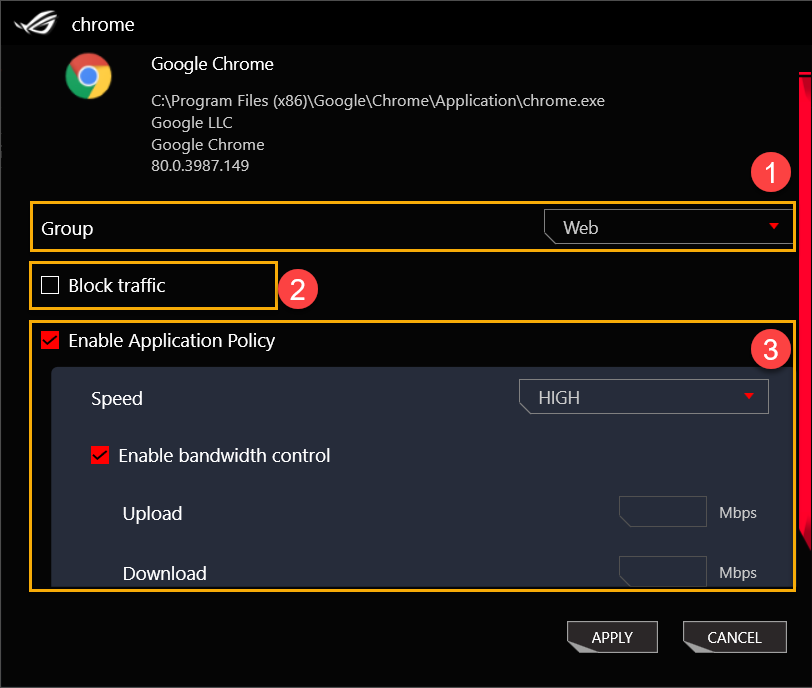
ח-1 Group (קבוצה)(1): כדי להגדיר את כל קטגוריות היישומים (לדוגמה, Game (משחק), Live stream (הזרמת מדיה בשידור חי), Multimedia (מולטימדיה), Web (אינטרנט), File transfer (העברת קבצים) ו-Others (אחרים))
ח-2 Block traffic (נעילת תעבורה) (2): כדי להשבית את חיבור הרשת של היישום
ח-3 Enable Application policy (הפעל את מדיניות היישום) (3):
Speed (מהירות): כדי לשנות את עדיפות תעבורת הרשת ליישומים (לדוגמה, Extreme/ High/ Medium/ Low)
Enable bandwidth control (הפעל בקרת רוחב פס): כדי לשלוט בהגבלת רוחב הפס של היישום
5. GameFirst VI Network Monitor (צג הרשת של GameFirst VI) (1)
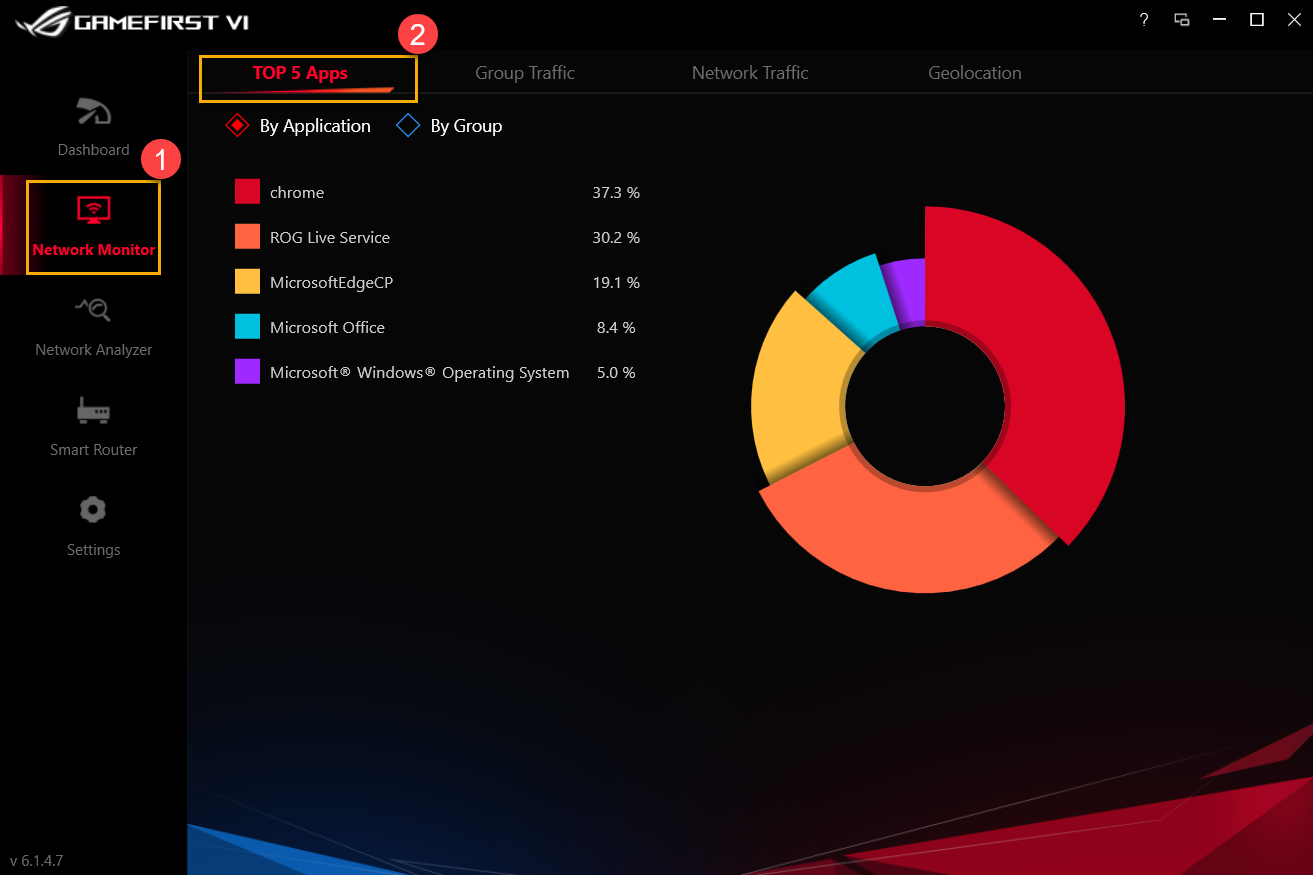
5-1 Top 5 Apps (חמשת היישומים המובילים) (2): ניטור צריכת הרשת של 5 היישומים או הקבוצות המובילים
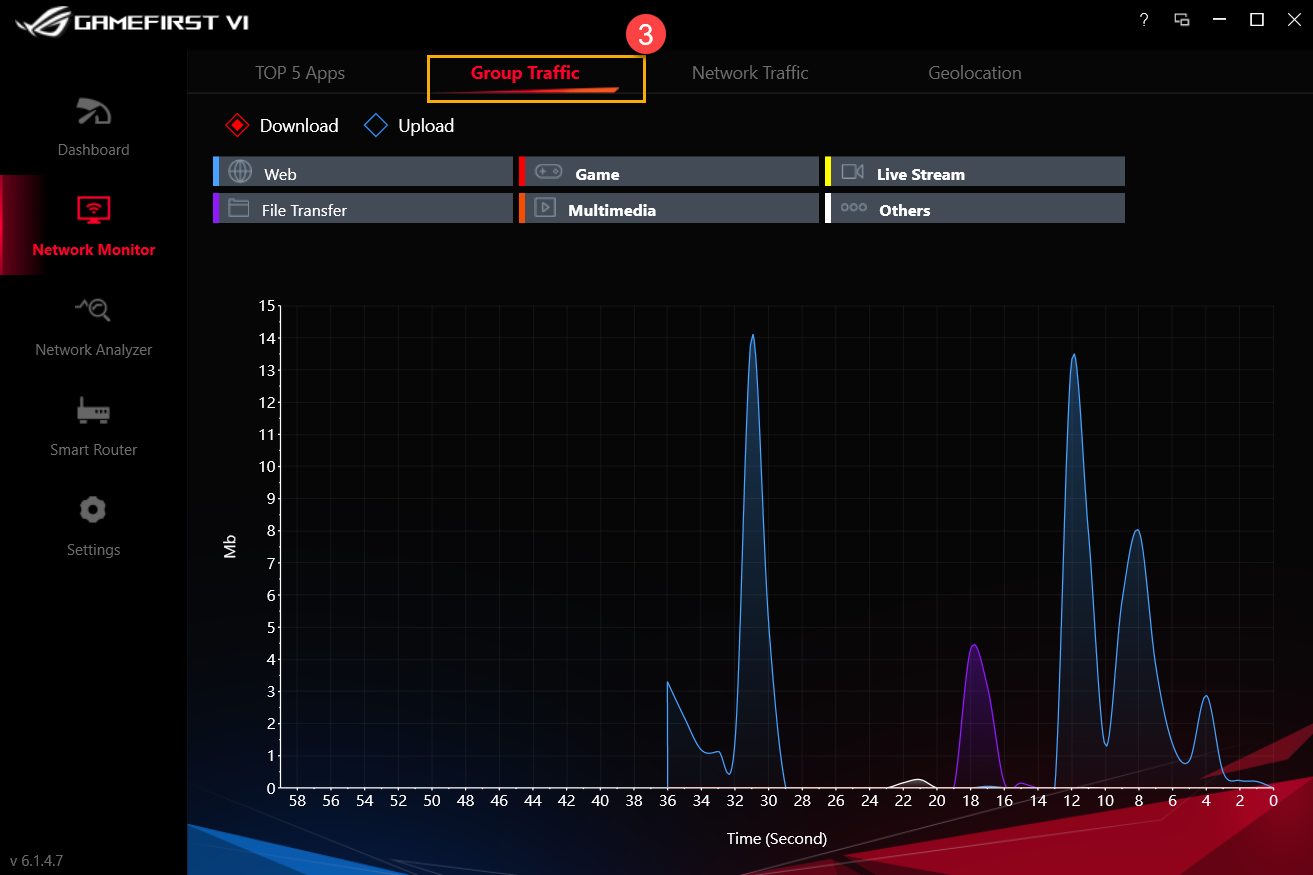
5-2 Group traffic (תעבורת קבוצות) (3): ניטור מהירות ההעלאה/הורדה של הרשת בזמן אמת לפי קבוצה
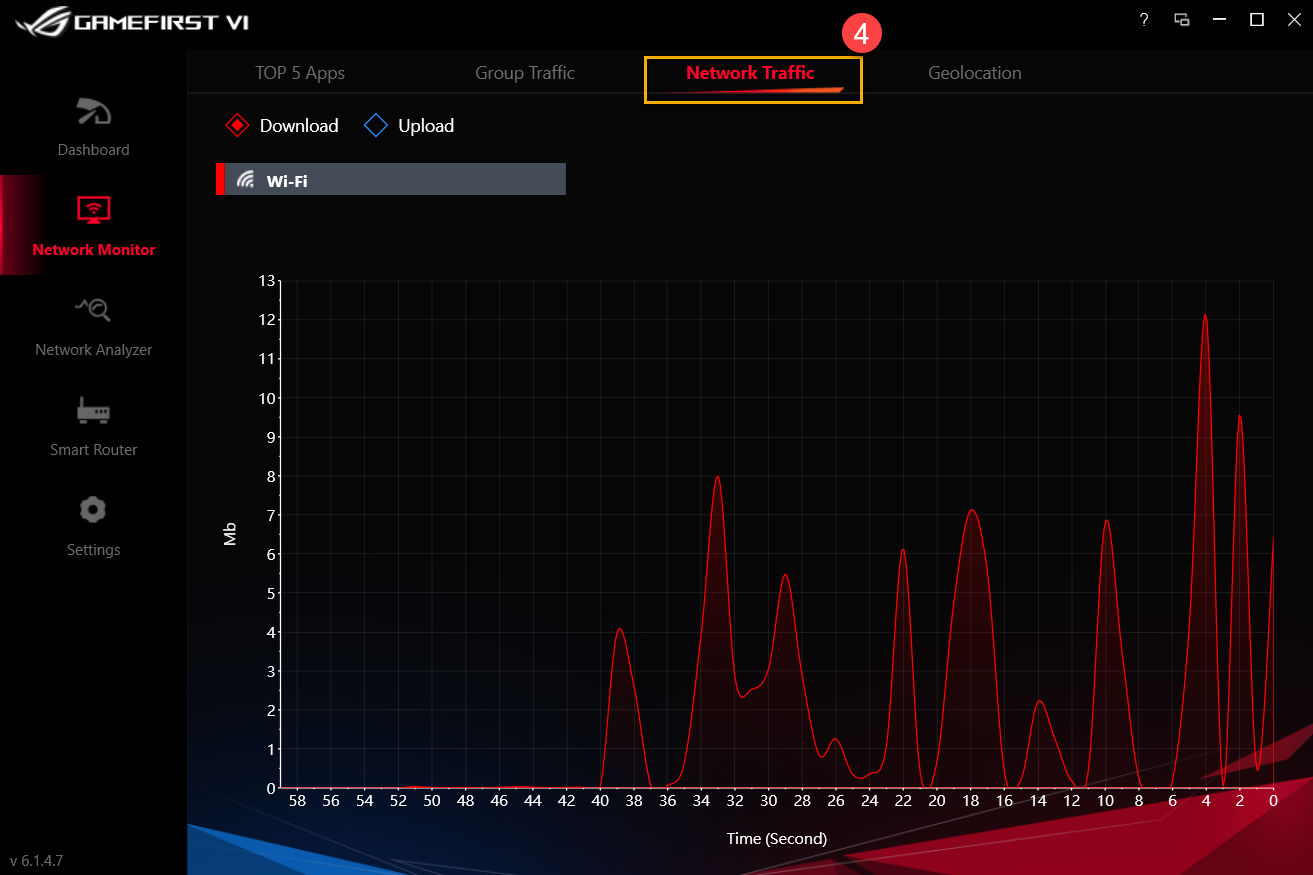
5-3 Network traffic (תעבורת רשת) (4): ניטור הנתונים בזמן אמת לקצב ההעלאה או ההורדה
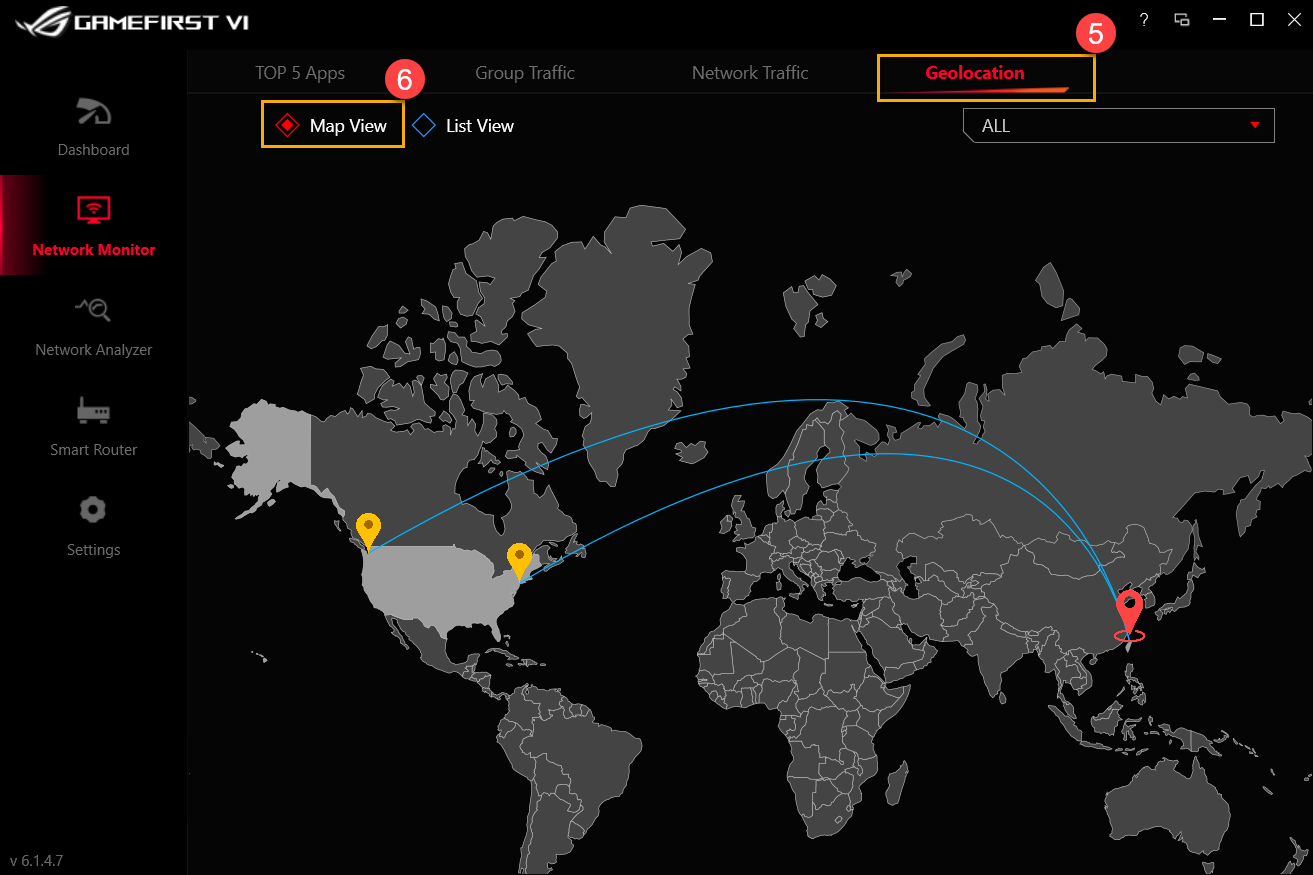
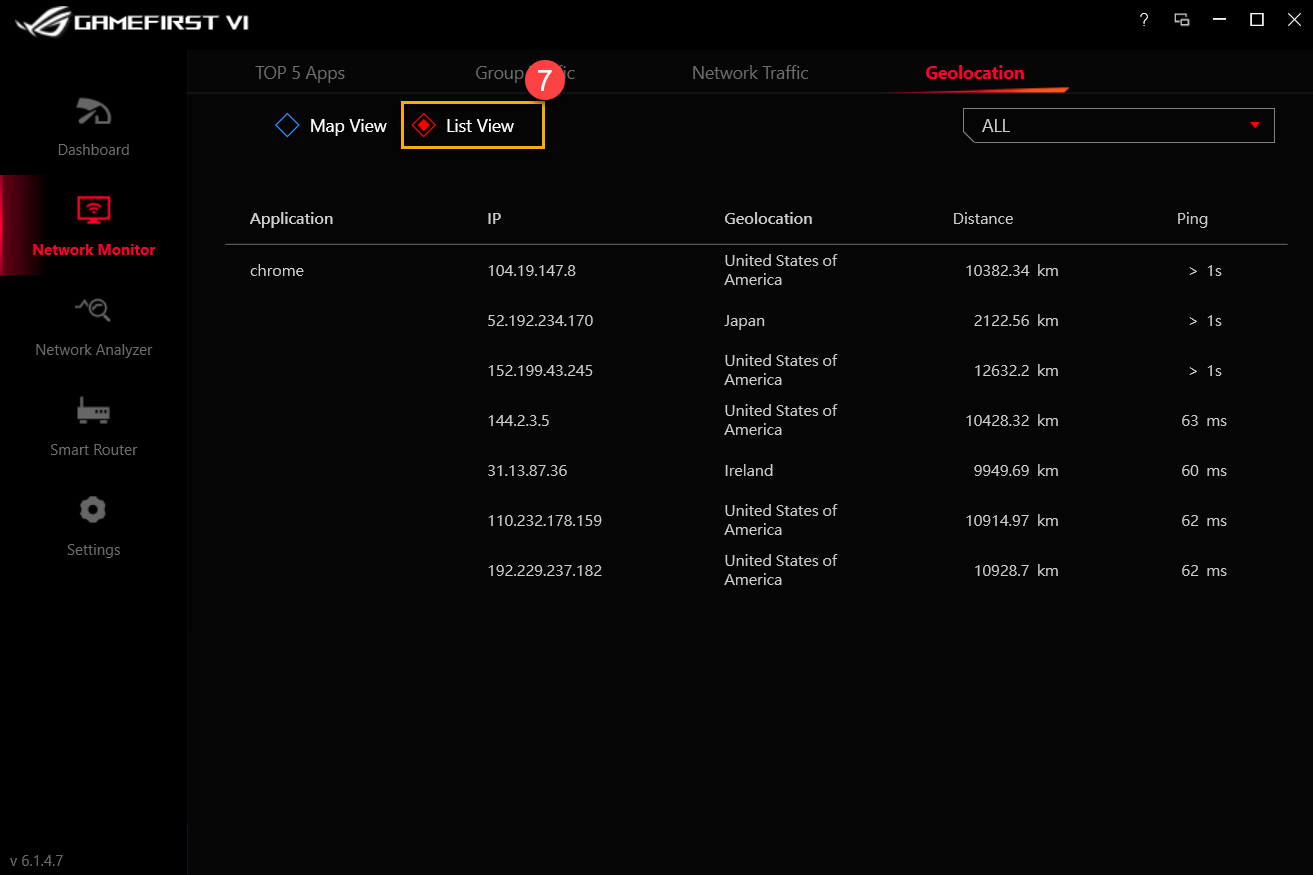
5-4 Geolocation (זיהוי מיקום גיאוגרפי) (5)
Map view (תצוגת מפה) (6): ניטור של השרתים שהיישום שלך מחובר אליו ברחבי העולם, וניטור יעד ה-IP וזמן האיתות (Ping) לפי תצוגת מפה
List view (תצוגת רשימה) (7): ניטור של השרתים שהיישום שלך מחובר אליו ברחבי העולם, וניטור יעד ה-IP וזמן האיתות (Ping) לפי תצוגת רשימה
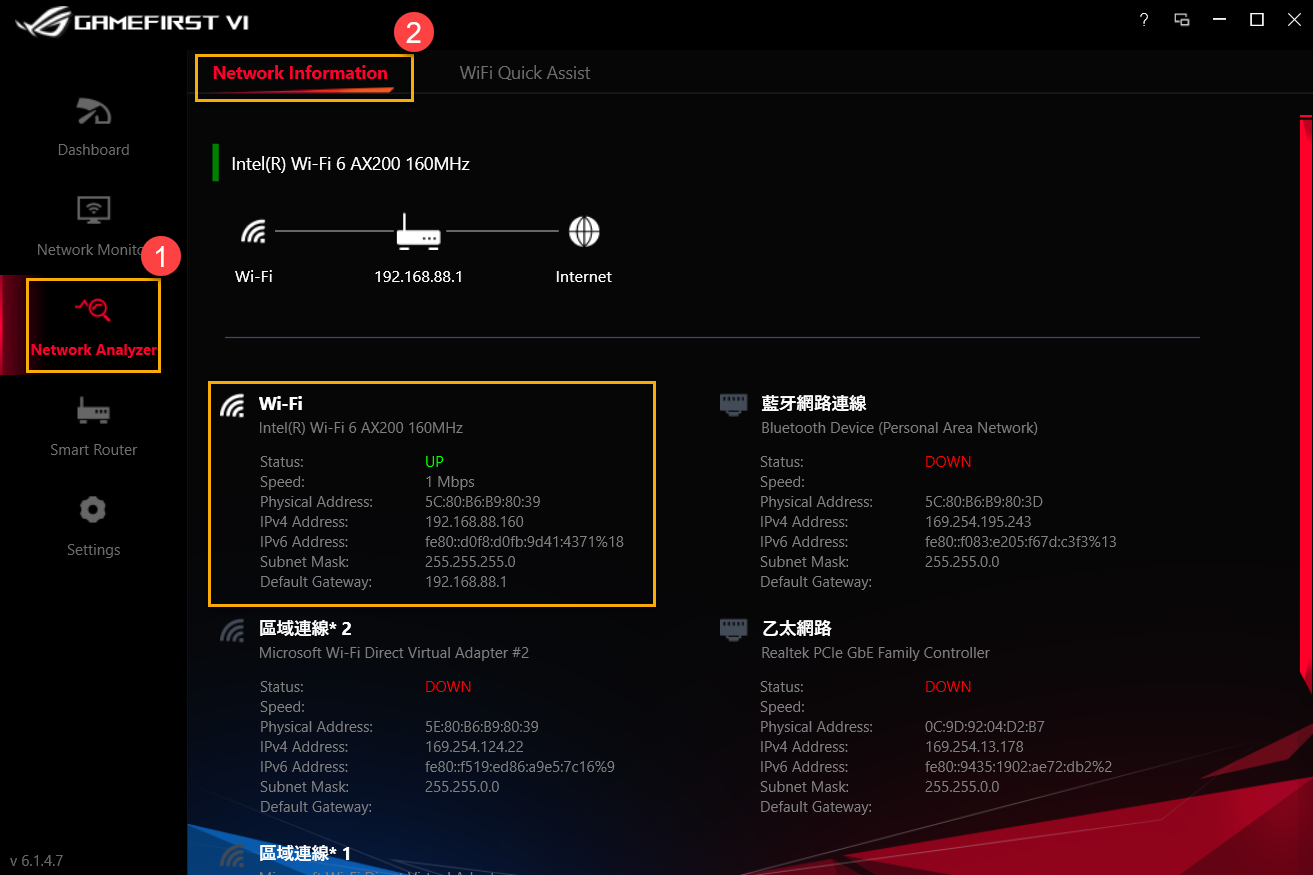
6. GameFirst VI Network Analyzer (מנתח הרשת של GameFirst VI (1)
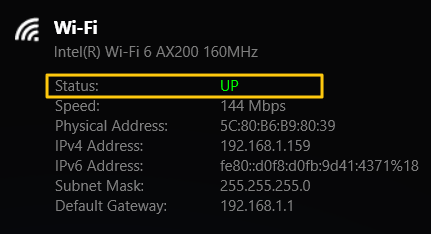
6-1 Network Information (מידע רשת) (2): עיון במידע והמצב של השער. (לדוגמה, מצב, מהירות, כתובת פיזית, כתובת IPv4, כתובת IPv6, מסיכת רשת משנה ושער ברירת מחדל)
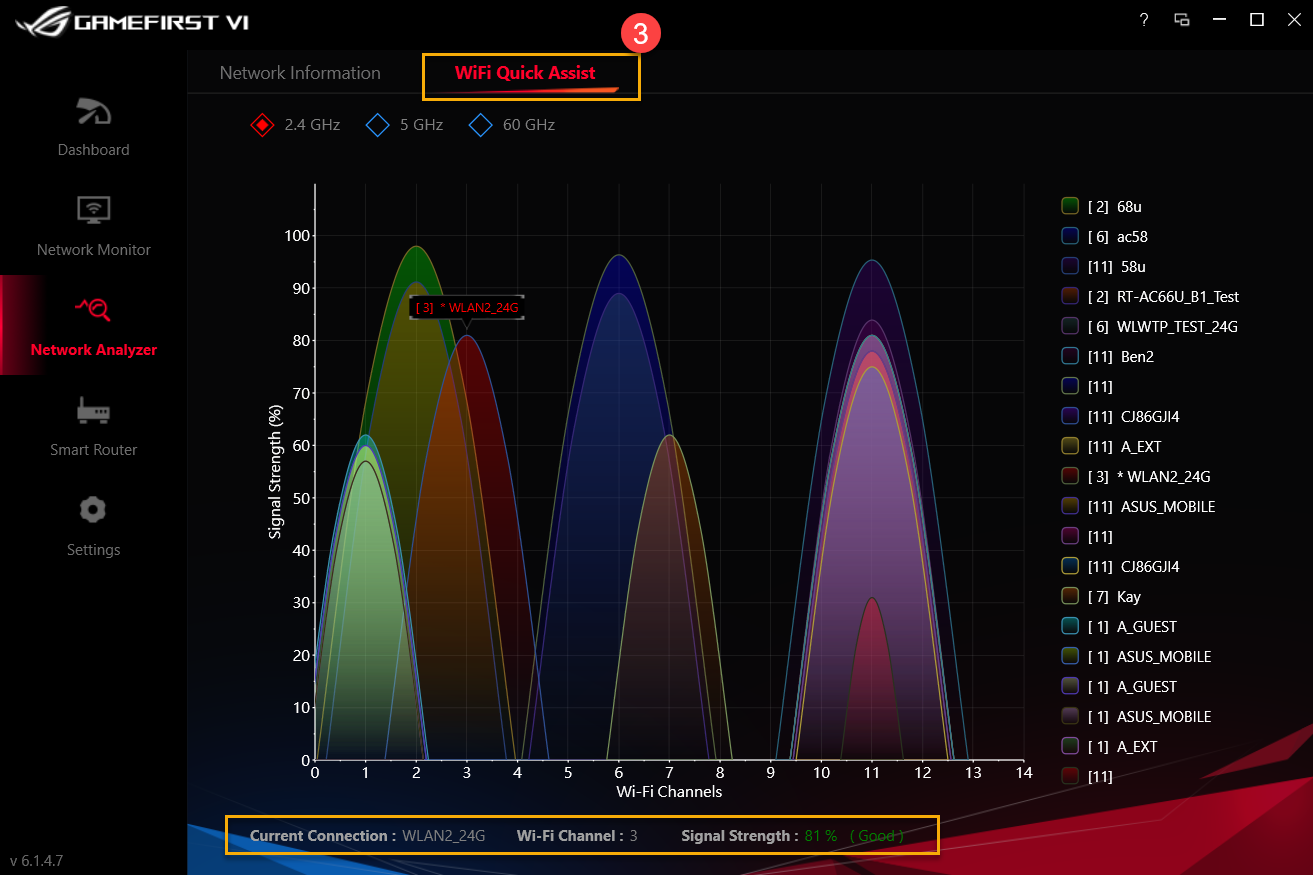
6-2 Wi-Fi Quick Assist (סיוע Wi-Fi מהיר) (3): ניתוח של האותות האלחוטיים הזמינים ושל עוצמת האות. בנוסף, הצגת חיבור ה-WiFi הנוכחי, הערוץ הנוכחי ומספר החיבורים המשותפים.
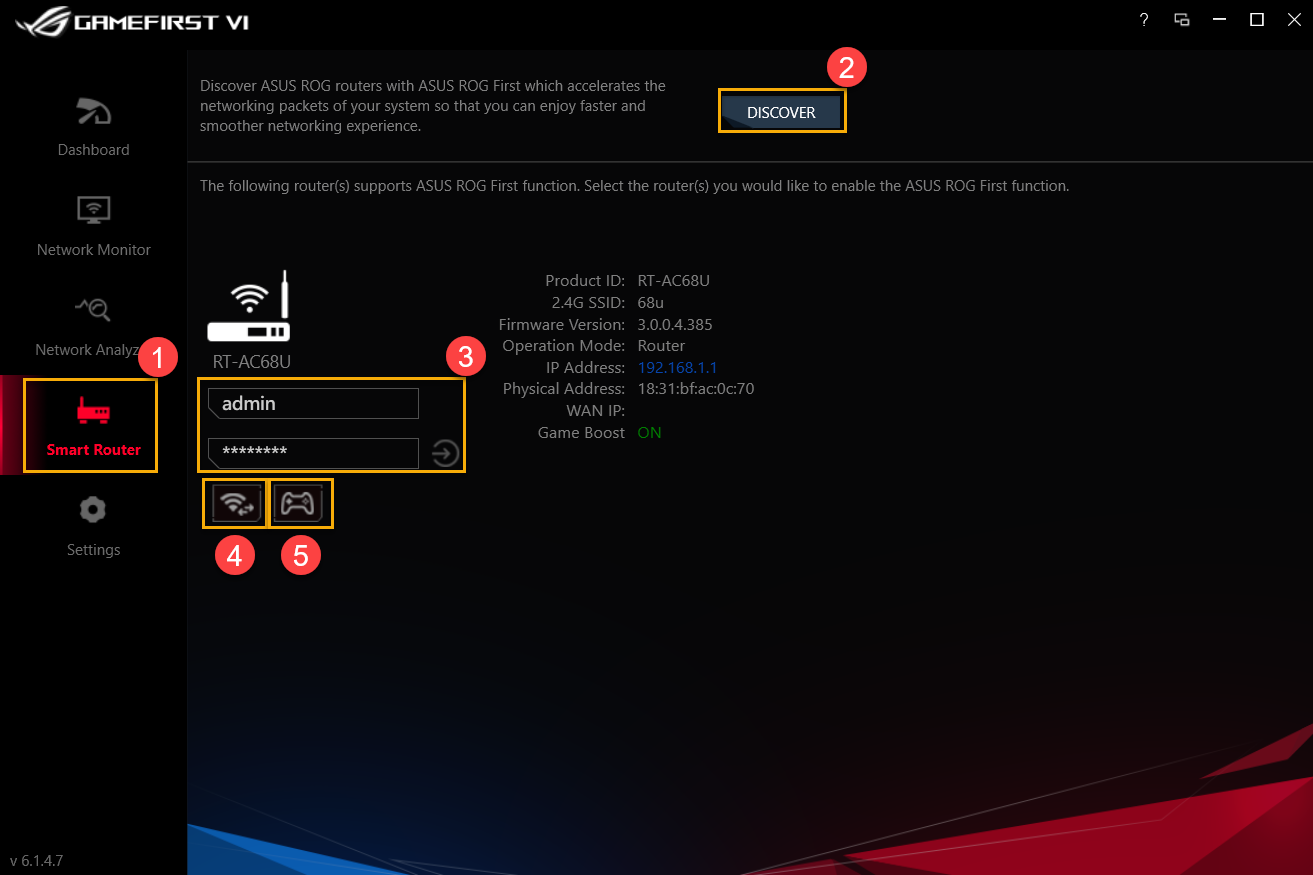
7. GameFirst VI Smart Router(1)
גלה את נתב ASUS ROG עם ASUS ROG First, שמאיץ את מנות העבודה ברשת של המערכת שלך, כדי שתוכל ליהנות מחוויית רשת חלקה ומהירה יותר.
עבור הסמלים (2) עד (5), עיין בפרטים ברשימה הבאה
|
פריט |
שם |
תמונה |
תיאור |
|
(2) |
גילוי |
|
גלה אם נתב ASUS ROG כולל את הפונקציה ASUS ROG First |
|
(3) |
כניסה לנתב |
|
היכנס לנתב שחיברת |
|
(4) |
Wi-Wi Channel |
|
הצגת חיבור ה-WiFi הנוכחי, הערוץ הנוכחי ומספר החיבורים המשותפים, האותות האלחוטיים הזמינים ועוצמת האות |
|
(5) |
Game Boost |
|
הפעלת Game Boost |



8. ההגדרות של GameFirst VI (1)
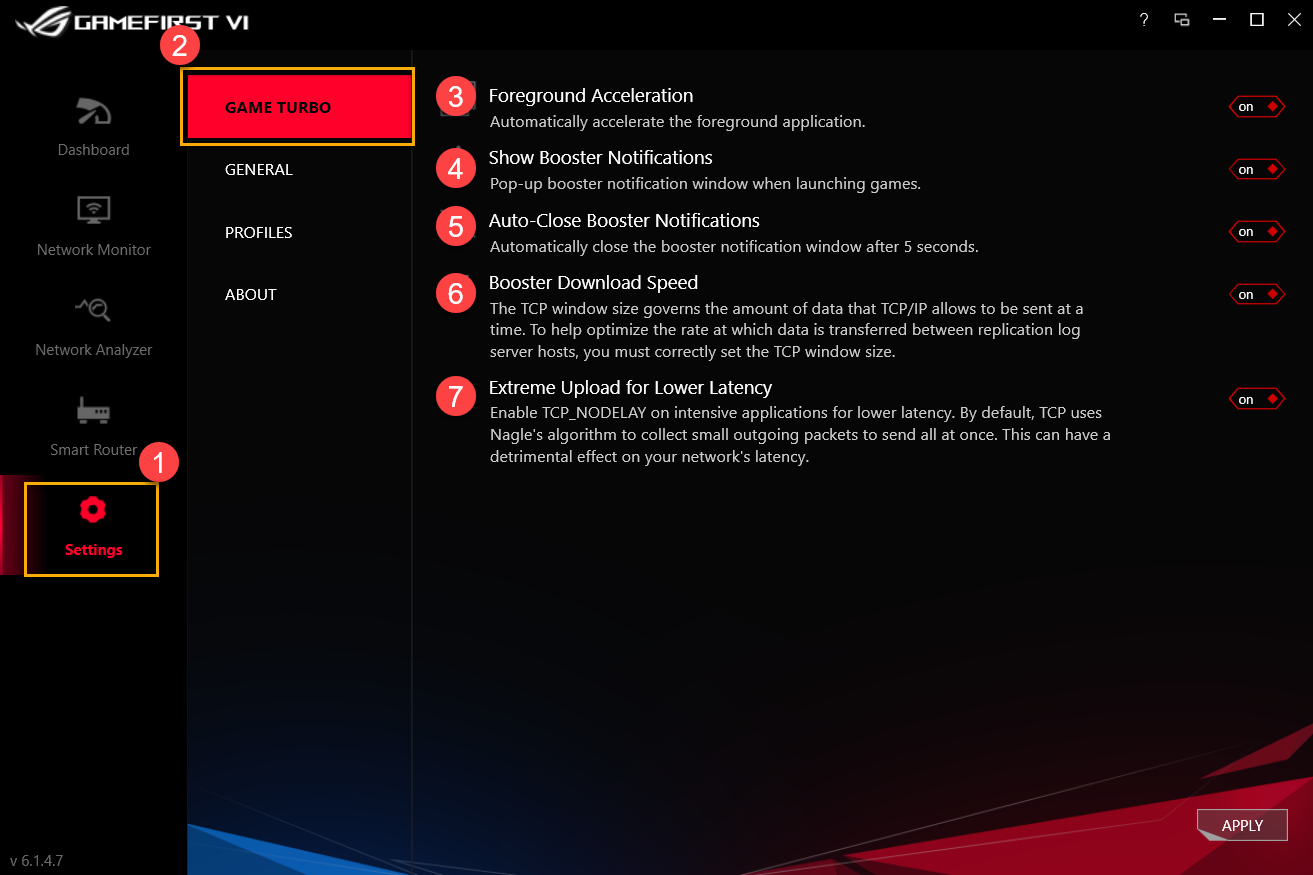
8-1 Game Turbo(2):
עבור הסמלים (3) עד (7), עיין בפרטים ברשימה הבאה
|
פריט |
שם |
תמונה |
תיאור |
|
(3) |
Foreground Acceleration (האצה בקדמה) |
|
האצה אוטומטית של היישום בקדמה |
|
(4) |
Show Booster Notifications (הצגת התראות Booster) |
|
הקפצת חלון התראה בעת הפעלת משחקים |
|
(5) |
Auto-Close Booster Notifications (סגירה אוטומטית של התראות Booster) |
|
סגירה אוטומטית של חלון התראת Booster אחרי 5 שניות |
|
(6) |
Booster Download Speed (מהירות הורדת Booster) |
|
התאמת גודל הזרימה של חלון TCP/IP כדי לסייע במיטוב הקצב שבו נתונים מועברים בין מארחים של שרתי יומני שכפול |
|
(7) |
Extreme Upload for Lower Latency (העלאה קיצונית להשהיה נמוכה) |
|
הפעלת TCP_Nodelay ביישומים אינטנסיביים להשהיה נמוכה יותר |


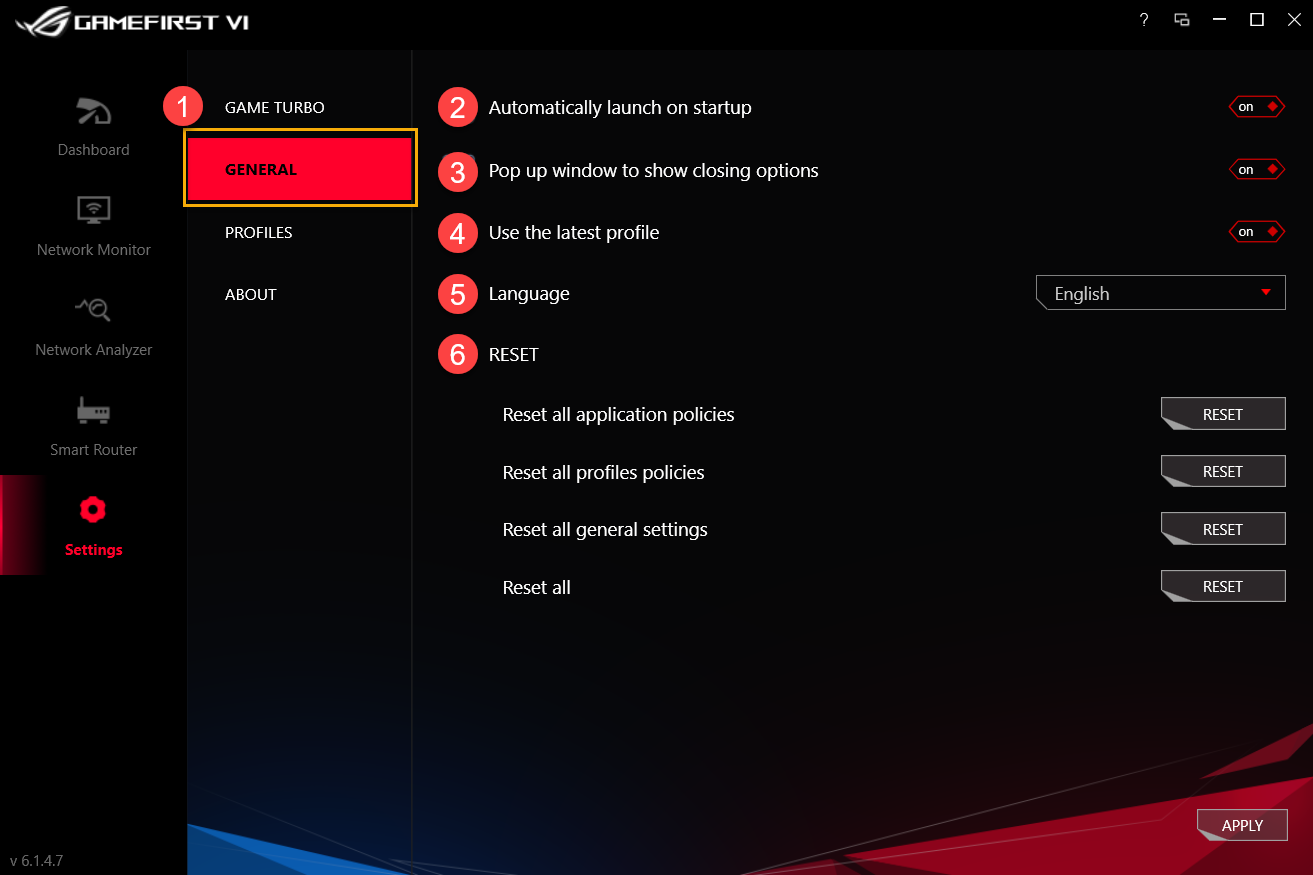
8-2 כללי(1)
עבור הסמלים (2) עד (6), עיין בפרטים ברשימה הבאה
|
פריט |
שם |
תמונה |
תיאור |
|
(2) |
Automatically launch on startup (הפעלה אוטומטית באתחול) |
|
הפעלה אוטומטית של GameFirst VI במהלך האתחול |
|
(3) |
Pop up window to show closing option (חלון מוקפץ להצגת אפשרות סגירה) |
|
במהלך סגירת GameFirst VI, חלון התראה יוקפץ ויאפשר לך לבחור אם לסגור או למזער את התוכנית |
|
(4) |
Use the latest profile (השתמש בפרופיל האחרון) |
|
שימוש בפרופיל האחרון לאחר ההפעלה מחדש של GameFirst VI |
|
(5) |
Language (שפה) |
|
בחירת שפה (GameFirst VI יופעל מחדש לאחר החלת שפה חדשה) |
|
(6) |
Reset (איפוס) |
|
איפוס כל מדיניות היישומים/מדיניות הפרופילים/ההגדרות כלליות |


8-3 Profiles (פרופיל) (1)
המשתמש יכול להגדיר את כל קטגוריות היישומים (לדוגמה, Game (משחק), Live stream (הזרמת מדיה בשידור חי), Multimedia (מולטימדיה), Web (אינטרנט), File transfer (העברת קבצים) ו-Others (אחרים)), עדיפות מהירות והפעלת בקרת רוחב פס.
עבור הסמלים (2) עד (4), עיין בפרטים ברשימה הבאה
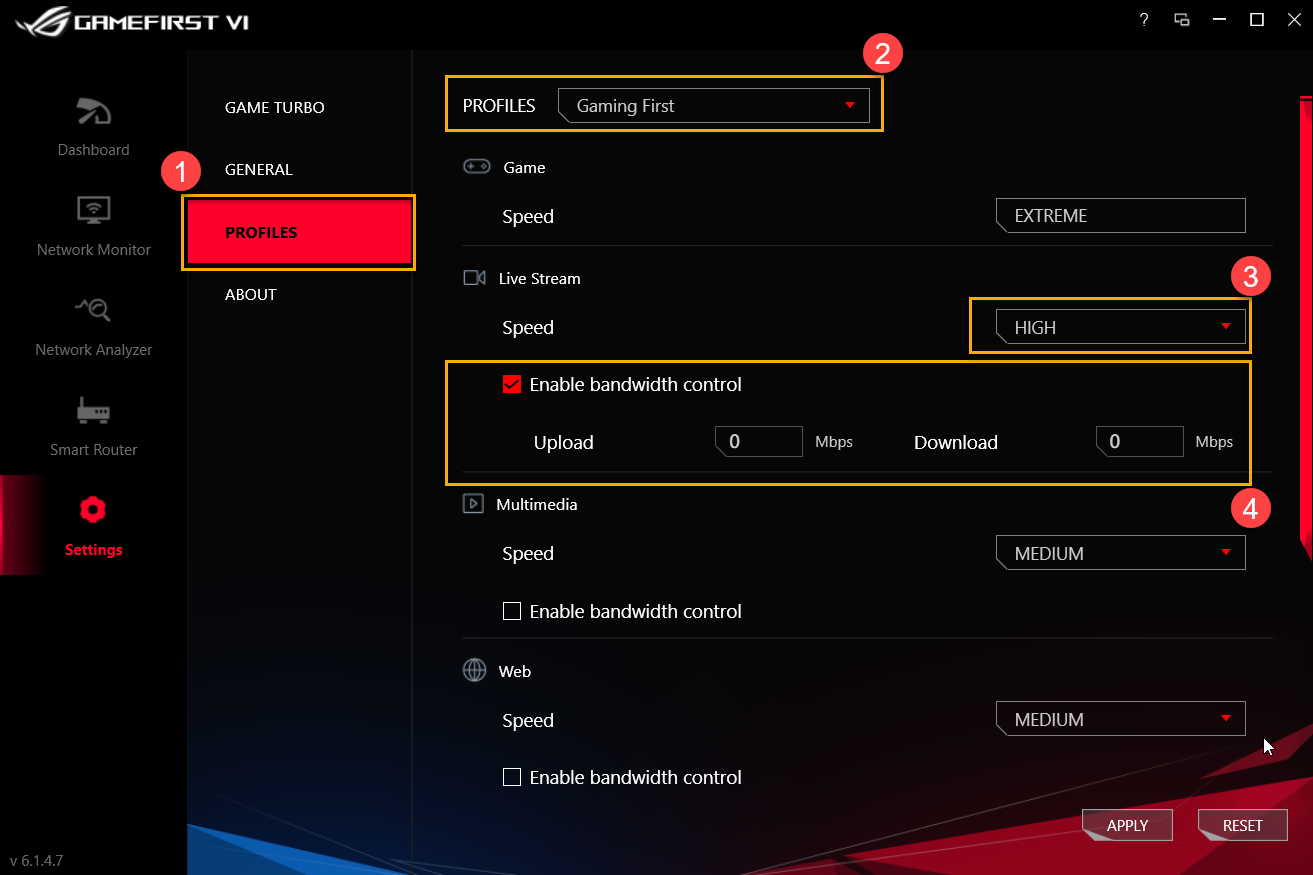
Profiles (פרופיל) (2): המשתמש יכול לבחור פרופילים שברצונו לשנות, לדוגמה Gaming First (קודם משחקים), Live Streaming First (קודם הזרמת מדיה בשידור חי), Multimedia First (קודם מולטימדיה) או Adaptive Intelligence (אינטליגנציה מותאמת)
Speed (מהירות) (3): כדי לשנות את עדיפות תעבורת הרשת ליישומים (לדוגמה, Extreme/ High/ Medium/ Low)
Enable Application policy (הפעל את מדיניות היישום) (4): כדי לשלוט בהגבלת רוחב הפס של היישום
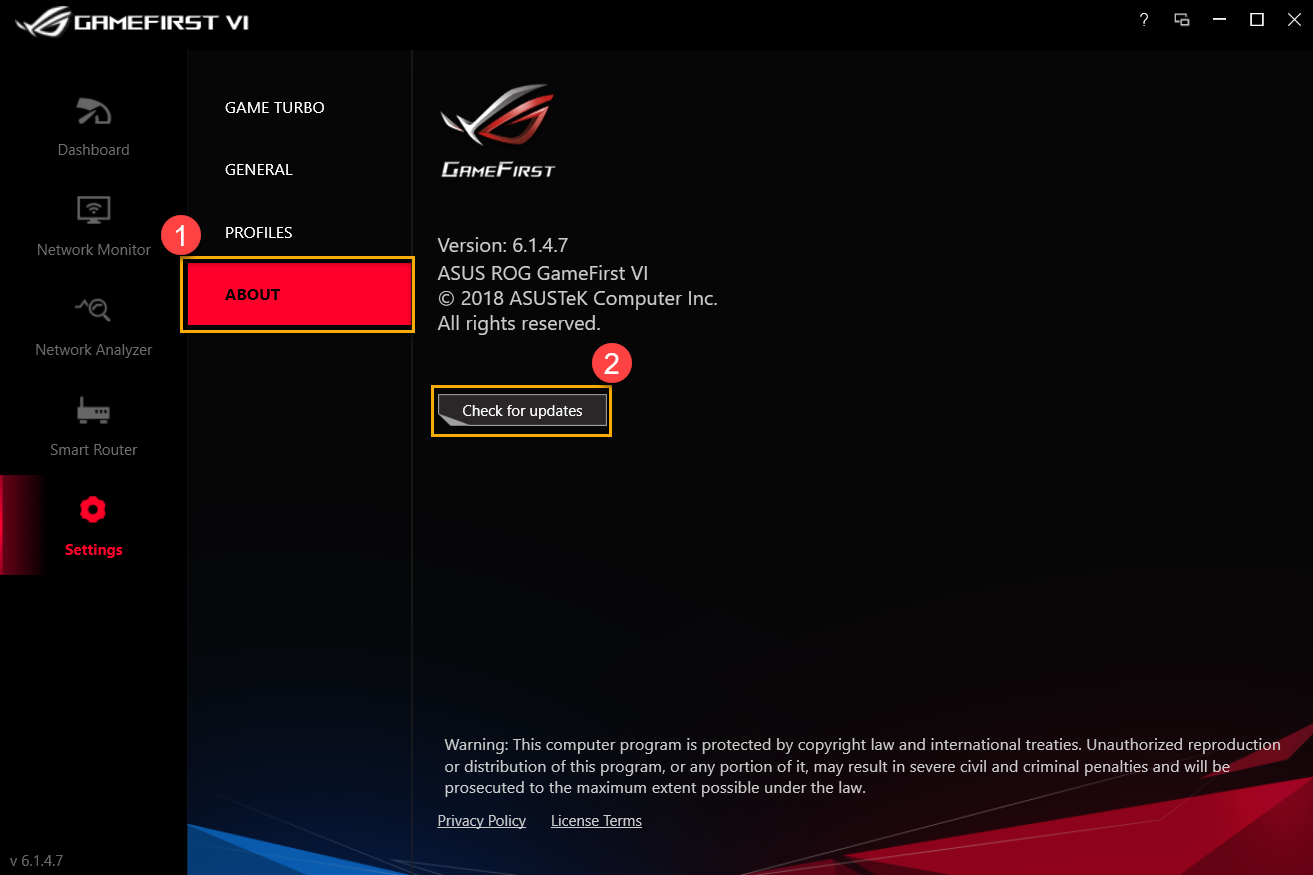
8-4 About (אודות) (1): כדי לברר את הגירסה הנוכחית של Gaming First VI, ו-[Check for updates] (חפש עדכונים) (2) לשדרוג
שאלה 1: מה התכונות החדשות ל-GameFirst VI?
תשובה 1: *מיטוב UI
*הוספת פרופיל בינה של AI ניתן להתאמה
*הוספת הגדרת כלל לכל יישום
*הוספת יישום הקשור להאצת מנות TCP
*אספקת זיהוי מיקום גיאוגרפי לפי IP, מיקומי שרתים וערך איתות (Ping) לכל יישום
*מתג אוטומטי לביצועים גבוהים במהלך משחקים
*יכולת לסגור יישום ב-GameFirst VI
שאלה 2: כיצד ניתן לברר את מצב חיבור הרשת שלי?
תשובה 2: מצב חיבור הוא כדלקמן
 לא מחובר
 מחובר, רק אינטראנט
 מחובר עם אינטרנט
שאלה 3: האם הנתב שלי תומך בפונקציה ROG First?
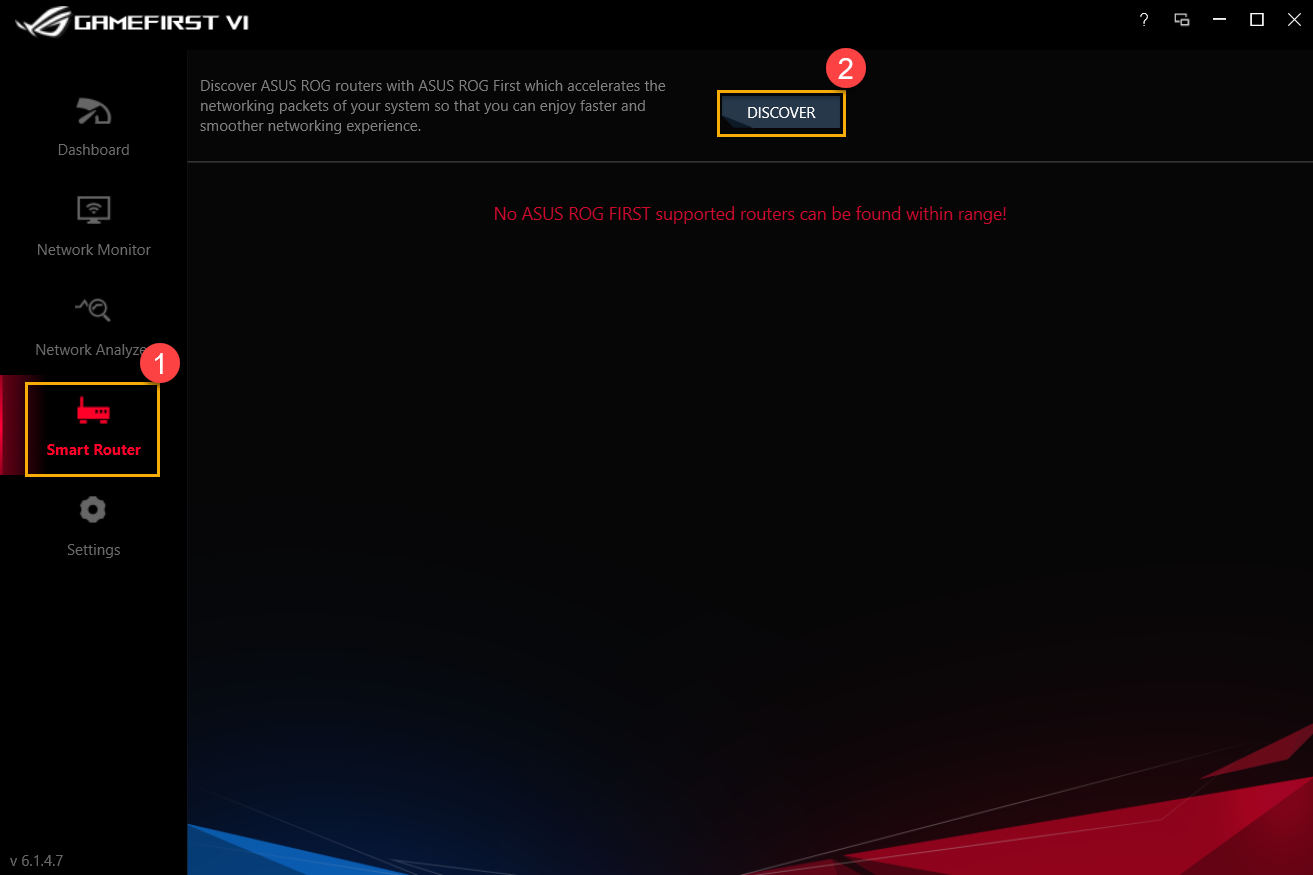
תשובה 3: אם הנתב לא תומך בפונקציה ROG First, תראה את הדף הבא בלחיצה על [Smart Router] (נתב חכם)(1) ועל [Discover] (גילוי) (2)
*לדגמי נתב עם תמיכה ב-ROG First, עיין באתר הרשמי של ASUS