[נתב אלחוטי] כיצד להגדיר פורט 2.5G או 10G כסוג WAN?
כאשר מפרטי הנתב שלכם תומכים במספר יציאות WAN, הנתב יכול לבחור באיזו יציאת WAN להשתמש כדי להתחבר לאינטרנט.
אם אתם רוצים להגדיר Dual WAN בנתב שלכם, אנא עיינו בשאלות הנפוצות [נתב אלחוטי] מבוא והגדרה של Dual WAN - מעבר אוטומטי ואיזון עומסים
ישנן שתי דרכים להגדיר 2.5G כסוג WAN:
1. שיטה 1: הגדרה בדף Dual WAN (אם אתם רוצים לשנות את יציאת ה-WAN של חיבור עדיפות לאחר הגדרת הנתב, מומלץ להשתמש בשיטה זו)
2. שיטה 2: הגדרת אינטרנט מהירה (QIS) (מומלץ להשתמש בשיטה זו אם אתם מגדירים את הנתב שלכם בפעם הראשונה או אם אתם רוצים לאפס את הנתב שלכם לאחר שחזור הגדרות היצרן)
שימו לב:
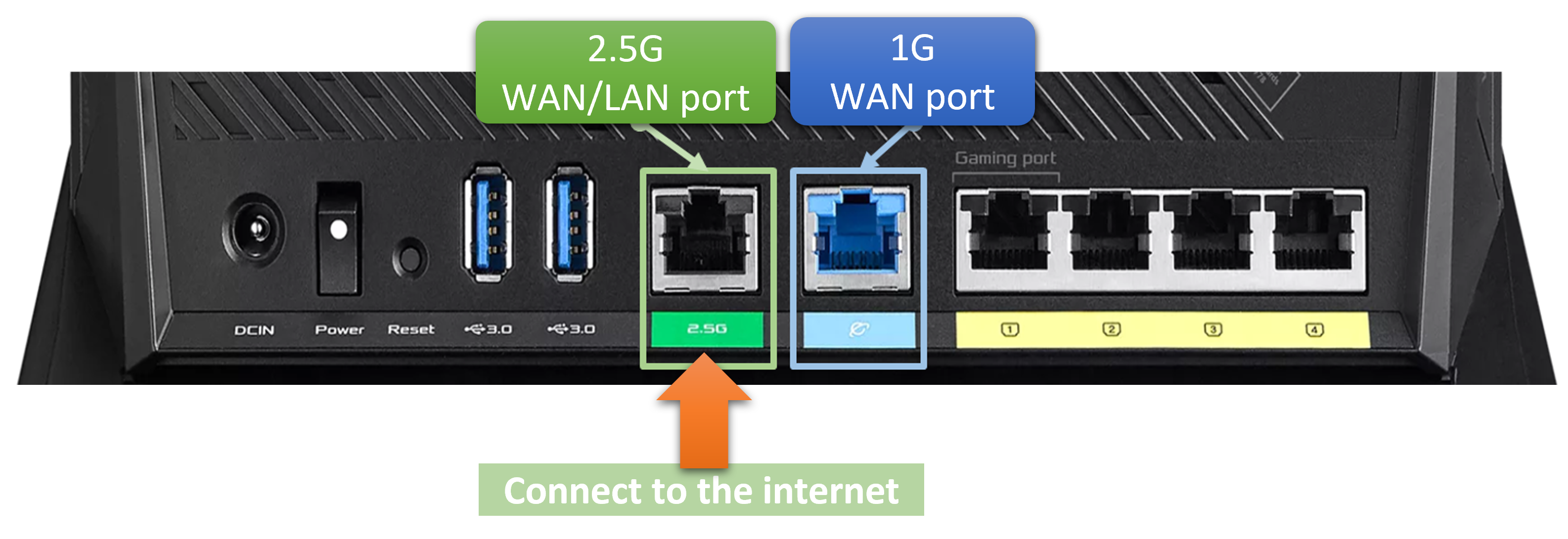
1. אנא ודאו שכבל הרשת שלכם מחובר ליציאת ה-WAN שברצונכם להגדיר. כפי שמוצג בדוגמה למטה, אם אתם מגדירים את ה-WAN ל-2.5G בנתב, עליכם לחבר את האינטרנט ליציאת ה-WAN 2.5G. עבור מפרטי הרשת הנתמכים על ידי הנתב, אנא עיינו בדף מפרטי המוצר באתר האתר הרשמי של ASUS.
2. לגבי האם חיבור האינטרנט שלכם תומך ברוחבי פס מעל 1G ויציאות WAN, אנא התייעצו עם ספק שירותי האינטרנט (ISP) שלכם.
3. למידע על איך לבדוק את מהירות הרשת הקווית של הנתב שלכם, אנא עיינו בשאלות הנפוצות [נתב אלחוטי] איך לבדוק את מהירות החיבור הקווי ומפרטי כבל הרשת עבור נתב אלחוטי של ASUS
כדי להגדיר את יציאת ה-WAN דרך ממשק המשתמש האינטרנטי של נתב ASUS:
1. בצעו את השלבים הבאים כדי להגדיר יציאת 2.5G או 10G כסוג WAN דרך ממשק המשתמש האינטרנטי
שלב 1. חברו את המחשב הנייד שלכם לנתב באמצעות חיבור קווי או WiFi והזינו את כתובת ה-IP של ה-LAN של הנתב שלכם או את כתובת ה-URL של הנתב http://www.asusrouter.com לתוך ממשק המשתמש האינטרנטי.

שימו לב: אנא עיינו בכיצד להיכנס לדף ההגדרות של הנתב (ממשק משתמש אינטרנטי) כדי ללמוד עוד.
שלב 2. הזינו את שם המשתמש והסיסמה שלכם בדף הכניסה ואז לחצו על [Sign In].
שימו לב: אם שכחתם את שם המשתמש ו/או הסיסמה, אנא שחזרו את הנתב למצב ברירת המחדל של היצרן והגדירו אותו.
אנא עיינו ב[נתב אלחוטי] איך לאפס את הנתב להגדרות ברירת המחדל של היצרן? לקבלת מידע על איך לשחזר את הנתב למצב ברירת מחדל.
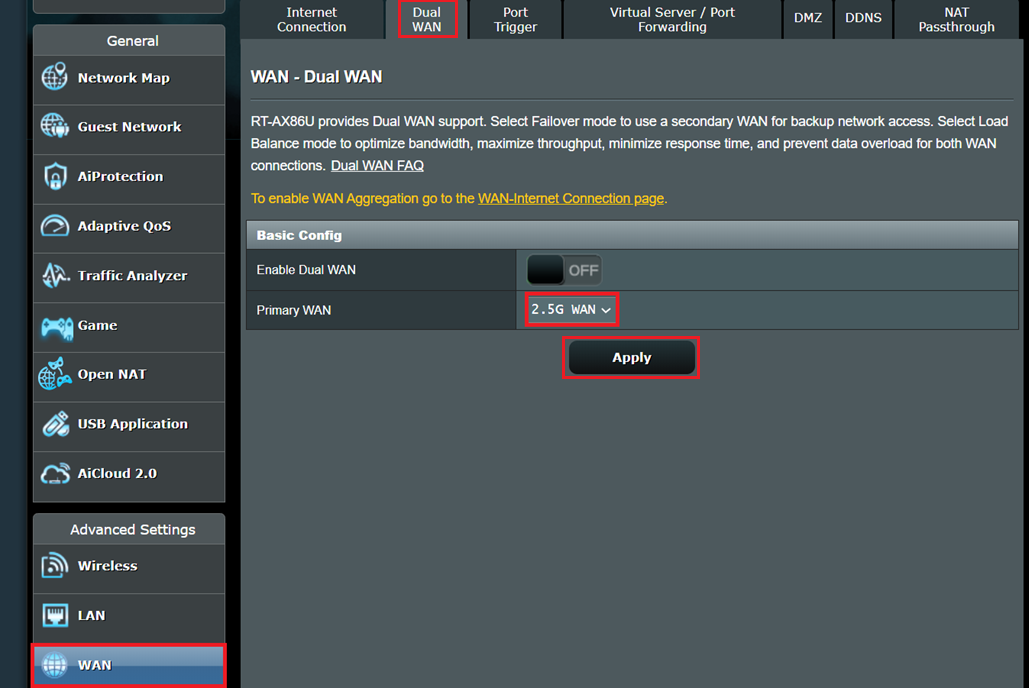
שלב 3. עברו אל [WAN] > [Dual WAN].
בתצורה הבסיסית, בחרו איזו יציאת WAN להשתמש כיציאת ה-WAN הראשית. בדוגמה למטה, [2.5G WAN] נבחר, ולחצו על [Apply] כדי לשמור את ההגדרה.
2. בצעו את השלבים הבאים כדי להגדיר יציאת 2.5G או 10G כסוג WAN דרך דף הגדרת אינטרנט מהירה (QIS)
הבא היא דוגמה לשימוש בנתב כדי להתחבר ליציאת WAN 2.5G
שלב 1. חברו את המחשב הנייד שלכם לנתב באמצעות חיבור קווי או WiFi והזינו את כתובת ה-IP של ה-LAN של הנתב שלכם או את כתובת ה-URL של הנתב http://www.asusrouter.com לתוך ממשק המשתמש האינטרנטי.
שימו לב: כאשר אתם מתחברים לממשק המשתמש האינטרנטי בפעם הראשונה, תופנו אוטומטית לדף הגדרת אינטרנט מהירה (QIS).
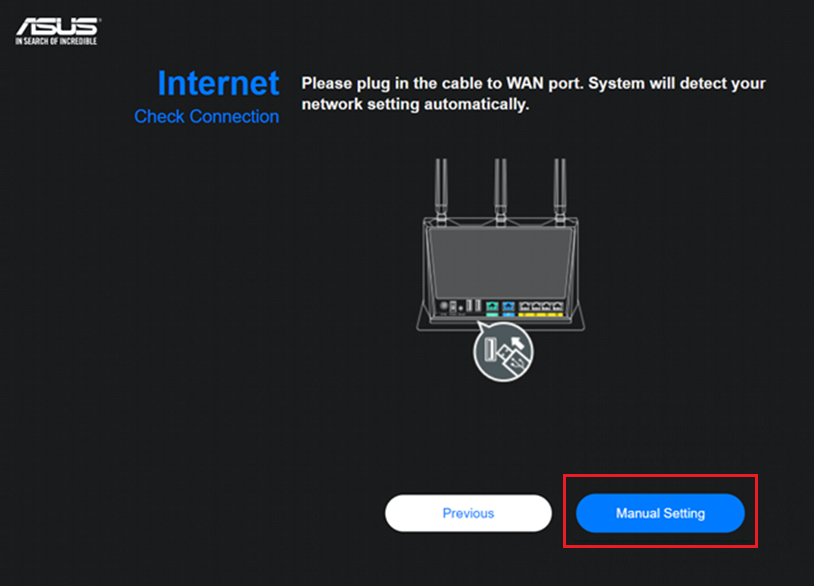
שלב 2. בחרו ב[Manual Setting].
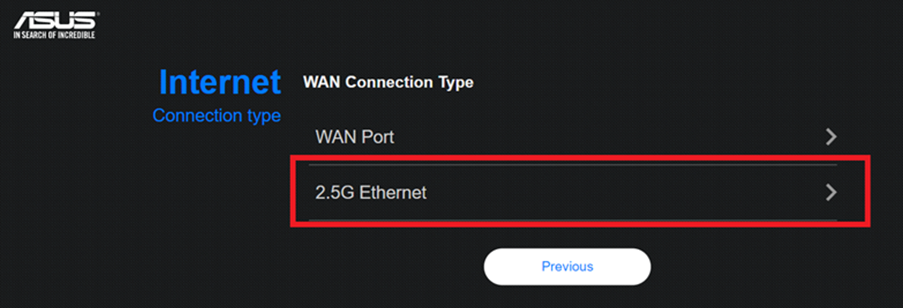
שלב 3. בחרו ב[2.5G Ethernet].
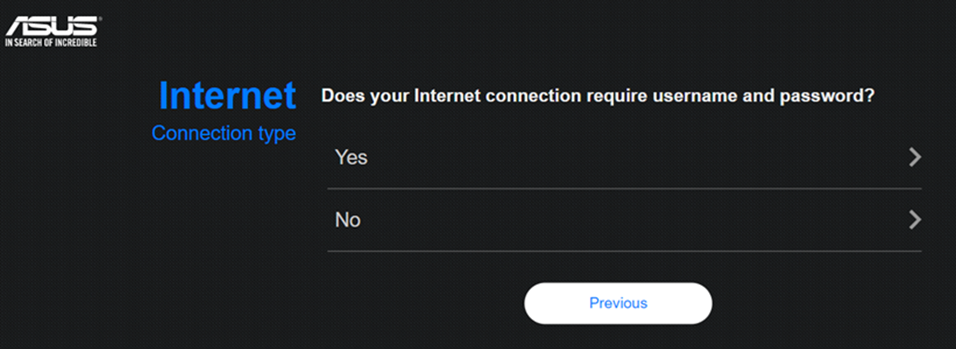
שלב 4. אם אתם משתמשים ב-DSL לאינטרנט, בחרו ב[Yes], ותצטרכו את שם המשתמש/סיסמה שלכם מספק שירותי האינטרנט שלכם. אם לא, בחרו ב[No].
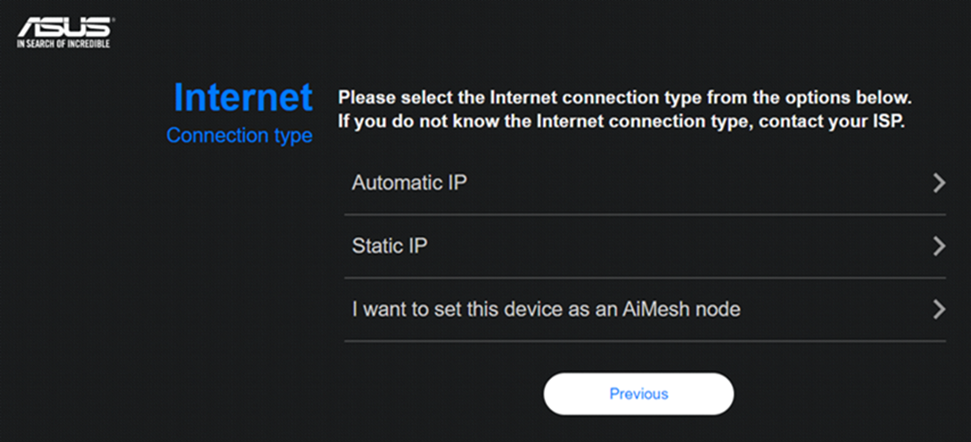
שלב 5. בחרו סוג חיבור לאינטרנט
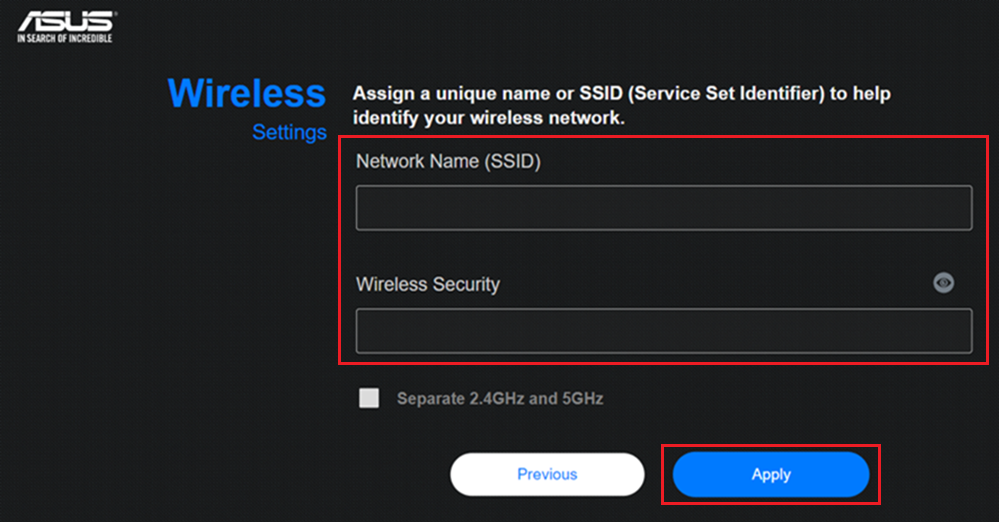
שלב 6. הקצו שם (SSID) וסיסמה לרשת האלחוטית שלכם, ואז לחצו על [Apply].
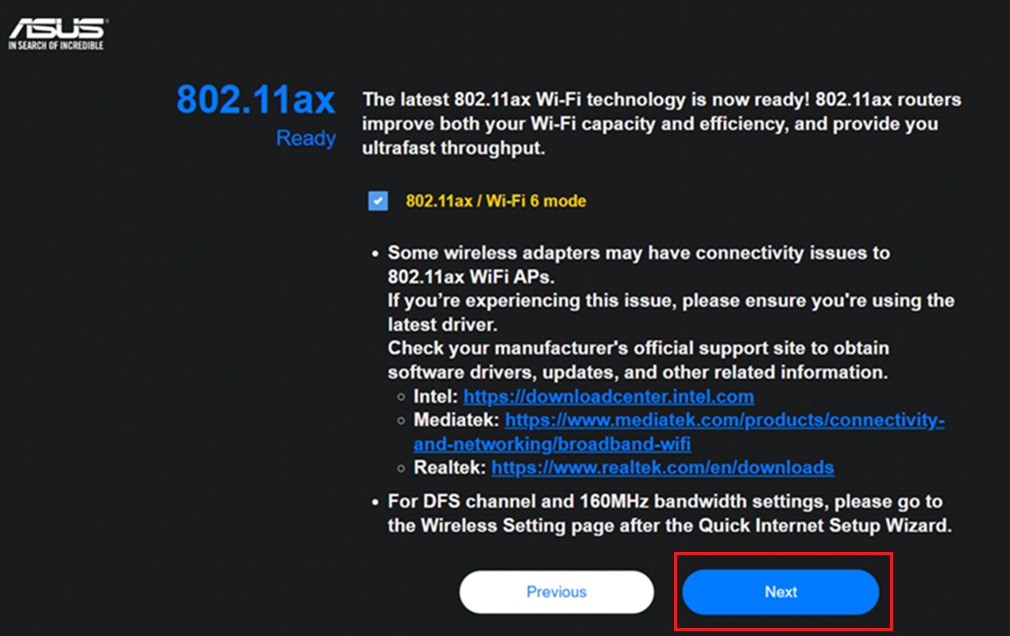
שלב 7. הגדרת הרשת מוכנה, ואז לחצו על [Next].
שלב 8. השלב האחרון: הגדירו את שם המשתמש והסיסמה להתחברות לנתב שלכם ולחצו על [Next].
שם המשתמש והסיסמה נדרשים בכל פעם שאתם נכנסים לעמוד תצורת הנתב. אם תשכחו את שם המשתמש והסיסמה, יתכן שתצטרכו לאפס את הנתב להגדרות ברירת המחדל ולהגדיר אותו מחדש מהתחלה כדי לאפס את שם המשתמש והסיסמה.
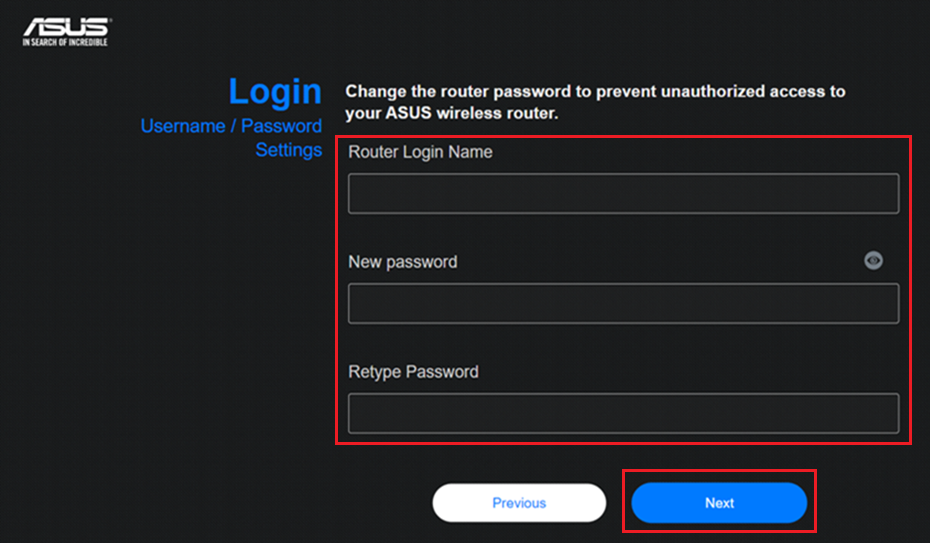
חלק מהדגמים יכולים להשתמש בברירת המחדל של שם המשתמש והסיסמה, תוכלו למצוא אותם על מדבקה הממוקמת בגב או בתחתית הנתב. ברירת המחדל של שם המשתמש והסיסמה מוצגת על התווית, כפי בדוגמה הבאה.

שלב 9. לאחר הגדרת הרשת ופרטי הכניסה, הנתב יופעל מחדש לשנייה ויתחיל להתחבר לאינטרנט.
שאלות נפוצות
1. איך לפתור בעיות כאשר מצב יציאת ה-WAN עדיין מראה 1G לאחר ההגדרה?
(1) אנא ודאו שנתב ה-ASUS שלכם והמודם או התקן מקור הרשת שאליו אתם מחוברים תומכים ב-2.5G או 10G כפי שמצוין במפרט.
- עבור המפרטים של נתבי ASUS, אנא בדקו את האתר הרשמי של ASUS.
- בדקו עם ספק שירותי האינטרנט (ISP) שלכם אם המודם או התקן מקור הרשת שלכם תומכים ביותר מ-1G של רוחב פס.
(2) אנא בדקו את המפרטים של כבל הרשת שבו אתם משתמשים, מומלץ שמפרטי כבל הרשת יתמכו ב-CAT6 ומעלה כדי לתמוך במהירות המרבית של 10G, אנא עיינו בשאלות הנפוצות [נתב אלחוטי] איך לבדוק את מהירות החיבור הקווי ומפרטי כבל הרשת עבור נתב אלחוטי של ASUS
(3) ודאו שהנתב שלכם עודכן לגרסה העדכנית ביותר של הקושחה ומומלץ שתשחזרו את הנתב להגדרות ברירת המחדל של היצרן. לאחר השלמת האיפוס, אנא עברו לממשק המשתמש של הנתב ובצעו את ה-QIS כדי להגדיר את הנתב שלכם שוב.
2. איך לבדוק את פרטי יציאת ה-WAN של נתב מחובר?
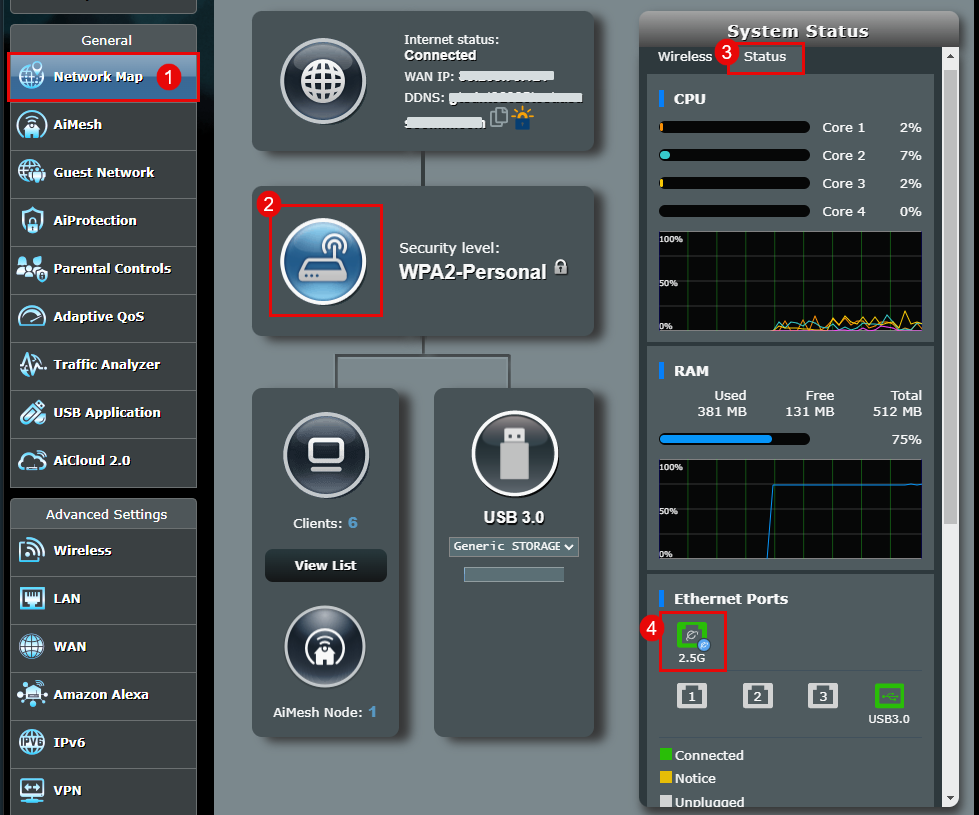
התחברו לדף ההגדרות של הנתב (Web GUI), עברו אל [Network Map] > רמת אבטחה  > [Status]
חיבור קווי למידע יציאת ה-WAN מוצג ביציאת Ethernet, כפי שמוצג בדוגמה הבאה.
למידע על איך לבדוק את הרשת הקווית של הנתב שלכם, אנא עיינו בשאלות הנפוצות [נתב אלחוטי] איך לבדוק את מהירות החיבור הקווי ומפרטי כבל הרשת עבור נתב אלחוטי של ASUS
3. כיצד למצוא את שם המשתמש והסיסמה המוגדרים מראש של הנתב?
- מטעמי אבטחה, במידה ושיניתם את שם המשתמש או הסיסמה בעבר, לא תוכלו להיכנס לנתב באמצעות שם המשתמש או הסיסמה המשמשים כברירת מחדל.
- כיצד למצוא את ברירת המחדל של שם המשתמש והסיסמה של הנתב:
(1) בחלק מהדגמים ברירת המחדל של שם המשתמש והסיסמה של הנתב מופיעים על תווית הנתב, שהיא מדבקה הממוקמת בגב או בתחתית הנתב. שם המשתמש והסיסמה ברירת מחדל הם [admin].
(2) בחלק מהדגמים ברירת המחדל של שם המשתמש והסיסמה של הנתב מופיעים על תווית הנתב, שהיא מדבקה הממוקמת בגב או בתחתית הנתב. ברירת המחדל של שם המשתמש והסיסמה מבוססת על מה שמוצג על התווית, כפי שמופיע בדוגמה למטה.
מיקום התוויות לדגמים שונים עלול להשתנות.

איך להשיג את (כלי עזר / קושחה)?
אתם יכולים להוריד את הדרייברים, התוכנות, הקושחה ומדריכי המשתמש העדכניים ביותר במרכז ההורדות של ASUS.
אם אתם צריכים מידע נוסף על מרכז ההורדות של ASUS, אנא עיינו בקישור זה.