[נתב אלחוטי] כיצד להגדיר שכפול MAC בנתב ASUS?
ספקי שירותי אינטרנט מסוימים, כגון רשת קהילה או רשת קמפוס, רוצים לשפר את האבטחה של סביבת הרשת או למנוע ממכשירים המחוברים לחרוג מכמויות מסוימות, והדבר עשוי להפחית את איכות חיבור האינטרנט. לכן, הם דורשים כתובת MAC כדי לוודא שמכשיר יכול להתחבר לאינטרנט.
כשכתובת ה-MAC של נתב ASUS לא מופיעה ברשימת ה-MAC המותר בדרישות של ה-ISP הזה, תוכל לנסות את אחת מהשיטות הבאות כדי לפתור בעיה זו:
שיטה 1: פנה אל ה-ISP ובקש להוסיף את כתובת ה-MAC של הנתב לרשימת האישורים.
עיין במאמר [נתב אלחוטי] כיצד ניתן לבדוק את כתובת ה-MAC בנתב האלחוטי של ASUS? למידע נוסף.
שיטה 2: השתמש בפונקציית MAC Clone בנתבי ASUS כדי להעתיק את כתובת ה-MAC המותרת למינוי ה-ISP כדי להחליף את כתובת ה-MAC של הנתב.
לדוגמה, ה-ISP (לדוגמה, רשת קהילה) מאפשרת רק למכשיר אחד (כתובת MAC אחת) להתחבר לאינטרנט (כפי שמופיע בתמונה למטה).
לפני השימוש בפונקציית MAC Clone כדי להעתיק את כתובת ה-MAC המותרת:
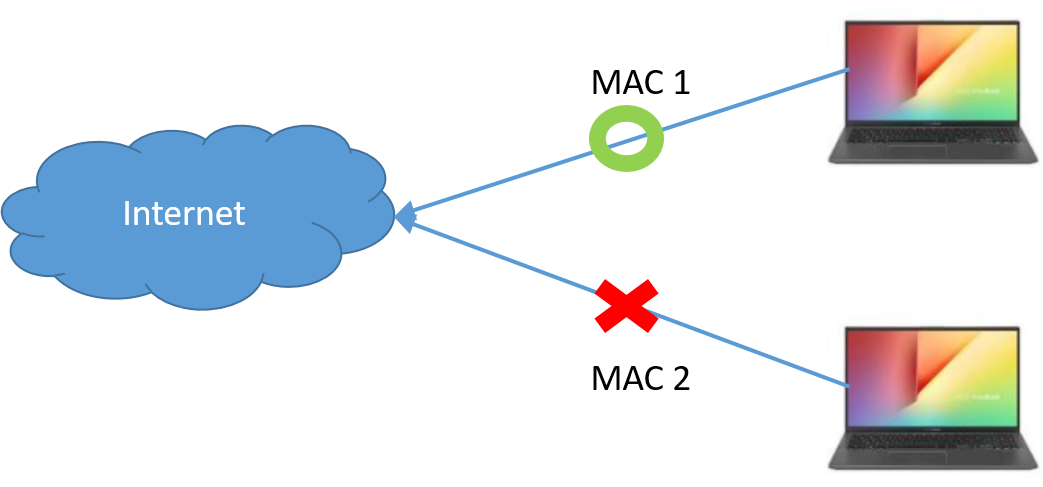
אם יש לך יותר משני מכשירים מחוברים לאינטרנט, תוכל להשתמש בפונקציית MAC Clone כדי להעתיק את כתובת ה-MAC של המחשב הנייד לנתב. לכן, הנתב והמכשירים יהיו מחוברים לאינטרנט (כפי שמופיע בתמונה למטה).
אחרי השימוש בפונקציית MAC Clone כדי להעתיק את כתובת ה-MAC:
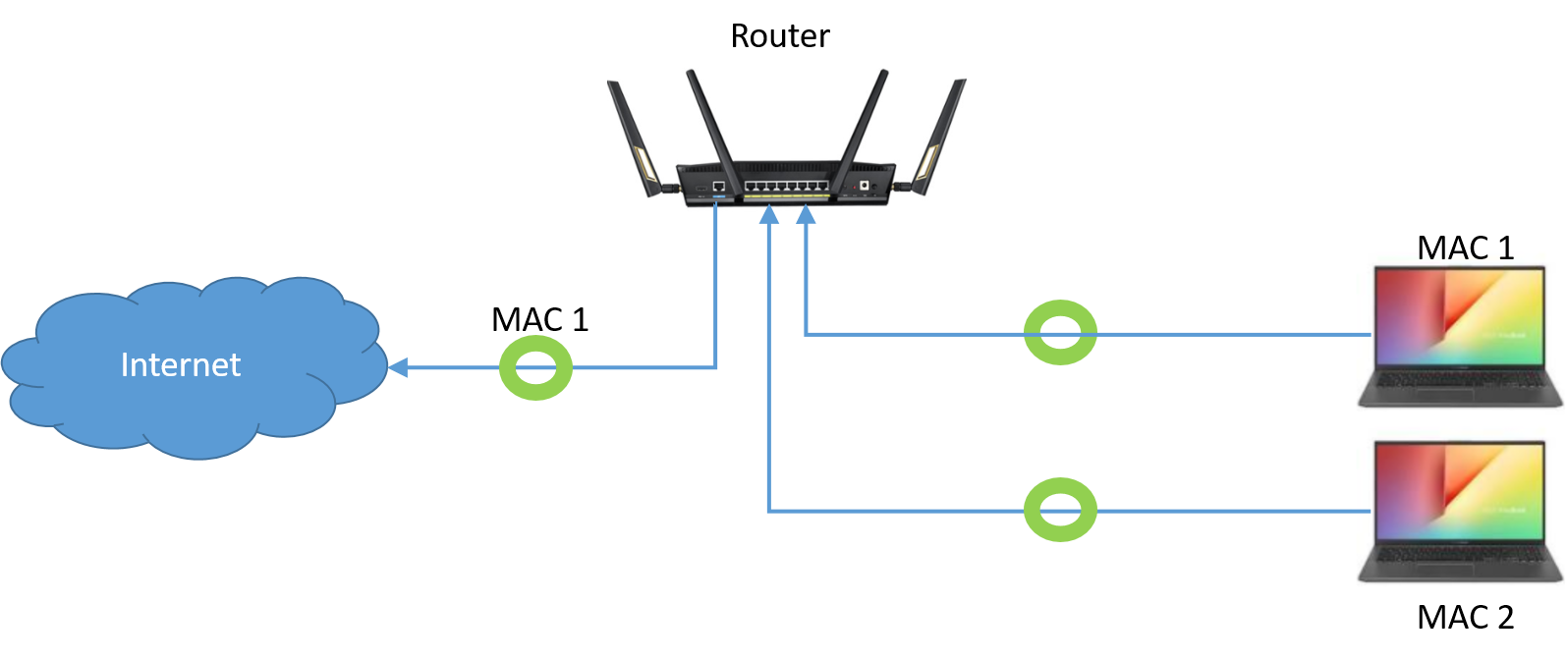
אם כתובת ה-MAC של המחשב הנייד כלולה ברשימת האישורים של ה-ISP, פעל לפי השלבים למטה כדי להשתמש בפונקציית MAC Clone בנתב ASUS.
אנחנו לוקחים את RT-AX58U (במצב נתב) כדוגמה.
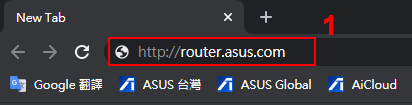
שלב 1: חבר את המחשב הנייד לנתב ASUS או כבל Ethernet. פתח דפדפן אינטרנט ונווט אל ממשק המשתמש הגרפי האינטרנטי (https://router.asus.com).
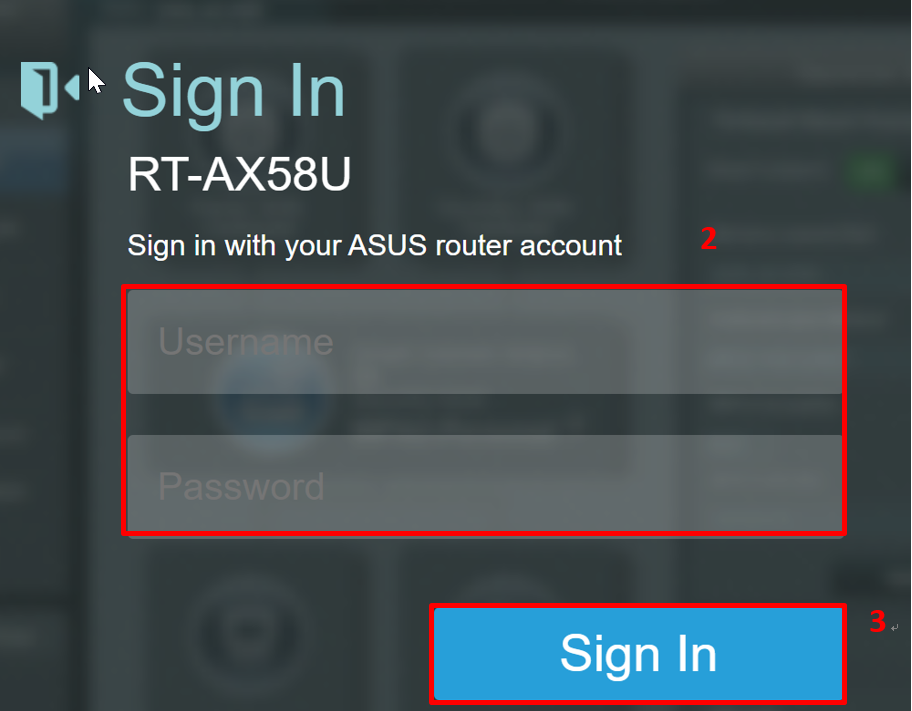
שלב 2: הזן את שם המשתמש והסיסמה שלך בדף ההתחברות, ואז לחץ על [Sign In] (התחבר).
הערה: אם תשכח את שם המשתמש ו/או הסיסמה, אנא שחזר את הנתב למצב ברירת המחדל של היצרן.
עיין ב-[נתב אלחוטי] כיצד ניתן לאפס את הנתב להגדרת ברירת המחדל של היצרן? לקבלת מידע נוסף.
שלב 3: עבור אל הכרטיסייה [WAN] > [Internet Connection] (חיבור אינטרנט).
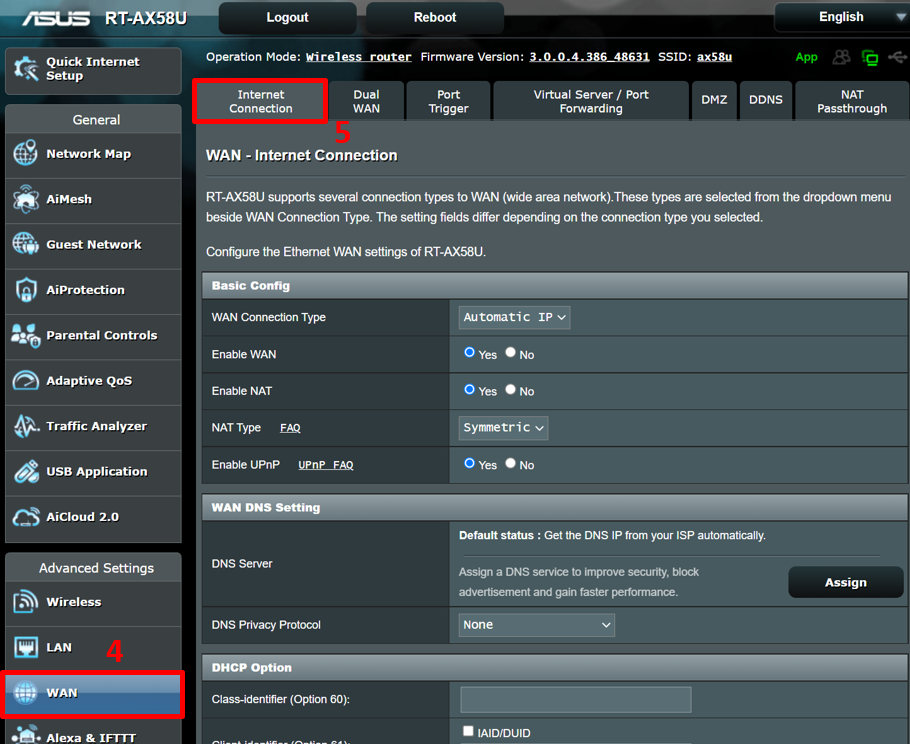
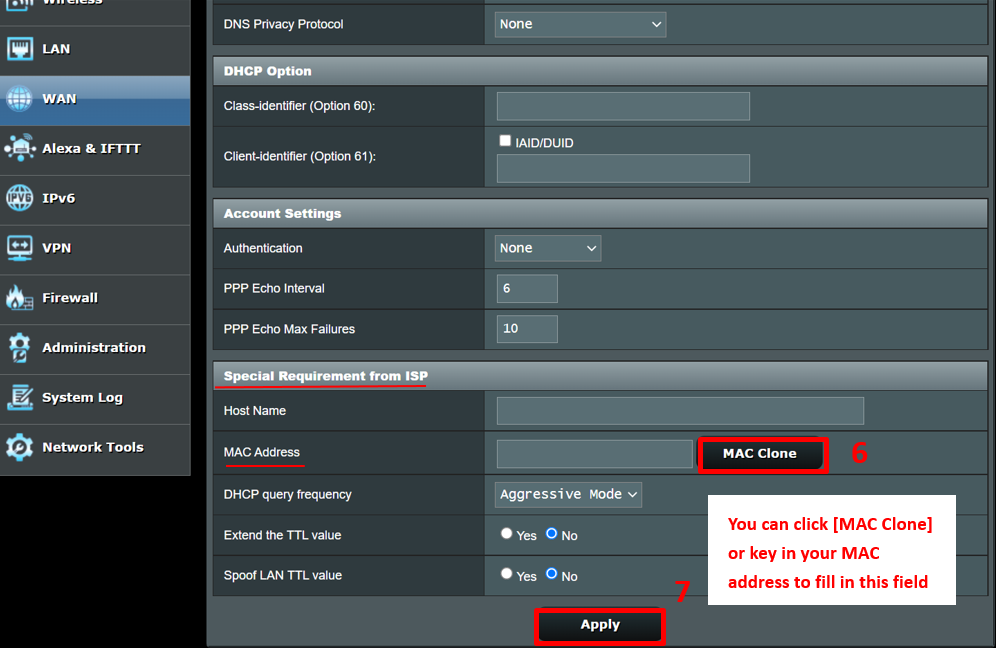
שלב 4: עבור אל [Special Requirement from ISP] (דרישה מיוחדת מספק שירותי האינטרנט)
לחץ על [MAC Clone] כדי להעתיק את כתובת ה-MAC של המחשב הנייד לנתב. (תוכל גם להזין את כתובת ה-MAC המותרת של המכשיר כדי למלא בשדה הזה.)
אחרי הסיום, לחץ על [Apply] (החל) כדי לשמור את התצורה. אם אינך בטוח לגבי כתובת ה-MAC של המכשיר, פנה לספקי מכשיר.
שאלות נפוצות
1. מה זה כתובת MAC?
- כתובת MAC היא מזהה ייחודי וכתובת פיזית שניתן להשתמש בה כדי לזהות מחשבים ניידים ומכשירים אחרים ברשת.
עיין במאמר [נתב אלחוטי] כיצד ניתן לבדוק את כתובת ה-MAC בנתב האלחוטי של ASUS? למידע נוסף.
2. אם כבר סיימתי להגדיר את פונקציית MAC Clone, איך אוכל להפסיק להשתמש בה?
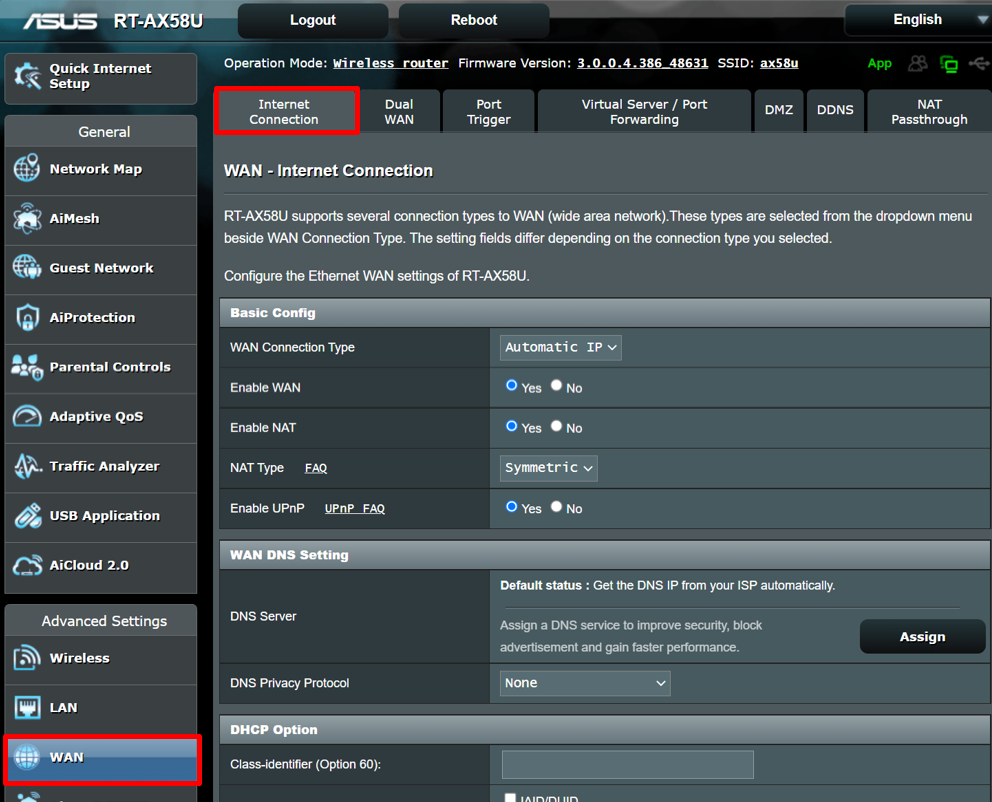
2-1 תוכל להיכנס לממשק המשתמש האינטרנטי > [WAN] > [Internet Connection] (חיבור אינטרנט)
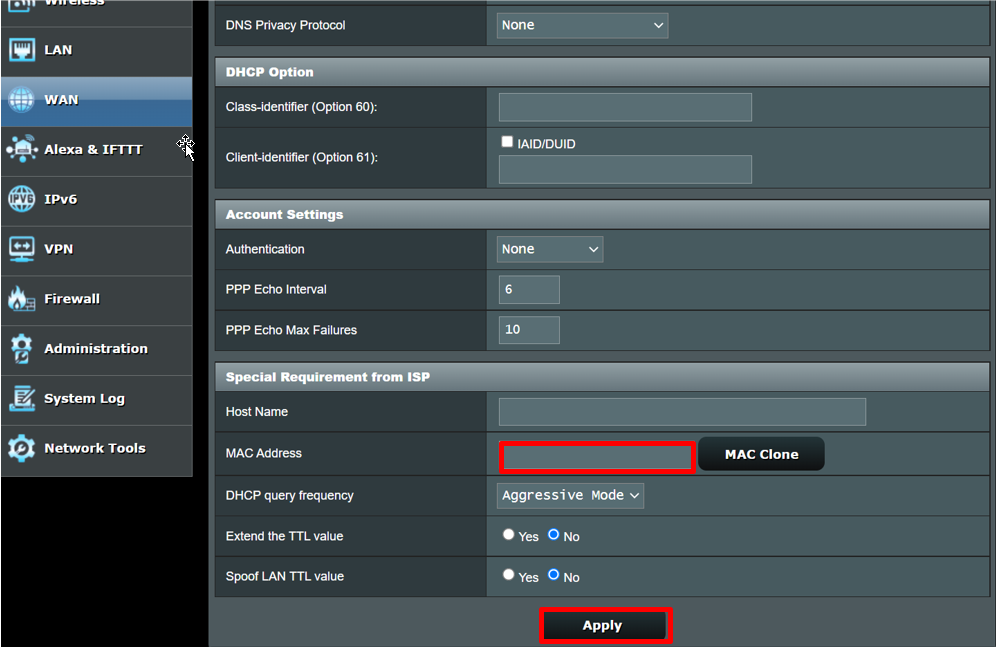
2-2. עבור אל [Special Requirement from ISP] (דרישה מיוחדת מה-ISP) ונקה את כתובת ה-MAC המקורית. לאחר מכן, לחץ על [Apply] (החל) כדי להפסיק להשתמש בפונקציה.
בנוסף, תוכל לאפס את הנתב למצב ברירת המחדל של היצרן כדי לנקות את ההגדרות המקוריות. עיין ב-[נתב אלחוטי] כיצד ניתן לאפס את הנתב להגדרת ברירת המחדל של היצרן? לקבלת מידע נוסף.
3. מה עליי לעשות אם אני עדיין לא יכול להתחבר לאינטרנט דרך נתב ASUS אחרי שכבר הגדרתי את פונקציית MAC Clone?
אנא בצע את השלבים להלן כדי לפתור בעיות:
- א. הקפד להזין את כתובת ה-MAC.
- ב. ודא שעדכנת את הנתב לקושחה העדכנית ביותר.
- ג. אפס את הנתב למצב ברירת המחדל של היצרן והתחל להגדיר שוב את הפונקציה הזו.
אם אינך יכול לפתור את הבעיה לאחר ביצוע כל השלבים לעיל, פנה אל ה-ISP.
עיין בשאלות הנפוצות הבאות:
- [אלחוטי] כיצד ניתן לעדכן את הקושחה של הנתב לגירסה העדכנית ביותר? (ASUSWRT)
- [נתב אלחוטי] כיצד ניתן לאפס את הנתב להגדרת ברירת המחדל של היצרן?
כיצד להשיג את (כלי השירות/הקושחה)?
תוכל להוריד את מנהלי ההתקן, התוכנה, הקושחה ומדריכי המשתמש החדשים ביותר במרכז ההורדות של ASUS.
אם אתה זקוק למידע נוסף לגבי מרכז ההורדות של ASUS, עיין בקישור הזה.