נושאים קשורים
[MyASUS] Splendid - מבוא לארבעה מצבים ופתרון בעיות לתכונות תצוגה קשורות
מאמר זה מציג את הגדרות התצוגה של Splendid הזמינות בתוך הגדרות המכשיר ב-MyASUS ומספק הסברים על תכונות נפוצות הקשורות לתצוגה לצד הנחיות לפתרון בעיות.
הוא מכסה את ארבעת מצבי התצוגה של Splendid, וכן סקירה כללית ופתרון בעיות בסיסי עבור התכונות Tru2Life ו-OLED Flicker-Free Dimming, כדי לסייע לכם להשיג חוויית צפייה מיטבית במהלך השימוש היומיומי.
הערה: התכונות Tru2Life ו-OLED Flicker-Free Dimming נתמכות בדגמים נבחרים בלבד. החל מדור 2027, תכונות אלו לא ייתמכו יותר (חלק מהדגמים שנמכרו בשנת 2026 עשויים גם הם להחרג בשל הבדלים בעיצוב המוצר או במפרט הטכני). אנא התייחסו למה שמוצג באפליקציית MyASUS כדי לדעת מהו מצב התמיכה בפועל.
מבוא
Splendid
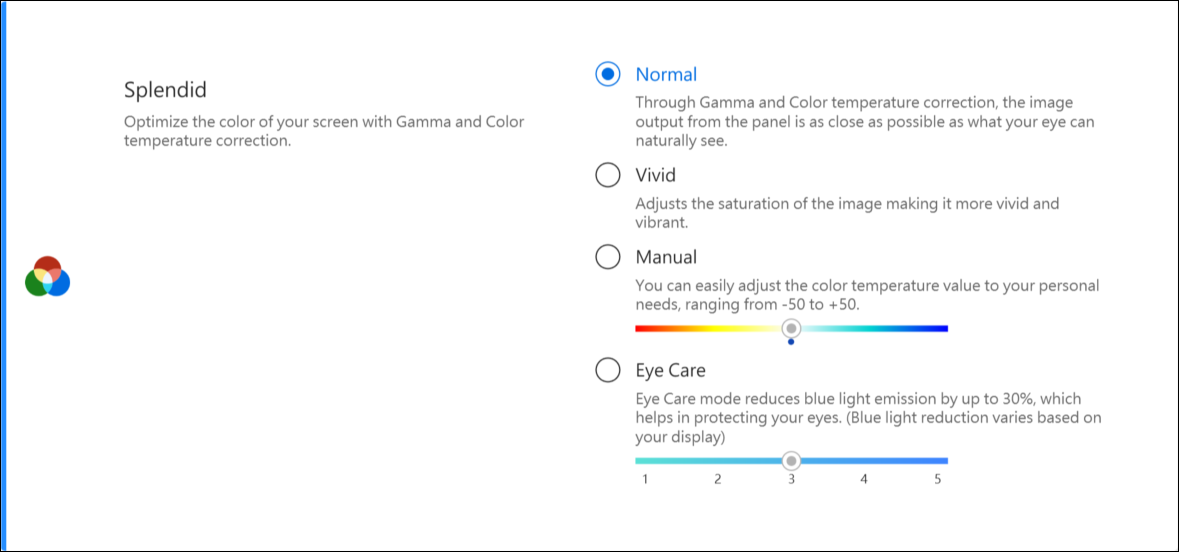
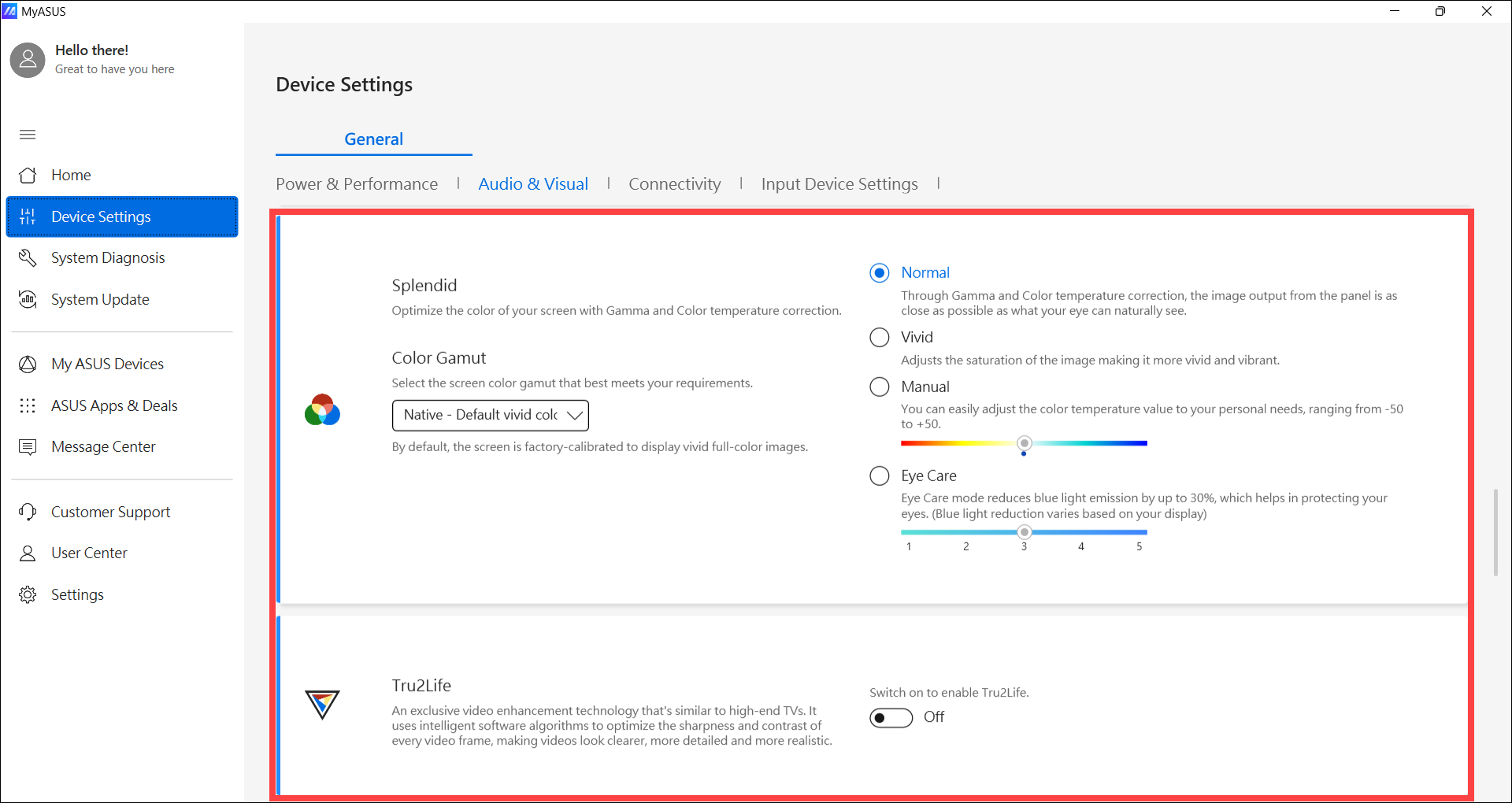
בצעו אופטימיזציה של צבעי המסך באמצעות גמא (Gamma) וכוונון עדין של טמפרטורת הצבע. כברירת מחדל, מסכי ASUS Splendid מוגדרים להציג את הצבעים המדויקים ביותר האפשריים לקבלת חוויית הצפייה הטובה ביותר. עם זאת, לעיתים משתמשים עשויים לרצות לבצע התאמות בצבע. מסיבה זו, כללנו שלושה מצבים נוספים מעבר למצב הרגיל (Normal): מצב מלא חיים (Vivid), מצב הגנה על העיניים (Eye Care), ומצב ידני (Manual).
הערה: אם המכשיר שלכם מחובר למסך חיצוני ותצורת המסכים המרובים מוגדרת כ-'הצגת שולחן עבודה רק ב-2' או כ-'מצב שכפול', תכונת ASUS Splendid מושבתת באופן אוטומטי כדי למנוע בעיות או התנגשויות.
אפשרויות Splendid
- Normal (רגיל): באמצעות תיקון גמא (Gamma) וטמפרטורת צבע, פלט התמונה מהמסך קרוב ככל האפשר למה שהעין שלכם יכולה לראות באופן טבעי.
- Vivid (מלא חיים): מכוונן את רוויית התמונה כדי להפוך אותה למלאת חיים ותוססת יותר.
- Manual (ידני): ניתן לכוונן בקלות את ערך טמפרטורת הצבע לפי הצרכים האישיים שלכם, בטווח שבין -50 ל-+50.
- Eye Care (הגנה על העיניים): מצב הגנה על העיניים מפחית את פליטת האור הכחול בעד 30% ובכך מסייע להגן על עיניכם. (מידת הפחתת האור הכחול משתנה בהתאם למסך ה-LCD שלכם)
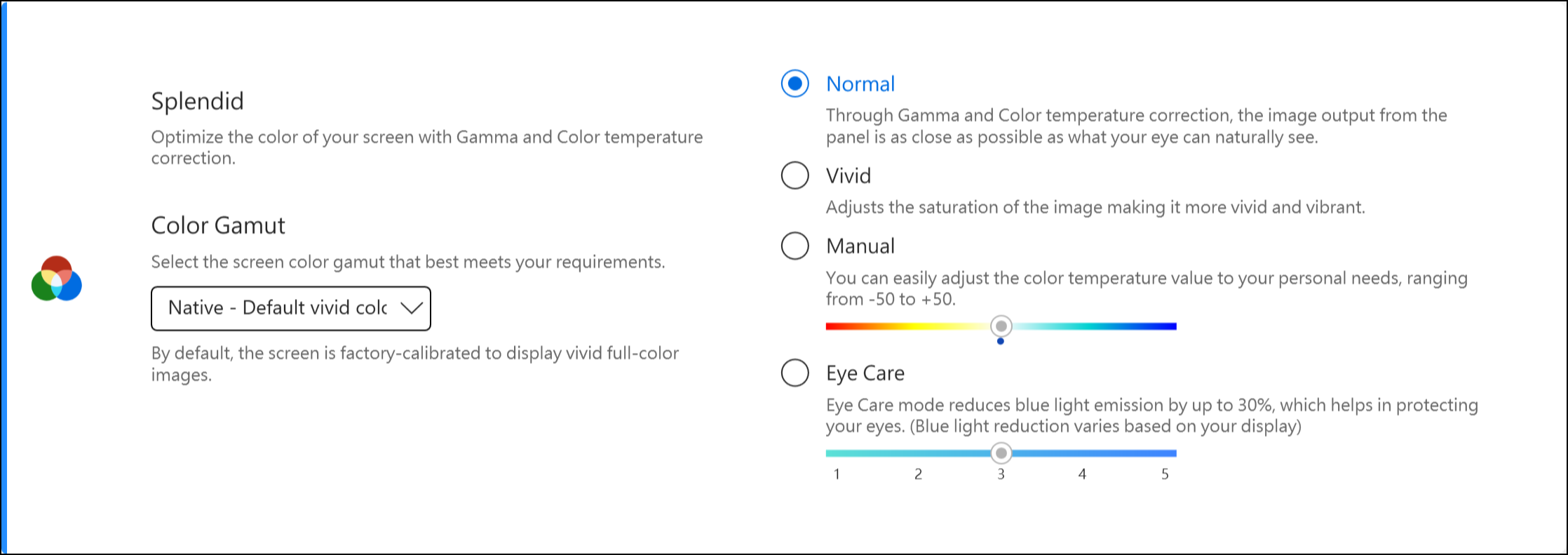
מרחב צבעים (Color Gamut) *התכונות הנתמכות משתנות לפי הדגם.
ניתן להחליף את מרחב הצבעים של התצוגה במהירות ובקלות עבור משימות או העדפות שונות. בנוסף להגדרת הצבע המקורית מלאת החיים (Native), בחרו ב-sRGB ליצירת תוכן אינטרנט או גלישה, ב-DCI-P3 עבור תוכן קולנועי, או ב-Display P3 לצבעים ברמה קולנועית המותאמים לצפייה יומיומית בעולם האמיתי.
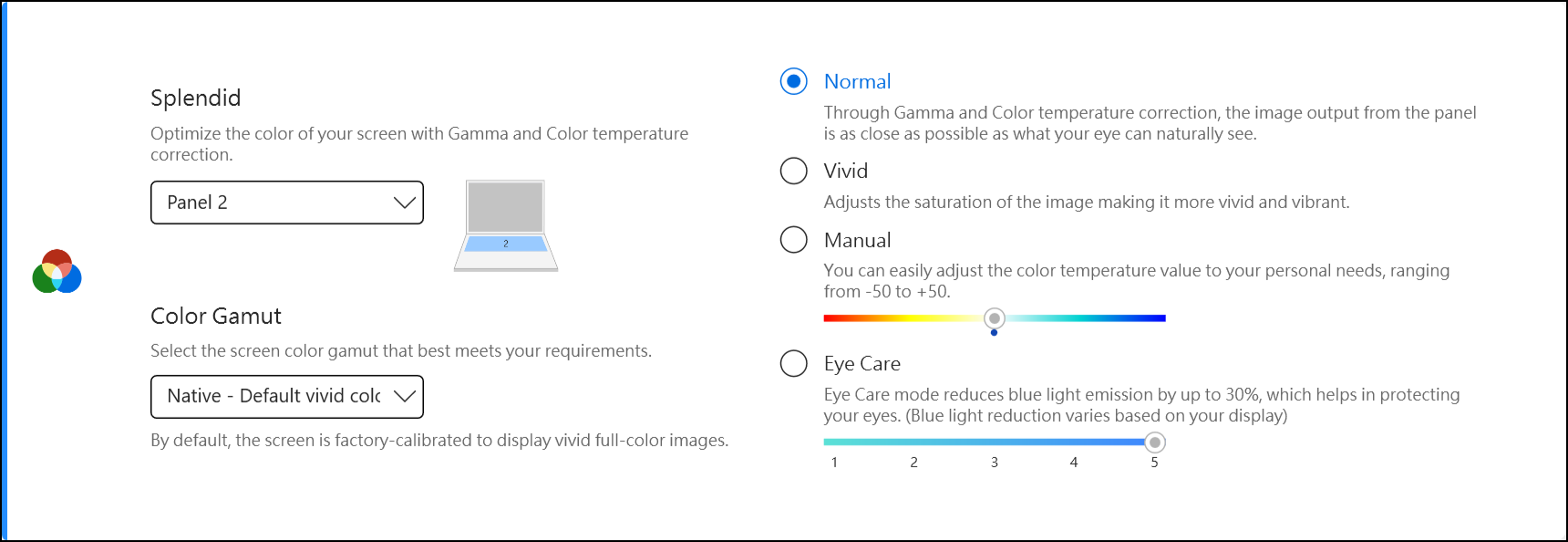
אם המחשב הנייד שלכם כולל ScreenPad או ScreenPad Plus, האפשרות עבור Splendid מוצגת כפי שמתואר להלן.
פתרון בעיות 1 - התכונה Splendid / Tru2life / OLED Flicker-Free Dimming אינה פועלת לאחר שחזור מערכת
תהליך שחזור המערכת עלול לגרום לאובדן של קבצים נחוצים (*.icm), דבר שעשוי לגרום לכך ש-Splendid / Tru2life / OLED Flicker-Free Dimming לא יפעלו כראוי. מומלץ להריץ Windows Update לאחר איפוס המחשב כדי להבטיח שהקבצים יותקנו במכונה.
הערה: הרצת Windows Update עלולה להפעיל שחזור BitLocker. BitLocker הוא מוצר אבטחה והצפנה של Microsoft, ו-ASUS אינה שומרת ואין לה את היכולת לספק מפתח שחזור. ASUS אינה יכולה לעקוף את תהליך מפתח השחזור של Microsoft BitLocker. אנא עיינו במאמר זה כדי ללמוד עוד: כיצד לתקן מצב שבו מוצג מסך שחזור BitLocker לאחר ההפעלה.
כמו כן, רשתות פנימיות (Intranet) מסוימות עלולות לחסום את תהליך ה-Windows Update. אתם יכולים להוריד את הקבצים הנחוצים (*.icm) מאתר האינטרנט של ASUS. השלבים הם כדלקמן:
- חפשו את המכשיר שלכם ב-מרכז ההורדות של ASUS.
- לחצו על [דרייברים וכלים] (Driver & Tools)①.
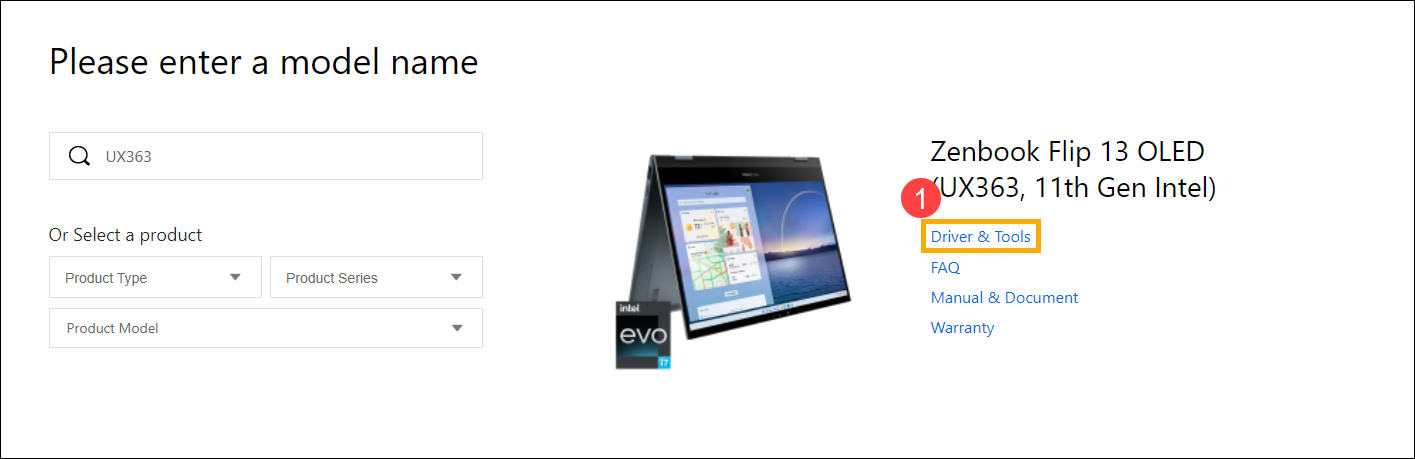
- בחרו את גרסת מערכת ההפעלה②.
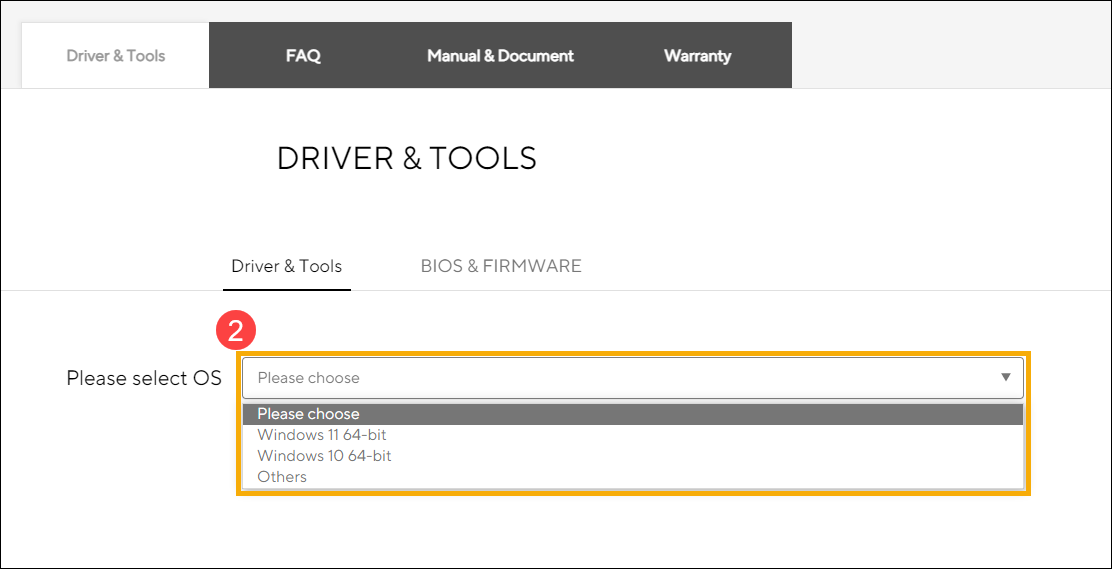
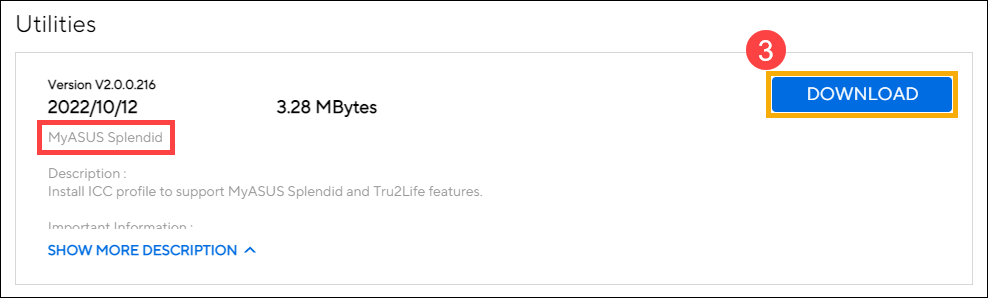
- מצאו את 'MyASUS Splendid' תחת מקטע 'Utilities' והורידו אותו③.
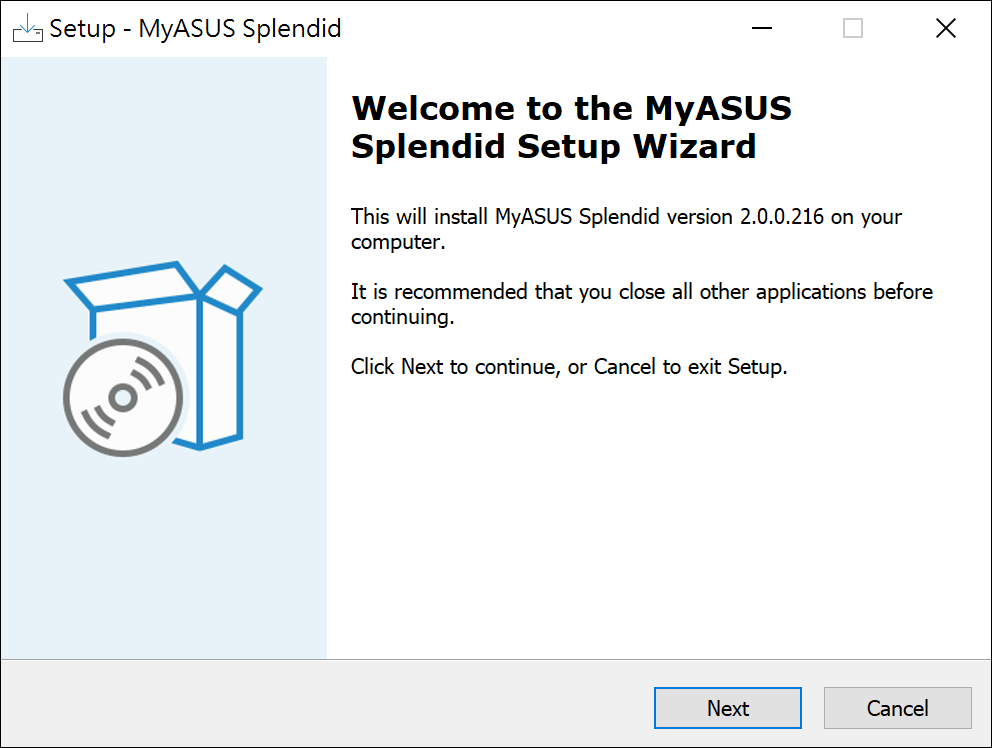
- פעלו בהתאם להנחיות כדי להשלים את תהליך ההתקנה.
- הפעילו מחדש את המכשיר ובדקו אם אתם יכולים להשתמש ב-Splendid / Tru2life / OLED Flicker-Free Dimming באפליקציית MyASUS.
- אם הפתרון והמידע שלעיל אינם עובדים עבורכם, אנא צרו קשר עם מרכז השירות המורשה של ASUS לצורך ניתוח מעמיק יותר.
פתרון בעיות 2 - מחשב עם מעבד Intel ומערכת הפעלה Windows במצב S mode, התכונה Splendid / Tru2life / OLED Flicker-Free Dimming אינה פועלת לאחר שחזור מערכת
אם המחשב שלכם כולל מעבד Intel ומערכת הפעלה Windows במצב S mode, ואתם חווים מצב שבו התכונה Splendid / Tru2life / OLED Flicker-Free Dimming אינה פועלת / נעלמה לאחר ביצוע שחזור המערכת, אנא עיינו בשלבי פתרון הבעיות הבאים.
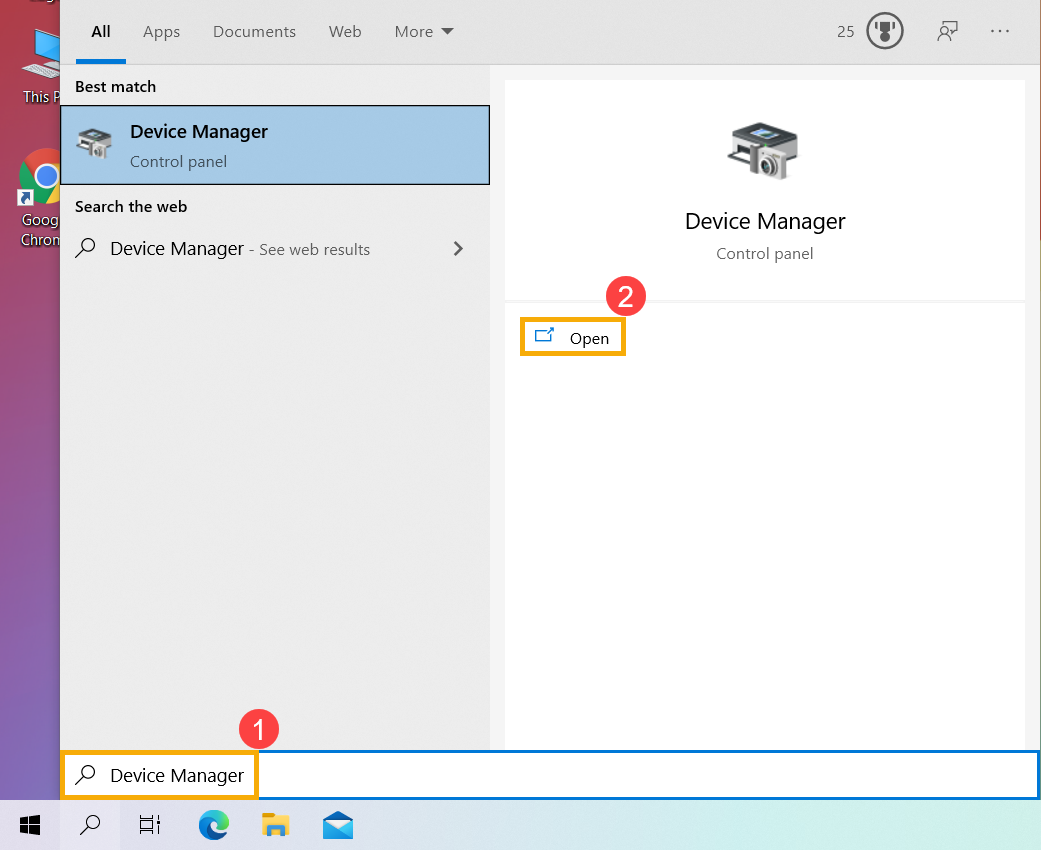
- הקלידו וחפשו את [מנהל ההתקנים] (Device Manager) בשורת החיפוש של Windows①, ולאחר מכן לחצו על [פתיחה] (Open)②.
- הסירו את התקנת הדרייבר הגרפי של Intel. לחצו על החץ לצד [מתאמי תצוגה] (Display adapters)③, לאחר מכן לחצו כפתור ימני על [Intel(R) Iris(R) Xe Graphics]④ ובחרו ב[הסרת התקנת המכשיר] (Uninstall device)⑤.
הערה: שם המכשיר עשוי להשתנות בהתאם לדגמים השונים. אם המחשב שלכם כולל שני מכשירים גרפיים, אנא הסירו את התקנת הדרייבר הגרפי של Intel בלבד.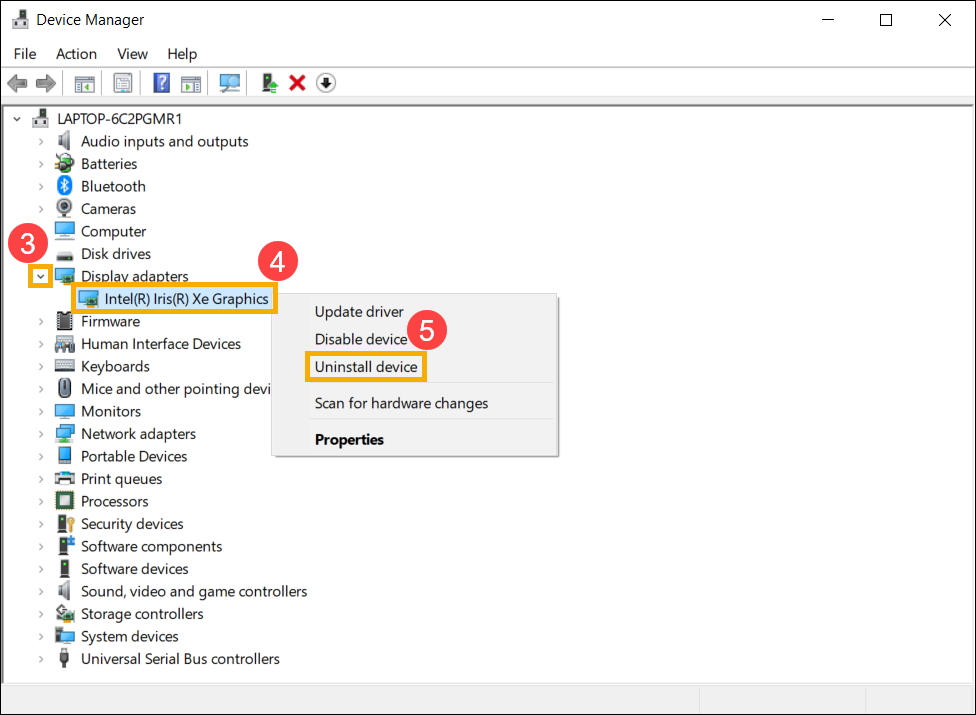
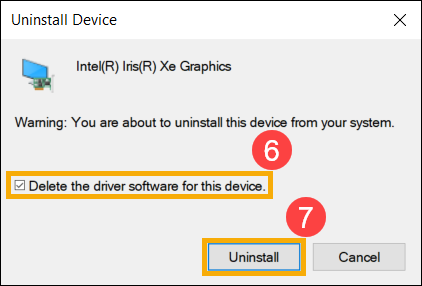
- סמנו את התיבה [מחיקת תוכנת הדרייבר עבור מכשיר זה] (Delete the driver software for this device)⑥, ולאחר מכן בחרו ב[הסרת התקנה] (Uninstall)⑦, והדרייבר הגרפי של Intel יוסר.
- לאחר סיום הסרת ההתקנה, אנא הפעילו מחדש את המחשב.
- התקינו מחדש את הדרייבר הגרפי של Intel. אתם יכולים להוריד את הדרייבר הגרפי של Intel מתוך עדכון המערכת (System Update) באפליקציית MyASUS או מתוך אתר התמיכה של ASUS. כאן תוכלו ללמוד עוד על כיצד לחפש ולהוריד דרייברים (מנהלי התקנים).
הערה: שמו של הדרייבר הגרפי עשוי להשתנות בהתאם לדגמים השונים, ואנא הורידו את הגרסה העדכנית ביותר של הדרייבר הגרפי של Intel בהתאם לדגם המחשב שלכם.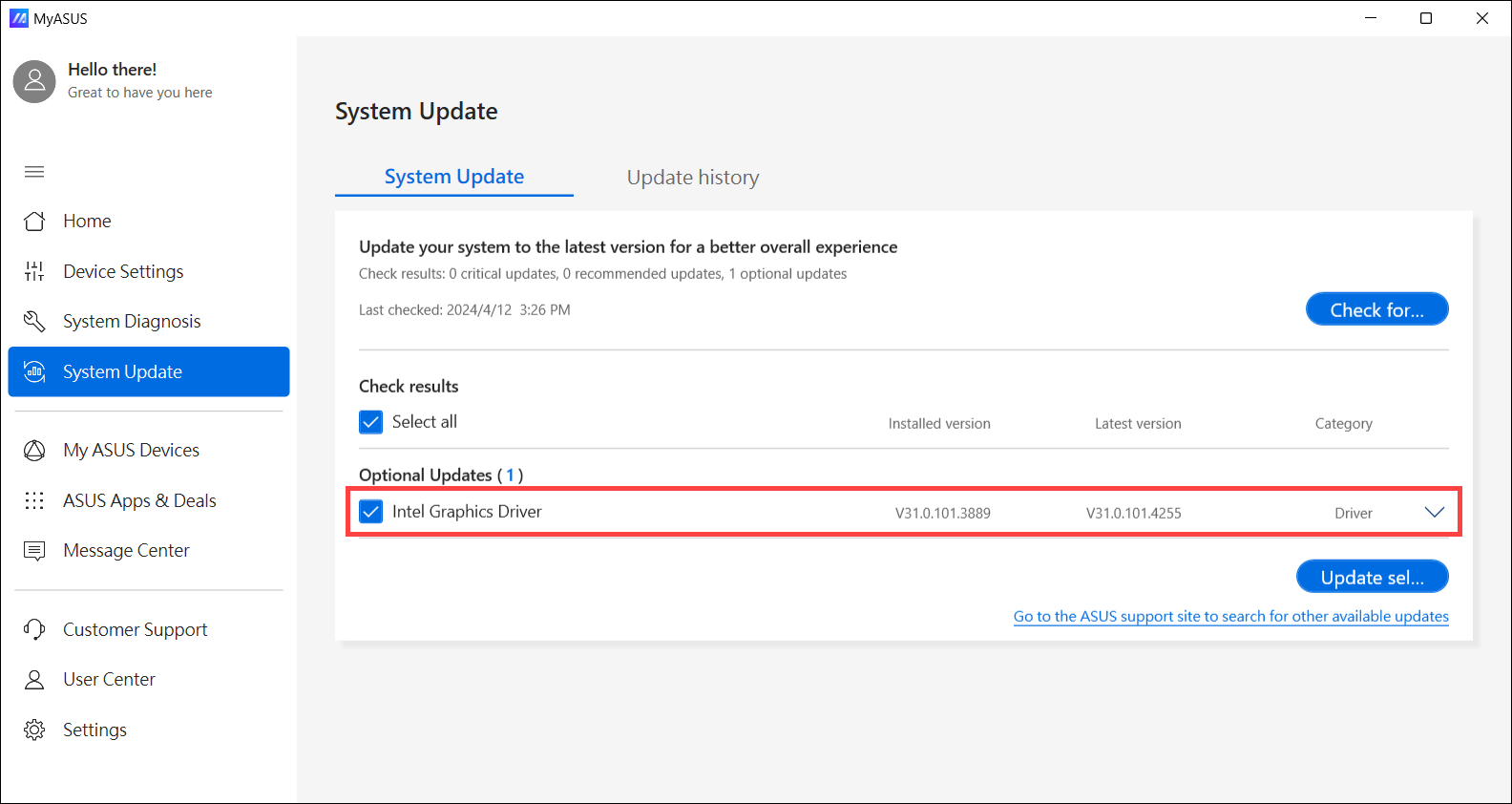
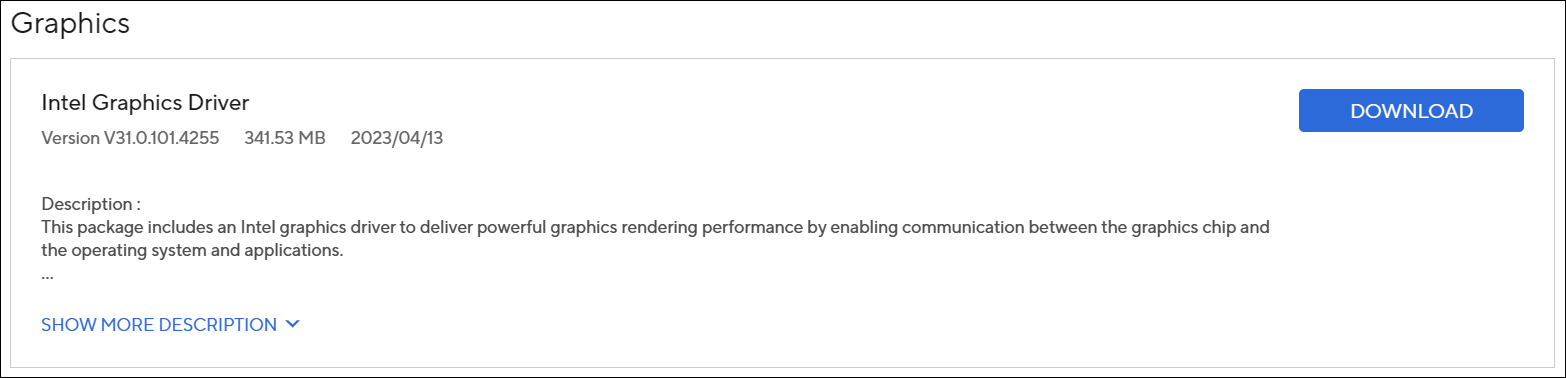
- לאחר ההורדה, אנא התקינו מחדש את הדרייבר הגרפי של Intel, ולאחר מכן הבעיה שבה התכונה Splendid / Tru2life / OLED Flicker-Free Dimming אינה פועלת / נעלמה צפויה להיפתר. כאן תוכלו ללמוד עוד על כיצד להתקין דרייבר (מנהל התקן).
- אם הבעיה שלכם אינה נפתרת באמצעות הפתרון והמידע שלעיל, אנא צרו קשר עם מרכז השירות המורשה של ASUS לצורך בדיקות נוספות.