[פתרון בעיות][xDSL] מה אוכל לעשות אם הנתב-מודם ל-xDSL מתנתק לעתים קרובות?
כשהנתב-מודם ל-xDSL לרוב נתקל בבעיית ניתוק DSL, כדאי לך לעיין בשלבים הבאים לפתרון בעיות.
לפני שלבי פתרון הבעיות, ברר מול ספק שירותי האינטרנט בנוגע לסוג ה-xDSL הנדרש לתוכנית שירות ה-xDSL שלך ובדוק' אם הפרמטרים של הגדרת ה-WAN ל-xDSL נכונים ואם הכבל תקין, ואז בדוק את מפרט התמיכה בקצב הנתונים של xDSL לנתב-מודם ל-xDSL של ASUS באתר הרשמי של ASUS
אם סוג ה-xDSL המסופק על ידי ספק שירותי האינטרנט לא תואם למפרט ה-xDSL של הנתב-מודם הנוכחי לי-xDSL, פירוש הדבר הוא שהדגם לא תומך בשירותים המסופקים על ידי ספק שירותי האינטרנט ולא ניתן ליצור את החיבור. מומלץ שתרכוש דגם שתואם לתוכנית השירות של ספק שירותי האינטרנט.
עיין בשלבים הבאים כדי לבדוק את המפרטים של המודם-נתב ל-xDSL באתר הרשמי של ASUS.
(1) עבור לאתר הגלובלי של ASUS בכתובת https://www.asus.com/il/, לחץ על חיפוש 
(2) הזן את שם הדגם של הנתב-דגם של ASUS ל-xDSL, ואז הקש על מקש Enter כדי לחפש. כאן אנחנו לוקחים את DSL-AC68U כדוגמה.
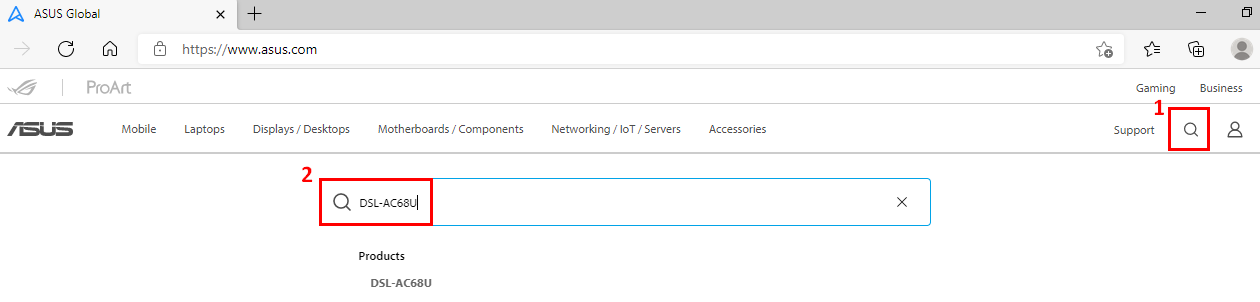
(3) לחץ על "עוד" אל דף המוצר של DSL-AC68U.

(4) עבור אל המפרט הטכני כדי לראות את מפרט של DSL-AC68U
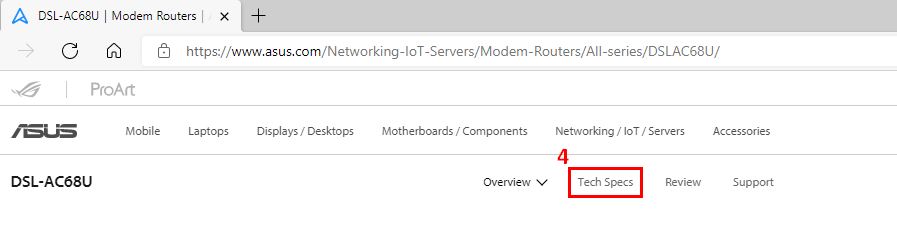
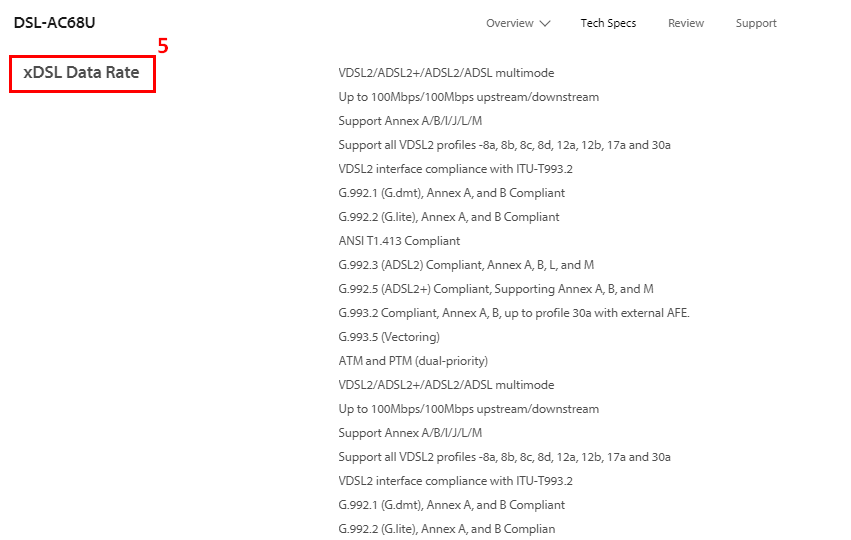
(5) למפרט של סוג ה-xDSL וקצב הנתונים הנתמכים.
שלבי פתרון בעיות
שלב 1. אתחל מחדש את הנתב-מודם ל-xDSL
לפעמים בעיית חוסר היציבות יכולה להיפתר על ידי אתחול מחדש. לחץ על לחצן ההפעלה כדי לכבות ולהפעיל ולאתחל מחדש את הנתב-מודם ל-DSL.

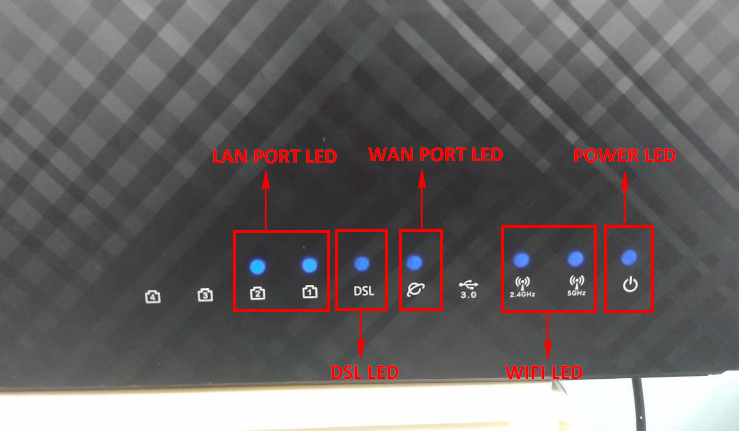
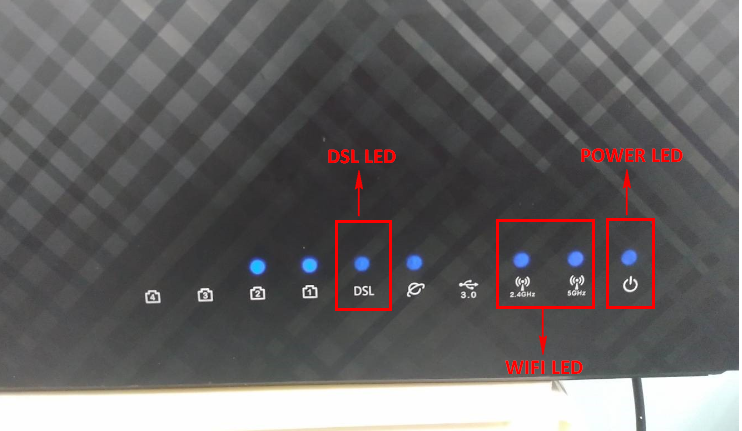
ודא שנורית ה-LED של ההפעלה ומחוון ה-LED של DSL בחלק הקדמי של הנתב מופעלים. מחווני ה-LED של WiFi 2.4G/5G יתחילו להבהב, מה שמעיד על כך שהנתב מופעל.
לפרטים, עיין במדריך המשתמש.
*התמונה הבאה לעיונך.
שלב 2: ודא שהנתב-מודם של DSL המחובר שלך מחובר כראוי.
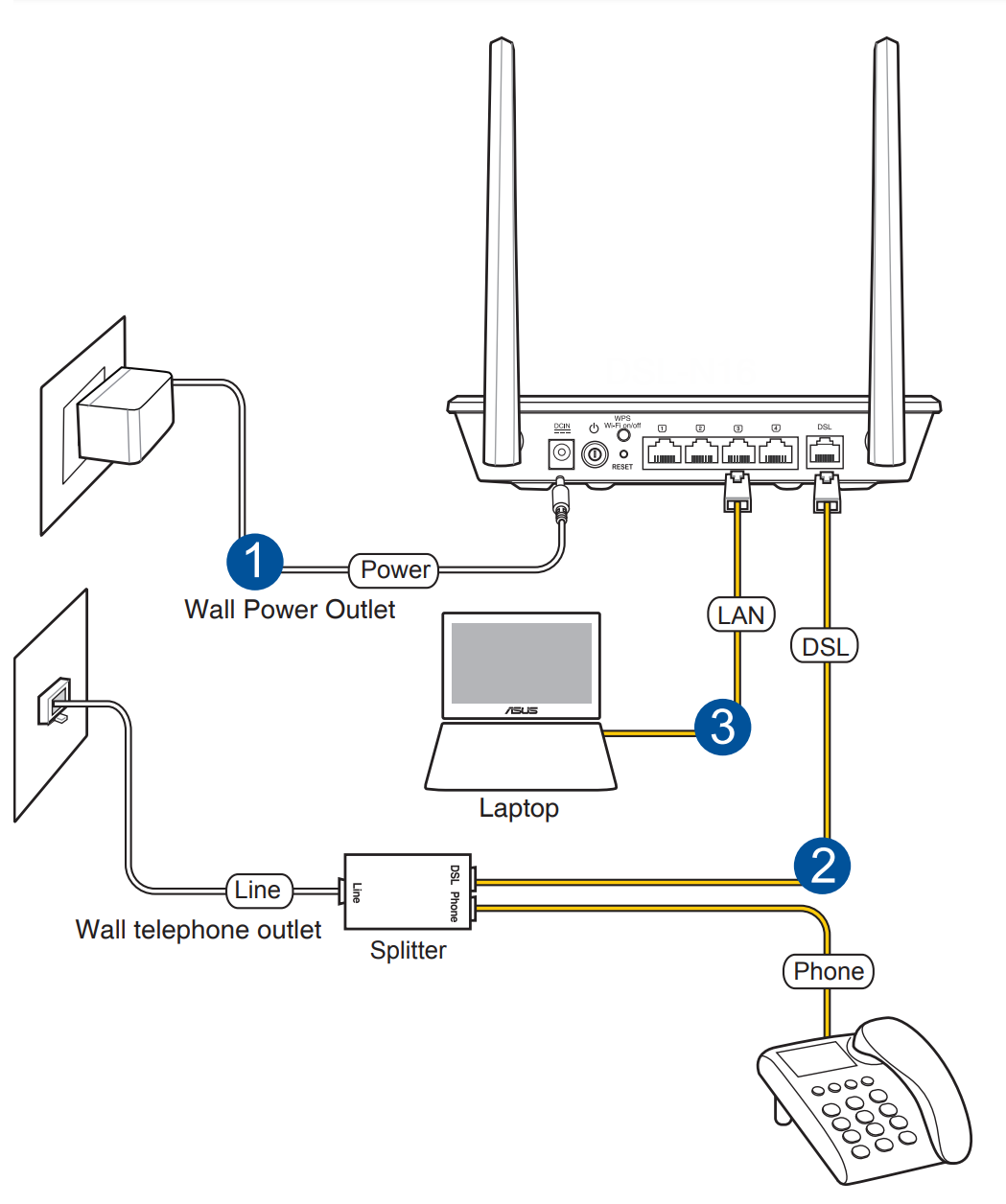
עיין בתמונה הבאה ובשלבים הבאים כדי לבדוק אם כבלי ההפעלה והטלפון בנתב ה-DSL מחוברים כראוי לשקע החשמל, לנתב, לשקע הטלפון ולמחשב.
אם אחד מהכבלים לא מחובר, חבר מחדש את הכבלים.

שלבים מפורטים לגבי און החיבור של הכבלים כראוי.
1. הכנס את מתאם החשמל של הנתב-מודם של DSL ליציאת DC-IN וחבר אותו לשקע החשמל.
הערה 1: לאחר החיבור לאספקת החשמל, זכור ללחוץ על לחצן ההפעלה כדי להפעיל את הנתב-מודם.
הערה 2: אחרי הפעלת הנתב-מודם של DSL, המתן כשתיים עד שלוש דקות לאתחול.
2. יש שני כבלי טלפון שנעשה בהם שימוש כאן: אחד מהנתב למפצל ואחד מהמפצל ליציאת הטלפון בקיר. זה יכול להיות כל אחד מהם.
הוצא את המפצל וחבר את הנתב לקו הקיר ישירות או החלף את שני כבלי הטלפון לעיל.
חבר קצה אחד של כבל ה-RJ-11 ליציאת ה-DSL של נתב-מודם ה-DSL, וחבר את הקצה השני ליציאת ה-DSL של המפצל.
3. באמצעות כבל רשת (RJ45), חבר את המחשב ליציאת ה-LAN של הנתב-מודם של DSL.
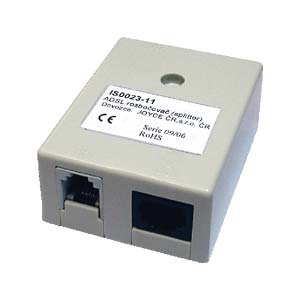
- שים לב שמפרט המפצל אינו זהה. כדי להימנע מחיווט שגוי, בדוק את היציאה ואת ההכוונה במפצל כדי לוודא שהחיווט תקין.
- ייתכן שהקו יהיה מושפע לאותות טלפון ללא המפצל. אם אין לך מפצל, אנחנו מציעים לך לבדוק מול ספק שירותי האינטרנט אם הוא זמין.
(התמונה למטה היא דוגמה למפצל)
שלב 3. עדכן את הקושחה ואפס לנתב-מודם ל-xDSL.
תוכל לבצע עדכון בזמן אמת או עדכון ידני דרך ASUSWRT (ממשק המשתמש הגרפי האינטרנטי). לפני שתתחבר לממשק המשתמש הגרפי האינטנט, דאג שכבל המחשב מחובר לנתב-מודם ל-xDSL, ואז הפעל את ממשק המשתמש הגרפי האינטרנטי, עבור אל Advanced settings (הגדרות מתקדמות) > Administration (ניהול) > הכרטיסייה Firmware Upgrade (שדרוג קושחה). לחץ על Check (בדוק) כדי לברר אם יש קושחה החדשה זמינה.
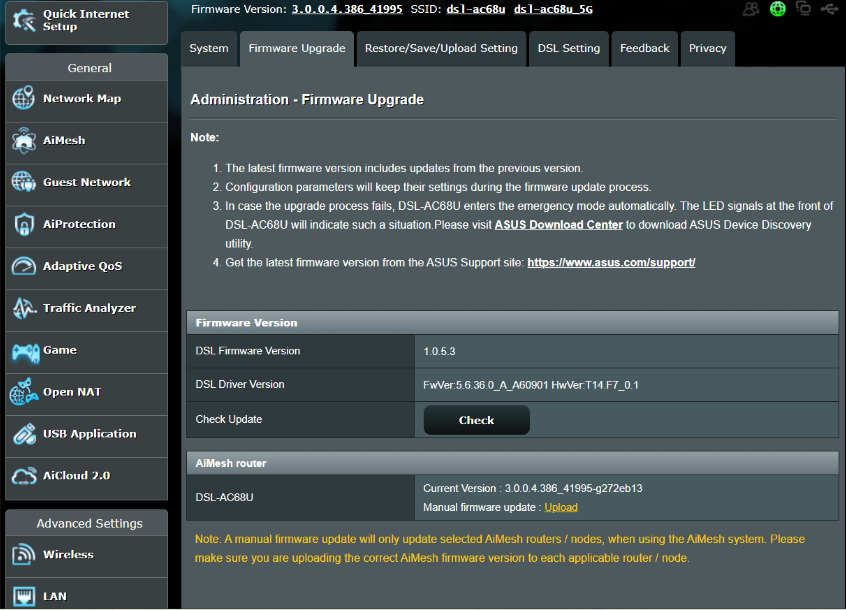
הערה: למציאת התהליך המפורט שבו ניתן לשדרג קושחה, עיין במאמר [אלחוטי] שדרוג גירסת הקושחה של הנתב שלך
אחרי שדרוג הקושחה, שחזר את הנתב-מודם xDSL להגדרות ברירת המחדל
(1) לחץ על לחצן האיפוס כ-5-10 שניות עד שמחוון ה-LED של ההפעלה בנתב יתחיל להבהב, ואז תוכל להפסיק ללחוץ.
בינתיים, כל מחווני ה-LED של הנתב צריכים להיות כבויים. זו תופעה תקינה מפני שהנתב עובר אתחול מחדש.
המתן עד שמחוון ה-LED של הפעלה ומחוון ה-LED של WiFi יידלקו שוב. תוכל לנסות להיכנס שוב לממשק המשתמש הגרפי של הנתב.
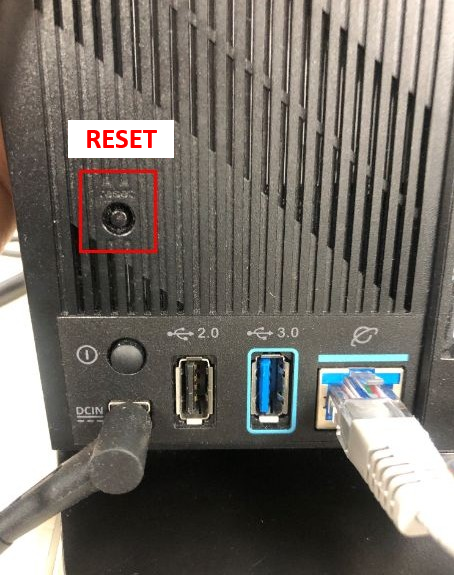
שים לב: לאחר איפוס הנתב, כל ההגדרות יימחקו ותצטרך להגדיר מחדש בהגדרת האינטרנט המהירה (QIS).
ודא שנורית ה-LED של הפעלה, נורית ה-LED של DSL ונורית ה-LED של WiFi ממשיכות להאיר בעת התחלת ה-QIS. אם נורית ה-LED של DSL לא מאירה, פנה אל ספק שירותי האינטרנט כדי לוודא שהקו עובד כראוי או נסה להחליף את כבל ה-RJ11.
כשנורית ה-LED של ה-DSL מאירה, חבר קווית את המחשב לנתב-מודם ל-xDSL, ואז המשך אל הגדרת אינטרנט מהירה (QIS). אם עדיין לא ניתן ליצור חיבור DSL, נסה לעשות זאת ידנית.
שלב 4: אם אתה עדיין חווה בעיית חיבור, נסה את ההצעות להלן.
(1). בדוק באופן צולב כדי לוודא שההתנתקות מתרחשת בין ספק שירותי האינטרנט והמודם של ASUS או בין התקן הלקוח למודם של ASUS.
תחילה בדוק את כל ההתקנים הקוויים (מחשבים ניידים או מחשבים שולחניים) וההתקנים האלחוטיים כדי לוודא שלא מדובר במצב חריג במכשיר אחד.
אם יש בעיות התנתקות שכיחות במכשיר אחד, מומלץ ליצור קשר עם יצרת המכשיר לתמיכה.
אם תגלה שהמכשיר הקווי מחובר כראוי, ורק המכשיר האלחוטי מתנתק לעתים קרובות, עיין במאמר השאלות הנפוצות הזה: [פתרון בעיות] אות ה-WiFi מתנתק לעתים קרובות
אם כל המכשירים הקוויים סובלים מבעיות התנתקות תכופות, בצע את ההתאמות הבאות.
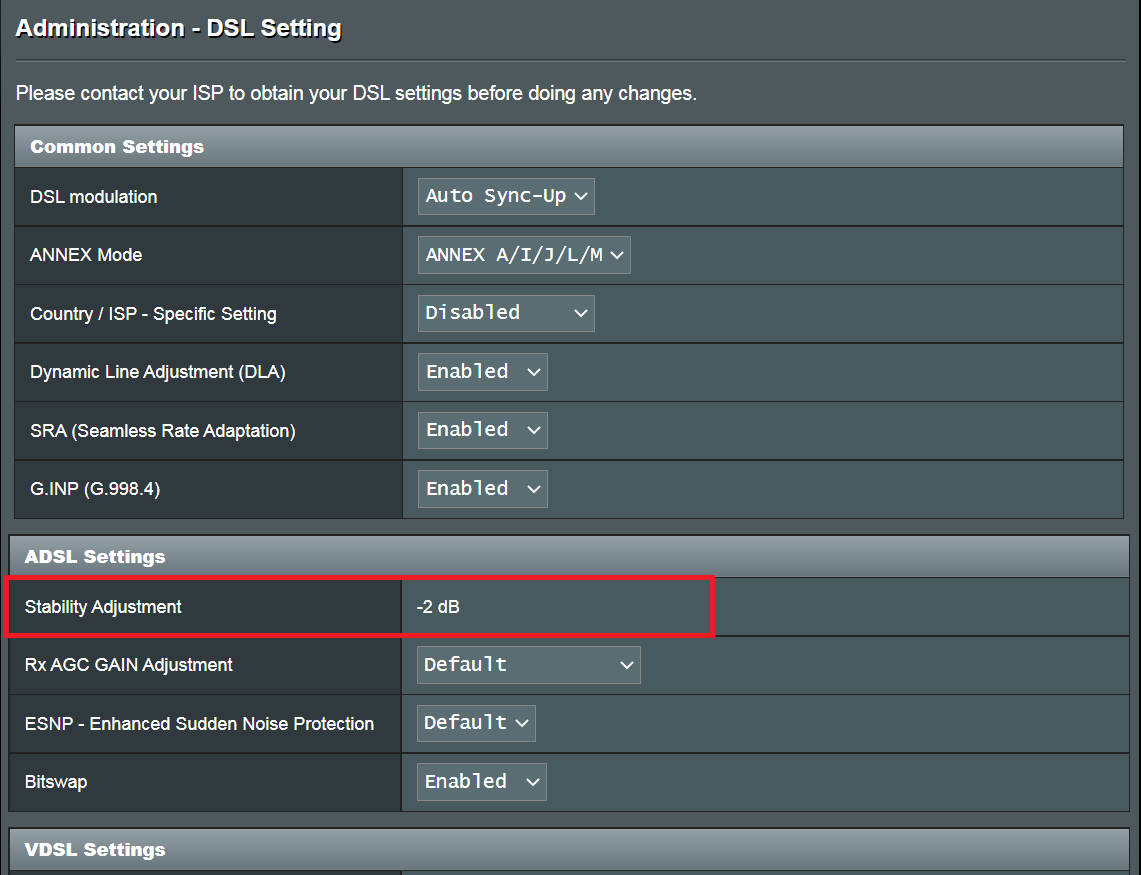
(2). DSL Modulation (אפנון DSL): בהתאם לתוכנית השירות המסופקת על ידי ספק שירותי האינטרנט, העבר את מצב האפנון ידנית לאפנון DSL; רוב המצבים יכולים להיות מוגדרים ל-Auto Sync-up.
עם זאת, כשאתה בודק את יומן ה-DSL ומוצא שאפנון ה-DSL המזוהה שונה, תוכל להתאים ידנית את מצב האפנון לפי המידע ביומן ה-DSL.

(3). התאם את "Stability adjustment" (התאמת יציבות) כדי להשיג אותות טובים יותר. הפריט הזה מגדיר את היסט שולי ה-SNR. אם חיבור ה-DSL שלך לא יציב או שלא ניתן ליצור חיבור, הגדר את הערך למספר dB שלילי, למשל 1dB-. אם הבעיה נמשכת, הגדר את הערך ל-2dB ~ -10dB- (יציבות מרבית). לערכי חיבור SL רגילים, 1dB ~10dB (ביצועים מרביים)
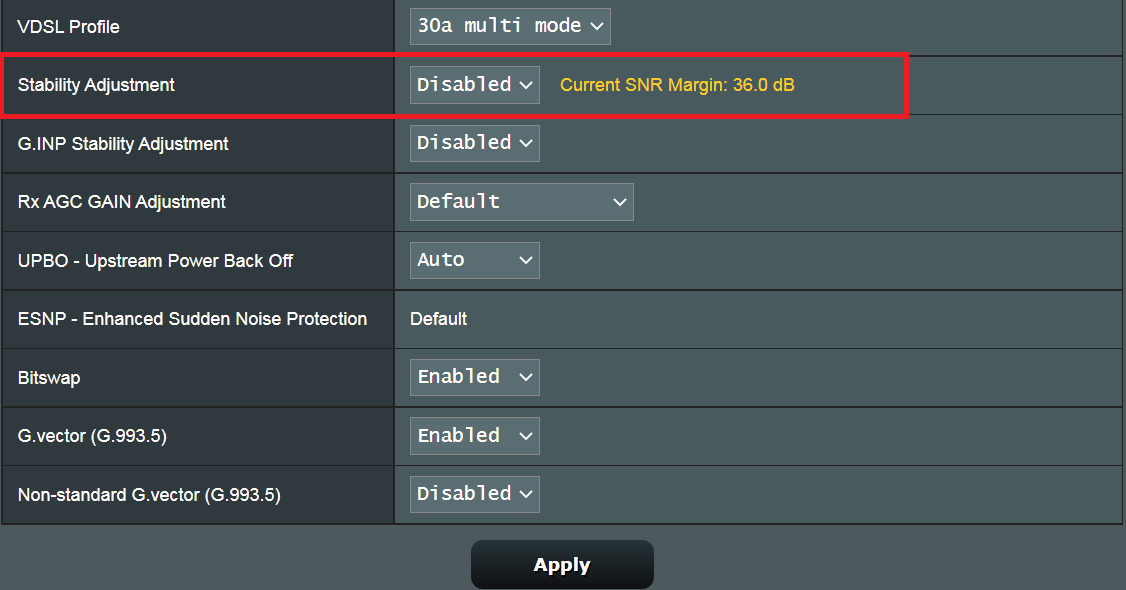
(4) התאם את האפשרות "Bitswap" כדי לקבל אות טוב יותר. תוכל לשנות אותו כדי להפעיל או להשבית על מנת לבדוק אם חיבור ה-DSK מתייצב או לא.

אם כל הפירוט לעיל לא עוזר, וספק שירותי האינטרנט מאשר שהקו תקין, שלח משוב ממשק המשתמש הגרפי האינטרנטי להמשך פתרון בעיות.
שלבי משוב
1) אפס הגדרות ברירת המחדל והשלם את ה-QIS.
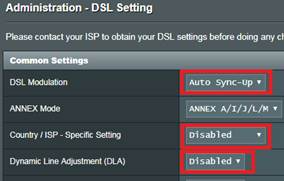
2) הגדר את "DSL Modulation" כ-"Auto sync-up".
3) הגדר את "Country / ISP - Specific Setting" כ-"Disabled".
4) הגדר את "Dynamic Line Adjustment (DLA)" כ-"Disabled".
5) חבר כונן USB לנתב.
6) הגש טופס שבו האפשרות "DSL Line / Wi-Fi Diagnostic *" מוגדרת כ-"xDSL line", והאפשרות "Diagnostic debug log capture duration" מוגדרת כזמן שאתה חושב שהבעיה תתרחש. (לדוגמה, "24 שעות", אם אין בעיה במהלך הזמן הזה, לא תצטרך לעשות את הבדיקה הזו שוב.)
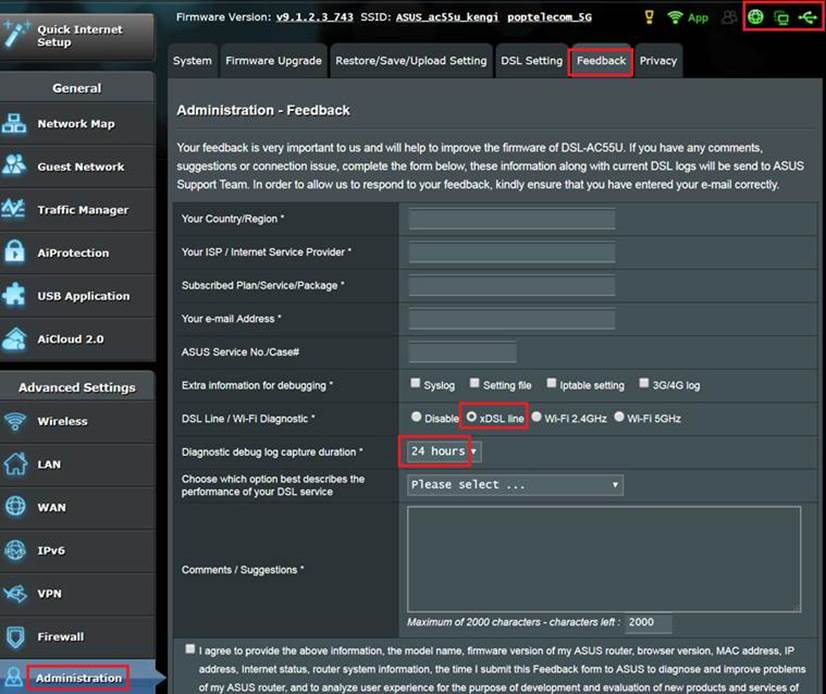
7) הודע לנו אחרי שהמשוב נשלח וספק לנו את כתובת הדוא"ל ששימשה לשליחת זמן הבדיקה שהגדרת (המערכת תשלח את יומן הבדיקה אלינו באופן אוטומטי, אנחנו אוספים נתונים בדוא"ל)
8) ספק לנו צילומי מסך של "יומן DSL" במצב תקין וחריג. (בדף "System Log" (יומן מערכת) -> "DSL Log" (יומן DSL), לא בדף "System Log - General Log" (יומן מערכת - יומן כללי)).
לדוגמה,
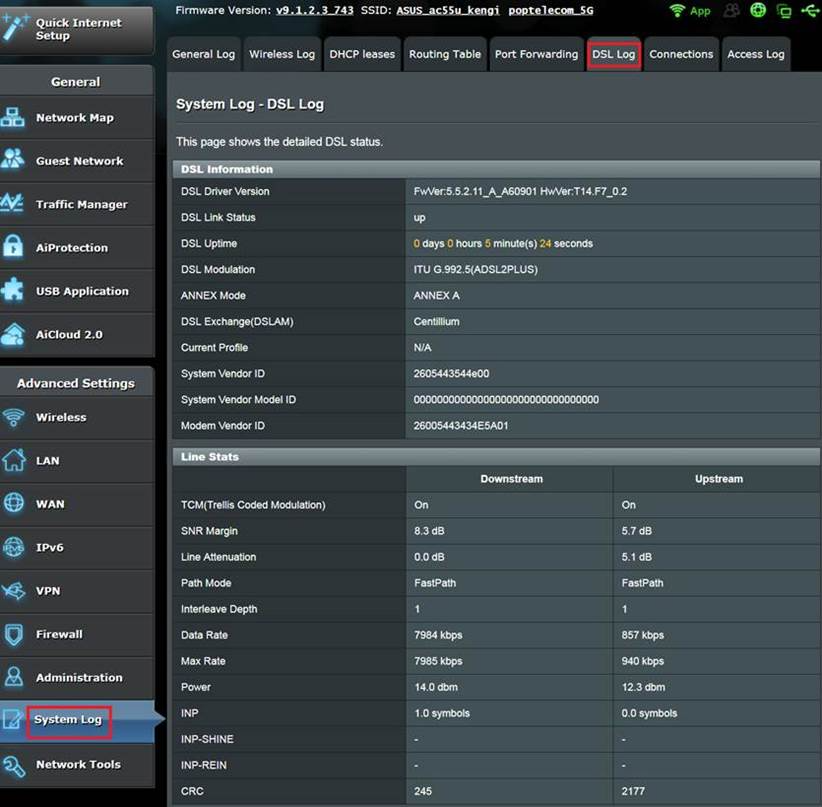
9). כשיומן ניפוי הבאגים לאבחון בעיות יושלם (בפינה הימנית העליונה, סמל החיבור חוזר לצבע ירוק  ), רענן את דף ממשק המשתמש, ולחץ על סימן הקריאה בפינה הימנית העליונה. לאחר מכן, לחץ על "Send debug log now" (שלח את יומן ניפוי הבאגים עכשיו). (יש להכניס את כונן ה-USB המקורי.)
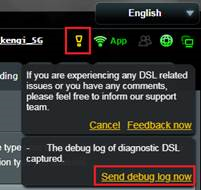
כשתעשה זאת, תיכנס לדף משוב מיוחד. לחץ על הקישורים להלן כדי לשמור את יומן ניפוי הבאגים (WiFi.log.gz). שלח אותו אלינו לניתוח.
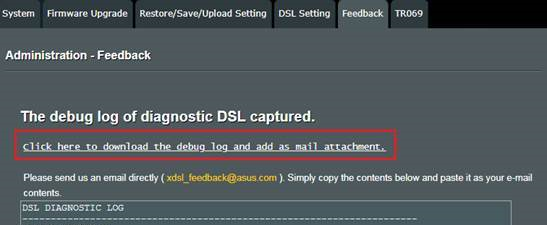
10). אם לא ניתן לבצע את השלבים לעיל או שהמשוב לא נשלח מסיבה כלשהו, תוכל גם לשלוח אלינו את היומן הממוקם בכונן ה-USB דרך התמיכה. (היומנים יהיו ממוקמים ב-USB:\asus_diagnostic\WiFi.log.gz)
11). אחרי שתשלח את היומן וכתובת הדוא"ל, פנה אל מרכז השירות של ASUS כדי לספק מידע קשור למעקב. https://www.asus.com/il/support/