מוצר
ELMGR7093DX4, ELMGR7093DX6, ELMGR709HXX4, ELMGR709HXX6, GR70, MINIPC PB50, MINIPC PB60V, MINIPC PB61V, MINIPC PB62, MINIPC PN52, MINIPC PN80, PA90, PB40, PB40-B, PB50, PB50-B, PB60, PB60-B, PB60G, PB60S, PB60S-B, PB60V, PB61S, PB61V, PB61V-B, PB61V-H, PB62, PB62-B, PB63, PB63-B, PB63V, PB64, PB64-B, PL63, PL63-A, PL63-B, PL64, PL64-B, PL64-D1, PL64-D1-B, PN30, PN40, PN40Q, PN41, PN41-A, PN41-B, PN41-S1, PN41-S1-B, PN41-S1-M, PN41-S1-MI, PN42, PN42-B, PN42-E1, PN42-E1-B, PN42-M, PN42-S, PN42-S-B, PN43, PN43-B, PN43-S, PN43-S-B, PN50, PN50-B, PN50-E1, PN50-E1-B, PN50-F, PN50F2, PN50-S1, PN51, PN51-B, PN51-E1, PN51E1-B, PN51-S1, PN51-S1-B, PN52, PN52-B, PN53, PN53-B, PN53-S1, PN53-S1-B, PN54, PN54-B, PN54-S1, PN54-S1-B, PN60, PN60-B, PN60-R, PN61, PN61-B, PN61S, PN61T, PN62, PN62-B, PN62S, PN63, PN63-B, PN63-S1, PN63-S1-B, PN64, PN64-B, PN64-E1, PN64-E1-B, PN64-M, PN65, PN65-B, PN80, PN865
נושאים קשורים
[Windows 11/10] כיצד לבדוק את סיסמת ה-Wi-Fi במכשיר שלך
מוצרים רלוונטיים: מחשב נייד, מחשב שולחני, מחשב הכל-באחד, קונסולת גיימינג ניידת, MiniPC, ASUS NUC, ראוטר אלחוטי
אם שכחת את סיסמת ה-Wi-Fi של רשתות קיימות במכשיר שלך, מאמר זה מתאר שתי שיטות לבדוק את הסיסמה.
כדי לספק לך הוראות מפורטות יותר, תוכל גם ללחוץ על הקישור של סרטון ה-YouTube של ASUS למטה כדי לדעת יותר על איך לבדוק סיסמת Wi-Fi במחשבים ניידים של ASUS.
https://www.youtube.com/watch?v=5UDBnS61924
נא לעבור להוראות המתאימות בהתבסס על מערכת ההפעלה הנוכחית של Windows במכשיר שלך:
מערכת ההפעלה Windows 11
שיטה 1: בדוק את סיסמת ה-Wi-Fi דרך הגדרות רשת & אינטרנט
- נא להתחבר ל-Wi-Fi שאת הסיסמה שלו אתה רוצה לבדוק, ולאחר מכן לחץ לחיצה ימנית על[רשת] אייקון
 ① על שורת המשימות ובחר [הגדרות רשת ואינטרנט]②.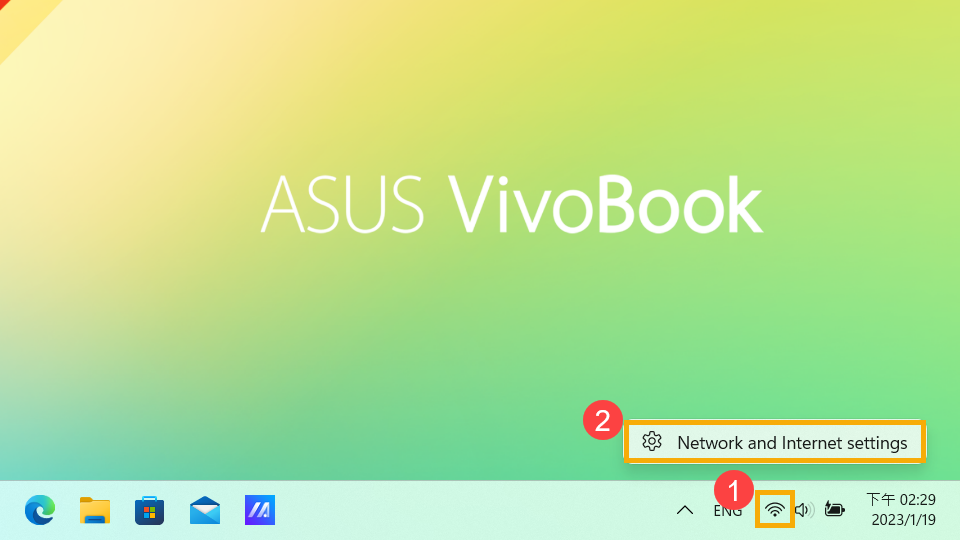
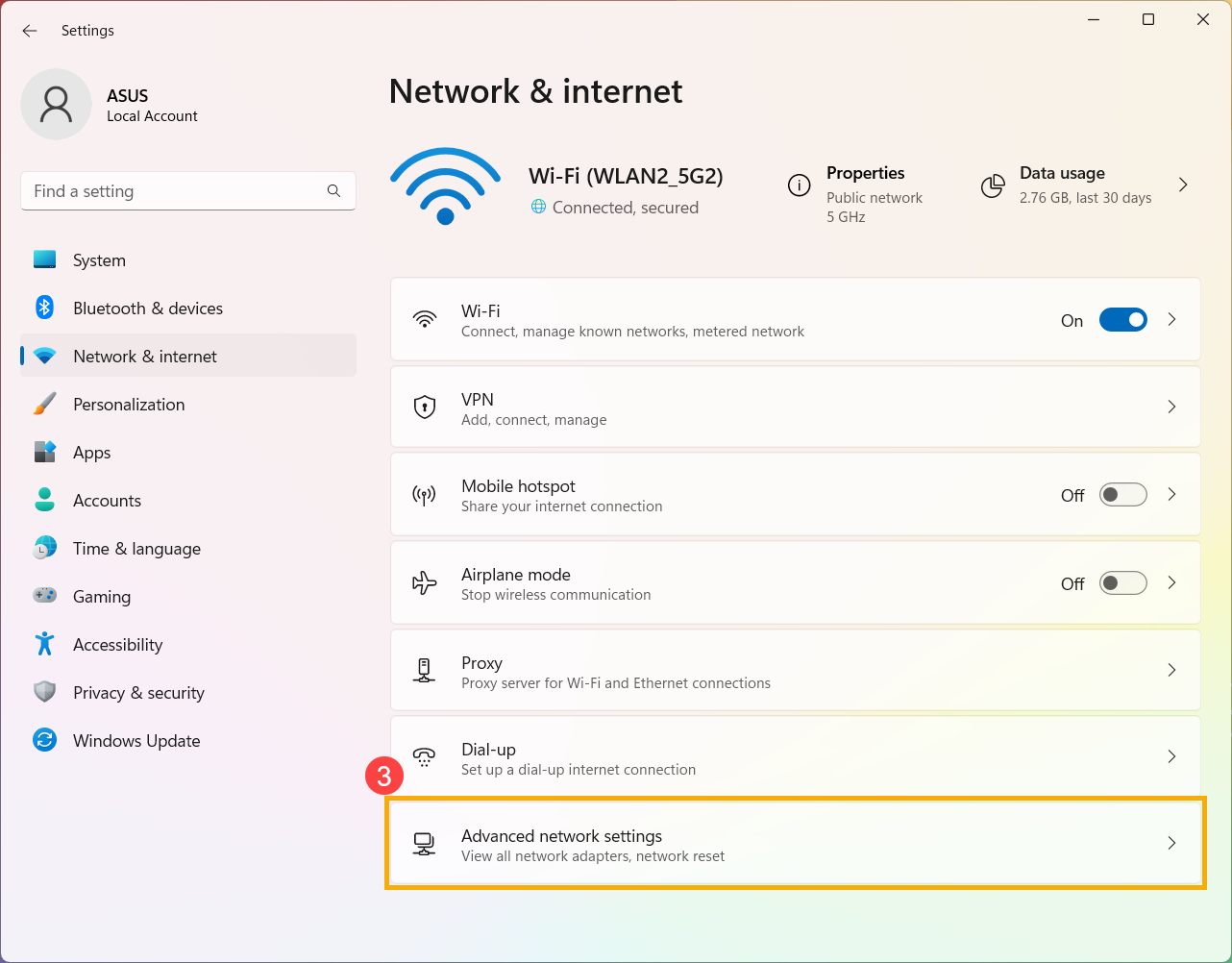
- בחר [הגדרות רשת מתקדמות]③.
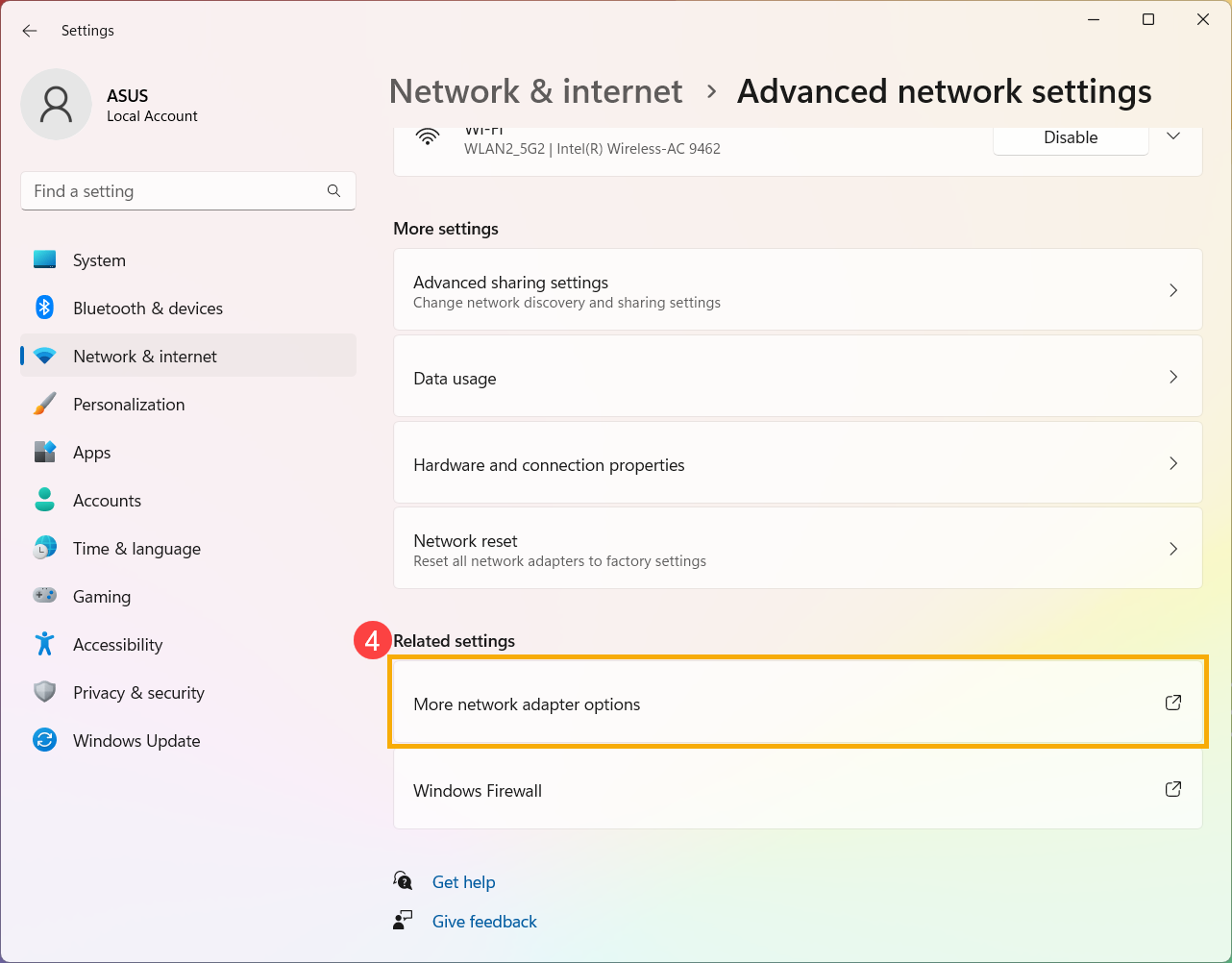
- תחת הגדרות קשורות, בחר [אפשרויות מתאם רשת נוספות]④.
- בחר את רשת ה-Wi-Fi המחוברת⑤, ואז בחר [הצג מצב חיבור זה]⑥.
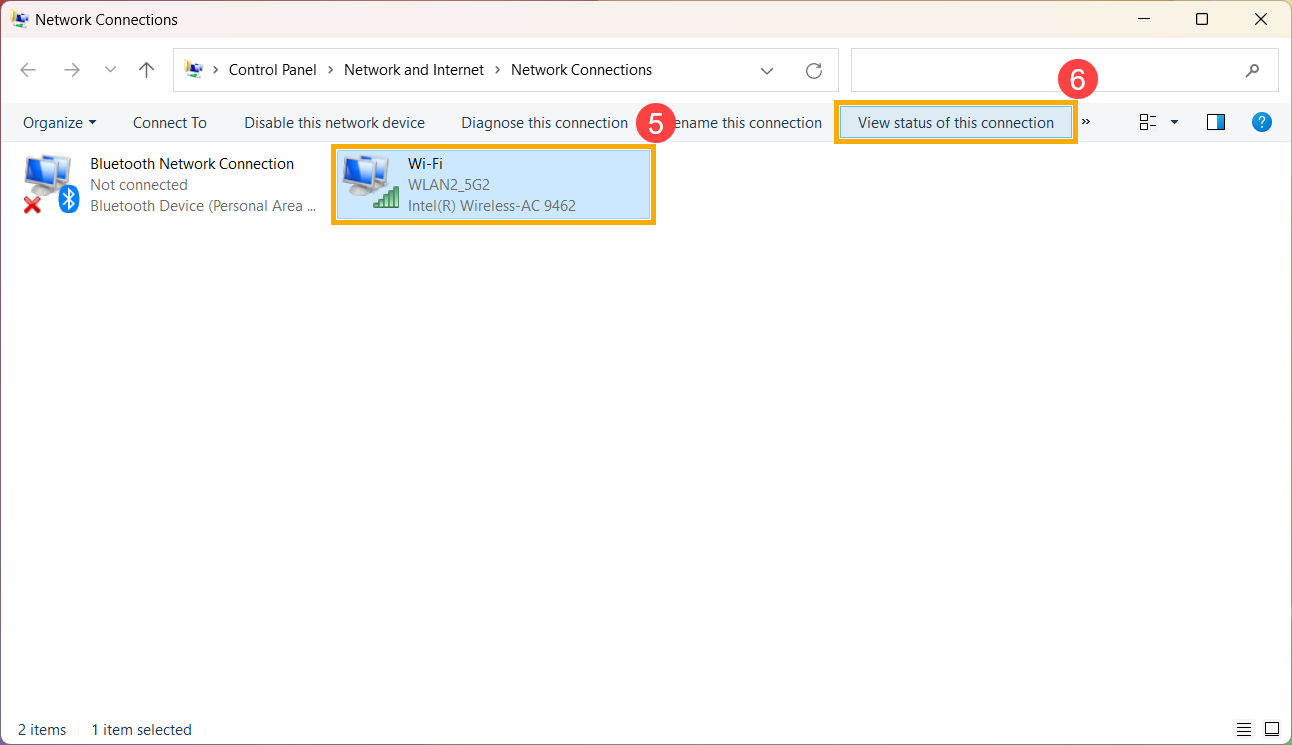
- בחר [מאפייני אלחוט]⑦.
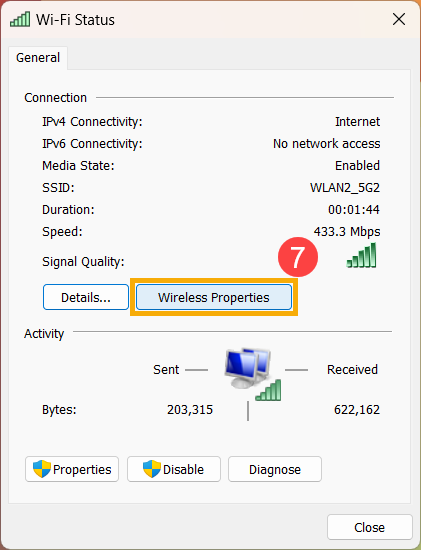
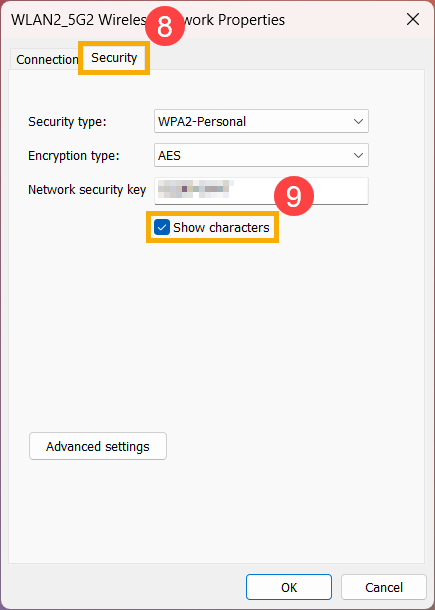
- בכרטיסייה [אבטחה] של מאפייני רשת אלחוטית⑧, סמן את התיבה [הצג תווים]⑨, תמצא את סיסמת ה-Wi-Fi בשדה מפתח אבטחת הרשת
שיטה 2: בדוק את סיסמת ה-Wi-Fi דרך שורת הפקודה
- הקלד וחפש [שורת פקודה] בשורת החיפוש של Windows①, לאחר מכן לחץ על [פתח]②.
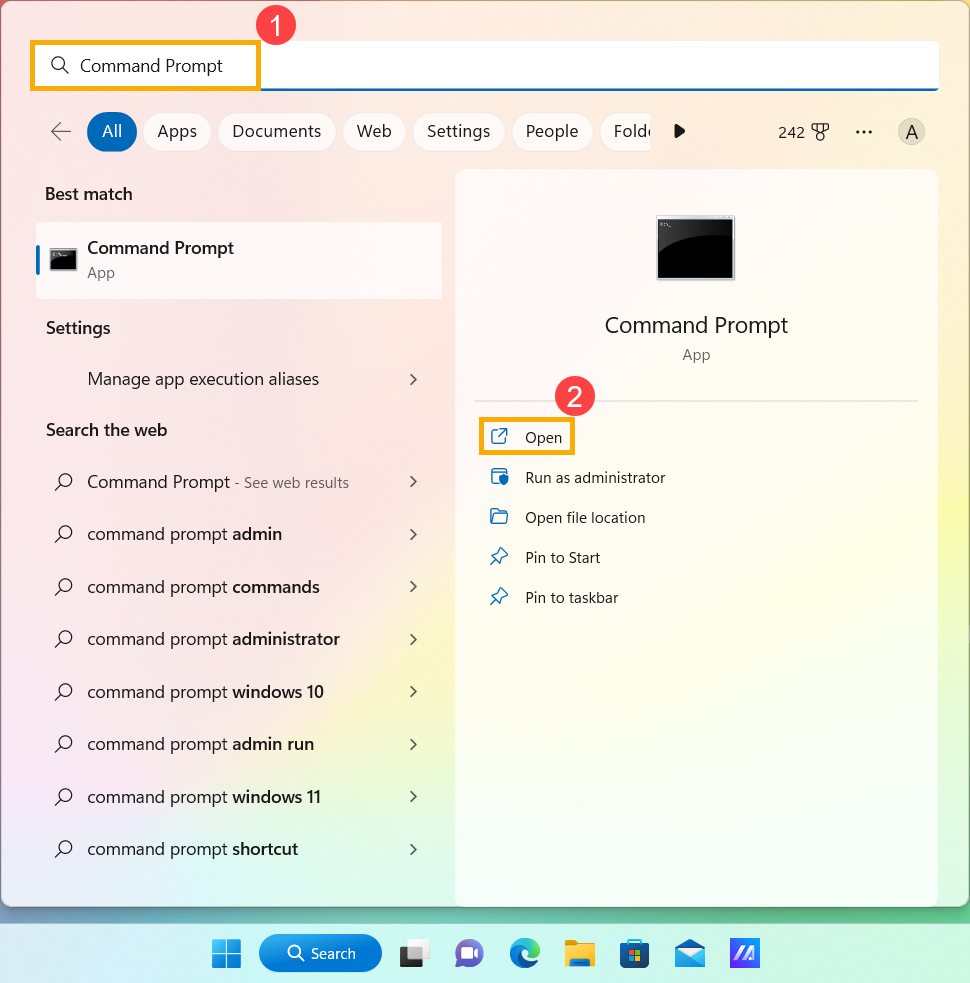
- בחלון שורת הפקודה, הקלד את הפקודה [Netsh wlan show profile name=”שם Wi-Fi” key=clear]③, ולאחר מכן לחץ על מקש Enter.
לדוגמה: Netsh wlan show profile name=”WLAN2_5G2” key=clear, WLAN2_5G2 הוא שם Wi-Fi שמחובר כרגע.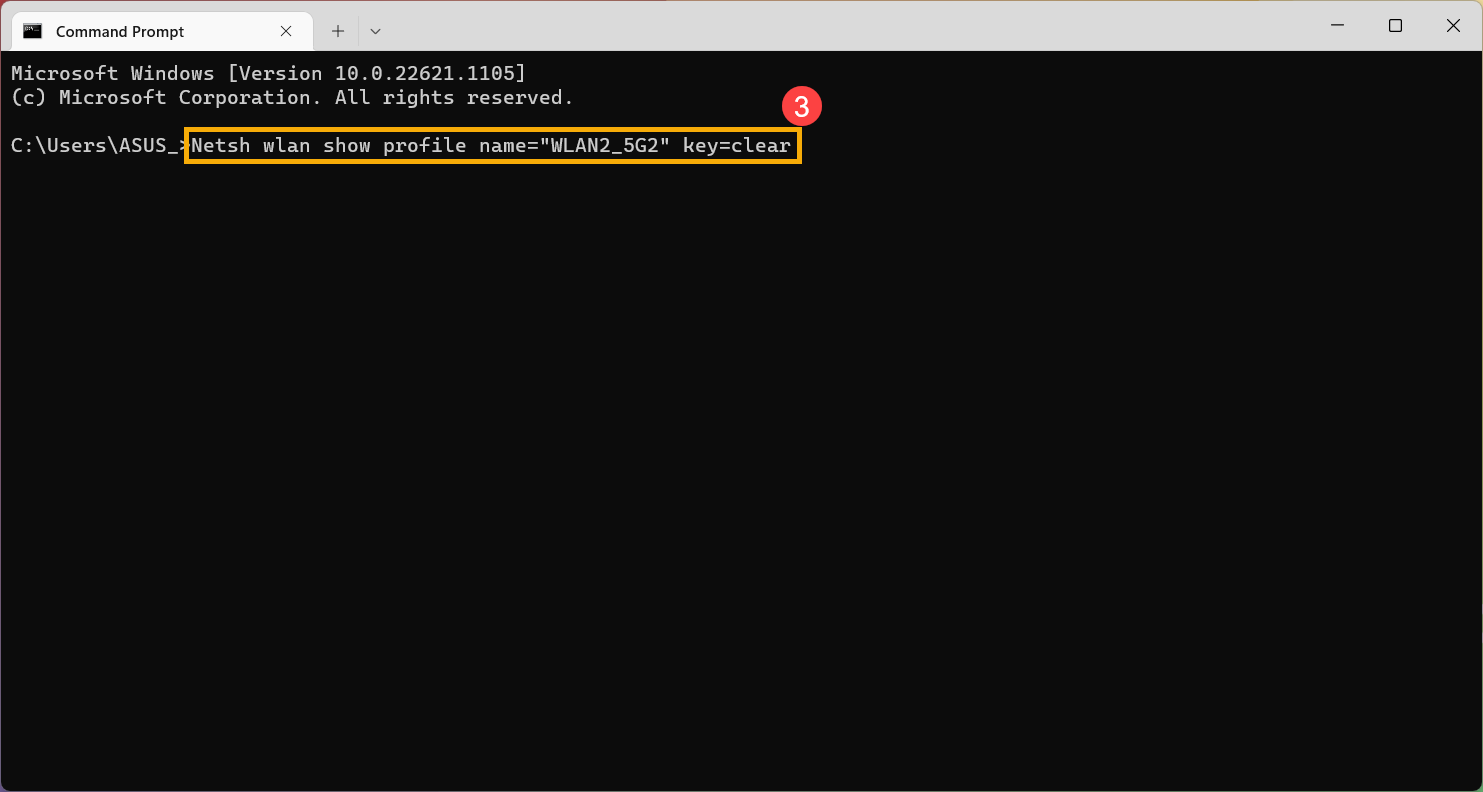
- תוכל למצוא את סיסמת ה-Wi-Fi בשדה [תוכן המפתח] של הגדרות האבטחה④.
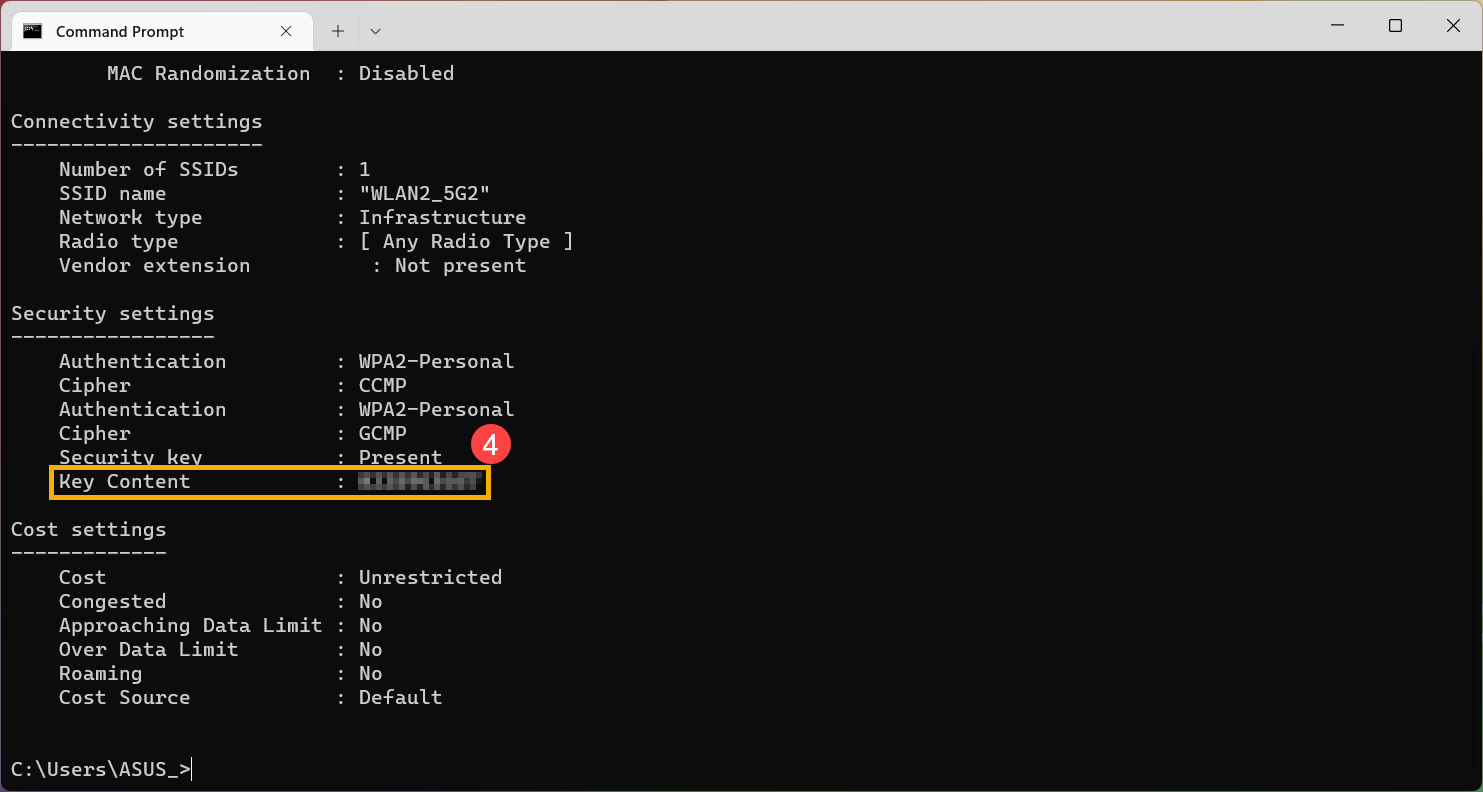
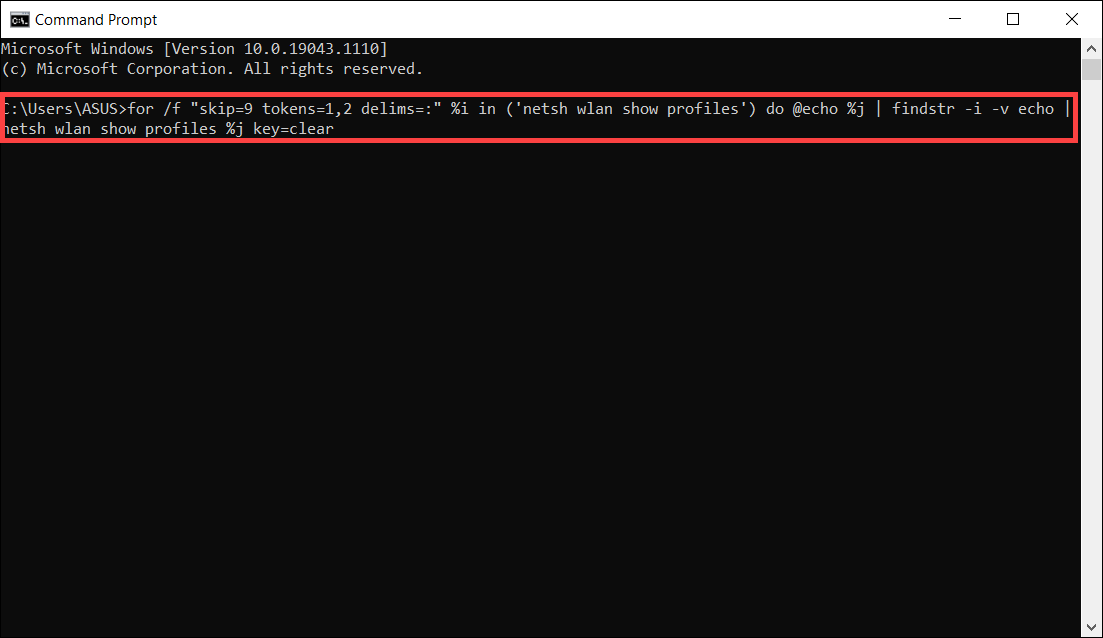
- אם אתה רוצה לבדוק את כל סיסמאות ה-Wi-Fi שהמכשיר אי פעם התחבר אליהם, אתה יכול להשתמש בפקודה הבאה. לחץ על מקש Enter לאחר הקלדת הפקודה הזו, תמצא את הסיסמאות עבור כל Wi-Fi.
[for /f "skip=9 tokens=1,2 delims=:" %i in ('netsh wlan show profiles') do @echo %j | findstr -i -v echo | netsh wlan show profiles %j key=clear]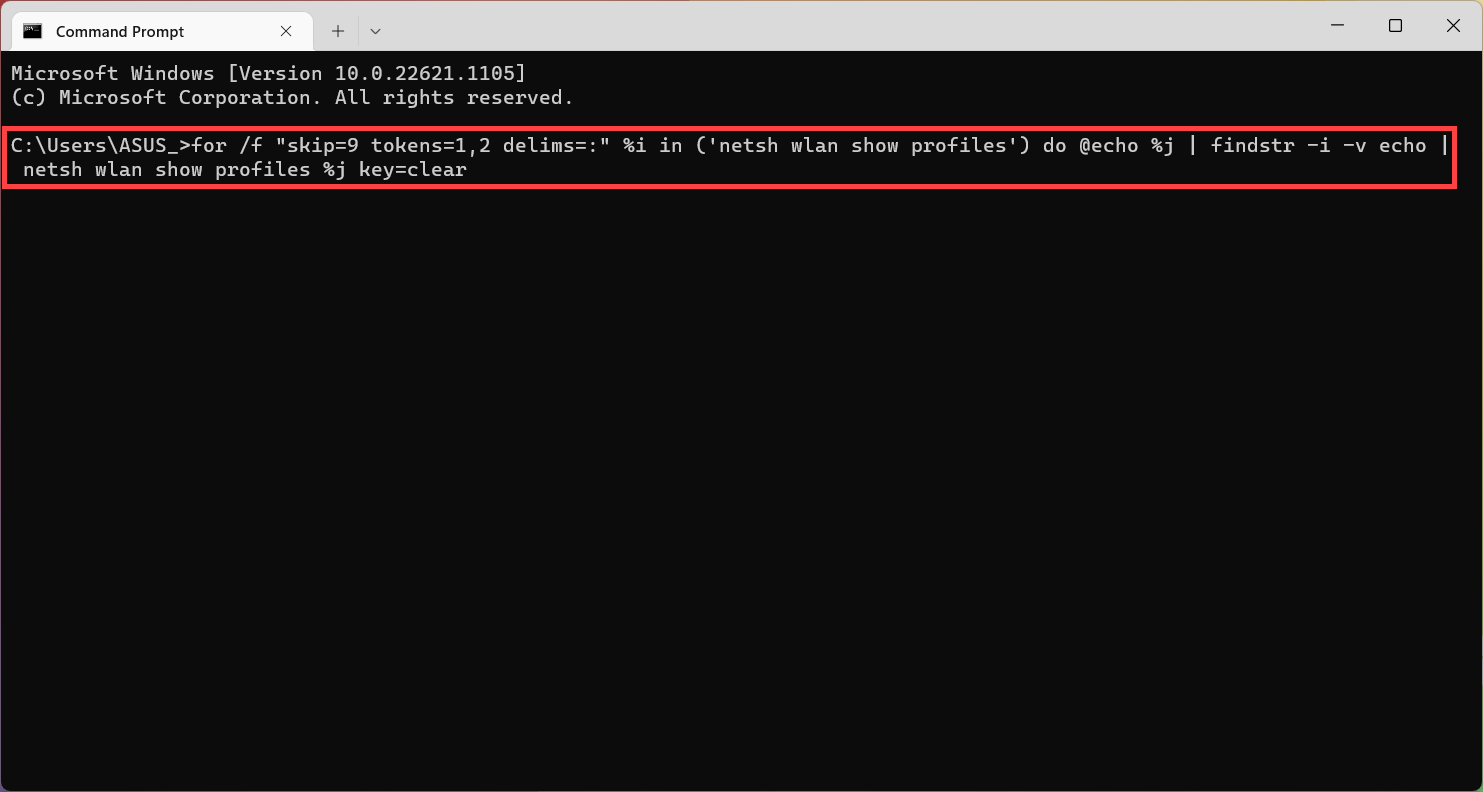
מערכת ההפעלה Windows 10
שיטה 1: בדוק את סיסמת ה-Wi-Fi דרך הגדרות רשת ואינטרנט
- אנא התחבר ל-Wi-Fi שאתה רוצה לבדוק את הסיסמה שלו, ואז לחץ לחיצה ימנית על סמל ה-[Network]
 ① בשורת המשימות ובחר [Open Network & Internet settings]②.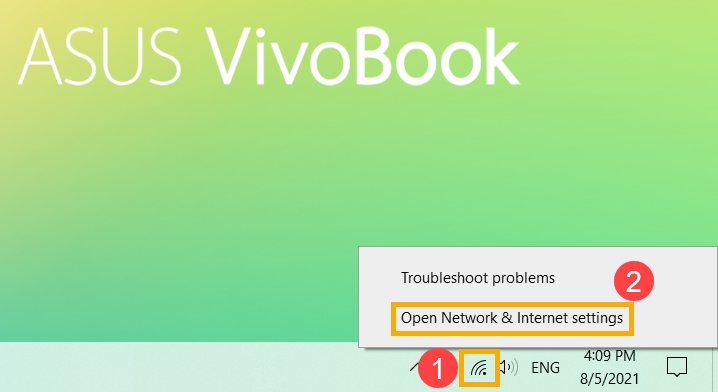
- Select [מרכז הרשת והשיתוף]③ בקטגוריית הגדרות רשת מתקדמות
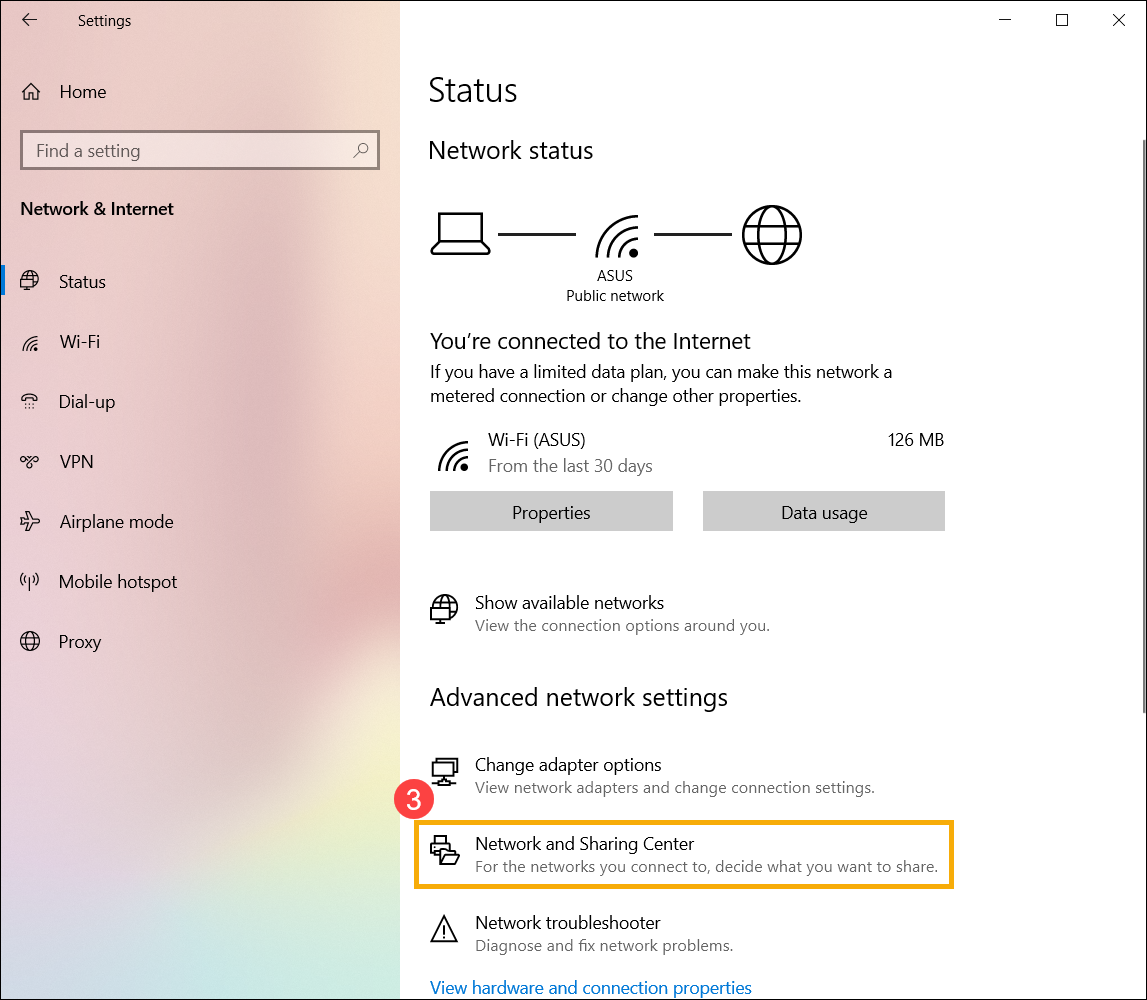
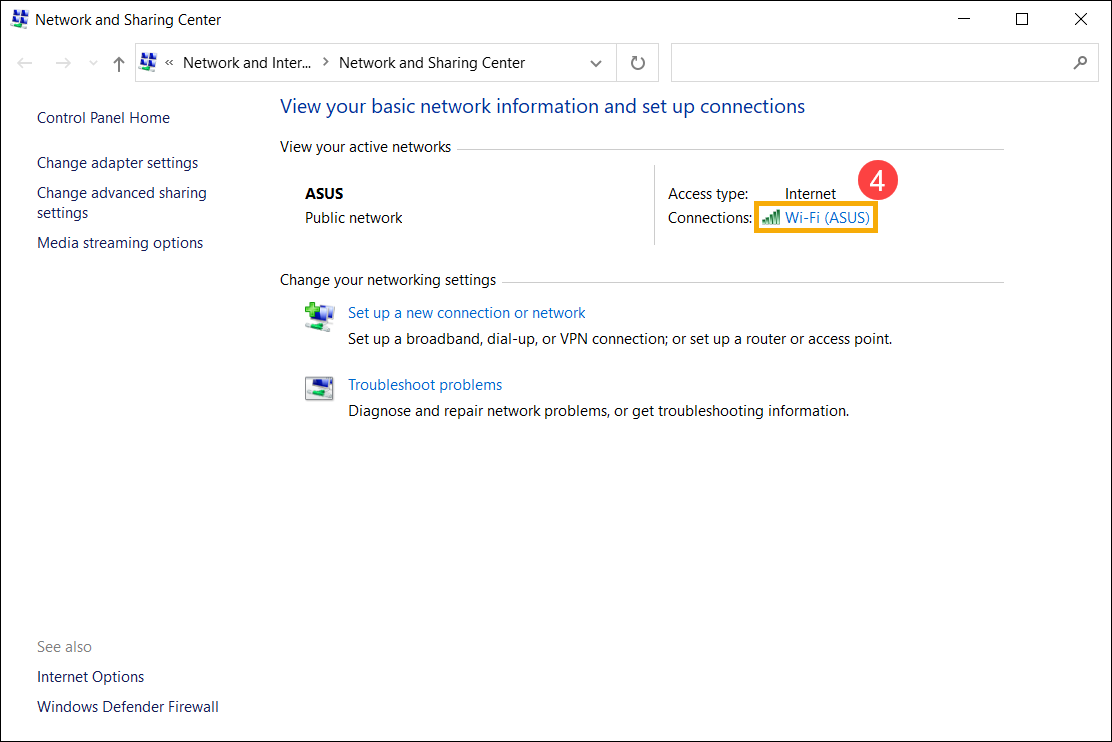
- אחרי הכניסה לחלון מרכז הרשת והשיתוף, לחץ על הרשת ה-Wi-Fi המחוברת④.
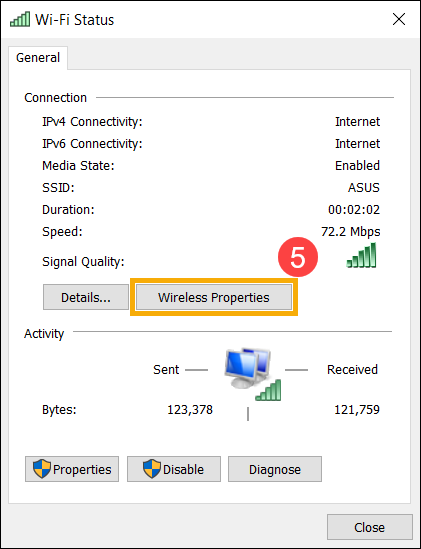
- לחץ [תכונות אלחוטיות]⑤.
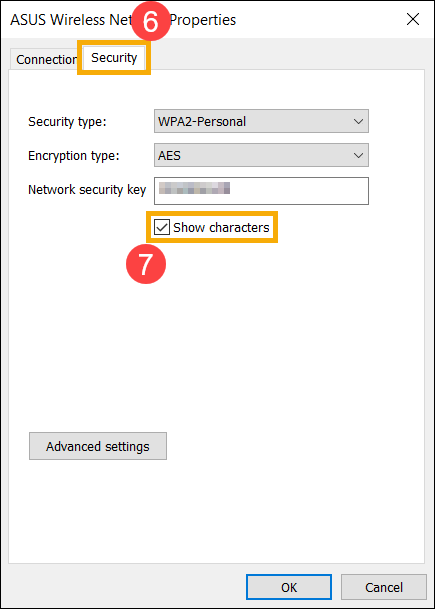
- בחר בכרטיסיית [אבטחה] ⑥, ואז סמן את התיבה [הצג תווים]⑦, תמצא את סיסמת ה-Wi-Fi בשדה מפתח האבטחה של הרשת
שיטה 2: בדוק את סיסמת ה-Wi-Fi דרך שורת הפקודה
- הקלד וחפש [שורת הפקודה] בשורת החיפוש של Windows①, ואז לחץ [פתח]②.
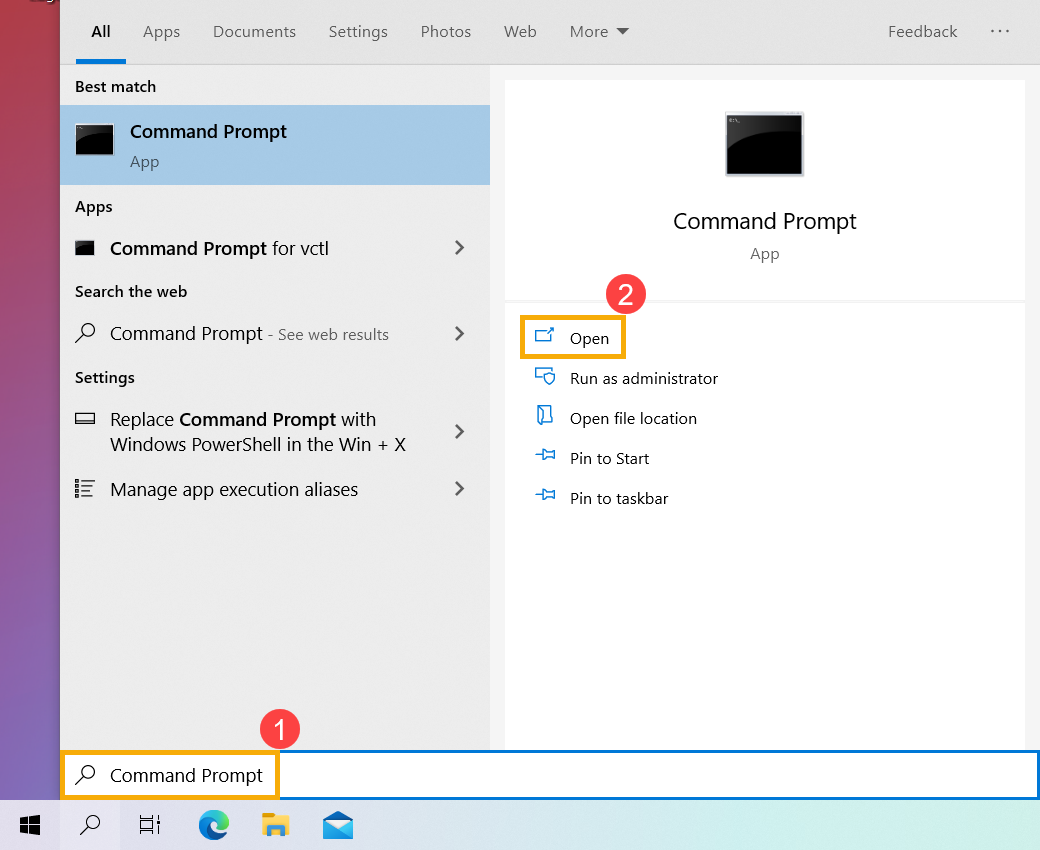
- בחלון ה-Command Prompt, הקלד את הפקודה [Netsh wlan show profile name=”Wi-F name” key=clear]③, ולאחר מכן לחץ על מקש Enter.
לדוגמה: Netsh wlan show profile name=”ASUS” key=clear, ASUS הוא שם Wi-Fi שמחובר כרגע.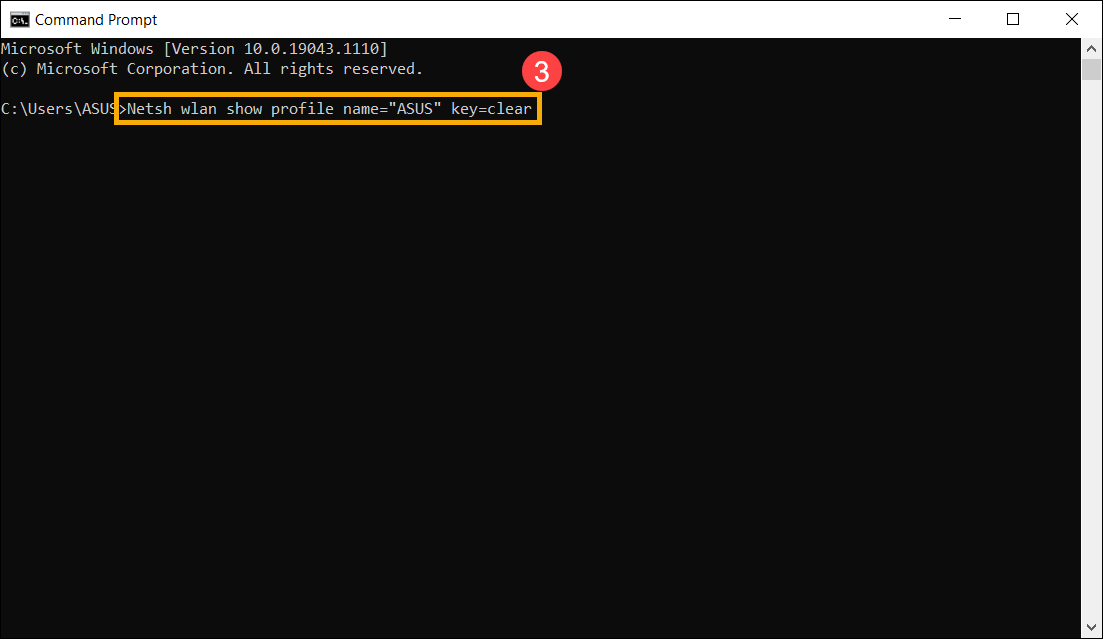
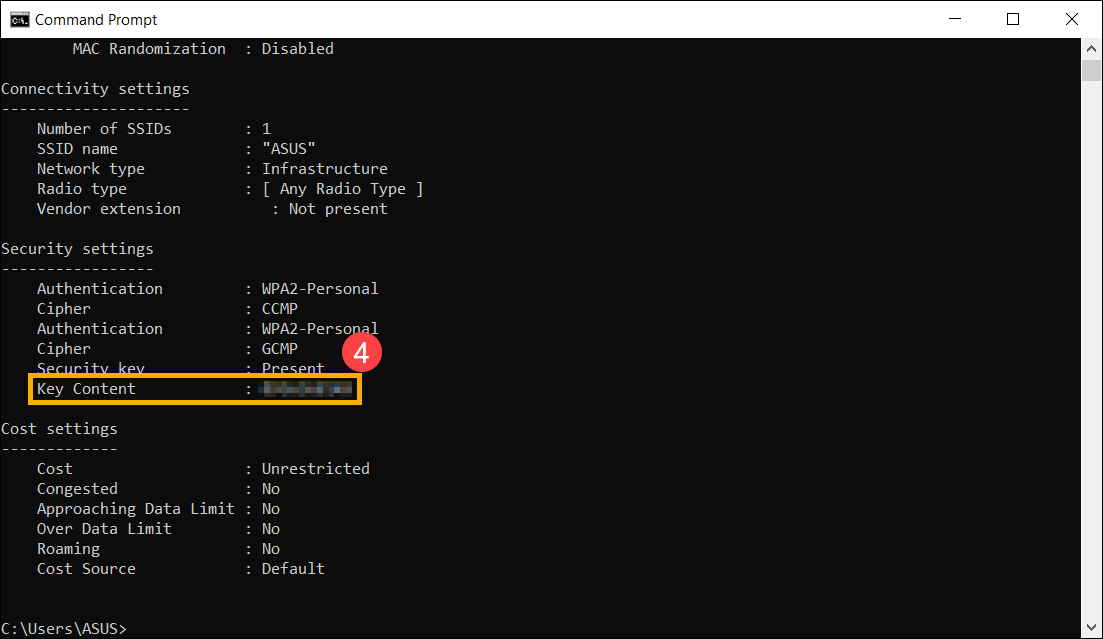
- תוכל למצוא את סיסמת ה-Wi-Fi בשדה [Key Content] בקטגוריית הגדרות האבטחה④.
- אם ברצונך לבדוק את כל סיסמאות ה-Wi-Fi שהמכשיר אי פעם התחבר אליהן, תוכל להשתמש בפקודה הבאה. לחץ על מקש Enter לאחר הקלדת הפקודה הזו, תוכל למצוא את הסיסמאות של כל רשת Wi-Fi.
[for /f "skip=9 tokens=1,2 delims=:" %i in ('netsh wlan show profiles') do @echo %j | findstr -i -v echo | netsh wlan show profiles %j key=clear]