[מקרן] מבוא לשיטת החיבור האלחוטית של צג ProArt A1/ZenBeam E2
ZenBeam E2/ ProArt A1 יכול להשתמש בפונקציית השיקוף האלחוטית בקלות באמצעות מתאם ה-Wi-Fi בחיבור USB שמגיע איתו, אשר נתמך במערכות ההפעלה iOS, Android ו-Windows 10.
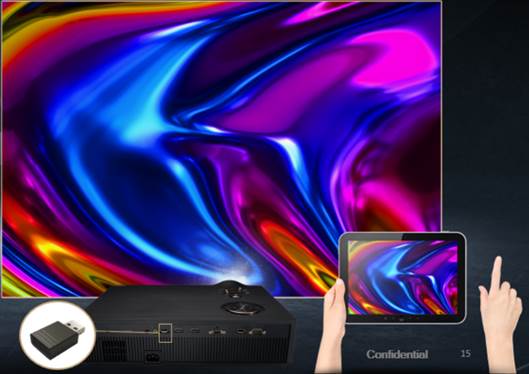
תוכן
א. טלפון נייד/(מחשב נייד/שולחני)->/ (מקרן)
-א, טלפון נייד: Android/iOS
-ב, מחשב נייד/שולחני: Windows 10
ב. נתב אלחוטי -> טלפון נייד -> (מקרן)
1. קודם כל ודא שמתאם ה-WiFi בחיבור USB מחובר ליציאת ה-USB משמאל
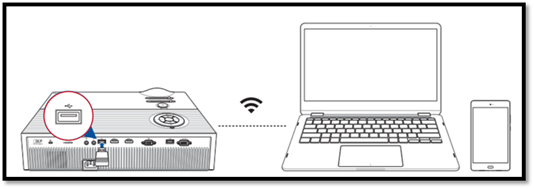
2. הגדר את מקור התמונה של המקרן: הקרנה אלחוטית.
שלב 1. בתפריט  , לחץ על (Input) (קלט), בחר "Input Source" (מקור קלט) ובחר Wireless Projection (הקרנה אלחוטית).
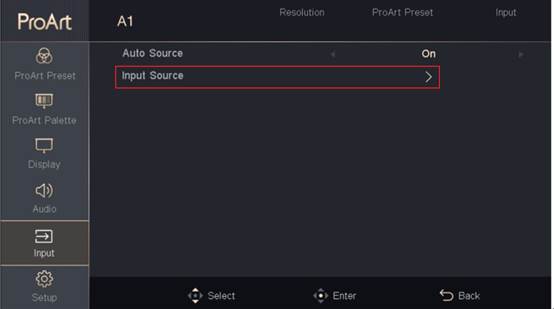
שלב 2: אחרי הלחיצה על "Wireless Projection" (הקרנה אלחוטית), היכנס לדף הבא.
דוגמה: SSID: ASUS-34063816 וסיסמה: 36776262
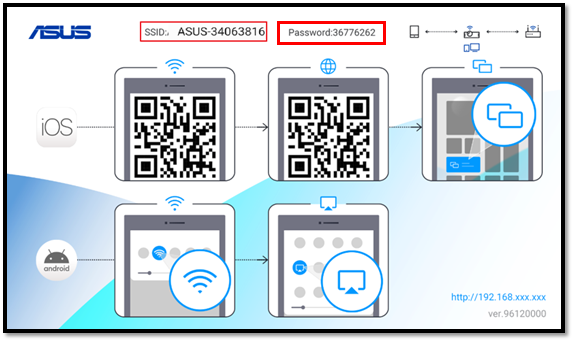
-א. טלפון נייד/(מחשב נייד/שולחני)->(מקרן)
Android:
שלב 1. הקש על Screen Cast (שדר מסך).
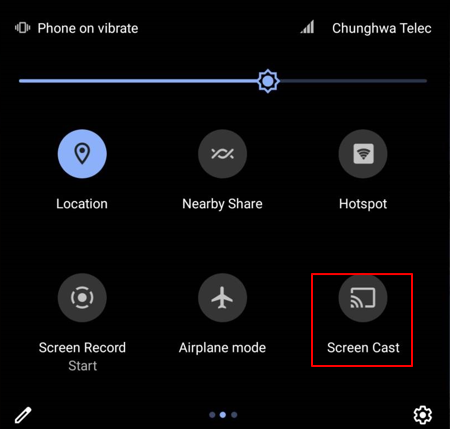
הערה: תזכורת שאתה צריך להפעיל את פונקציית ה-WiFi הניידת כדי שהמסך יהיה אפקטיבי.
שלב 2. מצא את ה-SSID של המקרן כדי להתחבר, הסכם כדי להפעיל אותו להשלמה
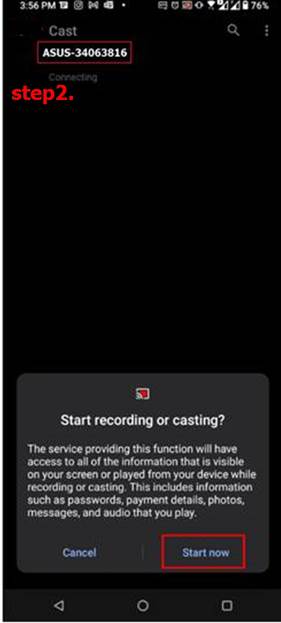
מכשירי iOS:
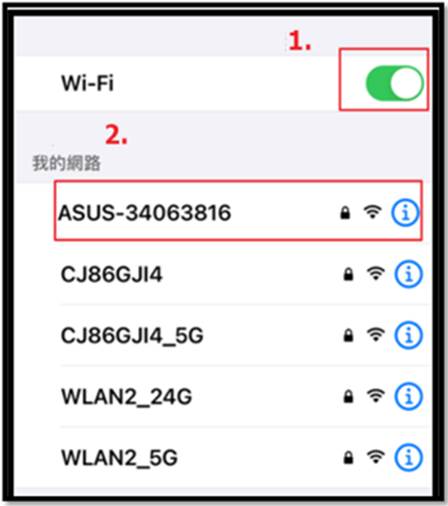
שלב 1. ודא שה-WiFi מופעל.
שלב 2. התחבר ל-SSID של המקרן.
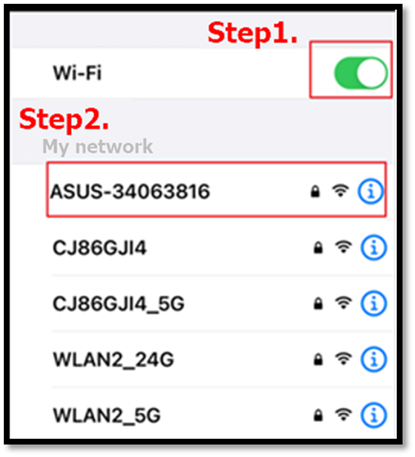
שלב 3. אחרי שתזין את סיסמת ההתחברות, תוכל להצטרף.
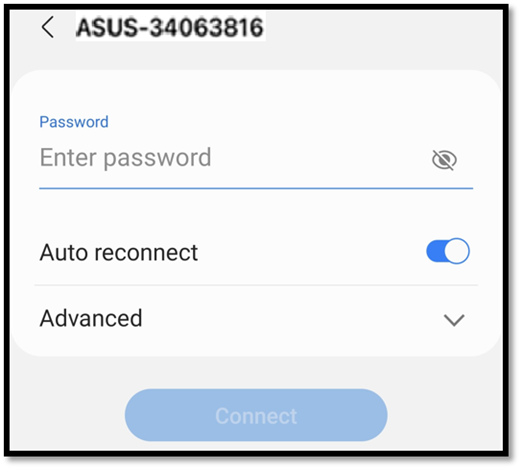
(דוגמה: SSID: ASUS-34063816 וסיסמה: 36776262)
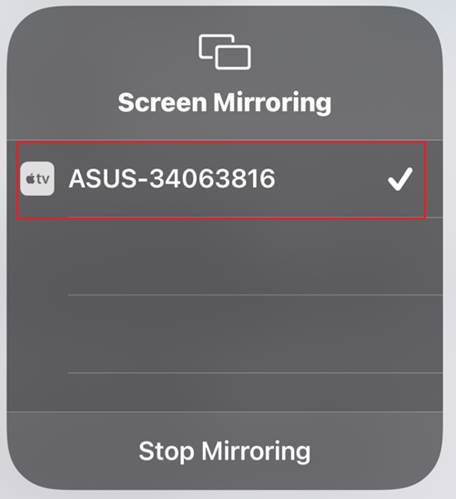
שלב 4. החיבור הושלם כשהמסך הבא מופיע.
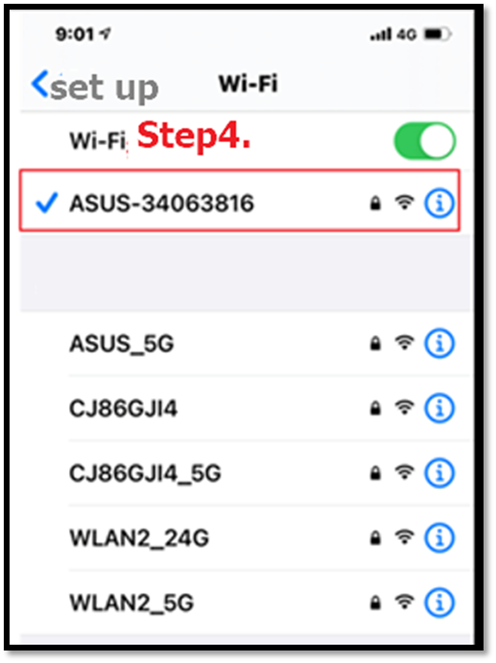
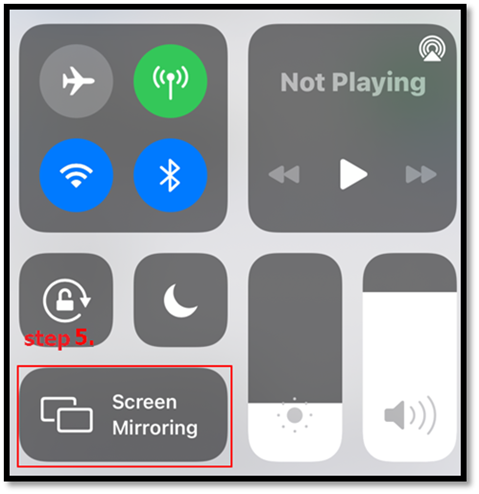
שלב 5. הקש על תוכנת השיקוף במכשיר ה-iOS.
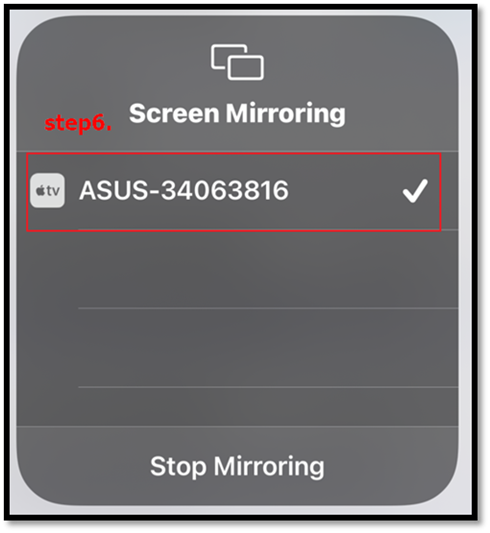
שלב 6. התחבר ל-SSID של המקרן, וההגדרה הושלמה.
-ב. מכשירי Windows:
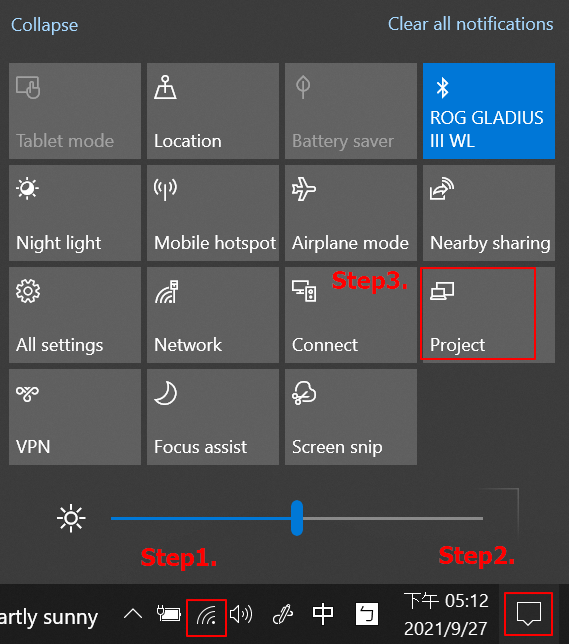
שלב 1. ודא ש-WiFi מופעל.
שלב 2. לחץ על סמל המסך בפינה השמאלית התחתונה של המסך.
שלב 3. לחץ על "Projection" (הקרנה).
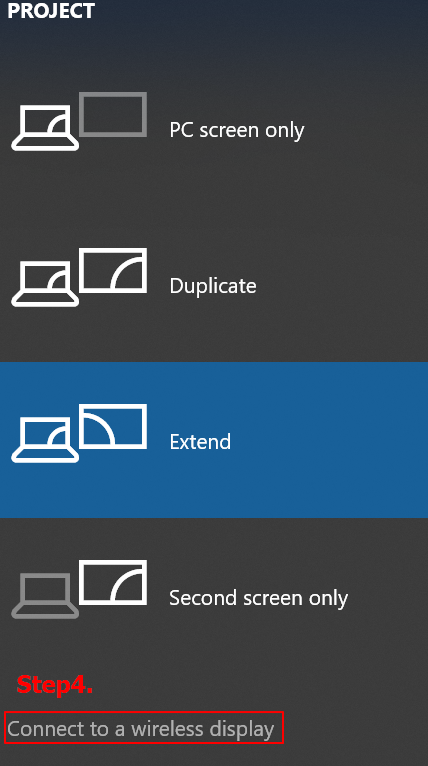
שלב 4. בחר "Connect to a wireless display" (התחבר לצג אלחוטי).
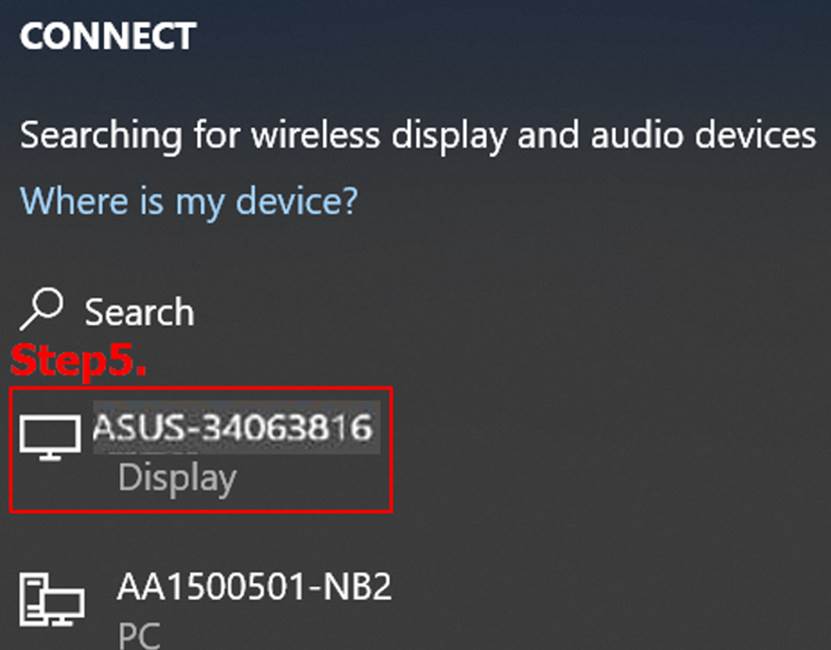
שלב 5. מצא את ה-SSID של המקרן כדי להתחבר.
ב. נתב אלחוטי -> טלפון נייד -> (מקרן)
ראשית, בתפריט  , לחץ על (Input) (קלט), בחר "Input Source" (מקור קלט) ובחר Wireless Projection (הקרנה אלחוטית).
iOS כדוגמה:
שלב 1. סרוק את קוד ה-QR של דף המקרן האלחוטי. הוא יתחבר אוטומטית לתוכנת EZCAST ויוריד אותה.
(Android: הורד מחנות Play: EZCast)
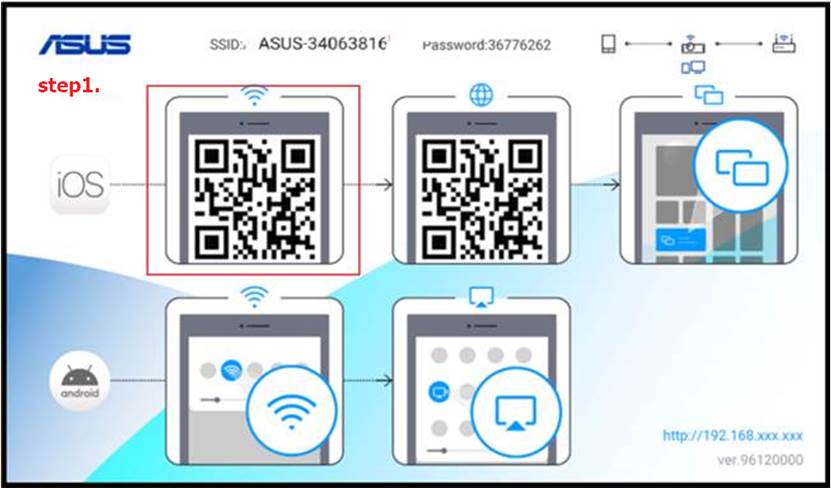
(דוגמה: SSID: ASUS-34063816 וסיסמה: 36776262)
שלב 2.
1. ודא ש-WiFi מופעל.
2. התחבר ל-SSID של המקרן.
שלב 3. לחץ על EZCAST (מסגרת אדומה) במסך להפעלה.
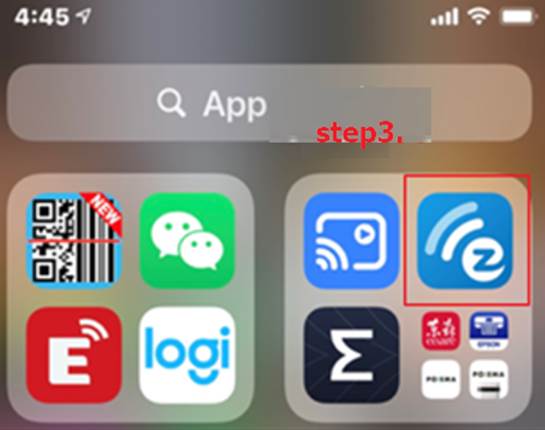
(הערה: ראשית עבור ל-App Store, כדי להוריד את אפליקציית EZCAST)
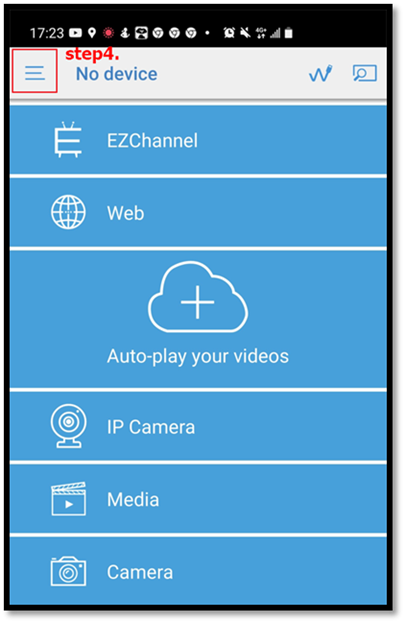
שלב 4. לחץ על " ".
".
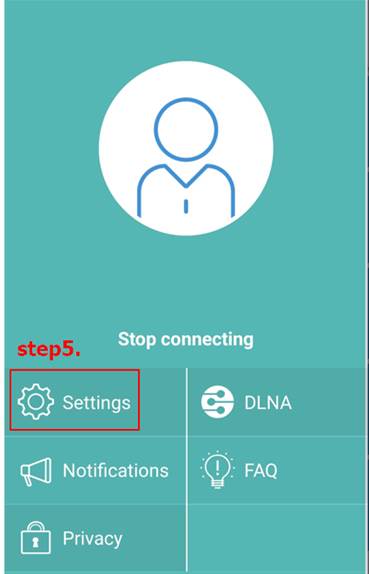
שלב 5. לחץ על 'הגדרות'
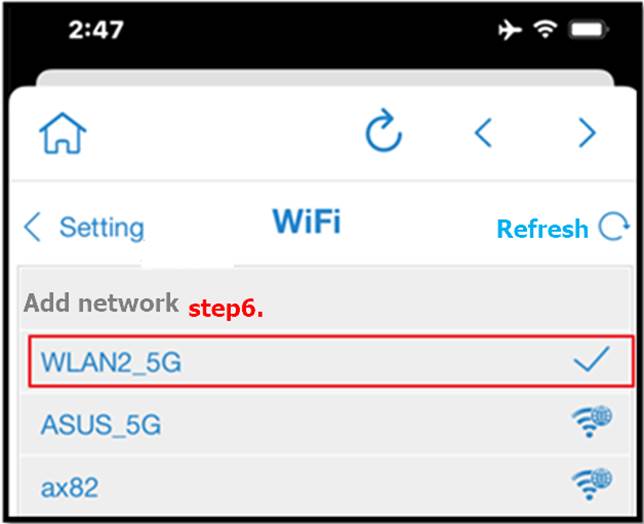
שלב 6. התחבר לנתב האלחוטי
הנה הדוגמה. בחר את ה-SSID האלחוטי הזמין בבית: WLAN2_5G והזן את הסיסמה.
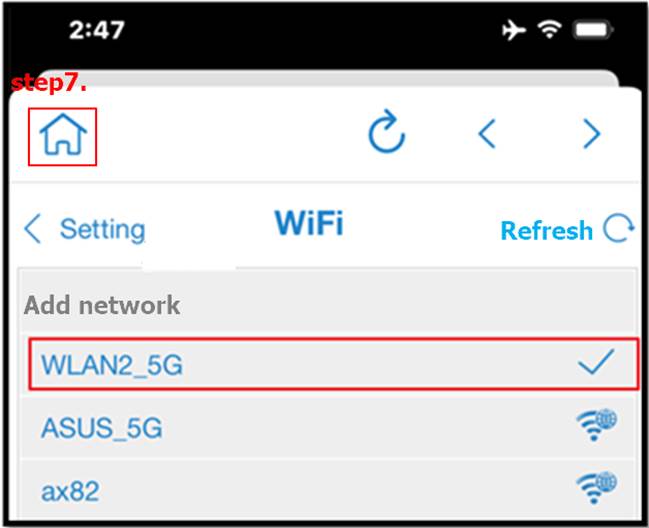
שלב 7. לחץ על 
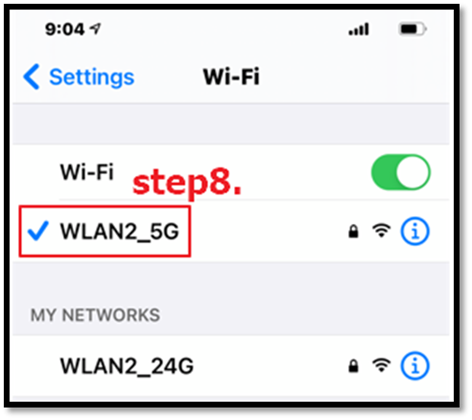
שלב 8. ודא שהטלפון הנייד שלך בחר באותו נתב אלחוטי (ה-SSID האלחוטי הזמין בבית: WLAN2_5G)
שלב 9. לחץ על פלט שיקוף המסך.
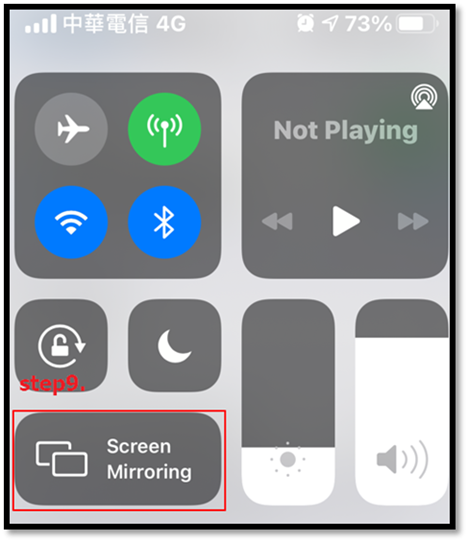
שלב 10. בחר את פלט שיקוף המסך וחבר אותו ל-SSID של המקרן כדי להקרין.
שאלה 1: איך לוודא שהגדרת החיבור הושלמה?
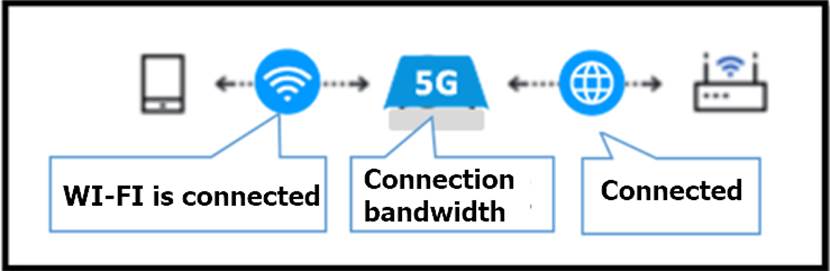
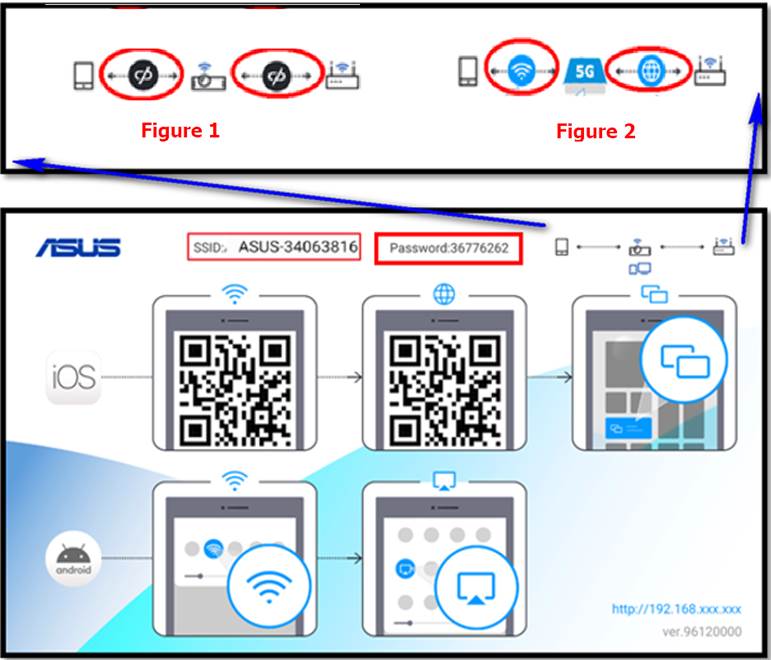
תשובה 1: הסמל בפינה הימנית העליונה של מסך המקרן יופיע כפי שמוצג בתמונה 1 כשהוא לא מחובר. כשההגדרות הושלמו, המסך ייראה כמו בתמונה 2.
שאלה 2: מערכת Android לא יכולה לבצע הגדרה מהירה (שיקוף)?
תשובה 2: ייתכן שדגמים ישנים מסוימים של טלפונים עם Android לא תומכים בפונקציית ההגדרה המהירה (שיקוף). ייתכן גם שיצרנים מסוימים מודיעים שהם לא תומכים בפונקציית המקרן האלחוטית של המקרן. בדוק אם היצרן שלך תומך בשיקוף.
הגדרה מהירה של פונקציית השיקוף. אתה צריך רק להפעיל את ה-Wi-Fi, ותוכל להשתמש בפונקציות המובנות בטלפון Android: "שיקוף מסך", "Miracast", "תצוגה מהירה", "הפעל אל" ועוד (השמות עשויים להיות שונים אצל דגמים שונים).
מומלץ להשתמש:
- Android 7 (או גירסה חדשה יותר).
- iOS 9.0 (או גירסה חדשה יותר).
שאלה 3: אם לא ניתן לחבר את ההקרנה האלחוטית למקרן?
תשובה 3. קודם כל נתק את ה-WiFi, ואז התחבר מחדש.
שאלה 4: למה אני לא יכול להזרים מדיה שמוגנת בזכויות יוצרים (Netflix, HBO GO וכו') במהלך הקרנה אלחוטית והמסך המוקרן מהבהב בחזרה ישירות, אבל הטלפון הנייד של המשתמש ממשיך להפעיל את הווידאו.
תשובה 4: הסיבה העיקרית היא שתוכנת הזרמת הווידאו מוגנת בזכויות יוצרים, ולכן לא ניתן להשתמש בה במקרן. עיין ברשימה של התוכנה ומכשירי הזרמת הווידאו המורשים.