[Chromebook] איך להגדיר את Linux ב-Chromebook
Linux היא תכונה המאפשרת לכם לפתח תוכנה באמצעות Chromebook. ניתן להתקין כלי שורת פקודה, עורכי קוד ו-IDE (סביבות פיתוח משולבות) של Linux ב-Chromebook. ניתן להשתמש בהם כדי לכתוב קוד, ליצור אפליקציות ועוד. בדקו באילו מכשירים יש Linux.
הפעלת Linux
התכונה Linux כבויה כברירת מחדל. ניתן להפעיל אותו בכל עת מההגדרות.
- לחצו על [שורת המצב](1) בפינה הימנית העליונה של המסך, ואז לחצו על [הגדרות
 ] (2).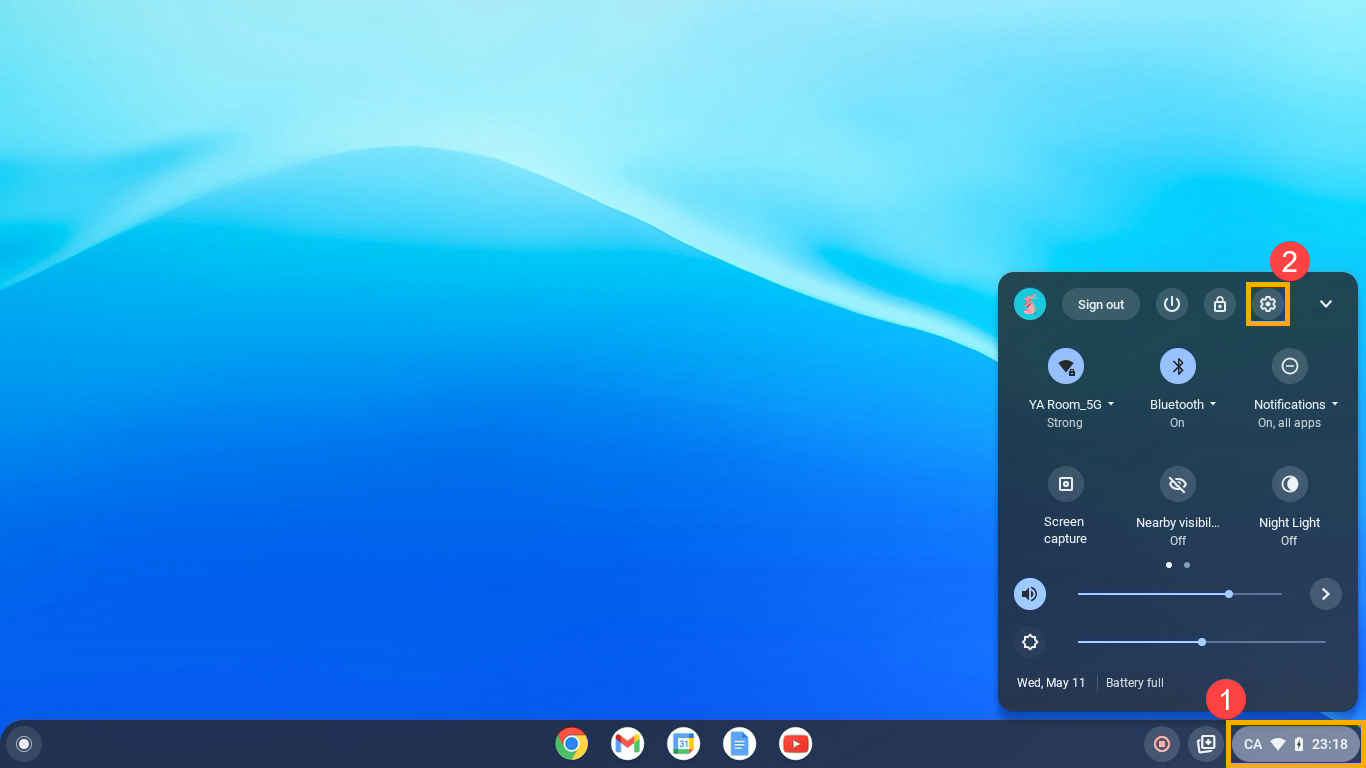
- אחרי פתיחת ההגדרות, בחרו [Advanced (מתקדם) (3).
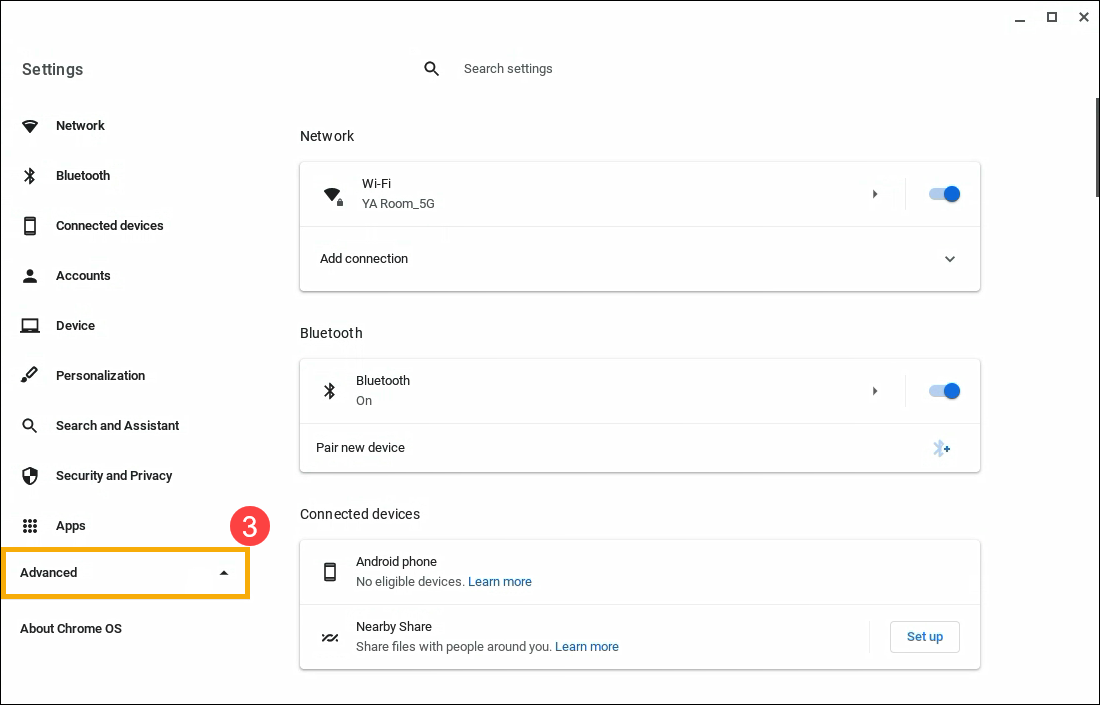
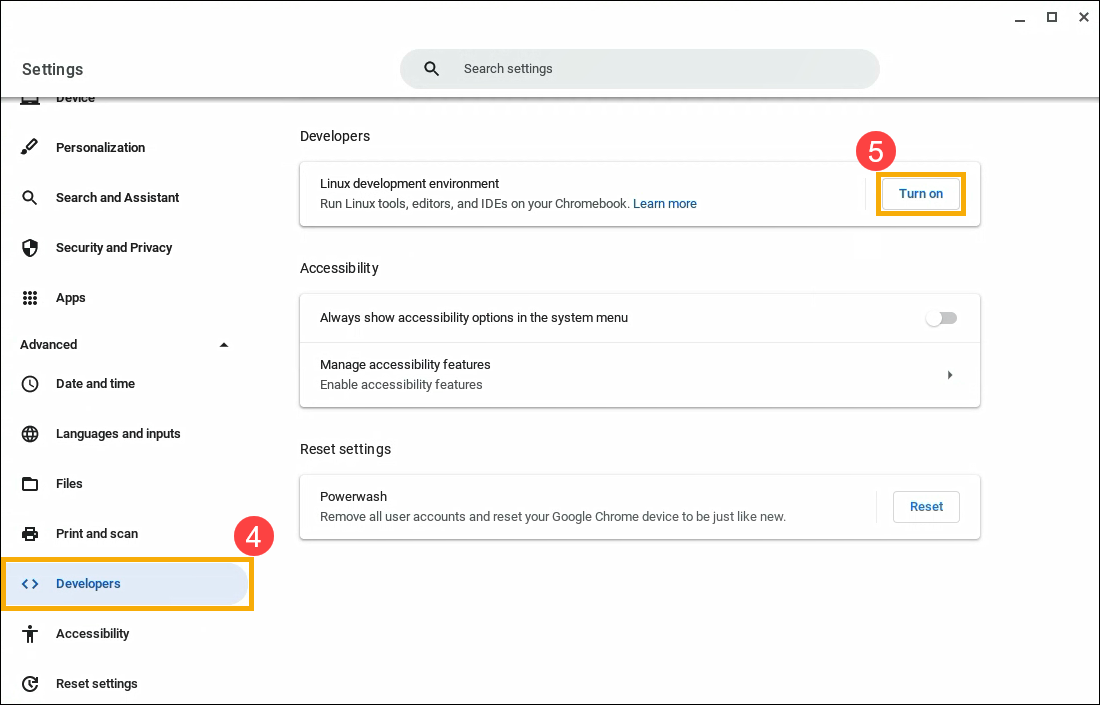
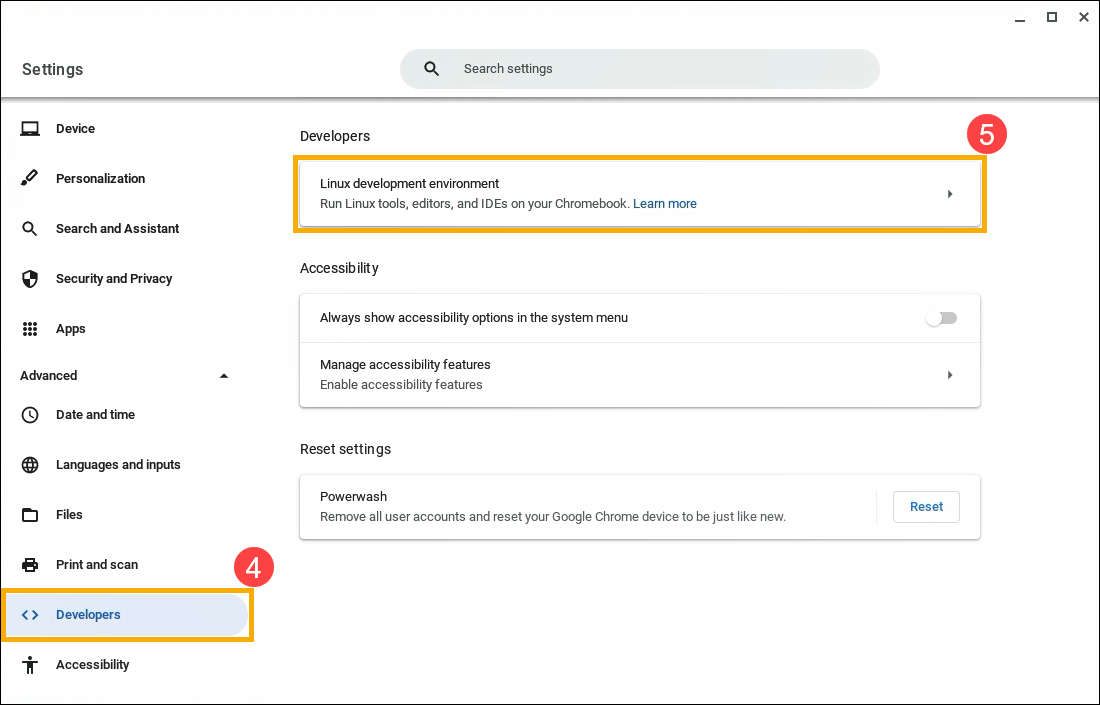
- בחרו [מפתחים](4), ואז לחצו על [הפעלה](5) ליד הפריט סביבת הפיתוח של Linux.
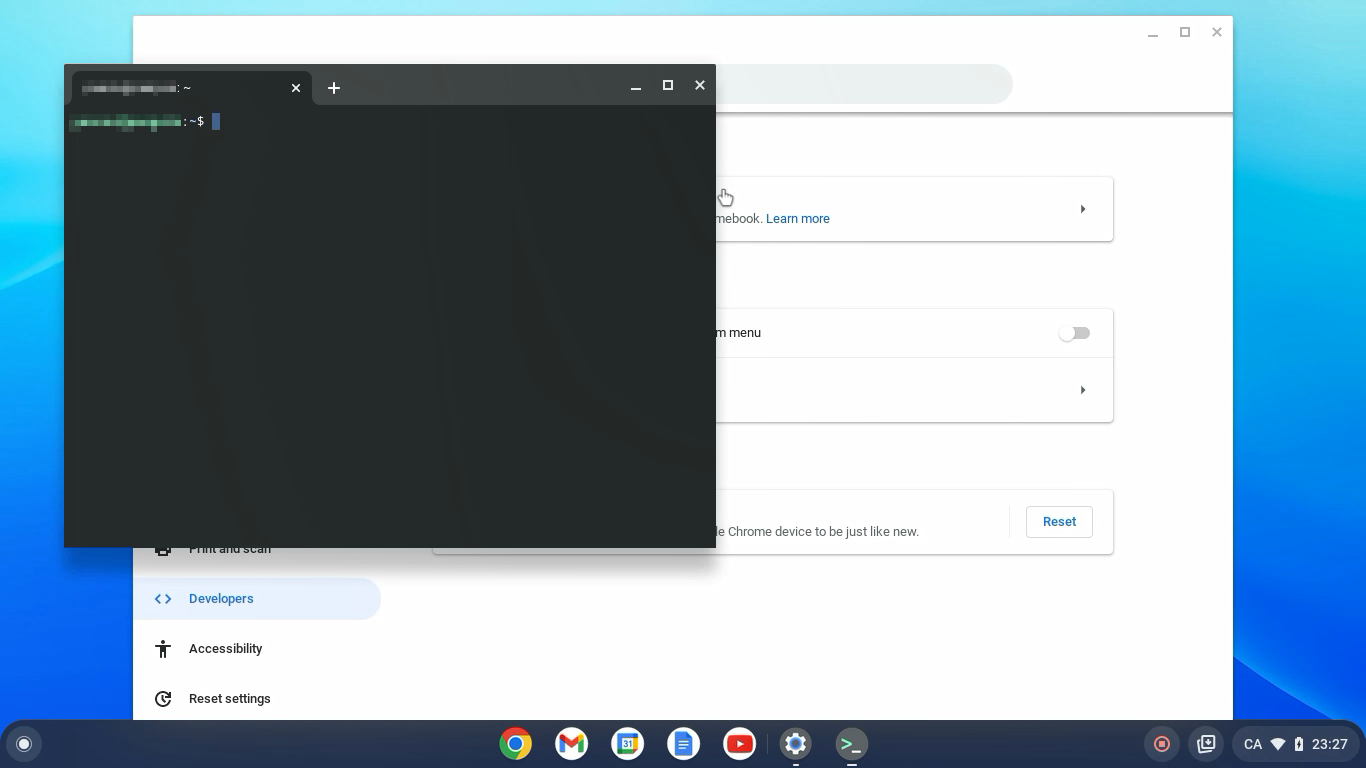
- עקבו אחר ההוראות על המסך. ההתקנה עשויה לקחת 10 דקות ויותר.
- נפתח חלון מסוף. יש לכם סביבה של Debian 10 (Buster). תוכלו להפעיל פקודות Linux, להתקין כלים נוספים באמצעות מנהל החבילות של APT, ולהתאים אישית את המעטפת.
כיבוי של Linux
- לחצו על [שורת המצב](1) בפינה הימנית העליונה של המסך, ואז לחצו על [הגדרות] (2).
- אחרי פתיחת ההגדרות, בחרו [Advanced (מתקדם) (3).
- בחרו [Developers] (מפתחים) (4), ואז בחרו [Linux development environment] (סביבת פיתוח Linux)(5).
- לחצו על [Remove](הסרה) (6) תחת Remove Linux development environment (הסרת סביבת הפיתוח של Linux).

גישה למיקרופון ב-Linux
תוכלו להשתמש במיקרופון כש-Linux מופעל.
- לחצו על [שורת המצב](1) בפינה הימנית העליונה של המסך, ואז לחצו על [הגדרות] (2).
- אחרי פתיחת ההגדרות, בחרו [Advanced (מתקדם) (3).
- בחרו [Developers] (מפתחים) (4), ואז בחרו [Linux development environment] (סביבת פיתוח Linux)(5).
- הפעילו את [Allow Linux to access your microphone] (לאפשר ל-Linux לגשת למיקרופון)(6).

אבטחה והרשאות
כדי להגן על המחשב שלכם, Chromebook בדרך כלל מפעיל כל אפליקציה בארגז חול ("sandbox"). עם זאת, כל האפליקציות של Linux פועלות באותו ארגז חול. פירוש הדבר הוא שאפליקציית Linux מזיקה יכולה להשפיע על אפליקציות אחרות ב-Linux, אבל לא על שאר ה-Chromebook שלכם.
הרשאות וקבצים המשותפים עם Linux זמינים לכל אפליקציות Linux.
גיבוי ושחזור
אם אתם מתקשים בגיבוי ושחזור, למדו בקישור איך לגבות ולהחליף את הקבצים והאפליקציות של Linux.
תיקון בעיות ב-Linux
אם אתם חווים בעיות ב-Linux או באפליקציות Linux, נסו לפעול לפי השלבים הבאים:
- הפעילו מחדש את מחשב ה-Chromebook.
- בדקו שהמכונה הווירטואלית שלכם מעודכנת. בדפדפן, עברו אל chrome://components. תחת "cros-termina," בחרו 'חיפוש עדכונים'. אם הורדתם עדכון, יכול להיות שתצטרכו להפעיל מחדש את ה-Chromebook.
- עדכנו את החבילות שלכם. פתחו את אפליקציית המסוף
 , ואז הפעילו את הפקודה הזו: sudo apt-get update && sudo apt-get dist-upgrade.
עצה: אם הורדתם עדכון, יכול להיות שתצטרכו להפעיל מחדש את ה-Chromebook כדי שהשינויים יבואו לידי ביטוי. Linux מחפשת חבילות חדשות אוטומטית אחרי ההתקנה הראשונית ואחת ל-24 שעות כשהיא פועלת.
בדקו מה לא נתמך עדיין
- מצלמות עדיין לא נתמכות.
- מכשירי Android נתמכים ב-USB, אבל מכשירים אחרים עדיין לא נתמכים.
- אמולטורים של Android עדיין לא נתמכים.
- האצת חומרה עדיין לא נתמכת, כולל GPU ופענוח וידאו.
- ChromeVox נתמך לאפליקציית המסוף המוגדרת כברירת מחדל, אבל עדיין לא לאפליקציות Linux אחרות.
התוכן לעיל מגיע מהאתר הרשמי של Google. ניתן גם לעיין במרכז העזרה של Chromebook לקבלת פרטים נוספים.
אם הבעיה שלכם לא נפתרה באמצעות הפתרון והמידע לעיל, צרו קשר עם Google לקבלת מידע נוסף.