[כרטיס גרפי] כיצד לעדכן דרייברים לכרטיס הגרפי של ASUS?
כדי לספק לך הוראות מפורטות יותר, אתה יכול גם ללחוץ על קישור הווידאו של ASUS ביוטיוב למטה כדי לדעת עוד על כיצד לעדכן את הדרייברים של כרטיס הגרפי של ASUS
ttps://www.youtube.com/watch?v=Ut_22fCuiuI
תיאור:
כדי לשפר את ביצועי המשחק על החומרה הקיימת שלך, חשוב שיהיה מותקן הדרייבר העדכני ביותר לכרטיס הגרפי.
בסרטון הזה, אנו נראה לך כיצד לעדכן את הדרייברים של כרטיס הגרפי של ASUS.
A. הורד את הדרייבר העדכני ביותר מאתר ASUS הרשמי:
תמיד ניתן להוריד את הדרייברים העדכניים ביותר מ-ASUS Download Center.。
* כיצד לבדוק את דגם המוצר: https://www.asus.com/support/Article/565/
שיטת פעולה:
1. הורד את הדרייבר העדכני ביותר עבור כרטיס הגרפי שלך מ-ASUS Download Center.
(1) הזן את הדגם -> (2) לחץ כדי לחפש את הדגם המתאים.
(לדוגמה: דגם ROG-STRIX-RTX3080-O10G-WHITE)
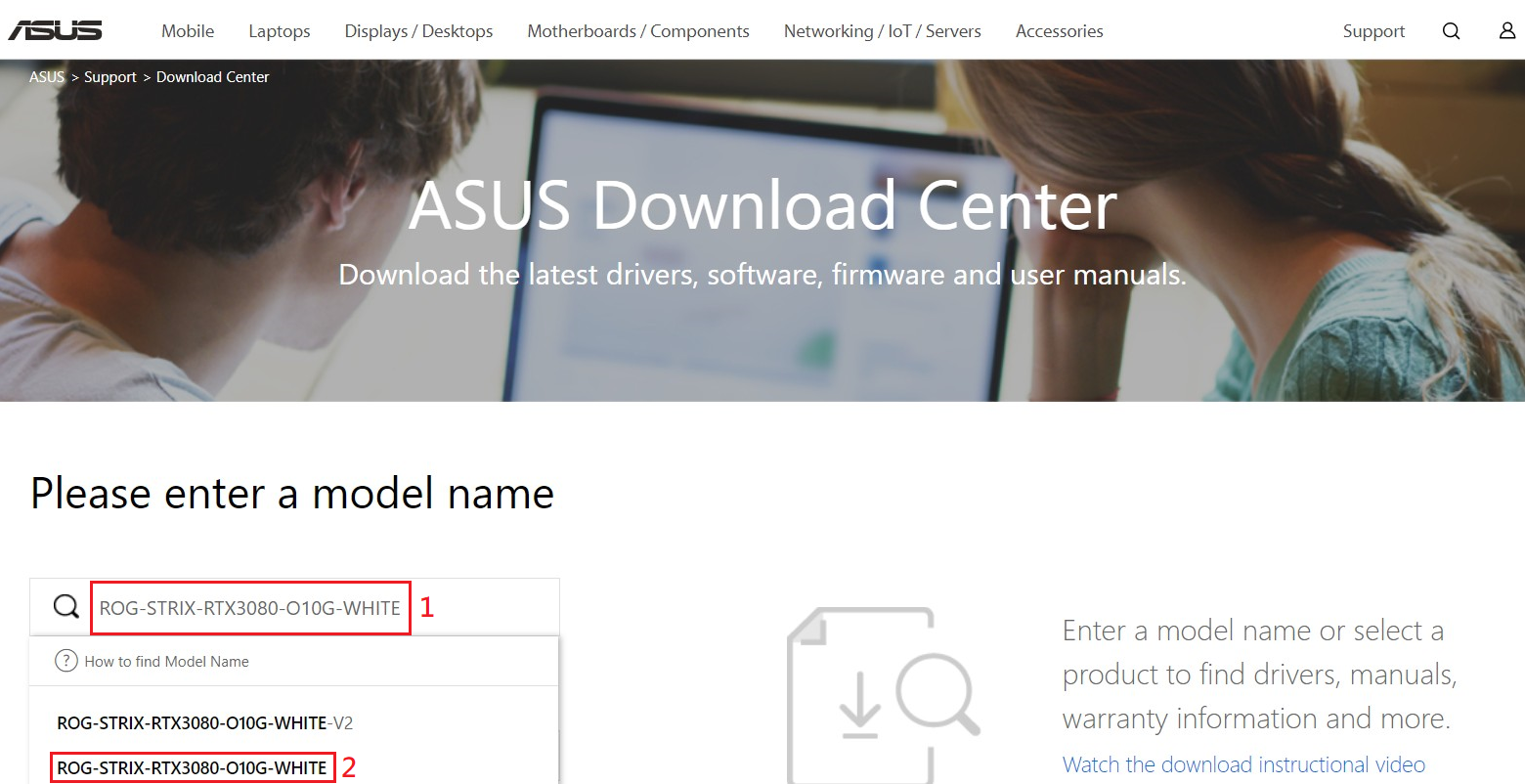
(3) לחץ על Driver and Utility.
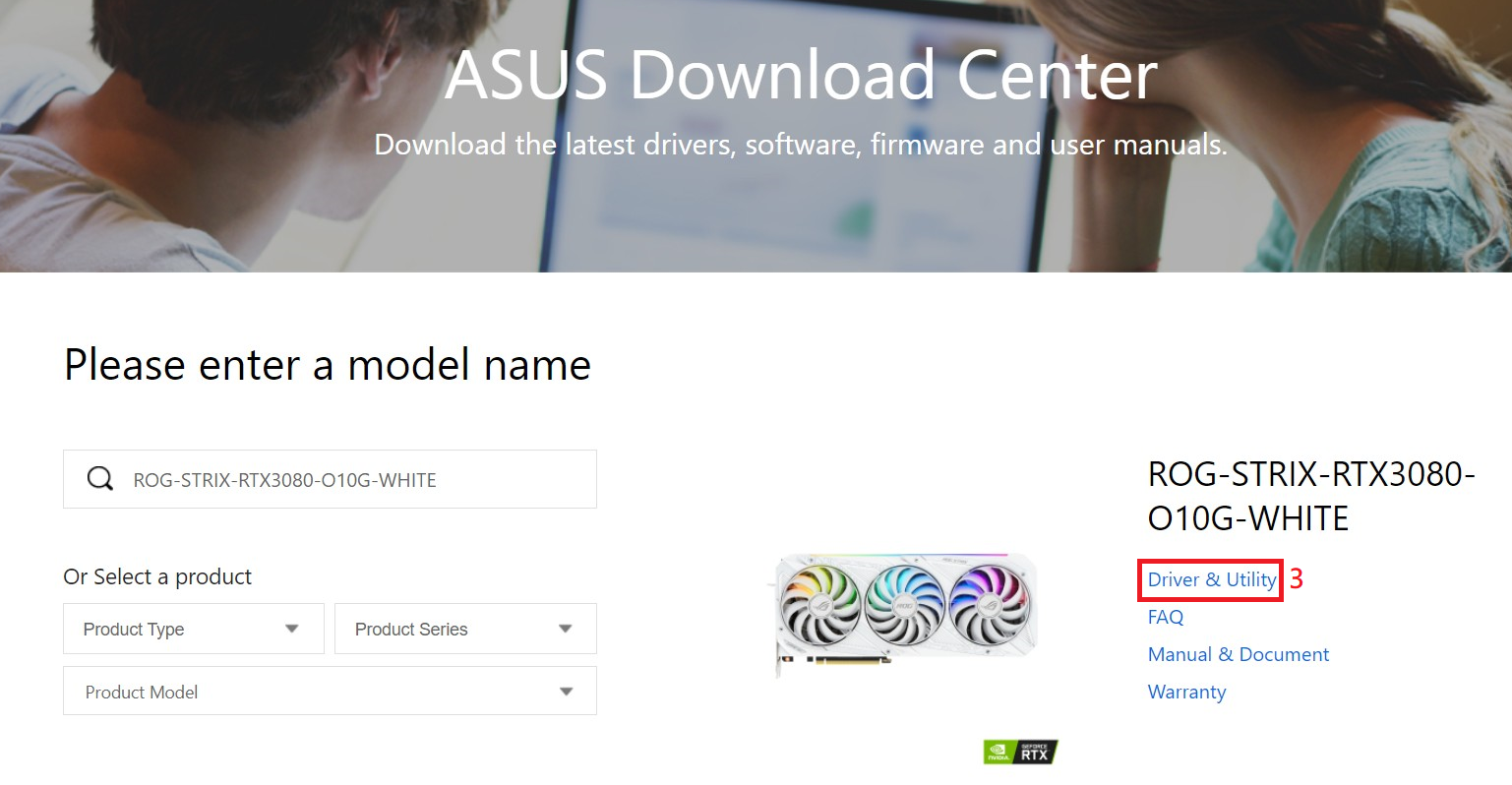
2. לאחר שמופיע חלון עמוד הורדת ה-driver, (3) לחץ על Driver and Utility -> (4) בחר את מערכת ההפעלה שבה אתה משתמש.
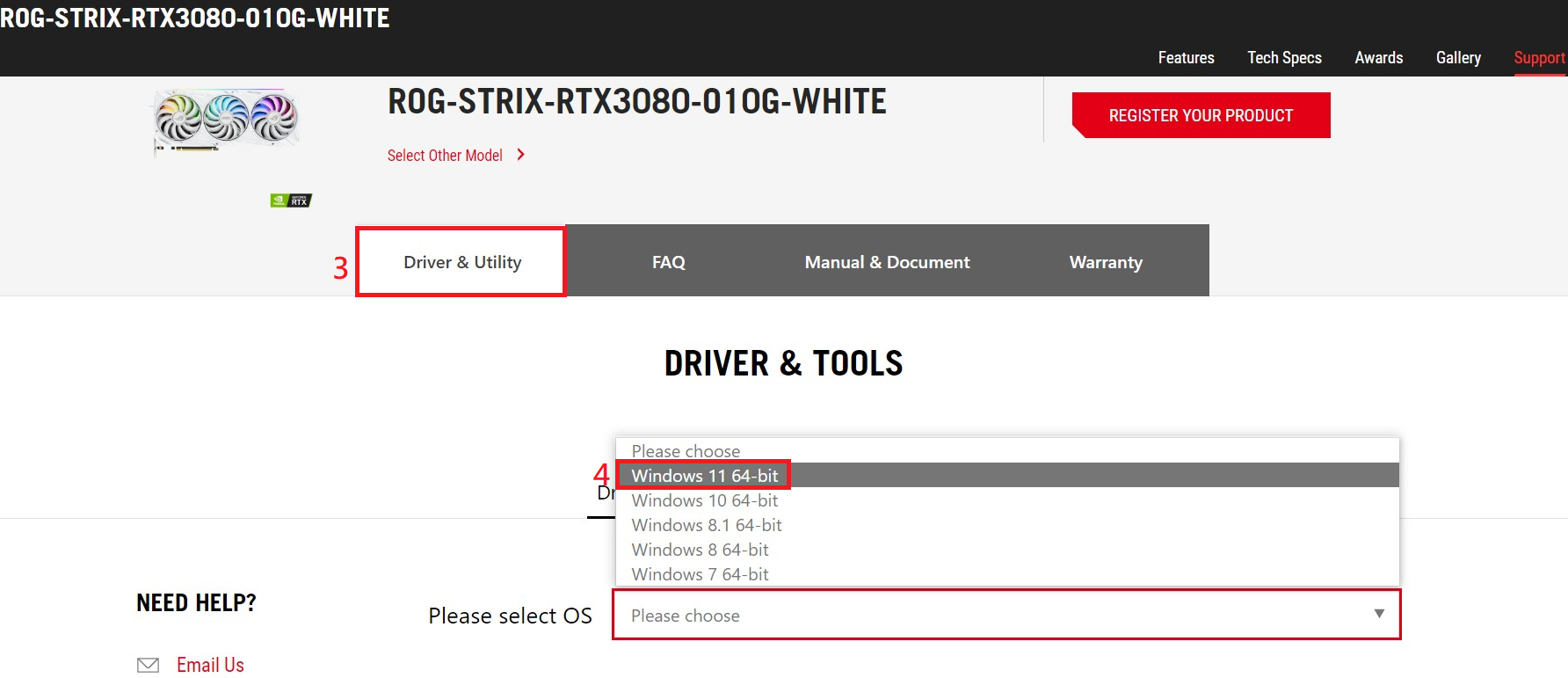
3. גלול למטה בעמוד כדי למצוא את ה-display driver. אשר את מידע הגרסה והתאריך, ולחץ על Download.
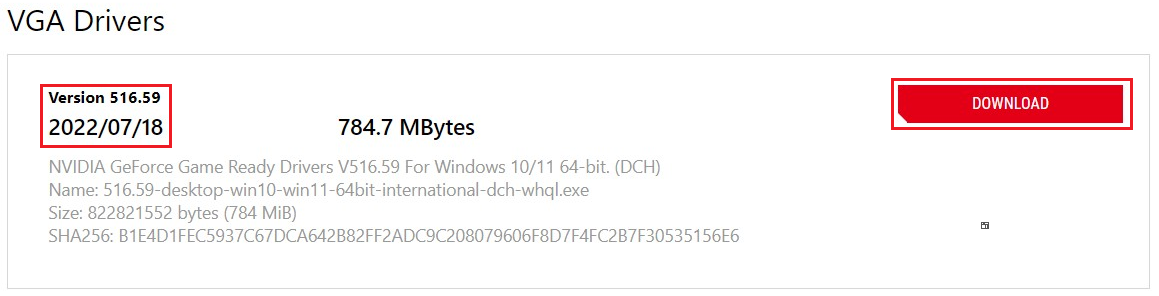
4. לאחר שההורדה מסתיימת, לחץ על קובץ ההפעלה, ולחץ על Next לפי ההנחיות להשלמת ההתקנה.
B. עדכון driver לכרטיס גרפי NVIDIA דרך Geforce Experience:
1. פתח את Geforce Experience

2. היכנס לעמוד Geforce Experience: (1) לחץ על Drivers כדי להיכנס לעמוד (2) לחץ על Check for updates (3) לאחר שאישרת שיש driver חדש, לחץ על Download.
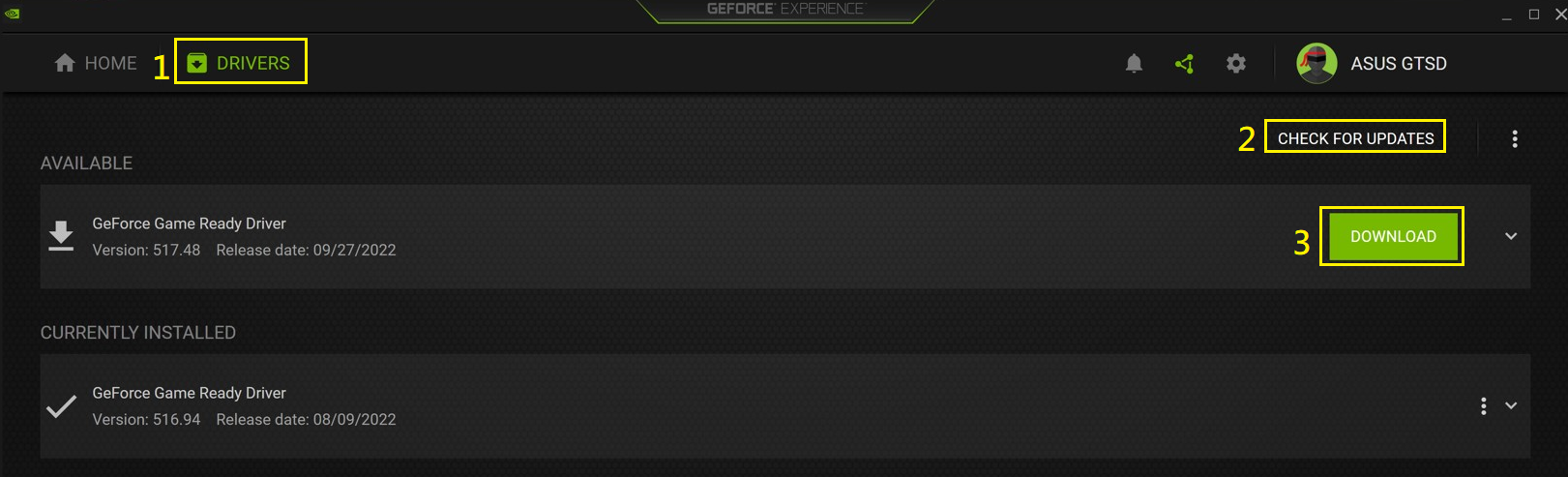
3. לאחר שההורדה מסתיימת, פעל לפי ההנחיות של Geforce Experience ולחץ על Quick Install כדי להשלים את עדכון ה-driver.
ג. עדכון דרייבר כרטיס גרפי AMD דרך AMD Software: Adrenalin Edition
1. פתח את AMD Software: Adrenalin Edition
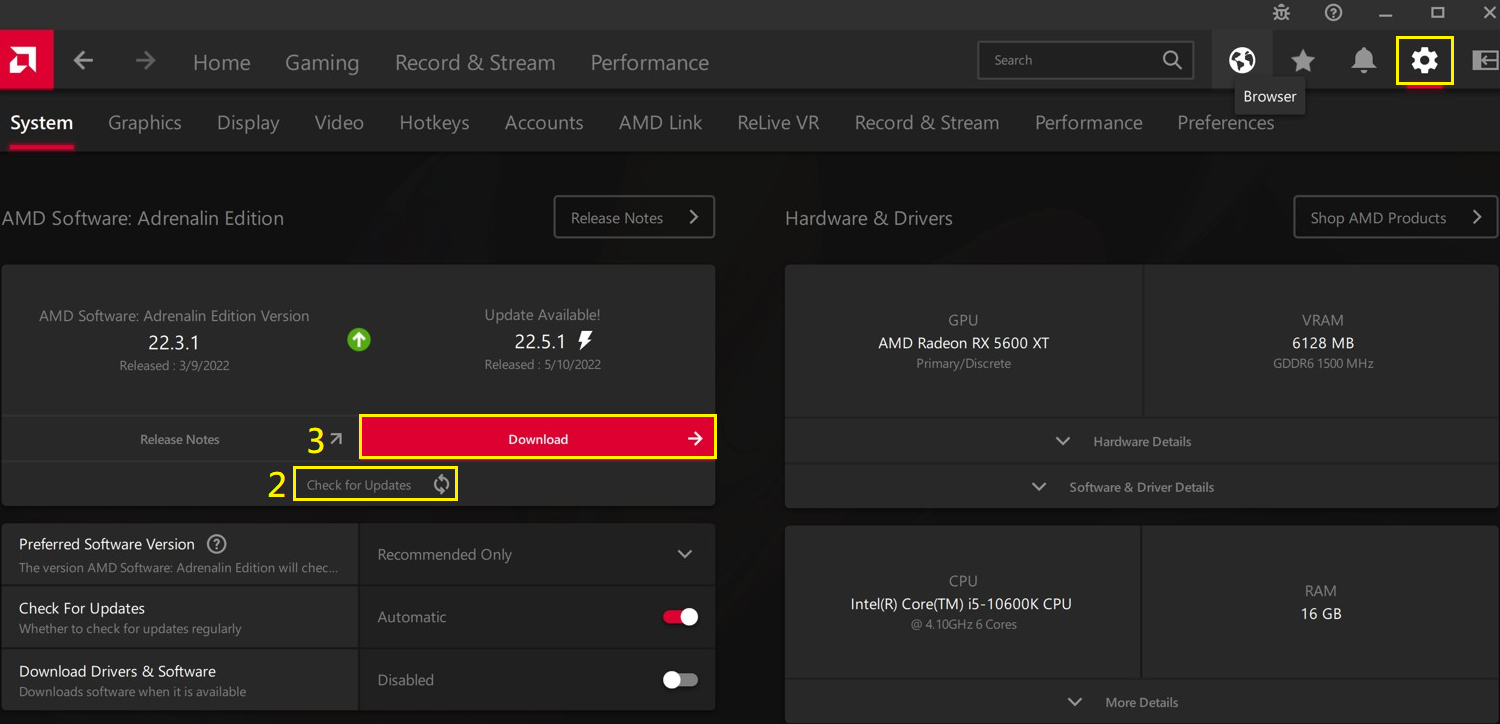
2. בממשק AMD Software: Adrenalin Edition [1] לחץ על סמל ההילוך כדי להיכנס לדף הגדרות, [2] לחץ על בדוק עדכונים, ו[3] אשר שיש דרייבר חדש ולחץ על הורדה
3. לאחר שההורדה מסתיימת, לחץ על התקן לפי ההנחיות כדי לסיים את עדכון הדרייבר.