[מקרן] מבוא לשיטת ההתקנה של ASUS ZenBeam L2 ופונקציות
מקרן ASUS ZenBeam L2 מצויד בקופסת Android TV, המספקת לכם חוויה חדשה לחלוטין. באמצעות תהליך הגדרה פשוט ומהיר, תוכלו ליהנות בקלות מתוכן מרגש מפלטפורמות פופולריות כמו Netflix, Disney+, Amazon Prime Video ועוד. עיצוב משולב זה מאפשר לכם לקבל חווית צפייה מענגת בכל זמן ובכל מקום, אפילו בזמן שאתם מטיילים.
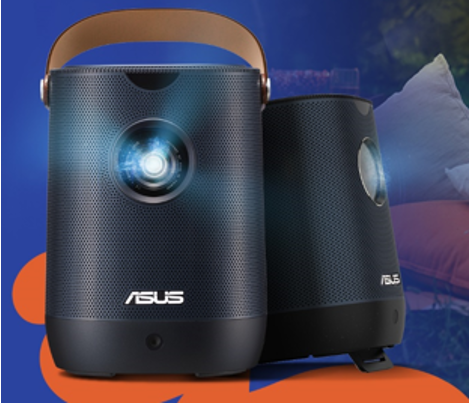
לקבלת הנחיות מפורטות יותר, ניתן גם ללחוץ על קישור הווידאו של ASUS YouTube למטה כדי לגלות עוד על איך להתקין את ZenBeam L2 Android TV Box.
https://www.youtube.com/watch?v=SLrs83-oo-s.
לקבלת הנחיות מפורטות יותר, תוכל גם ללחוץ על קישור הווידאו של ASUS YouTube למטה כדי לגלות עוד על אופן השימוש בשלט הרחוק של ZenBeam L2.
תוכן:
1. אביזרים בקופסה.
2. כיצד להתקין את Android TV Box הכלולה עם ZenBeam L2.
3. כיצד לחבר התקנים (מחשב שולחני/מחשב נייד).
4. הגדרה והפעלה.
5. שאלות ותשובות.
1. אביזרים בקופסה
1. תיק נשיאה 2. קרטון 3. Android TV BOX 4. שלט רחוק 5. כבל חשמל 6. מתאם מתח 7. ZenBeam L2 8. כרטיס אחריות
9. מדריך להתחלה מהירה

1-1. מבט מלמעלה:
① כיסוי המקרן: כיסוי מגנטי נשלף זה מאפשר גישה למחברים להתקנת קופסת ה-Android TV הכלולה עם מקרן ה-LED שלכם.
② קלט: כפתור זה משמש לשינוי מקור הקלט. אפשרויות זמינות: Android TV, HDMI ו-USB-C.
③ Splendid: כפתור זה משמש לגישה לתפריט Splendid כדי לבחור אחד ממצבי התצוגה שנקבעו מראש.
④ חזרה: כפתור זה משמש כדי לחזור לתפריט או לדף הקודם.
⑤ כפתור ניווט ג'ויסטיק: כפתור זה מאפשר לנווט בתפריט התצוגה על המסך ולבחור הגדרות תפריט וכן מתאים להגדרות ספציפיות של המקרן כפי שמצוין להלן.

2. כיצד להתקין את Android TV Box הכלולה ב-ZenBeam L2.
למען בטיחותכם וכדי לשמור על האיכות של יחידה זו, עיינו בשלבים הבאים בעת הפעלת מקרן ה-LED שלכם.
התקנת Android TV Box
א. הכניסו את האצבעות מתחת לקצה כיסוי המקרן המגנטי והשתמשו בקצות האצבעות כדי להרים את הכיסוי מהגוף.
ב. פתחו את נעילת תפס השמירה וסובבו אותו למצב אנכי כדי לאפשר גישה לחלל המיועד ל-Android TV Box.

ג. חברו את כבל המיני USB ממקרן ה-LED שלכם ליציאת המיקרו USB ב-Android TV Box.

ד. יישרו וחברו את יציאת ה-HDMI ב-Android TV למחבר ה-HDMI במקרן ה-LED שלכם על ידי החלקה עדינה של ה-Android TV Box לכיוון מחבר ה-HDMI.

החזירו את תפס האחזקה למצבו האופקי המקורי ולחצו כלפי מטה עד שתשמעו נקישה רכה.
ו.החזירו את כיסוי המקרן המגנטי.

הערה: הכבל והמחברים שבתוך החלל העליון מתוכננים לעבוד רק עם Android TV Box המצורפת.
3. כיצד לחבר מכשירים (מחשב שולחני/נייד)
א. USB Type-C (מצב DP Alt)

B. שקע יציאת שמע

ג. כניסת HDMI™

4. הגדרה והפעלה
1). הפעלה: אתם יכולים ללחוץ על כפתור ההפעלה למשך 3 שניות או להשתמש בשלט הרחוק כדי להפעיל את המכשיר.

2). התאמת מיקוד התמונה
בכל פעם שאתם מדליקים או מזיזים את מקרן ה-LED שלכם כשהוא פועל, הוא מפעיל את המיקוד האוטומטי. לאחר השלמת המיקוד האוטומטי, הוא יעבור אוטומטית ויישאר במצב מיקוד ידני למשך 3 שניות כדי לאפשר לכם לכוונן את המיקוד באופן ידני לפי הצורך.
2-1. לחצו למעלה ולמטה על כפתור הניווט בג'ויסטיק (עיינו בסעיף התצוגה העליונה למיקום כפתור הניווט בג'ויסטיק) כדי להתאים עוד יותר את המיקוד של התמונה.
2-2. לחצו על כפתור מיקוד אוטומטי בשלט הרחוק בכל עת כדי להפעיל את המיקוד האוטומטי.
*כפתור הג'ויסטיק העליון L2:

*שלט רחוק:

3). התאמה של Android TV Box עם שלט ה-Bluetooth.
ניתן לבצע התאמה באמצעות Android TV/הגדרות/שלט רחוק ואביזרים/אביזרים חדשים.
בעת ההתאמה, יש ללחוץ בו-זמנית על הלחצנים אישור ועוצמת הקול - (הפחתה) בשלט הרחוק.


* שם ברירת המחדל של מכשיר השלט הרחוק הוא RemoteB307.
*כדי להסיר מכשיר: עברו אל הגדרות Android TV > שלטים ואביזרים > הוספת אביזר, ותוכלו להסיר מכשירי Bluetooth מותאמים.
4) סקירת מסך ראשי
ניתן לגשת לכל הפונקציות השונות דרך המסך הראשי של מקרן ה-LED. אתם יכולים לנווט במסך הראשי באמצעות השלט הרחוק או הלחצנים במקרן ה-LED עצמו.
א. Android TV: גישה מהירה ל-Android TV.
ב. HDMI: העבירו לכניסה ממקור HDMI.
ג. USB-C®: העבירו כדי לקבל קלט ממקור USB-C עם תמיכה בהעברות נתונים/ווידאו ב-USB-C DP Alt ואספקת מתח של 7.5 וולט (5 V / 1.5 A).
ד. Splendid: בחרו אחד ממצבי התצוגה המוגדרים מראש.
ה. AudioWizard: בחרו מצב שמע מוגדר מראש.
ו. תפריט: פתיחת תפריט לקביעת הגדרות עבור מקרן ה-LED שלכם. עיינו בסעיף אפשרויות תפריט תצורה לפרטים על כל אפשרות.
ז. מיקוד: מאפשר לכם לכוונן את המיקוד באופן ידני.
ח. Keystone: מאפשר לכם לתקן תמונות מעוותות הנובעות מהקרנה בזווית.
ט. פינה מהירה: מאפשר לכם להתאים כל פינה של ההקרנה שלכם על המסך.

י. Light Wall: עוזר לכם להגדיר את האווירה בהתאם לחדר שבו אתם נמצאים עם אפקטים מיוחדים של תאורת סביבה.

5. שאלות ותשובות:
1. כדי לשקף את מסך מכשיר ה-Android שלכם:
① ודאו שה-Wi-Fi במכשיר ה-Android שלכם מופעל ומחובר לאותה רשת Wi-Fi כמו מקרן ה-LED שלכם.
② לחצו על "הקרנת מסך" (Screen Cast).

③ בחרו את המסך שברצונכם לשקף ולאחר מכן לחצו על מכשיר ההקנה "AS-HAKOmini[Cast]" כדי להשלים את התהליך.

2. עבור מכשירי iOS:
כדי לשקף את מסך מכשיר ה-iOS שלכם:
1. ודא שה-Wi-Fi במכשיר ה-iOS שלכם מופעל ומחובר לאותה רשת Wi-Fi כמו מקרן ה-LED שלכם.
2. הורידו והתקינו אפליקציה של צד שלישי, כגון AirScreen, על מקרן ה-LED שלכם.
3. לאחר ההתקנה, פתחו את האפליקציה ופעלו לפי ההוראות שעל המסך.
4. כאשר אתם רואים קוד QR מוצג על התמונה המוקרנת, סרקו אותו עם מכשיר ה-iOS שלכם כדי להתחבר למקרן LED שלכם.
5. החליקו מטה מהפינה השמאלית העליונה של מסך מכשיר ה-iOS שלכם כדי לפתוח את מרכז הבקרה, ולאחר מכן הקישו על שיקוף מסך.
6. מרשימת המכשירים, בחרו AS-HAKOmini[AirPlay], וכל מסך מכשיר ה-iOS שלכם צריך להיות משוקף על גבי מסך ההקרנה.
3. עבור מחשב נייד/מחשב שולחני (Windows):
כדי לשקף את מסך המחשב הנייד/שולחן העבודה שלכם:
1, ודאו שה-Wi-Fi במכשיר ה-iOS שלכם מופעל ומחובר לאותה רשת Wi-Fi כמו מקרן ה-LED שלכם.
2, לחצו על "גוגל כרום".
① לחצו
② לחצו על "הקרנה".

③ לחצו על המקור כדי לבחור את שיטת ההעברה.
④ לחצו על המכשיר הזמין "HAKO mini" כדי להשלים.

4. אם אין אות מ-Android TV Box
①אנא בדקו אם ה-Micro HDMI של Android TV Box מחובר לחשמל.

② בדקו אם ספק הכוח פועל או לא והאם נורית החיווי של LED של Android TV Box כחולה לאחר ההפעלה.

5. אתחול Android TV Box
-חברו את Android TV Box לאספקת החשמל ולחצו על חור האיפוס עם חפץ חד עד שהיא תופעל מחדש.

6. שחזור Android TV Box להגדרות ברירת המחדל
Android TV/הגדרות/מכשיר/אודות/איפוס להגדרות היצרן.
*הערה: פעולה זו תמחק את כל הנתונים מהאחסון הפנימי של המכשיר. חשבון Google, הנתונים וההגדרות של המערכת והאפליקציה שלכם, כמו גם אפליקציות שהורדתם, יוסרו.
7. חברו את Android TV Box למכשיר תצוגה אחר כגון טלוויזיה או מקרן. 
7-1 אביזרים נוספים הנדרשים (* צריך לרכוש אותם בנפרד.) הם כדלקמן:
① כבל HDMI למיקרו HDMI.
②. כבל מיקרו USB וחיבור ליציאת USB שיכול לספק לפחות 5V/1.5A.
7-2 החלפת השלט הרחוק בין מצב L2 למצב שימוש עצמאי של Android TV Box.
לחצו בו-זמנית על לחצני המיקוד האוטומטי והגדרת המקרן בתחתית השלט הרחוק.

במצב שליטה L2 (IR), נורית החיווי תהבהב באדום.
במצב שימוש עצמאי של Android TV Box: נורית החיווי תהפוך לכחול (Bluetooth).
8. התאמה עם אביזרי Bluetooth חיצוניים.
ניתן לשייך את Android TV Box עם אביזרי Bluetooth כגון עכבר, אוזניות או רמקולי Bluetooth חיצוניים דרך Android TV/הגדרות/שלט רחוק ואביזרים/אביזרים חדשים.
* המכשיר המותאם צריך להיות במצב התאמה תחילה.
9. הימנעות ממכשולים אוטומטיים
הימנעות אוטומטית ממכשולים מול מסך ההקרנה מבטיחה ביצועים חזותיים מצוינים.
*אין אפשרות למנוע במדויק צללים הנוצרים ממכשולים בין המקרן לקיר.
(תפריט->תצוגה->הימנעות חכמה)

10. תיקון טרפז אוטומטי אופקי/אנכי.
L2 יכול להתאים באופן אוטומטי את מלבן המסך על סמך המיקום שבו הוא ממוקם. כדי לבצע כוונן עדין של תוצאות התיקון האוטומטי, בחרו בפונקציית פינה מהירה כדי לכוון במדויק את ארבע הפינות של המסך.
אם הפרמטרים של Keystone או פינה מהירה מותאמים באופן ידני, המערכת תשמור את ההגדרות באופן זמני ותכבה את פונקציית התיקון האוטומטי של הטרפז. אם המקרן יוסר, פונקציית תיקון הטרפז האוטומטית תופעל מחדש.
* כדי לשמור על פונקציית תיקון הטרפז האוטומטית כבויה למשך זמן רב, כבו אותה דרך תפריט/תצוגה/ Keystone אוטומטי. לאחר מכן, עליכם להתאים באופן ידני את ערכי הפרמטרים של Keystone ופינה מהירה.
פיצוי תיקון טרפז אוטומטי
אם אינכם מרוצים מתוצאות התיקון הטרפז של המערכת, תוכלו לבצע התאמות קטנות בהגדרות / פיצוי תיקון טרפז אוטומטי. לאחר שמירת ההתאמות, המערכת תבצע פיצוי עבור התיקון הטרפז האוטומטי בהתאם להעדפותיכם.

11. יישור מסך
אם מסך ההקרנה גדול מווילון ההקרנה (או חורג מקווי הגבול), L2 יכול להקטין אוטומטית את מסך ההקרנה לגודל מסך ההקרנה.
12. התאמת עוצמת הקול של המערכת
מומלץ להגביר את עוצמת הקול של ה-Android TV למקסימום לאחר צימוד Bluetooth, על מנת למקסם את עוצמת הקול L2.
שיטת ההתאמה היא כדלקמן:
שיטת המעבר למצב Bluetooth של השלט הרחוק היא כדלקמן:
12-1. לחצו על לחצני המיקוד האוטומטי והגדרת המקרן בתחתית השלט הרחוק בו-זמנית למשך כ-5 שניות והמתינו עד שנורית החיווי בחלק העליון של השלט רחוק תוצג בכחול.

12-2. לחצו על כפתור עוצמת הקול + בשלט הרחוק ועמודת מצב עוצמת הקול הירוקה של Android TV Box תופיע; לאחר מכן כוונו את עוצמת הקול לקצה הימני (חזק)

12-3. לחצו שוב על לחצני המיקוד האוטומטי והגדרת המקרן למשך כ-5 שניות והמתינו עד שנורית החיווי בחלק העליון של השלט רחוק תהפוך לאדומה.
12-4. איור ממשק התאמת עוצמת הקול המוצג להלן מיועד לכוונון עוצמת הקול L2.

13. HDR בשימוש
לאחר ההתקנה, אם אין סרטון HDR שמתנגן אבל Splendid ותמונה תמיד מציגים בשימוש HDR, ולא ניתן להתאים את הגדרות הפרמטרים:

מומלץ להתאים את ההגדרות הבאות של Android TV Box: הגדרה->הגדרות טלוויזיה-> תצוגה->רזולוציית מסך
הגדרות Android TV Box/הגדרות טלוויזיה/תצוגה/רזולוציית מסך/מדיניות HDR ובחרו Adaptive HDR.

HDR
כאשר תצוגה/AUTO HDR/HLG פועל, L2 יזהה אוטומטית אם התוכן הוא בפורמט HDR/HLG או לא.
כאשר L2 מזהה אוטומטית סרט המתנגן בפורמט HDR, לא ניתן לבחור את ההגדרות הקשורות לתמונה והגדרות Splendid של L2; הגדרות ה-HDR יבוצעו ו-HDR יוצג בשימוש.
14. מהי הגרסה של ה-Android TV של Hako mini?
עבור Hako mini שהופק ביולי 2023, הגרסה היא Android TV 10.0.
15. האם יהיה עדכון ל-Android TV 11?
תשובה: הגרסה צפויה להתעדכן ל-Android TV 12.0 בעתיד.
16. עדכון מערכת
בעת התקנה והגדרה של Android TV בפעם הראשונה, מומלץ לבדוק אם קיימים עדכוני מערכת חדשים ולשדרג את הגרסה ל-10.2.14 ומעלה (המערכת תודיע למשתמש על כל עדכון והמשתמש צריך להסכים באופן ידני לעדכון).
נתיב Android TV: הגדרות/העדפות מכשיר/אודות/עדכוני מערכת בדיקת עדכונים.
17. תהליך עדכון מערכת ZenBeam L2:
17-1. הורידו קובץ עדכון מערכת מאתר התמיכה של ASUS.
https://www.asus.com/displays-desktops/projectors/portable/zenbeam-l2/helpdesk_download/
17-2. פתח את קובץ הארכיון ושמור את L2Upgrade.bin בכונן USB.
*פורמט כונן ה-USB צריך להיות FAT32.
17-3. הכניסו את כונן ה-USB ליציאת L2 USB A.

17-4. עברו אל תפריט->הגדרות->עדכון מערכת

17-5. אשרו והתחילו בתהליך העדכון.
