נושאים קשורים
[Windows 11/10] פתרון בעיות - בעיות בכרטיס זיכרון (כרטיס SD)/בעיות בקורא כרטיסים
מוצרים רלוונטיים: מחשב נייד, מחשב נייח, מחשב All-in-One, מחשב כף יד לגיימינג, מיני PC, ASUS NUC
כרטיס זיכרון (כרטיס SD) הוא אמצעי אחסון הנמצא בשימוש נרחב במכשירים כגון מצלמות דיגיטליות, טלפונים חכמים ומחשבים. לפעמים, אתם עשויים להיתקל בבעיות בעת השימוש בכרטיסי זיכרון, כגון קורא כרטיסים שאינו מזהה את כרטיס הזיכרון או שגיאות המתרחשות במהלך קריאה או כתיבה. במאמר זה, נספק כמה שיטות לפתרון בעיות נפוצות כדי לסייע לכם בפתרון בעיות אלו.
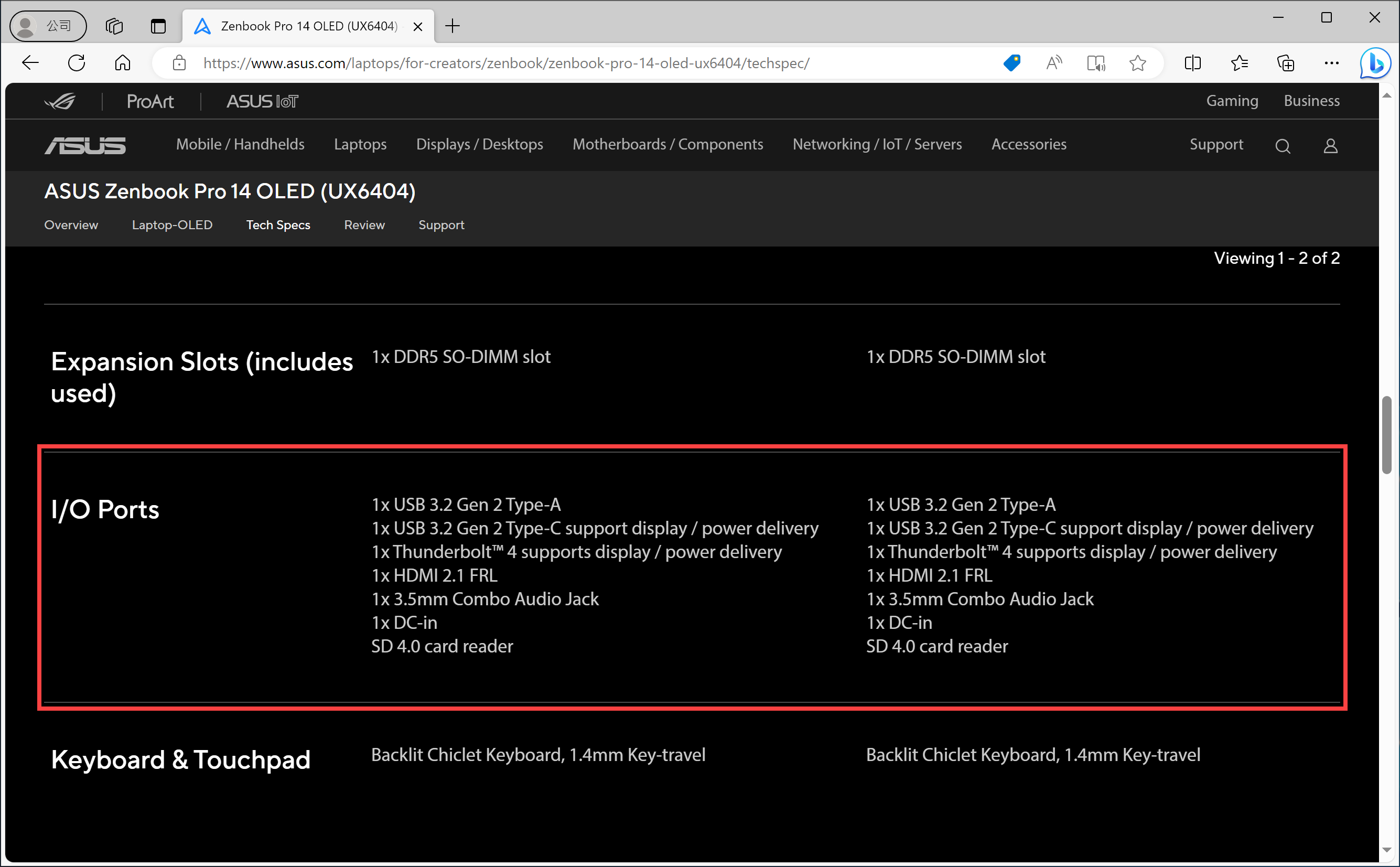
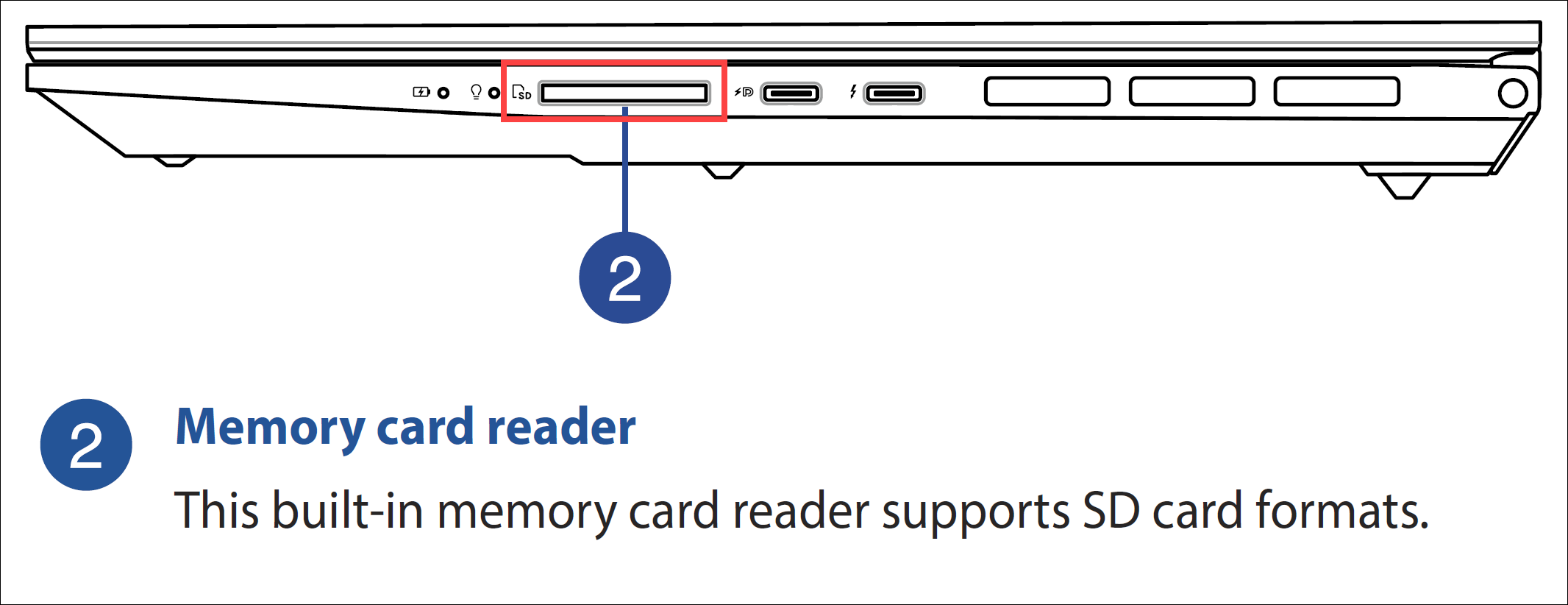
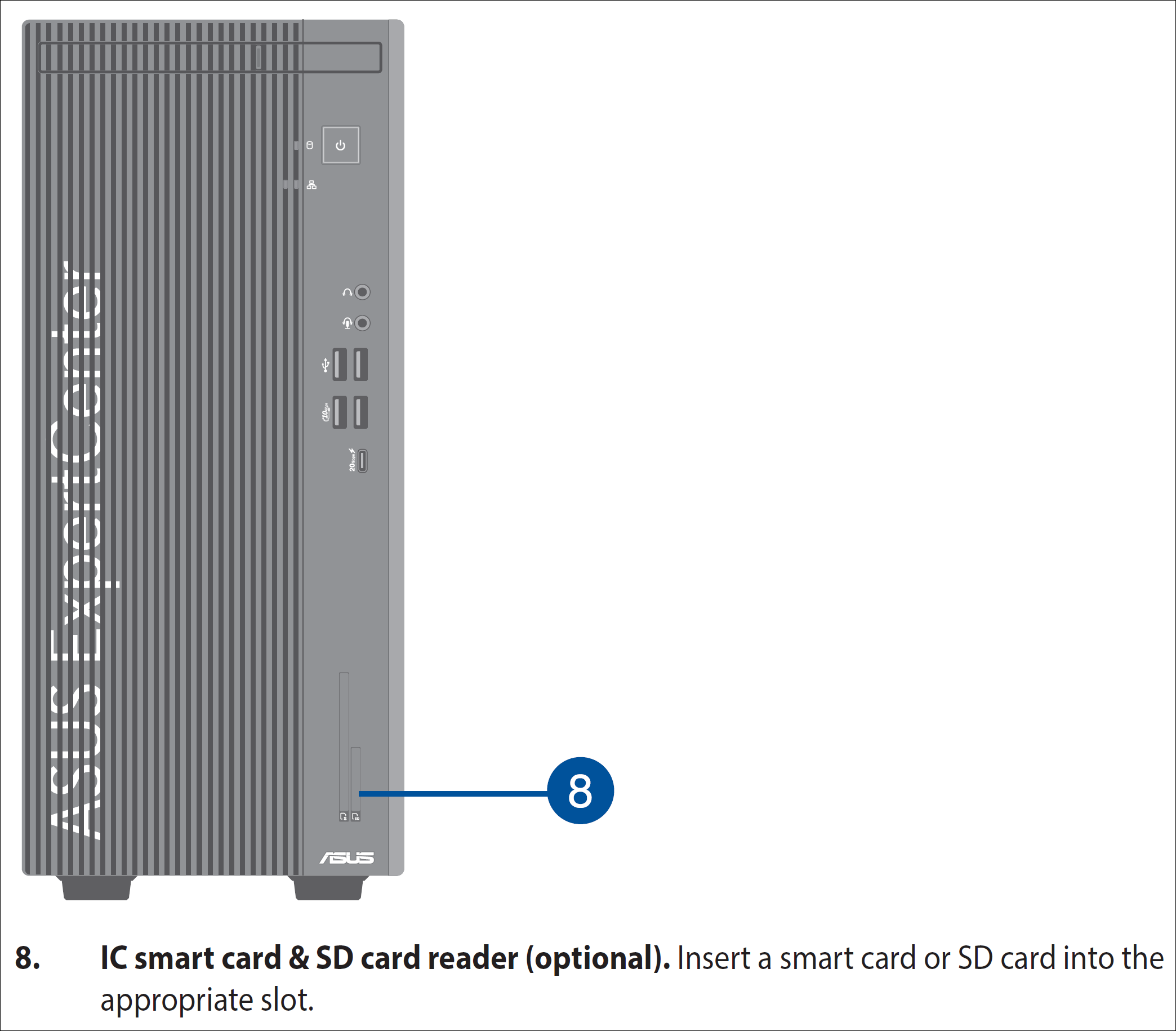
קיימים מספר סוגים שונים של כרטיסי זיכרון, כולל כרטיסי SD סטנדרטיים, כרטיסי miniSD וכרטיסי microSD. לפני השימוש בכרטיס זיכרון, אנא ודאו שהמכשיר שלכם תומך בפורמט הספציפי של כרטיס הזיכרון. אתם יכולים לבדוק את פורמטי כרטיסי הזיכרון הנתמכים בעמוד מפרט המוצר של ASUS באתר הרשמי שלנו או במדריך למשתמש של המוצר. אם אינכם בטוחים כיצד להוריד את המדריך למשתמש, אנא עיינו במאמר זה: כיצד לחפש ולהוריד מדריכים למשתמש.
הערה: בעת שימוש בכרטיסי זיכרון, מומלץ לעיין בתיעוד השימוש שסופק על ידי יצרן המכשיר כדי להבטיח חיבור נכון והתקנה של מנהלי התקנים (Drivers) או תוכנה. לעיתים, כרטיסי זיכרון עשויים לדרוש יצירת מחיצה חדשה לפני השימוש הראשוני שלהם. אתם יכולים לעיין במאמר זה כדי ללמוד כיצד ליצור מחיצה חדשה.
שחרור נעילת כרטיס הזיכרון
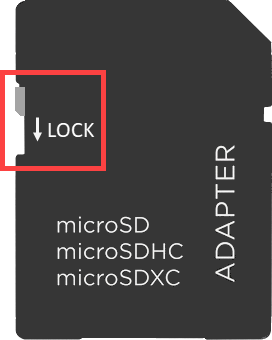
לחלק מכרטיסי הזיכרון יש מתג אבטחה לקריאה/כתיבה. לפני השימוש בכרטיס הזיכרון, ודאו שהעברתם את המתג הזה למצב פתוח (Unlocked).
בדיקת כרטיס הזיכרון
ודאו שכרטיס הזיכרון מוכנס כהלכה למכשיר ובדקו אם משהו רופף או לא תקין במיקומו בחריץ.
נסו להכניס כרטיס זיכרון אחר מאותו סוג למכשיר כדי לוודא שהבעיה אינה נובעת מכך שכרטיס הזיכרון הפגום.
ניקוי מגעי כרטיס הזיכרון
נגבו בעדינות את מגעי המתכת של כרטיס הזיכרון באמצעות מטלית רכה או מחק כדי להסיר לכלוך או חמצון.
בדיקת חריץ קורא הכרטיסים
נסו להכניס את כרטיס הזיכרון למכשיר תואם אחר כדי לוודא שהבעיה אינה נובעת מפגם בחריץ קורא הכרטיסים.
אם חריץ קורא הכרטיסים סתום באבק, נסו לנקות אותו כדי לראות אם ניתן לפתור את הבעיה. בעת ניקוי חריץ כרטיס הזיכרון, ודאו שכיביתם את המכשיר וניתקתם את כבל החשמל. אתם יכולים להשתמש במברשת ניקוי שניתן לרכוש בחנויות או במפוח אוויר כדי להסיר אבק מהחריץ.
עדכון ואישור BIOS, עדכוני Windows ומנהלי התקנים
עדכוני תוכנה משפרים לעיתים קרובות את יציבות המערכת והאופטימיזציה שלה, לכן מומלץ לבדוק באופן קבוע אם קיימות הגרסאות האחרונות עבור המכשיר שלכם.
מידע נוסף על כיצד לעדכן את ה-BIOS:
כיצד לעדכן את גרסת ה-BIOS במערכת Windows
כיצד לעדכן את ה-BIOS באמצעות עדכון קושחה של ASUS/EZ Flash
(עבור מחשבים נייחים, אנא עיינו ב[לוח אם] מבוא ל-ASUS EZ Flash 3.)
לביצוע עדכון Windows ועדכון מנהלי התקנים (Drivers), כאן ניתן ללמוד עוד על:
כיצד לעדכן מנהלי התקנים (Drivers) באמצעות עדון מערכת ב-MyASUS
בדיקת הגדרות ממשק קורא הכרטיסים ב-BIOS
לאלו המשתמשים במכשירים מסוג מחשב נייד, מחשב All-in-One או מחשב כף יד לגיימינג, להלן השיטות לבדיקת הגדרות ממשק קורא הכרטיסים
- גשו להגדרות ה-BIOS במכשיר שלכם. בממקרה שאין אתחול, לחצו לחיצה ממושכת על מקש [F2] במקלדת, ולאחר מכן לחצו על כפתור ה[הפעלה] עד שיופיע מסך הגדרות ה-BIOS, ושחררו את מקש [F2]. למידע נוסף על כיצד להיכנס למסך הגדרות ה-BIOS.
הערה: במחשבי כף יד לגיימינג יש ללחוץ על מקש הורדת עוצמת הקול (-) ולאחר מכן לחיצה על כפתור ההפעלה כדי לאתחל. - עם הכניסה למסך הגדרות ה-BIOS, תיתקלו בשני סוגי ממשקים: ממשק UEFI ו-MyASUS ב-UEFI. אנא עיינו בשלבים הבאים בהתאם למסך ה-BIOS של המכשיר שלכם:
כיצד לבדוק את הגדרות ממשק קורא הכרטיסים במצב UEFI
בממשק ה-UEFI, אתם יכולים לנווט ולאשר באמצעות מקשי החיצים ומקש Enter במקלדת, לוח המגע (Touchpad), או העכבר.
הערה: מסך הגדרות ה-BIOS להלן עשוי להשתנות מעט בהתאם לדגם.
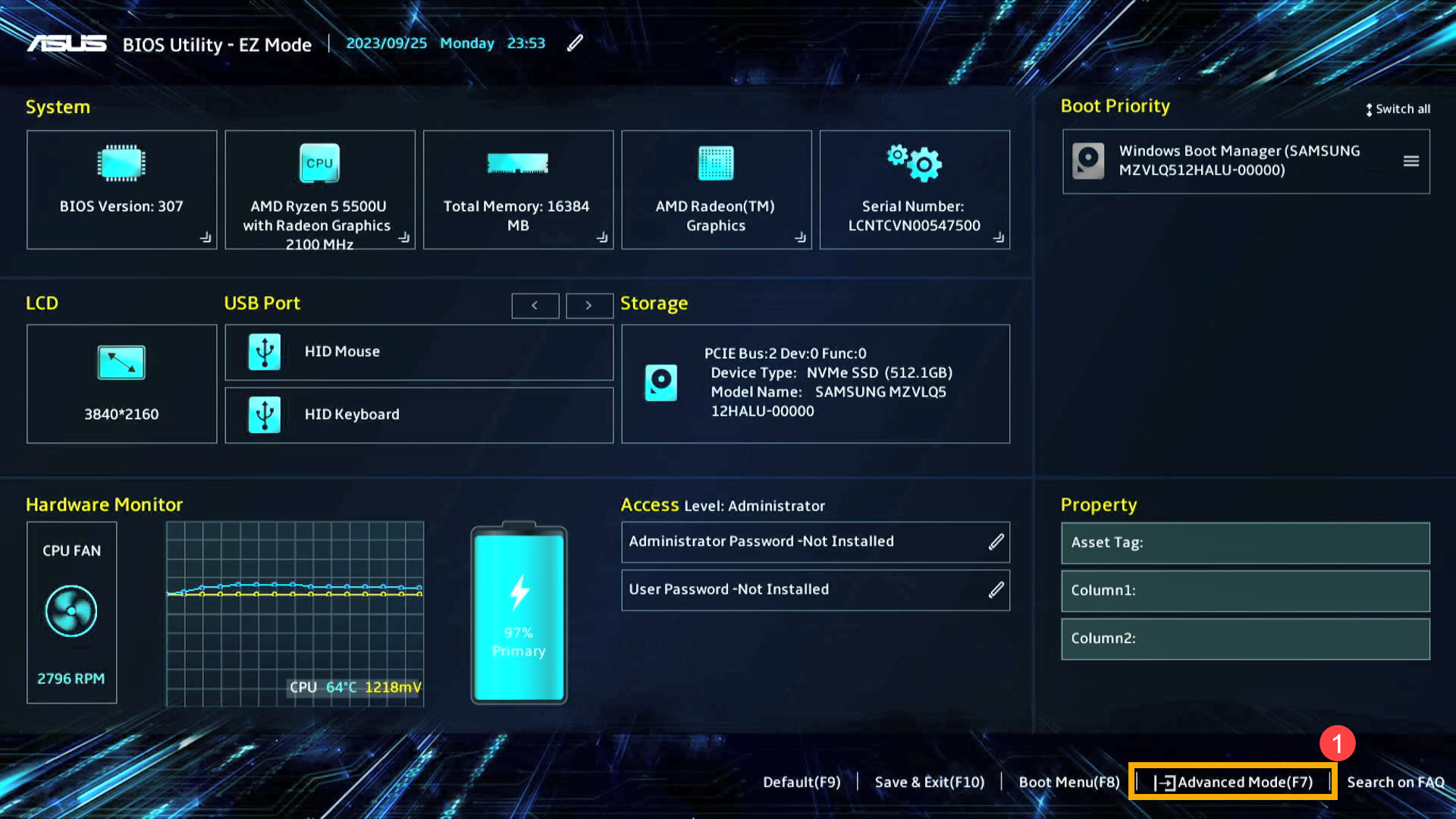
- ברגע שאתם במסך הגדרות ה-BIOS, לחצו על מקש [F7] במקלדת או לחצו על [מצב מתקדם] (Advanced Mode)① על המסך.
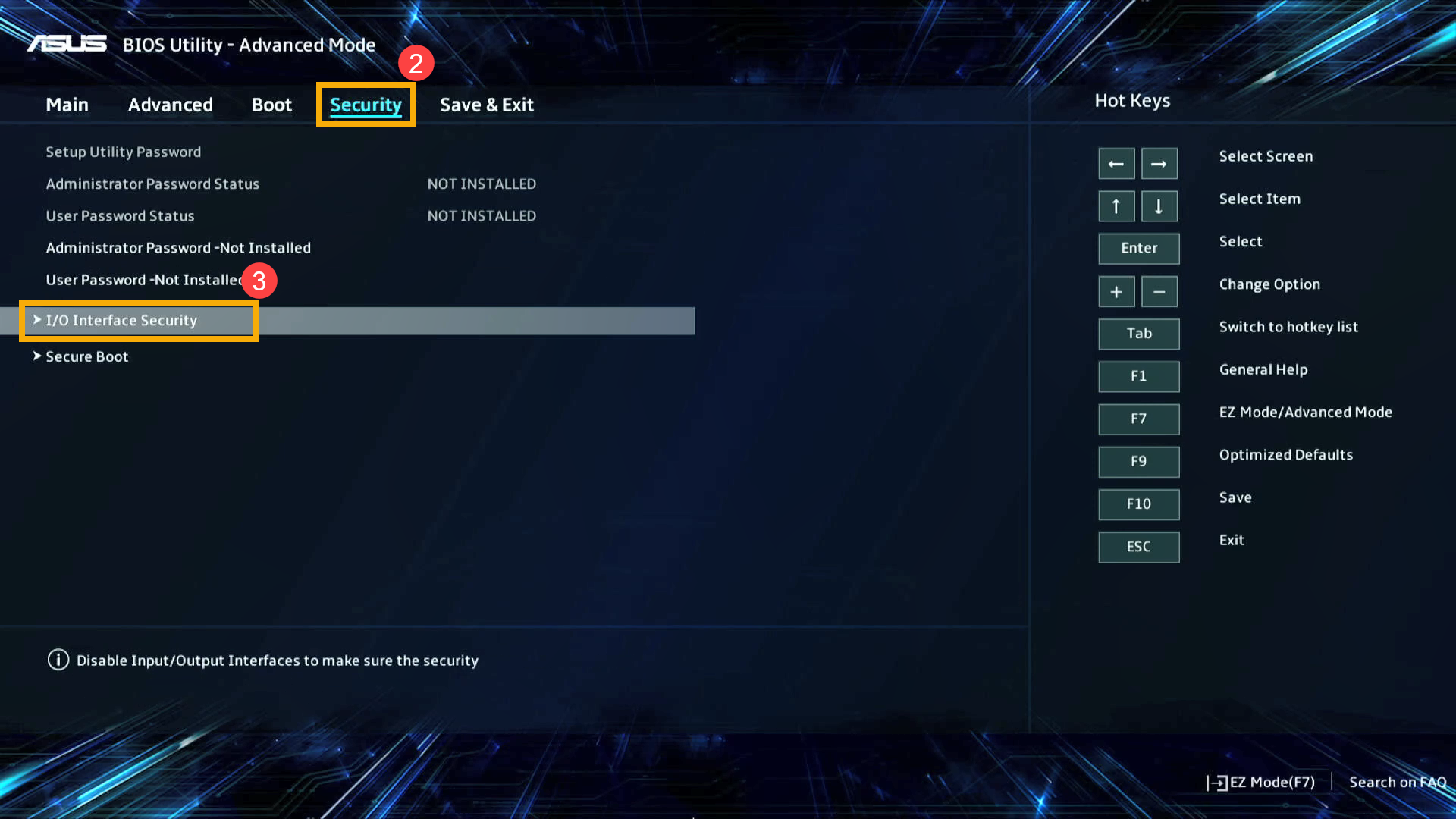
- במצב מתקדם, היכנסו לעמוד [אבטחה] (Security)② ובחרו ב[אבטחת ממשק קלט/פלט] (I/O Interface Security)③.
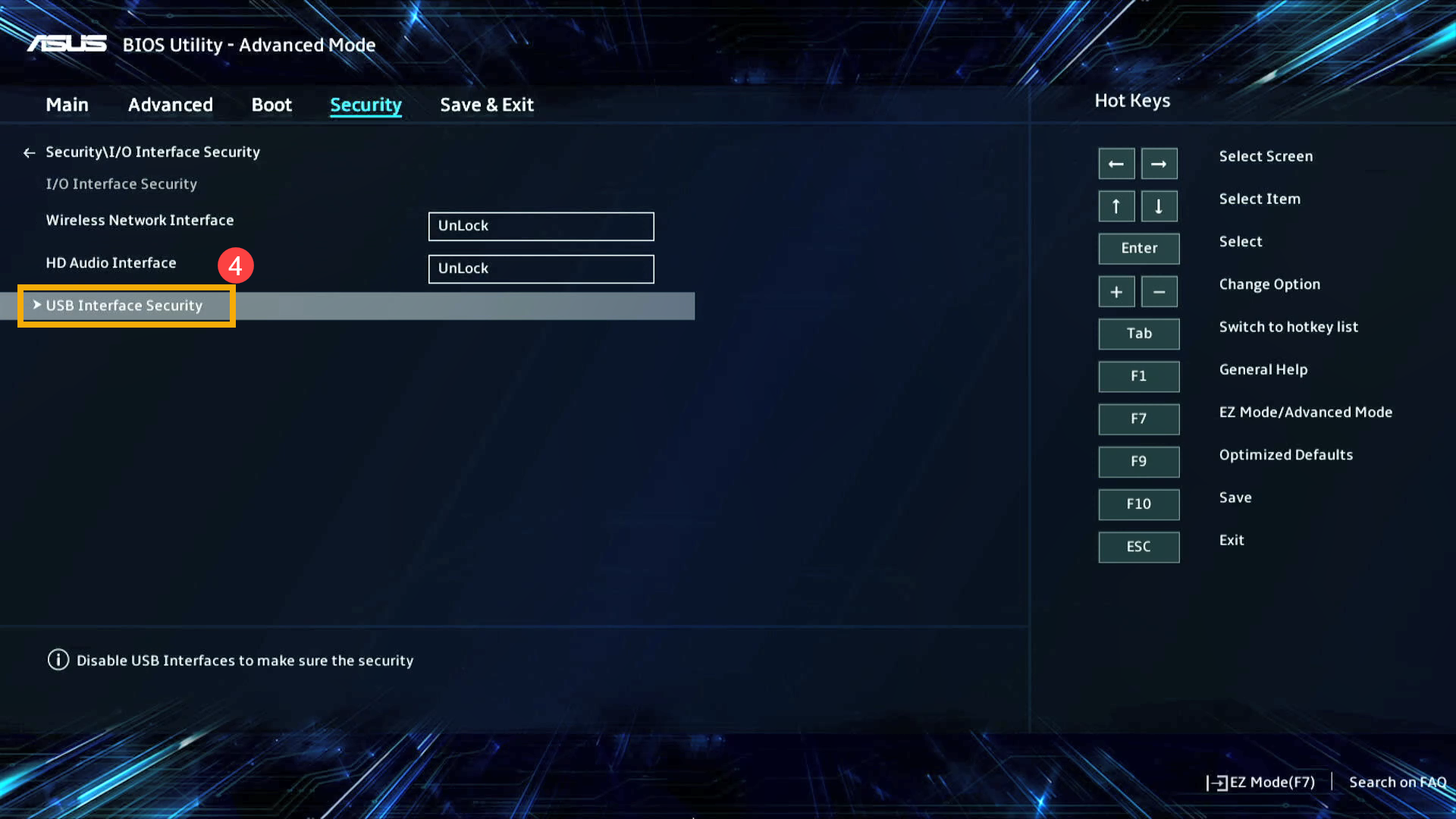
- בהגדרות אבטחת ממשק קלט/פלט, בחרו ב[אבטחת ממשק USB] (USB Interface Security)④.
- לאחר הכניסה לאבטחת ממשק USB, בחרו ב[קורא כרטיסים] (Card Reader)⑤ ולאחר מכן בחרו ב[שחרור נעילה] (Unlock)⑥.
הערה: אם קורא הכרטיסים הוגדר כ-「נעול」 (Lock), פעולתו תושבת.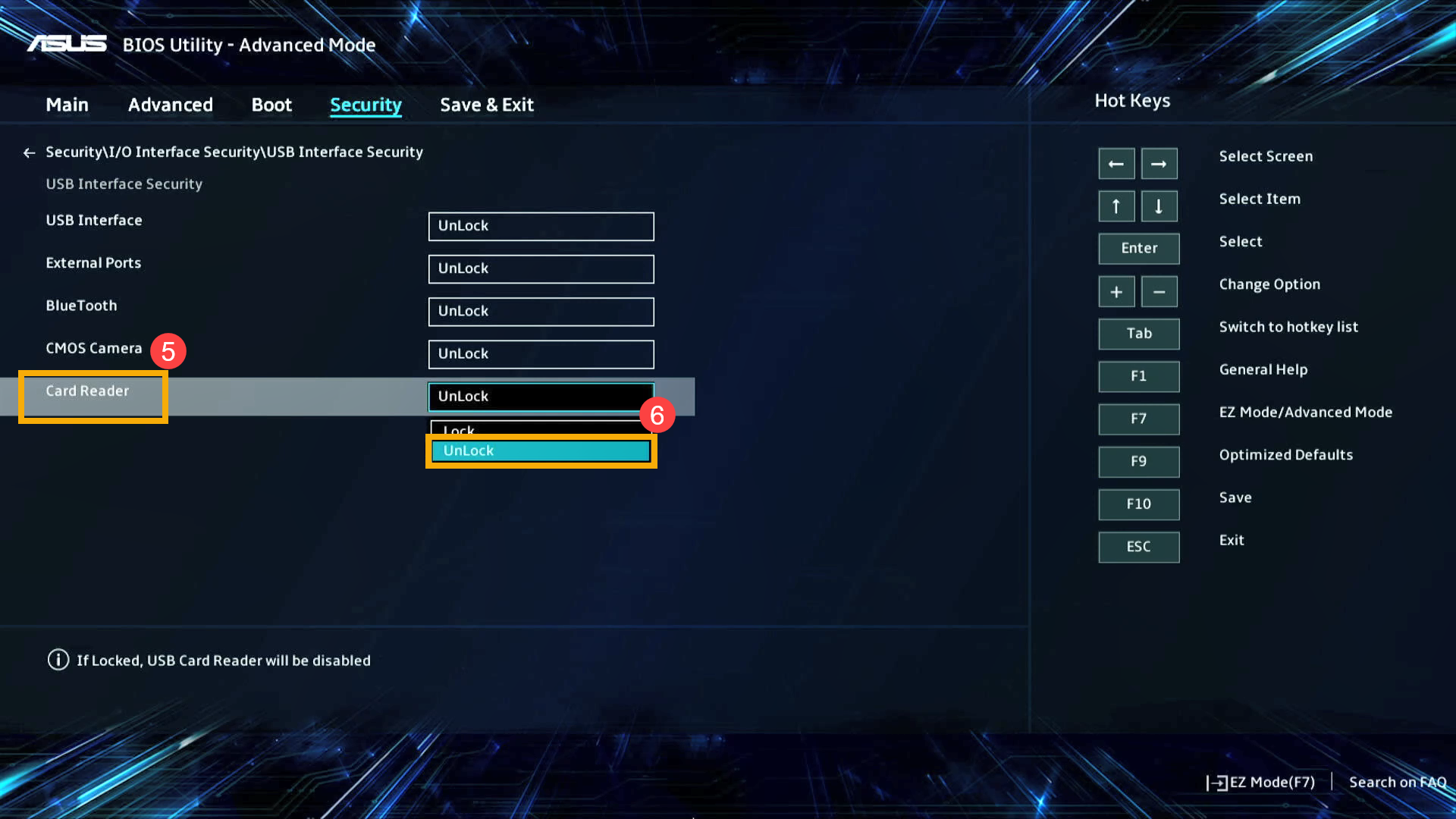
- שמרו את ההגדרות וצאו. לחצו על המקש [F10] במקלדת, ולאחר מכן לחצו על [אישור] (Ok)⑦. המכשיר יופעל מחדש. לאחר הכניסה למערכת ההפעלה, בדקו אם קורא הכרטיסים פועל כהלכה.
הערה: אתם יכולים גם לשמור את ההגדרות שלכם ולצאת על ידי כניסה לעמוד 'שמירה ויציאה' (Save & Exit) ובחירה ב-'לשמור שינויים ולצאת' (Save Changes and Exit).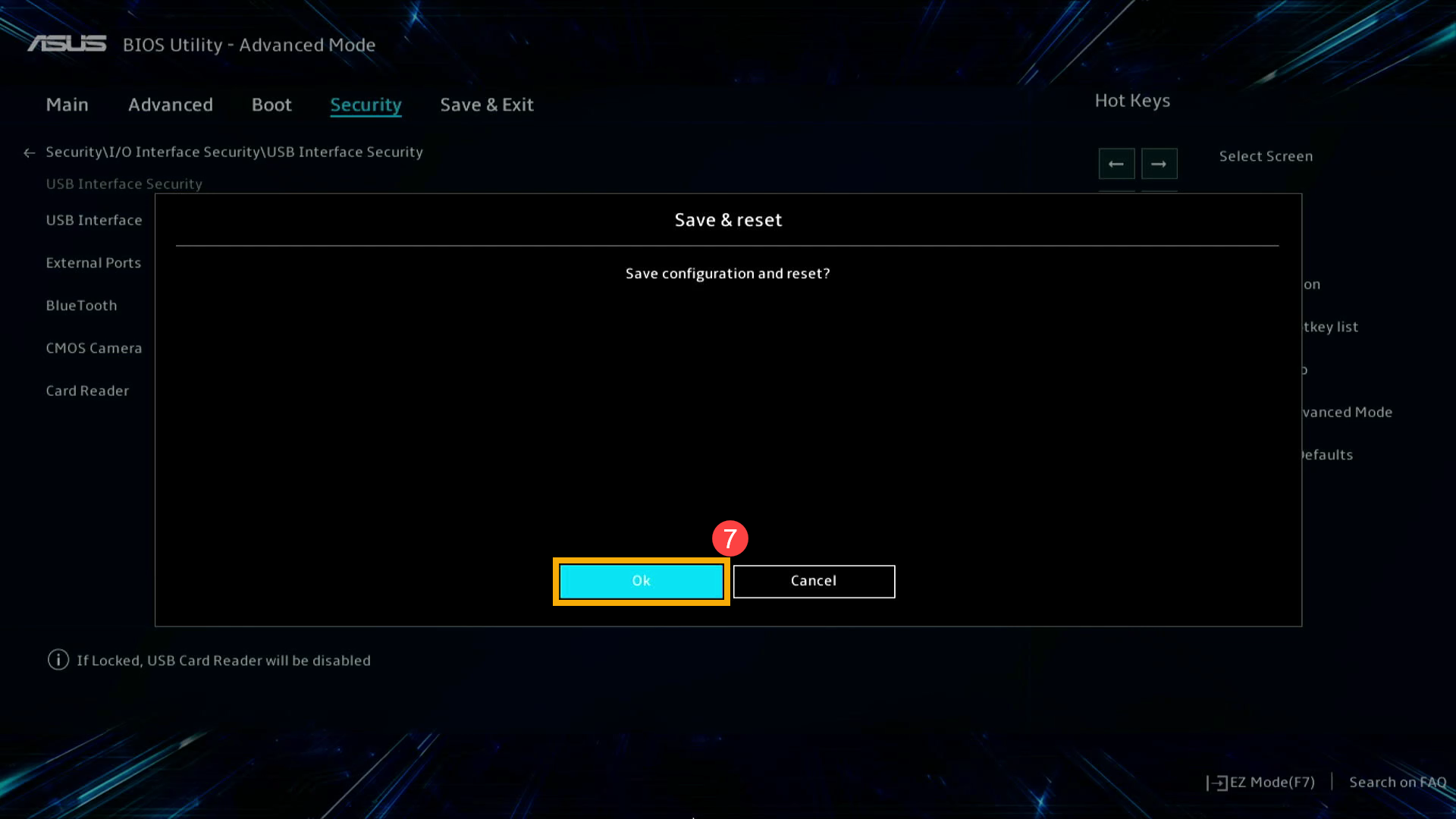
כיצד לבדוק את הגדרות ממשק קורא הכרטיסים במצב MyASUS ב-UEFI
בממשק MyASUS ב-UEFI, אתם יכולים לנווט ולאשר באמצעות מקשי החיצים ומקש Enter במקלדת, לוח המגע (Touchpad), או העכבר.
הערה: מסך הגדרות ה-BIOS להלן עשוי להשתנות מעט בהתאם לדגם.
- ברגע שאתם במסך הגדרות ה-BIOS, לחצו על מקש [F7] במקלדת או לחצו על [הגדרות מתקדמות] (Advanced Settings)① על המסך.
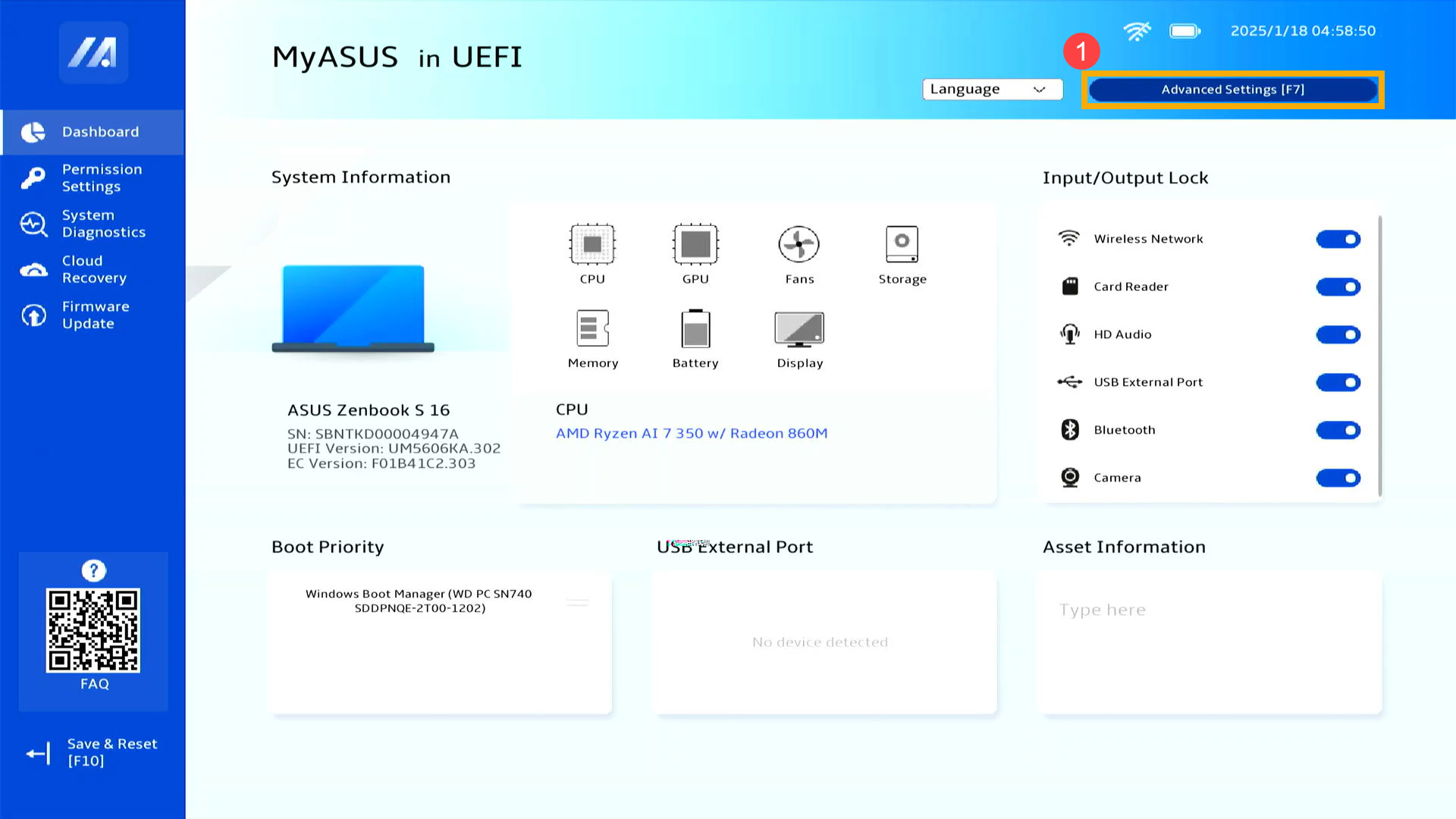
- בהגדרות מתקדמות, היכנסו לעמוד [אבטחה] (Security)② ובחרו ב[אבטחת ממשק קלט/פלט] (I/O Interface Security)③.
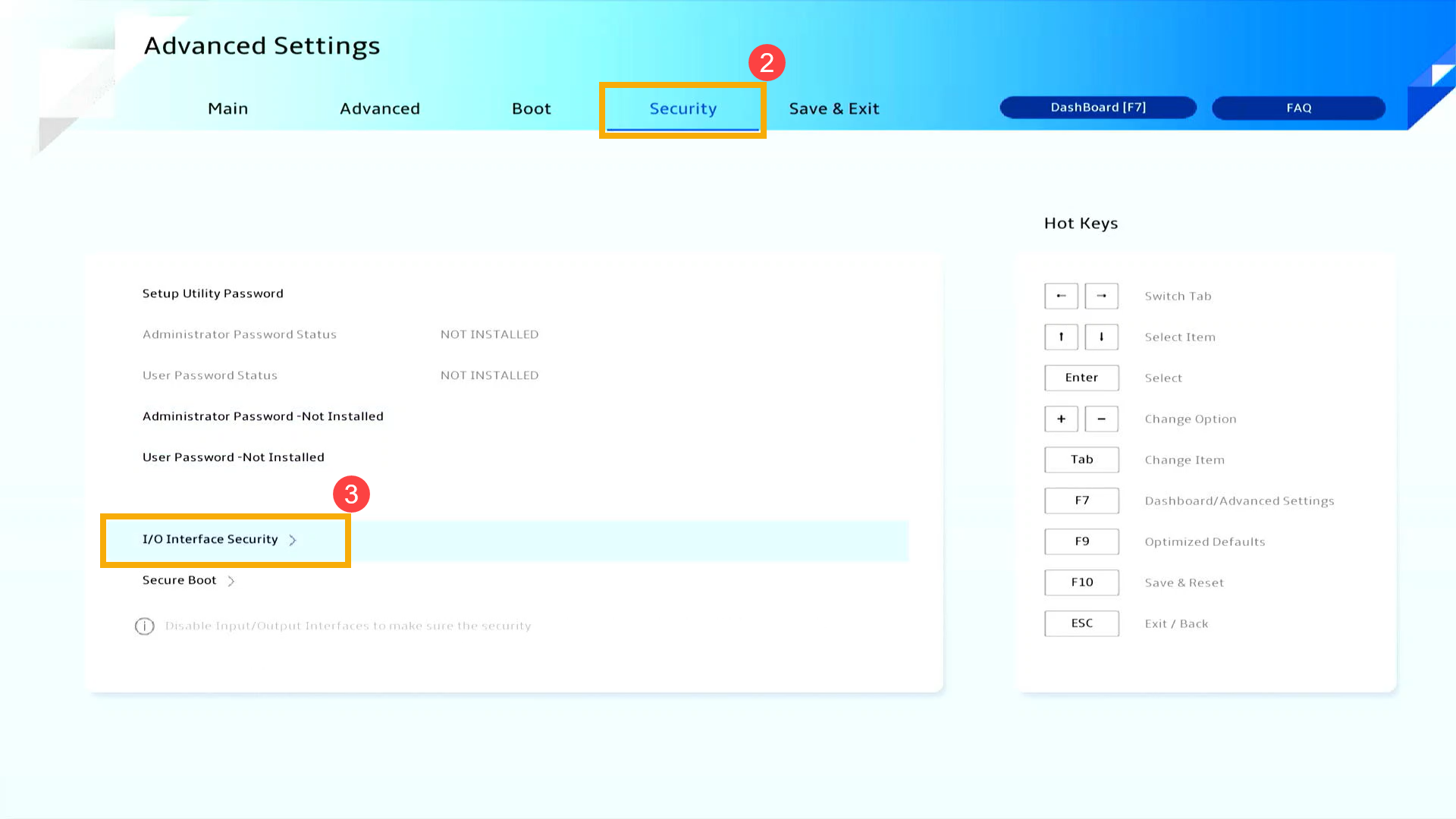
- לאחר הכניסה לאבטחת ממשק קלט/פלט, בחרו ב[ממשק קורא כרטיסים] (Card Reader Interface)④ ולאחר מכן בחרו ב[שחרור נעילה] (Unlock)⑤.
הערה: אם קורא הכרטיסים הוגדר כ-「נעול」 (Lock), פעולתו תושבת.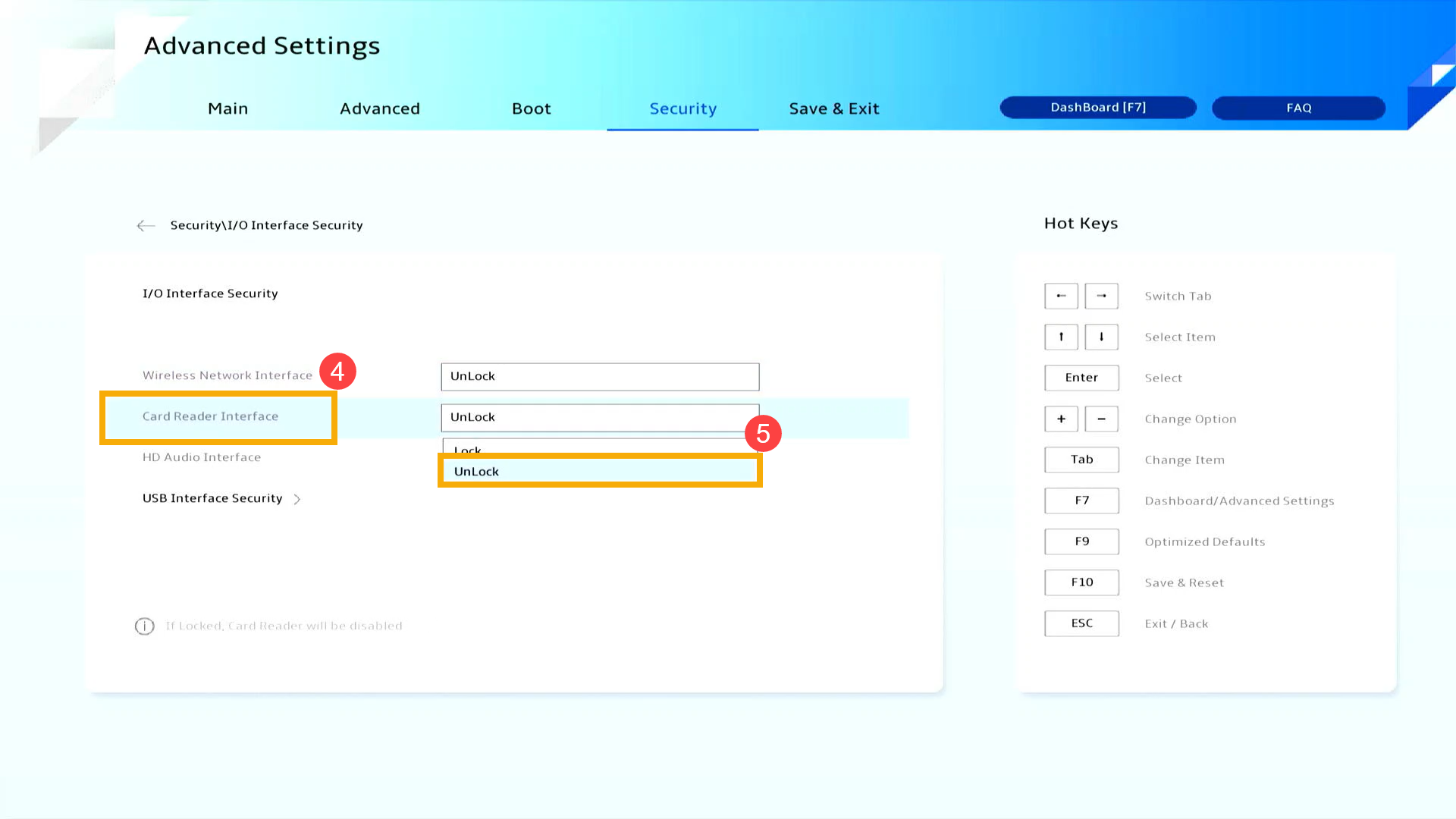
- שמרו את ההגדרות וצאו. לחצו על המקש [F10] במקלדת, ולאחר מכן לחצו על [אישור] (Confirm)⑥. המכשיר יופעל מחדש. לאחר הכניסה למערכת ההפעלה, בדקו אם קורא הכרטיסים פועל כהלכה.
הערה: אתם יכולים גם לשמור את ההגדרות שלכם ולצאת על ידי כניסה לעמוד 'שמירה ויציאה' (Save & Exit) ובחירה ב-'לשמור שינויים ולצאת' (Save Changes and Exit).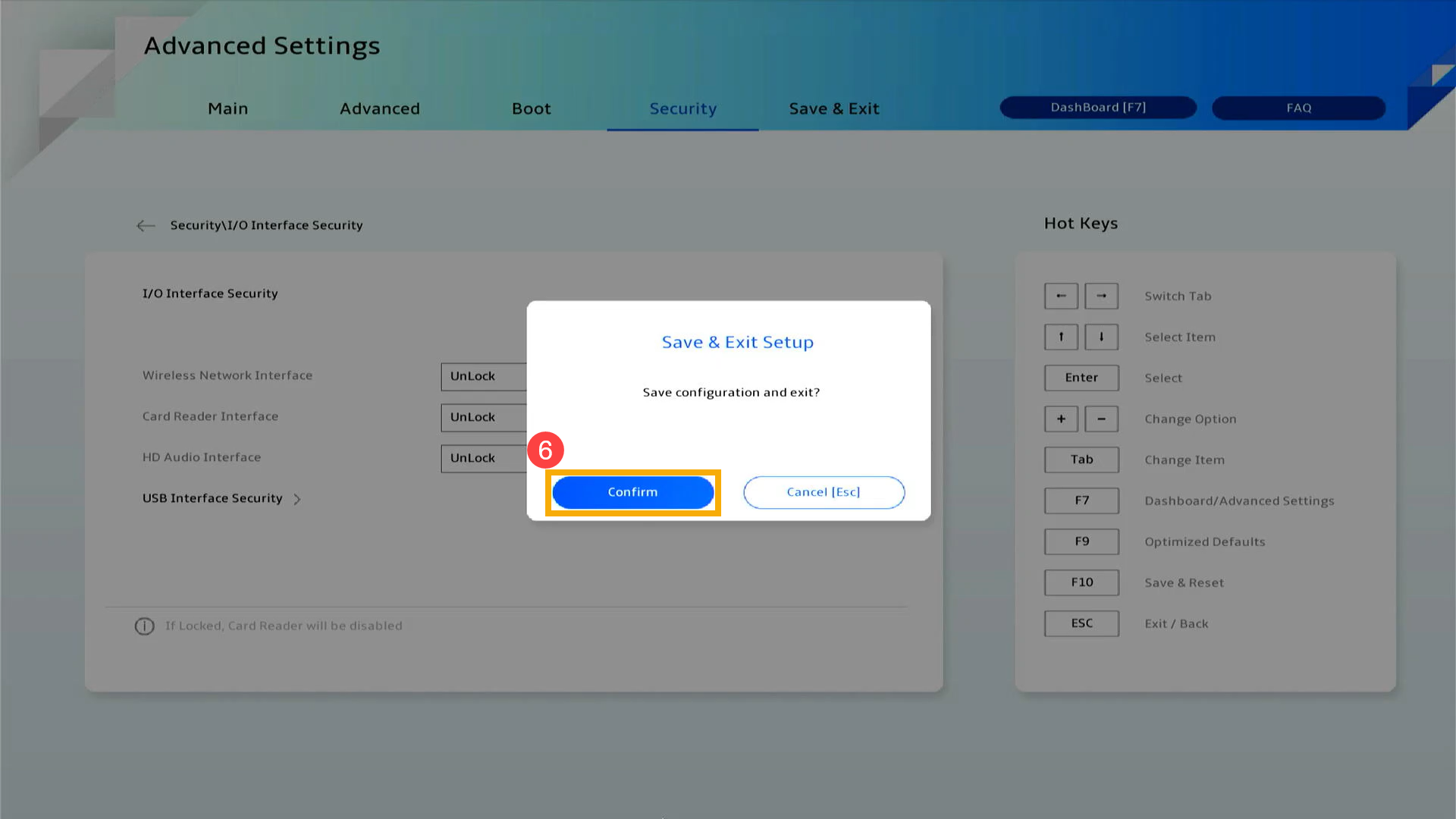
בדיקת הגדרות ממשק קורא הכרטיסים במחשב נייח
ראשית,יש להיכנס להגדרות ה-BIOS של המכשיר. כאשר המכשיר כבוי לחלוטין, החזיקו את מקש [F2] במקלדת בלי לשחרר ובמקביל לחצו על [כפתור ההפעלה] כדי לאתחל. ברגע שמופיע מסך ה-BIOS, אתם יכולים לשחרר את המקש [F2]. כאן ניתן ללמוד עוד על כיצד להיכנס לכלי השירות של ה-BIOS. עם הכניסה למסך הגדרות ה-BIOS, אנא עיינו בשלבים הבאים:
הערה: בדגמי מחשבים נייחים ישנים מסוימים, ייתכן שתצטרכו ללחוץ לחיצה ממושכת על המקש [Del] במהלך ההפעלה כדי לגשת למסך הגדרות ה-BIOS.
כיצד לבדוק את הגדרות ממשק קורא הכרטיסים במצב UEFI
בממשק ה-UEFI, אתם יכולים לנווט ולאשר באמצעות מקשי החיצים ומקש Enter במקלדת או העכבר.
הערה: מסך הגדרות ה-BIOS להלן עשוי להשתנות מעט בהתאם לדגם.
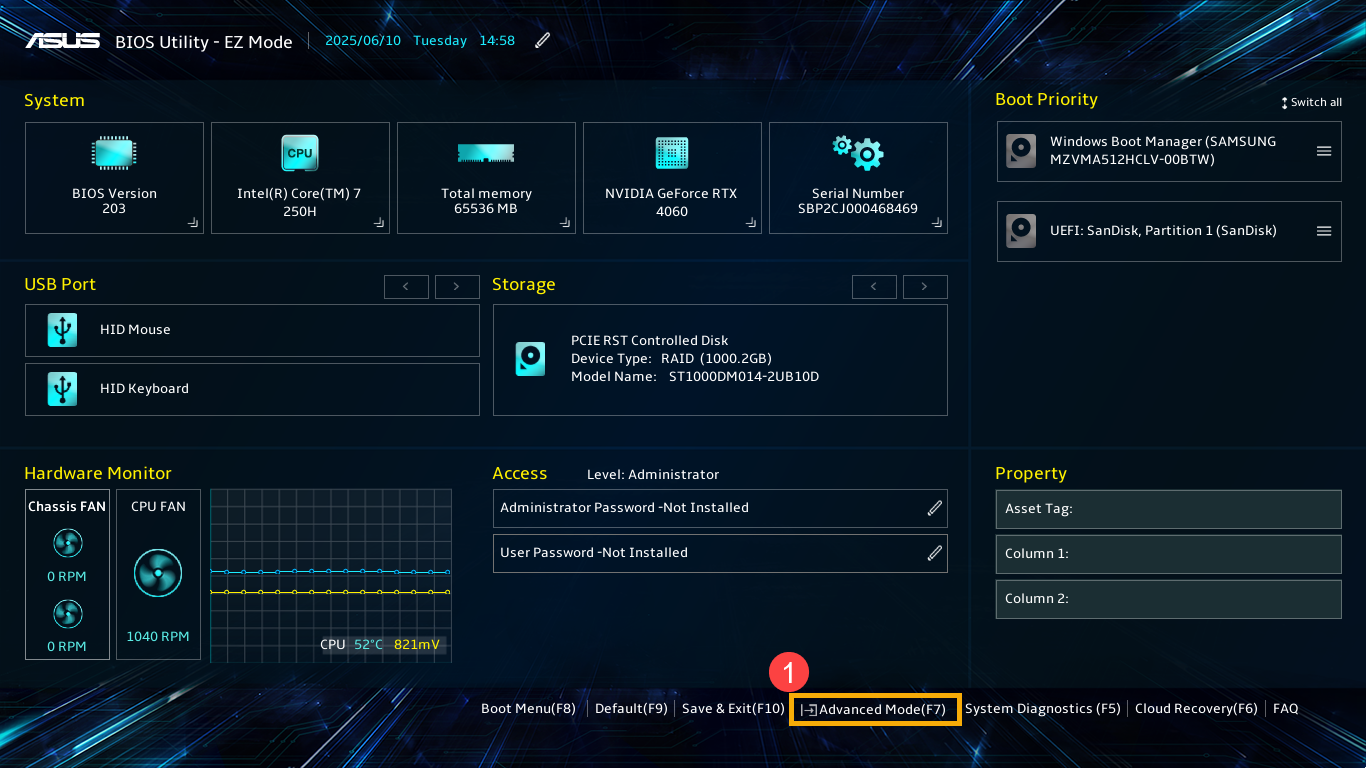
- ברגע שאתם במסך הגדרות ה-BIOS, לחצו על מקש [F7] במקלדת או לחצו על [מצב מתקדם] (Advanced Mode)① על המסך.
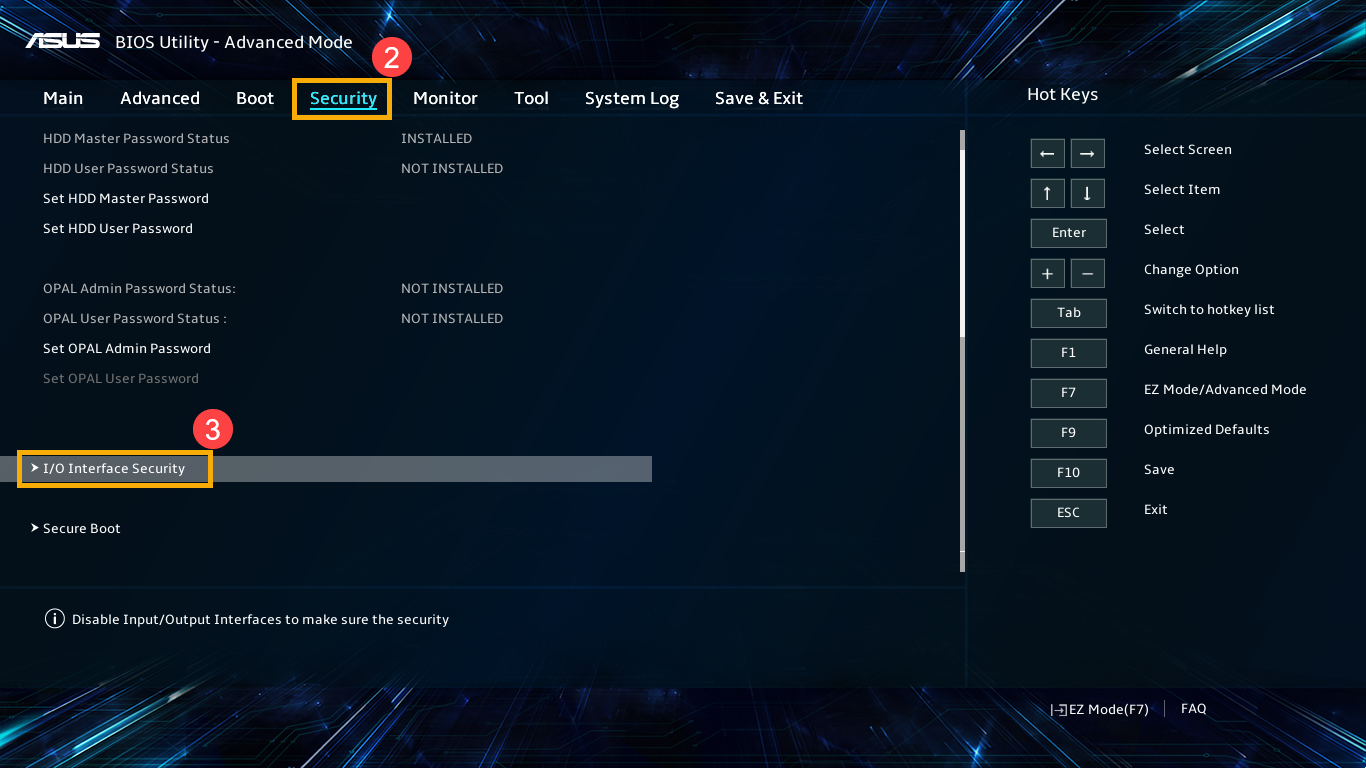
- במצב מתקדם, היכנסו לעמוד [אבטחה] (Security)② ובחרו ב[אבטחת ממשק קלט/פלט] (I/O Interface Security)③.
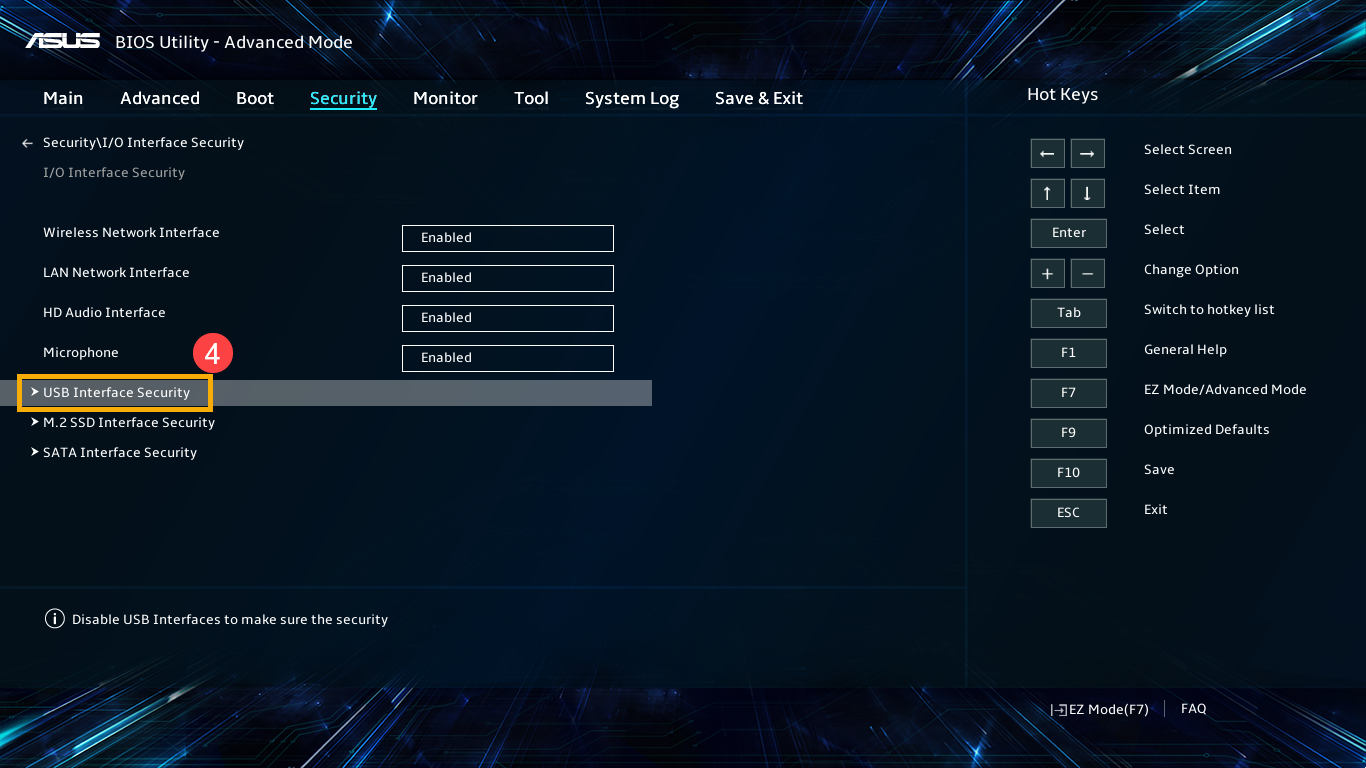
- בהגדרות אבטחת ממשק קלט/פלט, בחרו ב[אבטחת ממשק USB] (USB Interface Security)④.
- לאחר הכניסה לאבטחת ממשק USB, בחרו ב[קורא כרטיסים] (Card Reader)⑤ ולאחר מכן בחרו ב[מופעל] (Enabled)⑥.
הערה: אם קורא הכרטיסים כ-「מושבת」 (Disabled), פעולתו תכובה.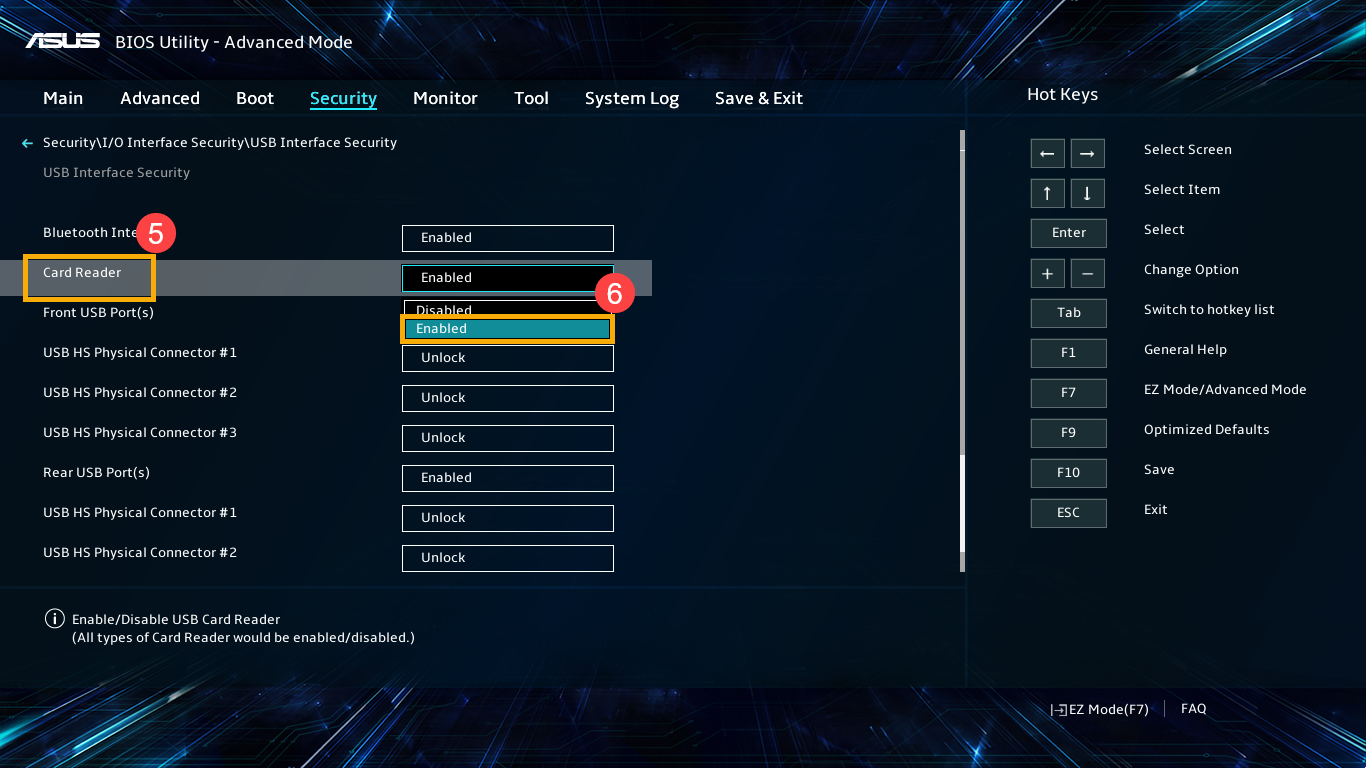
- שמרו את ההגדרות וצאו. לחצו על מקש [F10] במקלדת, ולאחר מכן לחצו על [אישור] (Ok)⑦. המכשיר יופעל מחדש. לאחר הכניסה למערכת ההפעלה, בדקו אם קורא הכרטיסים פועל כהלכה.
הערה: אתם יכולים גם לשמור את ההגדרות שלכם ולצאת על ידי כניסה לעמוד 'שמירה ויציאה' (Save & Exit) ובחירה ב-'לשמור שינויים ולצאת' (Save Changes and Exit).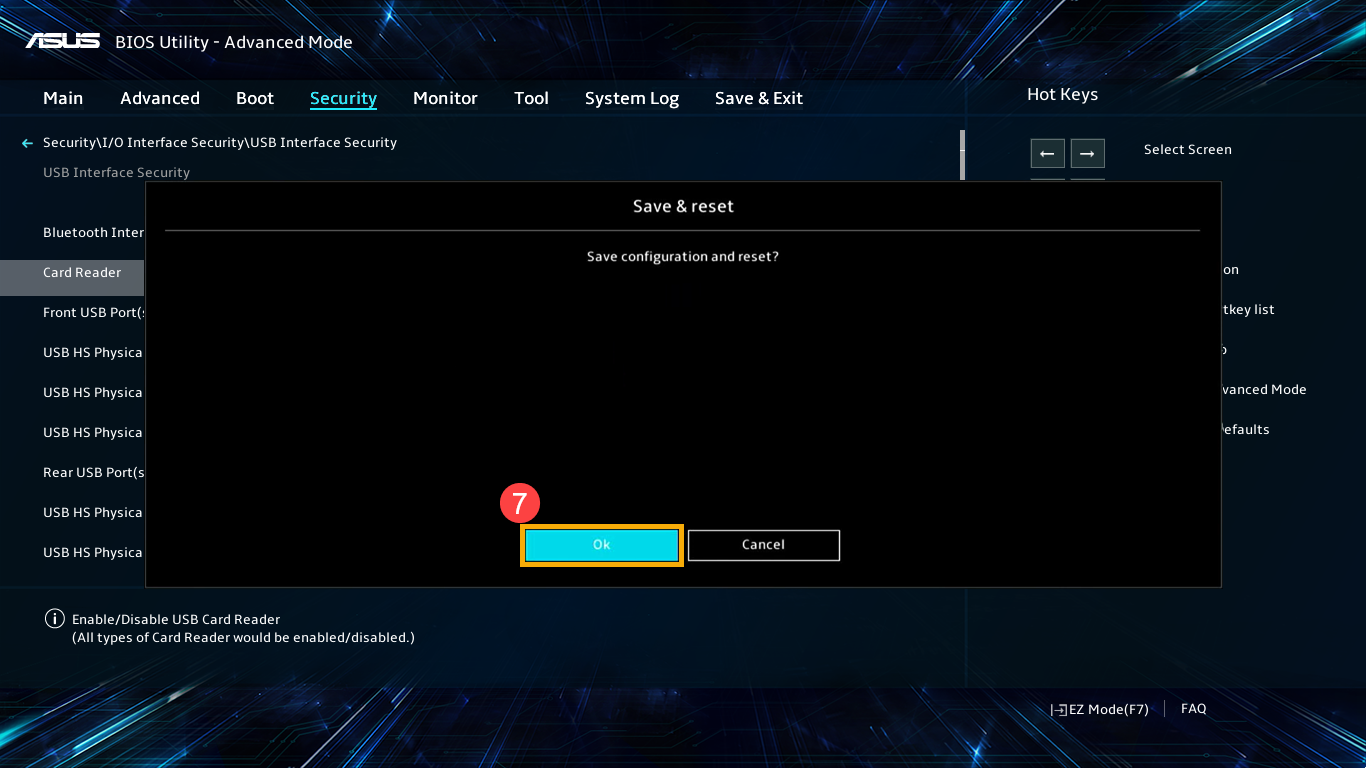
שימוש בשחזור מערכת לשחזור המערכת
אם הבעיה התחילה לאחרונה ואתם יצרתם בעבר נקודת שחזור מערכת או אם המערכת יצרה נקודת שחזור אוטומטית, אתם יכולים לנסות לשחזר את המערכת לנקודת זמן לפני שהבעיה התרחשה. למידע נוסף על כיצד לשחזר את המערכת מנקודת שחזור מערכת שנוצרה.
ביצוע שחזור מערכת של Windows
אם כל השלמתם את שלבי פתרון הבעיות אך הבעיה נמשכת, גבו את הקבצים האישיים שלכם ובצעו שחזור מערכת כדי להחזיר את המכשיר שלכם לתצורתו המקורית. למידע נוסף של כיצד לשחזר (להתקין מחדש) את המערכת.
אם הבעיה שלכם נותרה ללא פתרון, אנא צרו קשר עם מרכז שירות הלקוחות של ASUS לקבלת סיוע נוסף.