נושאים קשורים
[נתב ASUS ExpertWiFi] הגדרה קלה של סריקת קוד QR
בוא לחוות את הפשטות שבהגדרה ובתחזוקת בטיחות הנתב שלך. הגדרת המכשיר שלך קלה כמו סריקת קוד QR בנתב שלנו.
תהליך הגדרה עם טלפון Android / iPhone
1. מצא את מדבקת קוד ה-QR בנתב ASUS שלך, בדרך כלל תהיה ממוקמת בחלק האחורי או התחתון של הפנל.
2. הפעל את אפליקציית ASUS ExpertWiFi במכשיר שלך.
3. הקש על הלחצן [Enable Camera and Scan] באפליקציית הנתב, כוון את המצלמה אל קוד ה-QR ובחר באפשרות [OK].
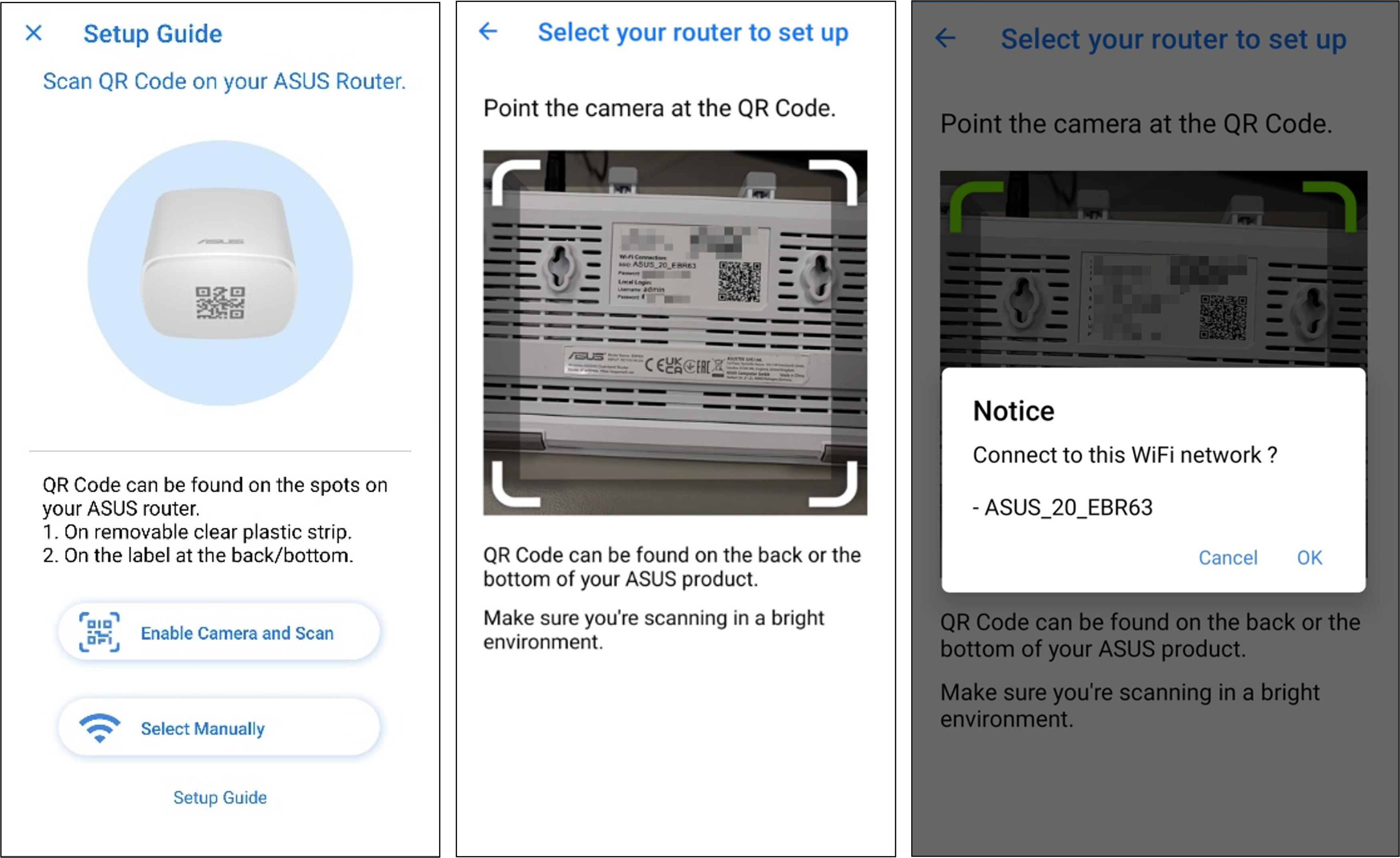
4. כעת עקוב אחר ההוראות באפליקציית ASUS ExpertWiFi כדי להשלים את ההגדרה. היכנס לאינטרנט בבטחה מיד.
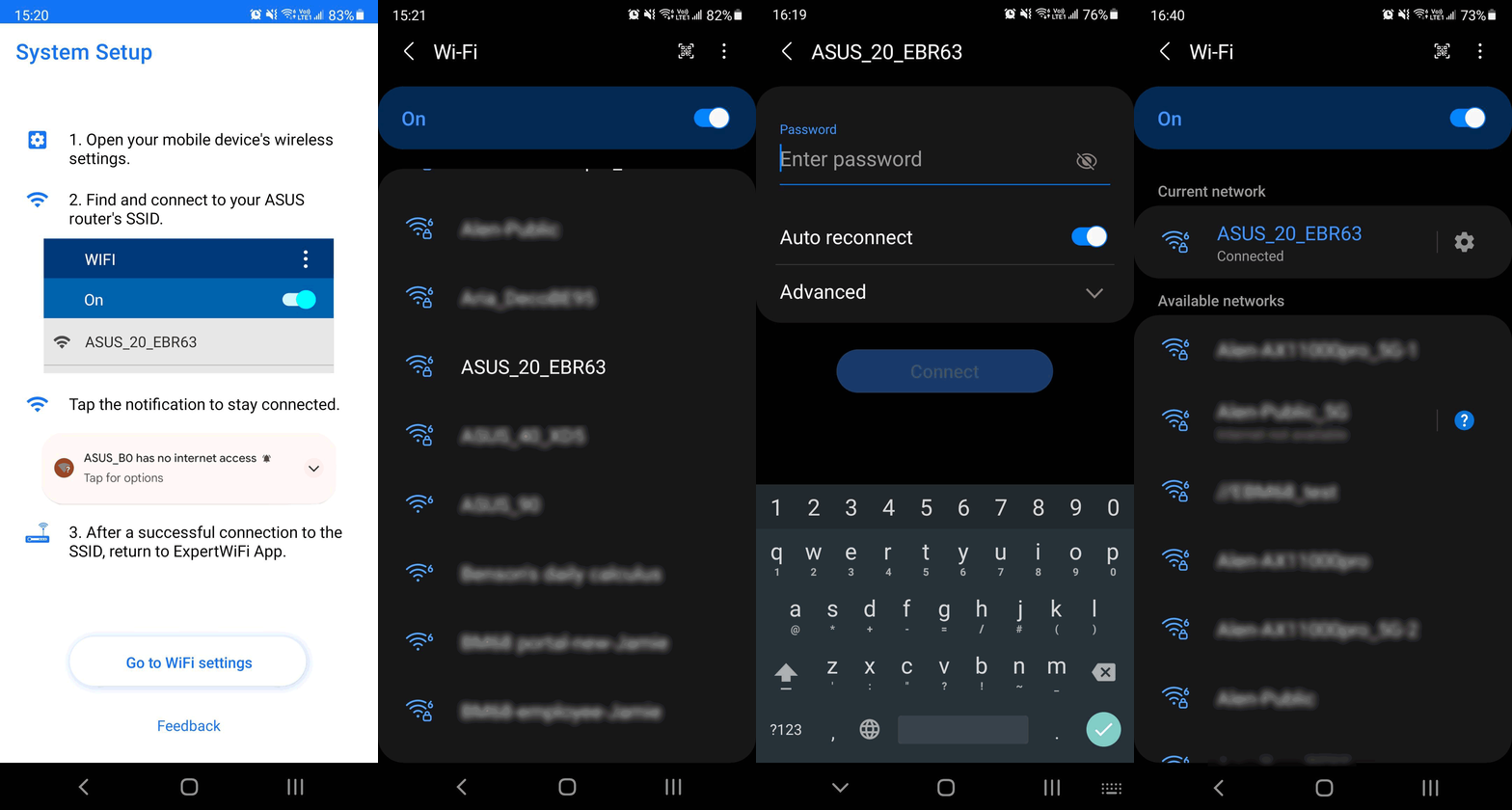
הודעה חשובה: בגרסאות Android מסוימות (כגון Android10), בשל המדיניות של גוגל, ייתכן שלא יתאפשר חיבור אוטומטי ל-SSID ה-Wi-Fi המוגדר כעת. אנא בצע את השלבים הבאים.
5. עבור להגדרות ה-Wi-Fi, בחר את SSID ה-Wi-Fi שלך והזן את הסיסמה שהגדרת, כעת כדי להשלים את ההגדרה, עקוב אחר ההוראות באפליקציית ASUS ExpertWiFi.
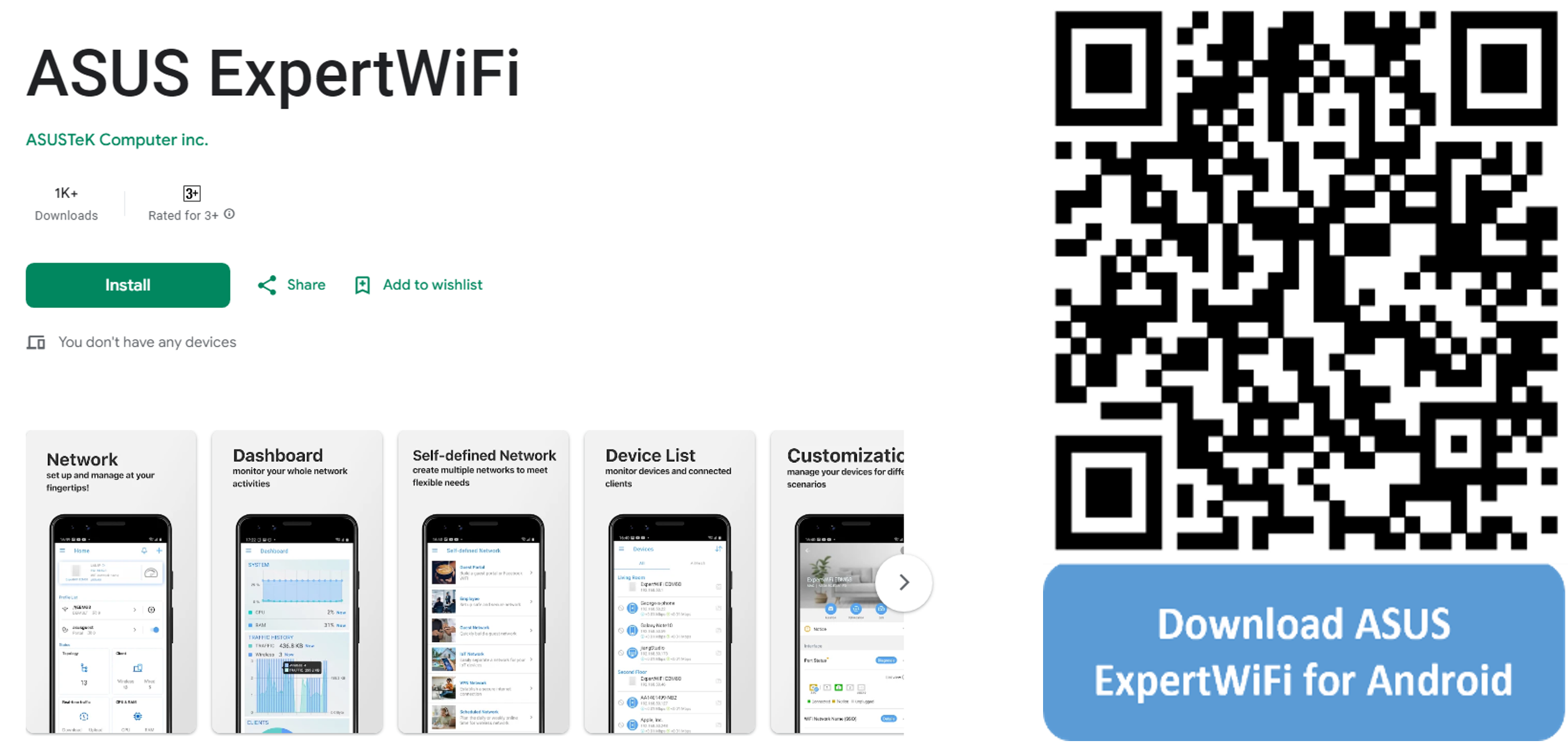
התקן את אפליקציית ASUS ExpertWiFi:
- Google Play
https://play.google.com/store/apps/details?id=com.asus.expertrouter&hl=en
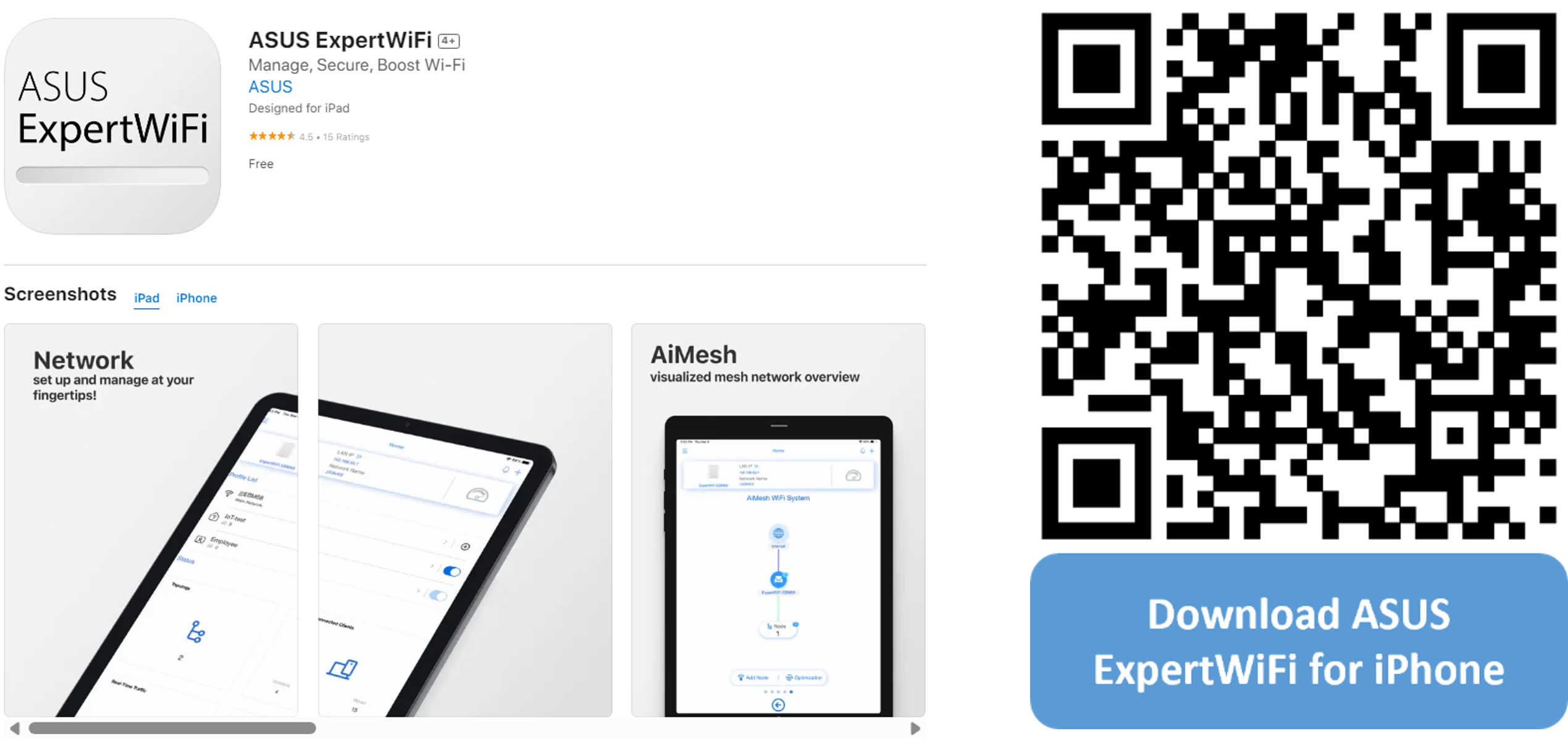
- App Store
גרסת iOS נדרשת: iOS 12.0 או גרסה מתקדמת יותר. (תאימות למוצרים: iPhone, iPad, and iPod touch)
https://apps.apple.com/app/asus-expertwifi/id1666197091