פתרון החלפה עצמית של ASUS
פתרון 'החלפה עצמית' של ASUS (ASUS Self Replacement Solution) מיועד לאנשים בעלי ההיכרות הנדרשת לתיקון מכשירים אלקטרוניים. אם אתם בקיאים ברזי תיקון מכשירים אלקטרוניים, פתרון 'החלפה עצמית' של ASUS מציע לכם את ההזדמנות לגשת לחלקי ASUS מקוריים, כלים ומדריכי תיקון, המאפשרים לכם לבצע תיקונים באופן עצמאי מחוץ לאחריות. בצעו את הצעדים המופיעים לביצוע מגוון תיקונים מחוץ לאחריות עבור מכשירים כמו מחשבים ניידים, מחשבים שולחניים, מחשבי All-in-one, מחשבי מיני-PC, קונסולת משחקים ניידת וטלפונים חכמים, כולל משימות כמו החלפת לוחות אם והחלפת רכיבים אחרים.
כתב ויתור:
1. פתרון 'החלפה עצמית' של ASUS מיועד למשתמשים מחוץ לאחריות. אנו ממליצים בחום לשלוח יחידות הנמצאות באחריות חזרה ל-ASUS לקבלת תמיכה מקצועית. אם תבחרו להמשיך עם פתרון 'החלפה עצמית' ותיתקלו בנזק כלשהו שיוביל לתקלה במוצר או לבעיות קוסמטיות, נזק כזה יסווג כ-CID (נזק שנגרם על ידי הלקוח) ולא יהיה מכוסה באחריות ASUS. בחירה בשירותי תיקון מ-ASUS עבור בעיות כאלה תטופל כתיקון מחוץ לאחריות, והמשתמשים יישאו בעלויות עבור אבחון ודמי חומרי תיקון.
2. האחריות לחומרים שרכשתם תטופל על ידי החנות בה ביצעתם את הרכישה. אם יש בעיות כלשהן עם אחריות החומר, אנא צרו קשר עם החנות בה בוצעה הרכישה.
3. לפני שתמשיכו עם פתרון 'החלפה עצמית' של ASUS, חיוני לעיין ביסודיות במדריך התיקון. עם זאת, עבור רכיבים מורכבים שעלולים להוות אתגרים ללא ידע מיומן בחומרה ומחשבים, מומלץ למשתמשים בחום להחזיר את היחידות שלהם ל-ASUS לקבלת שירות מקצועי. אמצעי זהירות זה מומלץ כדי למנוע נזק לא מכוון למוצר שלכם.
אזור מיושם: אמריקה
דברים שעליכם לדעת לפני שמתחילים בתהליך תיקון עצמי:
| מוצר | תהליך תיקון עצמי |
| טלפון | אנא לחצו כאן לפרטים. |
(מערכת הפעלה Windows) מחשבים ניידים, שולחניים, מחשבי All-in-one, מחשבי מיני-PC וקונסולת משחקים ניידת | אנא לחצו כאן לפרטים. |
| Chromebook | להיכרות עם תהליך התיקון העצמי עבור מוצרי Chromebook, אנא בקרו ב- https://www.asus.com/il/support/FAQ/1051520. |
| Chromebox | להיכרות עם תהליך התיקון העצמי עבור מוצרי Chromebox, אנא בקרו ב- https://www.asus.com/il/support/FAQ/1051593. |
| מסך, מארז גיימינג | אנא לחצו כאן לפרטים. |
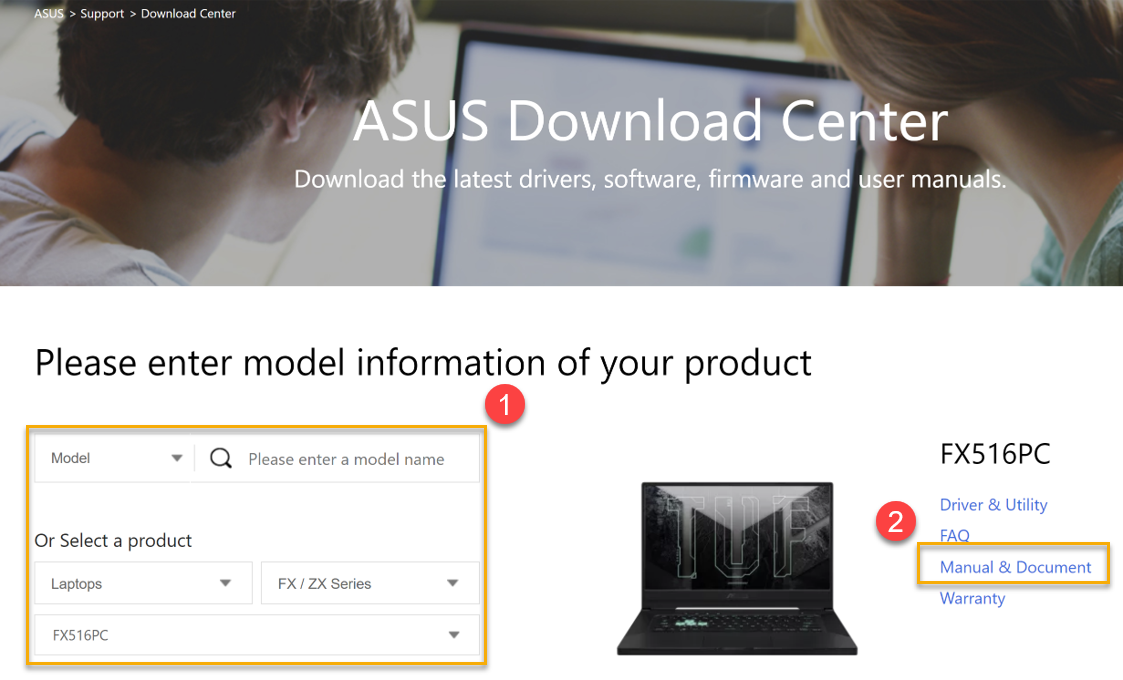
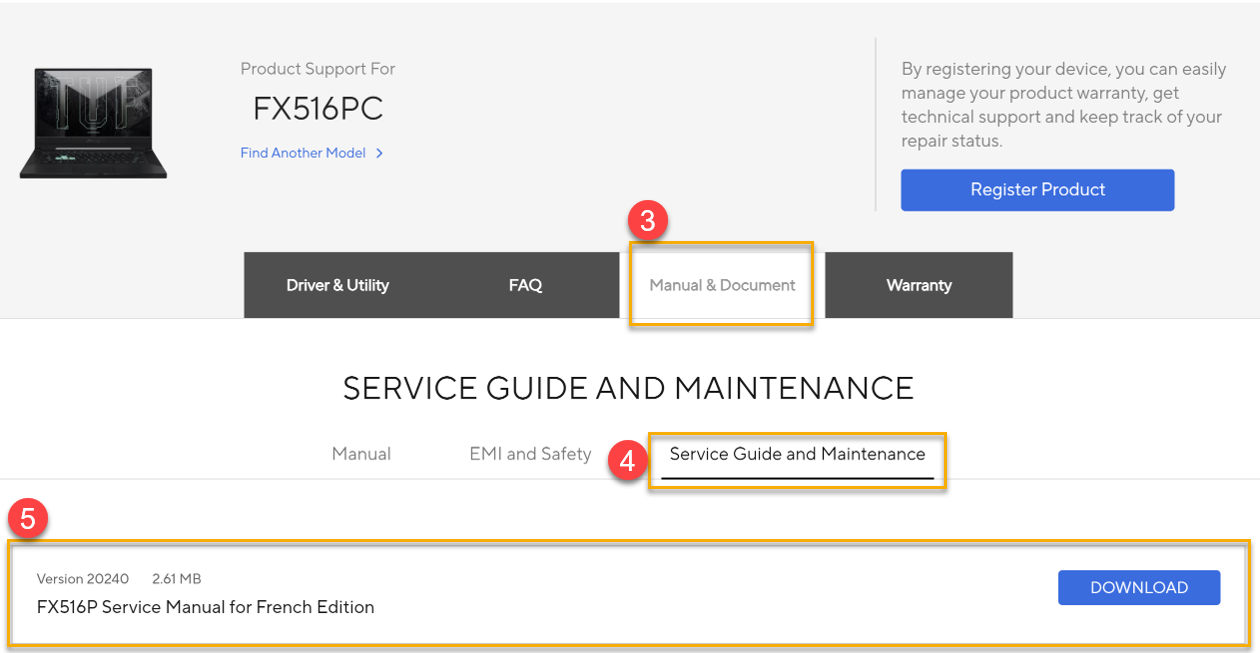
1. אנא קראו תחילה את מדריך השירות
קראו את מדריך השירות של המוצר לפני שאתם מתחילים בתהליך התיקון העצמי כדי לוודא שאתם מכירים את הצעדים החיוניים, החלקים הנדרשים, הכלים והחומרים של הדגם הספציפי שלכם וסוג התיקון. אנא עברו אל מרכז ההורדות של תמיכת ASUS כדי להוריד את מדריך השירות של המוצר בהתאם לדגם המוצר.
הורדת מדריך השירות של המוצר:
(מרכז ההורדות של תמיכת ASUS > בחירת דגם > מדריך ומסמכים (Manual & Document) > מדריך שירות ותחזוקה (Service Guide & Maintenance))
דוגמה:
2. אנא הפעילו את כלי אבחון המערכת לפני תהליך התיקון
אתם יכולים להשתמש בכלי אבחון המערכת של ASUS כדי לבדוק את תפקוד המכשיר שלכם ולדעת איזה רכיב צריך להחליף, אנא עיינו בטבלה למטה לכיסוי כלי אבחון המערכת:
הערה: רכיבי הבדיקה הבאים עשויים להשתנות בהתאם לדגם המכשיר.
רכיב / כלי אבחון | MyASUS ב-WinRE | MyASUS ב-UEFI | MyASUS ב-Windows | כלי אבחון מורחב ASUS | אבחון עצמי (אנא לחצו על הקישור למטה כדי להוריד את מדריך המשתמש.) | |
1 | זיכרון | V | V | V |
| |
2 | דיסק (HDD/SSD) | V | V | V |
| |
3 | מאוורר | V | V | V |
| |
4 | סוללה | V | V | V |
| |
5 | כרטיס Wi-Fi | V | V | V |
| |
6 | Bluetooth | V | V | V |
| |
7 | פאנל | V | V |
| ||
8 | מקלדת | V | V |
| ||
9 | משטח מגע | V | V |
| ||
10 | יציאת USB (Type-C) | V | V | V |
| |
11 | רמקול | V |
| |||
12 | מיקרופון | V |
| |||
13 | יציאת פלט HDMI (תצוגה) | V |
| |||
14 | יציאת כרטיס SD | V |
| |||
15 | מצלמה | V |
| |||
16 | מסך מגע | V |
| |||
17 | Screenpad/Numberpad |
|
|
|
| |
18 | טביעת אצבע |
|
|
|
|
3. אנא הפעילו את כלי תוכנת התיקון לאחר שהחלפתם רכיבים ספציפיים
המיקום של כלי תוכנה ספציפיים באתר התמיכה של ASUS תלוי ברכיב שתוקן. עיינו בטבלה למטה לפרטים על היכן למצוא את כלי התוכנה הייעודי עבור החלקים המוחלפים שלכם.
הערה: כדי להפעיל את כלי תיקון צבע הפאנל, עליכם להשתמש בו עם מכייל צבע, וכלי תיקון צבע הפאנל תומך רק במכייל (X-Rite i1Display Pro, Display Plus HL, Display Pro HL, ClolorChecker Display Plus, ColorChecker Pro).
| רכיב שהוחלף | כלי תוכנה | מיקום הכלי ומדריך המשתמש |
| פאנל | כלי לתיקון צבע הפאנל | אנא לחצו כאן כדי להוריד את הכלי ומדריך המשתמש. |
| רמקול | כלי אבחון מורחב של ASUS (פריטי כיול -> כיול רמקול Cirrus) | אנא לחצו כאן כדי להוריד את הכלי ומדריך המשתמש. |
| מסך מגע | כלי עדכון קושחה למסך מגע | אנא עברו אל מרכז ההורדות של ASUS בהתאם לדגם המוצר. בחרו בדגם > לחצו על מדריך ומסמכים (Manual & Document) > לחצו על מדריך שירות ותחזוקה (Service Guide and Maintenance) והורידו את [Model_Touch Screen Firmware update tool and user guide]. |
| לוח אם | 1. כלי תצורת לוח אם
2. כלי לתיקון צבע הפאנל | 1. לאחר שהתקנתם בהצלחה את לוח האם החדש שלכם, אנא הפעילו את המכשיר והירשמו/היכנסו כחברי ASUS, ו- לחצו כאן עברו אל "דף פתרון החלפה עצמית של ASUS" והמשיכו בהפעלת "כלי תצורת לוח אם". להוראות מפורטות יותר על "כלי תצורת לוח האם", אנא בקרו ב- https://www.asus.com/il/support/FAQ/1051579
|
קונסולת משחקים ניידת (סטיק שמאלי/ימני, טריגר שמאלי/ימני, ג'יירו) | [Armoury Crate SE] יישום (הגדרות מתקדמות של כיול) | להוראות מפורטות על יישום Armoury Crate SE> הגדרות כיול מתקדמות, אנא בקרו ב- https://www.asus.com/il/support/FAQ/1050220. |
תצוגת AniMe Matrix™ (כיסוי LCD) | כלי עדכון קושחה ל-Matrix LED | אנא עברו אל מרכז ההורדות של ASUS בהתאם לדגם המוצר, בחרו בדגם > לחצו על מדריך ומסמכים (Manual & Document) > לחצו על מדריך שירות ותחזוקה (Service Guide and Maintenance), והורידו את [Matrix_LED Firmware update tool and user quide]. הערה: רלוונטי רק לדגמי סדרות GA402X, GA402N, GU604V. |
דברים שעליכם לדעת לפני שמתחילים עם טלפונים של ASUS:
1. אנא קראו תחילה את מדריך השירות
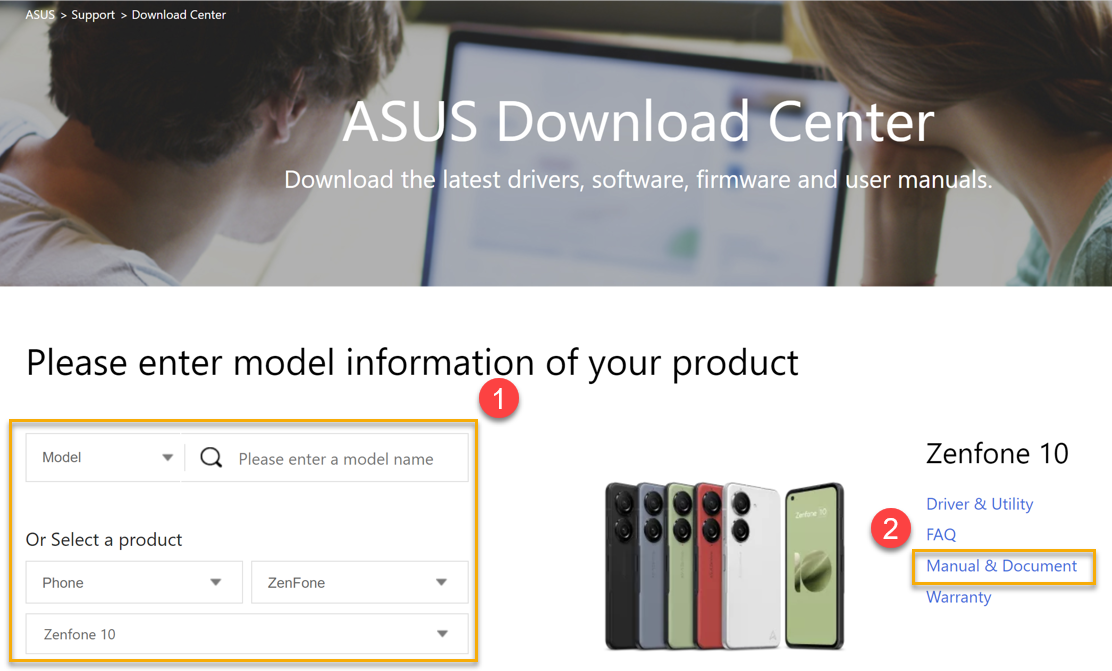
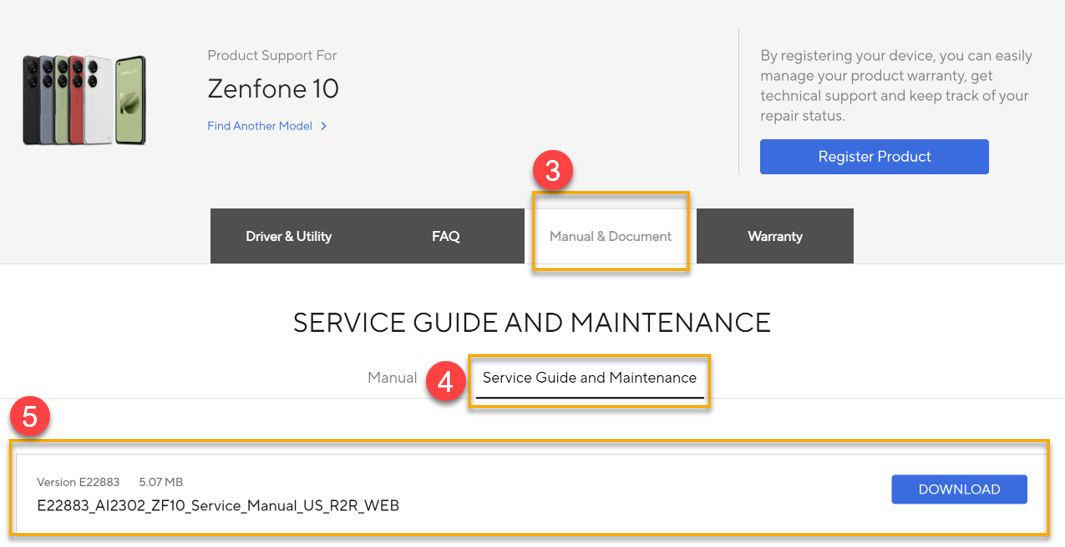
קראו את מדריך השירות של המוצר לפני שאתם מתחילים בתהליך התיקון העצמי כדי לוודא שאתם מכירים את הצעדים החיוניים, החלקים הנדרשים, הכלים והחומרים של הדגם הספציפי שלכם וסוג התיקון. אנא עברו אל מרכז ההורדות של תמיכת ASUS כדי להוריד את מדריך השירות של המוצר בהתאם לדגם המוצר.
הורדת מדריך השירות של המוצר:
(מרכז ההורדות של תמיכת ASUS > בחירת דגם > מדריך ומסמכים (Manual & Document) > מדריך שירות ותחזוקה (Service Guide & Maintenance))
דוגמה:
2. אנא הפעילו את יישום בדיקת פונקציית SMMI של ASUS לפני שאתם מתחילים בתהליך התיקון
אתם יכולים להשתמש ביישום בדיקת פונקציית SMMI של ASUS במערכת אנדרואיד כדי לבדוק את תפקוד המכשיר שלכם ולדעת איזה חלק דורש החלפה, אנא עיינו בטבלה למטה לפרטי הכיסוי של יישום בדיקת פונקציית SMMI של ASUS.
*אנא עיינו במדריך השירות של המוצר להוראות בדיקת פונקציית SMMI.
מס'. | רכיב | בדיקת פונקציית SMMI |
1 | לוח אם | V |
2 | מסך מגע (טביעת אצבע על התצוגה) | V |
3 | סוללה | V |
4 | מקלט | V |
5 | רמקול | V |
6 | מאוורר | V |
7 | כרטיס משנה | V |
8 | מצלמה | V |
3. אנא הפעילו כלי כיול או יישום אנדרואיד לאחר החלפת חלק ספציפי
המיקום של כלי כיול ספציפיים או יישום אנדרואיד באתר התמיכה של ASUS תלוי ברכיב שתוקן. אנא עיינו בטבלה למטה לפרטים על היכן למצוא את כלי הכיול הייעודיים או יישום האנדרואיד עבור החלקים המוחלפים.
| רכיב שהוחלף | כלי תוכנה | מיקום הכלי ומדריך המשתמש |
| הכל | כלי עוזר לכיול שמע | אנא עברו אל מרכז ההורדות של ASUS בהתאם לדגם המוצר. בחרו בדגם > לחצו על מדריך ומסמכים (Manual & Document) > לחצו על מדריך שירות ותחזוקה (Service Guide and Maintenance), והורידו את [AudioCalibrationAssistant Tool.zip and User guide] |
| מודול LCD | כלי עוזר לכיול טביעת אצבע (דגם) *חל רק על דגמי טלפונים המצוידים בטביעת אצבע על התצוגה. | אנא עברו אל מרכז ההורדות של ASUS בהתאם לדגם המוצר. בחרו בדגם > לחצו על מדריך ומסמכים (Manual & Document) > לחצו על מדריך שירות ותחזוקה (Service Guide and Maintenance), והורידו את [Model_FingerprintCalibrationAssistant Tool and User guide] |
| לוח אם | כלי עוזר לכיול טביעת אצבע (דגם) *חל רק על דגמי טלפונים המצוידים בטביעת אצבע על התצוגה. | אנא עברו אל מרכז ההורדות של ASUS בהתאם לדגם המוצר. בחרו בדגם > לחצו על מדריך ומסמכים (Manual & Document) > לחצו על מדריך שירות ותחזוקה (Service Guide and Maintenance), והורידו את [Model_FingerprintCalibrationAssistant Tool and User guide] |
4. הבטחת כיסוי האחריות שלכם
לאחר שהתקנתם בהצלחה את לוח האם החדש שלכם והשלמתם את כל שלבי ההסרה וההרכבה מחדש, המספר הסידורי של היחידה מתעדכן למספר חדש כדי להבטיח את יישום אישור האבטחה החדש. אנא לחצו כאן כדי לרשום את המכשיר שלכם. זה דורש התחברות/הרשמה כחבר ASUS כדי להבטיח שהחוויה המקוונת שלכם מוגנת באופן מאובטח. יתר על כן, אנא ספקו גם את המספר הסידורי המקורי וגם את המספר הסידורי החדש המשויך ללוח האם המוחלף כדי לשמור על רציפות כיסוי האחריות שלכם.
דברים שעליכם לדעת לפני שמתחילים עם מסך ומארז גיימינג של ASUS:
1. אנא קראו תחילה את מדריך השירות
קראו את מדריך השירות של המוצר לפני שאתם מתחילים בתהליך התיקון העצמי כדי לוודא שאתם מכירים את הצעדים החיוניים, החלקים הנדרשים, הכלים והחומרים של הדגם הספציפי שלכם וסוג התיקון. אנא עברו אל מרכז ההורדות של תמיכת ASUS כדי להוריד את מדריך השירות של המוצר בהתאם לדגם המוצר.
הורדת מדריך השירות של המוצר:
(מרכז ההורדות של תמיכת ASUS > בחירת דגם > מדריך ומסמכים (Manual & Document) > מדריך שירות ותחזוקה (Service Guide & Maintenance))
דוגמה: