[צג LCD] כדי להציג את הצבעים הטובים ביותר בעת חיבור למוצרי מק, יש לכוון את הגדרות הצג של ASUS ואת הגדרות הצבע כך שיתאימו להגדרות התצוגה של מק.
בהשוואה למערכות Windows, מוצרי סדרת Mac מציעים ניהול צבעים יעיל יותר, וזו הסיבה שיוצרים מקצועיים רבים מעדיפים להשתמש במוצרי סדרת Mac.
אם מוצר סדרת Mac שלכם מציג צבעים לא תקינים או שגויים כאשר הוא מחובר לצג ASUS, פעלו לפי השלבים הבאים כדי לוודא שההגדרות נכונות.
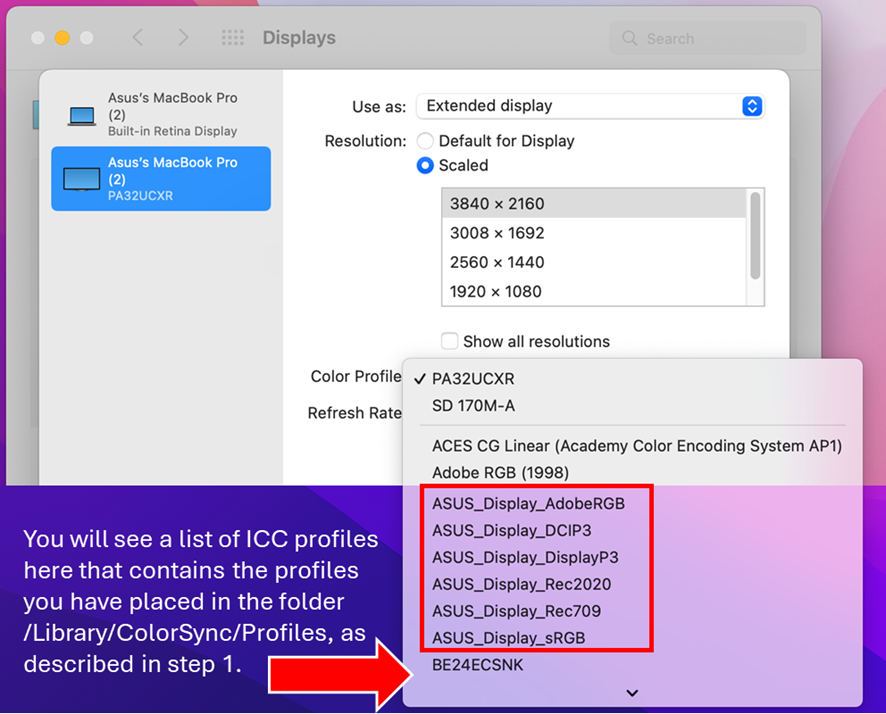
1. הורידו את פרופילי ה-ICC של ASUS. ניתן להוריד אותם מהאתר הרשמי -> Support -> Driver & Tools -> MacOS:

והעבירו אותם לתיקייה:
/Library/ColorSync/Profiles
רשימת פרופילי ICC של ASUS:
ASUS_Display_AdobeRGB.icm
ASUS_Display_DCIP3.icm
ASUS_Display_DisplayP3.icm
ASUS_Display_Rec709.icm
ASUS_Display_Rec2020.icm
ASUS_Display_sRGB.icm
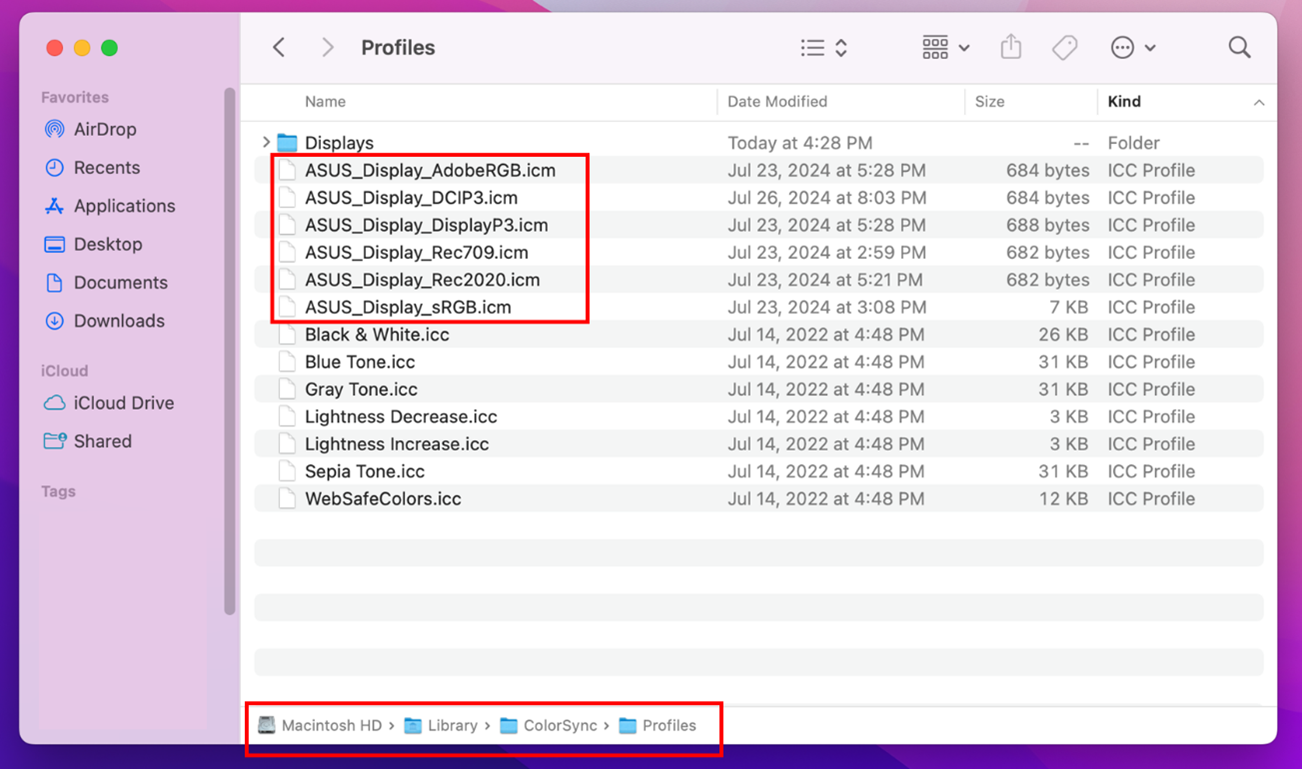
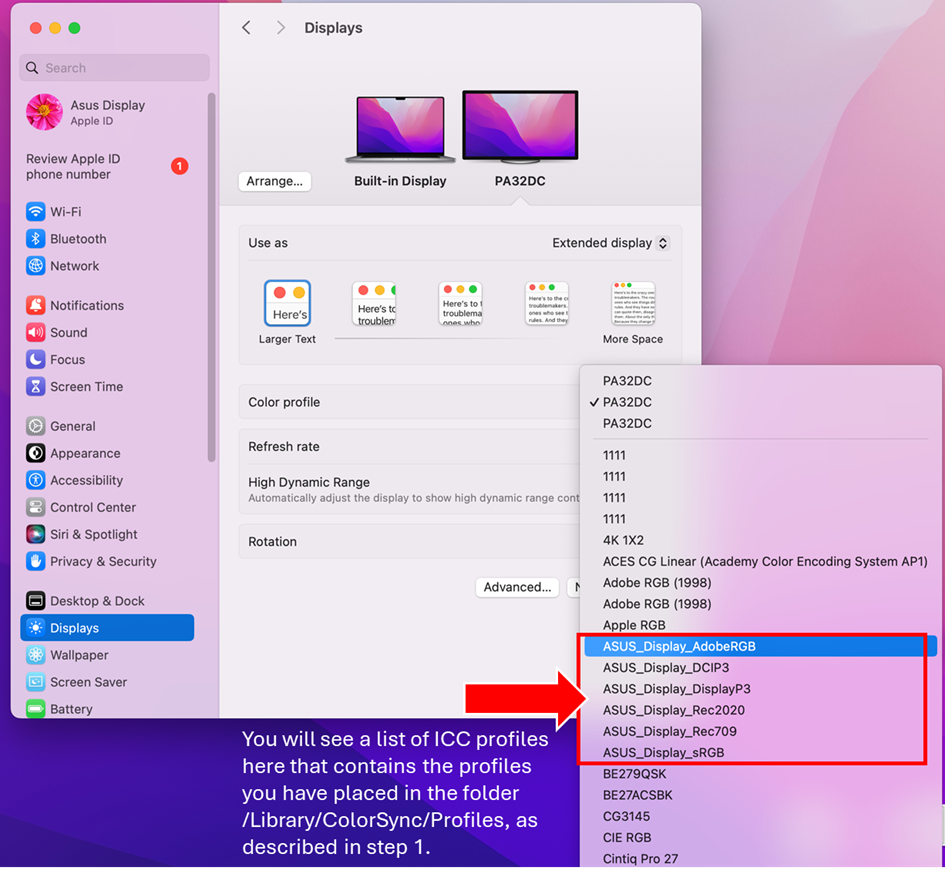
2. פתחו את “System Settings”
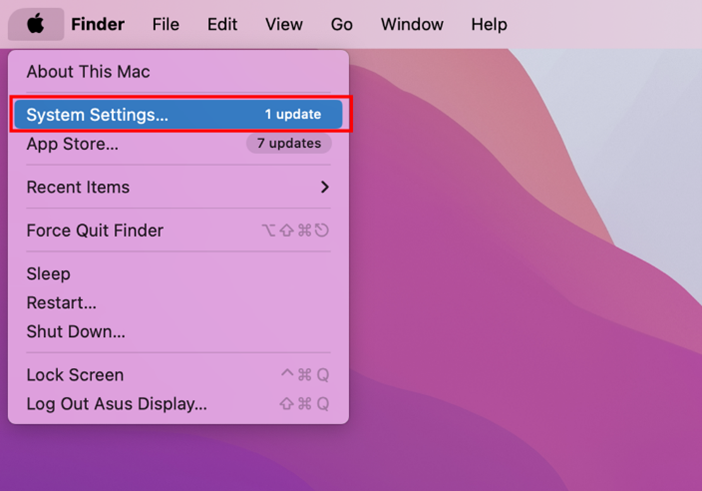
(1) לחצו על “Displays” בצד שמאל.
(2) לחצו על דגם צג ה-ASUS שלכם.
(3) תראו את אפשרות “Color profile”.
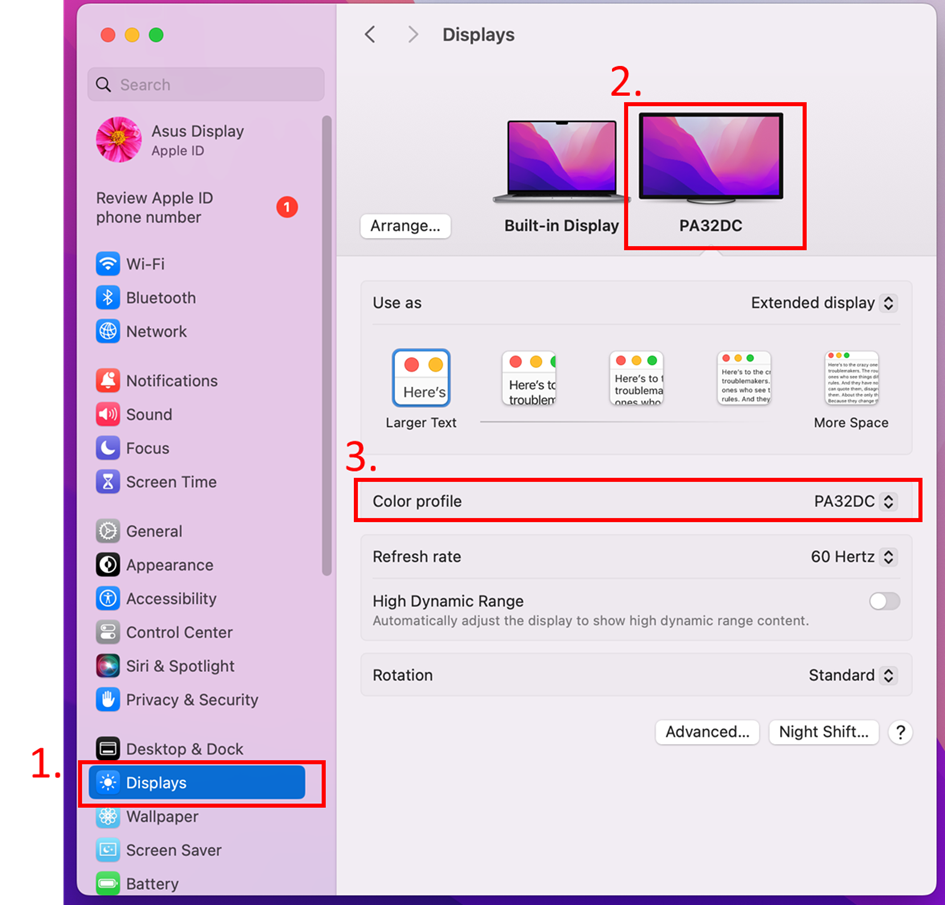
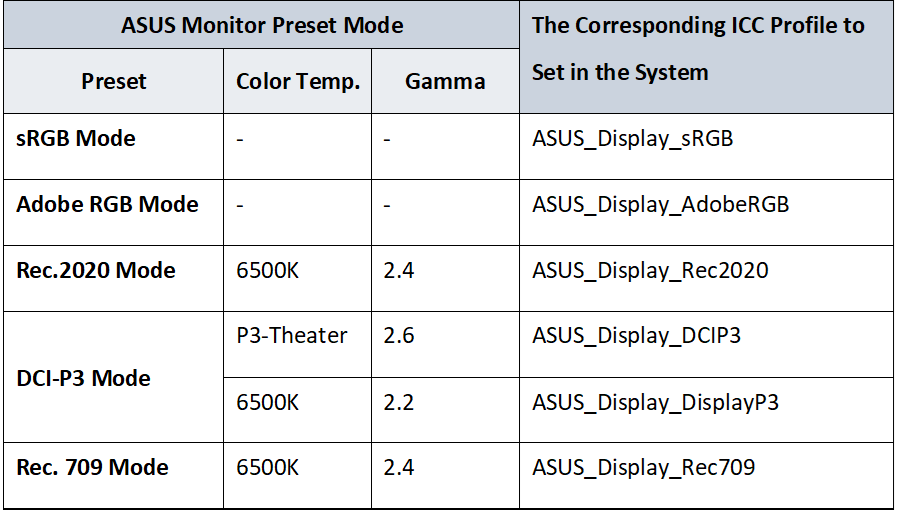
3. באפשרות “Color profile”, בחרו את פרופיל ה-ICC המתאים בהתאם להגדרות מצב Preset של הצג שלכם.
עיינו בטבלה הבאה כדי למצוא את פרופיל ה-ICC עבור כל מצב Preset.
הערה:
בגרסאות ישנות יותר של macOS, ממשק המשתמש עשוי להיות שונה. עיינו בנספח לפרטים נוספים.
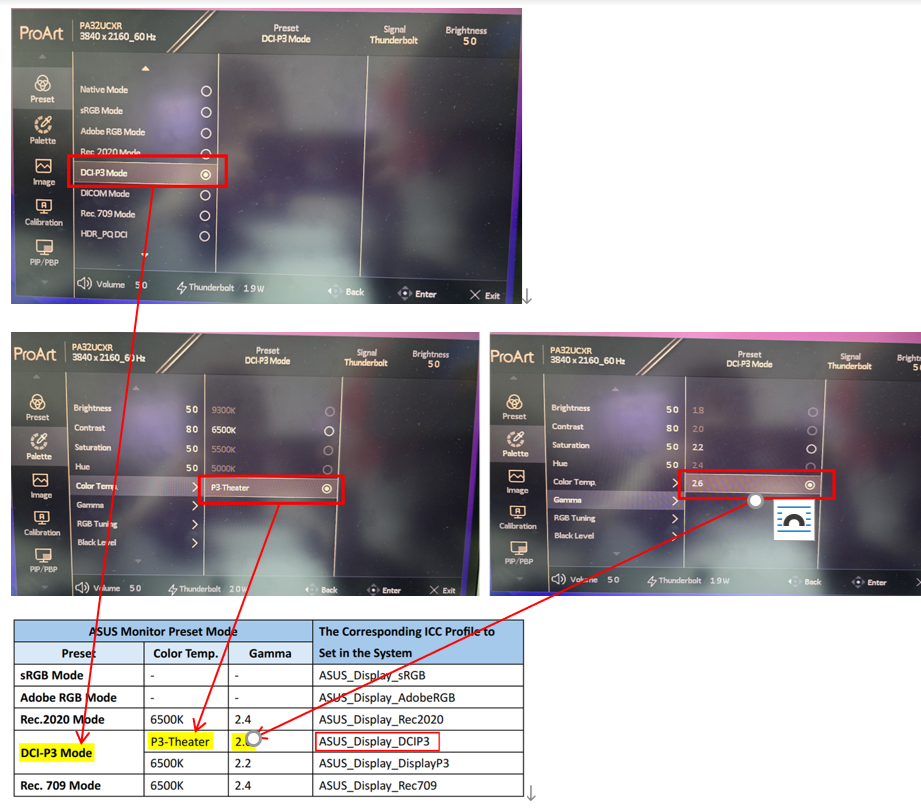
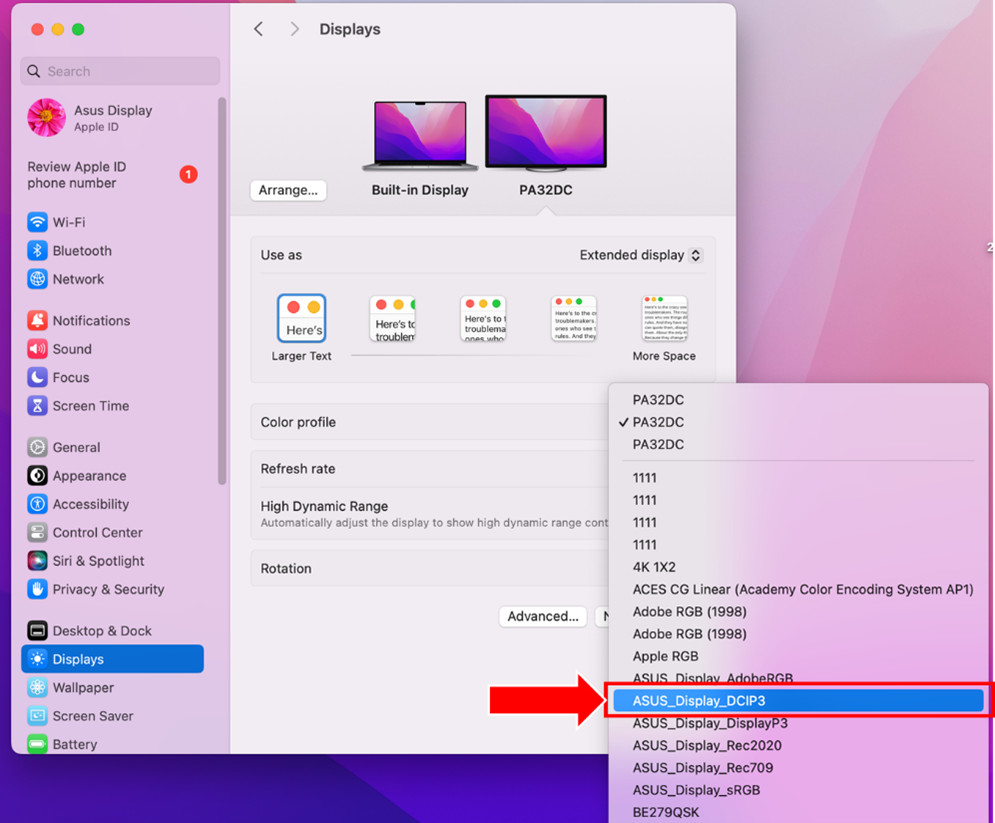
לדוגמה, עבור DCI-P3 Mode, כאשר מגדירים את “Color Temp.” ל-P3-Theater ואת ה-“Gamma” ל-2.6,
לפי הטבלה בעמוד הקודם, בחרו את פרופיל ה-ICC “ASUS_Display_DCIP3” במערכת ה-Mac שלכם.
HDR mode: הגדרת פרופיל ICC עבור צג ASUS בפלטפורמת Mac
1. פתחו את “System Preferences” > “Displays”.
בחרו את דגם צג ה-ASUS שלכם בחלק העליון.
הפעילו את "High Dynamic Range"
הגדירו את "ASUS_Display_DisplayP3" באפשרות "Color Profile".

2. בדקו את הגדרות ה-OSD.
ודאו שמצב ה-Preset של ה-OSD נבחר ל- "HDR_PQ_DCI".

נספח – ממשק משתמש להגדרת פרופיל ICC בגרסאות ישנות יותר של MacOS
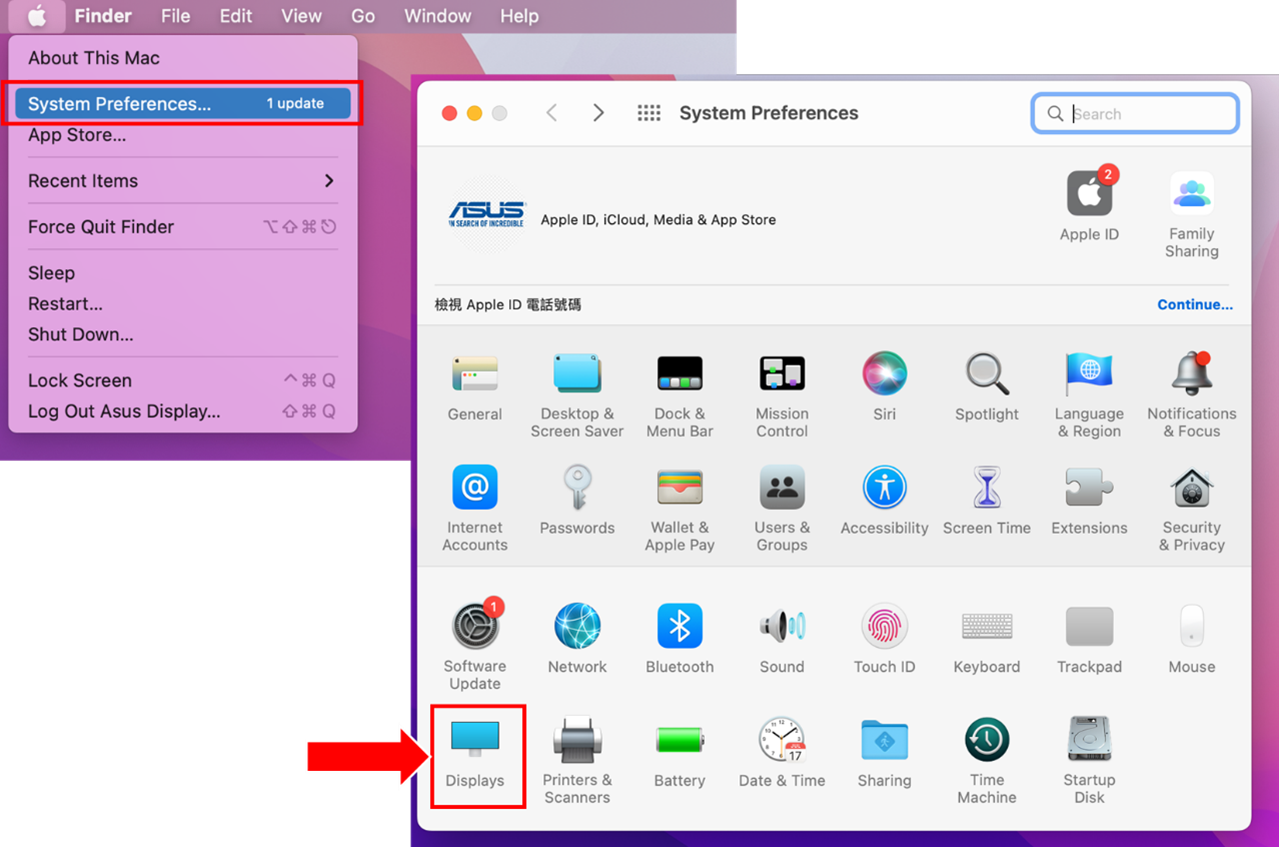
1. פתחו את “System Preferences” >> “Displays”.
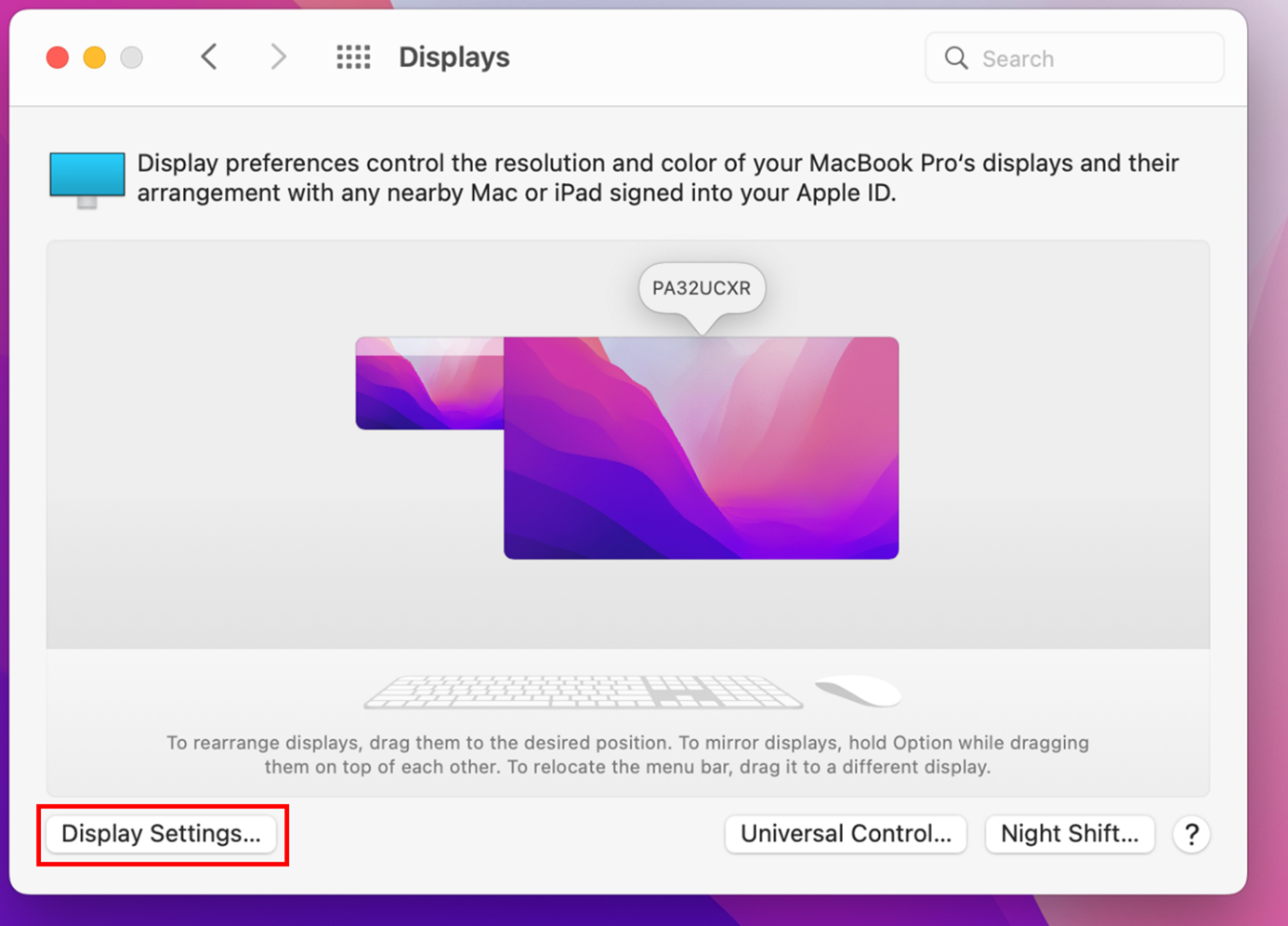
לחצו על “Display Settings”.
ראשית, בחרו את צג ה-ASUS שלכם בצד שמאל, ותראו את אפשרות “Color Profile” עבור הצג שלכם.
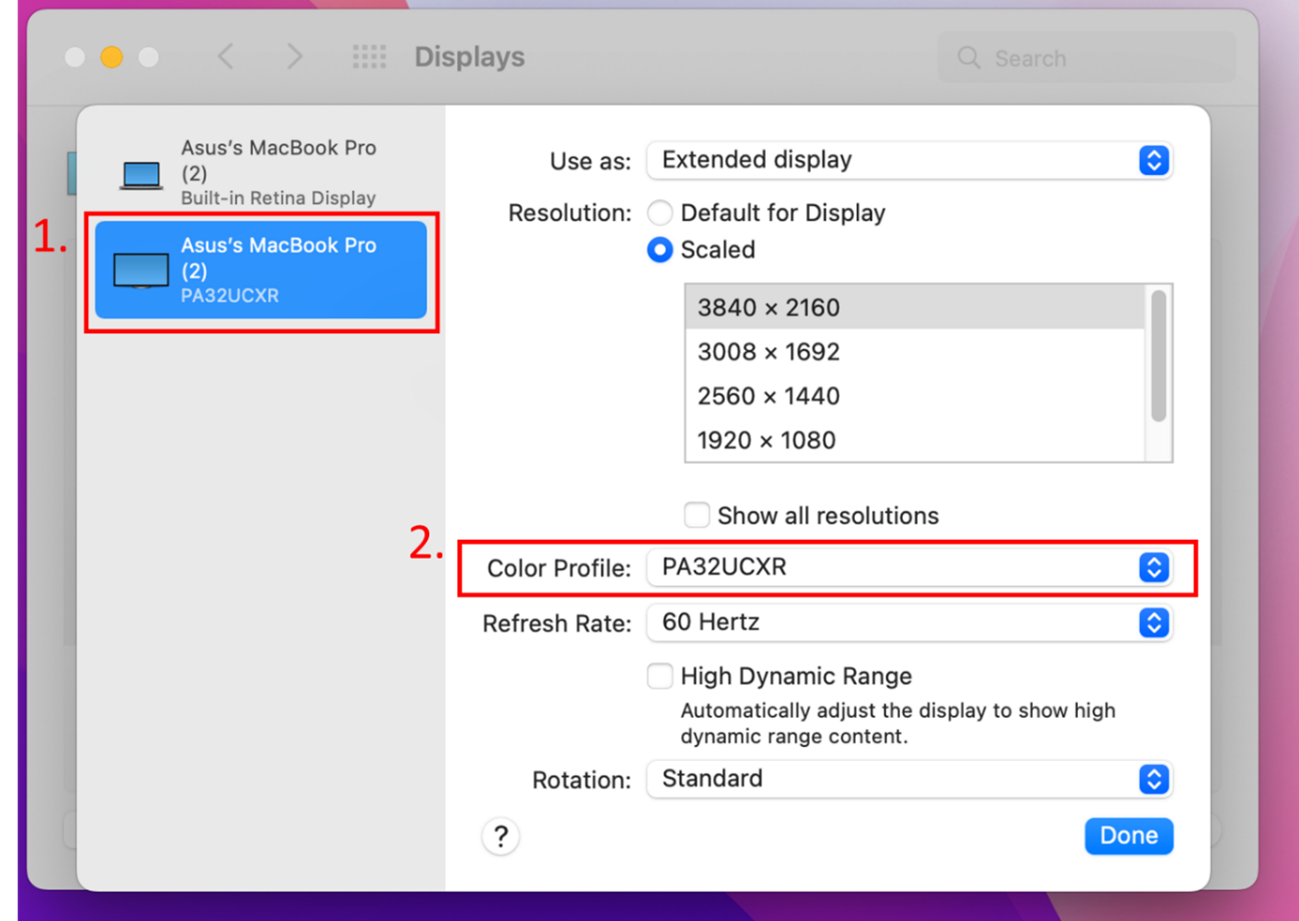
2. באפשרות “Color Profile”, בחרו את פרופיל ה-ICC המתאים בהתאם להגדרות מצב Preset של הצג שלכם.